


Apakah Motorola memiliki cloud
Ringkasan:
Artikel ini memberikan panduan utama untuk mencadangkan telepon Motorola. Dimulai dengan menyebutkan opsi untuk mengembalikan Motorola dengan cadangan Google dan memberikan langkah -langkah untuk melakukannya. Artikel tersebut kemudian berfokus pada dua metode yang berbeda untuk mencadangkan telepon Motorola – menggunakan Google One dan Verizon Backup Assistant. Ini menjelaskan proses pengaturan cadangan Google One dan menyoroti pentingnya menggunakan kunci layar PIN, pola, atau kata sandi untuk perlindungan data. Artikel ini juga menyebutkan ketersediaan 100 GB penyimpanan cloud dengan tepi motorola (2022) selama 12 bulan. Selanjutnya, ini memberikan instruksi tentang pengaturan asisten cadangan Verizon dan memilih konten yang akan dicadangkan. Artikel ini diakhiri dengan menyebutkan opsi untuk mencadangkan Motorola ke PC menggunakan alat telepon Motorola.
Poin -Poin Kunci:
- Memulihkan Motorola dengan Google Backup melalui “Pengaturan”> “Umum”> “Akun & Sinkronisasi” Opsi.
- Cadangan oleh Google One memungkinkan cadangan otomatis data telepon, konten, dan pengaturan ke akun Google.
- Google One Backup Dienkripsi dengan Kata Sandi Akun Google dan disimpan di Google Server.
- Menggunakan Kunci Layar PIN, POLA, ATAU Kata Sandi Meningkatkan Perlindungan Data untuk Google One Backups.
- Menyiapkan Google One Backup dengan mengakses “Pengaturan”> “Google”> “Cadangan”.
- Google One Backup mungkin memakan waktu hingga 24 jam untuk menyelesaikannya.
- Verizon Backup Assistant menyediakan penyimpanan cloud untuk cadangan motorola.
- Verizon Backup Assistant memungkinkan akses ke konten cadangan kapan saja dan di mana saja.
- Log panggilan, pesan teks, dan kontak hanya dapat disinkronkan, tidak ditransfer, menggunakan Verizon Backup Assistant.
- Pengaturan Asisten Cadangan Verizon membutuhkan pengunduhan dan menginstal aplikasi, masuk dengan kata sandi Verizon, dan memilih konten yang diinginkan untuk cadangan.
- Alat telepon Motorola adalah metode lain untuk mencadangkan ponsel Motorola ke PC.
Pertanyaan:
- Bagaimana ponsel dapat dipulihkan menggunakan cadangan google?
Untuk mengembalikan ponsel Motorola dengan Google Backup, buka “Pengaturan”, pilih “Umum”, dan pilih “Akun & Sinkronisasi”. Ketuk “Tambah Akun” dan pilih “Google” untuk mengikuti instruksi di layar. - Apa tujuan cadangan oleh google one?
Cadangan oleh Google One memungkinkan cadangan otomatis konten telepon, data, dan pengaturan ke akun Google pengguna. Cadangan dienkripsi dan disimpan di Google Server. - Apa yang harus dipilih untuk perlindungan data di Google One Backup?
Untuk melindungi data yang dicadangkan di Google One Backup, disarankan untuk menggunakan kunci layar PIN, POLA, atau kata sandi alih-alih gesek atau kunci pintar. - Bagaimana Google One Cadangan Diatur di Ponsel Motorola?
Untuk mengatur cadangan Google One, buka aplikasi “Pengaturan” ponsel, pilih “Google”, dan pilih “Cadangan”. Ikuti instruksi di layar untuk menyelesaikan pengaturan. - Berapa lama waktu yang dibutuhkan untuk menyelesaikan cadangan Google One?
Google One Backup mungkin memakan waktu hingga 24 jam untuk menyelesaikannya. - Apa yang disediakan asisten cadangan verizon untuk cadangan motorola?
Verizon Backup Assistant menyediakan penyimpanan cloud untuk mencadangkan data ponsel Motorola, termasuk dokumen, foto, video, dan musik. Ini juga memungkinkan akses ke konten cadangan dari mana saja. - Jenis data apa yang dapat disinkronkan menggunakan Verizon Backup Assistant?
Verizon Backup Assistant dapat menyinkronkan log panggilan, pesan teks, dan kontak. Namun, data ini tidak dapat ditransfer. - Bagaimana asisten cadangan verizon dapat diatur?
Untuk mengatur Verizon Backup Assistant, unduh dan instal aplikasi di ponsel Motorola. Masuk dengan kata sandi Verizon dan ikuti instruksi di layar untuk menyelesaikan pengaturan. - Dapatkah ponsel motorola didukung ke PC?
Ya, ponsel Motorola dapat didukung ke PC menggunakan alat telepon Motorola.
Jawaban:
- Untuk mengembalikan ponsel Motorola dengan Google Backup, buka “Pengaturan”, pilih “Umum”, dan pilih “Akun & Sinkronisasi “. Ketuk “Tambah Akun” dan pilih “Google” untuk mengikuti instruksi di layar.
- Cadangan oleh Google One memungkinkan cadangan otomatis konten telepon, data, dan pengaturan ke akun Google pengguna. Cadangan dienkripsi dan disimpan di Google Server, memastikan keamanan data.
- Untuk melindungi data yang dicadangkan di Google One Backup, disarankan untuk menggunakan kunci layar PIN, POLA, atau kata sandi alih-alih gesek atau kunci pintar. Ini menambahkan lapisan keamanan tambahan ke data cadangan.
- Untuk mengatur cadangan Google One di ponsel Motorola, navigasikan ke aplikasi “Pengaturan” ponsel. Dari sana, pilih “Google” dan kemudian pilih “Cadangan”. Ikuti instruksi di layar untuk menyelesaikan proses pengaturan. Setelah diatur, data yang dipilih akan secara otomatis didukung ke akun Google pengguna.
- Durasi cadangan Google One dapat bervariasi tergantung pada jumlah data yang akan dicadangkan. Dalam beberapa kasus, mungkin perlu waktu hingga 24 jam untuk menyelesaikan proses cadangan. Penting untuk memastikan koneksi internet yang stabil selama proses cadangan.
- Verizon Backup Assistant menyediakan penyimpanan cloud untuk mencadangkan data penting dari ponsel Motorola. Pengguna dapat menyimpan dokumen, foto, video, musik, dan banyak lagi. Isi cadangan dapat diakses dengan aman dari perangkat apa pun dengan situs web Verizon atau aplikasi asisten cadangan Verizon yang diinstal.
- Sementara Verizon Backup Assistant memungkinkan sinkronisasi log panggilan, pesan teks, dan kontak, itu tidak mentransfer data ini ke cadangan. Sebaliknya, ini memungkinkan pengguna untuk memiliki salinan informasi yang disinkronkan. Pengguna dapat dengan mudah mengakses dan mengelola konten ini melalui situs web Verizon atau Aplikasi Asisten Cadangan Verizon.
- Untuk mengatur asisten cadangan verizon, pertama, unduh dan instal aplikasi di ponsel motorola. Setelah diinstal, buka aplikasi dan masuk menggunakan kata sandi Verizon. Ikuti petunjuk di layar dan masukkan informasi yang diperlukan untuk menyelesaikan proses pengaturan. Setelah diatur, pengguna dapat memilih konten yang diinginkan untuk dicadangkan, memastikan ketersediaannya untuk akses dan pemulihan nanti.
- Ya, ponsel Motorola dapat didukung ke PC menggunakan alat telepon Motorola. Perangkat lunak ini memberi pengguna kemampuan untuk menghubungkan ponsel Motorola mereka ke komputer dan mentransfer berbagai data, termasuk kontak, pesan, log panggilan, foto, video, dan banyak lagi. Alat telepon Motorola juga memungkinkan cadangan dan pemulihan, menawarkan cara yang nyaman untuk mengelola dan melindungi data penting di PC.
Motorola Backup 101: Panduan Ultimate untuk Cadangan Motorola Phone
Catatan: Jika Anda perlu mengembalikan Motorola dengan cadangan Google, lalu buka “Pengaturan”, pilih “Umum” dan tekan “Akun & Sinkronisasi”. Ketuk opsi “Tambah Akun” dan pilih “Google” untuk mengembalikan ponsel Motorola Anda dengan panduan di layar. Itulah yang Anda butuhkan dari Motorola Backup dan pulih menggunakan Google.
Cadangan oleh Google One

Cadangan oleh Google One memungkinkan Anda untuk secara otomatis mendukung ponsel Anda. Anda dapat mencadangkan konten, data, dan pengaturan dari ponsel Anda ke akun Google Anda. Cadangan diunggah ke server Google dan dienkripsi dengan kata sandi akun google Anda.
Motorola Edge (2022) hadir dengan 100 GB penyimpanan cloud selama 12 bulan. Klik di sini untuk mempelajari lebih lanjut tentang Paket & Harga Google One.
PENTING: Untuk membantu melindungi data cadangan Anda, menggunakan kunci layar pin, pola, atau kata sandi, alih-alih gesek atau kunci pintar.
Untuk mengatur ponsel Anda untuk mendukung file Anda secara otomatis:
- Buka ponsel Anda’Aplikasi Pengaturan S.
- Pilih Google> Cadangan
Pencadangan Google One Anda bisa memakan waktu hingga 24 jam. Saat data Anda disimpan, “Pada” akan berada di bawah tipe data yang Anda pilih.
Klik di sini untuk informasi lebih lanjut dari Google.
Apakah jawaban ini membantu?
Ayo tetap berhubungan:
Motorola Home
Produk
Motorola Home
Mendukung
Tentang
informasi lebih lanjut
© 2023 Motorola Mobility LLC. Seluruh hak cipta
Motorola, logo M bergaya, moto dan keluarga moto dari tanda adalah merek dagang dari Motorola Trademark Holdings, LLC. Lenovo adalah merek dagang Lenovo. Semua merek dagang lainnya adalah milik pemiliknya masing -masing.
Selamat datang di Motorola. Belanja smartphone Android kami, termasuk RAZR baru, Edge+, Moto G Stylus, Moto G Power, dan banyak lagi.
Semua ponsel dirancang dan diproduksi oleh/untuk Motorola Mobility LLC, anak perusahaan yang sepenuhnya dimiliki Lenovo.
Pengiriman yang Dipercepat: Beberapa pesanan dengan banyak produk dan dengan inventaris yang diantisipasi tidak akan tersedia untuk pengiriman yang dipercepat, jika Anda tidak melihat opsi saat checkout, pesanan Anda akan dikirim dengan pengiriman darat normal
USA | Ganti lokasi
Kecepatan Max Teoritis Berdasarkan Teknologi MMWave 5G dan Delapan Saluran Agregasi Operator (8CC). Kecepatan aktual bervariasi berdasarkan banyak faktor termasuk konfigurasi jaringan, kekuatan sinyal, kemacetan jaringan, obstruksi fisik, dan cuaca. Cakupan jaringan 5G (tersedia di area tertentu pada tahun 2020, berkembang setelah itu).
* Pengecualian dan batasan berlaku. Harap baca syarat dan ketentuan untuk detail yang mencakup pengecualian, batasan, cara membuat klaim, membatalkan cakupan, dan daftar penyedia cakupan. Untuk daftar pengecualian lengkap, baca syarat dan ketentuan terperinci di sini.
† Jika Anda membeli perlindungan kecelakaan moto dalam waktu 30 hari setelah menerima perangkat Anda, cakupan dimulai pada tanggal Anda membeli perangkat Anda.
‡ Setoran aman diperlukan untuk pertukaran muka. Tunduk pada ketersediaan dan ketentuan perangkat. Anda akan menerima perangkat baru yang diperbaharui, seperti yang telah lulus tes perangkat lunak dan perangkat keras yang ketat.
Motorola Backup 101: Panduan Ultimate untuk Cadangan Motorola Phone

Spesifikasi dan desain ponsel Motorola banyak memikat penggemar smartphone. Nama merek sudah cukup untuk mendapatkan perhatian Anda, ISN’t itu? Ini adalah merek terkenal di industri smartphone. Jika Anda memiliki ponsel Motorola, maka Anda dapat memahami pernyataan ini dengan lebih baik. Namun, dalam beberapa kasus, ponsel Anda mungkin mulai berperilaku buruk dan membutuhkan reset pabrik, yang selalu mengakibatkan kehilangan data. Oleh karena itu, menjaga cadangan moto Anda akan menyimpan kehilangan data. Panduan ini hari ini akan berkonsentrasi pada metode untuk membuat cadangan ponsel Motorola. Anda akan mengetahui tentang perangkat lunak cadangan Motorola dan banyak lagi dalam konten ini.
Bagian 1: Cara Cadangan Motorola dengan Cadangan Verizon
Anda dapat memenuhi kebutuhan moto cadangan Anda dengan Verizon Backup Assistant, aplikasi penyimpanan cloud untuk desktop dan seluler untuk menyimpan data rahasia seperti dokumen, foto, video, musik, dll. Ini memberi Anda ruang penyimpanan yang kecil tapi gratis. Selain itu, aplikasi ini memberi Anda fasilitas untuk mengakses konten cadangan Anda kapan saja dan di mana saja. Anda dapat membuat cadangan perangkat Motorola menggunakan Verizon Cloud Services. Namun, Anda tidak dapat mentransfer log panggilan, pesan teks, dan kontak, tetapi hanya menyinkronkannya. Anda dapat mengakses konten nanti dengan situs web Verizon atau aplikasi cloudnya.
Langkah 1: Unduh Aplikasi.

Instal aplikasi di ponsel motorola Anda dari toko aplikasi perangkat atau unduh di desktop Anda untuk penggunaan online. Jalankan aplikasi.
Langkah 2: Menyiapkan Aplikasi

Ketuk di sudut kanan halaman dan kemudian aktifkan ‘Memulai.’ Ketika ditanya, ketik kata sandi Verizon dan masuk. Jika tidak, Anda harus memasukkan pin satu kali yang diterima di email Anda saat menyiapkan aplikasi untuk pertama kalinya. Memukul ‘Berikutnya,’ dan jangan lupa untuk mengatur profil Anda dengan benar.
Langkah 3: Memilih Isi
Pilih apa yang ingin Anda cadangkan dengan memeriksa kotak dan kemudian ketuk ‘Berikutnya’ Terletak di sudut kanan atas.
Bagian 2: Cara Cadangan Motorola ke PC dengan Alat Telepon Motorola
Alat telepon Motorola berfungsi sebagai media untuk membuat koneksi antara perangkat Motorola dan PC Anda. Biarkan kami mengetahui proses apa yang harus Anda ikuti untuk motorola cadangan.
Langkah 1: Ikuti Prosedur Instalasi.
Ikuti Wizard Instalasi. Langkah selanjutnya adalah mengonfigurasi dan mengatur semuanya. Jangan hubungkan ponsel Anda sekarang.
Langkah 2: Menetapkan koneksi

Dia’waktu untuk membentuk koneksi tetapi membuat profil terlebih dahulu. Pilih jenis koneksi sebelum menghubungkan telepon. Klik Berikutnya dan Hubungkan ke PC. Itu akan mendeteksi, dan seluruh pengaturan akan selesai.
Langkah 3: Cadangan

Sekarang, Anda dapat dengan mudah mencadangkan semuanya. Untuk bantuan teknis apa pun, silakan daftarkan secara online di Avanquest Software.
Bagian 3: Cara Cadangan Motorola ke Google Drive
Jika opsi di atas gagal, Google Drive adalah alternatif yang sangat baik untuk mencadangkan motorola. Di beberapa perangkat, itu sudah diinstal sebelumnya. Juga, data Anda akan aman untuk waktu yang lama di platform cloud. Membiarkan’s lihat bagaimana Anda bisa melakukannya. Langkah -langkah ini dapat bervariasi berdasarkan jenis model motorola Anda, tetapi dalam kebanyakan kasus, ini berfungsi seperti yang kami sebutkan.
Langkah 1: Unduh atau buka Google Drive

Unduh Google Drive dan tunggu beberapa detik sampai menginstal di ponsel Anda. Jika aplikasi sudah ada di telepon, lalu luncurkan. Untuk cadangan lengkap ponsel Anda, cukup buka pengaturan> cadangan dan kembalikan> Nyalakan data cadangan saya atau pengaturan lain> google> cadangan.
Langkah 2: Pergi ke Direktori File
Cara paling sederhana untuk setiap pengguna Motorola adalah dengan pergi ke direktori file dan memilih semua data yang ingin Anda cadangan. Klik ikon Bagikan. Temukan simpan untuk mengemudi dan ketuk di atasnya. Ini akan menyimpan dokumen, media, dan kontak Anda ke Google Drive.
Langkah 3: Berikan detail yang diperlukan
Sebelum mengunggah file ke Google Drive, itu akan meminta untuk mengetik judul dokumen, pilih Akun Folder Drive tempat Anda ingin menyimpan file cadangan.
Bagian 4: Perangkat Lunak Cadangan Motorola
Karena teknologi terus meningkat, itu’S penting untuk melihat munculnya perangkat lunak cadangan untuk perangkat seluler. Cari satu online untuk cadangan moto Anda, dan Anda akan mendapatkan banyak, pencapaian yang cemerlang dari pengembang perangkat lunak. Tiga alat yang akan kami rekomendasikan adalah Mobiletrans, DR.fone, dan motorola pc suite. Perangkat lunak ini dan fungsinya mudah diserap ke pikiran Anda.
1. Mobiletrans – Cadangan
Mobiletrans adalah perangkat lunak cadangan dan pemulihan yang mudah digunakan untuk perangkat Windows, Android, dan iPhone. Alat all-in-one ini juga kompatibel banyak ponsel. Aplikasi ini untuk transfer data antara beberapa perangkat yang berjalan pada sistem operasi yang berbeda. Ini tersedia untuk diunduh di desktop Windows dan Mac. Pengguna dapat melakukan cadangan moto penuh sendiri menggunakan kabel data dan perangkat lunak MobileTrans yang diinstal di desktop mereka. 50.000.000+ pengguna menggunakan MobileTrans untuk mencapai kebutuhan cadangan mereka dengan klik. Semua yang dapat Anda lakukan dengan aman tanpa jailbreak.
Langkah 1: Instal Aplikasi

Pertama -tama, kunjungi https: // mobiletrans.keajaiban.com/ dan instal mobiletrans.
Langkah 2: Luncurkan perangkat lunak dan membentuk koneksi.
Mobiletrans memiliki potensi untuk mentransfer lebih dari delapan jenis file antara komputer dan ponsel Android. Luncurkan perangkat lunak dan hubungkan perangkat Motorola ke PC Anda. Pindah ke opsi cadangan di beranda. Sebelum ini, tunggu sistem mengidentifikasi perangkat Anda.
Langkah 3: Pilih Data dan Transfer

Pilih data yang Anda pikirkan untuk tetap di desktop Anda. Klik ‘Awal’ Untuk memulai transfer data antara desktop atau laptop Anda dan ponsel Motorola.
2. dr.Fone – Cadangan Telepon
dr. Fone mendukung lebih dari 8000+ perangkat Android. Ini fitur UX dan UI yang intuitif cocok untuk teknisi pemula. Dia’s Toolkit yang terdiri dari berbagai program untuk pemulihan data telepon, membuka kunci layar, perbaikan sistem, mentransfer data, mencadangkan, dan banyak lagi. Pemulihan data adalah fungsi utama DR. fone. Beberapa fitur yang ditemukan dalam paket lengkap ini adalah manajer telepon, kunci layar, penghapus data, transfer whatsapp, cadangan telepon, dan sebagainya. Jika Anda menghadapi masalah apa pun di ponsel Anda, maka alat praktis ini menyediakan opsi perbaikan sistem. Alat ini adalah salah satu perangkat lunak cadangan Motorola terbaik.
Langkah 1: Memasang DR. fone

Instal DR.fone toolkit di pc atau laptop Anda dan kemudian meluncurkannya.
Langkah 2: Menghubungkan Ponsel

Ambil kabel USB yang mampu transfer data dan sambungkan ponsel Motorola ke PC Anda. Saat aplikasi membaca ponsel Anda, pertahankan kesabaran selama beberapa detik.
Langkah 3: Pilih Jenis File

Perangkat Anda mungkin berisi banyak jenis file yang ingin Anda cadangkan. Pilih mereka dan klik Cadangan. Mengenakan’t lepaskan ponsel Anda selama transfer.
3. Suite PC Motorola
Motorola PC Suite adalah aplikasi yang sangat disarankan untuk menyinkronkan perangkat Motorola Anda dengan komputer. Itu berfungsi sebagai alat yang nyaman untuk memindahkan file dari telepon ke komputer. Aplikasi ini memiliki kemampuan untuk menyimpan setiap jenis file dari handset Motorola Anda ke desktop. Anda dapat menyinkronkan hampir semuanya dan membuat cadangan ponsel Anda. Aplikasi ini dapat memberikan kinerja yang luar biasa. Selain itu, mudah digunakan dan mudah dimengerti.
Langkah 1: Unduh Aplikasi

Unduh Suite PC Motorola dengan mencarinya di Google. Pastikan Anda mengunduh dari platform yang dapat dipercaya. Instal aplikasi di PC atau laptop Anda sementara itu akan memakan waktu sekitar 5 menit untuk ekstraksi dan konfigurasi file.
Langkah 2: Perangkat Menghubungkan
PC Suite memungkinkan tiga mode koneksi untuk menyinkronkan data antara sistem Anda dan handset motorola. Anda harus memilih dari USB, Serial Cable, atau Bluetooth.
Pergi ke Alat> Panduan Koneksi> Pilih Mode Koneksi dan Klik “Berikutnya.” PC akan mulai mengidentifikasi perangkat yang terhubung. Pilih dari daftar perangkat yang terhubung dan klik “Menyelesaikan.”
Langkah 3: Cadangan
Setelah telepon terhubung dengan PC Anda, buka manajer file untuk mengimpor kontak, pesan teks, dan yang lainnya.
Kesimpulan
Jadi, kami berharap sekarang Anda tahu cara membuat cadangan motorola Anda dengan perangkat lunak terbaik di industri ini. Kami mendesak Anda untuk mencoba siapa pun dari perangkat lunak cadangan Motorola yang tercantum di atas dan melihat perbedaannya.
AT&T Cloud Pribadi
Gunakan AT&T Personal Cloud untuk mencadangkan dan menyinkronkan kontak, foto, video, dan lainnya dari perangkat Anda ke cloud.
Jika perangkat Anda tidak memiliki aplikasi AT&T Personal Cloud App yang sudah diinstal sebelumnya, kunjungi Tutorial Unduhan Aplikasi & Game untuk instruksi tentang cara mengunduh atau mengunjungi AT&T Personal Cloud untuk informasi lebih lanjut. Anda harus memiliki ID pengguna AT&T dan kata sandi untuk menggunakan aplikasi ini.
Dalam tutorial ini, Anda akan mempelajari detail tentang:
• Lakukan pengaturan awal
• Navigasi layar Beranda dan Pengaturan Akses
• Kelola gambar dan video (menampilkan sorotan dan kilas balik)
• Kembalikan dan kelola file Anda
Pengaturan awal

1. Arahkan ke dan pilih AT&T Cloud.
2. Pilih Memulai.

3. Pilih yang diinginkan tingkat penyimpanan, lalu pilih Berikutnya.
CATATAN: AT&T Personal Cloud gratis selama 30 hari pertama. Setelah itu, Anda akan ditagih. Untuk informasi lebih lanjut, pilih Lihat detailnya.

4. Masukkan AT&T ID Pengguna dan Kata Sandi Untuk nomor nirkabel Anda, lalu pilih Masuk.
Catatan: Akun cloud pribadi AT&T Anda harus ditautkan ke nomor telepon yang ditetapkan ke akun.

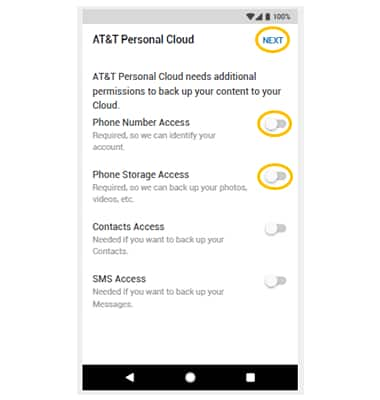
5. AT&T Personal Cloud membutuhkan izin tambahan untuk mendukung konten Anda. Pilih yang diinginkan izin, lalu pilih BERIKUTNYA. Tinjau dan pilih yang diinginkan kategori konten untuk cadangan cloud dan pilih BERIKUTNYA lagi.
Catatan: Menolak izin akan mencegah aplikasi mencadangkan konten yang terkait.

Navigasi layar beranda
Layar beranda memberikan tampilan konten yang baru saja didukung.
1. A Cadangan yang sukses ditunjukkan di sudut kanan atas (cloud hijau dengan ikon tanda centang).
2. Menggunakan Navigasi, Anda dapat mencadangkan kategori konten yang diinginkan.
3. Menggulir Untuk melihat semua konten.

Pengaturan
1. Dari layar beranda, pilih Ikon Navigasi.
2. Dari pusat pesan, pilih Ikon Pengaturan.

3. Dari menu Pengaturan, Anda dapat:
-
- Lihat rencana penyimpanan/perubahan saat ini
- Pilih apa yang harus dicadangkan dan caranya
- Kelola penyimpanan
- Kelola pemberitahuan
Catatan: Jenis konten yang tersedia akan bervariasi berdasarkan OS:
-
- Android: Kontak, foto, video, musik, dokumen, pesan, riwayat panggilan
- iOS: Kontak, foto, video

Highlight
Tampilan sorotan menyajikan foto yang paling relevan dari minggu terakhir dan memungkinkan pengguna untuk menyimpan sorotan sebagai album.
Catatan: Jika tidak ada sorotan yang tersedia, pengguna akan mendapatkan pesan yang mendorong mereka untuk memeriksa kembali segera.
1. Dari layar beranda, pilih Ikon Navigasi.
2. Pilih Ikon Pengaturan.
3. Pilih Foto & Video.

4. Pilih Highlight.
5. Pilih Ikon Menu untuk melihat, mengedit, membuat, berbagi, dan lainnya.

Kilas balik
Tampilan kilas balik menyajikan pilihan foto dan video yang dikuratori khusus dari minggu ini setahun yang lalu.
Catatan: Jika tidak ada kilas balik yang tersedia, pengguna akan mendapatkan pesan yang menunjukkan bahwa tidak ada kilas balik yang tersedia dari minggu ini.
1. Dari layar beranda, pilih Ikon Navigasi.
2. Pilih Ikon Pengaturan.
3. Pilih Foto & Video.

4. Pilih Kilas balik.
5. Pilih Ikon Menu Untuk melihat, mengedit, membuat, terhubung ke TV, dan banyak lagi.

Kelola file & kembalikan konten
Kami’Saya sedih melihat Anda pergi, tetapi jika kebutuhan Anda berubah, harap pastikan konten Anda disimpan sebelum membatalkan layanan.
Untuk mengelola file Anda, kunjungi cara mengembalikan konten cloud ke ponsel Anda.
Cara mencadangkan motorola z/x/g/e
Beberapa orang mungkin bertanya -tanya kapan perlu untuk membuat cadangan ponsel pintar, atau apa waktu cadangan data terbaik? Sejujurnya, Anda harus mencadangkannya karena itu adalah telepon baru. Bermanfaat untuk mendukung ponsel Anda secara teratur. Jika Anda memiliki produk Motorola dan tidak tahu aplikasi cadangan Motorola mana yang harus dipilih, maka artikel ini dapat banyak membantu Anda.
Ketahuilah bahwa Anda memiliki cadangan yang lebih baik Motorola Anda sebelum memiliki skenario berikut, termasuk reset pabrik, peningkatan OS, dijual kembali dan kasus serupa lainnya.
Dengan kata lain, Anda harus mengoperasikan a Cadangan Motorola Setiap kali Anda ingin membuat beberapa perubahan di ponsel pintar Anda. Untuk membuatnya, Anda dapat melihat paragraf berikut untuk mendapatkan asisten cadangan Motorola terbaik.

- Bagian 1: Cadangan Motorola dengan Apeaksoft Android Data Backup & Restore
- Bagian 2: Motorola Cadangan dengan Motorola Migrasi
- Bagian 3: Cadangan Motorola dengan Google
Bagian 1: Cadangan Motorola dengan Apeaksoft Android Data Backup & Restore
Metode yang paling populer dan hemat waktu adalah mencadangkan motorola ke komputer. Ada beberapa alasan yang dapat Anda pertimbangkan. Komputer Windows atau Mac Anda menawarkan lebih banyak ruang penyimpanan daripada ponsel Motorola Anda. Dan kemungkinannya dicuri atau rusak kurang dari ponsel pintar. Akhirnya tetapi tidak sedikit, mudah untuk mengelola semua cadangan Motorola Anda tanpa menimpa yang lama. Jadi, jika Anda perlu mengoperasikan Motorola Mobile Backup ke PC, Apeaksoft Android Data Backup & Restore adalah pilihan pertama Anda.
Satu klik untuk mencadangkan dan mengembalikan data Motorola di Mac atau PC.
Cadangkan secara selektif dan kembalikan file Motorola tanpa kehilangan data.
Kontak cadangan, pesan, log panggilan, catatan, foto, video, musik, dll.
Dukung Motorola G6/5/4, Z3/2, E5/4/2, X4, dll.
Langkah 1. Luncurkan Perangkat Lunak Cadangan Motorola
Unduh perangkat lunak cadangan motorola gratis. Daftarkan dan luncurkan di komputer Windows atau Mac Anda. Pilih “Cadangan One-Klik” untuk mencadangkan data Android Anda sepenuhnya. Jika tidak, Anda dapat menekan “Cadangan Data Perangkat” untuk secara selektif mencadangkan Motorola ke PC.
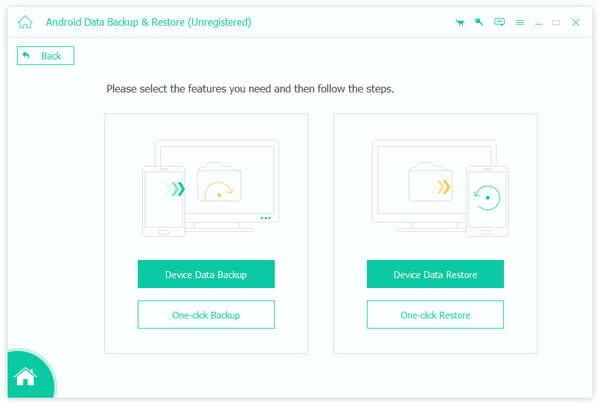
Langkah 2. Hubungkan Motorola ke PC atau Mac
Gunakan kabel USB untuk menghubungkan Motorola dengan komputer Anda. Jika Anda memutuskan untuk mencadangkan perangkat Android Anda secara selektif, maka Anda harus memilih jenis file setelah perangkat Android terhubung.
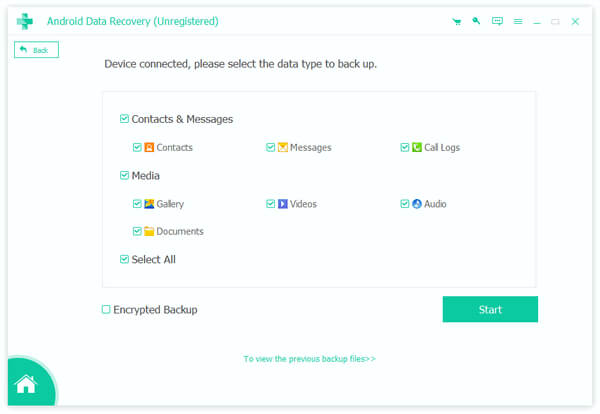
Langkah 3. Motorola Cadangan ke PC
Tekan tombol “Mulai” untuk mulai mencadangkan data dari ponsel Motorola Anda ke PC secara otomatis. Dan jangan lepaskan perangkat Android Anda selama proses cadangan Motorola.
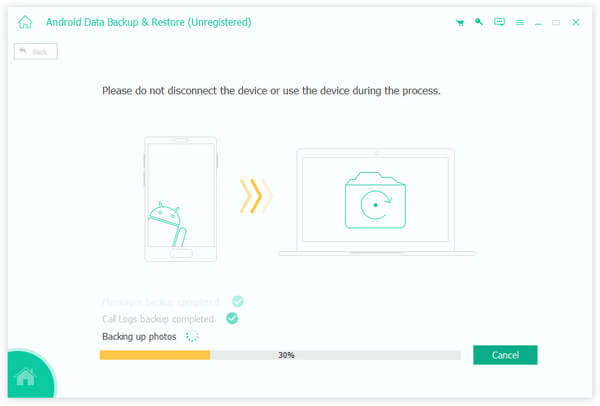
Itu saja untuk cara mencadangkan data motorola ke penyimpanan cloud, smartphone atau pc lain.
Setelah membuat cadangan Motorola, Anda dapat dengan mudah mengembalikan cadangan Motorola dengan perangkat lunak ini.
Bagian 2: Motorola Cadangan dengan Motorola Migrasi
Sama seperti namanya, Motorola Migrate adalah APK Manajer Cadangan Motorola yang dapat mentransfer data dari telepon lama ke yang baru. Selain itu, Anda bahkan dapat menggunakan dukungan Bluetooth untuk mentransfer kontak dari non-smartphone atau ponsel tradisional.
Akibatnya, Anda dapat mentransfer foto, video, riwayat teks, riwayat panggilan dan kontak SIM dari Motorola ke hard drive eksternal dengan mudah.
Langkah 1. Jalankan migrasi motorola dan atur motorola Anda sebagai ponsel sumber
Unduh dan Instal Aplikasi Migrasi Motorola di ponsel motorola Anda dan ponsel cerdas lain yang ingin Anda transfer file ke. Kemudian jalankan kedua aplikasi cadangan motorola, atur motorola Anda sebagai ponsel sumber, dan kemudian perangkat Android atau iOS lainnya harus menjadi telepon output.
Langkah 2. Data cadangan dari Motorola
Pindai kode QR untuk menghubungkan dua perangkat digital Anda. Kemudian, hubungkan dua smartphone Anda dengan jaringan Wi-Fi yang sama. Sekarang Anda dapat mentransfer semua file yang tersedia dari Motorola ke cadangan. Klik “Keluar” saat proses cadangan Motorola berakhir.
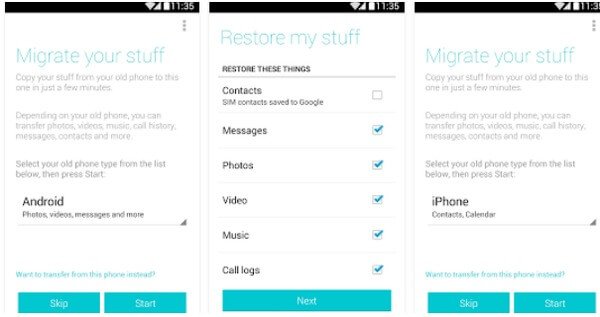
Nah, Anda juga dapat mengikuti metode di atas untuk mentransfer data dari ponsel lama ke Motorola dengan cara yang sama. Satu -satunya perbedaan adalah bahwa ponsel motorola Anda harus ditetapkan sebagai ponsel output saat ini. Dengan demikian, Anda dapat menggunakan migrasi motorola untuk mengoperasikan kontak cadangan motorola dan file lainnya di udara.
Bagian 3: Cadangan Motorola dengan Google
Nah, ini adalah pilihan yang baik untuk mencadangkan dan memulihkan Motorola dengan akun Google Anda. Oleh karena itu, tidak terlalu penting jika ponsel motorola Anda sebelumnya rusak atau dinonaktifkan, atau Anda hanya ingin mengganti ponsel atau tablet Android baru. Akibatnya, Anda dapat mentransfer semua file ke perangkat lain dalam hitungan detik dengan aman.
Langkah 1. Nyalakan Data Saya
Pilih “Pengaturan” dari menu layar drop-down di atas. Klik tombol “Cadangan & Reset”. Dan kemudian pastikan opsi “Cadangkan Data Saya” dan “Pemulihan Otomatis” diperiksa, centangnya jika tidak.
Langkah 2. Cadangan Motorola secara nirkabel
Sekarang, klik “Akun Cadangan” untuk memilih akun Google Anda. Jika Anda belum masuk sebelumnya, tekan “Tambah Akun” untuk menambahkan akun cadangan Google baru (lupa akun Google? Memulihkannya.).
Ketahuilah bahwa begitu Anda masuk ke akun Google Anda dengan Motorola ini, semua data cadangan Anda sebelumnya akan dipulihkan ke perangkat ini juga. Setelah itu, Anda dapat menerima cadangan Motorola dengan akun Google secara otomatis.
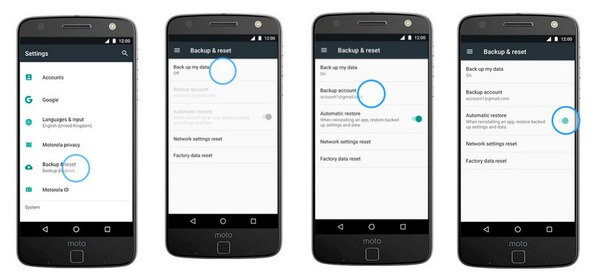
Catatan: Jika Anda perlu mengembalikan Motorola dengan cadangan Google, lalu buka “Pengaturan”, pilih “Umum” dan tekan “Akun & Sinkronisasi”. Ketuk opsi “Tambah Akun” dan pilih “Google” untuk mengembalikan ponsel Motorola Anda dengan panduan di layar. Itulah yang Anda butuhkan dari Motorola Backup dan pulih menggunakan Google.
Tutorial ini menunjukkan kepada Anda 3 cara untuk mencadangkan ponsel motorola. Anda dapat menggunakan Motorola Migrate untuk mentransfer data dari satu ponsel Motorola ke telepon lain. Anda diizinkan menggunakan Google Cloud Backup untuk menyimpan data dari ponsel Motorola ke cloud. Cara termudah adalah dengan mencadangkan telepon Motorola ke komputer dalam satu klik. Tidak peduli metode mana yang Anda gunakan, panduan ini bermanfaat bagi Anda.
- Cadangkan data Anda
- Cara mencadangkan iphone tanpa kode sandi (iPhone XS/X/8/7/6 didukung)
- Cara mencadangkan iphone ke laptop dengan & tanpa iTunes
- Cara melihat/memeriksa cadangan iCloud
- 3 cara untuk mencadangkan motorola ke pc/cloud/ponsel lain
- 4 cara mudah untuk memulihkan iMessages yang dihapus di iPhone (keberhasilan 100%)
- 3 cara teratas untuk memulihkan file yang belum disimpan dalam dokumen WPS
- Cadangkan ponsel atau tablet Android ke Mac OS
- Cara memperbaiki cadangan iCloud tidak mau menyala
- 4 cara untuk menggabungkan kontak iPhone untuk menghapus duplikat
- Cara menemukan lokasi cadangan iTunes
- Cara mengunduh dan menjaga foto asli dari iCloud di iPhone
- 7 Cara Cepat untuk Memperbaiki Foto Tidak Akan Mengunduh dari iCloud [Diperbarui]
- 5 Cara Terbaik Untuk Mencadangkan Foto iPhone ke Windows dan Mac
- Cara Membuka Kunci Enkripsi File Excel Tanpa Kata Sandi
- [Solved] cadangan iCloud tidak muncul: perbaiki di sini
- Cara mencadangkan foto dengan foto google
- Cara mencadangkan ponsel android dengan cara yang paling mudah
- [Panduan Lengkap] Cara mencadangkan dan memulihkan data tentang Samsung
- Pusat Unduhan
- Apeaksoft Store
- Perusahaan
- Tentang kami
- Hubungi kami
- Syarat & Ketentuan
- Kebijakan pribadi
- Perjanjian lisensi
- Produk
- pemulihan data iPhone
- Pemulihan Data Android
- Transfer iPhone
- penghapus iPhone
- Pemulihan data
- Mendukung
- Pusat layanan
- Larutan
- Peta Situs
- FAQ