


Apakah Multcloud bekerja dengan foto Amazon
Cara mencadangkan foto google ke foto atau dropbox amazon
Pencarian Cepat:
Cara mentransfer foto dari dropbox ke foto amazon
Dropbox adalah cloud drive yang brilian yang membantu Anda mengunggah foto yang brilian dengan mudah. Namun, kemunculan foto Amazon telah memberikan pengguna pilihan yang lebih baik untuk tidak hanya mengunggah foto tetapi juga menyinkronkan foto.
Oleh karena itu, mentransfer foto dari Dropbox ke Amazon Photo telah menjadi norma saat ini. Panduan ini akan memberi tahu Anda cara mentransfer foto dari dropbox ke foto Amazon.
- Bagian 1: Cara mentransfer foto dari Dropbox ke Amazon Foto
- Kiat Bonus: Cara Migrasi Foto dari Dropbox ke Amazon Foto di Android
- Bagian 3: FAQ
Bagian 1: Cara mentransfer foto dari Dropbox ke Amazon Foto
1.1. Transfer foto dari Dropbox ke foto Amazon secara manual
Jika Anda ingin mentransfer foto dari Dropbox ke Amazon Photo secara manual, Anda dapat mengunduh file dari Dropbox dan kemudian mengunggah file mereka ke Foto Amazon.
Inilah cara mentransfer foto dari dropbox ke foto amazon
Langkah 1. Arahkan ke situs web resmi Dropbox dan masukkan kredensial login.
Langkah 2. Sekarang, Anda harus memilih semua file yang ingin Anda unggah ke foto Amazon.
Langkah 3. Instal Foto Amazon di PC Anda dan luncurkan sesudahnya.
Langkah 4. Sekarang, Anda dapat mengunggah semua file yang Anda unduh dari Dropbox.
1.2. Konversi foto dari Dropbox ke Amazon Prime Foto secara efisien
Jika Anda memerlukan bantuan mentransfer gambar dari Dropbox ke Amazon Foto secara manual, Anda dapat memilih Multcloud.
Ini adalah alat manajemen cloud drive yang brilian yang dapat berbagi data dari satu cloud drive. Hal terbaik tentang alat ini adalah terlepas dari berapa banyak data yang ingin Anda transfer, Multcloud membuatnya mudah.
Multcloud mendukung 30+ cloud drive, termasuk Google Workspace, OneDrive, Dropbox Business, Amazon Photo, FTP, dll.
Fitur
- Ini memungkinkan Anda untuk mengelola file di cloud drive.
- Anda dapat membagikan file dari satu cloud drive ke yang lain dengan usaha minimal.
- Itu muncul dengan antarmuka pengguna yang sederhana.
- Multcloud menawarkan perlindungan keamanan khusus untuk data dan awan.
- Mendukung 30+ Cloud Drive.
- Ini menawarkan paket premium yang terjangkau.
Cara mentransfer foto dari dropbox ke foto amazon
Langkah 1. Kunjungi halaman web resmi Multcloud dan daftar dengan akun Multcloud.
Langkah 2. Ketuk ikon ‘Tambahkan Cloud’ ‘untuk menambahkan drive Dropbox ke Multcloud. Selanjutnya, tambahkan foto Amazon ke Multcloud setelah memukul ikon ‘Tambahkan Cloud’ ‘.
Langkah 3. Arahkan ke ikon ” transfer cloud ” dan pilih Dropbox sebagai sumber Anda. Selanjutnya, pilih foto Amazon sebagai tujuan Anda. Anda juga dapat memilih folder dan file tertentu sebagai tujuan dan sumber.
Langkah 4. Klik ikon ‘Transfer Sekarang’ ‘untuk mentransfer file yang dipilih dari Dropbox ke Foto Amazon.
Kiat Bonus: Cara Migrasi Foto dari Dropbox ke Amazon Foto di Android
Anda juga dapat memigrasikan gambar dari Dropbox ke Amazon Foto di perangkat Android. Ikuti panduan di bawah ini untuk mempelajari cara mentransfer foto dari Dropbox ke Amazon Foto di Android.
Langkah 1. Instal dan luncurkan aplikasi Foto Dropbox dan Amazon di perangkat Android Anda dan luncurkan. Selanjutnya, masuk dengan kredensial Foto Dropbox dan Amazon untuk melanjutkan.
Langkah 2. Luncurkan Dropbox dan pilih file yang ingin Anda transfer ke foto Amazon. Selanjutnya, ketuk ikon Bagikan dan pilih ikon ” File Ekspor ”.
Sekarang, akan ada beberapa aplikasi, dan Anda dapat memilih foto Amazon, di mana Anda berniat untuk mentransfer foto.
Bagian 3: FAQ
1 Dropbox, Amazon Prime, yang lebih baik?
Ini menantang untuk memisahkan Dropbox, dan Amazon Prime karena keduanya menghasilkan fitur yang brilian untuk menyimpan foto dan file lainnya.
Dropbox mungkin merupakan pilihan yang lebih mudah, tetapi Amazon Prime memimpin jika Anda membahas keamanan data dan sinkronisasi foto.
Menyimpan foto di foto Amazon adalah pilihan yang baik karena melindungi foto Anda dari diakses oleh peretas.
2 adalah Amazon menyingkirkan foto Amazon?
Amazon telah menarik dukungannya dari Amazon Cloud Drive dan mendesak pengguna untuk menyimpan file di foto Amazon. Jadi, foto Amazon tidak ke mana -mana dan menjadi lebih vital.
3 Apakah saya akan kehilangan foto saya jika saya membatalkan Amazon Prime?
Jika Anda membatalkan Premium Amazon Prime, Anda tidak akan lagi dapat menyimpan file di atasnya. Namun, Anda dapat menghapus, mengunduh, atau melihat file. Setelah 180 hari, semua konten dari Amazon Prime akan dihapus
terimakasih telah membaca artikel ini. Saya harap Anda merasa sangat membantu untuk mentransfer foto dari dropbox ke foto amazon. Jika Anda memiliki pertanyaan lagi atau membutuhkan bantuan lebih lanjut, jangan ragu untuk bertanya.
Cara mencadangkan foto google ke foto atau dropbox amazon
Pencarian Cepat:
Cara mentransfer foto dari dropbox ke foto amazon
Dropbox adalah cloud drive yang brilian yang membantu Anda mengunggah foto yang brilian dengan mudah. Namun, kemunculan foto Amazon telah memberikan pengguna pilihan yang lebih baik untuk tidak hanya mengunggah foto tetapi juga menyinkronkan foto.
Oleh karena itu, mentransfer foto dari Dropbox ke Amazon Photo telah menjadi norma saat ini. Panduan ini akan memberi tahu Anda cara mentransfer foto dari dropbox ke foto Amazon.
- Bagian 1: Cara mentransfer foto dari Dropbox ke Amazon Foto
- Kiat Bonus: Cara Migrasi Foto dari Dropbox ke Amazon Foto di Android
- Bagian 3: FAQ
Bagian 1: Cara mentransfer foto dari Dropbox ke Amazon Foto
1.1. Transfer foto dari Dropbox ke foto Amazon secara manual
Jika Anda ingin mentransfer foto dari Dropbox ke Amazon Photo secara manual, Anda dapat mengunduh file dari Dropbox dan kemudian mengunggah file mereka ke Foto Amazon.
Inilah cara mentransfer foto dari dropbox ke foto amazon
Langkah 1. Arahkan ke situs web resmi Dropbox dan masukkan kredensial login.
Langkah 2. Sekarang, Anda harus memilih semua file yang ingin Anda unggah ke foto Amazon.

Langkah 3. Instal Foto Amazon di PC Anda dan luncurkan sesudahnya.
Langkah 4. Sekarang, Anda dapat mengunggah semua file yang Anda unduh dari Dropbox.

1.2. Konversi foto dari Dropbox ke Amazon Prime Foto secara efisien
Jika Anda memerlukan bantuan mentransfer gambar dari Dropbox ke Amazon Foto secara manual, Anda dapat memilih Multcloud.
Ini adalah alat manajemen cloud drive yang brilian yang dapat berbagi data dari satu cloud drive. Hal terbaik tentang alat ini adalah terlepas dari berapa banyak data yang ingin Anda transfer, Multcloud membuatnya mudah.
Multcloud mendukung 30+ cloud drive, termasuk Google Workspace, OneDrive, Dropbox Business, Amazon Photo, FTP, dll.
Fitur
- Ini memungkinkan Anda untuk mengelola file di cloud drive.
- Anda dapat membagikan file dari satu cloud drive ke yang lain dengan usaha minimal.
- Itu muncul dengan antarmuka pengguna yang sederhana.
- Multcloud menawarkan perlindungan keamanan khusus untuk data dan awan.
- Mendukung 30+ Cloud Drive.
- Ini menawarkan paket premium yang terjangkau.
Cara mentransfer foto dari dropbox ke foto amazon
Langkah 1. Kunjungi halaman web resmi Multcloud dan daftar dengan akun Multcloud.

Langkah 2. Ketuk ikon ‘Tambahkan Cloud’ ‘untuk menambahkan drive Dropbox ke Multcloud. Selanjutnya, tambahkan foto Amazon ke Multcloud setelah memukul ikon ‘Tambahkan Cloud’ ‘.
Langkah 3. Arahkan ke ikon ” transfer cloud ” dan pilih Dropbox sebagai sumber Anda. Selanjutnya, pilih foto Amazon sebagai tujuan Anda. Anda juga dapat memilih folder dan file tertentu sebagai tujuan dan sumber.

Langkah 4. Klik ikon ‘Transfer Sekarang’ ‘untuk mentransfer file yang dipilih dari Dropbox ke Foto Amazon.

Kiat Bonus: Cara Migrasi Foto dari Dropbox ke Amazon Foto di Android
Anda juga dapat memigrasikan gambar dari Dropbox ke Amazon Foto di perangkat Android. Ikuti panduan di bawah ini untuk mempelajari cara mentransfer foto dari Dropbox ke Amazon Foto di Android.
Langkah 1. Instal dan luncurkan aplikasi Foto Dropbox dan Amazon di perangkat Android Anda dan luncurkan. Selanjutnya, masuk dengan kredensial Foto Dropbox dan Amazon untuk melanjutkan.
Langkah 2. Luncurkan Dropbox dan pilih file yang ingin Anda transfer ke foto Amazon. Selanjutnya, ketuk ikon Bagikan dan pilih ikon ” File Ekspor ”.
Sekarang, akan ada beberapa aplikasi, dan Anda dapat memilih foto Amazon, di mana Anda berniat untuk mentransfer foto.
Bagian 3: FAQ
1 Dropbox, Amazon Prime, yang lebih baik?
Ini menantang untuk memisahkan Dropbox, dan Amazon Prime karena keduanya menghasilkan fitur yang brilian untuk menyimpan foto dan file lainnya.
Dropbox mungkin merupakan pilihan yang lebih mudah, tetapi Amazon Prime memimpin jika Anda membahas keamanan data dan sinkronisasi foto.
Menyimpan foto di foto Amazon adalah pilihan yang baik karena melindungi foto Anda dari diakses oleh peretas.
2 adalah Amazon menyingkirkan foto Amazon?
Amazon telah menarik dukungannya dari Amazon Cloud Drive dan mendesak pengguna untuk menyimpan file di foto Amazon. Jadi, foto Amazon tidak ke mana -mana dan menjadi lebih vital.
3 Apakah saya akan kehilangan foto saya jika saya membatalkan Amazon Prime?
Jika Anda membatalkan Premium Amazon Prime, Anda tidak akan lagi dapat menyimpan file di atasnya. Namun, Anda dapat menghapus, mengunduh, atau melihat file. Setelah 180 hari, semua konten dari Amazon Prime akan dihapus
Kesimpulan
Anda dapat membuat catatan dari posting ini jika Anda perlu belajar cara mentransfer foto dari Dropbox ke foto Amazon.
Kami telah menyebutkan beberapa cara bagus untuk mentransfer foto dari dropbox ke foto Amazon, dan semua metode yang kami perkenalkan patut dicoba.
Namun, cara terbaik untuk mentransfer foto dari dropbox ke foto amazon adalah dengan menggunakan layanan multcloud.
Cara mencadangkan foto google ke foto atau dropbox amazon
Ingin mencadangkan foto penting atau bermakna dari foto Google ke foto Amazon tetapi tidak tahu caranya? Posting ini menjelaskan 2 cara mudah dan gratis untuk menyalin foto google ke foto Amazon, sehingga Anda dapat memilih satu cara sesuai dengan kebutuhan Anda!
6 April 2023 | Baca 5 menit
Pencarian Cepat:
- Mengapa mencadangkan foto google ke foto amazon?
- Cara mencadangkan foto google ke foto amazon [2 cara]
- Kiat Bonus: Cara Mencadangkan Foto Google ke cloud lain
- Ringkasan
Mengapa mencadangkan foto google ke foto amazon?

Dipercayai bahwa banyak pengguna memilih untuk menyimpan foto mereka di cloud, seperti Google Foto. Penyimpanan 15 GB yang disediakan oleh Google Foto memang dapat menyimpan banyak gambar, tetapi 15 GB tampaknya tidak cukup untuk pengguna yang ingin menyimpan gambar berkualitas asli. Untuk menghemat ruang, pengguna harus mengompres gambar berkualitas tinggi, yang jelas merupakan pilihan yang tidak ramah.
Jadi mengapa tidak mencadangkan beberapa foto berkualitas tinggi dan beresolusi tinggi dari foto Google ke layanan cloud lainnya, seperti Foto Amazon? Ini menawarkan pilihan foto berkualitas asli yang lebih luas dengan harga yang lebih baik. Inilah yang dapat Anda harapkan dan mengapa Anda harus mencadangkan foto Anda dari foto Google ke Amazon.
- Penyimpanan foto tanpa batas. Sebagai anggota Amazon Prime, Anda mendapatkan akses ke penyimpanan foto tanpa batas sehingga Anda tidak perlu membayar sesuatu yang ekstra untuk penyimpanan foto tanpa batas dan tidak terkompresi, termasuk file gambar mentah. Jadi, Anda dapat mengunggah sejumlah file resolusi penuh dan mentah. Berita bagus untuk siapa saja yang menyukai fotografi!
- Sinkronkan foto tepat waktu. Seperti foto google, Amazon Foto memiliki aplikasi iOS dan aplikasi Android, jadi Anda dapat menyinkronkan foto langsung dari ponsel Anda.
Jika Anda berpikir mencadangkan beberapa foto dari foto Google ke foto Amazon adalah pilihan yang tepat untuk Anda, bagian berikut adalah bagaimana melakukannya.
Cara mencadangkan foto google ke foto amazon [2 cara]
Foto Amazon benar -benar alternatif yang bagus untuk foto Google, terutama jika Anda Amazon Prime. Dan, menyalin foto google ke foto Amazon tidak sulit. Artikel ini memberi Anda 2 solusi dan langkah operasi terperinci.
Solusi 1: Salin foto google ke foto amazon dengan unduh & unggah
Jika Anda hanya perlu mencadangkan beberapa foto, Anda dapat pergi ke situs web Google Foto untuk mengunduh foto secara manual.
Langkah 1: Buka Google Foto dari browser Anda.
Langkah 2: Pilih secara manual foto yang Anda butuhkan untuk mendukung foto Amazon dan klik “Unduh“.

Langkah 3: Buka versi web Amazon Photo dan klik “Menambahkan“Mengunggahnya ke foto Amazon.

Metode ini hanya cocok untuk mencadangkan sejumlah kecil foto. Untuk mencadangkan banyak foto (atau bahkan seluruh foto Google Anda), Anda akan membutuhkan bantuan Google Takeout. Google Takeout adalah layanan profesional yang memungkinkan Anda untuk mengekspor semua jenis data dari produk Google seperti Google Drive, Google Foto, Gmail, YouTube, dll. dalam sekali jalan.
Solusi 2: Impor foto Google ke Amazon Foto oleh Google Takeout
Jika Anda memerlukan cadangan lengkap, Anda dapat menggunakan Google Takeout untuk mengunduh semua data sekaligus dan mengunggahnya ke foto Amazon. Selain itu, Google Takeout adalah layanan berbasis web, jadi Anda tidak perlu menginstal aplikasi yang memakan penyimpanan di komputer Anda. Sekarang Anda dapat mengikuti langkah -langkah ini:
Langkah 1: Pergi ke Google Takeout Online. Jika Anda sudah masuk ke Google di Chrome, itu akan masuk dengan akun Google Anda secara default.
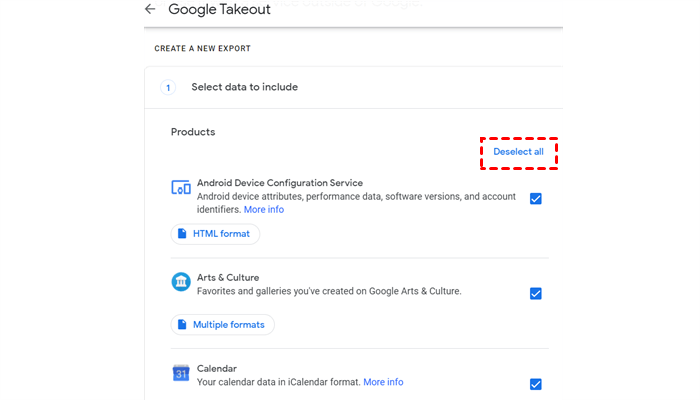
Langkah 2: Klik “Batalkan pilihan semua“Di sudut kanan atas.
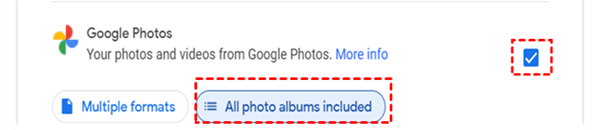
Langkah 3: Kemudian, geser ke google foto. Jika Anda ingin mengekspor semua foto di foto Google, itu cukup untuk mencentang foto Google; Jika Anda hanya ingin memindahkan folder tertentu di foto Google, Anda dapat mengklik “Semua album foto disertakan“Untuk membatalkan pilihan yang tidak ingin Anda ekspor.
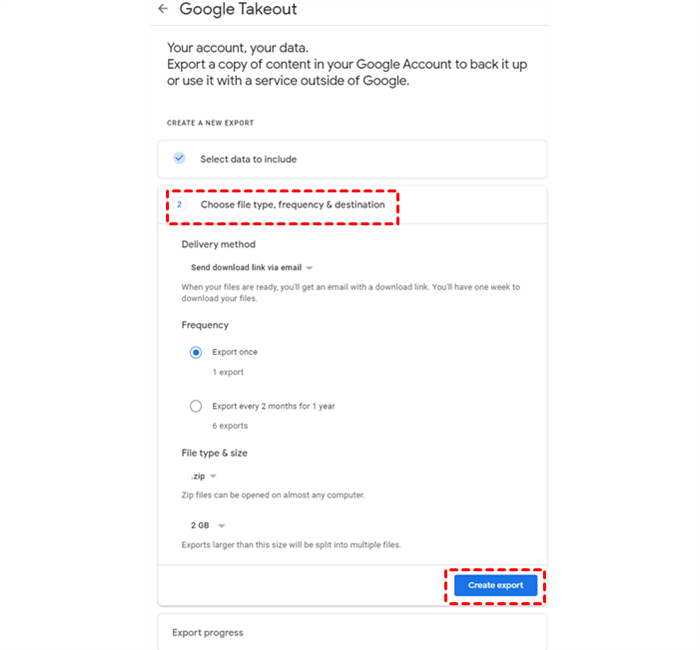
Langkah 4: Setelah itu, gulir kursor ke bawah untuk menekan “Berikutnya” tombol. Anda kemudian akan diminta untuk memilih jenis file, frekuensi, dan tujuan yang benar. Terakhir, klik “Buat ekspor“Tab.
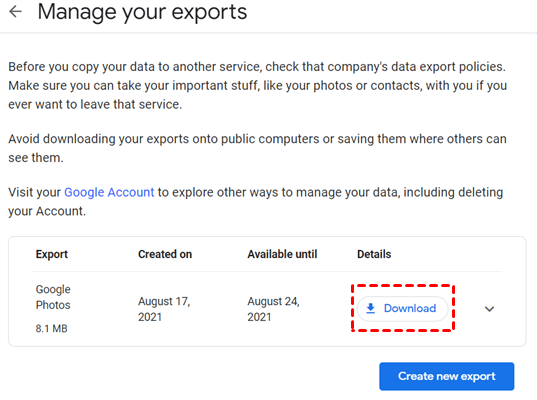
Langkah 5: Setelah beberapa saat, Anda dapat mengunduh arsip ke PC Anda.
Langkah 6: Sekarang, luncurkan dan masuk ke foto Amazon Anda di komputer Anda. (Jika Anda belum menginstal foto Amazon, Anda harus mengunduh dan menginstalnya terlebih dahulu.)
Langkah 7: Klik “Cadangan“Tombol di sebelah kiri. Lalu klik “Tambahkan cadangan“Untuk memilih foto yang Anda ekspor dari Google Foto. Atau, Anda dapat menyeret dan menjatuhkan gambar ke antarmuka Amazon Photo.
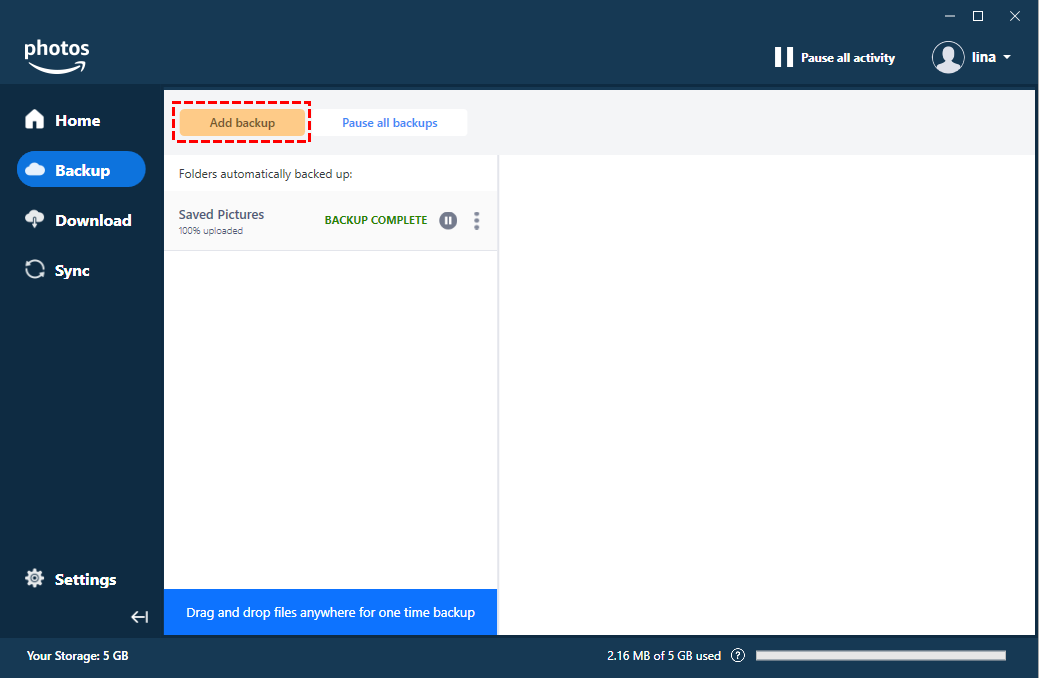
Inilah cara mencadangkan foto Google ke foto Amazon menggunakan Google Takeout. Metode ini sangat ideal untuk pengguna yang perlu mencadangkan banyak foto, tetapi satu hal yang perlu diperhatikan adalah mengingat untuk unzip sebelum mengunggah ke foto Amazon.
Kiat Bonus: Cara Mencadangkan Foto Google ke cloud lain
Jika Anda merasa bahwa foto Amazon tidak cocok untuk Anda, Anda juga dapat memilih untuk mencadangkan gambar Anda ke drive cloud lainnya, seperti Dropbox, iCloud Foto, OneDrive, Mega, Amazon S3, Box atau Flickr. Pada titik ini, Anda dapat langsung menggunakan layanan transfer file cloud online — multcloud tanpa metode unggahan dan unduhan yang membosankan untuk mencapai cadangan. Dengan itu, Anda dapat dengan mudah mencadangkan foto Google ke cloud drive.
Dalam proses menggunakan MultCloud, fungsi canggih berikut dapat membantu Anda mencapai transfer cross-cloud, sinkronisasi, dan cadangan, dan bahkan mengunggah jarak jauh ke cloud.
(1) Transfer Cloud: Fungsi ini memungkinkan Anda untuk mentransfer data di antara beberapa drive cloud. Terutama dalam hal migrasi data besar -besaran, Multcloud dapat menggabungkan fungsi ini dengan dukungan teknis profesional untuk membuat operasi Anda lebih mudah.
(2) Transfer tim: Migrasi beberapa akun bisnis dari satu platform cloud ke platform lain (Google Workspace, OneDrive for Business, Dropbox Business, Box for Business).
(3) Sinkronisasi Cloud: Fungsi ini memungkinkan Anda untuk menyinkronkan file atau folder dalam dua atau lebih drive cloud secara real time. Saat data hilang karena beberapa alasan, Anda dapat mengambil data yang dicadangkan pada drive cloud lainnya.
(4) Cloud Backup: Fitur ini tidak hanya dapat membantu Anda mencadangkan file penting ke cloud drive lainnya (seperti cadangan foto Google ke Dropbox), tetapi juga membantu Anda mengelola file Anda dengan lebih baik. Setelah tugas cadangan dibuat, Anda dapat melihat semua versi file dalam daftar tugas, dan bahkan mengembalikan file ke versi sebelumnya.
(5) Upload jarak jauh: Dengan fungsi ini, Anda dapat mengunduh file ke cloud drive yang sesuai dengan parsing file torrent atau tautan magnet. Anda dapat mengunduh film klasik, musik, atau jenis file lainnya melalui metode ini.
(6) Fungsi dasar lainnya: Multcloud juga mendukung Anda untuk melakukan operasi ini pada data di cloud drive: berbagi, mengunduh, pratinjau, menyalin, menempel, mengganti nama, dll., Sama seperti mengedit file di windows.
Dengan Cloud Backup Fungsi yang disebutkan di atas, Anda dapat dengan mudah mencadangkan data ke drive cloud lainnya. Selanjutnya, artikel ini menggunakan contoh mencadangkan foto Google ke Dropbox.
Sebelum Anda melakukannya:
- Pastikan kedua akun Anda berfungsi dengan baik.
- Buat akun baru, lalu tambahkan Google Drive dan Dropbox ke Multcloud.
Setelah semuanya siap, Anda dapat mengikuti langkah -langkah di bawah ini untuk menyelesaikan operasi.
Langkah 1: Masuk ke Multcloud dengan akun Anda.
Langkah 2: Tambahkan Foto Google dan Akun Dropbox Anda ke Multcloud. Klik “Tambahkan Cloud“Tombol, pilih” Google Foto “, lalu ikuti instruksi untuk menambahkannya ke Multcloud. Tambahkan Dropbox Anda ke Multcloud dengan cara yang sama.
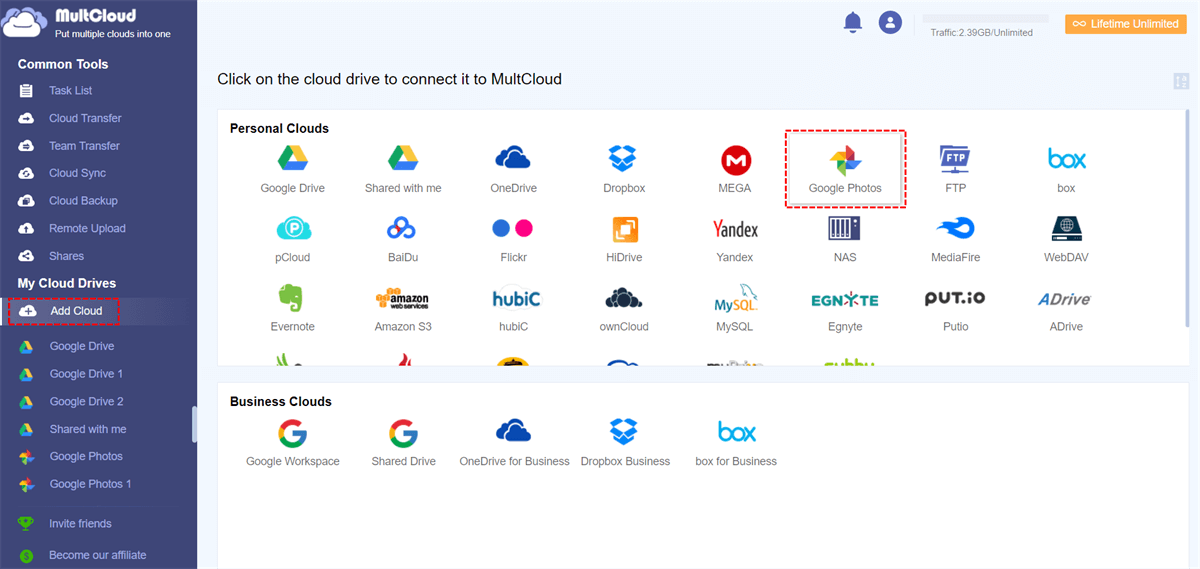
Catatan: Currently, MultCloud only supports Dropbox, Dropbox Business, Google Drive, Google Workspace, Google Photos, iCloud Photos, OneDrive, SharePoint Online, OneDrive for Business, MEGA, Flickr, Box, Box for Business, pCloud, Amazon S3, Wasabi, SugarSync, Evernote, CloudMe, Cubby, MyDrive, WEB.De, yandex, hidrive, mysql, egnyte, putio, backblaze, mediafire, owncloud, adrive, baidu, bahkan nas, webdav, ftp/sftp, dibagikan dengan saya dan dibagikan drive. Perhatikan bahwa foto Amazon tidak didukung oleh Multcloud .
Langkah 3: Setelah menambahkan kedua akun ke Multcloud, klik “Cloud Backup“, Pilih foto google Anda sebagai sumbernya, pilih Dropbox Anda sebagai tujuan, klik”Cadangan sekarang“Dan prosesnya akan dimulai.

Catatan:
- Setelah membuka “Pilihan“Antarmuka, Anda dapat mengatur pemberitahuan email dengan mengklik”Surel“.
- Di bawah “Jadwal“Opsi, Anda dapat mengatur jadwal untuk mencadangkan file Google Drive Anda ke Dropbox, seperti cadangan harian, mingguan, atau bulanan.
- Jika Anda ingin melihat semua versi cadangan file, Anda dapat pergi ke “Daftar tugas“Antarmuka untuk melihatnya.
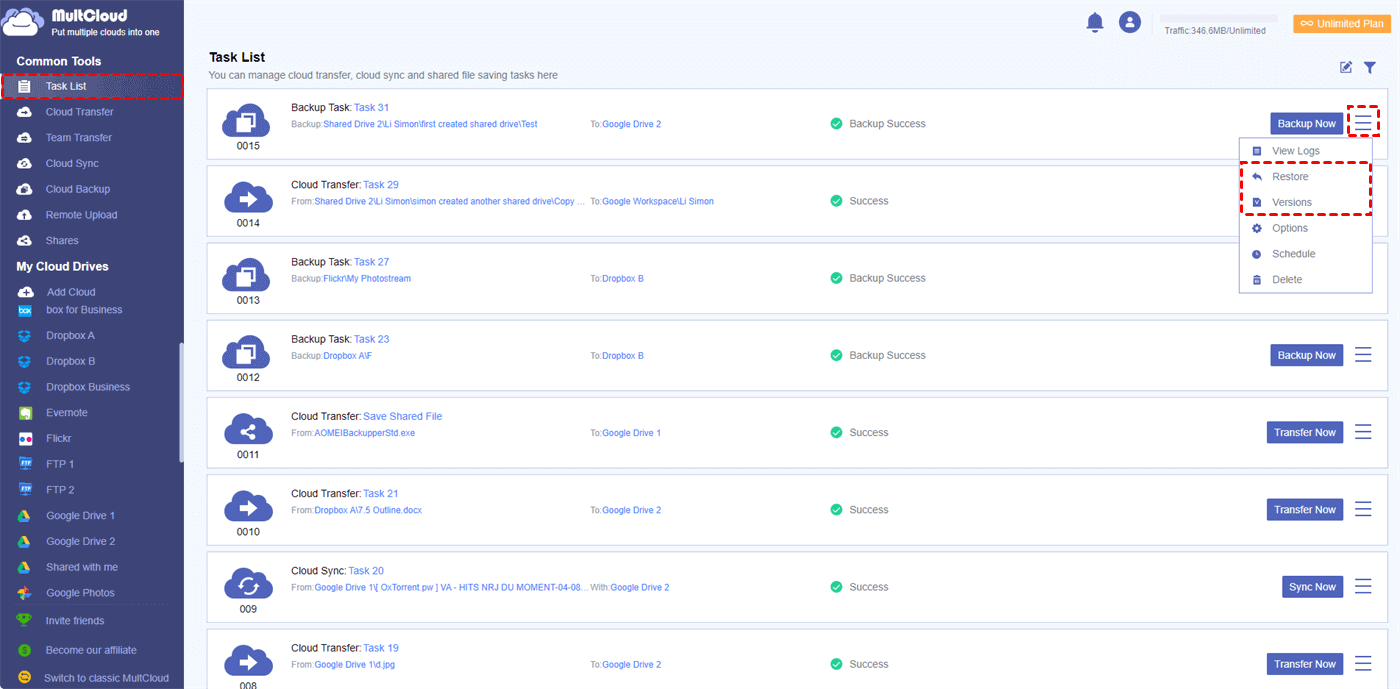
Dengan cara ini, Anda dapat menghemat kesulitan mengunduh folder foto individual dari Google Foto dan mengunggahnya ke Dropbox.
Ringkasan
Dengan metode yang disediakan dalam artikel ini, Anda dapat mencadangkan foto Google ke Amazon Foto. Jika foto Amazon tidak berfungsi untuk Anda, Anda juga dapat memilih untuk mencadangkan foto Google ke cloud drive lain, seperti Dropbox. Untuk membuat proses cadangan menjadi sederhana dan mudah, Anda dapat langsung menggunakan layanan cadangan online — multcloud untuk membantu Anda.
Selain “Cloud Backup“Fitur yang disediakan oleh MultCloud, Anda juga dapat menggunakan transfer cloud, transfer tim, sinkronisasi cloud, dan unggah jarak jauh untuk lebih mudah menyelesaikan cloud untuk transfer cloud dan mengunggah file ke cloud dari jarak jauh.
Transfer, sinkronisasi atau cadangan dengan cepat dari satu cloud ke cloud lainnya.
Alternatif penyimpanan cloud terbaik untuk foto google. Cadangkan foto/video Anda dengan aman. Pelajari Mengapa Foto Amazon Bukan Alternatif!
Alternatif penyimpanan cloud terbaik untuk foto google. Cadangkan foto/video Anda dengan aman. Pelajari Mengapa Foto Amazon Bukan Alternatif! https: // roadtopetabyte.sedang.com/terbaik-cloud-storage-alternatif-untuk-google-fotos-78383f6f90d #goOglePhotos #amazonphotos. Показать болше
Alternatif penyimpanan cloud terbaik untuk foto google. Cadangkan foto/video Anda dengan aman. Pelajari Mengapa Foto Amazon Bukan Alternatif! https: // roadtopetabyte.sedang.com/terbaik-cloud-storage-alternatif-for-google-fotos-78383f6f90d #goOglePhotos #amazonphotos #goOble #unlimited #storage #datahoarder #dataHoarders #dataHoarding #pledataHoarder #pledataHoAder #datahoarding #pledataHoarder #AppledataHoAder cadangan #upload #download #swissdataHoarding #swissdataHoarder с telepon
- Похожие публикацram
- Поделиться
- Код Вставки
- Добавить В збранное
- Коментари masuk