


Apakah Multcloud mendukung Amazon Drive
Layanan manajemen cloud-to-cloud terbaik pada tahun 2023: menyatukan penyimpanan online Anda
Amazon Drive One Way Sync: 2 cara sederhana dan 1 tip [2023]
Bagaimana cara menyinkronkan file secara otomatis ke Amazon Drive? Anda dapat memeriksa artikel ini dengan cermat untuk menemukan 2 cara berbeda untuk sinkronisasi satu arah Amazon Cloud Drive. Apa’Lebih lanjut, Anda juga akan menemukan tip bonus untuk menyinkronkan beberapa akun Amazon S3 dengan mengklik sekali.
26 Desember 2022 | 4 menit dibaca
- Gambaran Umum Amazon Drive Tidak Menyinkronkan
- Cara Melakukan Sinkronisasi Amazon Drive One Way: 2 Cara Mudah
- Kiat Bonus: Amazon S3 Sinkronisasi Satu Cara Dengan Cloud Lain
- Pada akhirnya
Gambaran Umum Amazon Drive Tidak Menyinkronkan

Amazon Drive (Amazon Cloud Drive) digunakan oleh banyak orang di seluruh dunia untuk menyimpan data secara online dan mencapai pembagian file online dengan mudah. Tetapi mungkin ada beberapa masalah saat menyimpan data pribadi di Amazon Drive. Salah satu masalah yang paling umum adalah itu “Amazon Drive tidak menyinkronkan”.
Ada beberapa situasi di mana Anda mungkin menderita sakit kepala serius saat menyinkronkan file ke Amazon Drive. Dalam beberapa kasus, setelah Sinkronisasi Drive Amazon selesai, Anda tidak dapat menemukan file di Amazon Drive. Juga, Anda mungkin menghadapi bahwa file yang dipilih tidak dapat disinkronkan atau proses sinkronisasi macet sedang berlangsung.
Ada beberapa alasan untuk menyebabkan masalah ini, seperti koneksi internet yang buruk, kurangnya penyimpanan cloud atau penyimpanan lokal, konflik perangkat lunak antivirus, dll. Tetapi setelah melihat-lihat panduan lengkap ini untuk cara menyinkronkan satu arah di Amazon Drive dengan andal secara gratis, Anda dapat menghindari semua masalah itu.
Tip: Amazon Drive akan ditutup pada tanggal 31 Desember 2023, dan file media seperti foto dan video yang disimpan di Amazon Drive hanya akan muncul di foto Amazon. Jika Anda memiliki jenis file lain yang perlu dicadangkan ke awan, Anda dapat memilih layanan penyimpanan cloud lain sebagai gantinya.
Cara Melakukan Sinkronisasi Amazon Drive One Way: 2 Cara Mudah
Anda dapat menyimpan hampir semua jenis data di Amazon Drive untuk memberikan perlindungan tambahan pada data pribadi dan bisnis Anda. Namun, Amazon Drive tidak memberikan opsi untuk sinkronisasi file satu arah kecuali untuk mengunduh dan mengunggah secara manual. Dalam panduan ini, Anda akan menemukan solusi termudah untuk menyinkronkan file ke Amazon Cloud Drive.
Cara 1. Amazon Drive Sinkronisasi One Way By Amazon Photo App
Tidak seperti Google Drive atau Dropbox, Amazon Drive tidak’t Memberikan aplikasi desktop resmi tetapi merilis aplikasi Amazon Foto untuk pengguna untuk membuat file cadangan ke Amazon Cloud Drive dan Amazon Foto. Aplikasi ini dapat menyinkronkan foto dan video serta file lain di komputer Anda.
Langkah 1. Unduh dan instal aplikasi Amazon Photo di komputer Anda.
Langkah 2. Masuk ke aplikasi dengan akun Amazon Anda.
Langkah 3. Klik Pengaturan > Sinkronisasi > Aktifkan sinkronisasi.

Langkah 4. Setelah foto Amazon restart, pilih jalur di jendela pop-up untuk mengatur sinkronisasi Amazon Drive 1-Way.
Langkah 5. Klik “Mulai Sinkronisasi” Dan folder lokal Anda akan disinkronkan ke Amazon Drive.

Cara 2. Amazon Drive One Way Sync oleh Aomei Backupper
Jika Anda ingin secara otomatis menyinkronkan drive Amazon dalam satu arah atau dua arah dengan pengaturan tambahan, Anda dapat menggunakan perangkat lunak pihak ketiga, Aomei Backupper. Aomei Backupper adalah cadangan file dan perangkat lunak sinkronisasi file profesional. Dengan itu, Anda dapat dengan mudah menyinkronkan Amazon Drive dengan PC atau layanan penyimpanan cloud lainnya seperti Google Drive, Dropbox, dan OneDrive dalam jadwal harian, mingguan, atau bulanan.
Langkah 1. Pastikan aplikasi Amazon Photos telah diinstal di komputer Anda dan masuk.
Langkah 2. Unduh dan instal Aomei Backupper di komputer Anda.
Langkah 3. Klik Sinkronisasi > Sinkronisasi Dasar.

Langkah 4. Klik “Tambah Folder” dan pilih folder lokal sebagai sumber. Lalu klik blank berikutnya untuk memilih folder drive amazon sebagai tujuan.
Langkah 5. Klik “Mulai Sinkronisasi” Di bawah ini ke drive Amazon satu arah dengan file explorer sekaligus.

Tip: Anda bisa meningkatkan untuk profesional atau lebih tinggi rencana untuk menikmati sinkronisasi real-time, sinkronisasi cermin, dan sinkronisasi dua arah.
Kiat Bonus: Amazon S3 Sinkronisasi Satu Cara Dengan Cloud Lain
Kecuali untuk menyinkronkan Amazon Cloud Drive dengan perangkat lokal, Anda juga dapat menyinkronkan layanan penyimpanan cloud dengan cloud lain untuk melindungi data Anda dengan lebih baik dan berbagi file dengan pengguna cloud yang berbeda dengan mudah. Dan layanan sinkronisasi cloud-to-cloud profesional berbasis web, MultCloud menawarkan fungsi sinkronisasi yang paling efisien dan aman bagi Anda untuk menyinkronkan data di antara awan dengan satu klik tunggal.
- Satu kunci: Sinkronisasi, cadangan, dan transfer data di seluruh awan.
- Otomatis: Sinkronisasi offline dengan rencana harian, mingguan, atau bulanan.
- Dapat disesuaikan: Mengatur filter untuk memasukkan atau mengecualikan file/folder.
- Aman: Transmisi dan penyimpanan data dienkripsi.
Layanan manajemen cloud-to-cloud terbaik pada tahun 2023: menyatukan penyimpanan online Anda
Langkah 3. Klik Sinkronisasi > Sinkronisasi Dasar.
Amazon Drive One Way Sync: 2 cara sederhana dan 1 tip [2023]
Bagaimana cara menyinkronkan file secara otomatis ke Amazon Drive? Anda dapat memeriksa artikel ini dengan cermat untuk menemukan 2 cara berbeda untuk sinkronisasi satu arah Amazon Cloud Drive. Apa’Lebih lanjut, Anda juga akan menemukan tip bonus untuk menyinkronkan beberapa akun Amazon S3 dengan mengklik sekali.
26 Desember 2022 | 4 menit dibaca
- Gambaran Umum Amazon Drive Tidak Menyinkronkan
- Cara Melakukan Sinkronisasi Amazon Drive One Way: 2 Cara Mudah
- Kiat Bonus: Amazon S3 Sinkronisasi Satu Cara Dengan Cloud Lain
- Pada akhirnya
Gambaran Umum Amazon Drive Tidak Menyinkronkan
Amazon Drive (Amazon Cloud Drive) digunakan oleh banyak orang di seluruh dunia untuk menyimpan data secara online dan mencapai pembagian file online dengan mudah. Tetapi mungkin ada beberapa masalah saat menyimpan data pribadi di Amazon Drive. Salah satu masalah yang paling umum adalah itu “Amazon Drive tidak menyinkronkan”.
Ada beberapa situasi di mana Anda mungkin menderita sakit kepala serius saat menyinkronkan file ke Amazon Drive. Dalam beberapa kasus, setelah Sinkronisasi Drive Amazon selesai, Anda tidak dapat menemukan file di Amazon Drive. Juga, Anda mungkin menghadapi bahwa file yang dipilih tidak dapat disinkronkan atau proses sinkronisasi macet sedang berlangsung.
Ada beberapa alasan untuk menyebabkan masalah ini, seperti koneksi internet yang buruk, kurangnya penyimpanan cloud atau penyimpanan lokal, konflik perangkat lunak antivirus, dll. Tetapi setelah melihat-lihat panduan lengkap ini untuk cara menyinkronkan satu arah di Amazon Drive dengan andal secara gratis, Anda dapat menghindari semua masalah itu.
Tip: Amazon Drive akan ditutup pada tanggal 31 Desember 2023, dan file media seperti foto dan video yang disimpan di Amazon Drive hanya akan muncul di foto Amazon. Jika Anda memiliki jenis file lain yang perlu dicadangkan ke awan, Anda dapat memilih layanan penyimpanan cloud lain sebagai gantinya.
Cara Melakukan Sinkronisasi Amazon Drive One Way: 2 Cara Mudah
Anda dapat menyimpan hampir semua jenis data di Amazon Drive untuk memberikan perlindungan tambahan pada data pribadi dan bisnis Anda. Namun, Amazon Drive tidak memberikan opsi untuk sinkronisasi file satu arah kecuali untuk mengunduh dan mengunggah secara manual. Dalam panduan ini, Anda akan menemukan solusi termudah untuk menyinkronkan file ke Amazon Cloud Drive.
Cara 1. Amazon Drive Sinkronisasi One Way By Amazon Photo App
Tidak seperti Google Drive atau Dropbox, Amazon Drive tidak’t Memberikan aplikasi desktop resmi tetapi merilis aplikasi Amazon Foto untuk pengguna untuk membuat file cadangan ke Amazon Cloud Drive dan Amazon Foto. Aplikasi ini dapat menyinkronkan foto dan video serta file lain di komputer Anda.
Langkah 1. Unduh dan instal aplikasi Amazon Photo di komputer Anda.
Langkah 2. Masuk ke aplikasi dengan akun Amazon Anda.
Langkah 3. Klik Pengaturan > Sinkronisasi > Aktifkan sinkronisasi.
Langkah 4. Setelah foto Amazon restart, pilih jalur di jendela pop-up untuk mengatur sinkronisasi Amazon Drive 1-Way.
Langkah 5. Klik “Mulai Sinkronisasi” Dan folder lokal Anda akan disinkronkan ke Amazon Drive.
Cara 2. Amazon Drive One Way Sync oleh Aomei Backupper
Jika Anda ingin secara otomatis menyinkronkan drive Amazon dalam satu arah atau dua arah dengan pengaturan tambahan, Anda dapat menggunakan perangkat lunak pihak ketiga, Aomei Backupper. Aomei Backupper adalah cadangan file dan perangkat lunak sinkronisasi file profesional. Dengan itu, Anda dapat dengan mudah menyinkronkan Amazon Drive dengan PC atau layanan penyimpanan cloud lainnya seperti Google Drive, Dropbox, dan OneDrive dalam jadwal harian, mingguan, atau bulanan.
Langkah 1. Pastikan aplikasi Amazon Photos telah diinstal di komputer Anda dan masuk.
Langkah 2. Unduh dan instal Aomei Backupper di komputer Anda.
Langkah 3. Klik Sinkronisasi > Sinkronisasi Dasar.
Langkah 4. Klik “Tambah Folder” dan pilih folder lokal sebagai sumber. Lalu klik blank berikutnya untuk memilih folder drive amazon sebagai tujuan.
Langkah 5. Klik “Mulai Sinkronisasi” Di bawah ini ke drive Amazon satu arah dengan file explorer sekaligus.
Tip: Anda bisa meningkatkan untuk profesional atau lebih tinggi rencana untuk menikmati sinkronisasi real-time, sinkronisasi cermin, dan sinkronisasi dua arah.
Kiat Bonus: Amazon S3 Sinkronisasi Satu Cara Dengan Cloud Lain
Kecuali untuk menyinkronkan Amazon Cloud Drive dengan perangkat lokal, Anda juga dapat menyinkronkan layanan penyimpanan cloud dengan cloud lain untuk melindungi data Anda dengan lebih baik dan berbagi file dengan pengguna cloud yang berbeda dengan nyaman. Dan layanan sinkronisasi cloud-to-cloud profesional berbasis web, MultCloud menawarkan fungsi sinkronisasi yang paling efisien dan aman bagi Anda untuk menyinkronkan data di antara awan dengan satu klik tunggal.
- Satu kunci: Sinkronisasi, cadangan, dan transfer data di seluruh awan.
- Otomatis: Sinkronisasi offline dengan rencana harian, mingguan, atau bulanan.
- Disesuaikan: 10 mode sinkronisasi dalam satu arah, dua arah, atau waktu nyata.
- Nyaman: Transfer awan-ke-cloud satu kunci, sinkronisasi, cadangan.
- Aman: Sistem otorisasi 256-bit AES dan OAuth .
Amazon Drive telah memotong koneksi semua layanan pihak ketiga. Jadi, di sini kami menggunakan fungsi sinkronisasi cloud untuk menyinkronkan Amazon S3 ke OneDrive sebagai contoh singkat.
Langkah 1. Daftar Multcloud dan Masuk.
Langkah 2. Tambahkan akun Amazon S3 dan OneDrive Anda ke MultCloud masing -masing dengan mengklik “Tambahkan Cloud”.
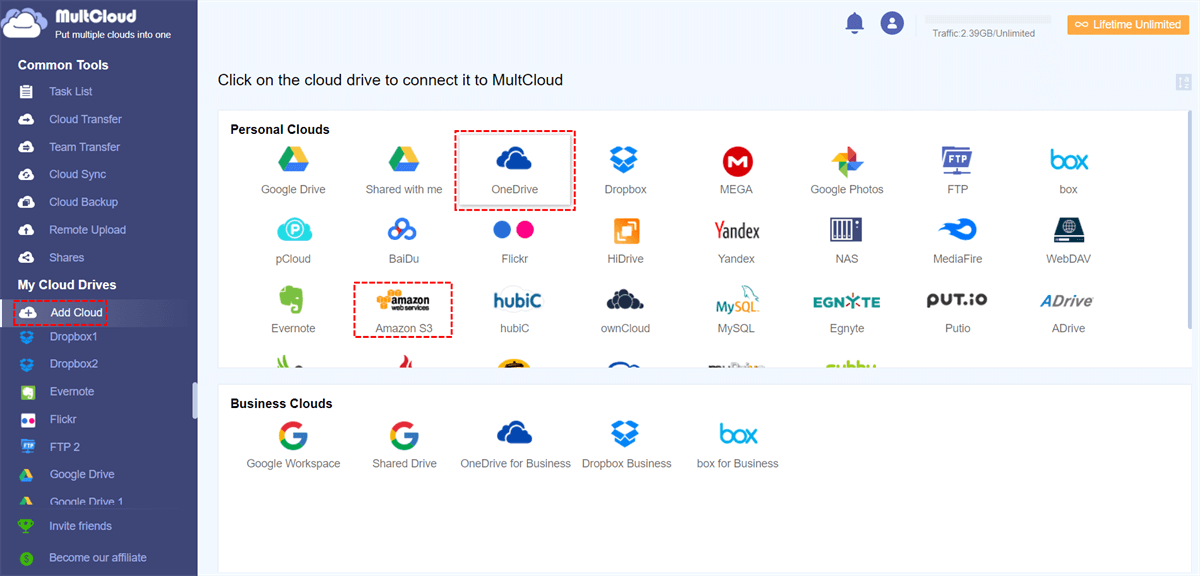
Langkah 3. Klik “Sinkronisasi Cloud” Di sebelah kiri, pilih Amazon S3 atau file dan folder di dalamnya sebagai sumber, dan pilih OneDrive atau folder di dalamnya sebagai tujuan.

Langkah 4. Klik “Pilihan” untuk memilih mode sinkronisasi di jendela pop-up. Lalu klik “Menyimpan” Untuk menyimpan pengaturan Anda.
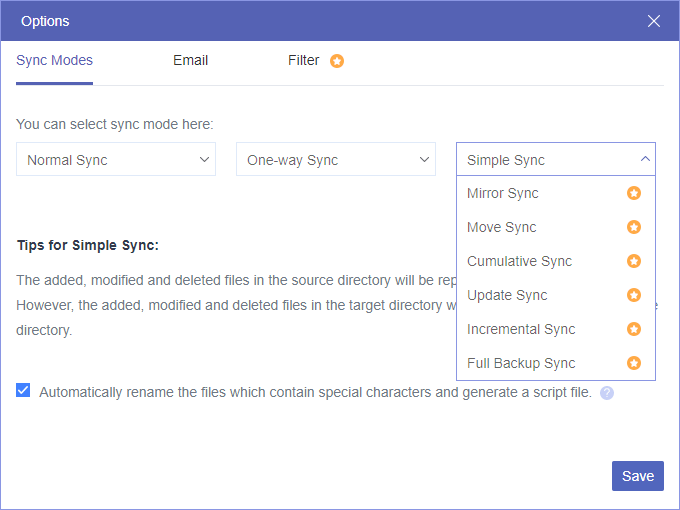
- Semua pengguna multloud dapat menggunakan 4 mode bermanfaat: sinkronisasi sederhana dan sinkronisasi waktu nyata dalam satu arah dan dua arah.
- Anda dapat memutakhirkan ke akun Multcloud premium untuk memanfaatkan 6 mode canggih: Sinkronisasi Mirror, Sinkronisasi Pindahkan, Sinkronisasi Kumulatif, Perbarui Sinkron.
Langkah 5. Klik “Sinkronisasi sekarang” dan Multcloud akan menyinkronkan Amazon S3 dengan OneDrive segera.
Pada akhirnya
Dengan instruksi langkah demi langkah tentang cara melakukan sinkronisasi satu arah Amazon dengan foto Amazon dan Aomei Backupper, sekarang Anda dapat memilih cara terbaik yang Anda sukai untuk menyinkronkan file dan folder dengan Amazon Drive tanpa kesulitan apa pun.
Selain itu, seperti yang ditunjukkan di atas, Multcloud adalah manajer penyimpanan cloud genting yang mendukung semua layanan penyimpanan cloud utama seperti Google Drive, Dropbox Business, Wasabi, FTP, WebDAV, NAS, dll. Anda dapat menggunakan MultCloud untuk mentransfer antara akun Amazon S3 atau awan lainnya dengan mengklik satu tombol di fungsi transfer cloud.
Transfer, sinkronisasi atau cadangan dengan cepat dari satu cloud ke cloud lainnya.
Layanan manajemen cloud-to-cloud terbaik pada tahun 2023: menyatukan penyimpanan online Anda

Layanan manajemen cloud-to-cloud dapat membantu Anda bermigrasi dari satu layanan ke layanan lainnya atau membantu Anda mengelola beberapa akun penyimpanan cloud. Terus baca untuk daftar opsi transfer cloud-to-cloud dan sinkronisasi terbaik kami.
Oleh Vladimir Sumina (Penulis)
-Terakhir Diperbarui: 05 Des’22 2022-12-05T13: 39: 25+00: 00
Kami biasanya mengaitkan migrasi cloud dengan perusahaan yang memindahkan infrastruktur mereka dari server fisik ke penyedia penyimpanan cloud. Namun, layanan cloud-to-cloud dapat membantu Anda memindahkan semua data pribadi Anda dari satu platform cloud ke yang lain juga. Untuk membuat migrasi data ini semudah dan semulus mungkin, kami’VE menyusun daftar layanan manajemen cloud-to-cloud terbaik.
Ada banyak alasan mengapa Anda ingin bermigrasi ke platform cloud baru. Misalnya, platform lama Anda bisa mengubah rencana harga mereka dan sekarang terlalu mahal. Atau Anda bisa menyadari bahwa Anda bisa mendapatkan penawaran yang lebih baik pada layanan lain dengan alat dan keamanan yang unggul. Bagaimanapun, Anda tidak akan melakukannya’t tetap dengan aplikasi yang buruk jika yang lebih baik datang, dan ini tidak berbeda.
Takeaways Kunci:
- Layanan manajemen cloud-to-cloud diperlukan ketika perusahaan ingin bermigrasi dari satu platform penyimpanan cloud ke platform lain.
- Layanan transfer data cloud terbaik mendukung banyak aplikasi penyimpanan cloud yang berbeda.
- Layanan manajemen cloud-to-cloud favorit kami dan pilihan utama adalah Multcloud.
Meskipun Multcloud adalah pilihan utama kami untuk layanan transfer data cloud terbaik, kami’VE termasuk beberapa layanan luar biasa lainnya untuk tinjauan lengkap platform manajemen cloud terbaik. Dari migrasi sekali pakai seluruh data Anda hingga membagi konten Anda melalui beberapa layanan cloud, daftar ini akan membantu Anda memilih yang optimal untuk Anda.
Apa itu manajemen cloud dalam komputasi awan?
Manajemen Cloud adalah proses mengelola layanan dan produk berbasis cloud. Ini termasuk layanan penyimpanan cloud seperti Google Drive, sinkronisasi.com dan banyak lainnya. Manajemen cloud membantu mengoptimalkan penggunaan aplikasi cloud, meminimalkan risiko kehilangan data dan kesalahan, dan mengurangi biaya terkait aplikasi cloud yang berlebihan.
Cara terbaik untuk memindahkan data dari satu layanan penyimpanan cloud ke layanan lain adalah dengan menggunakan layanan manajemen cloud-to-cloud. Dengan banyak fiturnya yang berpusat di sekitar proses migrasi cloud, pilihan nomor satu kami untuk ini adalah Multcloud.
Saat membandingkan layanan penyimpanan cloud, ada banyak hal yang harus Anda pertimbangkan sebelum Anda membuat pilihan. Ini termasuk alat, ruang penyimpanan, rencana penetapan harga dan banyak lagi. Namun, layanan penyimpanan cloud favorit kami adalah sinkronisasi yang fantastis.com. Bukan hanya kaya fitur, sinkronisasi.com juga berada di puncak daftar penyimpanan cloud paling aman kami.
Apa yang membuat layanan transfer cloud terbaik?
Hal terpenting untuk dipertimbangkan saat memilih layanan transfer data cloud adalah apakah itu mendukung penyedia penyimpanan cloud Anda saat ini atau tidak. Konektivitas sangat penting di sini, jadi layanan transfer cloud-to-cloud terbaik semuanya mendukung berbagai aplikasi penyimpanan cloud, termasuk yang utama seperti Dropbox, Google Drive dan OneDrive, dan penyedia cloud yang kurang populer.
Pertimbangan besar berikutnya adalah apa yang Anda cari untuk menggunakan layanan ini-apakah itu transfer data satu kali dalam jumlah besar, atau apakah Anda ingin berinvestasi dalam alat manajemen cloud jangka panjang? Secara alami, ini secara drastis memengaruhi label harga yang bersedia Anda komit. Beberapa aplikasi manajemen cloud unggul di migrasi massal, sementara yang lain lebih cocok untuk sinkronisasi dan cadangan.
Akhirnya, di sana’S Jumlah kemampuan transfer file yang berbeda dan standar layanan manajemen cloud Anda, kecepatan transfer data dan seberapa mudah untuk digunakan.
Apa layanan manajemen cloud-to-cloud terbaik?
- Multcloud – Bagus untuk transfer dan cadangan data curah
- CloudHQ-Transfer Cloud-to-Cloud secara gratis
- CloudFuze – Migrasi Data, Pengguna dan Tingkat Izin
- Cloudsfer – Migrasi Delta, Mempertahankan Metadata dan Fitur Pelaporan
- Odrive – Konsolidasikan semua penyimpanan cloud Anda, tetapi tidak ada sinkronisasi
Lima pilihan kami menawarkan sesuatu untuk bisnis dari semua ukuran dan profil, dari perusahaan besar dengan kebutuhan data yang sama besar hingga perusahaan kecil yang berupaya mengelola layanan cloud mereka dengan lebih baik.
1. Multcloud
Rincian lebih lanjut tentang Multcloud:
- Harga: Lalu lintas data 30GB per bulan pada paket gratis, $ 9.90 per bulan untuk 150GB lalu lintas data
- Situs web penyedia:www.Multcloud.com
- Dukungan untuk lebih dari 30 platform cloud
- Sinkronisasi Cloud-to-Cloud
- Lalu lintas data tanpa batas pada rencana tahunan
- Tidak Ada Aplikasi Desktop & Seluler
- Mahal
Sesuai dengan namanya, MultCloud memungkinkan Anda untuk mengelola beberapa akun penyimpanan cloud yang berbeda di dalam satu aplikasi. Dia’S alat yang hebat untuk cadangan cloud, sinkronisasi dan untuk memigrasi data Anda di berbagai platform penyimpanan cloud. Multcloud memiliki banyak opsi praktis, dan unggul di transfer data massal, menjadikannya ideal untuk migrasi cloud-to-cloud.
Opsi gratis dilengkapi dengan lalu lintas data bulanan 30GB – dua kali lipat dari apa yang ditawarkan Google Drive. Paket bulanan memberi Anda 150GB lalu lintas per bulan, tetapi untuk migrasi skala besar dengan terabyte data, Anda ingin rencana tak terbatas tahunan’S Traffic Data Tidak Terbatas. Jika kurangnya aplikasi desktop adalah masalah, Anda dapat memeriksa solusi manajemen cloud yang memilikinya: Odrive (Anda juga dapat membaca perbandingan multcloud vs odrive kami.
Sinkronisasi dan transfer cloud-to-cloud
Dengan Multcloud’S Transfer data offline dan penjadwalan transfer cloud, Anda tidak harus online untuk mengawasi migrasi data Anda. Karena semuanya ditangani dari Multcloud’S akhir, yang harus Anda lakukan adalah memulai atau menjadwalkan proses, dan Anda dapat mematikan komputer dengan aman.
Multcloud dikemas dengan opsi yang sangat baik yang memberi Anda kontrol yang baik atas bagaimana Anda ingin menangani sinkronisasi Anda antara penyimpanan cloud dan transfer dari cloud ke cloud.
Anda dapat mengatur bagaimana Anda ingin multcloud menangani file duplikat dan memfilter ekstensi, yang sangat bagus untuk saat Anda ingin mentransfer semua file gambar dari foto Google ke layanan lain. Pelajari lebih lanjut tentang layanan ini dalam ulasan multcloud kami.

Bebas
- Lalu lintas data 5GB (per bulan)
BEBAS
Data terbatas (1200GB/tahun)
- Lalu lintas data 100GB (per bulan)
Rencana 1 bulan
Rencana 1 tahun
$ 59.99 ditagih setiap tahun
Data terbatas (2400GB/tahun)
- Lalu lintas data 200GB (per bulan)
Rencana 1 bulan
Rencana 1 tahun
$ 99.98 ditagih setiap tahun
Data tanpa batas
- Lalu lintas data tanpa batas
Rencana 1 tahun
$ 24.90 ditagih setiap tahun
Rencana seumur hidup
$ 249 pembayaran satu kali, harga bulanan untuk penggunaan 3 tahun
2. cloudhq
Rincian lebih lanjut tentang CloudHQ:
- Harga: Sinkronisasi Gratis Tanpa Batas dari Akun Penyimpanan Cloud Gratis, $ 39.20 sebulan untuk lalu lintas yang tidak terbatas
- Situs web penyedia:www.cloudhq.bersih
- Sinkronisasi gratis untuk aplikasi gratis
- Lalu lintas data tanpa batas pada paket yang dibayar
- Mahal
- Tidak ada pratinjau file
Salah satu solusi manajemen cloud terbaik, CloudHQ memiliki beberapa fitur yang sangat menarik yang membedakannya dari sisa kompetisi. Untuk satu, ini terintegrasi dengan banyak aplikasi pihak ketiga, khususnya Google Workspace, tetapi juga dengan Microsoft Office 365, Salesforce dan Evernote.
Keuntungan besar dari CloudHQ adalah rencana gratisnya (kami akan membicarakannya secara lebih rinci di bawah), yang memungkinkan Anda untuk menyinkronkan semua akun penyimpanan cloud gratis. Rencana premium berharga $ 39.20 per bulan. Tidak seperti Multcloud dan Cloudfuze, itu tidak’T memiliki batas data apa pun, menjadikannya pilihan yang sangat baik untuk migrasi cloud.
Cloudhq juga memberi tarif dengan baik di departemen keamanan dan privasi. Ini memiliki otentikasi dua faktor (2FA), yang merupakan ukuran keamanan cyber yang sangat baik yang memastikan bahwa akun CloudHQ Anda akan tetap aman bahkan jika kata sandi Anda dicuri. Dia’s Juga sesuai dengan GDPR sehingga data pribadi Anda menang’T dijual atau disalahgunakan.
Transfer awan-ke-awan terbaik secara gratis
cloudhq’S Paket gratis menawarkan sinkronisasi tanpa batas dengan akun penyimpanan cloud tingkat gratis, tetapi Anda’LL harus meningkatkan ke Sinkronisasi Akun berbayar. Dia’S fitur yang hebat jika Anda ingin mengelola beberapa akun penyimpanan cloud di satu tempat tanpa harus menghabiskan satu sen, yang membuatnya menjadi alternatif multcloud yang menarik (lihat perbandingan multcloud vs cloudhq kami). Baca lebih lanjut tentang layanan ini di ulasan CloudHQ kami.
Bebas
- Pengguna: Sinkronisasi aplikasi gratis gratis
BEBAS
Premium
- Pengguna: Batas Data Tanpa Data Tunggal
Rencana 1 bulan
Rencana 1 tahun
$ 118 ditagih setiap tahun
Bisnis
- Pengguna: Tiga, Pengguna Tambahan: $ 70 per tahun, tidak ada batasan data
Rencana 1 bulan
Rencana 1 tahun
$ 300 ditagih setiap tahun
Perusahaan
- Pengguna: Pengguna Tambahan Kustom: Kustom
Hubungi Dukungan untuk Harga
3. Cloudfuze
Rincian lebih lanjut tentang CloudFuze:
- Harga: $ 9.99 per bulan untuk lalu lintas 50GB
- Situs web penyedia:www.Cloudfuze.com
- Memigrasikan pengguna & tingkat izin
- Dukungan untuk 40+ Layanan Cloud
- Tidak ada opsi gratis
- Keterbatasan Lalu Lintas Data
Cloudfuze lebih ditujukan untuk bisnis yang memiliki sejumlah besar pengguna dan tingkat izin file yang berbeda dalam solusi penyimpanan cloud mereka, yang dapat Anda migrasi sekaligus. Ini mendukung lebih dari 40 layanan penyimpanan cloud, termasuk EGNYTE Connect, yang merupakan Sinkronisasi File Perusahaan Favorit dan Layanan Bagikan.
Cloudfuze juga memiliki UI yang jelas dan ramah pengguna. Ada bagian terpisah untuk layanan penyimpanan cloud pribadi dan bisnis Anda. Alat migrasi, cadangan dan pelaporan juga mudah untuk dilihat satu sama lain di dalam aplikasi. Desain yang bagus seperti ini sangat membantu membuat aplikasi lebih menyenangkan untuk digunakan.
Namun, ini dikenakan biaya, karena CloudFuze tidak’t memiliki opsi gratis. Dengan $ 9.99 per bulan, tingkat pembayaran lite dilengkapi dengan lalu lintas data hanya 50GB per bulan. Ini membuat CloudFuze tidak cocok untuk migrasi cloud grosir dan lebih baik digunakan untuk mendukung pengguna dari beberapa awan ke satu tempat.
Pengguna CloudFuze dan migrasi izin file
Perusahaan secara rutin memiliki banyak data yang berkaitan dengan pengguna dan izin file. Saat migrasi data selesai, pengguna dan izin file sering harus diatur ulang dari awal.
Cloudfuze memungkinkan Anda untuk memigrasi sejumlah besar pengguna, dan memetakan data dan izin mereka. Demikian juga, itu juga menyimpan level izin file saat Anda mentransfer data dari satu platform cloud ke yang lain. Baca lebih lanjut di ulasan CloudFuze lengkap kami.
Pribadi
- Lalu Lintas Data: 50GB
Rencana 1 bulan
Rencana 1 tahun
$ 99.99 ditagih setiap tahun
Pro
- Lalu Lintas Data: 200GB
Rencana 1 bulan
Rencana 1 tahun
$ 349.99 ditagih setiap tahun
Bisnis
Hubungi Dukungan untuk Harga
4. Cloudsfer
Rincian lebih lanjut tentang Cloudsfer:
- Harga: 250MB GRATIS, 20GB untuk $ 25
- Situs web penyedia:www.Cloudsfer.com
- Memiliki uji coba gratis
- Mempertahankan metadata
- Alat pelaporan
- Dukungan untuk hampir 30 layanan penyimpanan cloud
- Sangat mahal & terbatas
Cloudsfer Secara keseluruhan adalah layanan manajemen cloud yang sangat terbatas, tetapi memang menawarkan beberapa opsi menarik yang harus membuat Anda setidaknya mempertimbangkannya. 27 sistem yang didukungnya termasuk nama besar seperti kotak.com dan bahkan beberapa situs media sosial seperti Instagram dan Facebook.
Kelemahan terbesar dari Cloudsfer adalah model harga. Alih -alih menawarkan paket harga tetap yang memberi Anda sejumlah lalu lintas data dalam jumlah tertentu, Cloudsfer malah memilih untuk mengisi daya oleh Gigabyte. Mulai dari $ 25 untuk 20GB, 1TB data berharga $ 750. Ada uji coba gratis, dan Anda dapat meningkatkan jumlah gigabyte yang Anda dapatkan dengan merujuk teman -teman Anda.
Dia’sangat disayangkan bahwa langit -langit dengan harga tinggi adalah pencegah besar menggunakan Cloudsfer, karena memiliki beberapa fitur yang nyaman yang ingin kami lihat di semua perangkat lunak transfer cloud. Ini termasuk opsi untuk menjaga metadata asli dari semua file yang Anda migrasi, migrasi delta dan alat pelaporan yang kuat yang memetakan semua file dan folder individual yang telah Anda migrasi.
Mempertahankan metadata file asli
Dia’sangat disayangkan bahwa langit -langit harga tinggi adalah pencegah besar dengan Cloudsfer, karena memiliki beberapa fitur yang nyaman yang ingin kami lihat di semua perangkat lunak transfer cloud.
Ini termasuk opsi untuk menjaga metadata asli dari semua file yang Anda migrasi, jadi hal -hal seperti komentar dan deskripsi tidak’t tersesat saat Anda mentransfer file dari cloud ke cloud.
| Rencana: | Biaya: |
|---|---|
| Uji coba gratis | Bebas |
| Paket Premium | Mulai dari $ 25 untuk 20GB hingga $ 700 untuk 1TB |
5. odrive
Rincian lebih lanjut tentang Odrive:
- Harga: Gratis, premium seharga $ 99 setahun
- Situs web penyedia:www.odrive.com
- Memiliki aplikasi desktop
- Opsi Kolaborasi
- Enkripsi nol-pengetahuan
- Tidak ada opsi pembayaran bulanan
- Tidak ada sinkronisasi awan-ke-cloud
Meskipun tidak memiliki sinkronisasi cloud-to-cloud, Odrive adalah aplikasi hebat yang mengkonsolidasikan semua layanan penyimpanan cloud Anda menjadi satu hub pusat. Terlepas dari penyimpanan data besar yang biasa seperti Google Drive dan OneDrive, itu juga mendukung aplikasi seperti Slack dan Wasabi. Plus, Odrive bekerja melalui kombinasi antarmuka web dan aplikasi desktop – satu -satunya layanan dalam daftar ini yang memiliki satu.
odrive’S Paket gratis dilengkapi dengan tautan tanpa batas. Ditambah dengan opsi berbagi yang bagus yang memungkinkan Anda membuat folder dan weblink yang disinkronkan dengan tanggal kedaluwarsa dan kata sandi menjadikan Odrive alat kolaborasi yang sangat baik. Rencana premium berharga $ 99 setahun, tidak ada opsi bulanan. Muncul dengan lebih banyak fitur dan opsi dan Anda dapat mencobanya gratis selama tujuh hari.
Anda’akan menemukan fitur keamanan yang luar biasa dengan odrive. Selain opsi untuk mengenkripsi file dan folder Anda dengan enkripsi AES 256-bit, ia juga memiliki enkripsi nol-pengetahuan, yang berarti bahwa hanya Anda yang memiliki kunci untuk data Anda. Namun, berhati -hatilah, jika Anda kalah – atau lupa – kata sandi Anda, Anda menang’T juga dapat mengakses data Anda. Untuk menghindari ini, kami sarankan Anda menggunakan Manajer Kata Sandi.
Aplikasi desktop yang mudah digunakan
Odrive bekerja melalui kombinasi antarmuka web dan aplikasi desktop – satu -satunya layanan dalam daftar ini yang memiliki satu. Dengan Odrive’S DESKTOP SYNC Klien Terpasang, Anda mendapatkan semacam folder master di mana Anda bisa melihat semua file layanan penyimpanan cloud yang disinkronkan Anda. Hal yang hebat tentang hal ini adalah bahwa file -file ini tidak memakan ruang di komputer Anda sampai Anda memilih untuk mengunduhnya.
Bebas
- Gratis, akhir cerita.
BEBAS
Premium
- Dilengkapi dengan enkripsi.
Rencana 1 tahun
$ 99 ditagih setiap tahun
Menyebutkan Terhormat: Layanan Cloud-to-Cloud
Kami’ve memilih lima pilihan teratas di atas secara khusus karena mereka mencakup berbagai migrasi cloud-to-cloud pribadi dan profesional kebutuhan. Namun, ada beberapa layanan lagi yang ingin kami teriakan.
Koofr
Koofr adalah layanan penyimpanan cloud, bukan manajer cloud-to-cloud, tetapi memungkinkan Anda untuk menghubungkan penyimpanan cloud lainnya di dalamnya dan mentransfer file di antara mereka. Meskipun rencana bebasnya adalah ruang penyimpanan 10GB, itu tidak’t letakkan batas ukuran file dan memiliki berbagi tanpa batas.
Hal baik lainnya tentang Koofr adalah bahwa, tidak seperti kebanyakan manajer cloud-to-cloud, ia memiliki aplikasi desktop dan seluler. Anda dapat membaca lebih lanjut tentang layanan ini di ulasan Koofr kami.
Penggerak.io
Penggerak.IO diakuisisi oleh Microsoft pada akhir 2019. Sejak itu, ia telah memfokuskan kembali upayanya pada pengguna yang bermigrasi dari platform cloud utama ke Office 365. Jika Anda mencari layanan manajemen cloud untuk tujuan itu, maka penggerak.IO bisa menjadi pilihan yang sangat baik. Yang terbaik dari semuanya, itu’S sepenuhnya gratis – yang Anda butuhkan untuk memulai migrasi adalah akun Microsoft. Baca penggerak kami.IO Review for More.
Pikiran terakhir
Kami berharap daftar ini telah membantu Anda jika Anda berencana untuk memigrasi data pribadi atau perusahaan Anda’S infrastruktur dari satu penyedia penyimpanan cloud ke yang lain. Sementara jumlah data yang mungkin harus Anda pindahkan dapat membuat tugas ini tampak menakutkan, dengan transfer data cloud yang tepat dan layanan sinkronisasi, ini tidak’T harus menjadi prosedur yang rumit dan membuat stres.
Aplikasi manajemen cloud yang hebat seperti MultCloud memungkinkan Anda untuk mengontrol dan dengan mudah mengakses semua layanan penyimpanan cloud Anda dan memigrasikan data Anda ke dan dari satu – atau beberapa aplikasi cloud sesuai kebutuhan. Dengan platform penyimpanan berbasis cloud yang terus mengubah biaya dan cara kerjanya, ini adalah kebutuhan mendasar untuk setiap bisnis yang menyimpan data di cloud.
Itu dia, lima rekomendasi teratas kami untuk manajemen cloud-to-cloud. Itu adalah panggilan dekat antara dua pilihan teratas kami, dengan Multcloud menang secara sempit atas CloudHQ, dan Cloudfuze layak berada di urutan ketiga. Cloudsfer adalah pilihan keempat yang terlalu mahal-meskipun kaya fitur, sementara Odrive mengkonsolidasikan penyimpanan cloud Anda tetapi tidak memiliki sinkronisasi.
Apa pendapat Anda tentang pilihan kami? Apakah Anda lebih suka layanan manajemen cloud-to-cloud lainnya? Jika demikian, mana yang akan Anda gunakan untuk mentransfer dan menyinkronkan antara layanan penyimpanan cloud? Ceritakan semuanya di komentar di bawah. Seperti biasa, terima kasih telah membaca.