


Apakah PC saya memiliki Bluetooth
Bagaimana menentukan apakah PC Anda memiliki kemampuan Bluetooth
Ringkasan:
Dalam artikel ini, saya akan membahas cara menentukan apakah PC Anda memiliki kemampuan bluetooth dan cara menambahkan bluetooth jika tidak. Bluetooth adalah teknologi dewasa yang banyak digunakan untuk berbagai periferal seperti headphone, keyboard, tikus, dan webcam. Sudah jauh dan perangkat pemasangan menjadi lebih sederhana dan lebih cepat. Jika Anda ingin menggunakan nirkabel atau menggunakan perangkat Bluetooth tertentu, penting untuk mengetahui apakah komputer Anda memiliki Bluetooth atau tidak.
Poin -Poin Kunci:
- Bluetooth adalah teknologi dewasa yang digunakan untuk periferal.
- Menentukan apakah PC Anda memiliki Bluetooth berbeda untuk Windows, Mac, dan Linux.
- Untuk Windows, Anda dapat memeriksa Device Manager untuk entri Bluetooth.
- Untuk Mac, Anda dapat memeriksa info sistem atau preferensi sistem untuk Bluetooth.
- Untuk Linux, Anda dapat menggunakan perintah terminal untuk memeriksa kemampuan Bluetooth.
- Beberapa kernel linux mungkin tidak mengenali semua modul Bluetooth.
- Jika PC Anda tidak memiliki Bluetooth, Anda dapat menambahkan kemampuan Bluetooth dengan adaptor.
- Adaptor Bluetooth datang sebagai kartu jaringan MPCIE atau dongle USB.
- Pilih adaptor berdasarkan PC dan preferensi Anda.
- Adaptor dapat berkisar dari $ 15 hingga $ 45 dan datang dalam berbagai bentuk dan ukuran.
Pertanyaan:
- Bagaimana cara menentukan apakah komputer windows saya memiliki bluetooth?
- Bagaimana cara menentukan apakah komputer mac saya memiliki bluetooth?
- Bagaimana cara menentukan apakah komputer linux saya memiliki bluetooth?
- Apa yang harus saya lakukan jika komputer saya tidak memiliki bluetooth?
- Berapa biaya adaptor bluetooth?
Anda dapat menentukan apakah komputer Windows Anda memiliki Bluetooth dengan mengikuti langkah -langkah ini:
– Klik kanan tombol Start Windows dan pilih Device Manager.
– Cari Bluetooth di daftar perangkat atau adaptor jaringan.
– Jika Anda melihat entri Bluetooth, komputer Anda memiliki kemampuan Bluetooth.
Anda dapat menentukan apakah komputer Mac Anda memiliki Bluetooth dengan mengikuti langkah -langkah ini:
– Buka menu Apple dan pilih Mac ini.
– Klik Info Sistem untuk menghasilkan laporan tentang semua perangkat keras yang terhubung.
– Cari Bluetooth dalam preferensi laporan atau periksa sistem di bawah Internet & Nirkabel.
Anda dapat menentukan apakah komputer Linux Anda memiliki Bluetooth dengan mengikuti langkah -langkah ini:
– Buka terminal dan ketik ‘DMESG | grep -i biru ‘atau’ lsusb | grep bluetooth ‘.
– Jika Anda melihat perangkat keras daftar pengembalian, komputer Anda memiliki kemampuan Bluetooth.
Jika komputer Anda tidak memiliki Bluetooth, Anda dapat menambahkan kemampuan Bluetooth dengan menggunakan adaptor. Ada kartu jaringan mpcie dengan antena atau dongle usb tersedia. Pilih adaptor berdasarkan komputer dan preferensi Anda.
Adaptor Bluetooth dapat berkisar harga dari $ 15 hingga $ 45, tergantung pada merek dan fitur. Anda dapat menemukan adaptor dalam berbagai bentuk dan ukuran yang sesuai dengan kebutuhan Anda.
Jawaban terperinci:
1. Bagaimana cara menentukan apakah komputer windows saya memiliki bluetooth?
Untuk menentukan apakah komputer Windows Anda memiliki Bluetooth, ikuti langkah -langkah ini:
– Klik kanan tombol Start Windows dan pilih Device Manager.
– Cari Bluetooth di daftar perangkat atau adaptor jaringan.
– Jika Anda melihat entri Bluetooth, itu berarti komputer Anda memiliki kemampuan Bluetooth.
2. Bagaimana cara menentukan apakah komputer mac saya memiliki bluetooth?
Untuk menentukan apakah komputer Mac Anda memiliki Bluetooth, ikuti langkah -langkah ini:
– Buka menu Apple dan pilih Mac ini.
– Klik Info Sistem untuk menghasilkan laporan tentang semua perangkat keras yang terhubung.
– Cari Bluetooth dalam preferensi laporan atau periksa sistem di bawah Internet & Nirkabel.
3. Bagaimana cara menentukan apakah komputer linux saya memiliki bluetooth?
Untuk menentukan apakah komputer Linux Anda memiliki Bluetooth, ikuti langkah -langkah ini:
– Buka terminal dan ketik ‘DMESG | grep -i biru ‘atau’ lsusb | grep bluetooth ‘.
– Jika ada perangkat keras daftar pengembalian, itu berarti komputer Anda memiliki kemampuan Bluetooth.
4. Bagaimana jika komputer saya tidak memiliki bluetooth?
Jika komputer Anda tidak memiliki Bluetooth, Anda dapat menambahkan kemampuan Bluetooth dengan menggunakan adaptor. Ada kartu jaringan mpcie dengan antena atau dongle usb tersedia. Pilih adaptor yang sesuai dengan komputer dan preferensi Anda.
5. Berapa biaya adaptor bluetooth?
Biaya adaptor bluetooth dapat bervariasi. Mereka berkisar dari $ 15 hingga $ 45, tergantung pada merek dan fitur. Anda dapat menemukan adaptor dalam berbagai bentuk dan ukuran yang sesuai dengan kebutuhan Anda.
Menambahkan kemampuan bluetooth ke komputer Anda dapat memberikan fleksibilitas dan kenyamanan saat menggunakan periferal. Apakah komputer Anda sudah memiliki Bluetooth atau Anda perlu menambahkannya, prosesnya relatif sederhana. Dengan mengikuti langkah -langkah yang diuraikan di atas, Anda dapat dengan mudah menentukan apakah PC Anda memiliki Bluetooth dan mengambil langkah -langkah yang diperlukan untuk menambahkannya jika diperlukan.
Bagaimana menentukan apakah PC Anda memiliki kemampuan Bluetooth
Laptop Anda hampir pasti memiliki Bluetooth, apakah itu menjalankan Windows, MacOS atau Chrome OS. Semua PC Mac juga memiliki teknologi yang dibangun, tetapi situasinya sedikit kurang jelas pada desktop Windows.
Apakah komputer saya memiliki Bluetooth? Bagaimana menambahkannya jika tidak’t punya
Bluetooth adalah teknologi yang sangat matang yang digunakan oleh headphone, keyboard, tikus, webcam, dan periferal lainnya. Bluetooth telah berjalan jauh sejak hari -hari awal frustrasi ketika Anda akan menghabiskan satu jam atau lebih mencoba mendapatkan dua perangkat untuk dipasangkan. Sekarang protokol dan perangkatnya jauh lebih berevolusi dan akan (biasanya) berpasangan dalam hitungan detik dan bekerja dengan sempurna.

Selama Anda memiliki penerima Bluetooth di komputer Anda, Anda harus dapat memasangkan perangkat yang kompatibel dengannya. Jika Anda ingin menjadi nirkabel atau sama seperti tampilan dan nuansa perangkat bluetooth tertentu, berikut adalah cara mengetahui apakah komputer memiliki Bluetooth dan cara menambahkannya jika tidak’T.
Bagaimana cara mengetahui apakah komputer windows memiliki bluetooth
Jika Anda menggunakan Windows, mudah untuk mengetahui apakah komputer Anda memiliki kemampuan bluetooth atau tidak. Ini akan bekerja di desktop dan laptop.
- Klik kanan Tombol Start Windows dan pilih Pengaturan perangkat.

- Lihat di daftar perangkat untuk Bluetooth, Jika entri ada, Anda memiliki Bluetooth di perangkat Anda.

- Anda juga dapat melihat dalam adaptor jaringan untuk entri bluetooth. Jika ada, Anda memiliki kemampuan Bluetooth. Jika itu bukan’t, kamu Don’T.
Pengecualian untuk ini adalah jika Anda telah membangun kembali jendela sendiri dan tidak menggunakan bluetooth sejak menyiapkan semuanya. Anda mungkin belum menginstal semua driver, jadi itu tidak akan muncul di Pengaturan perangkat. Jika Anda membeli komputer, periksa manufaktur’S situs web atau manual. Jika Anda membangunnya, periksa spesifikasi perangkat keras yang Anda beli.
Bagaimana cara mengetahui apakah komputer Mac memiliki Bluetooth
Sebagian besar Mac memiliki kemampuan Bluetooth dari satu jenis atau yang lain sehingga bahkan jika Anda membeli bekas Anda atau diberikan, Anda biasanya dapat mengandalkan Bluetooth. Jika Anda ingin memastikan, lakukan ini:

- Buka Menu apel Dan Tentang mac ini.
- Sekarang, pilih Sistem Informasi… Untuk menghasilkan laporan tentang semua perangkat keras yang terhubung.
- Mencari Bluetooth dan kemudian pilih untuk mencari tahu apa yang Anda miliki dan di mana.
- Anda juga dapat melihat preferensi sistem jika kamu memilih. Cari saja Bluetooth Di bawah Internet & Nirkabel . Ini akan bekerja di desktop dan laptop.
Bagaimana cara mengetahui apakah komputer Linux memiliki Bluetooth
Jika kamu’Menggunakan Linux Laptop atau PC dan ingin tahu apakah itu memiliki kemampuan Bluetooth, Anda dapat mencari tahu dengan perintah sederhana. Ini akan bekerja di desktop dan laptop.

- Buka Terminal dan Jenis ‘dmesg | grep -i biru’ dan memukul Memasuki. Anda juga bisa mengetik ‘lsusb | Grep Bluetooth‘ Untuk mengetahui apakah Anda memiliki Bluetooth.
- Jika Anda melihat perangkat keras daftar kembali, Anda memiliki Bluetooth. Jika kamu tidak’t lihat daftar perangkat keras, Anda tidak’T.
Jika Anda menggunakan Linux, ketahuilah bahwa beberapa kernel Linux tidak kompatibel dengan semua modul Bluetooth sehingga tidak akan mengenalinya. Sementara kueri di atas berfungsi pada sebagian besar perangkat keras dan distro utama, jika Anda menyusun sendiri atau menggunakan sesuatu yang eksotis, itu mungkin tidak mengembalikan hasil yang benar. Saya mengujinya di Ubuntu dan Zorin dan itu bekerja dengan baik. Jarak tempuh Anda mungkin bervariasi.
Cara menambahkan kemampuan bluetooth ke komputer
Jika cek di atas memberi tahu Anda bahwa komputer Anda tidak memiliki kemampuan bluetooth tetapi Anda masih ingin menggunakannya, Anda perlu menambahkan beberapa perangkat keras. Adaptor Bluetooth datang sebagai kartu jaringan MPCIE dengan antena atau dongle USB. Yang Anda gunakan tergantung pada komputer dan situasi Anda.
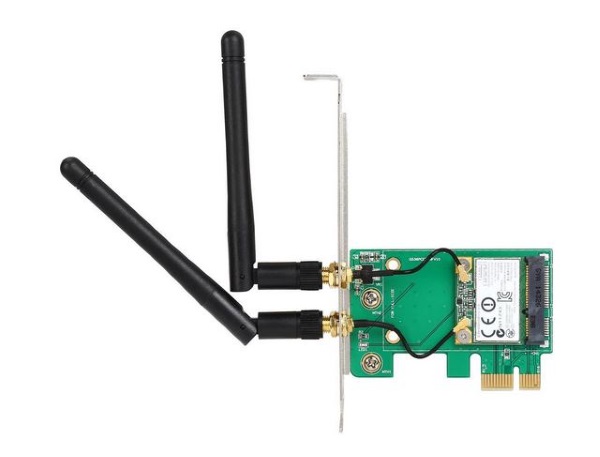
Biasanya, kartu adaptor mpcie bluetooth memiliki sinyal yang lebih kuat dan jangkauan yang lebih besar berkat kemampuan mereka untuk menarik lebih banyak tegangan ke antena yang lebih besar. Mereka akan bekerja paling baik di PC. Jika Anda menggunakan Laptop atau PC Factor Bentuk Kecil, Anda mungkin tidak memiliki ruang atau ingin udara mencuat, jadi dongle USB akan bekerja lebih baik.
Biaya berkisar dari $ 15 hingga $ 45 dan adaptor datang dalam segala bentuk dan ukuran. Beberapa berdedikasi Bluetooth sementara yang lain adalah kombinasi Wi-Fi dan Bluetooth.
- Setelah Anda memiliki perangkat keras, tambahkan ke komputer Anda dan boot.
- Perangkat baru harus diambil oleh sistem operasi Anda secara otomatis dan driver yang diunduh atau diminta.
- Masukkan CD Driver jika Anda memilikinya atau unduh driver dari produsen’S situs web.
- Reboot mesin Anda jika diminta dan mulai menggunakan Bluetooth!
Menambahkan kemampuan bluetooth ke komputer sangat sederhana. Dengan jumlah dan kualitas periferal di sekitar sekarang, ini adalah saat yang tepat untuk pergi nirkabel dan bluetooth adalah cara Anda melakukannya!
Bluetooth
Apakah Anda ingin menghubungkan headset nirkabel, mouse, atau keyboard, Anda sekarang tahu cara memeriksa apakah komputer Anda memiliki kemampuan bluetooth dan menambahkannya jika tidak’T. Bagikan pemikiran dan pengalaman Anda di Bluetooth di bawah ini.
Bagaimana menentukan apakah PC Anda memiliki kemampuan Bluetooth
Sama seperti yang lainnya di komputer Anda, fungsionalitas Bluetooth membutuhkan perangkat keras dan perangkat lunak. Seperti kamera tanpa film – yang satu tidak akan berfungsi tanpa yang lain. Sayangnya, tidak semua PC tiba-siap di luar kotak, terutama model yang lebih lama.
Jika PC Anda tidak’T Datang Dengan Perangkat Keras Bluetooth Diinstal, Anda dapat dengan mudah menambahkan beberapa dengan membeli dongle USB Bluetooth.
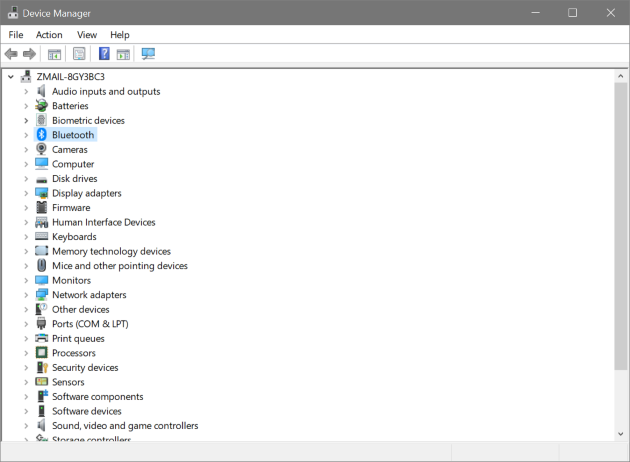
Menggunakan Device Manager untuk menemukan perangkat keras Bluetooth
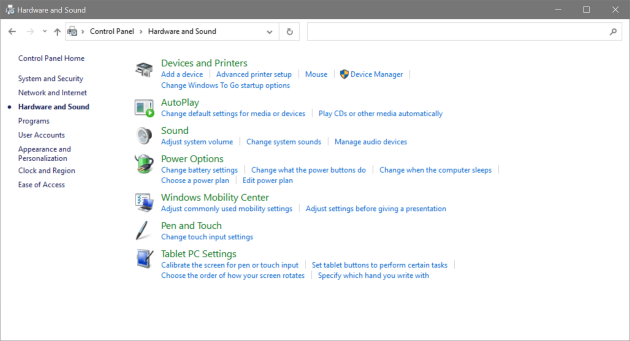
- Buka Menu Start Windows untuk mencari dan buka panel kontrol.
Menambahkan perangkat Bluetooth
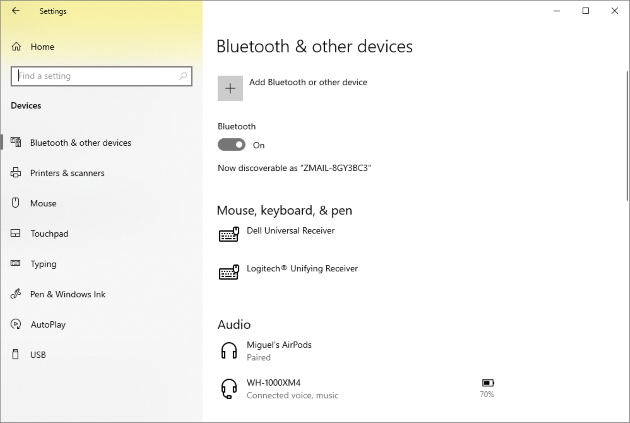
- Di Windows 10, buka pengaturan dan kemudian perangkat.
- Klik Tambah Bluetooth atau perangkat lain.
Perangkat Bluetooth adalah berpasangan, yang berarti mereka ditugaskan untuk bekerja dengan hanya satu perangkat sekaligus.
Jaringan nirkabel yang digunakan oleh Bluetooth ISN’t sekuat wi-fi. Sebagian besar, Bluetooth adalah sistem bertenaga rendah. Kamu bisa’t memindahkan gadget bluetooth lebih dari 10 kaki atau lebih dari perangkat yang dipasangkan tanpa kehilangan sinyal.
Tentang artikel ini
Artikel ini berasal dari buku:
Cara memeriksa apakah komputer Anda memiliki bluetooth

Hari -hari ini, Bluetooth adalah fitur yang banyak dari kita bisa’t hidup tanpa. Hampir semua headphone nirkabel menggunakannya, serta banyak keyboard, tikus, dan aksesori komputer lainnya.
Laptop Anda hampir pasti memiliki Bluetooth, apakah itu menjalankan Windows, MacOS atau Chrome OS. Semua PC Mac juga memiliki teknologi yang dibangun, tetapi situasinya sedikit kurang jelas pada desktop Windows.
Tidak semua mesin Windows 10 dan 11 menawarkan fungsionalitas, tetapi ada alternatif jika itu’tidak ada di perangkat Anda. Di Sini’s bagaimana mencari tahu.
Cara memeriksa apakah pc Anda memiliki bluetooth
Kami’menggunakan Windows 11 untuk keperluan tutorial ini, tetapi metode ini identik pada Windows 10.
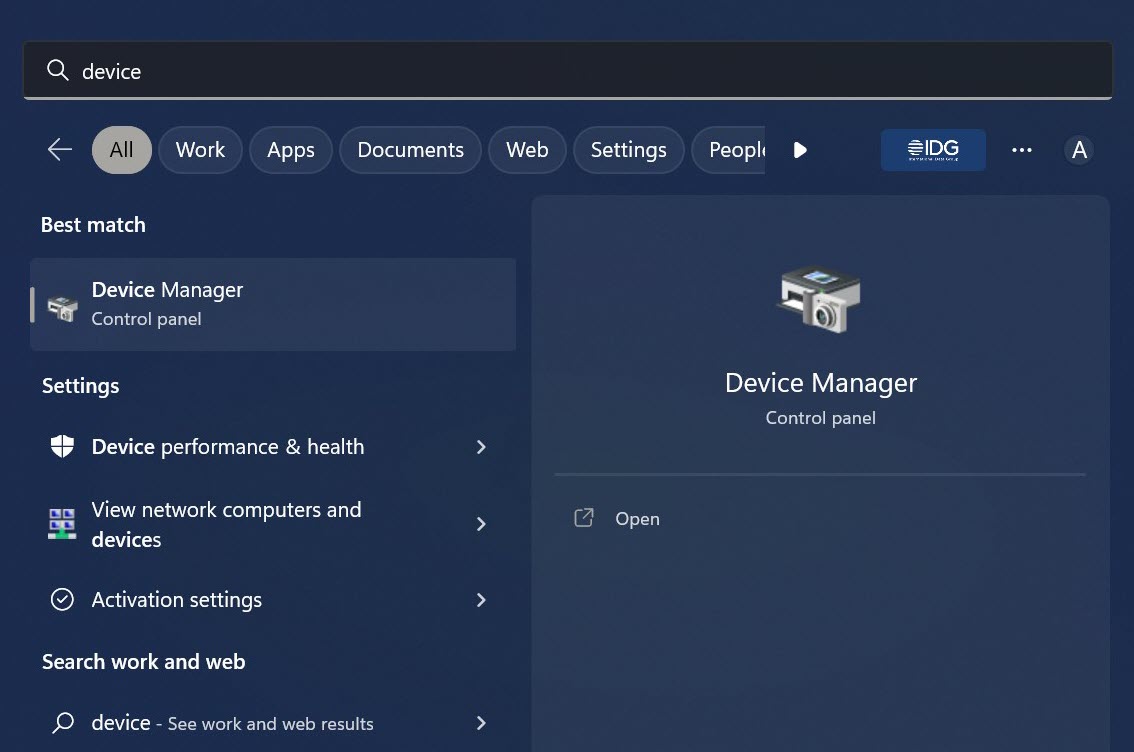
Buka Device Manager
Anyron Copeman / pengecoran
Klik bilah pencarian di sebelah menu start, ketik ‘perangkat’ dan klik opsi yang relevan untuk membukanya. Sebagai alternatif, gunakan pintasan Windows Key + X, diikuti dengan hanya m.
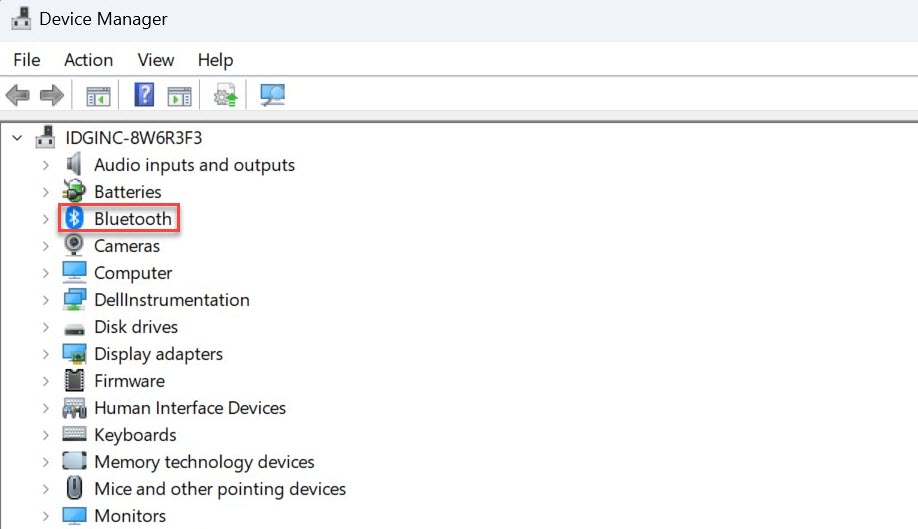
Cek untuk ‘Bluetooth’ kategori
Anyron Copeman / pengecoran
Kategori perangkat diurutkan secara abjad, jadi Anda harus melihat Bluetooth dengan cepat jika itu’s disana. Dalam contoh di bawah ini, itu’S antara baterai dan kamera. Jika Anda melihatnya, perangkat Anda mendukung Bluetooth.
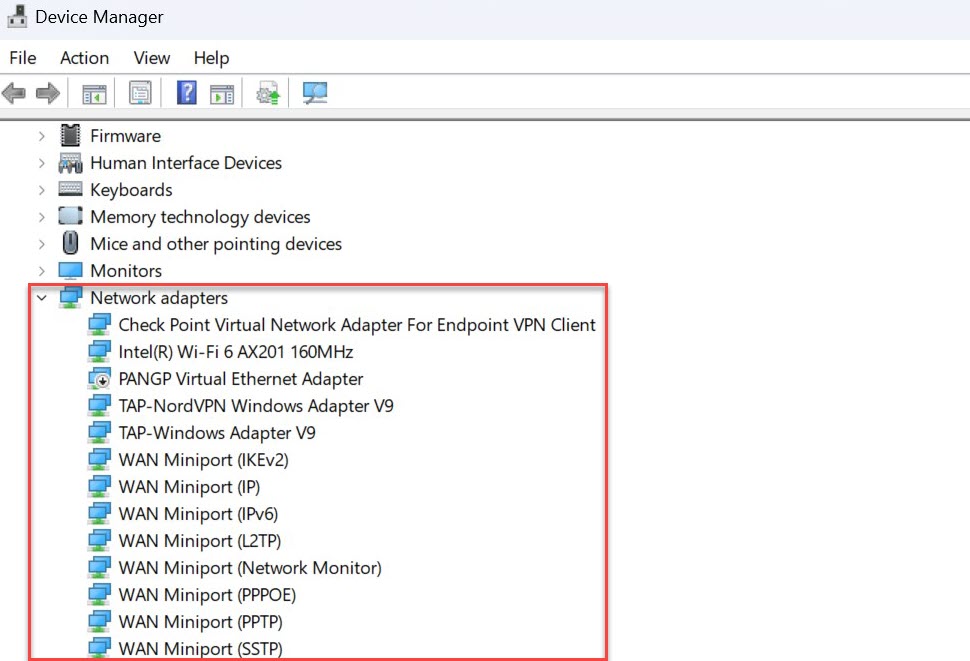
Periksa di bawah ‘Adaptor jaringan’
Anyron Copeman / pengecoran
Bahkan jika Anda tidak’t melihat kategori bluetooth di sana, kadang -kadang dapat muncul di bawah ‘Adaptor jaringan’. Tetapi jika ada’S tidak ada referensi ke Bluetooth di kedua lokasi, perangkat Anda tidak’t memilikinya.
Cara menambahkan bluetooth ke pc Anda
Bahkan jika perangkat Anda tidak’T National mendukung Bluetooth, di sana’s solusi yang mudah. Cukup beli dongle bluetooth murah (AS/Inggris) dan colokkan ke port USB gratis.
Metode untuk menghubungkan ke perangkat Bluetooth sedikit bervariasi antara Windows 10 dan Windows 11. Pastikan saja perangkat apa pun yang ingin Anda sambungkan dalam mode pemasangan – bagaimana melakukan ini akan bervariasi, jadi periksa instruksi yang menyertainya atau riset online.
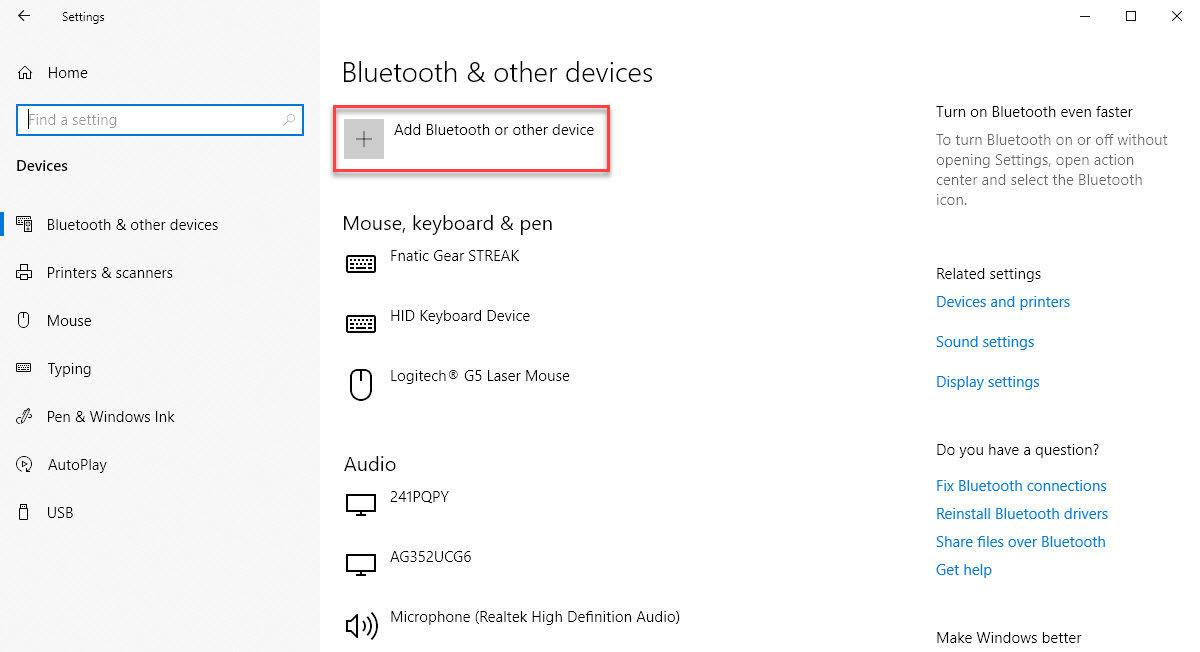
Di Windows 10, pergilah ke Pengaturan> Perangkat> Bluetooth & perangkat lainnya, lalu klik ‘Tambahkan Bluetooth atau perangkat lain’. PC Anda akan memindai dan menemukan perangkat Bluetooth yang tersedia yang dapat ditemukan – cukup klik apa pun yang muncul.
Sean Bradley / Foundry
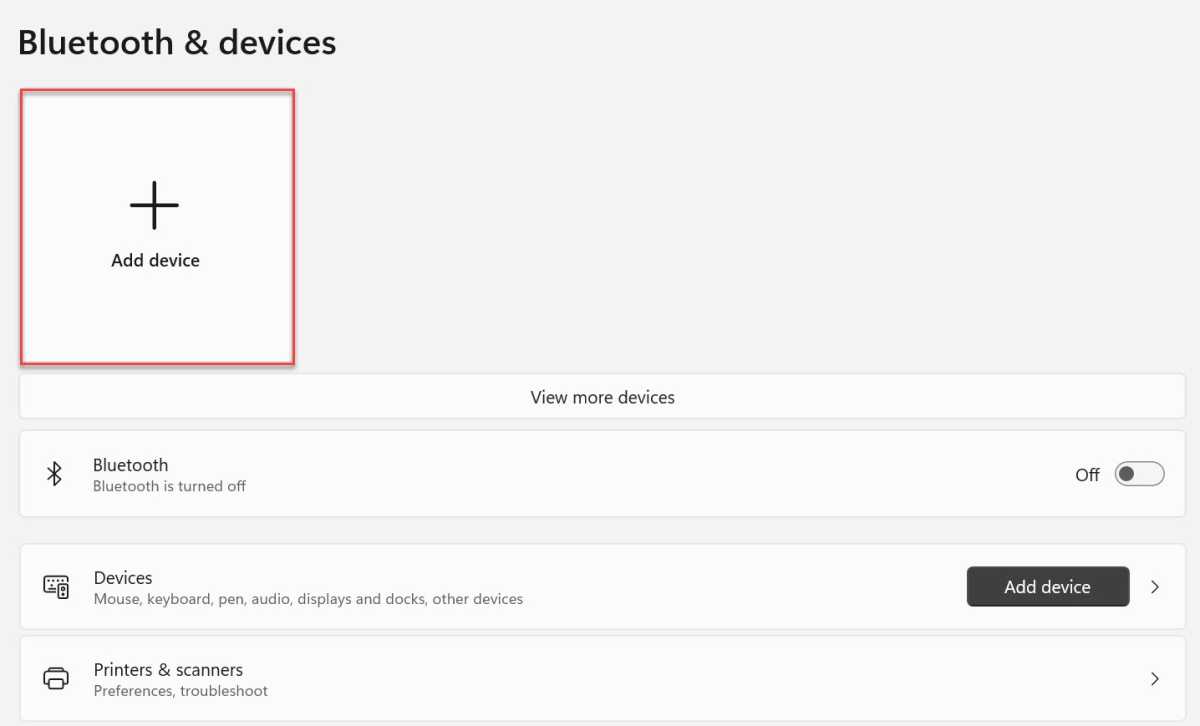
Di Windows 11, pergilah ke Pengaturan> Bluetooth & Perangkat dan klik ikon plus besar berlabel ‘Tambahkan perangkat’.
Anyron Copeman / pengecoran
Artikel terkait
- Cara menghapus kata sandi login di windows
- Cara menggunakan emoji di windows
- 20 Pintasan keyboard Windows 11 yang bagus yang harus Anda gunakan
Apakah komputer saya memiliki Bluetooth? Cara Memeriksa, Tambahkan dan Gunakannya

Perlu memeriksa apakah komputer Anda memiliki Bluetooth? Ingin tahu cara menambahkan bluetooth ke PC Anda jika Anda tidak’t sudah memilikinya?
Tetap di sekitar, dan saya’LL mengantar Anda melalui jawaban untuk pertanyaan-pertanyaan yang berhubungan dengan Bluetooth-on-PC lainnya.
Membiarkan’s menyelam tepat!
Apa itu Bluetooth?
Pertama, definisi cepat Bluetooth.
Bluetooth adalah standar komunikasi nirkabel yang disukai terutama oleh perangkat audio dan periferal input untuk laptop, ponsel, dan perangkat seluler lainnya.
Bluetooth biasanya digunakan untuk komunikasi perangkat-ke-perangkat khusus dan bukan untuk transfer data atau konektivitas internet.
PC modern mana pun dapat menggunakan Bluetooth, tetapi tidak setiap PC modern sudah memilikinya. Membiarkan’S Bicara tentang cara memeriksa apakah Anda melakukannya:
Cara memeriksa apakah pc Anda memiliki bluetooth
Langkah 1: Buka menu Mulai
Langkah 2: Ketik “Bluetooth dan pengaturan perangkat lainnya”
Langkah 3: Buka jendela untuk mengkonfirmasi kemampuan Bluetooth dan “Sekarang dapat ditemukan sebagai” status; Jika ini hilang, Anda tidak Bluetooth
Langkah 4: Klik “Tambahkan Bluetooth atau perangkat lain” Untuk memverifikasi bluetooth Anda berfungsi dengan baik
Jika kamu’tidak dapat mendeteksi perangkat Bluetooth apa pun, bahkan jika Anda memiliki satu diaktifkan dan di dekat Anda yang Anda tahu berfungsi, Anda mungkin perlu mengganti PC Anda’S Bluetooth Hardware dengan milik Anda sendiri.
Bergantian, jika PC Anda tidak’t sudah memiliki bluetooth, itu’ll akan Anda tambahkan kemampuan ke mesin Anda.
Kasing apa pun itu, teruslah membaca untuk mempelajari cara menambahkan Bluetooth ke PC Anda.
Cara menambahkan bluetooth ke pc desktop
Adaptor PCI Express
Untuk kinerja terbaik di PC desktop, Anda dapat menambahkan Bluetooth dengan kartu ekspansi khusus.
Hari-hari ini, kartu ekspansi yang menambahkan Bluetooth juga menambahkan Wi-Fi, jadi pilihan terbaik Anda untuk adaptor Bluetooth PCI Express berbiaya rendah adalah EDUP Wi-Fi 6 dan Bluetooth 5.2 Kartu Jaringan!
Selain menambahkan bluetooth modern ke sistem Anda, itu juga akan menambahkan standar Wi-Fi 6 terbaru, dan penambahan antena ganda harus membantu kekuatan sinyal Anda secara umum.
M.2 atau kartu ekspansi kecil lainnya (jika didukung oleh motherboard)
Jika motherboard Anda mendukung m.2 slot untuk ekspansi jaringan, Anda juga memiliki opsi untuk mendapatkan m.2 kartu Wi-Fi dan Bluetooth.
Pada saat penulisan, Chilison’S AX210NGW Wi-Fi 6E dan Bluetooth 5.2 m.2 kartu akan menjadi rekomendasi saya, meskipun pastikan untuk memeriksa kembali kompatibilitas sistem sebelum mencoba membeli atau menginstal yang satu ini!
Adaptor USB
Terakhir tetapi tentu tidak kalah pentingnya, Anda juga bisa mendapatkan adaptor USB Bluetooth lama yang biasa. Saya merekomendasikan Edup’S USB Bluetooth 5.1 adaptor, yang termasuk antena untuk jarak jauh. Dia hanya Menggunakan Bluetooth, jadi jika Anda juga membutuhkan konektivitas Wi-Fi, Anda’LL perlu mendapatkannya di tempat lain.
Cara menambahkan bluetooth ke laptop atau tablet pc
Adaptor USB
Seperti di bagian di atas untuk PC desktop, saya merekomendasikan USB Bluetooth 5 EDUP yang sama.1 Adaptor untuk pengguna laptop tanpa bekerja Bluetooth di laptop mereka. Pengguna tablet juga dapat mencolokkan adaptor ini ke dermaga USB-C yang didukung.
M.2 atau kartu ekspansi kecil lainnya (jika didukung)
Seperti rekomendasi desktop saya, saya masih merekomendasikan Chilison’S AX210NGW Wi-Fi 6E dan Bluetooth 5.2 m.2 kartu untuk pengguna laptop yang ingin menambahkan bluetooth ke mesin mereka melalui m.2 slot.
Sedangkan ini adalah m yang populer.2 kartu ekspansi untuk laptop, Anda’masih ingin memverifikasi bahwa m Anda.2 slot kompatibel dengan ekspansi ini sebelum membelinya.
FAQ
Apakah versi Bluetooth penting?
Tidak terlalu banyak, meskipun ada beberapa perbedaan antara versi terbaru Bluetooth.
Membiarkan’S Hancurkan mereka:
- Bluetooth 4.X -Versi Bluetooth berkecepatan tinggi pertama juga memperkenalkan mode energi rendah untuk mengurangi konsumsi daya.
- Bluetooth 5.X – Versi terbaru Bluetooth, memperluas bandwidth dan jangkauan secara signifikan. Slot ketersediaan masking (SAM) juga membantu mengurangi gangguan nirkabel menggunakan versi Bluetooth 5 apa pun.
Sebagian besar, selama Anda memiliki Bluetooth 5.0 atau lebih baru, Anda harus’t perlu khawatir tentang konektivitas bluetooth untuk perangkat Anda.
Kelemahan utama dari versi Bluetooth sebelumnya adalah berkurangnya jangkauan dan kecepatan, tetapi sebagian besar perangkat Bluetooth melakukan audio atau input sederhana, jadi ini tidak mungkin menjadi masalah.
Akankah antena menambahkan rentang bluetooth?
Ya, antena harus berfungsi sebagai dorongan jangkauan yang efektif untuk sinyal nirkabel, bluetooth atau sebaliknya.
Ke Anda
Saya harap artikel ini membantu Anda menentukan apakah PC Anda memiliki Bluetooth, dan mengarahkan Anda ke arah yang benar untuk mendapatkan Bluetooth ditambahkan ke PC Anda jika Anda tidak’T sudah memilikinya.
Jika Anda memiliki pertanyaan lain tentang Bluetooth atau perangkat keras PC secara umum, jangan ragu untuk membunyikannya di bagian komentar di bawah ini atau menuju ke forum kami – bagaimanapun, saya atau anggota lain dari tim CGDirector akan dengan senang!
Sampai saat itu atau sampai waktu berikutnya, tetap aman. Dan ingat: PC Anda mungkin belum memiliki Bluetooth, tetapi di sana’tidak ada alasannya Bisa’T memilikinya.