


Apakah PC saya memiliki inframerah
Aktifkan dan gunakan inframerah di windows 11/10
Di dalam Windows 10, Banyak hal berubah. Awalnya, IRDA-Stack inframerah telah dihapus dari Windows 10, dan beberapa orang melaporkan jawaban Microsoft bahwa instalasi driver adaptor USB IRDA gagal!
Adalah kamera IR pada laptop kelas atas modern yang digunakan untuk hal lain selain pengenalan wajah?
Beberapa laptop premium modern dilengkapi dengan kamera IR bersama dengan kamera terintegrasi normal, yang digunakan oleh windows hello untuk pengenalan wajah. Apakah fitur ini digunakan oleh hal lain? Misalnya, saya telah membaca bahwa kamera IR adalah penginderaan kedalaman – saya bertanya -tanya apakah keberadaan kamera IR kemudian memungkinkan menutupi latar belakang yang lebih baik di dalam, katakanlah, panggilan video. Mungkin ada kasus penggunaan lain juga. Apakah ada perangkat lunak atau aplikasi yang memanfaatkan kamera IR?
Ditanya pada 14 Juni 2021, pukul 15:31
1.312 5 5 Lencana Emas 19 19 Lencana Perak 35 35 Lencana Perunggu
1 Jawaban 1
Kamera inframerah (IR) adalah “penginderaan kedalaman” hanya dalam arti bahwa di dekat IR menembus sedikit di bawah permukaan kulit, mengungkapkan detail seperti vena superfisial. Kamera “IR” kemungkinan besar bukan Perangkat menengah atau jauh yang menghasilkan gambar IR termal karena kamera tersebut akan menambah ratusan dolar pada harga PC, dan karena paling baik, gambar mereka adalah resolusi yang jauh lebih rendah daripada kamera cahaya terlihat murah.
Karena sensor silikon di sebagian besar kamera sensitif terhadap IR dekat dan cahaya tampak, mereka dapat dikonversi untuk mendeteksi IR hanya dengan melepas filter blokir IR di depan sensor dan menambahkan filter IR-pass jika Anda ingin mengecualikan bagian cahaya yang terlihat dari gambar tersebut. Webcam dapat dikonversi tanpa biaya, atau hanya biaya filter IR-pass.
Dijawab 14 Juni 2021, jam 18:54
Drmoishe pippik drmoishe pippik
24.1K 4 4 Lencana Emas 34 34 Lencana Perak 53 53 Lencana Perunggu
- windows
- kamera web
- kamera
- Windows-Hello
- inframerah
Blog overflow
Terkait
Pertanyaan Jaringan Panas
Berlangganan RSS
Pertanyaan pertanyaan
Untuk berlangganan umpan RSS ini, salin dan tempel URL ini ke pembaca RSS Anda.
Desain / Logo Situs © 2023 Stack Exchange Inc; Kontribusi pengguna dilisensikan di bawah CC BY-SA. Rev 2023.5.19.43444
Dengan mengklik “Terima semua cookie”, Anda setuju pertukaran stack dapat menyimpan cookie di perangkat Anda dan mengungkapkan informasi sesuai dengan kebijakan cookie kami.
Aktifkan dan gunakan inframerah di windows 11/10
Tampaknya ada beberapa orang yang mencari di internet tentang Inframerah dukungan di Windows 11/10, Tapi tampaknya ada sedikit tentang ini. Posting ini bertujuan untuk menjelaskan masalah ini. Laptop sebelumnya menggunakan teknologi nirkabel inframerah untuk terhubung dengan perangkat perifer seperti kamera, smartphone, dll., Tetapi laptop dan perangkat seluler yang lebih baru menggunakan teknologi nirkabel Bluetooth.
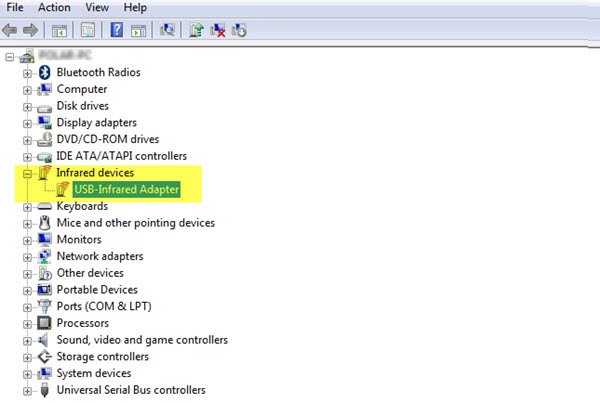
Windows 7 Pengguna mungkin menyadari bahwa untuk memeriksa apakah komputer Anda didukung inframerah, Anda harus membuka perangkat manajer, memperluas inframerah dan melihat apakah ada perangkat yang terdaftar di sana.
Mengklik kanan pada perangkat inframerah memungkinkan Anda untuk mengaktifkan atau menonaktifkannya.
Di dalam Windows 10, Banyak hal berubah. Awalnya, IRDA-Stack inframerah telah dihapus dari Windows 10, dan beberapa orang melaporkan jawaban Microsoft bahwa instalasi driver adaptor USB IRDA gagal!
Pos di Technet mengatakan:
Infrared IRDA-Stack dihapus dari Windows 10. Di masa lalu, banyak vendor menggunakan tumpukan IRDA, diimplementasikan di Windows. Di sistem Windows sebelumnya, penerima inframerah USB tidak memerlukan driver mereka sendiri atau tumpukan IRDA. Itu hanya berhasil. Sekarang jika Microsoft telah menghapus tumpukan IRDA di Windows 10 RTM, jadi semua penerima/perangkat inframerah USB dibius. Hanya, jika vendor telah mengimplementasikan tumpukan IRDA sendiri dan menyediakan perangkat lunak yang kompatibel dengan Windows 10, penerima/perangkat inframerah dapat berfungsi.
Inframerah di Windows 10
Sekarang jika Anda membuka panel kontrol Windows 10, Anda akan melihat applet inframerah.
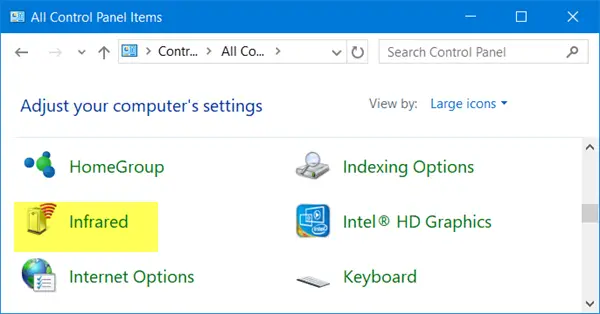
Ini karena Microsoft tahun lalu merilis pembaruan kumulatif untuk Windows 10 V1511 di mana mereka termasuk dukungan IRDA. Tetapi Anda perlu tahu bahwa hanya ditingkatkan ke versi tidak akan mengaktifkan driver. Driver akan dipasang, tetapi mereka akan tetap tidak aktif. Untuk mengaktifkannya, Anda harus mengikuti instruksi yang diuraikan dalam KB3150989.
Di Windows 10 Versi 1511, perangkat IRDA tidak berkomunikasi. Masalah ini terjadi meskipun perangkat jaringan IRDA ditampilkan di Device Manager dan driver IRDA tampaknya diinstal. Tidak ada indikasi bahwa perangkat tidak berfungsi selain kurangnya komunikasi IRDA. Masalah ini terjadi karena Windows 10 memiliki mesin pengikat jaringan yang diperbarui (NETSETUP) yang tidak menangani pengikatan jaringan IRDA dengan benar. Meskipun perangkat dikenali, driver yang diinstal, dan perangkat dimulai, sistem tidak dapat berkomunikasi menggunakan perangkat IRDA karena protokol jaringan tidak terikat pada driver. Setelah Anda menginstal pembaruan kumulatif, Anda harus menjalankan beberapa perintah dan kemudian restart komputer untuk mengikat protokol IRDA dan mengaktifkan Layanan IRDA.
Anda mungkin juga perlu memasukkan BIOS untuk memeriksa apakah perangkat inframerah diaktifkan – dalam mode IRDA atau IRDA cepat.
Setelah Anda mengaktifkannya, Anda dapat menggunakan Inframerah fitur.
Aktifkan dan gunakan inframerah di windows 11/10
Di dalam Windows 10, Banyak hal berubah. Awalnya, IRDA-Stack inframerah telah dihapus dari Windows 10, dan beberapa orang melaporkan jawaban Microsoft bahwa instalasi driver adaptor USB IRDA gagal!
Adalah kamera IR pada laptop kelas atas modern yang digunakan untuk hal lain selain pengenalan wajah?
Beberapa laptop premium modern dilengkapi dengan kamera IR bersama dengan kamera terintegrasi normal, yang digunakan oleh windows hello untuk pengenalan wajah. Apakah fitur ini digunakan oleh hal lain? Misalnya, saya telah membaca bahwa kamera IR adalah penginderaan kedalaman – saya bertanya -tanya apakah keberadaan kamera IR kemudian memungkinkan menutupi latar belakang yang lebih baik di dalam, katakanlah, panggilan video. Mungkin ada kasus penggunaan lain juga. Apakah ada perangkat lunak atau aplikasi yang memanfaatkan kamera IR?
Tanya 14 Juni 2021 jam 15:31
1.312 5 5 Lencana Emas 19 19 Lencana Perak 35 35 Lencana Perunggu
1 Jawaban 1
Kamera inframerah (IR) adalah “penginderaan kedalaman” hanya dalam arti bahwa di dekat IR menembus sedikit di bawah permukaan kulit, mengungkapkan detail seperti vena superfisial. Kamera “IR” kemungkinan besar bukan Perangkat menengah atau jauh yang menghasilkan gambar IR termal, karena kamera tersebut akan menambah ratusan dolar pada harga PC, dan karena paling baik, gambar mereka adalah resolusi yang jauh lebih rendah daripada kamera cahaya yang terlihat murah.
Karena sensor silikon di sebagian besar kamera sensitif terhadap IR dekat dan cahaya yang terlihat, mereka dapat dikonversi untuk mendeteksi IR hanya dengan melepas filter blokir IR di depan sensor, dan menambahkan filter IR-pass, jika Anda ingin mengecualikan bagian cahaya yang terlihat dari gambar tersebut. Webcam dapat dikonversi tanpa biaya, atau hanya biaya filter IR-pass.
Dijawab 14 Juni 2021 jam 18:54
Drmoishe pippik drmoishe pippik
24.1K 4 4 Lencana Emas 34 34 Lencana Perak 53 53 Lencana Perunggu
- windows
- kamera web
- kamera
- Windows-Hello
- inframerah
Blog overflow
Terkait
Pertanyaan Jaringan Panas
Berlangganan RSS
Pertanyaan pertanyaan
Untuk berlangganan umpan RSS ini, salin dan tempel URL ini ke pembaca RSS Anda.
Desain / Logo Situs © 2023 Stack Exchange Inc; Kontribusi pengguna dilisensikan di bawah CC BY-SA . Rev 2023.5.19.43444
Dengan mengklik “Terima semua cookie”, Anda setuju pertukaran stack dapat menyimpan cookie di perangkat Anda dan mengungkapkan informasi sesuai dengan kebijakan cookie kami.
Aktifkan dan gunakan inframerah di windows 11/10
Tampaknya ada beberapa orang yang mencari di internet tentang Inframerah dukungan di Windows 11/10, Tapi tampaknya ada sedikit tentang ini. Posting ini bertujuan untuk menjelaskan masalah ini. Laptop sebelumnya menggunakan teknologi nirkabel inframerah untuk terhubung dengan perangkat perifer seperti kamera, smartphone, dll. , Tetapi laptop dan perangkat seluler yang lebih baru menggunakan teknologi nirkabel Bluetooth.
Windows 7 Pengguna mungkin menyadari bahwa untuk memeriksa apakah komputer Anda didukung inframerah, Anda harus membuka perangkat manajer, memperluas inframerah dan melihat apakah ada perangkat yang terdaftar di sana.
Mengklik kanan pada perangkat inframerah memungkinkan Anda untuk mengaktifkan atau menonaktifkannya.
Di dalam Windows 10, Banyak hal berubah. Awalnya, IRDA-Stack inframerah telah dihapus dari Windows 10, dan beberapa orang melaporkan jawaban Microsoft bahwa instalasi driver adaptor USB IRDA gagal!
Pos di Technet mengatakan:
Infrared IRDA-Stack dihapus dari Windows 10. Di masa lalu, banyak vendor menggunakan tumpukan IRDA, diimplementasikan di Windows. Di sistem Windows sebelumnya, penerima inframerah USB Don’t perlu pengemudi sendiri atau tumpukan irda. Itu hanya berhasil. Sekarang jika Microsoft telah menghapus tumpukan IRDA di Windows 10 RTM, jadi semua penerima/perangkat inframerah USB dibius. Hanya, jika penjual telah mengimplementasikan tumpukan IRDA sendiri dan menyediakan perangkat lunak yang kompatibel dengan Windows 10, penerima/perangkat inframerah dapat berfungsi.
Inframerah di Windows 10
Sekarang jika Anda membuka panel kontrol Windows 10, Anda akan melihat applet inframerah.
Ini karena Microsoft tahun lalu merilis pembaruan kumulatif untuk Windows 10 V1511 di mana mereka termasuk dukungan IRDA. Tetapi Anda perlu tahu bahwa hanya ditingkatkan ke versi tidak akan mengaktifkan driver. Driver akan dipasang, tetapi mereka akan tetap tidak aktif. Untuk mengaktifkannya, Anda harus mengikuti instruksi yang diuraikan dalam KB3150989.
Di Windows 10 Versi 1511, perangkat IRDA tidak berkomunikasi. Masalah ini terjadi meskipun perangkat jaringan IRDA ditampilkan di Device Manager dan driver IRDA tampaknya diinstal. Tidak ada indikasi bahwa perangkat tidak berfungsi selain kurangnya komunikasi IRDA. Masalah ini terjadi karena Windows 10 memiliki mesin pengikat jaringan yang diperbarui (NETSETUP) yang tidak’t menangani ikatan jaringan IRDA dengan benar. Meskipun perangkat dikenali, driver yang diinstal, dan perangkat dimulai, sistem tidak dapat berkomunikasi dengan menggunakan perangkat IRDA karena protokol jaringan tidak terikat pada driver. Setelah Anda menginstal pembaruan kumulatif, Anda harus menjalankan beberapa perintah dan kemudian restart komputer untuk mengikat protokol IRDA dan mengaktifkan Layanan IRDA.
Anda mungkin juga perlu memasukkan BIOS untuk memeriksa apakah perangkat inframerah diaktifkan – dalam mode IRDA atau IRDA cepat.
Setelah Anda mengaktifkannya, Anda dapat menggunakan Inframerah fitur untuk mengirim file dan gambar dari perangkat yang didukung Anda ke Windows 10 komputer.
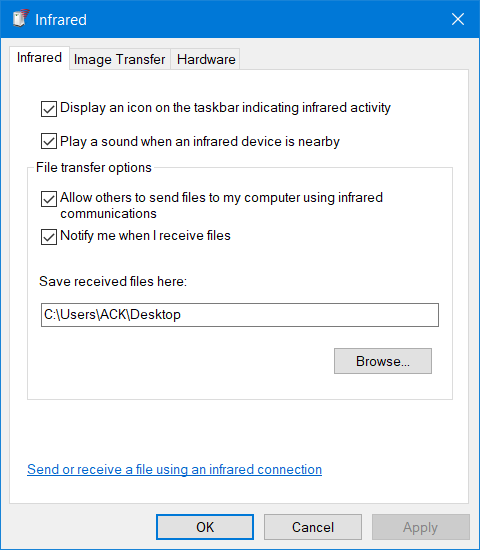
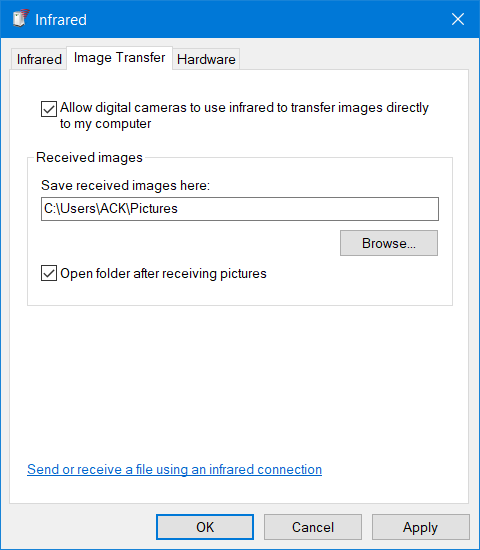
Anda juga dapat mengizinkan kamera digital Anda menggunakan inframerah untuk mentransfer gambar ke komputer Anda.
Saya harap ini membantu dalam beberapa cara kecil.
Aktifkan IRDA Infrared di Windows 11

- Tekan Win+I untuk membuka pengaturan Windows
- Di sisi kiri, pilih Aplikasi
- Di sisi kanan Pilih fitur opsional
- Tekan tombol tampilan fitur terhadap tambahkan fitur opsional.
- Cari Inframerah dan Dari Hasil Pilih IRDA Infrared
- Klik di sebelah untuk mengaktifkan fitur ini & restart komputer Anda.
Jika ada hal lain yang Anda ketahui tentang hal ini atau jika sesuatu di sini perlu diedit, silakan tambahkan bagian komentar di bawah ini.
Cara menggunakan port inframerah untuk mentransfer file

Meskipun teknologi Bluetooth umumnya menggantikan teknologi inframerah sebagai metode untuk mentransfer data, beberapa komputer laptop dan kamera memiliki port inframerah yang dapat Anda gunakan untuk dengan cepat mentransfer file antar perangkat. Infrared adalah cara yang cepat dan mudah untuk mentransfer file dan folder antar laptop dengan port inframerah, atau untuk mentransfer gambar dari kamera ke laptop ketika keduanya dapat menggunakan inframerah. Setelah Anda menghubungkan dua komputer dengan menyelaraskan port inframerah, gunakan ikon inframerah yang muncul di bilah status untuk mengirim dan menerima data. Setelah menyelaraskan kamera dan komputer, inisiasi transfer menggunakan opsi menu kamera yang sesuai.
Cara mengirim dan menerima file menggunakan koneksi inframerah

Adalah mungkin bagi Anda untuk menggunakan koneksi inframerah untuk mengirim atau menerima folder, dokumen atau gambar dari satu perangkat ke perangkat lain. Misalnya, Anda dapat mengirim folder atau dokumen dari PC, komputer, atau laptop ke smartphone atau perangkat seluler lainnya yang memiliki kemampuan inframerah, atau Anda bahkan dapat menerima dokumen dari perangkat seluler. Jika kamera digital Anda memiliki kemampuan inframerah, maka Anda dapat mengirim gambar, foto, atau gambar dari kamera ke komputer Anda dengan cukup mudah.
Sama seperti remote control TV, perangkat inframerah menggunakan lampu frekuensi yang sangat tinggi untuk berkomunikasi antara dua perangkat yang diaktifkan inframerah. Sama seperti remote control harus diarahkan langsung ke TV, inframerah juga membutuhkan garis pandang langsung untuk mencapai komputer atau perangkat lain.
Catatan penting tentang koneksi inframerah
Sebagian besar pembuat komputer tidak lagi menambahkan kemampuan koneksi inframerah ke komputer mereka karena munculnya transfer file nirkabel yang sekarang sering dilakukan dengan teknologi Bluetooth. Namun, banyak versi komputer yang lebih lama terutama laptop dan perangkat seluler memiliki kemampuan inframerah yang dibangun. Jika Anda tidak melihat kategori bernama perangkat inframerah di Device Manager, itu berarti bahwa komputer Anda mungkin tidak memiliki kemampuan inframerah atau tidak diaktifkan inframerah. Untuk memastikan, cari port inframerah yang merupakan bukaan ditutupi dengan plastik hitam atau merah gelap di bagian depan laptop atau komputer Anda, atau Anda dapat memeriksa dengan produsen.
Baca lebih lanjut: Hapus semua data internet Anda dengan JustDelete.Saya
Cara Mengirim Dokumen atau Folder
Letakkan dua perangkat dalam jarak dekat dan arahkan port inframerah, bukaan ditutupi dengan plastik hitam atau merah gelap, ke arah satu sama lain, dan tunggu beberapa detik untuk ikon inframerah muncul di komputer Anda.
- Klik ‘Ikon inframerah’ Di area pemberitahuan komputer Anda dan pilih dokumen atau folder yang ingin Anda kirim, lalu klik ‘Mengirim’.
- Pada perangkat penerima atau komputer, Anda akan diminta untuk menerima atau menolak folder atau dokumen yang dikirim.
Baca lebih lanjut: Cara meningkatkan kinerja komputer dengan defragmentasi
Catatan penting
Jika langkah -langkah yang tercantum di atas tidak berfungsi, Anda dapat mencoba ini:
Klik ‘Tombol Mulai’, klik ‘Panel kendali’, jenis ‘inframerah’ di kotak pencarian, dan kemudian, dalam daftar hasil yang muncul, klik ‘Inframerah’.
Pastikan ‘Izinkan orang lain untuk mengirim file ke komputer saya menggunakan komunikasi inframerah’ kotak centang dipilih atau dicentang, lalu klik ‘OKE’.
Bagaimana menerima gambar
- Klik ‘Tombol Mulai’, klik ‘Panel kendali’, jenis ‘inframerah’ di kotak pencarian, dan kemudian, dalam daftar hasil yang muncul, klik ‘Inframerah’.
- Klik pada ‘Transfer gambar’ tab, lalu pilih ‘Izinkan kamera digital untuk menggunakan inframerah untuk mentransfer gambar langsung ke komputer saya’ kotak centang.
- Letakkan kedua perangkat dalam jarak dekat dan arahkan port inframerah ke arah satu sama lain.
- Tunggu sampai ikon inframerah muncul di area pemberitahuan komputer Anda dan tunggu kamera untuk mengenali keberadaan perangkat inframerah baru.
- Di kamera, tekan ‘Mengirim’ atau ‘Transfer’ Atau periksa informasi atau manual yang datang dengan kamera Anda untuk mengetahui cara memulai transfer. Saat gambar, gambar atau foto muncul di komputer, pilih lokasi tempat Anda ingin menyimpan atau menyimpannya.
Baca lebih lanjut: 14 cara untuk memonetisasi gadget elektronik Anda
Cara menerima dokumen, folder, atau gambar
Saat Anda menerima dokumen, folder atau gambar melalui koneksi inframerah, kotak dialog akan ditampilkan di komputer penerima.
Klik ‘Ya’ atau ‘Ya untuk semua’ Jika ada beberapa item untuk menerima dokumen, folder, atau gambar yang dikirim.
Bagikan di Facebook

Ikuti kami