


Apakah pc saya memiliki slot m 2
Apakah motherboard saya mendukung NVME SSD? – Cara Memeriksa
Saat menggunakan pcie m.2 SSD di bawah M.2 slot, slot ekspansi PCI_E6 (slot ekspansi paling bawah) akan dinonaktifkan, karena jalur yang digunakan untuk slot ekspansi terakhir akan dialihkan ke m.2 slot sebagai gantinya.
M.2 slot di bawah GPU (kartu grafis): apa yang harus diperhatikan
Bagian dari membangun PC baru adalah mengejar spesifikasi setinggi mungkin. Namun, dengan kinerja yang hebat datang tanggung jawab besar.
Pencarian statistik tinggi dapat menyebabkan masalah pemanasan serius di dalam PC Anda. SSD dan GPU kelas atas hari ini dikemas dengan erat pada motherboard kinerja. Ini adalah resep untuk overheating dan risiko kegagalan serius.
M Anda.2 SSD dan GPU bisa terlalu panas jika m Anda.2 slot, terutama pcie 4.0, terlalu dekat dengan GPU. Anda dapat mengurangi risiko panas ini dengan menambahkan heatsink ke m Anda.2 SSD, memindahkan komponen Anda lebih jauh, atau menambahkan kipas aftermarket untuk pendinginan tambahan. SSD OVERATING dapat menyebabkan masalah serius dan bahkan bata seluruh komponen.
Mari kita cari tahu cara mendinginkan teknologi terpanas.
Bisakah nvme m Anda.2 slot terlalu panas GPU Anda?
Anda mungkin terkejut mendengar ini, tetapi m Anda.2 SSD pasti bisa terlalu panas kartu grafis Anda. Kebalikannya juga benar: GPU Anda bisa terlalu panas. PCIE 4 Anda.0 m.2 slot dan menyebabkan kegagalan di m Anda.2 SSD. Dua perangkat ini mengeluarkan banyak panas dan ketika mereka terlalu dekat satu sama lain, panas itu tidak punya tempat untuk menghilang.
Memang, GPU sering merupakan komponen terpanas di komputer Anda:

Ini menimbulkan masalah besar, yang ada hubungannya dengan tata letak motherboard. Jika m Anda.2 slot tepat di sebelah slot untuk GPU Anda, Anda akan memilikinya mungkin Masalah overheating:

Anggaran PCIe 4.0 m.2 SSD biasanya tidak memiliki disipasi panas bawaan, dan disipasi panas apa pun yang dibangun ke dalam GPU Anda akan dirancang untuk menangani panas GPU, bukan panas dari perangkat lain.
Masalah pemanasan ini dapat menyebabkan beberapa masalah serius.
M.2 masalah overheating SSD
SSD Anda memiliki kisaran suhu yang optimal saat berjalan. Ini biasanya sekitar 0ºC hingga 70ºC (i.e. 32ºF hingga 158ºF). SSD Anda memberi Anda kinerja terbaik dalam kisaran ini dan mulai menunjukkan hasil yang lebih buruk di luar kisaran ini.
Semakin tinggi Anda melewati batas atas itu, semakin banyak masalah yang akan Anda temui. Instance yang terlalu panas dapat menghalangi kinerja dan bahkan memaksa shutdown jika PC Anda terlalu panas. Itu dapat membuat Anda dikenakan biaya data yang tidak disimpan berharga, program lari yang rusak, dan bahkan merusak sesi game online Anda.
Peristiwa overheating kritis bahkan dapat membumbui SSD Anda. Pergi terlalu banyak di atas 70ºC itu dan PCIe 4 baru Anda.0 m.2 SSD bisa bersulang. Insiden overheating yang tiba -tiba ini bahkan bukan ancaman terbesar yang dihadapi PCE 4.0 m.2 SSD dengan masalah pemanasan.
M.2 masalah paparan panas yang berkepanjangan SSD

Paparan panas adalah masalah jangka panjang untuk teknologi. Beberapa perjalanan ke batas atas suhu pengoperasian yang aman biasanya bukan masalah besar, tetapi menghabiskan hari -hari yang panjang berjalan di Max akan secara dramatis memperpendek umur perangkat Anda dan mengkompromikan kinerjanya.
Kerugian kinerja
Siklus panas tinggi berulang akan menyebabkan kerusakan serius pada kinerja keseluruhan perangkat Anda. Jika Anda memiliki PC yang diputar penuh yang menuntut kinerja optimal, Anda akan merasakan kerugian ini lebih sering daripada pengguna rata -rata Anda. Masalah -masalah ini dapat mencakup kehilangan data, korupsi, dan waktu beban yang lebih lambat.
Integritas data
Kita perlu melihat integritas data sendiri.
Kehilangan data dan korupsi yang kami sebutkan sebelumnya lebih dari sekedar a .JPG dihapus. Ini dapat memakan file sistem inti atau file program vital untuk game dan perangkat lunak. Ini meningkatkan frekuensi kecelakaan yang membuat bola salju menjadi lebih banyak masalah.
Umur panjang
Aspek terakhir dari kerusakan panas berkepanjangan yang harus kita bicarakan adalah umur panjang.
Anda menghabiskan sejumlah uang yang diperoleh dengan susah payah untuk itu.2 SSD dan hal terakhir yang Anda inginkan adalah harus membeli yang baru. Jaminan bisa pilih -pilih tentang apa yang mereka liput dan beberapa memiliki kebijakan ketat tentang kepanasan dan kerusakan panas. Mendapatkan suhu di PC Anda membantu menjaga perangkat Anda berjalan lebih lama.
Cara mendinginkan pcie 4 Anda.0 m.2 slot
Kami memiliki kebiasaan buruk untuk terlalu berfokus pada statistik tertentu ketika kami melihat kinerja. Kita bisa melupakan persyaratan sistem inti demi fitur yang lebih mencolok. Namun, mendapatkan suhu PC Anda yang tepat tidak hanya akan meningkatkan kinerja Anda tetapi memastikan Anda dapat menikmati tolok ukur itu sampai saatnya untuk meningkatkan.
Begini cara Anda dapat menjaga slot PCIe Anda tetap dingin.
Gunakan heatsink yang disertakan
Inilah yang pertama dalam pencarian kami untuk menurunkan panas yang keluar dari M Anda.2 SSD.

Apakah motherboard saya mendukung NVME SSD? – Cara Memeriksa
Saat menggunakan pcie m.2 SSD di bawah M.2 slot, slot ekspansi PCI_E6 (slot ekspansi paling bawah) akan dinonaktifkan, karena jalur yang digunakan untuk slot ekspansi terakhir akan dialihkan ke m.2 slot sebagai gantinya.
M.2 slot di bawah GPU (kartu grafis): apa yang harus diperhatikan
Bagian dari membangun PC baru adalah mengejar spesifikasi setinggi mungkin. Namun, dengan kinerja yang hebat datang tanggung jawab besar.
Pencarian statistik tinggi dapat menyebabkan masalah pemanasan serius di dalam PC Anda. Hari ini’SSD kelas atas dan GPU dikemas dengan erat pada motherboard kinerja. Ini adalah resep untuk overheating dan risiko kegagalan serius.
M Anda.2 SSD dan GPU bisa terlalu panas jika m Anda.2 slot (terutama PCIE 4.0) terlalu dekat dengan GPU. Anda dapat mengurangi risiko panas ini dengan menambahkan heatsink ke m Anda.2 SSD, memindahkan komponen Anda lebih jauh, atau menambahkan kipas aftermarket untuk pendinginan tambahan. SSD OVERATING dapat menyebabkan masalah serius dan bahkan bata seluruh komponen.
Membiarkan’S cari tahu cara mendinginkan teknologi terpanas.
Isi bersembunyi
Bisakah nvme m Anda.2 slot terlalu panas GPU Anda?
Anda mungkin terkejut mendengar ini, tetapi m Anda.2 SSD pasti bisa terlalu panas kartu grafis Anda. Kebalikannya juga benar: GPU Anda bisa terlalu panas. PCIE 4 Anda.0 m.2 slot dan menyebabkan kegagalan di m Anda.2 SSD. Dua perangkat ini mengeluarkan banyak panas dan ketika mereka terlalu dekat satu sama lain, panas itu tidak punya tempat untuk menghilang.
Memang, GPU sering merupakan komponen terpanas di komputer Anda:
Ini menimbulkan masalah besar, yang ada hubungannya dengan tata letak motherboard. Jika m Anda.2 slot tepat di sebelah slot untuk GPU Anda, Anda’akan memiliki mungkin Masalah overheating:
Anggaran PCIe 4.0 m.2 SSD Don’t biasanya memiliki disipasi panas bawaan, dan disipasi panas apa pun yang dibangun ke dalam GPU Anda akan dirancang untuk menangani GPU’s panas, bukan panas dari perangkat lain.
Masalah pemanasan ini dapat menyebabkan beberapa masalah serius.
M.2 masalah overheating SSD
SSD Anda memiliki kisaran suhu yang optimal saat itu’s running. Ini biasanya sekitar 0ºC hingga 70ºC (i.e. 32ºF hingga 158ºF). SSD Anda memberi Anda kinerja terbaik dalam kisaran ini dan mulai menunjukkan hasil yang lebih buruk di luar kisaran ini.
Semakin tinggi Anda melewati batas atas itu, semakin banyak masalah yang akan Anda temui. Instance yang terlalu panas dapat menghalangi kinerja dan bahkan memaksa shutdown jika PC Anda terlalu panas. Itu dapat membuat Anda dikenakan biaya data yang tidak disimpan berharga, program lari yang rusak, dan bahkan merusak sesi game online Anda.
Peristiwa overheating kritis bahkan dapat membumbui SSD Anda. Pergi terlalu banyak di atas 70ºC itu dan PCIe 4 baru Anda.0 m.2 SSD bisa bersulang. Insiden overheating tiba -tiba ini’t bahkan ancaman terbesar yang dihadapi PCIe 4.0 m.2 SSD dengan masalah pemanasan.
M.2 masalah paparan panas yang berkepanjangan SSD
Paparan panas adalah masalah jangka panjang untuk teknologi. Beberapa perjalanan ke batas atas suhu pengoperasian yang aman biasanya bukan masalah besar, tetapi menghabiskan hari -hari yang panjang berjalan di Max akan secara dramatis mempersingkat perangkat Anda’S Lifespan dan kompromi kinerjanya.
Kerugian kinerja
Siklus panas tinggi berulang akan menyebabkan kerusakan serius pada perangkat Anda secara keseluruhan kinerja. Jika Anda memiliki PC yang diputar penuh yang menuntut kinerja optimal, Anda’ll merasakan kerugian ini lebih sering daripada pengguna rata -rata Anda. Masalah -masalah ini dapat mencakup kehilangan data, korupsi, dan waktu beban yang lebih lambat.
Integritas data
Kita perlu melihat integritas data sendiri.
Kehilangan data dan korupsi yang kami sebutkan sebelumnya lebih dari sekedar a .JPG dihapus. Ini dapat memakan file sistem inti atau file program vital untuk game dan perangkat lunak. Ini meningkatkan frekuensi kecelakaan yang membuat bola salju menjadi lebih banyak masalah.
Umur panjang
Aspek terakhir dari kerusakan panas berkepanjangan yang harus kita bicarakan adalah umur panjang.
Anda menghabiskan sejumlah uang yang diperoleh dengan susah payah untuk itu.2 SSD dan hal terakhir yang Anda inginkan adalah harus membeli yang baru. Jaminan bisa pilih -pilih tentang apa yang mereka liput dan beberapa memiliki kebijakan ketat tentang kepanasan dan kerusakan panas. Mendapatkan suhu di PC Anda membantu menjaga perangkat Anda berjalan lebih lama.
Cara mendinginkan pcie 4 Anda.0 m.2 slot
Kami memiliki kebiasaan buruk untuk terlalu memfokuskan pada statistik tertentu ketika kami melihat kinerja. Kita bisa melupakan persyaratan sistem inti demi fitur yang lebih mencolok. Namun, mendapatkan PC Anda’S suhu hak tidak hanya akan meningkatkan kinerja Anda, tetapi pastikan Anda dapat menikmati tolok ukur itu sampai itu’Saatnya untuk meningkatkan.
Di Sini’s bagaimana Anda bisa menjaga slot pcie Anda tetap dingin.
Gunakan heatsink yang disertakan
Di Sini’S yang pertama dalam pencarian kami untuk menurunkan panas itu’S datang dari m Anda.2 SSD.
Heat sink ini dirancang untuk membantu menyerap beberapa panas ekstra itu’S datang dari drive berkinerja tinggi ini. Anda dapat menggunakan ini termasuk heatsink untuk keuntungan Anda saat Anda’mencoba menurunkan risiko overheating.
Dia’layak menunjukkan bahwa heatsinks yang disertakan’t biasanya kualitas terbaik. Anda mungkin ingin mempertimbangkan untuk meningkatkan ke heatsink dari produsen pihak ketiga. Ini dapat meningkatkan kinerja Anda sekitar 5 derajat Celcius. Itu mungkin tidak terdengar seperti banyak, tetapi bisa menjadi perbedaan antara mendapatkan kinerja tambahan dan beberapa tahun lagi dari SSD Anda.
Coba bantalan termal pihak ketiga & heatsinks

Bantalan termal (seperti bantalan biru yang digambarkan di atas) dan heatsink telah muncul sebagai pesaing yang serius ketika menghubungkan heatsink ke perangkat. Namun, tahukah Anda bahwa bantalan termal sebenarnya dapat digunakan sendiri dan untuk meningkatkan suhu di PC Anda?
Mereka pasti Don’T Memiliki mitigasi panas yang cukup untuk perangkat yang lebih besar sendiri, tetapi mereka bisa menjadi pilihan yang tepat untuk menjatuhkan sebagian suhu SSD Anda. Anda bahkan dapat memotong bantalan termal untuk memastikan bahwa Anda mendapatkan cakupan optimal pada drive Anda.
Menggunakan bantalan termal pada SSD Anda mungkin cukup untuk membawa semuanya kembali ke produsen’S yang direkomendasikan kisaran suhu operasi.
Atau, Anda dapat membeli kit heatsink pihak ketiga. Beberapa di antaranya cukup sederhana – mereka secara harfiah adalah bantalan termal (yang Anda masukkan pada m.2 drive), heatsink logam – dan a gelang karet (Ya, anda membacanya dengan benar!) untuk menjaga bagian -bagiannya:

Atau, ini bisa menjadi heatsink berlapis-lapis yang disatukan untuk kinerja terbaik:

Dalam kasus saya, saya menggunakan paket heatsink eluteng sederhana untuk di bawah sepuluh dan telah menyebabkan m yang cukup baik.2 suhu 45-55 derajat celcius.
Downgrade ke PCIE3 M.2 drive
Solusi berikutnya mungkin sedikit sulit dihadapi, tetapi itu juga bisa menjadi cara terbaik untuk melindungi GPU mahal Anda.
Anda dapat menurunkan PCIE4 M kelas atas Anda.2 drive ke PCIE3 M yang sederhana.2. Ini akan menurunkan kinerja keseluruhan, tetapi juga akan menurunkan suhu. Ini juga bisa menghemat biaya jika Anda’membangun kembali PC baru dan khawatir tentang panas yang keluar dari GPU monster yang mengambil sebagian besar bangunan Anda’S Budget.
Beberapa build bahkan mungkin tidak membutuhkan kinerja penuh PCIE4 M.2 drive. PCIE3 dapat menawarkan daya dan kecepatan yang cukup untuk memenuhi kebutuhan bermain game atau komputasi Anda.
Atau, jika motherboard Anda memiliki beberapa slot PCIE3 dan beberapa PCIE4 M.2 slot, Anda selalu dapat membeli pcie4 m.2 drive tapi masukkan ke dalam motherboard Anda’s pcie3 m.2 slot – yang akan memiliki efek yang sama (i.e. kecepatan baca/tulis lebih rendah dari drive, dan suhu yang lebih rendah juga).
Keren kartu grafis Anda lebih lanjut
Masuk akal bahwa semakin dingin kartu grafis Anda, semakin dingin setiap m.2 drive (di bawahnya) akan. Jadi jika Anda meningkatkan GPU Anda’Kecepatan kipas, ini selanjutnya akan mendinginkan m Anda.2 drive. Terima kasih kepada Wayne di komentar untuk tip ini:
Saya menggunakan MSI afterburner untuk membuat kurva kecepatan kipas baru yang menggandakan kecepatan kipas GPU karena mendekati 70degc. Aliran udara ekstra menjatuhkan suhu drive M2 saya ke 50 Degc atau kurang.
Wayne, bagian komentar.
Jadi jika Anda menggunakan program seperti MSI Afterburner, Anda berpotensi meningkatkan laju kartu grafis Anda’S Fans Run – tanpa perubahan nyata pada suara dari para penggemar. Ini kemudian akan menyebabkan suhu GPU turun, mendinginkan m.2 drive juga.
Anda juga dapat menggunakan AMD Radeon: Adrenaline Edition untuk mengatur beberapa GPU secara manual’Pengaturan Penggemar S:

Pindahkan komponen di sekitar

Yang berikutnya dari perbaikan ini adalah memindahkan beberapa komponen di motherboard Anda.
Cara ini menurunkan suhu di PC Anda sangat tergantung pada tata letak motherboard Anda. Ini akan menjadi perbaikan yang mudah bagi sebagian orang dan secara harfiah tidak mungkin bagi yang lain. Itu semua tergantung pada bagaimana motherboard Anda mengatur slot PCI -nya.
Tujuannya di sini adalah untuk mendapatkan GPU dan SSD Anda lebih jauh dari satu sama lain. Ini mungkin berarti memilih slot suboptimal untuk drive Anda, tetapi pada akhirnya kami’mencoba meningkatkan kinerja secara keseluruhan. Dia’S layak untuk sedikit turun dalam kinerja untuk melindungi investasi Anda’ve dibuat ke PC Anda.
Dalam kasus saya, saya telah memilih untuk menempatkan pcie 4.0 SSD Drive ke PCIe 4.0 m.2 slot motherboard Asus B550M-plus saya. Ini bukan Di bawah kartu grafis saya, dan itu menyebabkan suhu sub-50 ° C:

Saya kemudian menempatkan pcie 3 m lebih lambat (dan karenanya lebih dingin).2 drive di bawah kartu grafis saya, yang sedikit lebih panas – tapi karena itu’s pcie 3, itu’S tidak terlalu panas (Pada suhu 50-55 ° C):

Tingkatkan aliran udara
Sekarang kita harus berbicara tentang aliran udara di dalam PC Anda.
Apakah Anda menggunakan sistem pendingin cairan atau Anda memiliki pengaturan kipas tradisional, Anda mungkin perlu meningkatkan aliran udara di sekitar slot PCI Anda untuk menurunkan panas secara keseluruhan. Di sana’Peluang bagus bahwa motherboard Anda dirancang tanpa benar -benar mempertimbangkan aliran udara di sekitar komponen -komponen ini. Anda mungkin perlu menambahkan penggemar pihak ketiga untuk meningkatkan sirkulasi udara dan mendinginkan SSD Anda.
Satu hal yang dapat Anda lakukan adalah mengarahkan kipas angin langsung ke slot PCI Anda. Ini akan memastikan mereka mendapatkan pasokan sirkulasi udara yang konstan yang akan menghilangkan panas dan membantu menjaga suhu turun.
Tentang Tristan Perry
Tristan telah tertarik pada perangkat keras dan perangkat lunak komputer sejak dia berusia 10/11 tahun. Dia telah membangun banyak komputer selama bertahun -tahun, bersama dengan pemasangan, memodifikasi, dan menulis perangkat lunak (dia adalah pengembang perangkat lunak backend ‘by trade’).
Tristan juga memiliki latar belakang akademik dalam teknologi (dalam matematika dan ilmu komputer), jadi dia menikmati pengeboran ke dalam aspek teknologi yang lebih dalam.
Jika Anda memiliki pertanyaan, umpan balik, atau saran tentang artikel ini, silakan tinggalkan komentar di bawah ini. Harap dicatat bahwa semua komentar masuk ke antrian moderasi (untuk mencegah spam blog). Komentar Anda akan ditinjau secara manual dan disetujui oleh Tristan dalam waktu kurang dari seminggu. Terima kasih!
4 pemikiran tentang “M.2 slot di bawah GPU (kartu grafis): apa yang harus diperhatikan”
Pilihan lain adalah menggunakan sesuatu seperti MSI Afterburner untuk meningkatkan kecepatan kipas GPU. Dalam kasus saya, kurva kipas GPU stok saya hampir tidak berubah karena semakin panas, dan drive M2 berada di 70degc dalam waktu singkat. Saya menggunakan MSI afterburner untuk membuat kurva kecepatan kipas baru yang menggandakan kecepatan kipas GPU karena mendekati 70degc. Aliran udara ekstra menjatuhkan suhu drive M2 saya ke 50 Degc atau kurang. Suhu M2 sebenarnya turun sekarang, karena GPU bekerja lebih keras. Membalas
Ooo tip yang bagus, terima kasih Wayne! Itu’luar biasa untuk diketahui, saya telah memperbarui artikel untuk menyebutkan itu juga. Membalas
Hai, saya punya pertanyaan, saya memiliki asus prime z590p, gpu rtx 3060 ti, dan nvme m.2 Seagate Firecuda 530. SAYA’m hanya menggunakan heatsink standar untuk m saya.2 dan itu’s diinstal di m pertama.2 slot terdekat dengan CPU. GPU ada di slot PCIe di bawahnya. Apakah ini akan menyebabkan masalah panas? Membalas
Hai Henry, pertanyaan bagus. Sejujurnya, jawabannya dapat bervariasi banyak berdasarkan kasus dan pengaturan kipas Anda (di antara faktor -faktor lainnya). Saya mungkin hanya akan mengawasi suhu yang dilaporkan di CrystalDiskInfo, dan melihat apakah mereka mendapatkan ‘terlalu tinggi’ Saat bermain game (misalnya). Jadi jika mulai di atas 80 ° C secara teratur, maka Anda mungkin perlu khawatir. Tetapi 75 ° C dan di bawah harus cukup aman, dan tidak ada yang perlu dikhawatirkan. Membalas
Apakah motherboard saya mendukung NVME SSD? – Cara Memeriksa

NVME SSD adalah normal baru untuk menjadi hard drive utama untuk PC hari ini – bahkan untuk PC di segmen anggaran.
NVME SSD tidak lagi mahal dan dimaksudkan untuk bangunan berkinerja tinggi.
Sayangnya, tidak seperti drive hard disk Sata dan SSD SATA yang terhubung ke port SATA yang ditemukan berlimpah pada motherboard yang diberikan, NVME SSD membutuhkan khusus dan lebih jarang NVME didukung m.2 slot.
Lapisan peraknya adalah hampir semua motherboard yang lebih baru, murah dan mahal, menawarkan m.2 slot mendukung SSD NVME.
Di artikel ini, kami akan memeriksa apakah motherboard Anda mendukung NVME SSDS. Kami juga akan belajar bagaimana mencari tahu generasi NVME SSD yang didukung Motherboard Anda.
Generasi NVME SSD Dukungan Motherboard Anda adalah karakteristik penting, karena setiap generasi baru SSD NVME secara signifikan meningkatkan kecepatan transfer dibandingkan dengan generasi sebelumnya.
DAFTAR ISI
Apakah motherboard saya mendukung NVME SSD? – Cara Memeriksa
Cara termudah untuk mengetahui apakah motherboard Anda mendukung NVME SSD adalah dengan memeriksa pabrikan’S Lembar Spesifikasi.
Anda harus memeriksa lembar spesifikasi’bagian penyimpanan atau hard drive untuk mencari tahu jenis drive yang didukungnya.
Namun, ada Beberapa peringatan dan detail bahwa Anda harus sadar ketika mencari tahu dengan tepat SSD apa pun yang dapat didukung oleh motherboard Anda.
Antarmuka PCIe dan SATA
Mempelajari dua antarmuka ini akan membantu Anda memahami lembar spesifikasi dengan lebih baik.
Ada dua antarmuka yang digunakan oleh hard drive: SATA dan PCIE.
Sata lebih lambat. Iterasi terbaru SATA 3, memiliki kecepatan transfer teoritis maksimal 6 Gbps atau 750 Mb/s detik. Antarmuka ini digunakan dengan memutar drive hard disk dan SATA SSDS.
Antarmuka PCIe, di sisi lain, menggunakan jalur PCIE. Ini secara signifikan lebih cepat. SSD NVME menggunakan antarmuka PCIe.
PCIe Gen 3 NVME SSDS dapat mencapai kecepatan khas 3500 Mb/s, dan PCIe Gen 4 NVME SSD terbaru dapat mencapai kecepatan khas sekitar 5500 mb/s.
Oleh karena itu, penting untuk dicatat itu “Sata” SSD tidak sama dengan “Pcie nvme” SSD!
Juga, sebelum memeriksa lembar spesifikasi, ada beberapa jargon dan nomenklatur yang harus Anda ingat untuk menghindari kebingungan:
Oleh karena itu, jika lembar spesifikasi motherboard dibaca sebagai “Mendukung PCIe SSD,” itu sama dengan mengatakan bahwa itu mendukung NVME SSD.
Contoh spesife motherboard dengan m.2 slot nvme
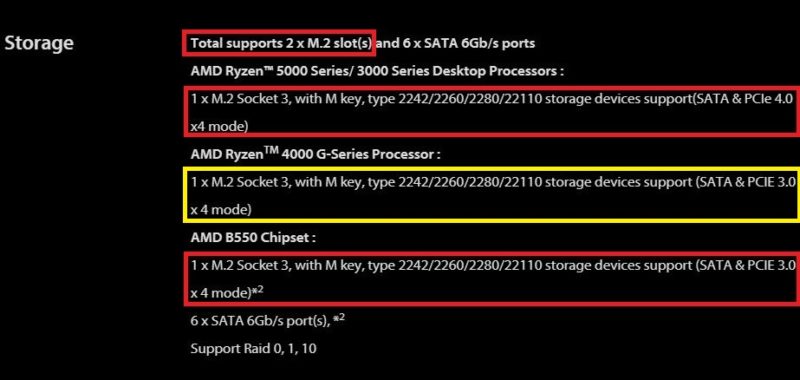
Gambar di atas menunjukkan kutipan lembar spesifikasi untuk Asus B550-plus Prime.
Di sini Anda dapat membaca bahwa motherboard ini mendukung 2 x m.2 slot. Namun, memiliki m.2 slot tidak secara otomatis berarti bahwa motherboard menawarkan dukungan untuk SSD NVME.
Untuk ini, Anda harus membaca lebih lanjut di bawah ini.
Membaca lebih lanjut akan mengungkapkan bahwa motherboard ini memiliki 1 x m.2 slot terhubung ke jalur CPU PCIe dan 1 x m.2 Slot Terhubung ke Motherboard B550 Chipset PCIe Lanes.
Untungnya, untuk motherboard ini, keduanya m.2 slot mendukung SATA dan NVME SSDS.
Namun, di beberapa motherboard, m.2 slot hanya dapat mendukung SATA SSD.
Generasi NVME yang didukung tergantung pada chipset dan CPU
Anda mungkin telah memperhatikan dalam lembar spesifikasi di atas bahwa ada bagian yang berbeda untuk NVMe M yang didukung CPU.2 slot.
Saya telah menandainya dengan warna merah dan kuning secara terpisah.
Ini pada dasarnya memberi tahu Anda bahwa jika Anda memasangkan motherboard ini dengan Ryzen 5000 atau 3000 seri AMD CPU, maka slot khusus ini akan mendukung SSD Gen NVME ke -4.
Namun, jika Anda memasangkan motherboard ini dengan seri 4000g, seri 2000, atau AMD Ryzen CPU yang lebih tua, maka ini m.2 slot hanya akan mendukung SSD gen ke -3.
Oleh karena itu pilihan CPU memang penting untuk jenis NVME SSD Motherboard Anda dapat mendukung.
Chipset motherboard penting satu ton

Seperti yang disebutkan sebelumnya, salah satu m.2 slot nvme pada motherboard ini ditenagai oleh chipsetnya.
Dengan kata lain, yang kedua.2 slot terhubung ke jalur chipset pcie.
Chipset motherboard yang berbeda sesuai dengan versi PCIe yang berbeda. Jalur chipset PCIe untuk B550 sesuai dengan PCIe Versi 3.0. Chipset X570, di sisi lain, memiliki jalur chipset yang sesuai dengan PCIe Version 4.0.
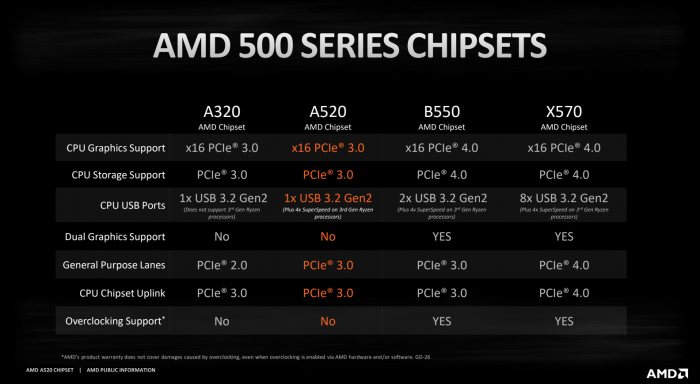
Bagan di atas menunjukkan versi PCIe untuk jalur CPU dan motherboard (jalur tujuan umum) yang didukung oleh model chipset yang berbeda.
Sekali lagi, chipset x570 di sini lebih unggul karena mendukung Gen 4 untuk CPU dan chipset yang terhubung.2 slot nvme.
Berikut adalah contoh motherboard x570’Lembar spesifikasi s itu membersihkan pertunjukan seperti itu:

Generasi NVME SSD apa yang didukung Motherboard saya? – Gen 4 vs Gen 3 NVME SSDS
Seperti dibahas di atas, generasi NVME SSD Dukungan Motherboard Anda tergantung pada chipset dan CPU.
Ada perbedaan yang signifikan antara Gen 4 dan Gen 3 NVME SSDS.
Gen 3 SSD, seperti Samsung 970 Pro, sesuai dengan PCIe 3.0 protokol, sedangkan SSD Gen 4, seperti Samsung 980 Pro, sesuai dengan protokol PCIe 4,0.
Gen 3 SSD dapat mencapai kecepatan sekitar 3500 mb/s. Gen 4 SSD, di sisi lain, dapat membaca kecepatan transfer 5500 MB/s.
TechSpot memiliki artikel bagus di PCIe V4.0 vs. 3.0 SSD jika Anda tertarik dengan tolok ukur.
Namun, saat ini, hanya segelintir motherboard yang mendukung Gen 4 NVME SSDS.
Untuk AMD, chipset berikut mendukung Gen 4 SSD:
- AMD X570: Chipset premium dengan CPU dan jalur chipset yang sesuai dengan V4.0.
- AMD B550: Chipset kisaran menengah dengan hanya jalur CPU yang sesuai dengan V4.0.
Intel memiliki beberapa chipset saat ini yang dapat mendukung Gen 4 SSD.
- Intel Z690: Chipset premium dengan CPU dan jalur chipset mendukung Gen 4 SSDS
- Intel H670: Mirip dengan Z690
- Intel B560: Hanya CPU yang terhubung m.2 Slot Support Gen 4 SSD
- Intel Z590: Chipset Premium – tetapi hanya jalur CPU yang sesuai dengan PCIe V4.0 – Oleh karena itu hanya dapat mendukung V4 tunggal.0 m.2 slot.
- Intel B560: Chipset mid-range dengan dukungan untuk V4 tunggal.0 m.2 slot
- Intel H570: Chipset mid-range lainnya dengan dukungan untuk V4 tunggal.0 m.2 slot.
Ukuran SSD NVME didukung
Lembar spesifikasi berbicara tentang ukuran SSD masing -masing m.2 slot dapat mendukung, saya.e., 2242/2260/2280/22110.
Di sini dua digit pertama menunjukkan lebar SSD dalam milimeter, dan angka 2-3 terakhir menunjukkan panjang SSD dalam milimeter yang didukung slot.
Jadi 2242 berarti SSD dengan lebar 22 mm dan panjang 42 mm.
M.2 Slot NVME juga dapat dicatat hingga setengah kinerja!
An m.2 Penggunaan Slot 4 jalur PCIE, idealnya. SSD NVME untuk melakukan pada potensi penuhnya membutuhkan 4 jalur PCIe.
Namun, m.2 slot hanya dapat dihubungkan ke dua jalur PCIe di motherboard tertentu.
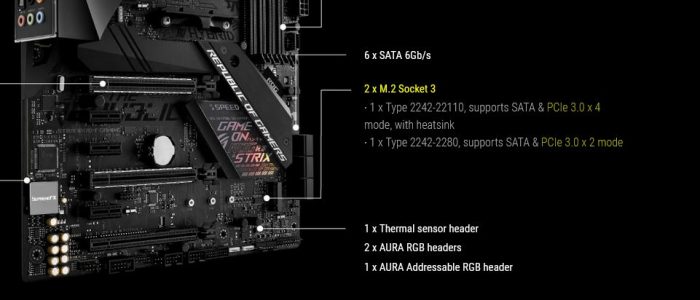
Misalnya, motherboard di atas memiliki dua m.2 slot. Salah satunya terhubung ke jalur penuh 4 x PCIe. Namun, yang kedua.2 slot hanya terhubung ke dua jalur PCIe.
X2 m.2 slot akan membagi dua kecepatan transfer NVME SSD. Dengan demikian secara signifikan menutup kinerja.
Berikut adalah contoh lain:

Perhatikan bahwa lembar spesifikasi memiliki “X2 Mode PCIe” disorot untuk m -nya.2 slot, menunjukkan bahwa SSD NVME pada motherboard ini hanya akan beroperasi pada setengah dari kecepatannya.
Kata -kata terakhir
Tidak ada pengganti untuk membaca lembar spesifikasi. Oleh karena itu, jawaban yang benar untuk pertanyaan “Apakah motherboard saya mendukung NVME SSD?” adalah bahwa Anda harus merujuk ke lembar spesifikasi teknis motherboard.
Dalam teks di atas, saya menyoroti semua detail kecil, jargon, dan karakteristik penting yang harus Anda cari saat membaca lembar spesifikasi motherboard untuk memilih SSD NVME yang tepat untuk PC Anda.
Anda juga dapat menggunakan konsep yang sama yang disorot di atas untuk memeriksa detail untuk m.2 slot di motherboard Anda.
Pertanyaan yang sering diajukan
1. Apakah ada masalah kompatibilitas yang harus saya ketahui saat memasang SSD NVME di motherboard saya?
Sementara sebagian besar motherboard modern mendukung NVME SSDS, itu’S penting untuk memeriksa spesifikasi motherboard untuk memastikan kompatibilitas. Beberapa motherboard yang lebih tua mungkin tidak mendukung NVME, atau hanya dapat mendukung model atau merek SSD NVME tertentu.
2. Lakukan semua SSD NVME bekerja dengan semua motherboard yang mendukung NVME?
Sementara sebagian besar SSD NVME kompatibel dengan motherboard yang mendukung NVME, itu’S penting untuk memeriksa spesifikasi motherboard dan spesifikasi SSD NVME untuk memastikan kompatibilitas.
Beberapa SSD NVME mungkin memerlukan fitur atau pengaturan tertentu di motherboard agar berfungsi dengan benar.
3. Jika motherboard saya tidak’t mendukung SSD NVME, apa saja pilihan saya untuk meningkatkan?
Jika motherboard Anda tidak’t mendukung NVME SSDS, Anda mungkin masih dapat meningkatkan penyimpanan Anda dengan menginstal kartu adaptor PCIe yang mendukung NVME.
Ini akan memungkinkan Anda untuk menghubungkan NVME SSD ke kartu adaptor, yang kemudian akan terhubung ke slot PCIe yang tersedia di motherboard Anda.
4. Apakah saya perlu memperbarui motherboard saya’f firmware atau bios sebelum menginstal NVME SSD?
Bergantung pada motherboard Anda dan SSD NVME spesifik yang Anda instal, Anda mungkin perlu memperbarui motherboard Anda’S Firmware atau BIOS sebelum menginstal NVME SSD.
Ini terutama benar jika motherboard Anda lebih tua atau tidak’T memiliki dukungan asli untuk SSD NVME.
Konsultasikan dengan manual motherboard atau situs web produsen untuk instruksi tentang memperbarui firmware atau bios.
Ojash Yadav adalah penulis teknis utama dan guru teknologi residen di PCGuide101. Dia adalah lulusan ilmu komputer dengan lebih dari 8 tahun pengalaman di bidang TI dan banyak pengetahuan tentang periferal komputer. Dia memiliki hasrat untuk menghancurkan konsep teknis yang kompleks dan tujuannya adalah memastikan bahwa pembaca kami memahami detail teknis dari produk yang mereka minati tanpa tersesat dalam jargon. Ojash memiliki lebih dari satu dekade pengalaman menulis tentang yang terbaru dan terhebat di dunia teknologi, artikelnya telah ditampilkan dalam banyak publikasi teknologi populer dan dia dikenal karena ulasannya yang menyeluruh dan tidak memihak. Dia melakukan penelitian dan pengujian yang luas pada produk terbaru untuk memastikan pembaca kami selalu mendapatkan informasi yang paling dapat diandalkan.
24 pemikiran tentang “Apakah motherboard saya mendukung NVME SSD? – Cara Memeriksa”
Amar M/B Intel 4 Gen Proc. i5
M.2 port yang disediakan kina bujhtesi na balasan
Pengetahuan saya tentang bahasa Anda terbatas, tetapi saya yakin Anda berbicara dalam bahasa Bengali. Ini akan membantu jika Anda bisa menulis dalam bahasa Inggris. Saya pikir apa yang Anda tanyakan adalah jika m.2 port didukung di PC Anda. Jawaban untuk itu tergantung pada motherboard apa yang Anda miliki. Jika Anda dapat memberi tahu saya merek dan model motherboard Anda atau sedikit lebih detail mengenai PC/laptop Anda, saya akan dapat membantu. Membalas
Akan m.2 PCI Express® 3.1a, NVM Express ™ 1.3C bekerja di motherboard atx gigabyte z370 aorus gaming 5? Membalas
Sangat. Saya tidak melihat alasan mengapa itu menang’T. Antarmuka PCIe terbelakang dan maju. Membalas
Alexandros
Halo dan terima kasih atas artikelnya. itu sangat membantu! Saya memiliki T: Can Asus H97-Plus Motherboard mendukung Western Digital Blue SN570 SSD M.2 NVME PCI Express 3.0 ? Saya menggabungkan dengan CPU Intel Core i5-4590s. Membalas
Hai. Terima kasih telah mampir. Jadi ya, motherboard dapat mendukung SSD. Namun, tidak untuk potensi penuh. Menurut daftar tertentu, m.2 slot pada motherboard ini mendukung kecepatan transfer 10 Gbps yang diterjemahkan menjadi sekitar 1.Kecepatan 25 GB/s. Ini jauh lebih rendah dari apa yang PCIe 3.0 NVME SSD berpotensi mencapai. Membalas
Alexandros
Saya tidak tahu apakah itu mendukung protokol NVME, jadi terima kasih atas jawaban Anda �� Saya mengerti bahwa itu membatasi kemampuan SSD tetapi saya berpikir bahwa saya mungkin menggunakannya di masa depan di pengaturan lain yang diatur lain di set up lainnya. Balas sorakan
Shivam Kumar
HP Pavilion-15-EC1024AX mendukung Gen 3 atau Gen 4 SSD? Membalas
Hai,
Artikel bagus. Membeli laptop saya pada tahun 2017, Acer Aspire F15 F5-573G-59V4
&
Saya telah meningkatkan dengan RAM 8GB, dengan total 12GB DDR4 RAM. Akan sangat membantu jika Anda bisa memberi tahu saya,
1) NVME SDD mana (sekitar 250GB) untuk diinstal untuk mendapatkan hasil terbaik? 2) Dapatkah BIOS diperbarui & cara memperbarui? Membalas
Hasbun Hadid
2021 ASUS TUF GAMING FX506 I7-11800H RTX 3050 Dukungan NVME Gen4 atau tidak? Membalas
Hai
Apakah HP Envy-15-K009ne mendukung NVME SSD?
Jika ya, tolong beri tahu generasi?
Jika tidak, tolong beri tahu jenis SSD apa yang didukungnya? Membalas
Re: Kepatuhan NVME
Dengan: GA-H97-D3H (Rev. 1.0)
06 April 2022 Selamat pagi atif qazi dari semua “pakar” saran dari; Gigabyte, Penting, Samsung, Toms Hardware, Quoara, dll., Subjek yang Anda diskusikan di sini adalah yang paling besar dalam kompatibilitas NVME DTermining. Selamat! Seratus jam ditambah telah dipilih untuk mencari jawaban kompatibilitas; Mungkin Anda bisa mengirimkannya dalam beberapa menit. Sebagai referensi, telah menempel di bawah ini, relevan, data slot/ penyimpanan dari halaman SPEC. Rencana saya adalah memperbarui sistem HDD yang ada dengan dua m.2 NVME Drives (keduanya Samsung Evo Plus Gen 3.0 drive). Drive pertama adalah untuk OS Linux, yang lain adalah untuk data. Itu
Drive os akan pergi ke mative m.2 slot. Drive data akan ditempatkan ke slot X4, melalui adaptor. Atau jika perlu, akan terhubung ke slot PCIe X16 jika X4 tidak kompatibel. Tahukah Anda, atau sarankan, jika Gigabyte H97-D3H (Rev. 1.0)
Dewan mendukung NVME Gen 3.0 drive? Jika demikian, slot mana yang dikenali (m.2, x16, x4) dan masing -masing akan berjalan dengan kecepatan penuh? Jika tidak kecepatan penuh, akankah drive NVME berjalan lebih cepat dari SATA SSD di slot yang sama? Jika slot sesuai dengan NVME, BIOS kemungkinan akan perlu ditingkatkan, bagaimana dengan pengemudi? Terima kasih telah mempertimbangkan pertanyaan saya, John di sini adalah pasta yang relevan dari lembar spesifikasi:
https: // www.Gigabyte.com/Motherboard/GA-H97-D3H-REV-10/SP#SP 1 X PCI Express X16 Slot, berjalan di X16 (PCIEX16)
(Slot PCIEX16 sesuai dengan PCI Express 3.0 Standar.) * Untuk kinerja optimal, jika hanya satu kartu grafis PCI Express yang akan diinstal, pastikan untuk menginstalnya di slot PCIEX16. Slot 1 x PCI Express X16, berjalan di X4 (PCIEX4) * Slot PCIEX4 berbagi bandwidth dengan semua slot PCI Express X1. Semua slot PCI Express X1 tidak akan tersedia saat kartu ekspansi PCIe X4 diinstal. * Saat menginstal kartu X8 atau di atas di slot PCIEX4, pastikan untuk mengatur konfigurasi slot PCIE di pengaturan BIOS ke X4. (Lihat Bab 2, “Pengaturan BIOS,” “Periferal,” untuk informasi lebih lanjut.) 1x 1 x m.2 PCIE Connector
(Socket 3, M Key, Type 2242/2260/2280 SATA & PCIE SSD Dukungan) Balas
Sejauh yang saya tahu, hanya slot x16 pertama yang sesuai dengan PCIe Gen 3. Sisa jalur PCIe adalah 2.0, maka ini membuat saya percaya bahwa m.2 juga sesuai dengan PCIe 2.0. Jadi, Gen 3 SSD akan bekerja tetapi dengan kecepatan yang jauh lebih lambat. Itu masih harus lebih cepat dari SATA. Membalas
Mobo saya adalah msi x570 gaming pro karbon wifi dengan pcie gen 4. Spec yang diberikan pada kotak mobo terbatas. Saya menggunakan 970 Evo Pro Gen 3 NVME, ingin meningkatkan ke 980 Evo Pro. Akankah Mobo mendukung Gen 3 dan Gen 4 pada saat yang sama dengan CPU 3950X. Apakah akan ada masalah jika digunakan pada m.2 slot 1 & 2 pada saat yang sama. Membalas
Ya, mereka harus bekerja tanpa masalah. Spesifikasi motherboard memang memberikan detail komprehensif di sini. Membalas
Bagaimana saya tahu jika motherboard saya akan mendukung m saya.2 drive
Anda menggunakan browser yang ketinggalan zaman. Ini mungkin tidak menampilkan ini atau situs web lain dengan benar.
Anda harus meningkatkan atau menggunakan browser alternatif.
Status tidak terbuka untuk balasan lebih lanjut.
Dominik.Rivard
27 Jun 2018 18 0 10
M.2, pcie, nvme, semuanya sangat membingungkan bagi saya. Dari apa yang bisa saya ceritakan untuk mendapatkan kecepatan boot tercepat dan transfer data m.2 drive penyimpanan lebih baik daripada SSD biasa karena hambatan koneksi SATA SSD. Pada dasarnya, pertanyaan saya adalah, di pcpartpicker ada filter untuk m.2 slot dan satu untuk slot PCIe dan saya tidak begitu yakin apa bedanya. Dan bagaimana saya tahu jika m.2 slot di mobo saya adalah pcie x4
bigpinkdragon286
Papan MSI X470 Gaming Plus ATX memiliki 2x m.2 slot.
Slot atas (langsung di bawah soket CPU) hanya mendukung PCIe (NVME) dan menjalankan slot dengan 4x PCIE 3.0 jalur dipasok oleh CPU.
Slot bawah (antara PCI_E4 dan PCI_E6, dan di samping PCI_E5) mendukung PCIE dan SATA M.2 SSD dan menjalankan slot dengan 4x PCIe 2.0 jalur yang disediakan oleh chipset PCH motherboard.
Saat menggunakan sata m.2 SSD di bawah M.2 slot, port Sata1 di motherboard akan dinonaktifkan, karena akan dialihkan ke m.2 slot sebagai gantinya.
Saat menggunakan pcie m.2 SSD di bawah M.2 slot, slot ekspansi PCI_E6 (slot ekspansi paling bawah) akan dinonaktifkan, karena jalur yang digunakan untuk slot ekspansi terakhir akan dialihkan ke m.2 slot sebagai gantinya.
Semua yang di atas.
USAFRET
Titan
Moderator
16 Mar 2013 163.668 14.331 184.590
[quotemsg = 21215828,0.2748075] m.2, pcie, nvme, semuanya sangat membingungkan bagi saya. Dari apa yang bisa saya ceritakan untuk mendapatkan kecepatan boot tercepat dan transfer data m.2 drive penyimpanan lebih baik daripada SSD biasa karena hambatan koneksi SATA SSD. Pada dasarnya, pertanyaan saya adalah, di pcpartpicker ada filter untuk m.2 slot dan satu untuk slot PCIe dan saya tidak begitu yakin apa bedanya. [/quotemsg]
“M.2 “hanyalah faktor bentuk.
M.2 drive bisa jadi SATA III atau NVME.
Beberapa papan atau slot dapat menggunakan keduanya, beberapa dapat menggunakan satu atau yang lain. Beberapa dapat menggunakan drive nvme, tapi perlahan.
Bagaimana cara memberi tahu apa yang berhasil?
Motherboard apa yang Anda miliki?
Dominik.Rivard
27 Jun 2018 18 0 10
[quotemsg = 21215834,0.1282023] [quotemsg = 21215828,0.2748075] m.2, pcie, nvme, semuanya sangat membingungkan bagi saya. Dari apa yang bisa saya ceritakan untuk mendapatkan kecepatan boot tercepat dan transfer data m.2 drive penyimpanan lebih baik daripada SSD biasa karena hambatan koneksi SATA SSD. Pada dasarnya, pertanyaan saya adalah, di pcpartpicker ada filter untuk m.2 slot dan satu untuk slot PCIe dan saya tidak begitu yakin apa bedanya. [/quotemsg]
“M.2 “hanyalah faktor bentuk.
M.2 drive bisa jadi SATA III atau NVME.
Beberapa papan atau slot dapat menggunakan keduanya, beberapa dapat menggunakan satu atau yang lain. Beberapa dapat menggunakan drive nvme, tapi perlahan.
Bagaimana cara memberi tahu apa yang berhasil?
Motherboard apa yang Anda miliki?[/quotemsg]
Jadi apa itu PCIE
https: // ca.pcpartpicker.com/Produk/4D7V6H/MSI-X470-GAMING-PLUS-ATX-AM4-MOTHERBOARD-X470-GAMING-PLUS
Ini adalah tautan ke mobo saya
USAFRET
Titan
Moderator
16 Mar 2013 163.668 14.331 184.590
[quotemsg = 21216019,0,2748075] [quotemsg = 21215834,0,1282023] [quotemsg = 21215828,0,2748075] m.2, pcie, nvme, semuanya sangat membingungkan bagi saya. Dari apa yang bisa saya ceritakan untuk mendapatkan kecepatan boot tercepat dan transfer data m.2 drive penyimpanan lebih baik daripada SSD biasa karena hambatan koneksi SATA SSD. Pada dasarnya, pertanyaan saya adalah, di pcpartpicker ada filter untuk m.2 slot dan satu untuk slot PCIe dan saya tidak begitu yakin apa bedanya. [/quotemsg]
“M.2 “hanyalah faktor bentuk.
M.2 drive bisa jadi SATA III atau NVME.
Beberapa papan atau slot dapat menggunakan keduanya, beberapa dapat menggunakan satu atau yang lain. Beberapa dapat menggunakan drive nvme, tapi perlahan.
Bagaimana cara memberi tahu apa yang berhasil?
Motherboard apa yang Anda miliki?[/quotemsg]
Jadi apa itu PCIE
PCI Express (Component Interconnect Express)
https: // en.Wikipedia.org/wiki/pci_express
Pada dasarnya, protokol untuk menghubungkan beberapa jenis perangkat, dengan kecepatan yang bervariasi.
Jadi, motherboard make/model spesifik apa yang Anda miliki?
bigpinkdragon286
Bagus sekali
3 Okt 2012 4.645 31 26.990
Papan MSI X470 Gaming Plus ATX memiliki 2x m.2 slot.
Slot atas (langsung di bawah soket CPU) hanya mendukung PCIe (NVME) dan menjalankan slot dengan 4x PCIE 3.0 jalur dipasok oleh CPU.
Slot bawah (antara PCI_E4 dan PCI_E6, dan di samping PCI_E5) mendukung PCIE dan SATA M.2 SSD dan menjalankan slot dengan 4x PCIe 2.0 jalur yang disediakan oleh chipset PCH motherboard.
Saat menggunakan sata m.2 SSD di bawah M.2 slot, port Sata1 di motherboard akan dinonaktifkan, karena akan dialihkan ke m.2 slot sebagai gantinya.
Saat menggunakan pcie m.2 SSD di bawah M.2 slot, slot ekspansi PCI_E6 (slot ekspansi paling bawah) akan dinonaktifkan, karena jalur yang digunakan untuk slot ekspansi terakhir akan dialihkan ke m.2 slot sebagai gantinya.
Semua hal di atas ditemukan di manual motherboard Anda.
Anda dapat menggunakan kedua jenis m.2 SSD di motherboard Anda, tetapi hanya slot bawah mendukung Sata m.2. Anda mungkin memikirkan Sata m.2 SSDS sebagai SATA SSD yang tidak menggunakan kabel daya dan data, tetapi masih menggunakan salah satu konektor SATA motherboard Anda, melalui M.2 slot.
Pcie m.2 SSD Gunakan spesifikasi antarmuka NVME untuk mengakses SSD melalui PCIe. Inilah yang Anda cari jika Anda menginginkan SSD tercepat saat ini. Sejak Sata m.2 Masih menggunakan antarmuka SATA standar Anda, terbatas pada throughput yang lebih rendah dari antarmuka SATA itu. Ini biasanya tercermin dalam nomor baca / tulis untuk drive.
Apakah pc saya memiliki slot m 2
Об этой страницental
Ы заре kondecedit. С помощю этой страницы с сожем определить, что запросы о о ancing оеет иенно ы,. Почем это мопо произойтиonya?
Эта страница отбражаетсagn в тех слчаях, когда аавистркимисте secara Google ристancing ииишшшamah риииииamah которые наршают уловия исполззованияisah. Страница перестанет отображаться после то A, как эти запросы прекратяupanisah яяisah ancing ancing. До это A.
Источником запросов может слжить Врддносно secara п, пар иа бас00 иасазаз) ыылку запросов. Если Вы исползеет общий дсст в и итернет, проблем м ы ы ip ip ip00 ip ip ip ip ip uman ip ip ip ip ip ip uman ip ip ip ip ip ip ip uman ip ip ip ip ip ip ip ON ip ip ip ip ip ip ON. Обратитесь к своем системном аинистратору. Подробнее secara.
Пожет такжeda появлят secara, если Вы Вонот A рлжвввв dari рыч о оаilat оыч о оаilat, еами, ии же Водитedit запросы чень часто засто.