


Apakah perekaman layar di mac notify zoom
Cara merekam pertemuan zoom di iPhone, langkah demi langkah dengan foto
Pergeseran mendadak dalam cara kerja orang mungkin di sini untuk tetap di tahun -tahun mendatang. Sama stresnya dengan pekerjaan, hal terakhir yang ingin Anda khawatirkan adalah kehilangan detail penting dalam pertemuan zoom. Jadi, mengandalkan salah satu dari tujuh perekam pertemuan zoom gratis ini dan Anda tidak akan pernah melewatkan detail lagi. Rapat zoom yang direkam juga menjadi sumber yang bagus saat menyusun menit pertemuan dan meninjau diskusi sebelumnya.
9 Pilihan perekam layar gratis terbaik untuk pertemuan zoom di tahun 2023

Pandemi Covid-19 telah menyebabkan perubahan signifikan dalam banyak aspek kehidupan orang, khususnya di tempat kerja. Karena pemerintah berkewajiban membatasi penyebaran virus, banyak orang terbiasa bekerja dari rumah.
Zoom, alat konferensi video internet yang dirancang untuk komunikasi bisnis, telah populer di kalangan bisnis yang ingin memulai diskusi online. Fiturnya yang ramah pengguna dan efisien menjadikannya cara sederhana untuk mengadakan pertemuan online.
Zoom memiliki perekam bawaan yang dapat Anda gunakan untuk menghindari rincian rapat penting yang hilang. Namun, jika Anda menggunakan perekam ini, Zoom akan memberi tahu tuan rumah pertemuan. Jadi sekarang pertanyaannya adalah, dapatkah Anda menggunakan metode lain untuk menangkap pertemuan zoom?
Dalam artikel ini, Anda akan belajar tentang beberapa perekam konferensi terhebat untuk memaksimalkan pengalaman zoom Anda.
1. Perekam layar Bandicam

Bandicam adalah perekam layar gratis untuk OS Windows yang dapat merekam semuanya di layar komputer Anda di video definisi tinggi. Alat ini mengoptimalkan kinerja perekaman dengan menggunakan H perangkat keras yang dipercepat.264 Encoder (Nvidia, Intel, AMD), yang memungkinkan Anda untuk menangkap layar dengan rasio kompresi tinggi sambil mempertahankan kualitas video dari karya asli.
Fitur terkenal Bandicam lainnya termasuk menangkap game yang menggunakan teknologi grafis DirectX/OpenGL/Vulkan, serta merekam area tertentu pada layar PC.
Secara keseluruhan, BandICam mengungguli rekan -rekan perangkat lunak penangkapan layar lainnya yang melakukan tugas yang serupa atau terkait.
Lebih khusus, Bandicam memungkinkan Anda untuk:
- Rekaman Layar Rekaman Zoom dengan atau tanpa izin host
- Gunakan H perangkat keras yang dipercepat.264 Encoder (NVIDIA, INTEL, AMD) untuk meningkatkan kinerja perekaman
- Tambahkan efek pointer mouse atau gunakan fitur gambar real-time
- Periksa file yang direkam tanpa mengubahnya
2. Windows 11 Game Bar

Jika Anda ingin merekam konferensi zoom, Anda tidak perlu menginstal aplikasi pihak ketiga karena Windows 11 sudah memiliki alat yang memungkinkan Anda untuk menangkap dan merekam layar komputer Anda. Meskipun nama Game Bar menyiratkan bahwa itu dirancang untuk merekam video game, itu juga dapat digunakan untuk merekam aplikasi lain yang Anda inginkan.
Tekan dan tahan tombol keyboard Windows dan G secara bersamaan, dan klik tombol Record untuk pergi ke bilah game. Setelah itu, cukup buka jendela Konferensi Zoom, dan aplikasi akan merekam semua yang terjadi di layar selama pertemuan.
3. Pemain QuickTime

Sangat mudah untuk merekam konferensi zoom dari komputer Mac; Yang harus Anda lakukan adalah meluncurkan quicktime player. Setelah aplikasi dimuat, buka menu file dan pilih perekaman layar baru dari menu tarik-turun.
Namun, pilihan perekaman layar QuickTime Player terbatas karena Anda tidak dapat mendefinisikan wilayah layar yang ingin Anda tangkap atau frame rate untuk merekam video. Selain itu, QuickTime Player masih merupakan alat perekaman layar yang andal.
4. VLC Media Player

Tanpa ragu, VLC adalah salah satu pemutar media lintas platform terbaik yang pernah dibuat karena dapat melakukan streaming file video dan audio dalam hampir semua format apa pun. Fitur tangkapan layar juga termasuk dalam pemutar video sumber terbuka ini, meskipun menggunakannya bisa rumit.
Untuk menggunakan VLC untuk pengambilan layar, buka menu media setelah meluncurkan VLC dan pilih Open Capture Device dari menu tarik-turun. Kemudian, klik desktop dari menu drop-down mode tangkap. Setelah itu, masukkan nilai baru di dalam kotak di sebelah laju bingkai yang diinginkan untuk opsi Capture untuk mengatur laju bingkai yang dipilih.
Pilih opsi Convert dengan mengklik panah di sebelah tombol Putar di bagian bawah jendela. Anda dapat mengubah format output video dari menu profil atau memilih lokasi di hard drive di mana Anda dapat menyimpan perekaman video setelah jendela konversi muncul di layar.
Sekarang, Anda siap untuk memulai sesi penangkapan layar secara zoom.
5. Cuplikan Layar

Penangkapan layar adalah pilihan yang sangat baik bagi siapa saja yang mencari perekam video gratis dan mudah digunakan. Ini memungkinkan Anda untuk menangkap layar dan merekam pertemuan zoom hanya dengan beberapa klik.
Untuk mulai merekam pertemuan zoom, ikuti langkah -langkah ini:
- Langkah 1: Setelah meluncurkan alat penangkapan layar, sesuaikan area penangkapan dengan memilih wilayah perekaman yang sesuai.
- Langkah 2: Setelah area penangkapan diatur, klik ikon “Gear” untuk mengakses pengaturan.
- Langkah 3: Di menu Pengaturan, Anda dapat memilih berbagai opsi, seperti format output, kualitas video, sumber audio, dan banyak lagi.
- Langkah 4: Setelah menyesuaikan pengaturan, klik tombol “Rekam” merah untuk mulai menangkap pertemuan zoom.
- Langkah 5: Selama pertemuan, Anda dapat menjeda atau menghentikan perekaman dengan menggunakan tombol yang sesuai di alat penangkapan layar.
- Langkah 6: Setelah pertemuan zoom selesai, klik tombol “Stop” untuk menyelesaikan rekaman.
- Langkah 7: Video yang direkam akan disimpan ke folder tujuan yang Anda pilih, dan Anda dapat mengaksesnya untuk penggunaan atau pengeditan lebih lanjut.
SCREEN CAPTURE adalah alat yang andal dan ramah pengguna yang menyediakan rekaman kualitas yang sangat baik. Ini adalah pilihan yang bagus untuk merekam pertemuan zoom di iPhone Anda.
Pertanyaan unik:
1. Can Bandicam Screen Recorder menangkap pertemuan zoom tanpa izin host?
Ya, Bandicam memungkinkan Anda untuk menyaring rekaman rapat zoom dengan atau tanpa izin host.
2. Perangkat keras apa yang digunakan Bandicam untuk meningkatkan kinerja perekaman?
Bandicam memanfaatkan H perangkat keras yang dipercepat.264 Encoder (NVIDIA, INTEL, AMD) untuk meningkatkan kinerja perekaman.
3. Apakah dukungan bandicam menambahkan efek pointer mouse atau gambar real-time?
Ya, Bandicam menyediakan opsi untuk menambahkan efek pointer mouse atau menggunakan fitur gambar real-time selama perekaman.
4. Can quicktime player mendefinisikan wilayah layar untuk ditangkap selama pertemuan zoom?
Tidak, QuickTime Player tidak memungkinkan Anda untuk mendefinisikan wilayah layar untuk ditangkap selama pertemuan zoom.
5. Fitur lain apa yang ditawarkan QuickTime Player untuk perekaman layar?
Sementara QuickTime Player tidak menawarkan fitur perekaman layar canggih, itu masih merupakan alat yang dapat diandalkan untuk menangkap layar Anda.
6. Bagaimana VLC Media Player dapat digunakan untuk penangkapan layar dalam pertemuan zoom?
VLC Media Player dapat digunakan untuk penangkapan layar dalam pertemuan zoom dengan memilih opsi Perangkat Tangkap Terbuka di menu media dan menyesuaikan pengaturan frame rate dan output yang diinginkan.
7. Dapat VLC Media Player Stream File Video dan Audio dalam Format apa pun?
Ya, VLC Media Player memiliki kemampuan untuk melakukan streaming file video dan audio dalam hampir semua format.
8. Apakah layar menangkap alat gratis untuk merekam pertemuan zoom?
Ya, tangkapan layar adalah alat gratis yang memungkinkan Anda untuk menangkap dan merekam pertemuan zoom dengan mudah.
9. Apa langkah -langkah untuk mulai merekam pertemuan zoom dengan tangkapan layar?
Langkah -langkah untuk mulai merekam pertemuan zoom dengan tangkapan layar termasuk menyesuaikan area penangkapan, mengakses menu Pengaturan, memilih opsi yang diinginkan, mengklik tombol rekaman, berhenti atau menghentikan perekaman, dan menyimpan video yang direkam.
Cara merekam pertemuan zoom di iPhone, langkah demi langkah dengan foto
Pergeseran mendadak dalam cara kerja orang mungkin di sini untuk tetap di tahun -tahun mendatang. Sama stresnya dengan pekerjaan, hal terakhir yang ingin Anda khawatirkan adalah kehilangan detail penting dalam pertemuan zoom. Jadi, mengandalkan salah satu dari tujuh perekam rapat zoom gratis ini dan Anda’tidak akan pernah melewatkan detail lagi. Rapat zoom yang direkam juga menjadi sumber yang bagus saat menyusun menit pertemuan dan meninjau diskusi sebelumnya.
9 Pilihan perekam layar gratis terbaik untuk pertemuan zoom di tahun 2023
Pandemi Covid-19 telah menyebabkan perubahan signifikan pada banyak aspek orang’hidup, khususnya di tempat kerja. Karena pemerintah berkewajiban membatasi penyebaran virus, banyak orang terbiasa bekerja dari rumah.
Zoom, alat konferensi video internet yang dirancang untuk komunikasi bisnis, telah populer di kalangan bisnis yang ingin memulai diskusi online. Fiturnya yang ramah pengguna dan efisien menjadikannya cara sederhana untuk mengadakan pertemuan online.
Zoom memiliki perekam bawaan yang dapat Anda gunakan untuk menghindari rincian rapat penting yang hilang. Namun, jika Anda menggunakan perekam ini, Zoom akan memberi tahu tuan rumah pertemuan. Jadi sekarang pertanyaannya adalah, dapatkah Anda menggunakan metode lain untuk menangkap pertemuan zoom?
Dalam artikel ini, Anda akan belajar tentang beberapa perekam konferensi terhebat untuk memaksimalkan pengalaman zoom Anda.
1. Perekam layar Bandicam
Bandicam adalah perekam layar gratis untuk OS Windows yang dapat merekam semuanya di layar komputer Anda di video definisi tinggi. Alat ini mengoptimalkan kinerja perekaman dengan menggunakan H perangkat keras yang dipercepat.264 Encoder (Nvidia, Intel, AMD), yang memungkinkan Anda untuk menangkap layar dengan rasio kompresi tinggi sambil mempertahankan kualitas video dari karya asli.
Bandicam’S fitur penting lainnya termasuk menangkap game yang menggunakan teknologi grafis DirectX/OpenGL/Vulkan, serta merekam area tertentu pada layar PC.
Secara keseluruhan, BandICam mengungguli rekan -rekan perangkat lunak penangkapan layar lainnya yang melakukan tugas yang serupa atau terkait.
Lebih khusus, Bandicam memungkinkan Anda untuk:
- Dengan atau tanpa tuan rumah’Izin, Pertemuan Zoom Rekaman Layar dengan Sound;
- Gunakan H perangkat keras yang dipercepat.264 Encoder (NVIDIA, INTEL, AMD) untuk meningkatkan kinerja perekaman;
- Tambahkan efek pointer mouse atau gunakan fitur gambar real-time; Dan
- Periksa file yang direkam tanpa mengubahnya.
2. Windows 11 Game Bar
Jika Anda ingin merekam konferensi zoom, Anda tidak perlu menginstal aplikasi pihak ketiga karena Windows 11 sudah memiliki alat yang memungkinkan Anda untuk menangkap dan merekam komputer Anda’layar s. Meskipun Game Bar’Nama menyiratkan bahwa itu dirancang untuk merekam video game, itu juga dapat digunakan untuk merekam aplikasi lain yang Anda inginkan.
Tekan dan tahan tombol keyboard Windows dan G secara bersamaan, dan klik tombol Record untuk pergi ke bilah game. Setelah itu, cukup buka jendela Konferensi Zoom, dan aplikasi akan merekam semua yang terjadi di layar selama pertemuan.
3. Pemain QuickTime
Dia’sederhana untuk merekam konferensi zoom dari komputer Mac; Yang harus Anda lakukan adalah meluncurkan quicktime player. Setelah aplikasi dimuat, buka menu file dan pilih perekaman layar baru dari menu tarik-turun.
Namun, quicktime player’Pilihan perekaman layar terbatas karena Anda tidak dapat menentukan wilayah layar yang ingin Anda tangkap atau frame rate untuk merekam video. Selain itu, QuickTime Player masih merupakan alat perekaman layar yang andal.
4. VLC Media Player
Tanpa ragu, VLC adalah salah satu pemutar media lintas platform terbaik yang pernah dibuat karena dapat melakukan streaming file video dan audio dalam hampir semua format apa pun. Fitur tangkapan layar juga termasuk dalam pemutar video sumber terbuka ini, meskipun menggunakannya bisa rumit.
Untuk menggunakan VLC untuk pengambilan layar, buka menu media setelah meluncurkan VLC dan pilih Open Capture Device dari menu tarik-turun. Kemudian, klik desktop dari menu drop-down mode tangkap. Setelah itu, masukkan nilai baru di dalam kotak di sebelah laju bingkai yang diinginkan untuk opsi Capture untuk mengatur laju bingkai yang dipilih.
Pilih opsi Convert dengan mengklik panah di sebelah tombol Putar di bagian bawah jendela. Anda dapat mengubah videonya’Format output S dari menu profil atau pilih lokasi di hard drive di mana Anda dapat menyimpan perekaman video setelah jendela konversi muncul di layar.
Sekarang, Anda siap untuk memulai sesi penangkapan layar secara zoom.
5. Cuplikan Layar
Layar Capture adalah pilihan yang sangat baik bagi siapa saja yang mencari perekam video gratis dan mudah digunakan tanpa unduhan. Ini memberi pengguna perlindungan privasi tinggi selama proses perekaman, karena data dan rekaman pribadi tidak pernah disimpan di server mereka. Selain itu, pengguna dapat menyimpan rekaman mereka dalam format HD dengan cepat dan mudah.
Selain itu, alat ini online, jadi’S kompatibel dengan OS apa pun. Penangkapan Layar Mendukung Google Chrome, Mozilla Firefox, Microsoft Edge, dan Opera, yang menjadikannya pilihan yang bagus untuk siapa saja yang ingin merekam konferensi zoom tanpa harus mengunduh perangkat lunak khusus apa pun.
6. Recexperts Easeus

Easeus Recexperts adalah program perekaman layar hebat lainnya, yang dapat bekerja pada komputer Windows dan Mac. Untuk merekam pertemuan zoom, klik pada “Layar penuh” Dan “Suara” Tombol untuk menyesuaikan area perekaman dan sumber audio. Setelah itu, Anda bisa mengetuk “Rec” dan mulai rekaman Anda. Anda juga dapat mengedit video yang direkam menggunakan alat pemangkasan bawaan.
Namun, uji coba gratis hanya memungkinkan sepuluh menit pengambilan video dan juga menambahkan tanda air untuk merekam video. Anda harus berlangganan untuk merekam konferensi zoom tanpa batas waktu dan tanda air.
7. Demokator

Demokator untuk Windows OS atau Mac OS adalah salah satu perekam layar terbaik di pasaran saat ini karena berbagai alasan, termasuk frame rate yang dapat dikonfigurasi, dukungan untuk berbagai format file video, dan akses ke seluruh rangkaian pengeditan video video.
Merekam Konferensi Zoom dengan Demokator adalah tugas sederhana yang dapat dilakukan siapa pun terlepas dari pengalaman mereka dengan perekaman layar, seperti yang diharapkan dari salah satu alat perekaman layar terbaik. Setelah Anda meluncurkan perangkat lunak, Anda perlu menentukan apakah Anda hanya ingin merekam layar komputer atau webcam dan layar komputer.
Setelah itu, Anda dapat menentukan videonya’bingkai sm, ukuran output, dan bahkan jenis file yang disimpan. Yang lebih menarik, Demoktor Wondershare termasuk rangkaian pengeditan video yang kuat. Setelah kamu’Sudah selesai merekam rapat zoom Anda, Anda dapat menambahkan efek, catatan, dan transisi, antara lain.
8. Sharex

Sharex for Windows OS adalah program tangkapan layar dan pembagian file yang membuatnya mudah untuk merekam rapat zoom. Pilih salah satu opsi penangkapan yang luas, ubah pengaturan video dan audio, dan tekan tombol Record untuk merekam konferensi zoom. Perangkat lunak ini juga memungkinkan Anda untuk menentukan wilayah layar yang ingin Anda tangkap dan menyediakan berbagai fitur pasca-penangkapan.
Perekam layar ini juga dilengkapi dengan satu set alat anotasi yang dapat Anda gunakan untuk menyoroti poin -poin penting selama pertemuan zoom. Setelah sesi pengambilan layar selesai, Anda dapat memposting video yang Anda rekam dengan Sharex ke YouTube, Dropbox, Google Drive, dan berbagai layanan hosting video lainnya. Anda bahkan dapat mengirim rekaman langsung dari Sharex melalui email.
9. Screencast-o-matic

Jika Anda mencari perangkat lunak pengambilan dan perekaman layar yang dapat Anda gunakan untuk merekam pertemuan zoom secara lebih teratur, Screencast-O-Matic adalah pilihan yang sangat baik. Alat lintas platform ini memungkinkan Anda untuk merekam komputer Anda’S Layar dan rekaman webcam, serta audio dengan penggunaan mikrofon eksternal.
Selain itu, aplikasi Screencast-O-Matic memungkinkan Anda untuk memilih bagian layar yang ingin Anda tangkap atau perekam seluruh layar. Yang lebih menarik, Anda juga dapat memasukkan musik atau keterangan ke rekaman Anda menggunakan screencast-o-matic’Perpustakaan stok S.
Kesimpulan
Pergeseran mendadak dalam cara kerja orang mungkin di sini untuk tetap di tahun -tahun mendatang. Sama stresnya dengan pekerjaan, hal terakhir yang ingin Anda khawatirkan adalah kehilangan detail penting dalam pertemuan zoom. Jadi, mengandalkan salah satu dari tujuh perekam rapat zoom gratis ini dan Anda’tidak akan pernah melewatkan detail lagi. Rapat zoom yang direkam juga menjadi sumber yang bagus saat menyusun menit pertemuan dan meninjau diskusi sebelumnya.
Cara merekam pertemuan zoom di iPhone, langkah demi langkah dengan foto
Panggilan zoom adalah cara yang sangat baik untuk tetap terhubung dengan kolega, teman, dan keluarga. Bisnis menggunakan seruan zoom untuk teleworking, rapat, konferensi, dan seminar, sedangkan sekolah menggunakan zoom untuk kelas virtual. Seringkali kita membuat keputusan penting atau membahas topik penting tentang panggilan zoom, dan kita mungkin ingin merujuk kembali ke percakapan.
Untungnya, panggilan zoom perekaman di iPhone Anda langsung. Apakah Anda menggunakan iPhone 6s atau iPhone 14 Pro Max terbaru tidak’t materi. Namun, proses atau metode mungkin berbeda tergantung pada apakah Anda adalah tuan rumah atau peserta rapat.
Dia’tidak mungkin merekam secara lokal menggunakan perangkat iOS atau Android langsung dari zoom. Aplikasi konferensi video memiliki fitur perekaman cloud yang memungkinkan host untuk merekam dan menyimpan panggilan pada penyimpanan cloud mereka. Namun, prasyaratnya adalah bahwa Anda harus menjadi pengguna, host, atau co-host rapat yang berlisensi.
Artikel ini membawa Anda melalui proses langkah demi langkah dengan foto tentang bagaimana Anda dapat merekam pertemuan panggilan zoom di iPhone Anda.
3 langkah untuk merekam pertemuan zoom di iPhone
Langkah -langkah berikut mengharuskan Anda memiliki akun zoom berbayar. Akun tentang paket gratis atau dasar tidak akan dapat merekam.
Langkah 1: Mulai pertemuan zoom
Buka Aplikasi Zoom Anda dan pastikan Anda masuk. Jika Anda telah menutup aplikasi, masuk lagi dengan nama pengguna atau alamat email Anda. Jika kamu tidak’T sudah memiliki akun zoom, Anda’akan diminta untuk mendaftar satu. Anda memerlukan akun berbayar untuk dapat merekam.
Setelah masuk, klik tombol rapat baru.

Langkah 2: Catat rapat
Mengingat bahwa Anda adalah tuan rumah, Anda sekarang dapat merekam rapat. Tekan Opsi Lainnya untuk Membuka Opsi Tambahan. Semakin banyak opsi adalah ikon tiga titik yang terletak di sudut kanan bawah layar Anda.
Opsi ini akan membuka lebih banyak opsi. Dari daftar, pilih Rekam ke Cloud. Opsi ini sangat penting karena memungkinkan Anda untuk merekam rapat dan menyimpannya untuk memperbesar’S cloud.
Anda’ll lihat a “Rekaman” Pesan di sebelah ikon cloud di sudut kanan atas. Itu menunjukkan bahwa Anda’merekam kembali pertemuan dan akan tetap seperti itu sampai rekaman selesai.

Langkah 3: Jeda atau berhenti merekam
Setelah selesai dengan rapat atau ingin menjeda rekaman, ketuk “Rekaman,” dan dua opsi akan muncul. Berhenti atau berhenti. Jika Anda memilih untuk menjeda rekaman, Anda dapat melanjutkannya di titik mana pun selama rapat.
Jika Anda selesai dengan rapat, klik berhenti. Lanjutkan untuk mengkonfirmasi bahwa Anda memang ingin menghentikan rekaman. Jika Anda melakukannya, Zoom akan secara otomatis mulai mengunggah rekaman ke cloudnya. Prosesnya bisa memakan waktu selama durasi rapat.
Zoom kemudian akan mengirimkan email kepada Anda dengan dua tautan. Satu tautan memungkinkan Anda mengelola rekaman video dan audio, dan yang lainnya memungkinkan Anda untuk berbagi rekaman dengan orang lain. Jika Anda menghapus pertemuan tanpa mengunduh rekaman, Zoom akan menyimpannya hingga 28 hari sebelum secara otomatis menghapusnya.
Dan itu’duduk! Anda’telah berhasil merekam pertemuan zoom Anda dan menyimpannya ke cloud. Anda dapat menyusun ulang dan berbagi rekaman dengan tim, kolega, atau bos Anda.

Cara merekam pertemuan zoom di iPhone sebagai peserta
Peserta dalam pertemuan juga dapat mencatat pertemuan zoom. Namun, prosesnya sangat berbeda, terutama jika Anda tidak’t memiliki izin dari tuan rumah. Metode yang akan kami jelaskan tidak’t membutuhkan persetujuan dari tuan rumah. Anda juga bisa menjadi pengguna yang tidak membayar.
Metode ini menggunakan fitur perekaman layar di iPhone Anda. Sebelum kami melanjutkan, konfirmasikan bahwa Anda memiliki penyimpanan yang cukup di perangkat Anda dan bahwa fitur perekaman layar diaktifkan. Jika kamu tidak’T, Anda dapat mengaktifkannya di pusat kontrol.
Gunakan langkah -langkah ini untuk mengaktifkan perekaman layar:
1. Buka Pusat Kontrol dengan mengklik Pengaturan dan Memilih Pusat Kontrol.
2. Ketuk dan tahan ikon perekaman layar (lingkaran dengan titik).
Jika perekaman layar ISN’t diaktifkan, kamu’akan melihatnya di kategori di bawah “Lebih banyak kontrol.” Ketuk tanda + tanda untuk memasukkan untuk menambahkan. Kamu don’t perlu mengambil tindakan jika fitur sudah termasuk dalam kontrol, seperti pada gambar di atas.
Geser ke atas mulai dari bagian bawah layar Anda untuk membuka pusat kontrol. Di sana, Anda harus melihat ikon perekaman layar.

Cara Menyaring Rekaman Zoom Rapat di iPhone
Mengaktifkan fitur perekaman layar adalah langkah pertama. Di Sini’s Cara menggunakannya untuk merekam rapat zoom Anda:
1. Luncurkan Aplikasi Zoom
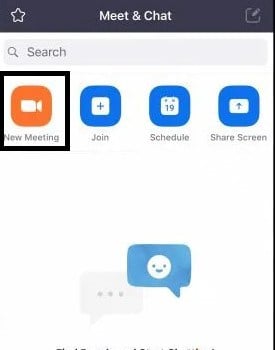
Tentu saja, langkah pertama adalah bergabung dengan pertemuan. Setelah Anda masuk, Anda dapat memulai rapat atau bergabung dengan satu. Metode ini tidak’t Membatasi Anda dari merekam pertemuan yang Anda ikuti.
Itu “Pertemuan baru” Opsi akan membawa Anda ke layar baru di mana Anda dapat mulai menjadi hosting rapat. Namun, Don’t ketuk ikon dulu.
Itu “Bergabunglah dengan opsi memungkinkan Anda bergabung dengan pertemuan yang sudah berlangsung. Ini akan meminta Anda untuk memasukkan ID pertemuan. Demikian pula, Don’t bergabunglah dengan rapat.
2. Buka Pusat Kontrol dan klik ikon perekaman layar untuk mulai merekam.
Dengan semua langkah lain yang tertunda, geser ke atas pusat kontrol dari bagian bawah layar Anda. Di sana, Anda harus melihat ikon perekaman layar.
Hitung mundur singkat akan muncul di sudut kanan atas layar Anda. Dalam periode ini, geser ke bawah untuk menutup pusat kontrol. Itu harus membawa Anda kembali ke layar pertemuan zoom sebelumnya.
Pada titik ini, Anda sekarang dapat bergabung atau mulai merekam rapat. IOS akan terus merekam pertemuan zoom di latar belakang dan menyimpannya ke penyimpanan telepon Anda saat Anda menyelesaikan panggilan. Jika ada teman atau kolega Anda yang berbicara dengan Anda, rekaman itu juga akan menangkapnya.

3. Berhenti merekam
Setelah pertemuan selesai, kembali ke pusat kontrol, dan klik ikon perekaman layar. Saat merekam, ikon biasanya berubah merah.
Mengetuk ikon secara otomatis menghentikan perekaman. Anda sekarang dapat mengakses rekaman dari roll kamera. Kelemahan dari perekaman layar adalah bahwa perekaman menangkap semua kegiatan dan percakapan di layar Anda. Jadi Anda mungkin ingin membisukan diri sendiri atau sumber audio lainnya sebelum merekam.

Kesimpulan
Merekam pertemuan zoom di iPhone adalah cara yang bagus untuk menyimpan dan berbagi percakapan yang bermakna dengan kolega Anda. Cara yang paling nyaman adalah menggunakan zoom’S fitur perekaman cloud built-in karena menyimpan semuanya. Anda juga memiliki akses ke rekaman selama 28 hari.
Anda juga dapat menggunakan perekam layar iOS untuk menangkap pertemuan di iPhone Anda jika Anda tidak memiliki versi zoom berbayar atau host hasn’t mengizinkan Anda untuk merekam. Saat merekam, Don’T lupa untuk memeriksa ulang pengaturan audio dan video untuk memastikan Anda mendapatkan representasi yang jelas tentang apa yang dibahas dalam rapat.
Berikutnya
- Cara mengaburkan latar belakang Anda dalam zoom
- Bagaimana membuat seseorang menjadi co-host di zoom
- Cara menyaring rekaman di mac
Cara merekam pertemuan zoom di iPhone, langkah demi langkah dengan FAQ FOTO (pertanyaan yang sering diajukan)
Bagaimana cara merekam pertemuan zoom di iPhone saya tanpa izin?
Untuk merekam pertemuan zoom di iPhone Anda tanpa izin, Anda dapat menggunakan fitur perekam layar iOS. Ini tersedia di pusat kontrol dan memungkinkan Anda untuk merekam layar Anda di latar belakang.
Dapatkah Anda melakukan pertemuan zoom sendiri dan merekamnya?
Ya, Anda dapat melakukan pertemuan zoom sendiri dan merekamnya. Yang perlu Anda lakukan adalah memulai atau bergabung dengan pertemuan dari aplikasi, buka pusat kontrol, klik ikon perekaman layar, dan kemudian bergabung atau mulai rapat Anda. Anda juga dapat menggunakan fitur perekaman cloud bawaan jika Anda memiliki versi zoom berbayar.
Dapatkah saya merekam pertemuan zoom sebagai peserta di iPhone?
Anda dapat merekam pertemuan zoom sebagai peserta di iPhone Anda menggunakan fitur perekam layar iOS. Cukup buka Pusat Kontrol, klik ikon perekaman layar, dan bergabunglah atau mulai rapat Anda. Rekaman akan menangkap semua kegiatan dan percakapan selama panggilan.
Apakah Zoom memberi tahu Anda jika Anda menyaring rekaman di iPhone?
Perekaman layar pada zoom dengan iPhone Anda tidak memberi tahu host atau peserta lainnya. Namun, fitur perekaman cloud di Zoom memberi tahu peserta pertemuan ketika seseorang mulai merekam.
Sedang merekam pertemuan zoom tanpa izin legal?
Beberapa negara bagian, seperti California, dapat mempertimbangkan merekam pertemuan zoom tanpa izin peserta lain sebagai ilegal. Dia’yang terbaik untuk meminta izin sebelum merekam pertemuan zoom apa pun.
Bagaimana Anda mengunduh rekaman yang diperbesar di iPhone?
Zoom membagikan dua tautan yang terkait dengan rekaman cloud yang dibuat pada iPhone. Satu tautan yang Anda bagikan dengan peserta Anda, dan yang lain dapat Anda gunakan untuk mengelola hal -hal seperti mengunduh perekaman. Di halaman Kelola, pilih “Unduh,” Dan perekaman akan disimpan di gulungan kamera Anda.
tentang Penulis
Ndinda Mutuku
Ndinda adalah kata copywriter yang bahagia dengan pengalaman lebih dari sepuluh tahun di bawah ikat pinggangnya. Di sisi yang lebih fiksi, dia juga seorang penulis skenario pemenang penghargaan. Karyanya telah diterbitkan di The Guardian, Alive Magazine, DIY Music Mag, Style, dan Ehow, serta pers regional dan banyak situs web. Dia terampil menenun istilah SEO ke dalam pekerjaannya, dan telah melakukannya untuk Tourdust dan Thread Marketing. Ndinda juga dapat membantu dengan konten web statis, artikel promosi, posting blog yang dioptimalkan SEO, siaran pers, deskripsi produk, situs web, ulasan produk dan game, dan manajemen media sosial.
Управление доступом к записи экрана на mac

Некоторые приложения моaru исползовать и записывать содержимое экрана Вашеге§ гedit mac mac водержим в в mempikan. Вы можетedit Выбрать приложения Веб-сайты, которы р э э э bers).

- Apple Apple
> «Системные настройки», затем нажите «Конфиденциальность и безопасность» в боковом меню. ).5 «Конфиденциальность и безопасность»
Если Вы рззите сторонним приложениям ии Веб-сйййбрб telepon сэюююutu сancing сцююutu свююююutu сancing сancing ыancing ыancing ыancing ыancing ыancing ыancing ыancing ыancing ыancing ыancing ыancing ыancing ыancing ыancing ыancing ыancing ыancing ывююююutu ыancing сancing ыancing свююююutu. оваться х уловиями исполззования и политиками конфиденциальностиonya. Рекомендуе secara.
Сведения для системных аинистратороunda. В справочнике по разве Agustus.