


Apakah skrining rekaman rekaman suara
Cara merekam audio saat merekam layar secara bersamaan
Jika Anda membuat rekaman layar di iPhone atau iPad Anda dan ingin menyertakan komentar Sulih suara, inilah cara Anda melakukannya:
1. Memohon pusat kontrol
Geser ke bawah secara diagonal dari sudut kanan atas layar untuk memunculkan pusat kontrol.
2. Mengakses fungsi perekaman layar
Tekan Long Tombol Perekaman Layar di Pusat Kontrol. Jika tombolnya tidak ada, Anda dapat menambahkannya melalui pengaturan -> Pusat kendali.
3. Aktifkan mikrofon
Ketuk tombol mikrofon sehingga berubah menjadi merah dan menunjukkan “mikrofon menyala.”
4. Pilih tujuan perekaman
Pilih aplikasi tempat Anda ingin menyimpan perekaman dari daftar.
5. Mulailah perekaman
Ketuk “Mulai Perekaman” saat Anda siap untuk memulai perekaman layar.
6. Akhiri rekaman
Untuk menghentikan perekaman, ketuk tombol berhenti di sudut kiri atas layar. Jika iPhone Anda memiliki pulau yang dinamis, ketuk untuk mengungkapkan tombol berhenti. Rekaman akan secara otomatis disimpan ke aplikasi yang dipilih.
Pertanyaan yang sering diajukan
1. Dapatkah saya merekam audio saat merekam layar di iPhone atau iPad saya?
Ya, Anda dapat menyertakan komentar sulih suara saat perekaman layar di iPhone atau iPad Anda. Cukup ikuti langkah -langkah yang disebutkan di atas untuk mengaktifkan mikrofon.
2. Di mana saya dapat menemukan pusat kontrol?
Anda dapat mengakses pusat kontrol dengan menggesek ke bawah secara diagonal dari sudut kanan atas layar.
3. Apa yang harus saya lakukan jika tombol perekaman layar tidak tersedia di pusat kontrol?
Jika tombol perekaman layar tidak ada di pusat kontrol, Anda dapat menambahkannya dengan pergi ke pengaturan -> Pusat Kontrol dan Menyesuaikan Kontrol.
4. Bagaimana cara mengaktifkan mikrofon untuk perekaman layar?
Setelah mengakses pusat kontrol, ketuk tombol perekaman layar. Kemudian, ketuk tombol mikrofon untuk menyalakannya. Tombol akan berubah merah dan menampilkan “Mikrofon Aktif.”
5. Dapatkah saya memilih tempat untuk menyimpan perekaman layar?
Ya, Anda dapat memilih aplikasi tempat Anda ingin menyimpan perekaman layar dari daftar opsi yang tersedia.
6. Bagaimana cara memulai perekaman layar?
Setelah Anda memilih aplikasi untuk menyimpan perekaman dan mengaktifkan mikrofon, ketuk tombol “Mulai Perekaman” untuk memulai perekaman layar.
7. Bagaimana cara menghentikan perekaman layar?
Untuk menghentikan perekaman layar, ketuk tombol berhenti yang terletak di sudut kiri atas layar. Jika iPhone Anda memiliki pulau yang dinamis, ketuk untuk mengungkapkan tombol berhenti.
8. Di mana perekaman layar akan disimpan?
Rekaman layar akan secara otomatis disimpan ke aplikasi yang Anda pilih sebagai tujuan perekaman.
9. Dapatkah saya mengedit rekaman layar setelah disimpan?
Ya, Anda dapat mengedit perekaman layar menggunakan aplikasi pengeditan video atau perangkat lunak yang mendukung format file dari perekaman.
10. Apakah ada batasan untuk menyaring perekaman dengan audio?
Rekaman layar dengan audio adalah fitur yang nyaman, tetapi penting untuk menghormati undang -undang privasi dan hak cipta saat menggunakannya. Pastikan untuk mendapatkan izin yang tepat sebelum merekam konten orang lain.
Cara merekam audio saat merekam layar secara bersamaan
Apple Today mengumumkan bahwa Final Cut Pro dan Logic Pro akan datang ke iPad akhir bulan ini melalui model berlangganan. Berlangganan Saluran YouTube MacRumors untuk lebih banyak video. Apple mengatakan bahwa Final Cut Pro dan Logic Pro menampilkan antarmuka sentuh semua-baru yang memanfaatkan multi-touch di iPad: Final Cut Pro dan Logic Pro untuk iPad membawa antarmuka sentuh baru yang memungkinkan pengguna untuk.
Cara memasukkan sulih suara saat merekam layar di iPhone dan iPad
Di iPhone dan iPad, fitur perekaman layar Apple merekam video tentang apa yang Anda lakukan di layar Anda, yang bagus jika Anda ingin menangkap gameplay, berjalan seseorang melalui tutorial di aplikasi, menunjukkan bug, atau apa pun. Anda juga dapat memasukkan sulih suara dalam rekaman layar. Terus membaca untuk mempelajari caranya.
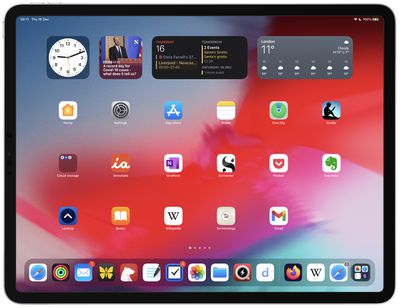
Jika Anda membuat rekaman layar untuk menunjukkan sesuatu di iOS, kemungkinan itu akan mendapat manfaat dari beberapa komentar sulih suara. Untungnya, Apple memungkinkan Anda melakukan ini dengan mengaktifkan mikrofon perangkat Anda selama durasi perekaman.
Untuk merekam suara Anda bersama dengan aktivitas layar, cukup ikuti langkah -langkah ini.
- Memohon pusat kontrol dengan menggesek ke bawah secara diagonal dari sudut kanan atas layar.
- Tekan panjang Tombol perekaman layar di pusat kontrol (jika tidak ada, Anda dapat menambahkan fungsinya melalui Pengaturan -> Pusat Kontrol).

- Ketuk Tombol mikrofon sehingga berubah menjadi merah dan bertuliskan “mikrofon menyala.”
- Pilih aplikasi dari daftar yang ingin Anda simpan rekaman.
- Saat Anda siap, ketuk Mulai merekam.

Anda dapat mengakhiri rekaman dengan mengetuk Tombol berhenti Di sudut kiri atas layar (jika iphone Anda memiliki pulau yang dinamis, ketuk untuk mengungkapkan tombol berhenti), dan perekaman akan secara otomatis disimpan ke aplikasi yang Anda periksa dalam daftar aplikasi dalam daftar aplikasi.
Cerita populer

Apple mengkonfirmasi iOS 16.5 akan dirilis minggu depan dengan fitur -fitur baru ini
Selasa 9 Mei 2023 6:57 pagi PDT oleh Joe Rossignol
Dalam siaran pers yang memperkenalkan band edisi Pride baru untuk Apple Watch Today, Apple mengkonfirmasi bahwa iOS 16.5 dan Watchos 9.5 akan dirilis ke publik minggu depan. Pembaruan perangkat lunak telah dalam pengujian beta sejak akhir Maret. “Wallpaper Watch Watch Perayaan Pride baru dan wallpaper iPhone akan tersedia minggu depan, dan membutuhkan WatchOS 9.5 dan iOS 16.5, “kata Apple. Sebagai tambahan.

Apple Mengumumkan Final Cut Pro dan Logic Pro untuk iPad dengan model berlangganan
Selasa 9 Mei 2023 6:06 pagi PDT oleh Hartley Charlton
Apple Today mengumumkan bahwa Final Cut Pro dan Logic Pro akan datang ke iPad akhir bulan ini melalui model berlangganan. Berlangganan Saluran YouTube MacRumors untuk lebih banyak video. Apple mengatakan bahwa Final Cut Pro dan Logic Pro menampilkan antarmuka sentuh semua-baru yang memanfaatkan multi-touch di iPad: Final Cut Pro dan Logic Pro untuk iPad membawa antarmuka sentuh baru yang memungkinkan pengguna untuk.

iPhone 16 Pro dan Pro Max untuk fitur lebih besar 6.3 inci dan 6.Tampilan 9-inci
Senin 8 Mei 2023 19:47 PD PDT oleh Joe Rossignol
IPhone 16 Pro dan iPhone 16 Pro Max Model diluncurkan pada 2024 akan fitur sekitar 6.3 inci dan 6.Ukuran tampilan 9-inci, masing-masing, menurut analis industri tampilan yang sering akurat Ross Young dari konsultan rantai pasokan tampilan. Makrumor yang diinformasikan muda bahwa 6.3 inci dan 6.Ukuran tampilan 9-inci dibulatkan. Menanggapi berita kami, Young mengatakan dia akan mengungkapkan ukuran yang sebenarnya.

iPhone 15 Pro Max Sekali lagi dikabarkan akan secara eksklusif menampilkan lensa periscope dengan hingga 6x optical zoom
Senin 8 Mei 2023 4:00 PM PDT oleh Joe Rossignol
Seperti yang dikabarkan secara luas, iPhone 15 Pro Max secara eksklusif akan menampilkan lensa telefoto yang ditingkatkan dengan teknologi Periscope, menurut akun Twitter @uredditor. Dalam tweet hari ini, leaker mengatakan mereka akhirnya secara mandiri mengkonfirmasi informasi ini. Bulan lalu, analis Apple Ming-Chi Kuo menegaskan kembali bahwa lensa periskop akan memungkinkan zoom optik hingga 5x-6x saat memotret dengan foto dengan.
Apple mulai menjual model MacBook Pro 2023 yang diperbaharui
Senin 8 Mei 2023 10:46 pagi PDT oleh Joe Rossignol
Apple Today mulai menjual model MacBook Pro 14 inci dan 16 inci dengan chip M2 Pro dan M2 Max untuk pertama kalinya di Amerika Serikat. Model -model ini diluncurkan pada bulan Januari bersama Mac Mini baru, yang belum tersedia diperbarui. Model yang diperbarui didiskon sekitar 15 persen dibandingkan dengan konfigurasi baru yang setara. Tes Apple, Periksa.
Headset realitas campuran Apple dapat menjalankan Final Cut Pro dan Logic Pro
Selasa 9 Mei 2023 8:53 pagi PDT oleh Juli Clover
Headset AR/VR Apple yang akan datang dapat menjalankan perangkat lunak Final Cut Pro dan Logic Pro yang dibuat Apple untuk profesional audio dan video, kata Bloomberg Mark Gurman hari ini. Dalam sebuah tweet, Gurman mengatakan bahwa ada “kemungkinan yang sangat nyata” bahwa headset pada akhirnya akan menjalankan Final Cut Pro dan Logic Pro. Komentar Gurman datang setelah pengumuman Apple tentang versi baru Final Cut Pro dan.

iPhone 15 pro untuk menampilkan dorongan masa pakai baterai utama
Selasa 9 Mei 2023 1:00 PDT oleh Hartley Charlton
Model iPhone 15 Pro Apple dapat membanggakan masa pakai baterai yang jauh lebih baik karena peningkatan efisiensi besar yang diberikan oleh chip bionik A17, laporan terbaru menyarankan. Chip A17 Bionic secara luas diharapkan akan diproduksi dengan proses fabrikasi 3nm TSMC. Teknik produksi generasi berikutnya memungkinkan chip untuk menggunakan daya hingga 35 persen lebih sedikit sambil memberikan kinerja yang lebih baik.
Cara merekam audio saat merekam layar secara bersamaan
Tahukah Anda cara merekam audio saat merekam layar di PC? Di sini, perekam lima layar terbaik di Windows dan Mac diperkenalkan di sini untuk membantu merekam audio dan video secara bersamaan.

 Unduh Perekam layar EaseUS 
 Unduh Perekam layar EaseUS  Peringkat TrustPilot 4.7
Mengenakan’T lupa berbagi posting ini!
Halaman Daftar Isi

Crystal Chen Diperbarui pada 13 Apr 2023
0 tampilan | 0 menit dibaca
Cara dengan mudah dan cepat merekam audio saat perekaman layar? Ini sangat mudah, dan Anda hanya membutuhkan perekam layar yang kuat yang dapat membantu menangkap layar dan audio secara bersamaan. 5 perangkat lunak terbaik diperkenalkan di posting ini. Ikuti posting ini, dan Anda tahu cara merekam audio saat merekam layar di Windows dan Mac.
Cara merekam audio dan layar di windows dan mac
Jika Anda ingin menemukan perekam layar yang kuat, Recexperts Easeus bisa menjadi pilihan pertama Anda. Ini adalah layar all-in-one dan perekam audio. Perangkat lunak ini ditampilkan dengan banyak fungsi perekaman layar yang kuat, apa pun yang Anda gunakan dalam bisnis, pekerjaan, pertemuan, atau hiburan. Anda dapat merekam video, audio, webcam, dan gameplay. Yang terpenting, merekam audio dengan layar itu mudah. Juga, Anda dapat merekam layar penuh pada Windows 10, layar parsial, atau area kustom layar PC. Mengenai sumber daya audio, opsional untuk memilih suara sistem atau audio eksternal sesuka Anda. Untuk menangkap layar dan audio secara bersamaan, klik tombol untuk mencoba!

 Unduh Perekam layar EaseUS 
 Unduh Perekam layar EaseUS  Peringkat TrustPilot 4.7
Langkah -langkah layar perekaman dan audio menggunakan Recexperts Easeus: Langkah 1. Luncurkan Recexperts Easeus. Pilih mode perekaman dari “Layar penuh” atau “Wilayah”. Jika Anda memilih yang kedua, Anda harus memilih area perekaman secara manual.
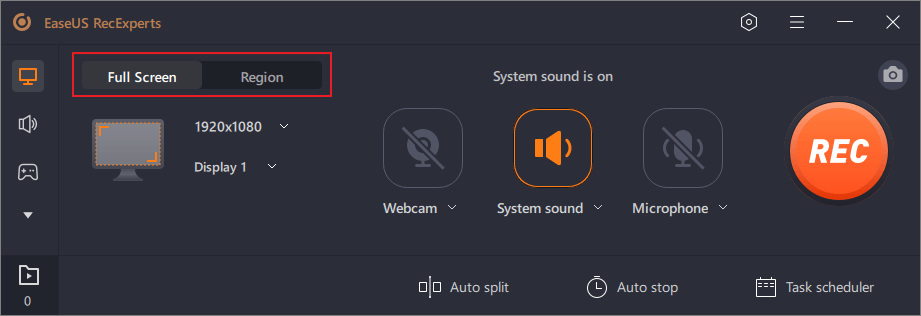
Langkah 2. Setelah memilih mode perekaman, Anda harus memilih audio mana yang akan direkam. Untuk merekam suara sistem, klik tanda loudspeaker; Untuk merekam suara mikrofon, klik pada tanda mic; Untuk merekam tidak ada suara, pilih tidak ada.
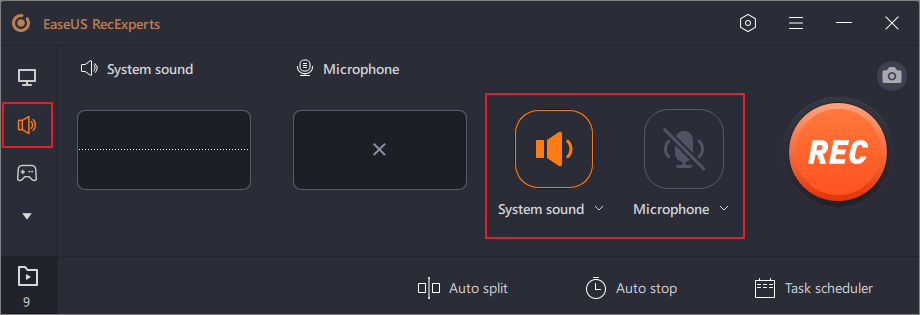
Langkah 3. Kemudian, Anda dapat mengklik merah “Rec” tombol untuk mulai merekam. Jika Anda ingin menjeda rekaman, klik pada putih “Berhenti sebentar” tombol; Untuk mengakhiri rekaman, klik pada merah “Berhenti” tombol.

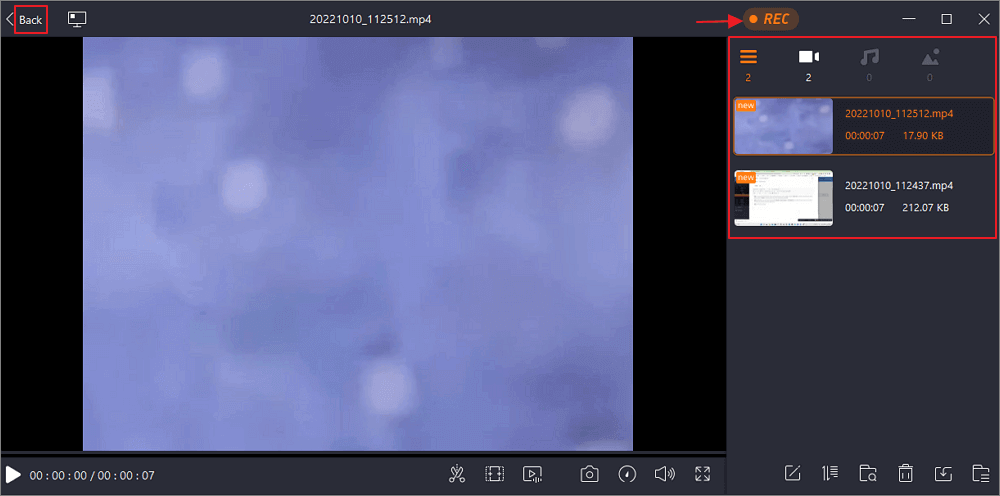
Langkah 4. Setelah perekaman, jendela Daftar Perekaman akan terbuka. Di sini Anda dapat melihat, membagi, menghapus, mengelola rekaman Anda dengan mudah.
Cara merekam audio saat merekam layar dengan 4 perangkat lunak terbaik lainnya
Selain alat di atas, Anda juga dapat menggunakan alat lain untuk merekam layar dan audio secara bersamaan.
1. Perekam Layar Icecream
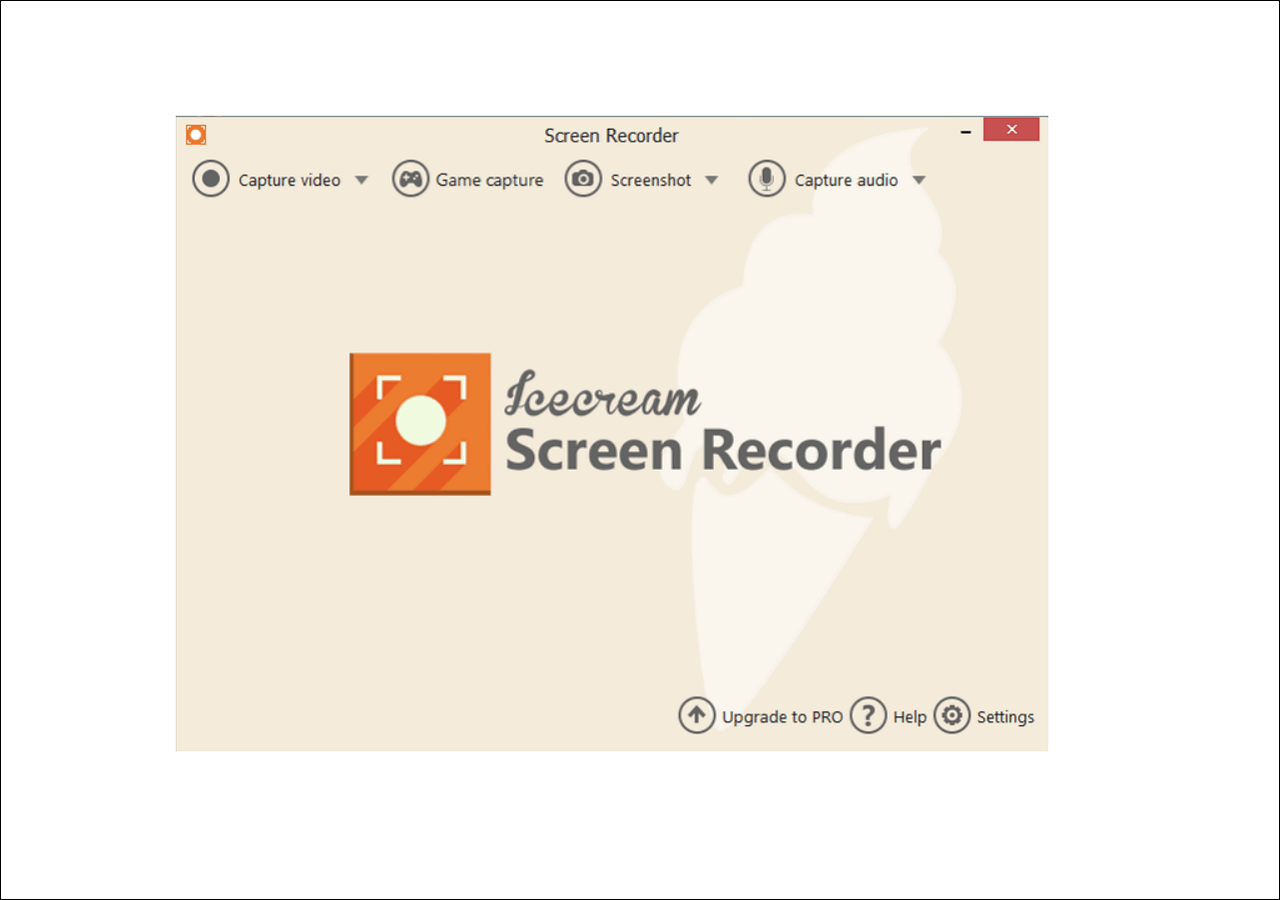
Perekam Layar Icecream adalah perekam layar yang kuat lainnya. Perangkat lunak ini memiliki layar utama yang ramah pengguna, dan juga mudah digunakan. Saat Anda meluncurkan perangkat lunak ini, fungsi utama perangkat lunak ini akan ditampilkan di antarmuka. Anda memilih fungsi apa yang Anda butuhkan dan klik tombol yang ingin Anda terapkan. Perangkat lunak ini mendukung perekaman audio, video, dan game. Anda dapat menggunakan fungsi perekaman ini untuk menangkap video gameplay, tutorial video, webinar, streaming langsung, panggilan Skype, dan banyak lagi. Dan mudah untuk merekam audio saat merekam layar. Fitur:
- Dukung layar perekaman lengkap atau pilih area yang ingin Anda rekam
- Tangkap webcam dengan mudah
- Rekam audio saat merekam layar
- Tambahkan tanda air Anda ke perekaman layar
2. Studio Obs

OBS Studio adalah salah satu perekam layar sumber daya terbuka yang populer, yang dapat digunakan pada Windows, Mac, atau Linux. Dan program ini memiliki banyak alat perekaman yang dapat diterapkan oleh pengguna untuk merekam video, audio, gameplay, dan bahkan mendukung perekaman audio saat merekam layar. Tapi, perangkat lunak ini mungkin sulit bagi pemula. Jika Anda seorang pemula, Anda sebaiknya menemukan beberapa halaman tutorial atau video untuk mempelajari cara menggunakan perangkat lunak ini dengan benar.
Fitur:
- Dukung perekaman audio saat perekaman layar
- Rekam streaming audio dan video secara efektif
- Pengaturan lanjutan untuk merekam video dalam kualitas tinggi
3. Pemain QuickTime
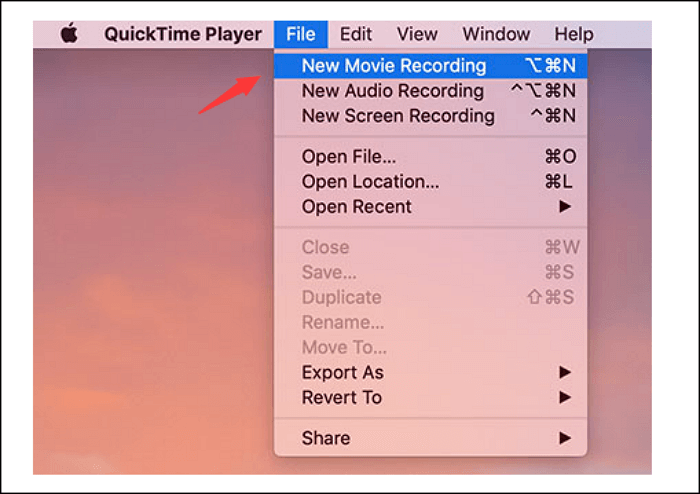
QuickTime Player adalah perangkat lunak bawaan untuk Mac. Jika Anda adalah pengguna Mac, Anda harus mengetahuinya. QuickTime Player adalah kerangka kerja multimedia yang kuat, yang dikembangkan oleh Apple Inc. Perangkat lunak ini mendukung film bermain, mengedit video, dan juga merekam layar dengan suara eksternal. Untuk fungsi perekamannya, perangkat lunak ini dapat merekam video layar, video gameplay, dan webcam. Satu -satunya batasan adalah bahwa ia tidak dapat merekam audio internal.
Fitur:
- Dukung perekaman audio dengan video secara bersamaan
- Mendukung pengguna Mac untuk digunakan secara gratis
- Rekam pertemuan zoom dengan mudah
4. VLC Media Player

VLC Media Player adalah pemain multimedia sumber daya terbuka lainnya. Perangkat lunak ini mendukung memainkan sebagian besar file dan DVD multimedia, CD audio, VCD, dan berbagai protokol streaming. Perangkat lunak ini hampir dapat berjalan di semua platform, seperti Windows, Linux, MacOS, dan banyak lagi. Selain memutar atau mengedit video, perangkat lunak ini juga mendukung layar perekaman.
Fitur:
- Streaming media melalui jaringan atau internet
- Bebas digunakan
- Konversi untuk file media
Kesimpulan
Percaya bahwa Anda telah tahu cara merekam audio saat merekam layar. Di sini, perekam lima layar terbaik disebutkan, dengan kemampuan merekam audio dan video secara bersamaan. Anda dapat memilih alat yang cocok. Di antara 5 perekam layar, Recexperts Easeus adalah alat yang disarankan. Dengan antarmuka sederhana, Anda dapat menemukan operasi dengan cepat dan menangkap layar dengan suara dengan mudah.
 Peringkat TrustPilot 4.7