


Apakah rekaman layar iPad terdengar?
Cara membuat rekaman layar iPhone dengan dan tanpa suara
Ringkasan:
Fitur perekaman layar iPhone Apple memungkinkan pengguna untuk menangkap semuanya di layar mereka tanpa batas waktu. Namun, beberapa pengguna telah melaporkan masalah dengan suara perekaman. Di artikel ini, kami akan mengeksplorasi berbagai metode untuk memperbaiki perekaman layar iPhone tanpa masalah suara.
1) Metode 1: Nyalakan audio mikrofon
Untuk memastikan bahwa perekam layar menangkap suara dari layar dan lingkungan, Anda perlu menyalakan audio mikrofon. Untuk melakukan ini, geser ke atas untuk mengakses pusat kontrol, menemukan ikon catatan layar, dan mengetuk dan menahannya. Kemudian, pilih opsi audio mikrofon dan nyalakan mikrofon dengan mengetuk ikon mikrofon.
2) Metode 2: Mulai ulang iPhone Anda
Restart sederhana sering dapat menyelesaikan berbagai masalah iPhone, termasuk perekaman layar tidak ada masalah suara. Tekan dan tahan tombol samping (atau tombol samping dan salah satu tombol volume untuk iPhone X dan di atas) sampai slider muncul. Seret slider untuk mematikan iPhone Anda dan kemudian tekan tombol slider lagi untuk menyalakannya setelah sekitar 30 detik.
3) Metode 3: Setel ulang semua pengaturan
Jika restart iPhone Anda tidak memperbaiki masalah, Anda dapat mencoba mengatur ulang semua pengaturan. Pergi ke Pengaturan> Umum> Reset> Reset Semua Pengaturan. Ini akan mengatur ulang semua pengaturan umum di iPhone Anda, seperti kecerahan dan Touch ID, tanpa menyebabkan kehilangan data.
4) Metode 4: Perbarui ke iOS terbaru
Memperbarui iPhone Anda ke versi iOS terbaru dapat menyelesaikan berbagai bug dan masalah, termasuk perekaman layar tidak ada masalah suara. Untuk memperbarui iOS Anda, buka Pengaturan> Umum> Pembaruan Perangkat Lunak dan Unduh dan Instal Pembaruan Terbaru. Harap bersabar karena prosesnya mungkin memakan waktu beberapa menit.
5) Metode 5: Sumber Video
Jika Anda mencoba merekam audio dari aplikasi seperti Apple Music atau Amazon Music, suaranya mungkin berhenti selama perekaman layar. Ini juga berlaku untuk beberapa aplikasi lain. Dalam kasus seperti itu, pertimbangkan untuk merekam elemen lain di layar iPhone Anda alih -alih audio dari aplikasi ini.
6) Metode 6: Ulangi proses perekaman
Metode alternatif yang direkomendasikan oleh pengguna Komunitas Apple adalah untuk mengaktifkan perekaman layar, menekan tombol beranda, geser antarmuka aplikasi yang Anda rekam, dan kemudian membuka kembali aplikasi yang ingin Anda rekam. Metode ini telah dilaporkan memulihkan suara dalam rekaman layar.
7) Kiat bonus: Edit video layar iPhone
Setelah merekam layar Anda, Anda mungkin ingin membuat video Anda lebih menarik. iPhone menyediakan beberapa alat pengeditan video yang memungkinkan Anda memangkas, menambahkan filter, dan banyak lagi. Untuk fitur pengeditan yang lebih canggih dan untuk meningkatkan video Anda lebih lanjut, Anda dapat mencoba FlexClip, editor video online yang mudah digunakan dengan kemampuan pengeditan profesional.
8) Kesimpulan
Metode ini akan membantu Anda menyelesaikan perekaman layar iPhone tanpa masalah suara. Jika Anda memiliki solusi atau ide lain, jangan ragu untuk membaginya dengan kami melalui Facebook. Selain itu, jangan lupa untuk mencoba FlexClip untuk semua kebutuhan pengeditan video Anda.
9) T: Bagaimana cara menghidupkan audio mikrofon untuk perekaman layar di iPhone saya?
A: Untuk menyalakan audio mikrofon untuk perekaman layar di iPhone Anda, geser ke atas untuk mengakses pusat kontrol, menemukan ikon rekaman layar, dan ketuk dan tahan. Kemudian, pilih opsi audio mikrofon dan nyalakan mikrofon dengan mengetuk ikon mikrofon.
10) T: Dapat memulai ulang iPhone saya memperbaiki perekaman layar tanpa masalah suara?
A: Ya, restart iPhone Anda sering dapat memperbaiki berbagai masalah, termasuk perekaman layar tidak ada masalah suara. Tekan dan tahan tombol samping (atau tombol samping dan salah satu tombol volume untuk iPhone X dan di atas) sampai slider muncul. Seret slider untuk mematikan iPhone Anda dan kemudian tekan tombol slider lagi untuk menyalakannya setelah sekitar 30 detik.
11) T: Bagaimana saya bisa mengatur ulang semua pengaturan di iPhone saya untuk memperbaiki perekaman layar tidak ada masalah suara?
A: Untuk mengatur ulang semua pengaturan di iPhone Anda, buka Pengaturan> Umum> Reset> Reset Semua Pengaturan. Ini akan mengatur ulang semua pengaturan umum di iPhone Anda, seperti kecerahan dan Touch ID, tanpa menyebabkan kehilangan data.
12) T: Akan memperbarui ke versi iOS terbaru memperbaiki layar perekaman tidak ada masalah suara?
A: Memperbarui iPhone Anda ke versi iOS terbaru sering dapat menyelesaikan berbagai bug dan masalah, termasuk perekaman layar tidak ada masalah suara. Untuk memperbarui iOS Anda, buka Pengaturan> Umum> Pembaruan Perangkat Lunak dan Unduh dan Instal Pembaruan Terbaru. Harap bersabar karena prosesnya mungkin memakan waktu beberapa menit.
13) T: Mengapa suara berhenti saat merekam audio dari Apple Music atau aplikasi lain?
A: Rekaman audio dari aplikasi seperti Apple Music atau Amazon Music dapat menyebabkan suara berhenti selama perekaman layar. Hal ini disebabkan oleh pembatasan yang dikenakan oleh aplikasi ini untuk mencegah penyalinan atau distribusi materi yang dilindungi hak cipta yang tidak sah.
14) T: Bagaimana cara mengembalikan suara di rekaman layar saya?
A: Satu metode untuk mengembalikan suara dalam rekaman layar adalah untuk mengaktifkan perekaman layar, menekan tombol beranda, geser antarmuka aplikasi yang Anda rekam, dan kemudian membuka kembali aplikasi yang ingin Anda rekam. Metode ini telah dilaporkan memulihkan suara dalam rekaman layar.
15) T: Dapatkah saya mengedit rekaman layar saya di iPhone saya?
A: Ya, Anda dapat mengedit rekaman layar di iPhone Anda menggunakan alat pengeditan video bawaan. Anda dapat memangkas video, menambahkan filter, dan melakukan fungsi pengeditan dasar lainnya. Untuk fitur pengeditan yang lebih canggih, Anda dapat mencoba menggunakan FlexClip, editor video online yang mudah digunakan.
Cara membuat rekaman layar iPhone dengan dan tanpa suara
2) Klik Mengajukan > Rekaman film baru Dari bilah menu.
Cara Memperbaiki Perekam Layar iPhone Tidak ada masalah suara (berfungsi di iOS 11/12/13/14/15)
Apple menambahkan fitur baru pada setiap versi iOS dan fitur perekaman layar iPhone adalah terobosan yang benar -benar. Fitur ini membantu semua pengguna iPhone di iOS 11 dan di atas merekam semuanya di layar iPhone tanpa batas waktu. Secara umum, video yang direkam di iPhone harus berisi suara. Namun, semakin banyak orang melaporkan perekam layar iPhone tidak ada masalah suara. Kami tahu Anda salah satunya. Ikuti tips pemecahan masalah di layar perekaman iPhone No Sound Issue. Membiarkan’s Mulailah.
Perbaikan ke iPhone Screen Recorder Tidak ada masalah suara (berfungsi untuk iOS 11/12/13/14/15)
6 metode di bawah ini dapat memperbaiki hampir semua iPhone merekam tidak ada masalah suara. Tolong coba mereka satu per satu.
Metode 1. Nyalakan audio mikrofon
Audio mikrofon perlu di atas sehingga perekam layar iPhone dapat menangkap suara dari layar dan luar. Jadi, saat Anda menemukan diri Anda di iPhone Screen Recorder tidak ada masalah suara, cobalah untuk menghidupkan audio mikrofon terlebih dahulu.
Geser ke atas untuk memunculkan pusat kontrol.
Temukan ikon catatan layar, tekan dan tahan sampai Anda melihat opsi audio mikrofon.
Ketuk ikon mikrofon untuk mengubahnya menjadi merah.
Nyalakan dan matikan suara untuk beberapa kali jika perlu.
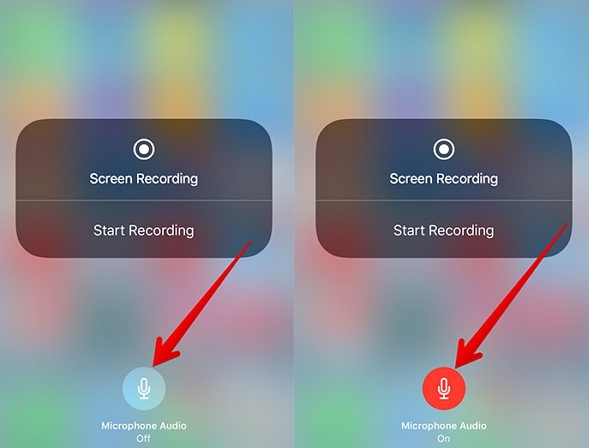
Perekam layar iPhone Tidak ada suara – Nyalakan audio mikrofon
Metode 2. Restart iPhone Anda
Hampir semua kesalahan iPhone dapat diperbaiki setelah restart sederhana.
Untuk me -restart iPhone Anda, tekan tombol samping (dan tombol volume jika Anda berada di iPhone X dan di atas) sampai slider muncul. Seret slider untuk mematikan iPhone Anda. Sekitar 30 detik kemudian, tekan tombol slider lagi untuk menghidupkan iPhone Anda.
Metode 3. Setel ulang semua pengaturan
Mengatur ulang semua pengaturan terkadang juga bisa berfungsi. Buka Pengaturan> Umum> Reset> Reset Semua Pengaturan.
Ini hanya akan menghapus semua pengaturan umum Anda, seperti kecerahan, ID sentuh, dll. Tidak ada risiko kehilangan data.
Metode 4. Perbarui ke iOS terbaru
Semua iOS berisi bug dan setiap pembaruan akan memperbaikinya beberapa di antaranya. Periksa apakah perekaman layar iPhone tidak ada masalah suara yang akan diperbaiki setelah memperbarui ke versi terbaru.
Untuk memperbarui ke iOS terbaru, Anda harus pergi ke Pengaturan> Umum> Pembaruan Perangkat Lunak. Klik untuk mengunduh dan menginstal. Prosesnya mungkin memakan waktu beberapa menit. Harap tunggu dengan sabar.
Metode 5. Sumber video
Secara teknis, Anda dapat merekam apa pun di layar Anda dengan perekam layar iPhone. Namun, jika Anda ingin merekam audio dari Apple Music atau Amazon Music, suaranya akan berhenti. Keadaan ini juga berfungsi pada beberapa aplikasi lain. Jadi, mengapa tidak merekam hal -hal lain di layar iPhone Anda?
Metode 6. Ulangi proses perekaman
Ini adalah metode yang disediakan oleh pengguna dari Apple Community. Itu bekerja dengan sangat baik.
Aktifkan perekaman layar iPhone, lalu tekan ganda tombol beranda dan geser antarmuka aplikasi yang Anda perekam. Buka kembali aplikasi yang ingin Anda rekam. Anda akan menemukan suaranya muncul.
Kiat bonus: Edit video layar iPhone
Setelah merekam, Anda mungkin perlu membuat video Anda lebih menarik. iPhone memberi Anda banyak alat untuk mengedit video. Anda dapat memotong, menambahkan filter ke video di iPhone dalam beberapa klik. Itu akan cukup dalam sebagian besar keadaan. Namun, untuk orang -orang yang ingin memposting video yang direkam ke beberapa platform media sosial, diperlukan fitur pengeditan yang lebih maju.
Coba FlexClip, editor video yang paling mudah digunakan secara online! Pengeditan apa pun dapat dilakukan dalam klik. Selain itu, ia memiliki semua fitur pengeditan video profesional seperti mengubah kecepatan video, menambahkan tanda air, mengubah rasio aspek, berputar video yang mewujudkan semua ide Anda. Selain itu, FlexClip juga dilengkapi dengan perpustakaan media dengan musik, video, dan sumber foto bebas royalti. Mereka pasti akan naik level video Anda ke level berikutnya.

Garis bawah
Itu’S ALL TO HARAP MEMPERBAIKI IPhone SCREEN RECORDER Tidak ada masalah suara. Apakah posting ini bermanfaat? Apakah Anda punya ide lain untuk memperbaiki masalah ini? Bagikan ide Anda dengan kami melalui Facebook. Ngomong -ngomong, FlexClip adalah alat yang sangat baik untuk membuat pengeditan video. Ingatlah untuk mencobanya!

Anggota Pearlmountain Limited. Memiliki mania untuk pengeditan video. Senang berbagi tips dan ide pemotretan foto/video.
Pembuat Video Flexclip
Cara termudah untuk membantu Anda membuat video khusus, tidak ada keterampilan desain yang diperlukan.
Cara membuat rekaman layar iPhone dengan dan tanpa suara
Apakah Anda perlu merekam layar iPhone Anda? Mungkin itu’s Langkah-demi-langkah cara kerja atau cara untuk menunjukkan kepada ibu Anda bagaimana melakukan sesuatu di perangkatnya. Tidak peduli mengapa Anda membutuhkan atau ingin merekam layar iPhone Anda, itu’sangat mudah dilakukan. Tutorial singkat ini menunjukkan kepada Anda cara membuat rekaman layar iPhone dengan dan tanpa suara.
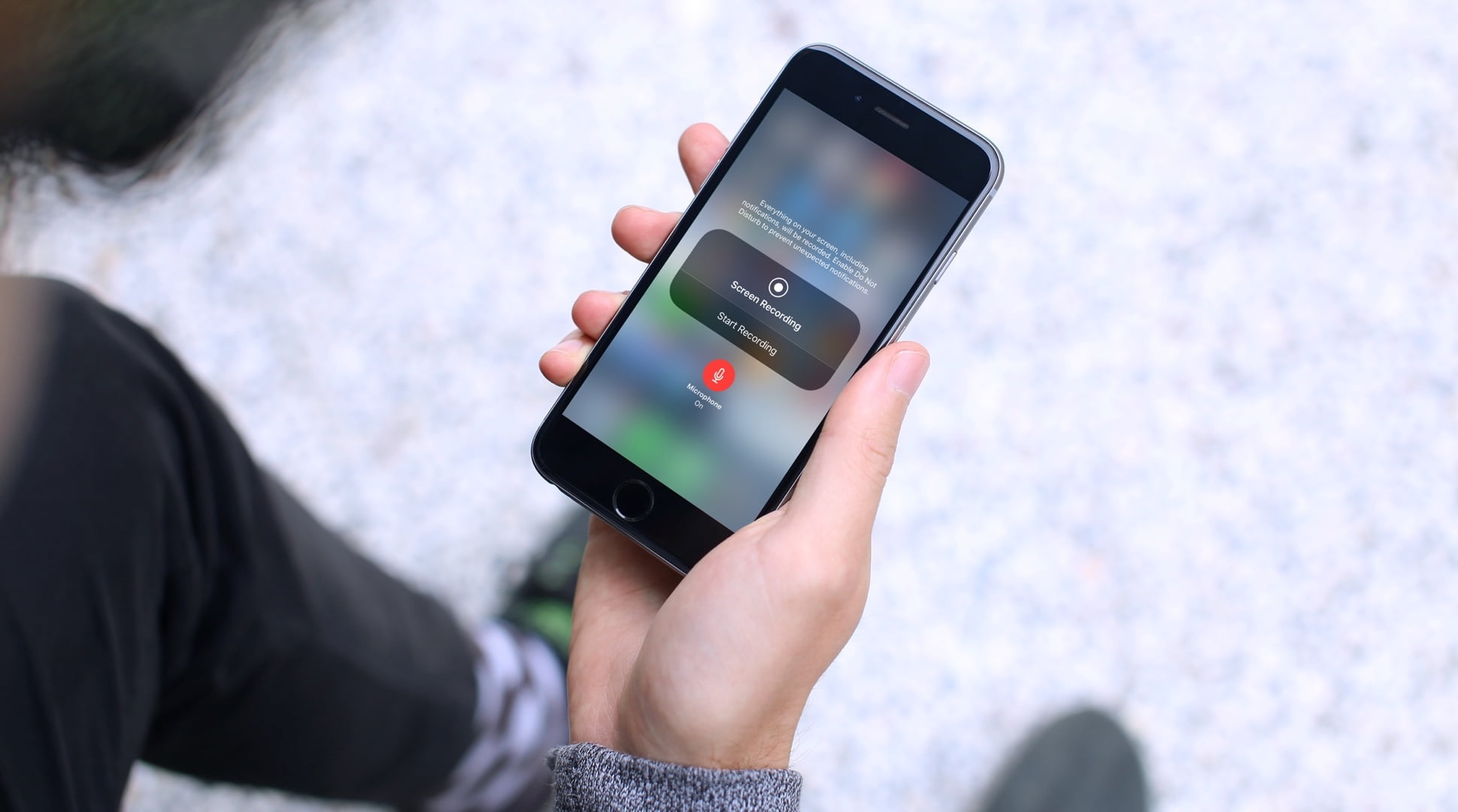
Daftar isi bersembunyi
Tambahkan perekaman layar ke pusat kontrol iPhone
Hal pertama yang pertama, jika Anda tidak’t memiliki opsi perekaman layar di pusat kontrol Anda, Anda dapat menambahkannya dengan mudah. Di Sini’menunjukkan:
1) Membuka Pengaturan dan ketuk Pusat kendali.
2) Di bawah Lebih banyak kontrol, Ketuk hijau tanda tambah di sebelah Perekaman layar.
Kamu sekarang’ll lihat perekaman layar di atas di bawah Kontrol termasuk. Dia’akan berada di bagian bawah daftar, tetapi Anda dapat menyeretnya untuk memindahkannya ke tempat baru jika Anda suka.
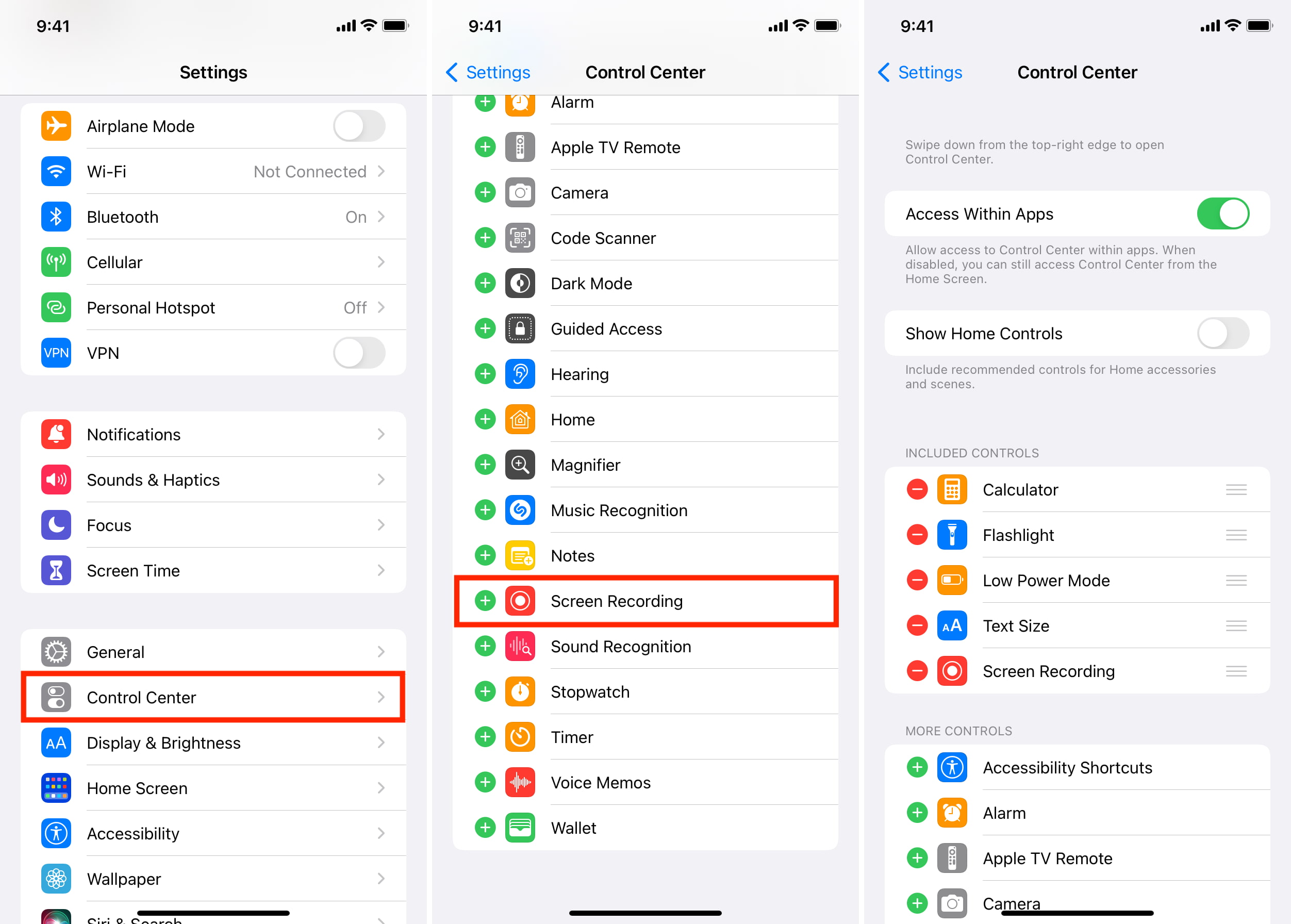
Jadikan perekaman layar iPhone Anda
Saat Anda’Siap untuk merekam layar iPhone Anda, ikuti langkah -langkah sederhana ini:
1) Membuka Pusat kendali. Di iPhone dengan ID Wajah, geser ke bawah dari ujung kanan atas layar. Di iPhone dengan tombol home depan, geser ke atas dari bagian bawah layar.
2) Ketuk Tombol perekaman layar.
Anda’LL kemudian melihat hitungan mundur tiga detik pada tombol. Ini memberi Anda jendela kecil waktu untuk menavigasi ke apa yang ingin Anda rekam di layar Anda. Jadi, lakukan apa yang Anda bisa untuk siap lebih dulu, apakah itu’S memiliki aplikasi terbuka atau pindah ke layar yang berbeda.
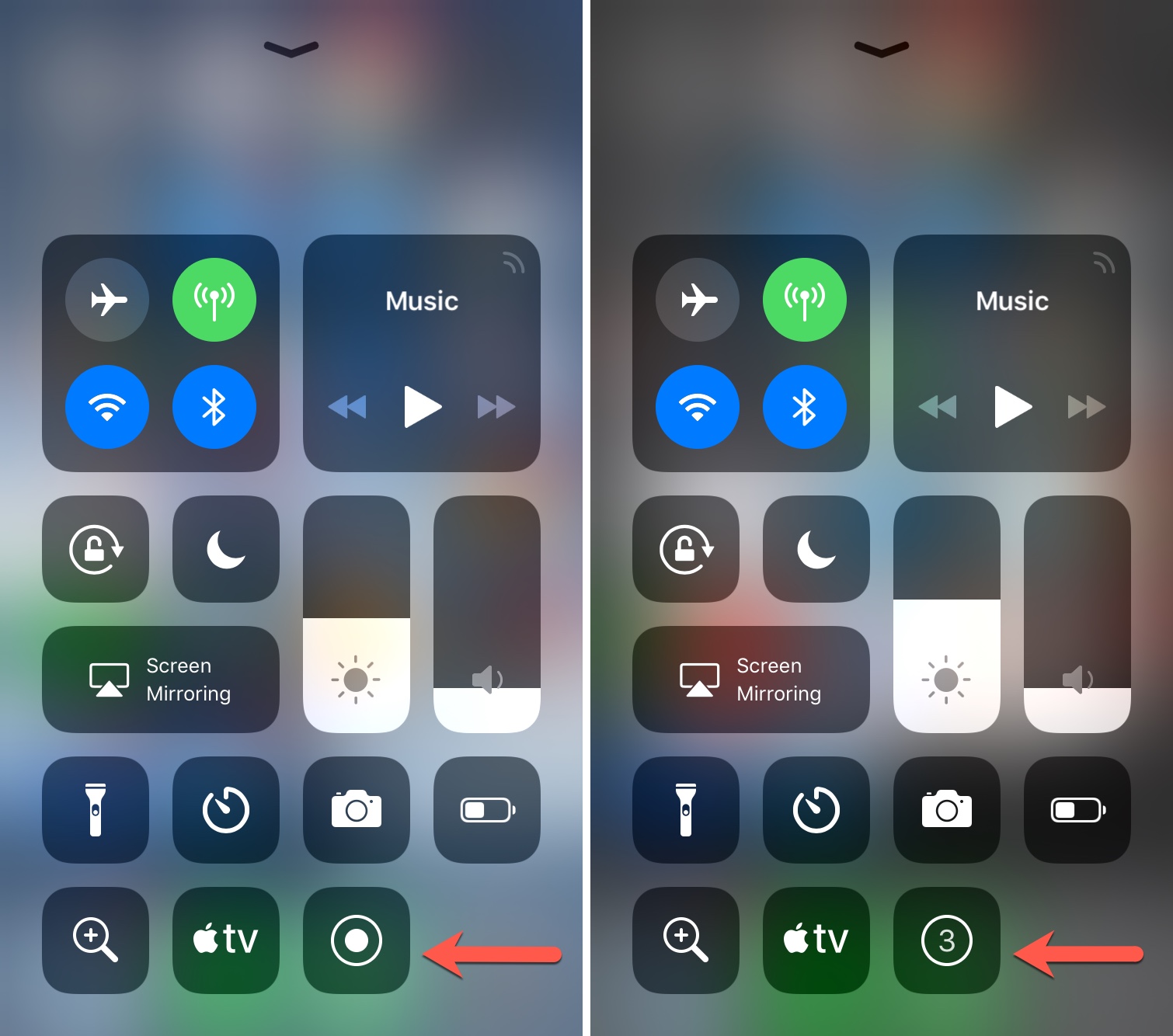
Setelah rekaman dimulai, Anda akan melihat a Bar Merah Di bagian atas layar Anda, memberi tahu Anda bahwa itu’Sekaman S. Anda dapat berhenti merekam hanya dengan mengetuk bilah merah itu. Anda’LL kemudian melihat konfirmasi untuk mengakhiri perekaman, jadi ketuk Berhenti. Jika Anda lebih suka melanjutkan perekaman, ketuk Membatalkan.
Saat Anda berhenti merekam, Anda’ll melihat pemberitahuan singkat bahwa rekaman Anda disimpan ke foto.
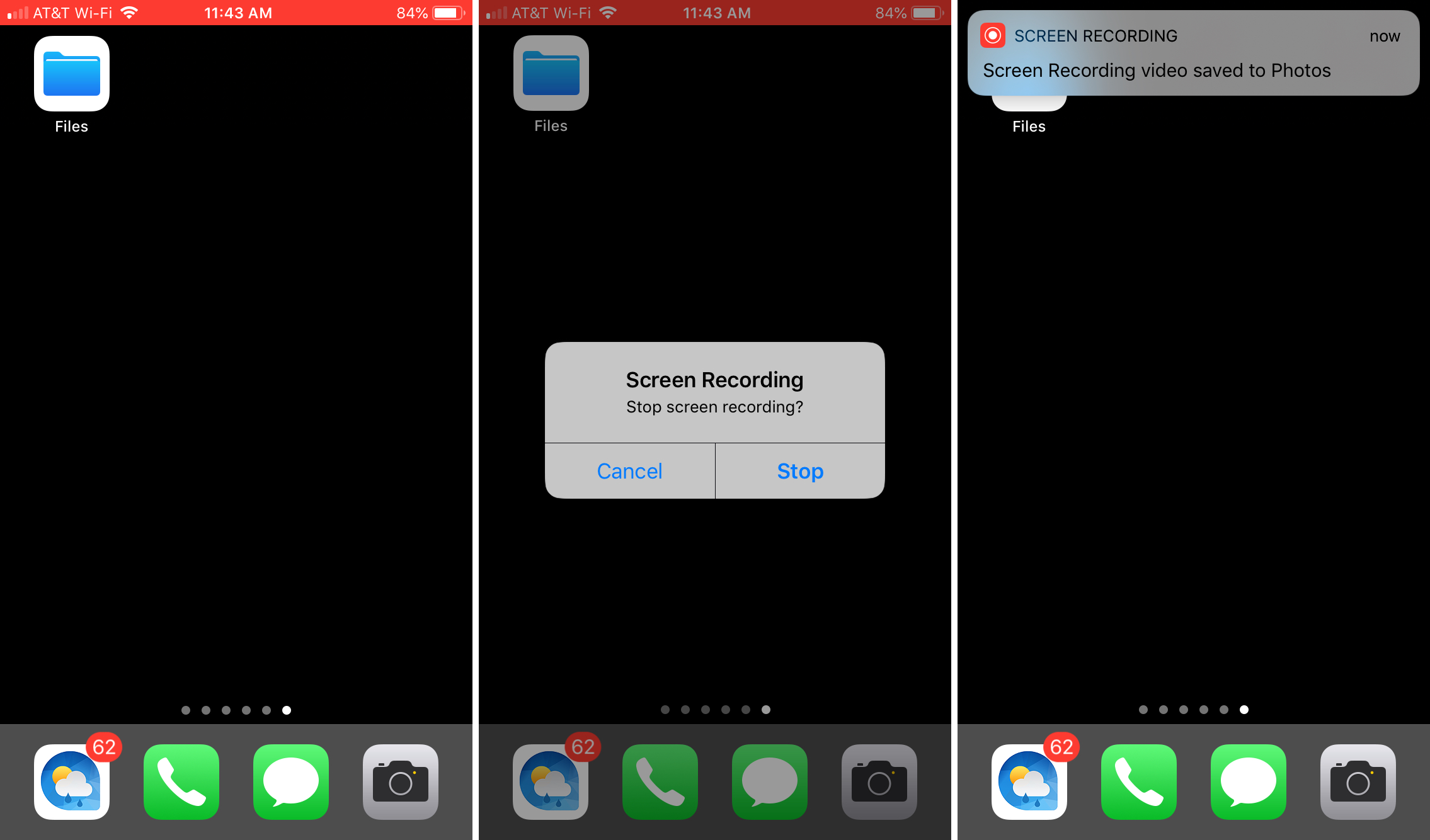
Buat perekaman layar iPhone Anda dengan suara
Mungkin Anda perlu membuat perekaman layar yang termasuk audio. Ini juga mudah dilakukan, dan Anda memiliki dua opsi. Anda dapat merekam hanya suara dari mikrofon internal iPhone Anda atau suara dari iPhone Anda serta mikrofon eksternal Anda.
Rekam suara internal dan eksternal
Ini adalah cara yang baik untuk pergi jika Anda membuat rekaman di mana Anda ingin menjelaskan apa yang Anda’kembali melakukan dan juga membawa suara yang terjadi di iPhone Anda ke dalam video.
1) Buka iPhone Pusat kendali.
2) Tekan dengan kuat (atau ketuk dan tahan) Tombol perekaman layar.
3) Ketuk Ikon Mikrofon Merah berbalik Pada audio eksternal.
4) Mengetuk Mulai merekam.
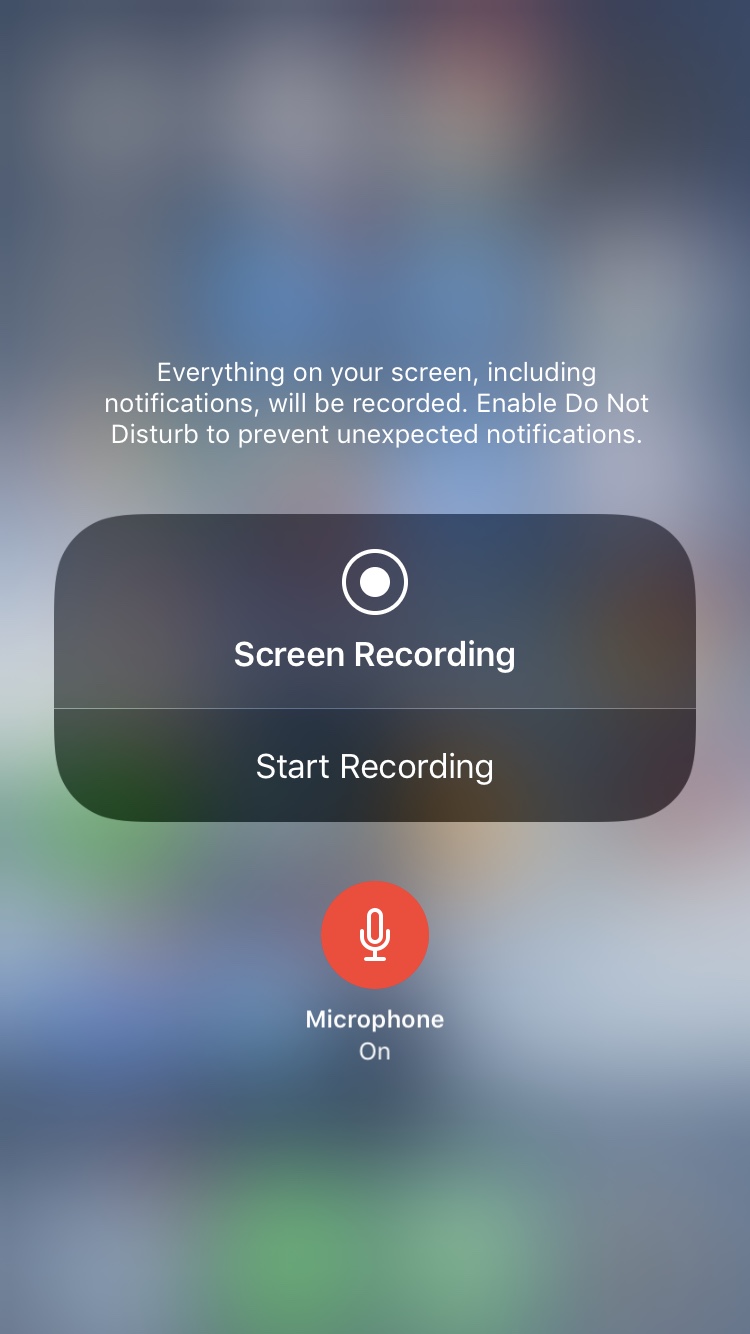
Rekam Suara Internal saja
Jika kamu tidak’T ingin suara luar dalam video Anda dan hanya suara dari iPhone Anda, maka ini adalah opsi yang Anda butuhkan.
1) Geser ke atas untuk mengakses Pusat kendali.
2) Tekan dengan kuat (atau ketuk dan tahan) Tombol perekaman layar.
3) Ketuk Ikon Mikrofon Merah berbalik Mati audio eksternal.
4) Mengetuk Mulai merekam.
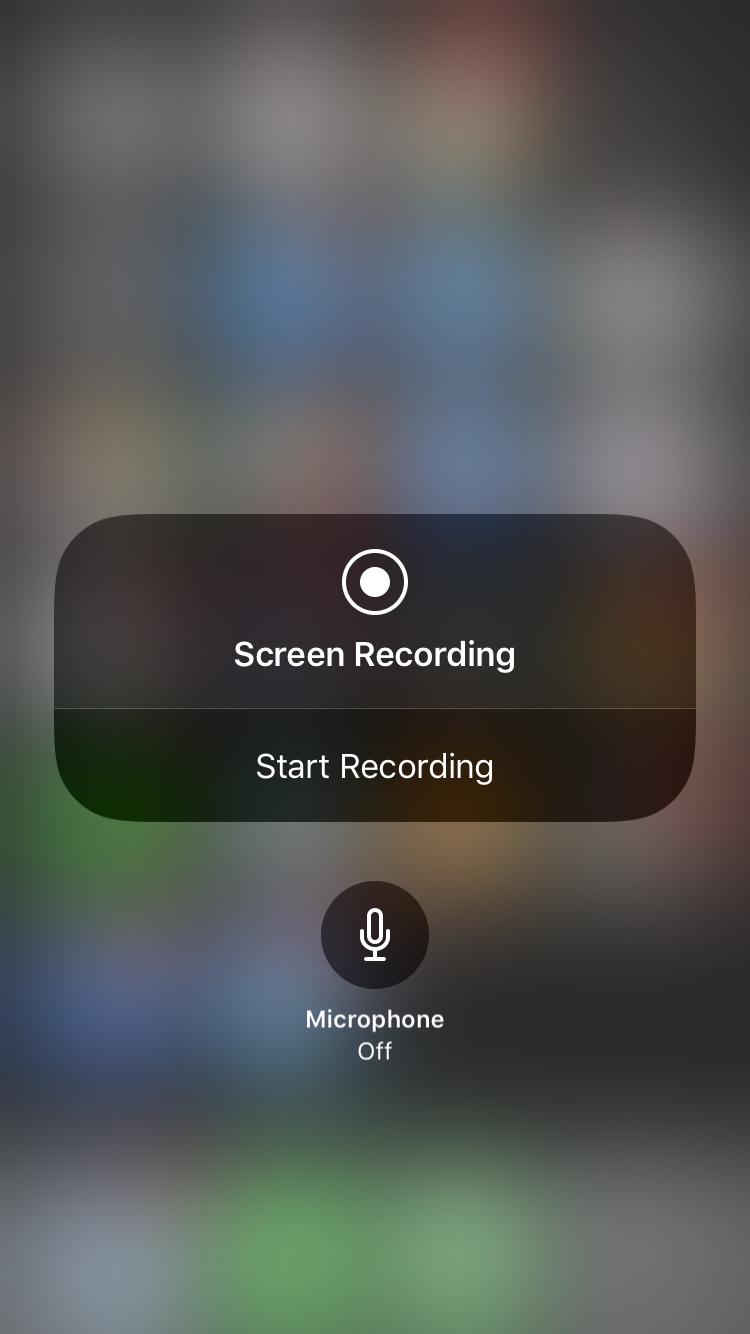
Terlepas dari opsi audio yang Anda pilih, Anda’masih masih melihat bilah merah di bagian atas, dapat mengetuk dan mengkonfirmasi untuk berhenti, dan menyimpan video ke foto Anda.
Gunakan perekam layar pihak ketiga
Tentu saja, Anda dapat mencari alat perekaman layar toko dan menemukan banyak. Tetapi jika Anda’mencari rekomendasi, periksa techsmith capture. Ini adalah alat gratis yang dibuat oleh pencipta Snagit. Jadi jika Anda menggunakan Snagit di Mac Anda, Anda’ll menyukai opsi ini.
Techsmith Capture Works serupa dengan alat perekaman layar di perangkat Anda. Tapi kita’LL mengantar Anda melalui langkah -langkah yang sama.
1) Setelah Anda mengunduh aplikasi, buka dan ketuk Catatan Tombol di kiri atas.
2) Pastikan Techsmith Capture memiliki tanda centang dan ketuk Mulai disiarkan. Secara opsional, Anda dapat menyalakan mikrofon untuk merekam perangkat Anda’suara s juga.
3) Anda’ll lihat hitungan mundur tiga detik di atas siaran layar, memberi Anda waktu untuk mempersiapkan diri untuk merekam. Pindahkan perangkat Anda menangkap apa yang Anda butuhkan, dan ketuk indikator merah di atas saat Anda selesai.
4) Konfirmasikan bahwa Anda ingin Berhenti rekaman. Anda’akan melihat pesan bahwa video itu disimpan ke aplikasi.
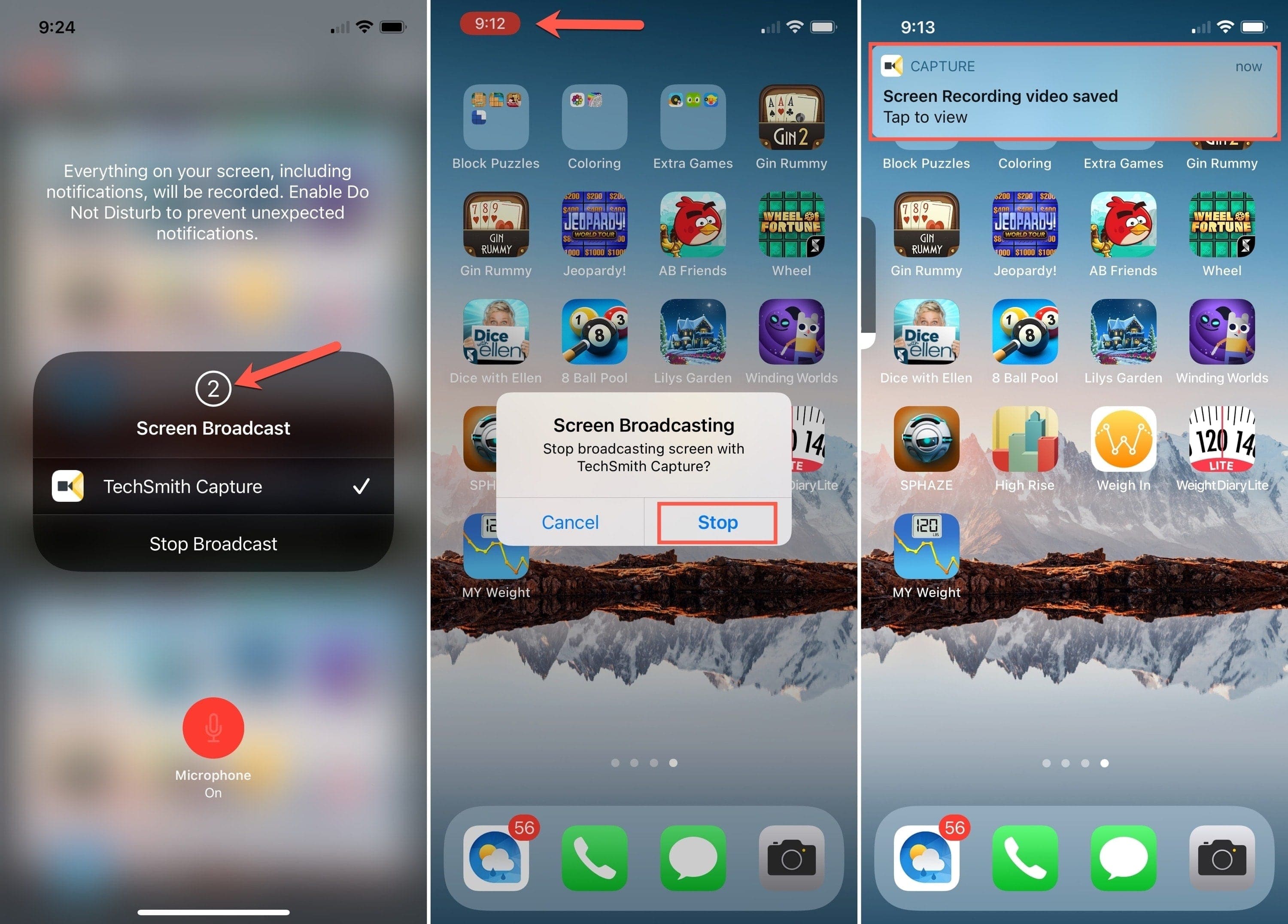
Saat Anda membuka Capture Techsmith, Anda dapat melihat rekaman Anda, menyimpannya, membagikannya melalui AirPlay, Facebook, Mail, atau layanan lain, atau mengekspornya ke aplikasi pendamping seperti Snagit dan Camtasia.
Techsmith Capture dirancang untuk iPhone dan iPad dan tersedia secara gratis di App Store. Jika Anda menggunakan aplikasi pihak ketiga gratis yang berbeda untuk rekaman layar yang Anda’D ingin merekomendasikan, tinggalkan kami komentar di bawah ini!
Gunakan Player QuickTime di Mac
Jika Anda berencana menggunakan video di Mac Anda, mungkin untuk mengedit atau mengunggah, maka Anda dapat merekam layar iPhone atau iPad Anda dengan QuickTime Player di Mac. Dengan cara ini, Anda memiliki videonya tepat di layar komputer Anda.
1) Hubungkan perangkat iOS Anda ke Mac Anda dengan kabel petir Anda dan buka Pemain QuickTime.
2) Klik Mengajukan > Rekaman film baru Dari bilah menu.
3) Di jendela QuickTime, klik anak panah Di sebelah tombol Record. Pilih perangkat iOS Anda untuk kamera dan secara opsional untuk input mikrofon juga. Anda juga dapat memilih tinggi atau maksimum untuk kualitas.
4) Klik Catatan tombol dan melompat ke iPhone atau iPad Anda untuk melakukan tindakan apa pun yang ingin Anda tangkap.
5) Saat Anda’Rekaman selesai, tekan Berhenti tombol di QuickTime.
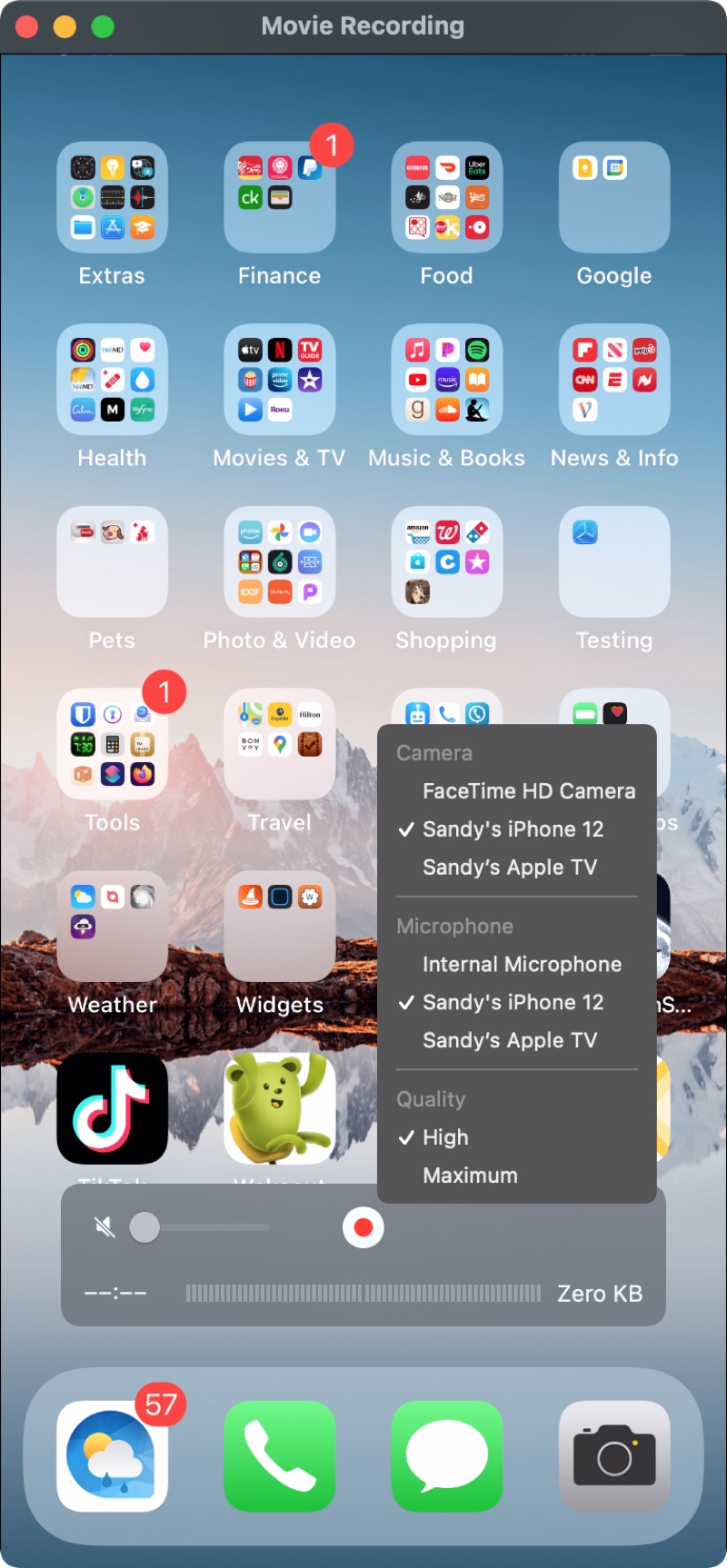
Anda’LL kemudian minta video Anda di sana di QuickTime di Mac Anda untuk mengedit, meninjau, menyimpan, atau mengunggah.
Tip pro: Anda dapat menggunakan metode ini untuk merekam panggilan FaceTime dari iPhone atau iPad Anda.
Segalanya menjadi lebih mudah sepanjang waktu di perangkat Apple kami, dan fitur rekaman layar adalah contoh lain. Anda dapat menggunakannya untuk artikel, presentasi, bagaimana-untuk, dan banyak lagi. Saat Anda ingin merekam layar iPhone atau iPad Anda, Anda memiliki tiga cara mudah untuk melakukannya. Gunakan mana yang paling nyaman atau sesuai untuk apa yang ingin Anda capai. Mana yang akan Anda gunakan dan mengapa? Beritahu kami!
Anda’LL juga cinta:
- Cara mengambil tangkapan layar pada model iPhone atau iPad apa pun
- Trik mudah untuk memiliki aplikasi iPhone yang sama di beberapa layar beranda
- Cara membuka kunci iPhone Anda dengan suara Anda
Cara merekam iPad’layar s

Merekam layar iPad Anda sekarang jauh lebih sederhana dari sebelumnya, berkat pengenalan teknologi perekaman layar di iPados. Meskipun Anda pernah menggunakan perangkat terpisah dan perangkat lunak berbayar untuk dapat merekam layar iPad Anda, Anda sekarang dapat merekamnya dari iPad itu sendiri, dan Anda dapat menambahkan sulih suara jika diperlukan juga.
Kami menunjukkan kepada Anda cara merekam layar iPad Anda di sini.
Cara merekam layar iPad Anda
Jika kamu’kembali menjalankan iOS 11 atau lebih baru di iPad Anda – yang mempertimbangkannya’s Tersedia di semua iPad kembali ke iPad generasi kelima, Anda harus-maka Anda’akan dapat memanfaatkan teknologi perekaman tampilan bawaan.
Sebelum Anda mulai menggunakan fitur perekam layar, Anda’Pertama harus menambahkan sakelar ke pusat kontrol di iPad Anda. Itu’S mudah dilakukan; Cukup menuju ke Pengaturan> Pusat Kontrol> Kustomisasi Kontrol dan kemudian ketuk ikon Plus di sebelah perekaman layar untuk menambahkannya ke kontrol akses cepat Anda.

Langkah selanjutnya adalah mengakses pusat kontrol untuk mengaktifkan teknologi perekaman layar. Itu’cukup mudah dilakukan di iPad; Cukup geser dari kanan atas layar.

Dari sana, cukup ketuk tombol perekaman layar (lingkaran dengan lingkaran lain di dalam) untuk memulai. Hitung mundur akan dimulai – memberi Anda waktu untuk meninggalkan pusat kontrol jika Anda mau – dan ikon berubah menjadi merah setelah perekaman dimulai. Status perekaman juga ditunjukkan oleh ikon merah di kanan atas layar.

Begitu Anda’kembali, cukup ketuk ikon merah di kanan atas (atau tombol perekaman layar di pusat kontrol) dan kemudian ketuk konfirmasi pada pop-up untuk mengakhiri perekaman.
Kesimpulan:
- Tambahkan SCREEN RECORDER TOGGLE KE CONTROL CENTER DENGAN MENDAPATKAN PENGATURAN> PUSAT KONTROL> KESEWATAN KONTROL DAN PENGARUH SCREEN TAPPING.
- Akses pusat kontrol dengan menggesek ke bawah dari kanan atas layar.
- Ketuk tombol perekaman layar untuk memulai perekaman.
- Ketuk ikon lagi, atau ikon merah di kanan atas layar, untuk mengakhiri perekaman.
Cara merekam layar iPad Anda dengan sulih suara
Merekam layar iPad Anda baik -baik saja dan bagus, tetapi bagaimana jika Anda’mencoba berjalan dengan kerabat yang kurang paham teknologi dengan menggunakan fitur baru? Sulih suara pasti akan membantu – dan itu’s tersedia menggunakan apel’S Teknologi perekaman layar bawaan juga.
Untuk menggunakan iPad Anda’S mikrofon untuk merekam sulih suara saat Anda merekam tampilan, mengakses pusat kontrol – seperti sebelumnya – tetapi alih -alih mengetuk tombol perekaman layar untuk segera memulai perekaman, ketuk dan tahan tombol.

Menu baru akan muncul, dengan sakelar yang tersedia untuk mengaktifkan mikrofon Anda. Ketuk tombol Mikrofon Audio untuk mengaktifkan fungsionalitas, dan kemudian ketuk Recording Mulai untuk Memulai Combo Rekaman Layar/VoiceOver Anda.
Seperti sebelumnya, Anda dapat menghentikan perekaman dengan mengetuk ikon merah di kanan atas tampilan, atau dengan mengetuk tombol perekaman layar di dalam pusat kontrol.
Kesimpulan:
- Akses pusat kontrol dengan menggesek ke bawah dari kanan atas layar.
- Ketuk-dan-tahan tombol perekaman layar sampai menu muncul.
- Ketuk tombol audio mikrofon untuk mengaktifkan sulih suara, dan ketuk Mulai Rekam untuk memulai.
- Ketuk ikon lagi, atau ikon merah di kanan atas layar, untuk mengakhiri perekaman.
Di mana rekaman layar disimpan di iPad saya?
Begitu Anda’VE mengakhiri perekaman layar, itu’akan disimpan ke aplikasi foto di iPad Anda.
Dari sana, Anda dapat membagikan video melalui pesan, email atau media sosial, atau mentransfernya ke PC atau Mac Anda jika Anda ingin mengeditnya lebih lanjut.
Cara merekam layar di iPhone & iPad Anda seperti seorang pro


Michael Chen 2022-07-19 7 menit
Pernahkah Anda ingin merekam layar iPhone atau iPad Anda untuk dibagikan dengan orang lain? Mungkin untuk memamerkan game baru, membuat video cara-cara, atau tutorial. Apa pun alasannya, ada kabar baik yang menghampiri Anda!
Sangat mudah untuk merekam layar di iPhone atau iPad Anda. Yang diperlukan hanyalah beberapa langkah sederhana. Panduan praktis ini akan menunjukkan caranya.
Ikuti langkah -langkah di bawah ini, dan Anda’LL segera menjadi perekaman layar di iPhone atau iPad Anda seperti Pro!
Cara menambahkan perekaman layar di iPhone & iPad
- Membuka Pengaturan-> Pusat Kontrol . Pastikan untuk beralih Akses dalam aplikasi .
- Gulir ke bawah dan tekan hijau + ikon untuk ditambahkan Perekaman layar ke fungsi pusat kontrol Anda.
Cara merekam layar di iPhone & iPad
1. Siapkan aplikasi, game atau layar yang ingin Anda rekam.
2. Pilih Perekaman layar ikon. Tekan dan tahan Rekaman abu -abu ikon.
3. Layar berikutnya memungkinkan Anda untuk melakukannya Mulai merekam & beralih Mikropon ON/OFF.
Setelah Anda mulai merekam, bilah merah akan muncul di bagian atas layar Anda, memungkinkan Anda untuk melihat berapa lama Anda telah merekam. Mengetuk ini akan memungkinkan Anda menghentikan perekaman.
Atau, bisa masuk Pusat kendali lagi dan ketuk Berhenti merekam tombol. Langkah -langkah ini bekerja dengan cara yang sama persis di iPhone dan iPad.
Cara merekam layar dengan suara internal & eksternal di iPhone & iPad
Anda’LL perlu menginstal iOS 11 atau yang lebih baru di perangkat Anda. Jika Anda tidak yakin versi iOS mana yang Anda miliki, kunjungi Pengaturan -> Umum- > Tentang . Nomor versi Anda akan terdaftar di bawah Versi perangkat lunak.
Setelah Anda mengkonfirmasi bahwa Anda menjalankan iOS 11 atau lebih baru, buka Pusat kendali dengan menggesek ke bawah dari atas layar Anda.
Jika Anda menggunakan iPhone dengan tombol beranda, Anda harus melakukannya gesek dari bawah dari layar dan pegang jari Anda di tempatnya sampai Contro l Tengah muncul.
Untuk merekam audio internal, ketuk Grey Catatan ikon; untuk memastikan bahwa audio apa pun yang diputar di perangkat ditangkap.
Jika Anda ingin merekam audio eksternal, ketuk Mikropon Tombol untuk menambahkan sumber eksternal.
Jika Anda ingin memasukkan suara yang diputar di telepon, pastikan perangkat itu masuk Mode cincin Dengan mengkonfirmasi bahwa sakelar di sisi kanan atas perangkat tidak diatur ke OFF ( merah ).
Untuk merekam hanya audio eksternal , Tempatkan iPhone atau iPad di mode diam dan putar volume media menjadi nol.
Perekam layar pihak ketiga yang direkomendasikan
Dengan apel’Pengaturan perekaman layar ditawarkan gratis sebagian besar pengguna mungkin menang’t perlu perekam layar mandiri.
Yang mengatakan, tidak diragukan lagi dilengkapi dengan beberapa batasan yang signifikan:
- Tidak ada kemampuan untuk streaming langsung.
- Terbatas hingga 720p/30fps.
- Tidak ada fitur kustomisasi.
- Beberapa pengguna mengeluh crash.
Jika kamu’kembali seorang gamer, streamer langsung, atau ingin menggunakan perangkat Anda untuk membuat tutorial atau ulasan, aplikasi pihak ketiga lebih mungkin untuk memenuhi kebutuhan Anda.
Meskipun ini bukan tinjauan komprehensif, aplikasi yang tercantum di bawah ini akan menawarkan Anda streaming frame rate yang lebih tinggi dan kemampuan untuk menyesuaikan umpan Anda dengan tema, overlay, dan widget.
StreamLabs: Aplikasi Streaming Langsung
- Streaming seluler.
- Fitur obrolan.
- Streaming Langsung Sosial (Facebook, YouTube dan banyak lagi).
- Destinasi RTMP khusus.
- Personalisasi aliran Anda (overlay, widget, logo dll.).
Dengan kemampuan multi-streaming dan mode sederhana dan canggih, serta resolusi 1080p, StreamLabs adalah peningkatan yang signifikan untuk Apple’S perekam layar bawukan.
Perekam layar +
- Perekaman video HD
- Menghadap kamera untuk video reaksi
- Pengeditan dalam aplikasi
- Musik, Teks & Stiker
- Opsi Berbagi Sosial
Perekam layar langsung dan mudah digunakan + Menambahkan banyak fitur menyenangkan ke resolusi tinggi, laju bingkai, dan kualitas bit.
5 tips keren untuk perekaman layar di iPhone & iPad
- Anda dapat mengedit apa pun yang disimpan ke roll kamera Anda nanti! Alat pengeditan bawaan akan memungkinkan Anda memangkas start dan endpoints dan menerapkan semua pengeditan yang Anda gunakan pada foto Anda!
- Jika rekaman Anda memiliki musik latar Dan Suara dalam game mempertimbangkan untuk membisukan musik untuk memastikan narasi Anda jelas dan mudah didengar. Anda selalu dapat mencampur musik nanti.
- Saat Anda’perekaman kembali, itu’S ide yang bagus untuk membersihkan layar beranda Anda sebelum Anda mulai. Pertimbangkan untuk membuat halaman baru hanya dengan aplikasi yang ingin Anda tunjukkan. Seperti itu, itu’mudah dinavigasi, dan semuanya tampak hebat dalam rekaman!
- Ingatlah untuk membisukan pemberitahuan. Pergi ke Pengaturan ->Fokus . ->Jangan ganggu dan beralihnya tidak mengganggu sakelar.
- Sedikit waktu yang dihabiskan untuk mempersiapkan akan menguntungkan rekaman yang sangat besar. Rekam dalam lingkungan yang tenang dan memiliki poin utama yang Anda sebutkan tertulis.
Bonus! Lihat cara merekam audio di iPhone jika Anda membutuhkannya.
Kesimpulan
Jadi sekarang Anda memiliki semua yang Anda butuhkan untuk menyaring rekaman seperti Pro di iPhone dan iPad. SAYA’VE juga menyertakan beberapa tautan tambahan di bawah ini.
Bersenang -senang dan “Perekaman layar yang bahagia!”
Tautan yang berguna
Michael adalah kepala pertumbuhan di Notta dan memiliki banyak pengalaman langsung profesional di bidang teknologi. Dia suka menulis dan mengalami hal -hal keren, jika Anda tidak melihatnya di kantor mendiskusikan aplikasi paling populer dengan kolega, maka dia harus membuat di kafe.