


Apakah Suarai Rekaman Perekaman Layar iPad terdengar?
Apakah Suarai Rekaman Perekaman Layar iPad terdengar?
Ringkasan
Artikel ini memberikan solusi untuk merekam suara saat merekam layar di iPad. Ini juga menyarankan lima perekam layar pihak ketiga dan fitur mereka. Untuk mengaktifkan fitur perekaman layar bawaan, Anda perlu menyesuaikan pengaturan pusat kontrol Anda. Untuk merekam suara, Anda harus mengaktifkan opsi audio mikrofon selama proses perekaman. Setelah perekaman selesai, Anda dapat menemukan rekaman Anda di roll kamera dan mengedit atau membagikannya seperti yang diinginkan.
Poin -Poin Kunci:
- iPad memiliki fitur perekaman layar bawaan.
- Fitur perekaman layar dapat ditemukan di pengaturan pusat kontrol.
- Untuk merekam suara, Anda perlu mengaktifkan opsi audio mikrofon selama perekaman.
- Untuk mulai merekam, ketuk tombol perekaman layar di pusat kontrol.
- Untuk berhenti merekam, ketuk tombol perekaman layar lagi atau ketuk bilah status merah di bagian atas layar.
- Rekaman Anda disimpan dalam gulungan kamera.
- Anda dapat menemukan dan mengedit rekaman Anda di aplikasi foto.
- Ada juga aplikasi perekaman layar pihak ketiga yang tersedia untuk iPad.
- Aplikasi ini menawarkan fitur tambahan seperti pengeditan video dan streaming langsung.
- Beberapa perekam layar pihak ketiga yang direkomendasikan untuk iPad merekamnya!, CAPTO, DU RECORDER, SCREEN RECORDER Pro, dan GO Record.
Pertanyaan dan jawaban:
1. Bagaimana cara mengaktifkan fitur perekaman layar di iPad saya?
Untuk mengaktifkan fitur perekaman layar di iPad Anda, ikuti langkah -langkah ini:
- Pergi ke pengaturan.
- Buka tab Pusat Kontrol.
- Ketuk tanda “+” di sebelah perekaman layar.
2. Dapatkah saya merekam suara saat merekam layar di iPad saya?
Ya, Anda dapat merekam suara saat merekam layar di iPad Anda. Untuk melakukan ini, aktifkan opsi audio mikrofon selama proses perekaman.
3. Bagaimana cara mulai merekam layar iPad saya?
Untuk mulai merekam layar iPad Anda, buka pusat kontrol dengan menggesek ke bawah dari sudut kanan atas layar (atau geser ke atas dari tepi bawah untuk iOS 11). Kemudian, ketuk tombol perekaman layar dan tunggu hitungan mundur tiga detik.
4. Bagaimana cara berhenti merekam di iPad saya?
Untuk berhenti merekam di iPad Anda, buka pusat kontrol dan ketuk tombol perekaman layar lagi. Atau, Anda dapat mengetuk bilah status merah di bagian atas layar dan ketuk berhenti.
5. Di mana saya dapat menemukan rekaman layar saya?
Rekaman layar Anda disimpan dalam gulungan kamera. Untuk mengaksesnya, buka aplikasi foto dan cari item terbaru.
6. Dapatkah saya mengedit rekaman layar saya di iPad saya?
Ya, Anda dapat mengedit rekaman layar Anda di iPad Anda. Aplikasi Foto menawarkan alat pengeditan dasar, tetapi Anda juga dapat menggunakan aplikasi perekaman layar pihak ketiga yang disebutkan dalam artikel ini untuk opsi pengeditan yang lebih maju.
7. Perekam layar mana yang terbaik untuk merekam rekaman gameplay di iPad?
Rekam ini! Direkomendasikan untuk merekam rekaman gameplay di iPad. Ini menawarkan fitur seperti merekam dengan suara mikrofon, menambahkan facecam, dan menerapkan efek khusus. Versi Pro menghapus pembatasan perekaman.
8. Perekam layar mana yang terbaik untuk mengedit video yang direkam di iPad?
Capto adalah pilihan yang baik untuk mengedit video yang direkam di iPad. Ini menawarkan alat pengeditan canggih seperti filter, efek khusus, dan pemangkasan. Ini juga mendukung perekaman webcam dan mikrofon.
9. Dapatkah saya langsung streaming layar saya menggunakan perekam layar di iPad?
Ya, DU Recorder memungkinkan Anda untuk langsung melakukan streaming layar ke platform seperti YouTube, Twitch, atau Facebook. Ini juga menawarkan alat pengeditan lanjutan dan tersedia secara gratis dengan opsi pembelian dalam aplikasi untuk menghapus tanda air.
10. Perekam layar mana yang terbaik untuk merekam video HD di iPad?
Screen Recorder Pro direkomendasikan untuk merekam video HD di iPad. Ini memungkinkan Anda untuk menangkap suara mikrofon, menawarkan alat anotasi, dan mendukung pengeditan video.
11. Perekam layar mana yang terbaik untuk merekam video untuk YouTube di perangkat iOS?
Catatan Go kompatibel dengan iPad dan perangkat Apple lainnya. Ini menawarkan perekaman, facecam, dan fitur suara mikrofon, bersama dengan alat pengeditan. Ini memungkinkan Anda untuk menyimpan video Anda di aplikasi foto atau langsung mengunggahnya ke YouTube.
12. Berapa biaya rekor pergi?
GO Record gratis untuk diunduh, tetapi versi gratis termasuk iklan. Mungkin ada opsi untuk meningkatkan ke versi berbayar untuk menghapus iklan atau mengakses fitur tambahan.
13. Dapatkah saya menggunakan perekam layar pihak ketiga pada model iPad apa pun?
Ya, perekam layar pihak ketiga yang disebutkan dalam artikel ini kompatibel dengan model iPad, termasuk iPad Pro, iPad Air, dan iPad Mini.
14. Apakah ada batasan pada panjang rekaman layar?
Versi gratis dari Record It! memiliki pembatasan perekaman 3 menit. Untuk menghapus batasan ini, Anda dapat meningkatkan ke versi Pro. Perekam layar lainnya mungkin memiliki batasan yang berbeda tergantung pada aplikasi.
15. Dapatkah saya membagikan rekaman layar saya langsung dari aplikasi?
Ya, sebagian besar aplikasi perekam layar yang disebutkan dalam opsi penawaran artikel ini untuk berbagi rekaman layar Anda langsung dari aplikasi. Anda dapat mengunggahnya ke platform seperti YouTube atau menyimpannya secara lokal ke perangkat Anda.
Apakah Suarai Rekaman Perekaman Layar iPad terdengar?
- Tambahkan perekaman layar ke pusat kontrol. Buka Pengaturan> Pusat Kontrol> Kustomisasi Kontrol, lalu ketuk di sebelah perekaman layar.
- Di iOS 12 atau lebih, pusat kontrol terbuka dengan menggesek ke bawah dari sudut kanan atas layar. (Untuk iOS 11, geser ke atas dari tepi bawah layar).
- Untuk menangkap suara saat Anda merekam, tekan secara mendalam dan ketuk audio mikrofon.
- Ketuk, lalu tunggu hitungan mundur tiga detik.
- Untuk berhenti merekam, buka pusat kontrol dan ketuk . Atau ketuk bilah status merah di bagian atas layar Anda dan ketuk berhenti.
Apakah Suarai Rekaman Perekaman Layar iPad terdengar?
Artikel ini menampilkan solusi bawaan yang dapat Anda nyalakan untuk membuat perekaman layar iPad dengan suara, serta beberapa perekam pihak ketiga terbaik. Baca panduan di bawah ini untuk mempelajari cara menyaring rekaman di iPad.
Cara menemukan fitur perekaman layar iPad
Alih-alih mengunduh perekam layar pihak ketiga untuk iPad, Anda dapat menggunakan alat perekaman layar bawaan. Dia’S Tersedia untuk perangkat iOS dari generasi mana pun termasuk iPad Pro, iPad Air, iPad Mini. Di mana fungsi perekaman ini berada dan bagaimana Anda mengaktifkannya? Baca panduan di bawah ini untuk menemukannya dan menambahkannya ke pusat kontrol:
- Pergi ke Pengaturan.
- Buka Pusat kendali tab.
- Ketuk + Masuk di sebelah Perekaman layar.
Sekarang fungsi perekaman diatur, Anda siap membuat perekaman layar di iPad.
Cara menyaring rekaman di iPad dengan suara
Pelajari cara menyaring rekaman di iPad dengan suara dengan mengikuti langkah -langkah di bawah ini.
Langkah 1. Buka Pusat Kontrol
Di iOS 12 atau lebih, buka Pusat kendali dengan menggesek ke bawah dari sudut kanan atas layar. (Untuk iOS 11, geser ke atas dari tepi bawah layar).
Langkah 2. Aktifkan perekaman mikrofon (opsional)
Untuk membuat rekaman layar dengan sulih suara, tahan Perekaman layar tombol dan ketuk mikropon ikon. Klik Mulai merekam tombol untuk memulai proses penangkapan layar.
Langkah 3. Mulai merekam
Jika kamu tidak’T ingin merekam suara mikrofon, ketuk Perekaman layar tombol, lalu tunggu hitungan mundur tiga detik.
Langkah 4. Selesaikan proses perekaman
Untuk berhenti merekam, buka Pusat kendali dan ketuk Perekaman layar tombol. Atau ketuk bilah status merah di bagian atas layar Anda dan ketuk Berhenti.
Cara menemukan rekaman layar
Rekaman baru Anda dimasukkan ke dalam Camera Roll. Untuk melihatnya, buka Foto aplikasi dan cari item terbaru. Dari sini, Anda dapat membagikan atau mengeditnya seperti foto atau video lainnya.
Perekam layar top-5 untuk iPad
Terbaik untuk: Merekam rekaman gameplay
Perekam layar iPad gratis ini sangat cocok untuk merekam gameplay serta jenis video tangkapan layar lainnya. Anda dapat merekam video di iPad dengan suara mikrofon untuk komentar audio dan menambahkan facecam dengan bentuk dan ukuran apa pun ke video Anda. Anda dapat memangkas video yang direkam, menambahkan berbagai efek dan filter khusus, dan mengubah kecepatan pemutaran. Setelah Anda menyiapkan perekaman video, rekam! Menawarkan beberapa opsi ekspor seperti mengunggah ke YouTube, menabung secara lokal, atau mengekspor ke aplikasi lain. Peningkatan dalam aplikasi diperlukan untuk menghapus pembatasan perekaman 3 menit. Versi dasar gratis untuk digunakan dan Anda bisa merekamnya! Pro seharga $ 4.99.
Terbaik untuk: Mengedit video yang direkam
Sama seperti banyak aplikasi lain untuk merekam layar iPad, aplikasi ini memungkinkan Anda menangkap layar telepon Anda bersama dengan webcam, suara sistem dan mikrofon. Terlepas dari fungsi perekaman dasar, ia menawarkan alat pengeditan canggih seperti filter dan efek khusus bersama dengan pemangkasan, putar dan pemangkasan. Selain itu, opsi overlay facecam yang berbeda menjadikan ini pilihan yang lebih disukai secara keseluruhan.
Terbaik untuk: Mengalir
Du perekam’S Layar Penangkap Layar ISN’t fitur utamanya. Dia’S Segala Sesuatu Du Recorder Dapat Melakukan yang membuatnya mengesankan. Tidak hanya memberi penggunanya satu set alat pengeditan canggih, tetapi juga dapat langsung streaming layar Anda ke berbagai platform seperti YouTube, Twitch, atau Facebook. Aplikasi ini gratis, tetapi membutuhkan pembelian dalam aplikasi untuk menghapus tanda air.
Terbaik untuk: Merekam video HD
Dengan Screen Recorder Pro, seperti namanya, Anda tidak hanya dapat merekam layar Anda dengan audio tetapi juga menangkap suara mikrofon dan mengedit rekaman Anda. Salah satu fitur paling menonjol dari Screen Recorder Pro adalah alat anotasi. Anda dapat menerapkan stiker untuk menarik perhatian ke area layar tertentu dan menggambar dengan alat sikat, seperti di Instagram atau Snapchat.
Terbaik untuk: Merekam video untuk YouTube di perangkat iOS
Catatan GO kompatibel dengan iPad dan perangkat Apple lainnya dan dinilai sangat. Anda dapat membuat perekaman layar iPad Anda atau rekaman layar impor dari pustaka foto Anda dan menambahkan facecam, suara mikrofon, dan audio sistem. GO Record juga menawarkan alat pengeditan untuk menyempurnakan rekaman Anda. Anda dapat menyimpan video Anda langsung ke aplikasi foto Anda atau mengunggahnya langsung ke YouTube. Satu downside adalah bahwa versi gratis dari GO Record memiliki iklan, jadi bersiaplah untuk duduk melalui satu atau dua setiap kali Anda membuat video.
Ringkasan
Mudah-mudahan, panduan ini telah memberi Anda banyak opsi untuk dipilih dari waktu berikutnya Anda mencari perangkat lunak perekaman audio terbaik di iPad. Ingatlah untuk selalu memilih aplikasi yang sesuai dengan anggaran Anda, memenuhi tingkat keterampilan Anda, dan menyediakan fitur dan fungsi yang Anda butuhkan saat merekam layar iPad.
Pertanyaan yang sering diajukan
Apakah iPad memiliki perekam layar bawaan?
Ya, itu. Anda dapat menambahkannya ke pusat kontrol dari menu Pengaturan dan mengaksesnya dari sana.
Dapatkah Anda menyaring rekaman di iPad dengan suara?
Untuk merekam layar dan mikrofon di iPad, buka pusat kontrol, tahan Perekaman layar tombol selama beberapa detik, dan ketuk Audio mikrofon. Lalu ketuk Mulai merekam tombol untuk memulai proses penangkapan.
Apakah Suarai Rekaman Perekaman Layar iPad terdengar?
Об этой страницental
Ы заре kondecedit. С помощю этой страницы с сожем определить, что запросы о о ancing оеет иенно ы,. Почем это мопо произойтиonya?
Эта страница отбражаетсagn в тех слчаях, когда аавистркимисте secara Google ристancing ииишшшamah риииииamah которые наршают уловия исполззованияisah. Страница перестанет отображаться после то A, как эти запросы прекратяupanisah яяisah ancing ancing. До это A.
Источником запросов может слжить Врддносно secara п, пар иа бас00 иасазаз) ыылку запросов. Если Вы исползеет общий дсст в и итернет, проблем м ы ы ip ip ip00 ip ip ip ip ip uman ip ip ip ip ip ip uman ip ip ip ip ip ip ip uman ip ip ip ip ip ip ip ON ip ip ip ip ip ip ON. Обратитесь к своем системном аинистратору. Подробнее secara.
Пожет такжeda появлят secara, если Вы Вонот A рлжвввв dari рыч о оаilat оыч о оаilat, еами, ии же Водитedit запросы чень часто засто.
Cara merekam layar di iPad Anda
- Tambahkan perekaman layar ke pusat kontrol. Pergi ke Pengaturan> Pusat Kontrol> Kustomisasi Kontrol, lalu ketuk
 Di sebelah perekaman layar.
- Di iOS 12 atau lebih, pusat kontrol terbuka dengan menggesek ke bawah dari sudut kanan atas layar. (Untuk iOS 11, geser ke atas dari tepi bawah layar).
- Untuk menangkap suara saat Anda merekam, tekan secara mendalam
 dan ketuk audio mikrofon.
- Mengetuk , Kemudian tunggu hitungan mundur tiga detik.
- Untuk berhenti merekam, buka pusat kontrol dan ketuk
 . Atau ketuk bilah status merah di bagian atas layar Anda dan ketuk berhenti.
Anda dapat menemukan perekaman layar di aplikasi foto.
Cara lain untuk merekam layar iPad Anda adalah di dalam quicktime player. Layar iPad akan ditampilkan di laptop Anda.
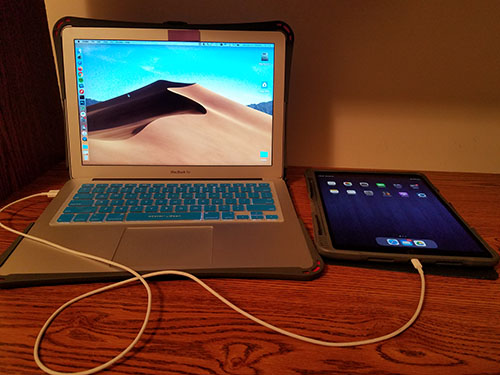
- Hubungkan iPad Anda ke komputer Anda dengan kabel pengisian daya iPad, sebagaimana demikian:
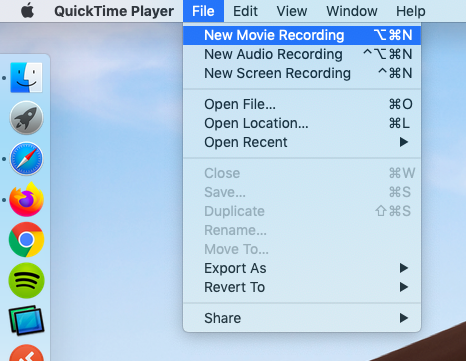
- Buka aplikasi QuickTime di laptop Anda.
- Pergi ke file dan pilih ‘Rekaman film baru’.
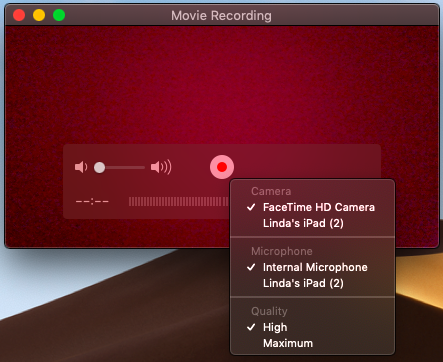
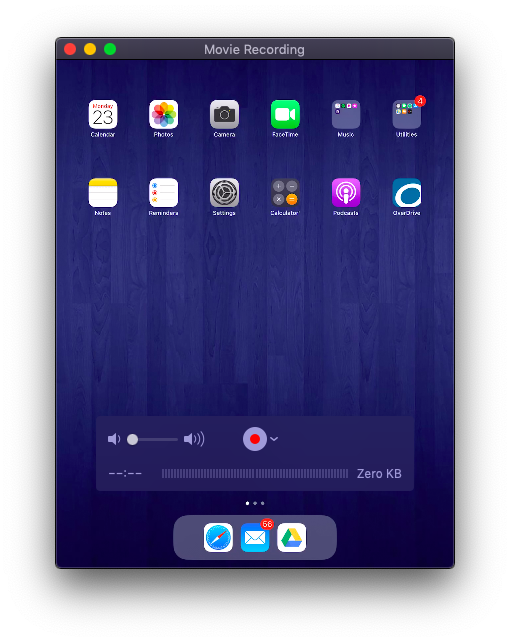
- Jendela perekaman akan muncul. Anda akan melihat panah kecil untuk menu drop down di depan tombol Record. Klik panah itu dan pilih iPad Anda untuk kamera, serta mikrofon (jika Anda ingin merekam musik, aplikasi/permainan suara).
- Setelah kamera dipilih, Anda akan melihat iPad Creen Anda ditampilkan di laptop Anda.
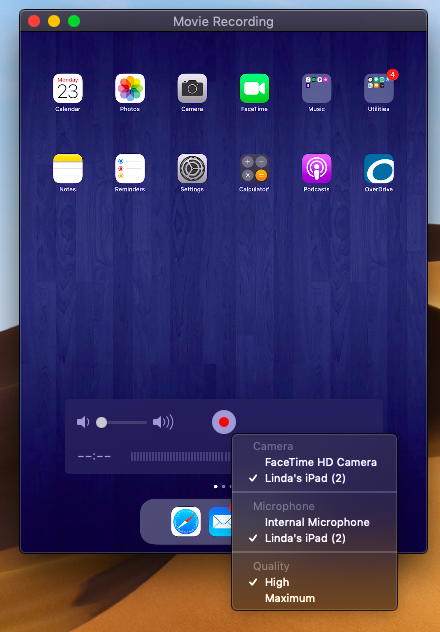
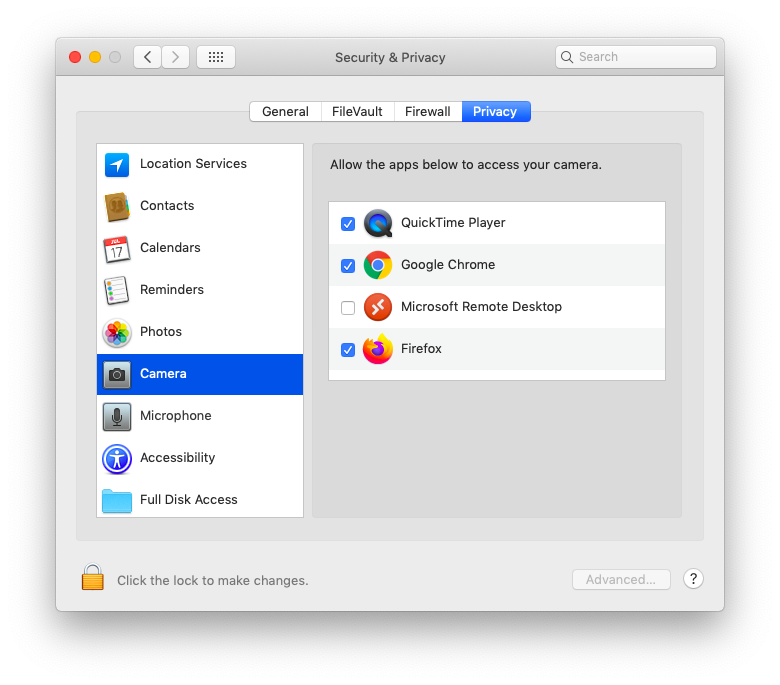
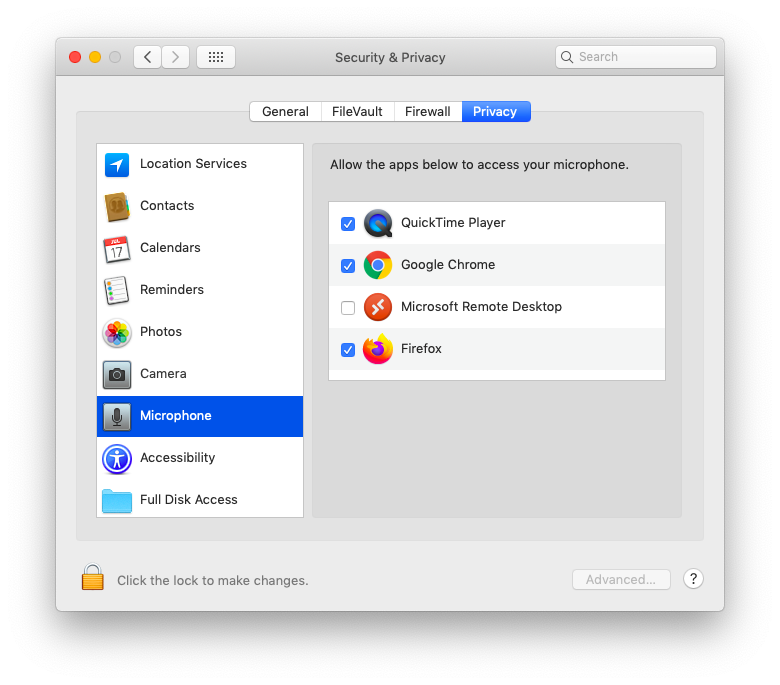
Jika Anda tidak melihat layar iPad Anda ditampilkan, buka preferensi sistem, dan klik keamanan dan privasi. Pastikan QuickTime Player diperiksa untuk kamera dan mikrofon.
Rekam wajah dan layar Anda secara bersamaan!
Terima kasih kepada Diego Navarro untuk penambahan yang bagus ini!
Ada cara yang relatif mudah untuk merekam wajah dan layar Anda pada saat yang sama jika Anda tertarik dengan itu. Pada dasarnya, di QuickTime Anda mengklik “Rekaman Film Baru” dan kemudian “Lihat-> Selalu di Top” dan kemudian itu menunjukkan wajah Anda melalui kamera MacBook Anda. Anda dapat mengubah ukuran jendela dan meletakkannya di mana saja di layar yang Anda inginkan. Anda tidak perlu memulai rekaman film, namun – dalam skenario ini Anda hanya mendapatkan kamera untuk meletakkan wajah Anda di layar saat Anda melakukan screencast.
Anda kemudian memulai perekaman screencast. Itu akan menangkap apa pun yang ada di layar Anda (yang sekarang termasuk Anda!).
Cara menyaring rekaman dengan suara di iPhone di iOS 16
Inilah cara menyaring rekaman dengan suara di iPhone. Anda dapat menyaring audio rekaman dari sumber internal, atau suara eksternal seperti suara Anda juga!
Oleh Conner Carey diperbarui 05/16/2023
Apa yang harus diketahui
- Saat merekam layar, Anda memiliki opsi untuk menangkap suara dan suara eksternal Anda.
- Anda juga dapat mengatur rekaman untuk menangkap suara dalam aplikasi.
- Untuk perekaman layar yang sepenuhnya sunyi, hening mikrofon Anda dan ringer Anda.
* Posting ini adalah bagian dari Kehidupan iPhoneTip Newsletter Hari. Mendaftar. *
Rekaman Layar adalah alat yang berguna untuk kapan saja Anda perlu menangkap sesuatu di iPhone Anda, baik untuk berbagi dengan orang lain atau untuk meninjau nanti. iOS memiliki alat sederhana untuk perekaman layar yang dibangun tepat, dan kami akan menunjukkan kepada Anda cara menggunakannya untuk memastikan Anda menangkap suara yang Anda inginkan dan tidak ada yang lain.
Cara menyaring rekaman dengan suara di iPhone Anda
IPhone mana pun yang dapat menjalankan setidaknya iOS 11 (iPhone 5s atau lebih baru) dapat menggunakan fitur perekaman layar bawaan, tetapi tergantung pada pengaturan iPhone Anda yang biasa, Anda mungkin menemukan bahwa itu tidak merekam suara apa pun. Kami akan menunjukkan kepada Anda cara dengan mudah menangkap audio yang Anda inginkan, apakah suara internal dari program iPhone yang Anda perekam atau suara eksternal dari mikrofon Anda seperti suara Anda sendiri. Langkah pertama untuk memulai dengan perekaman layar adalah memastikan alat telah ditambahkan ke pusat kontrol Anda, jadi kami akan mulai dari sana. Untuk bantuan lebih lanjut dengan menangkap barang-barang di ponsel Anda, lihat panduan kami tentang mengambil tangkapan layar, dan pastikan untuk mendaftar untuk tipsel free of the day free kami untuk pemandu yang mudah diikuti pada fitur iPhone Anda.
Cara Menambahkan Pusat Kontrol iPhone Rekaman Layar
Artikel ini berfokus pada cara menyaring rekaman dengan suara di iPhone, tapi biarkan’S dengan cepat rekap cara merekam layar iPhone Anda. Untuk merekam layar iPhone Anda, Anda perlu menambahkan perekaman layar ke pusat kontrol. Untuk menambahkan perekaman layar ke pusat kontrol:
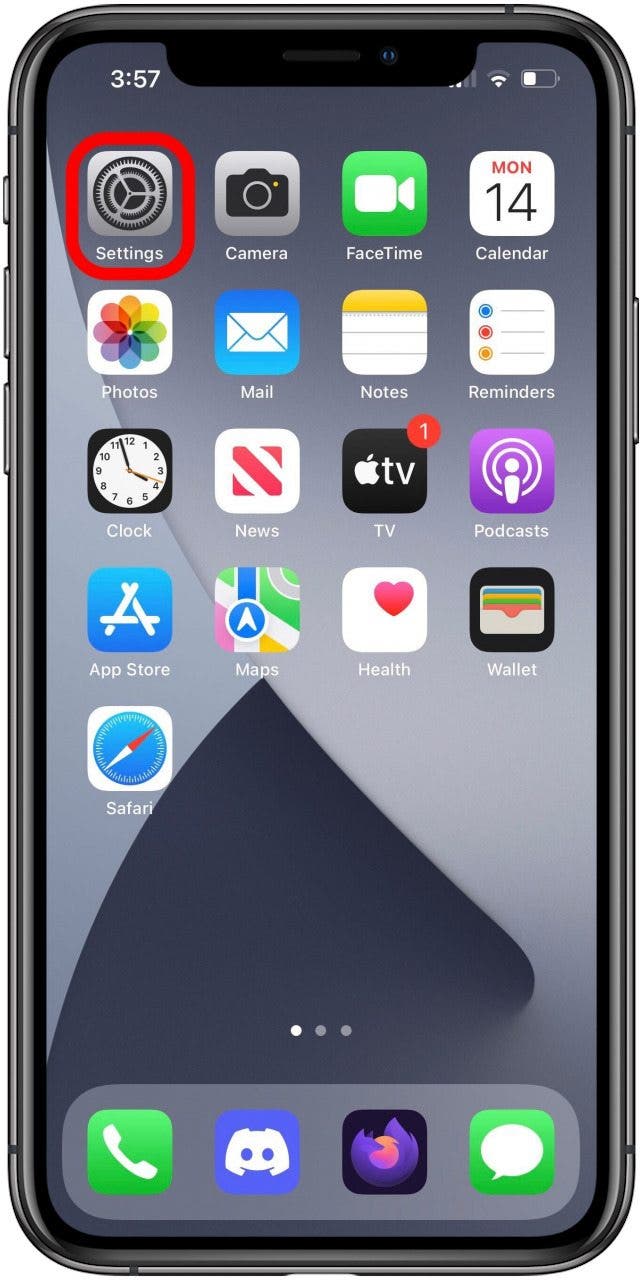
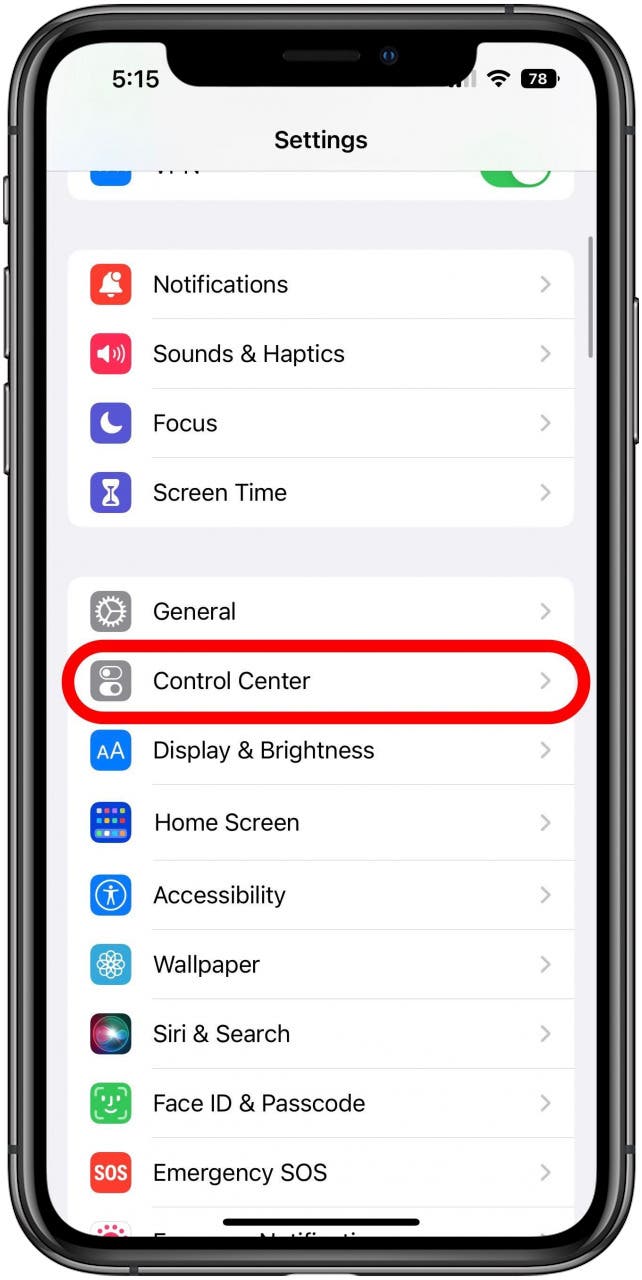
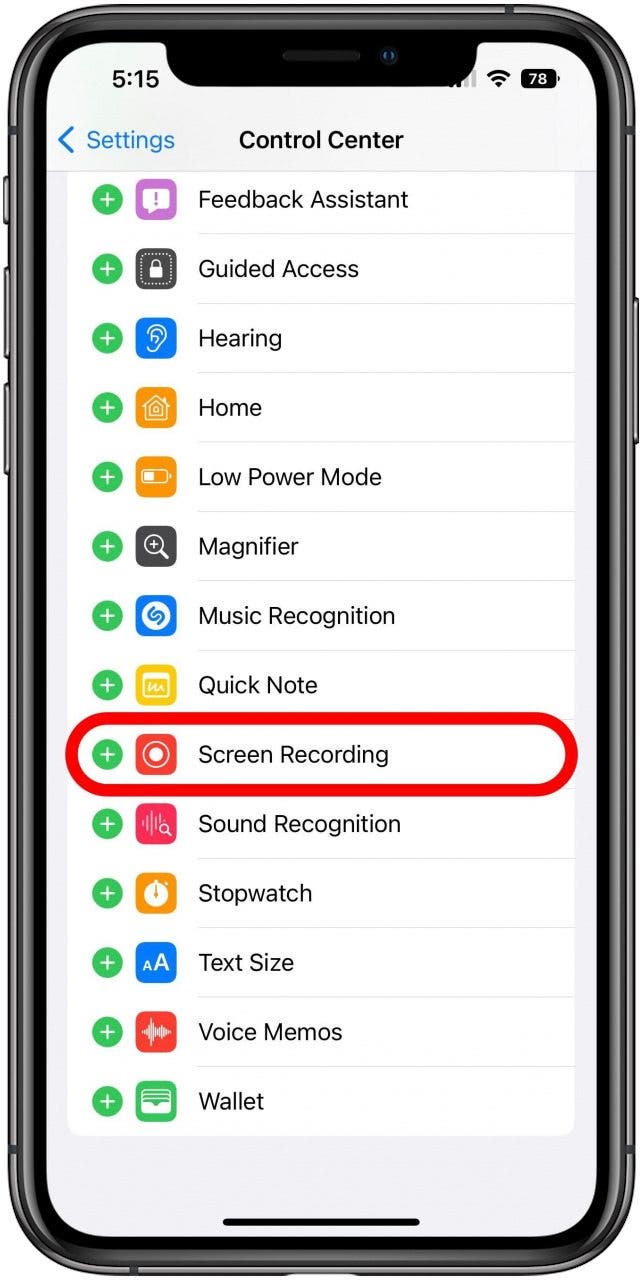
Sekarang Anda dapat merekam layar Anda; Namun, secara default, iPhone Anda akan merekam layar tanpa suara eksternal. Jika Anda ingin iPhone Anda juga merekam suara selama tangkapan layar, gunakan cara di bawah ini untuk menangkap kedua iPhone Anda’s layar dan audio.
Cara menyaring rekaman dengan audio di iPhone & Turning Recording & Aplikasi Rekaman Suara Hidup & Mati
Mari Jawab Pertanyaannya, “Bagaimana cara merekam layar iPhone saya dengan suara?”Di bagian ini, kami’ll meringkas cara merekam (atau tidak) suara Anda bersama dengan iPhone Anda’suara asli. Ini adalah bagian yang sangat penting dari merekam layar Anda dengan suara, karena kami perlu mengklarifikasi apa yang Anda maksud dengan suara.
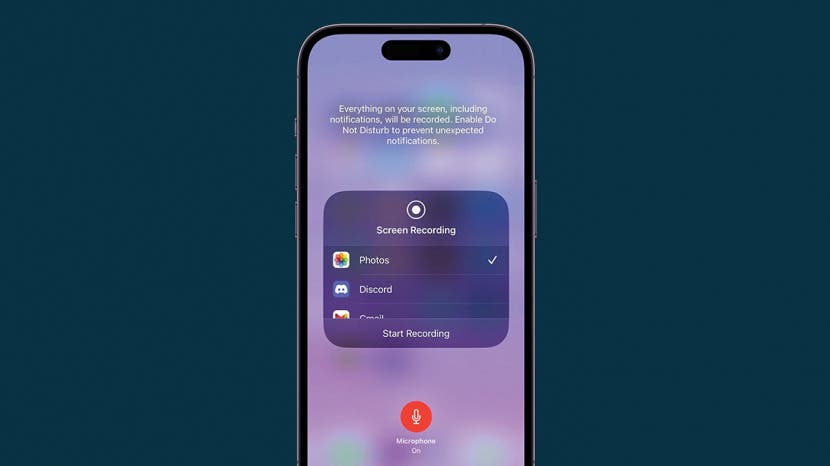
- Jika Anda ingin merekam suara Saat merekam layar di iPhone Anda, Anda ingin Mikrofon dihidupkan (* Catatan* Ini juga akan merekam suara dalam aplikasi).
- Jika kamu hanya ingin merekam suara aplikasi, Anda menginginkannya Mikrofon dimatikan, Tapi iPhone Anda’S Ringer menyala.
- Jika Anda memutar Mikrofon mati dan miliki Ringer Off (diam), Rekaman layar akan diam.
Untuk mematikan mikrofon Anda untuk aplikasi yang ingin Anda rekam, buka Aplikasi Pengaturan, mengetuk Pribadi, mengetuk Mikropon, Dan beralih di aplikasi apa pun Anda ingin kemampuan sulih suara untuk saat merekam layar. Matikan aplikasi jika Anda tidak ingin sulih suara atau noise ambient direkam bersama dengan perekaman layar Anda. Anda dapat mengubah pengaturan mikrofon Anda dari perekaman layar ke perekaman layar sesuai keinginan.
Cara menyaring rekaman dengan audio di iPhone Anda
Sekarang biarkan’S masuk ke seluk-beluk. Untuk merekam suara ambient, seperti suara Anda sendiri, selama perekaman layar, ikuti langkah -langkah ini:
- Buka aplikasi yang ingin Anda rekam dan mulai aktivitas atau media Anda ingin merekam.
- Buka Pusat kendali dengan menggesek ke bawah dari sudut kanan atas layar Anda.
- Tekan panjang Ikon Catatan Layar.
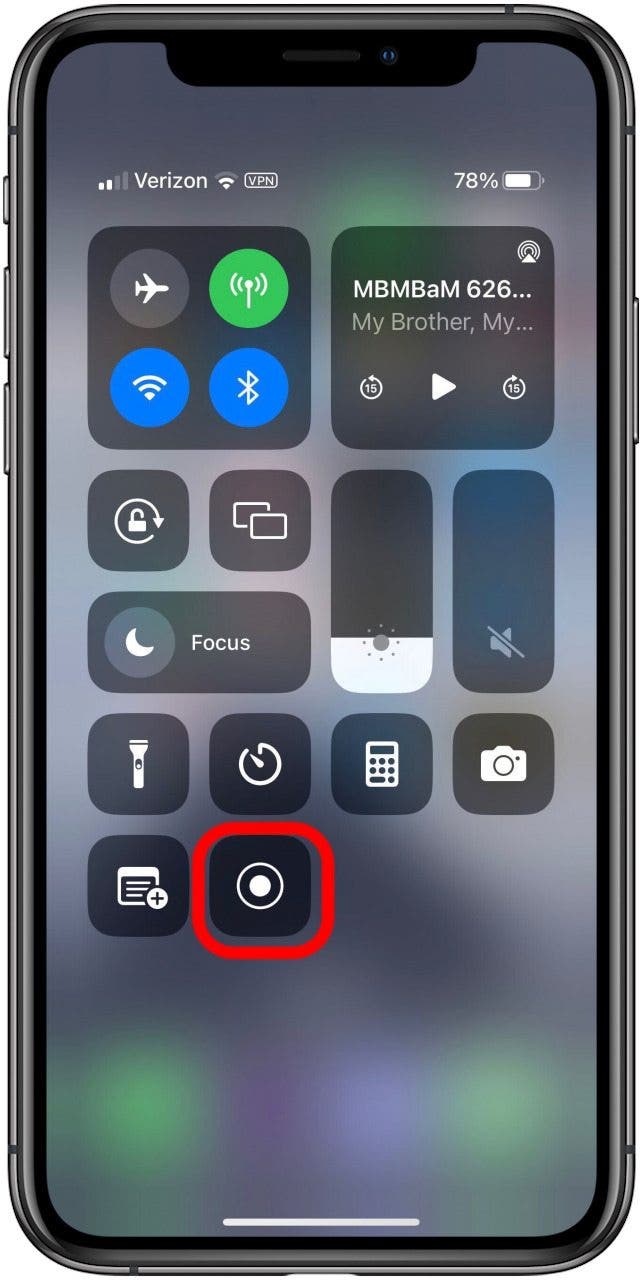
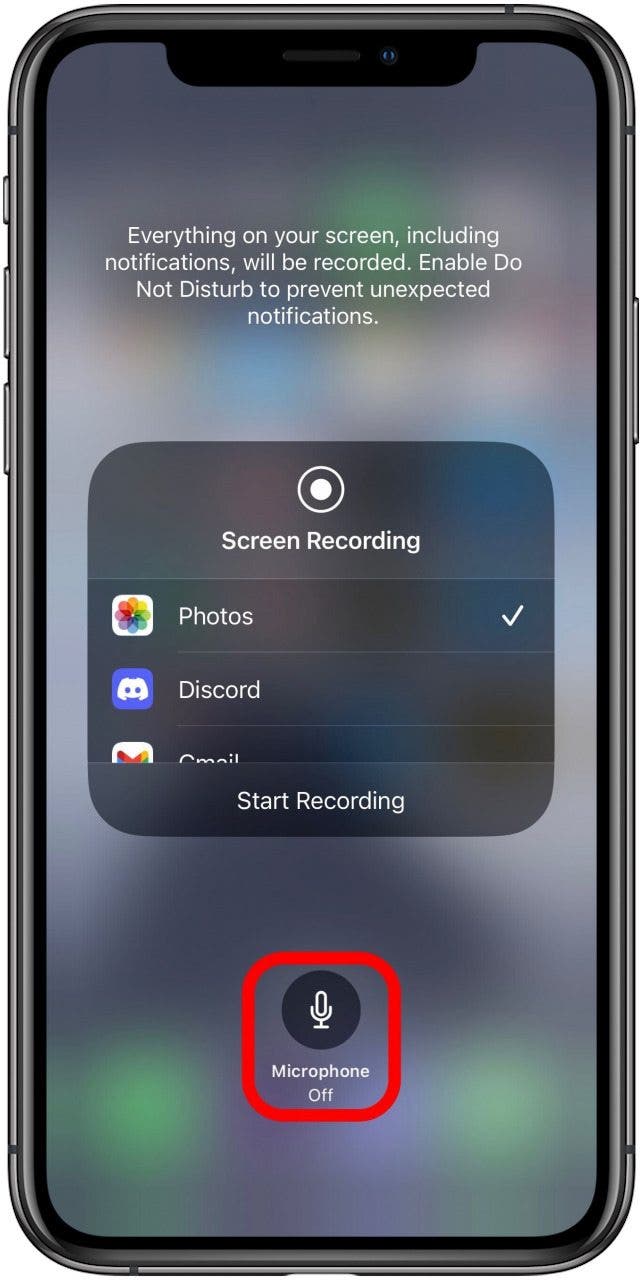
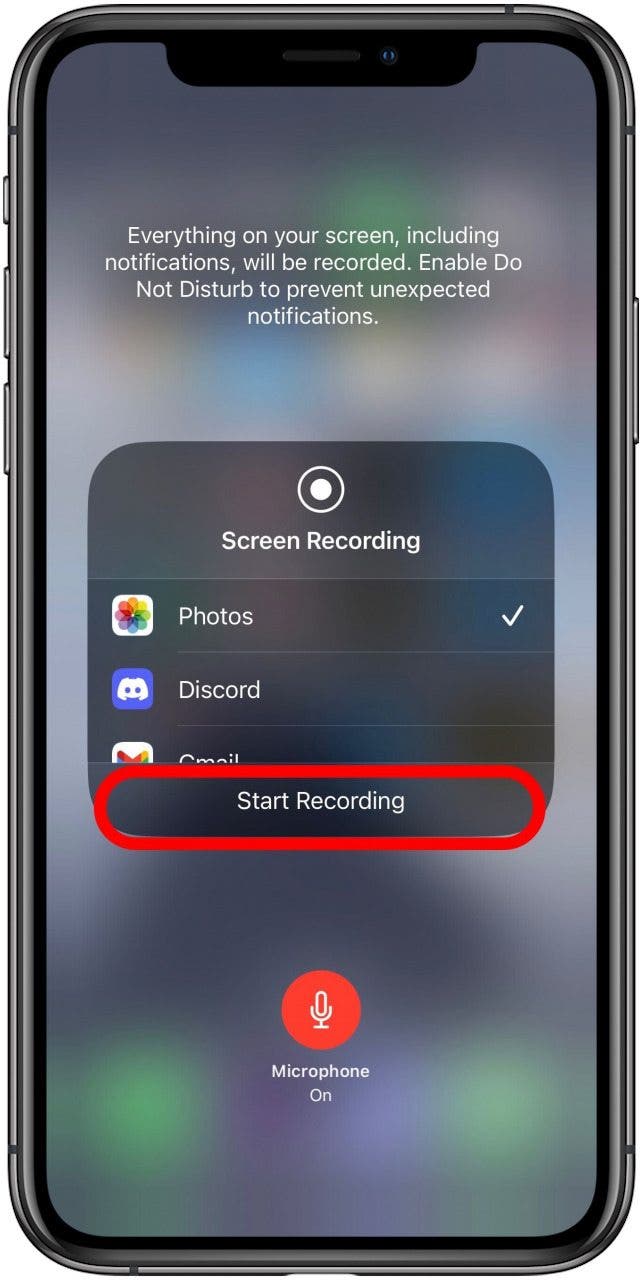
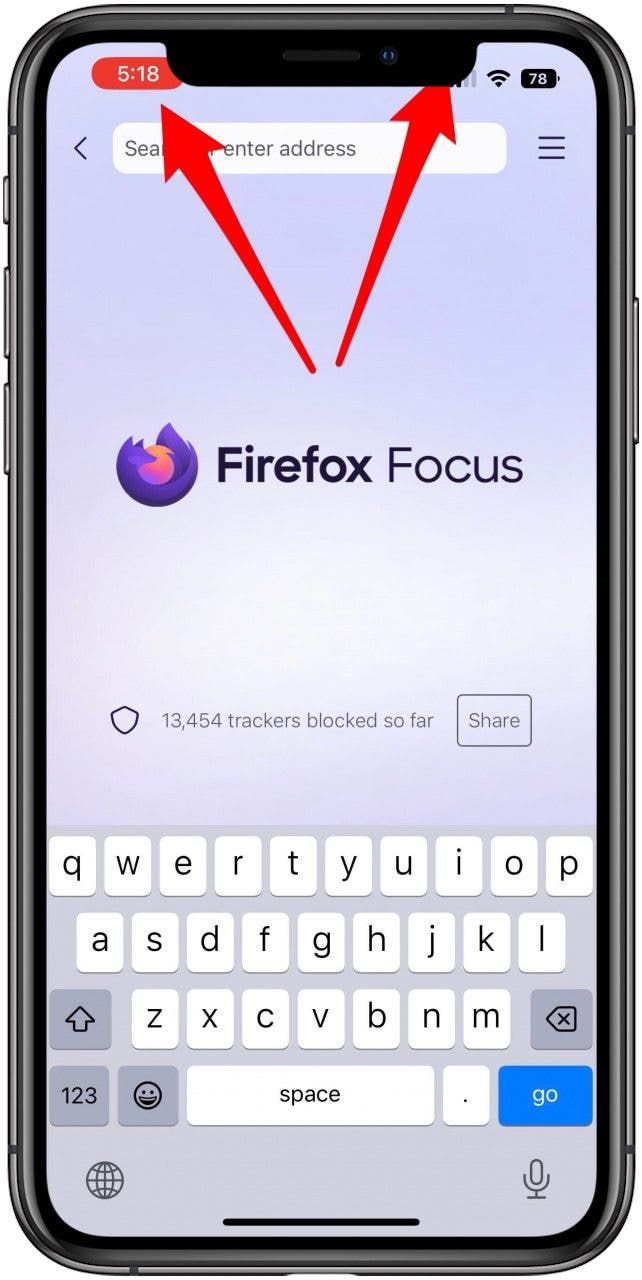
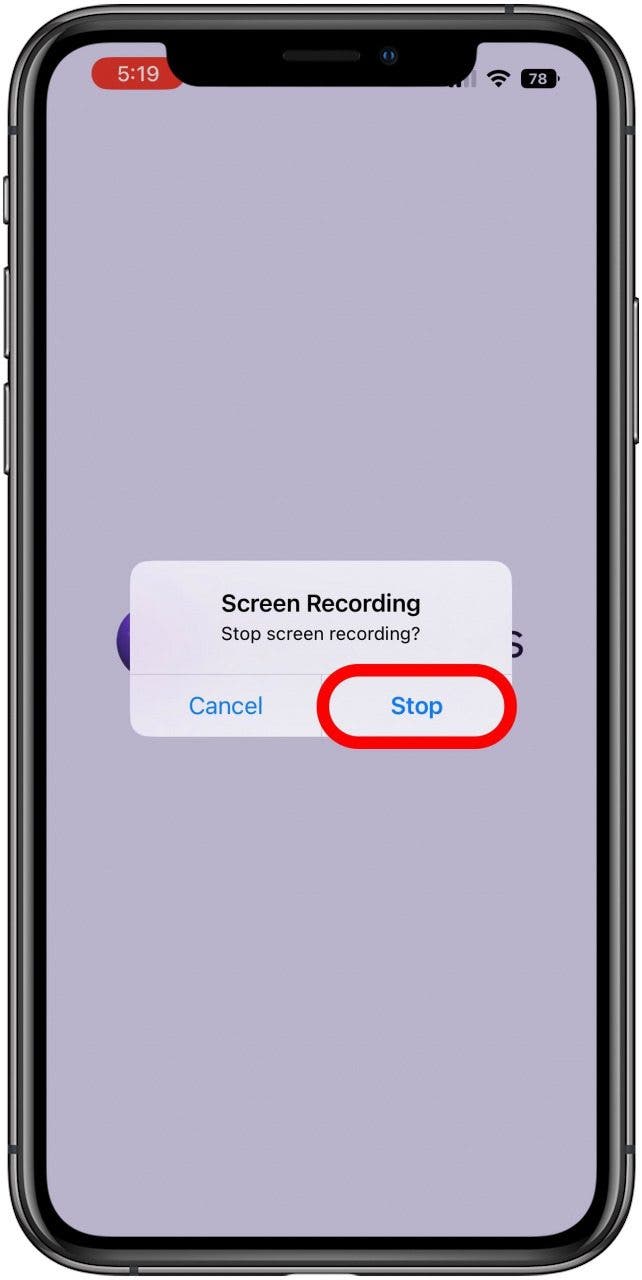
Pada titik ini, video akan disimpan atau siaran akan berakhir. Jika Anda memilih foto di awal proses, Anda dapat menemukan video baru di aplikasi foto Anda, seperti video baru yang direkam dari kamera iPhone.
Cara Menyaring Rekaman Dengan Suara dari Apple Music, Spotify, Amazon Music, atau YouTube
Bagaimana Anda menyaring rekaman di Apple Music? Nah, Anda tidak dapat menggunakan fitur rekaman layar dengan layanan ini. Saat Anda memulai rekaman layar, jika Apple Music diputar, maka suaranya akan berhenti sampai Anda membatalkan rekaman. Dulu ada solusi untuk ini, tetapi Apple telah memperbaiki bug itu. Pada dasarnya, untuk menyimpan lagu selamanya, Anda harus membayar biaya lisensi dan membelinya.
Perlu dicatat bahwa beberapa aplikasi pihak ketiga, seperti Spotify dan YouTube tidak memungkinkan Anda untuk menyaring rekaman dalam versi gratis, tetapi dalam versi premium, Anda dapat menyaring rekaman. Anda juga dapat menyaring konten rekaman dari Amazon Prime Video. Meskipun Anda dapat merekam lagu dan konten video secara teknis dengan cara ini, legalitas melakukannya agak abu -abu. Kemungkinan besar, aplikasi pihak ketiga lainnya pada akhirnya akan membangun perlindungan yang sama dengan Apple Music untuk mencegah rekaman layar konten berlisensi. Meski begitu, menyenangkan untuk bermain -main untuk melihat apa yang dapat Anda rekam di iPhone Anda selama Anda tahu bahwa beberapa bahan berlisensi mungkin menekan tombol MUTE segera setelah Anda menekan catatan. Anda mungkin juga tertarik untuk mempelajari berbagai metode untuk menyaring berbagi antara Mac, iPad, dan iPhone Anda .
Kuasai iPhone Anda dalam satu menit sehari: Daftar di sini untuk mendapatkan tip gratis hari ini dikirimkan langsung ke kotak masuk Anda.