


Apakah ubuntu membutuhkan antivirus
R Linux Systems dan sangat disarankan untuk pengguna Ubuntu.
Beberapa poin penting yang perlu diperhatikan tentang Clamav:
- Clamav adalah perangkat lunak antivirus open-source yang gratis untuk digunakan.
- Ini memberikan perlindungan terhadap virus, malware, trojan, dan perangkat lunak berbahaya lainnya.
- Clamav secara teratur diperbarui untuk mendeteksi dan menghilangkan ancaman baru.
- Ini memiliki antarmuka baris perintah, membuatnya ringan dan efisien.
- ClAMAV dapat diinstal dan dikelola melalui Pusat Perangkat Lunak Ubuntu atau dengan menggunakan terminal.
- Setelah diinstal, CAMAV dapat dikonfigurasi untuk melakukan pemindaian reguler atau pemindaian file waktu nyata.
- Ini juga dapat berintegrasi dengan server email untuk memindai email yang masuk dan keluar untuk ancaman.
- Clamav memiliki komunitas pengguna yang besar, memastikan dukungan dan pembaruan berkelanjutan.
- Penting untuk menjaga clamav diperbarui dengan definisi virus terbaru untuk memastikan perlindungan yang efektif.
- Clamav dapat digunakan bersama alat keamanan lainnya untuk perlindungan yang ditingkatkan.
Cara menginstal clamav di ubuntu?
Proses instalasi untuk CLAMAV di Ubuntu langsung. Ikuti langkah ini:
- Buka terminal dengan menekan ctrl+alt+t.
- Perbarui daftar paket dengan menjalankan perintah: pembaruan apt sudo
- Instal Clamav dengan menjalankan perintah: sudo apt install clamav
- Selama instalasi, Anda akan diminta untuk mengonfigurasi integrasi server surat. Pilih opsi yang sesuai berdasarkan kebutuhan Anda.
- Setelah instalasi selesai, Anda dapat menjalankan pemindaian manual menggunakan perintah: clamscan -r /
- Untuk menjadwalkan pemindaian reguler, Anda dapat mengatur pekerjaan cron menggunakan crontab memerintah.
- Pastikan Clamav terus diperbarui dengan menjalankan perintah: sudo freshclam
Cukup clamav untuk keamanan lengkap di ubuntu?
Sementara Clamav memberikan perlindungan yang sangat baik terhadap virus dan malware, itu bukan satu -satunya aspek keamanan sistem.
Untuk mencapai keamanan lengkap di Ubuntu, disarankan untuk mengikuti langkah -langkah tambahan ini:
- Selalu saji sistem Anda: Instal Perangkat Lunak Pembaruan dan Patch Keamanan secara teratur untuk melindungi dari kerentanan yang diketahui.
- Aktifkan firewall bawaan: Ubuntu dilengkapi dengan firewall bernama UFW (Firewall tanpa komplikasi). Aktifkan dan konfigurasinya untuk hanya mengizinkan koneksi masuk yang diperlukan.
- Gunakan kata sandi yang kuat: Gunakan kata sandi unik dan kompleks untuk akun pengguna Anda, dan pertimbangkan untuk menggunakan manajer kata sandi untuk menyimpannya dengan aman.
- Berhati -hatilah dengan unduhan: Hanya unduh perangkat lunak dari sumber tepercaya, dan verifikasi integritas file yang diunduh menggunakan tanda tangan kriptografi.
- Aktifkan cadangan otomatis: Cadangkan secara teratur file penting Anda ke perangkat penyimpanan eksternal atau layanan cloud.
- Amankan Jaringan Anda: Jika Anda menggunakan Ubuntu di jaringan, pastikan jaringan Wi-Fi Anda dilindungi kata sandi dan firewall router diaktifkan.
- Gunakan enkripsi: Pertimbangkan mengenkripsi file sensitif atau seluruh sistem Anda menggunakan alat seperti fitur enkripsi bawaan Ubuntu atau solusi pihak ketiga seperti Veracrypt.
- Berlatih penjelajahan yang aman: Berhati -hatilah saat mengunjungi situs web, hindari mengklik tautan yang mencurigakan atau mengunduh file dari sumber yang tidak dipercaya.
- Secara teratur memindai malware: Selain CLAMAV, Anda dapat menggunakan alat pemindai malware lainnya seperti Rkhunter dan Chkrootkit untuk mendeteksi ancaman potensial apa pun.
Kesimpulan
Sebagai kesimpulan, sementara Ubuntu relatif aman dari virus, masih penting untuk tetap sadar keamanan dan mengambil tindakan pencegahan untuk melindungi sistem Anda.
Menginstal antivirus seperti Clamav dapat memberikan lapisan perlindungan tambahan, terutama jika Anda berinteraksi dengan sistem Windows atau berbagi file dengan pengguna Windows.
Namun, sangat penting untuk diingat bahwa keamanan tidak semata -mata tergantung pada perangkat lunak antivirus. Menerapkan langkah -langkah keamanan lainnya, seperti pembaruan rutin, kata sandi yang kuat, dan kebiasaan penelusuran yang aman, sama pentingnya untuk mempertahankan sistem Ubuntu yang aman.
Dengan mengikuti pedoman ini dan tetap mendapat informasi tentang praktik terbaik keamanan, Anda dapat memastikan bahwa sistem ubuntu Anda tetap aman dan aman.
Apakah Anda memerlukan antivirus di Ubuntu? (Dan cara menginstalnya)
Anggota Komunitas Ubuntu telah mengumpulkan pengantar keamanan yang sangat baik di Ubuntu Linux. Ada juga tes firewall gratis dan alat pemindaian lainnya yang tersedia untuk memastikan jaringan Anda dikonfigurasi dengan benar.
Ubuntu dan antivirus
Apakah ubuntu membutuhkan anti-virus? Ini adalah pertanyaan yang diajukan oleh banyak pengguna baru yang mencoba Ubuntu Linux setiap hari. Setiap orang yang telah menginstal sistem operasi berbasis Windows mengetahui langkah pertama setelah boot pertama adalah menginstal AV.
Sekarang untuk pemeriksaan latar belakang cepat; Ubuntu stabil, mudah digunakan dan desktop padat. Saya telah menggunakannya sejak Warty Warthog (Ubuntu 4.10 ~ 2004), ini berjalan di semua sistem saya: server rumah, server virtual dan laptop.
Kembali ke pertanyaan:
Virus ubuntu?
Jawaban singkatnya adalah tidak, tidak ada ancaman signifikan terhadap sistem ubuntu dari virus. Ada kasus di mana Anda mungkin ingin menjalankannya di desktop atau server tetapi Untuk sebagian besar pengguna, Anda tidak memerlukan antivirus di Ubuntu.
Ingatlah bahwa sementara Anda tidak perlu anti-virus bukan berarti Anda tidak perlu sadar keamanan.
Anggota Komunitas Ubuntu telah mengumpulkan pengantar keamanan yang sangat baik di Ubuntu Linux. Ada juga tes firewall gratis dan alat pemindaian lainnya yang tersedia untuk memastikan jaringan Anda dikonfigurasi dengan benar.
Setelah Anda membiasakan diri dengan konsep dan informasi dalam panduan ini; Jika Anda benar -benar tertarik (atau paranoid), saya akan menyarankan tambahan keamanan untuk sistem Anda, ini dikenal sebagai sistem deteksi intrusi berbasis host. Agen pilihan saya adalah Ossec, itu tidak akan mendeteksi virus seperti itu tetapi itu mengingatkan Anda pada perilaku anomali pada sistem dengan memeriksa log sistem dan menonton sistem file. Jika Anda memilih untuk menjalankan OSSEC, Anda mungkin tidak perlu menjalankan Rkhunter dan Chkrootkit yang disebutkan di halaman wiki keamanan dasar.
Lihat kami 2018 Instal Panduan untuk Ossec di Ubuntu untuk langkah -langkah dasar dalam menjalankan dan menjalankannya.
Akhirnya jika Anda memiliki kebutuhan untuk menjalankan anti-virus di Ubuntu, ada tutorial baru tentang menjalankan CLAMAV di Linux dengan latar belakang dan informasi tentang CLAMAV POPULER DAN OPEN SUMBER.
Apakah Anda memerlukan antivirus di Ubuntu? (Dan cara menginstalnya)
Untuk pengguna Windows, menginstal (atau mengaktifkan) antivirus pada sistem mereka telah menjadi salah satu langkah pertama selama bertahun -tahun. Tetapi untuk sistem Linux, seperti Ubuntu, pilihannya tidak begitu jelas. Apakah itu benar -benar perlu? Di artikel ini, saya akan menjawab pertanyaan Anda dan memberi Anda beberapa tips tergantung pada penggunaan sistem Anda.
Secara keseluruhan, memasang antivirus di Ubuntu tidak wajib. Sebagian besar virus ditulis untuk menargetkan sistem windows, dan pengguna Linux secara umum masih cukup aman. Jika Anda peduli dengan keamanan, ada solusi hebat yang tersedia secara gratis di Ubuntu, seperti Clamav.
Anda sekarang memiliki ide tentang apa yang harus Anda lakukan, biarkan’s lihat mengapa dan bagaimana di bagian berikut.
Apakah Anda memerlukan antivirus di Ubuntu?
Sebagai aturan umum, itu’S masih belum terlalu dianjurkan untuk memasang antivirus pada sistem Linux, dan sebagainya di Ubuntu. Kecuali untuk alasan spesifik, seperti berbagi file dengan pengguna Windows, itu’s tidak perlu.
Bisakah ubuntu mendapatkan virus?
Probabilitas untuk mendapatkan virus pada sistem operasi Linux sangat rendah, dan sebagainya. Itu tidak’t Maksudnya’tidak mungkin, tapi itu’sangat tidak mungkin mendapatkan satu file yang akan merusak sistem Anda.
Sebagai pengingat, saya menyebut virus file yang ketika dieksekusi akan mengubah perilaku sistem dengan memasukkan kode sendiri. Mereka umumnya mengeksploitasi kerentanan sistem untuk menginfeksi sistem, dan tujuan utamanya umumnya sabotase atau laba.
Virus bukan satu -satunya ancaman, dan tidak boleh disamakan dengan malware, kuda Trojan, atau ransomware lainnya. Jenis perangkat lunak berbahaya lainnya ini lebih sering daripada virus, apa pun sistem yang Anda gunakan. Anda juga bisa mendapatkan ekstensi browser berbahaya dengan cukup cepat jika Anda tidak berhati -hati dengan penggunaan web Anda.
Kami’Akan lihat nanti bagaimana melindungi sistem ubuntu Anda dari semua ancaman ini, tetapi untuk saat ini, ingatlah bahwa Ubuntu sudah cukup aman di luar kotak, berkat langkah-langkah keamanan bawaan.
Dapatkan Lembar Kecurangan Saya!
Ambil file PDF gratis Anda dengan semua perintah yang perlu Anda ketahui di Linux!
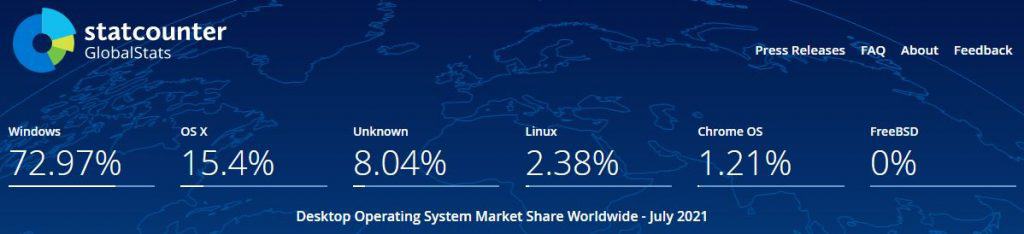
Mengapa Ubuntu aman dan tidak terpengaruh oleh virus?
Seperti yang dinyatakan di situs web Ubuntu, sistem operasi dibangun dengan “dalam pikiran keamanan yang tak tertandingi”:
Dapatkan Lembar Kecurangan Saya!
Ambil file PDF gratis Anda dengan semua perintah yang perlu Anda ketahui di Linux!
Pengingat: Ingatlah bahwa semua anggota komunitas saya mendapatkan akses ke situs web ini tanpa iklan, kursus eksklusif dan banyak lagi. Anda bisa menjadi bagian dari komunitas ini hanya dengan $ 5 per bulan & mendapatkan semua manfaatnya segera.
- Kuasai seni mengelola dan memecahkan masalah Ubuntu Server (Amazon)
- 5 cara tercepat untuk menemukan file di Linux
- Snap vs Apt: Apa bedanya?
Cara meningkatkan keamanan sistem di ubuntu?
Saya menjelaskan sebelumnya bahwa dalam beberapa kasus, memasang antivirus di Ubuntu bisa menjadi ide yang bagus. Sekarang saya akan menjelaskan cara melakukan ini di sistem Anda.
Antivirus apa yang harus saya gunakan untuk Ubuntu?
Di Ubuntu, Clamav adalah antivirus terbaik yang dapat Anda gunakan. Ini telah dirancang khusus untuk sistem berbasis UNIX. Clamav memberikan semua perlindungan yang Anda butuhkan, mudah dipasang, dan bebas.
Opsi lain tersedia di Ubuntu, tetapi di atas semua Clamav adalah rekomendasi saya.

Setelah instalasi, Anda’ll memiliki kemampuan untuk memindai perangkat Anda untuk malware, virus, trojan, pelacakan ISP, dan ancaman keamanan lainnya yang dapat mengganggu sistem Anda. Setelah perangkat lunak menyelesaikan instalasi, itu akan memberi Anda beberapa opsi konfigurasi dan secara otomatis mengatur pembaruan rutin, jadi Anda tidak’Aku perlu khawatir tentang memperbarui apa pun secara manual.
Cara menginstal clamav di ubuntu?
CLAMAV adalah program antivirus gratis, tersedia di repositori Ubuntu default, sehingga dapat diinstal langsung dengan manajer paket (APT in Command Line atau versi grafis).
Dapatkan Lembar Kecurangan Saya!
Ambil file PDF gratis Anda dengan semua perintah yang perlu Anda ketahui di Linux!
Cara tercepat adalah dengan menggunakan baris perintah:
- Buka terminal di sistem Anda (atau koneksi SSH jika Anda tidak’t memiliki lingkungan desktop).
Anda juga dapat menginstal lingkungan desktop di server ubuntu jika Anda suka, periksa tutorial saya tentang cara menambahkan xfce di atasnya. - Perbarui cache paket dengan:
pembaruan apt sudo - Kemudian instal clamav dengan:
sudo apt install clamav - Anda juga dapat menambahkan GUI jika Anda mau:
sudo apt install clamtk
Jika Anda memiliki antarmuka grafis yang diinstal, Anda dapat membuka perangkat lunak Ubuntu dan mencari “anti Virus” Misalnya.
Satu -satunya hasil harus “Clamtk”, yang merupakan antarmuka grafis untuk CAMAV.
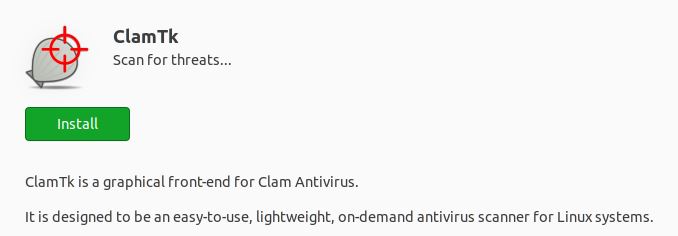
Klik pada hijau “Install” tombol untuk menginstal semuanya.
Cara menggunakan clamav di ubuntu?
Setelah diinstal, Anda dapat menggunakan baris perintah atau front-end GUI untuk mengontrolnya.
Saya akan menunjukkan kepada Anda berdua.
Gunakan clamav dengan lingkungan desktop
Membiarkan’s Mulailah dengan yang termudah:
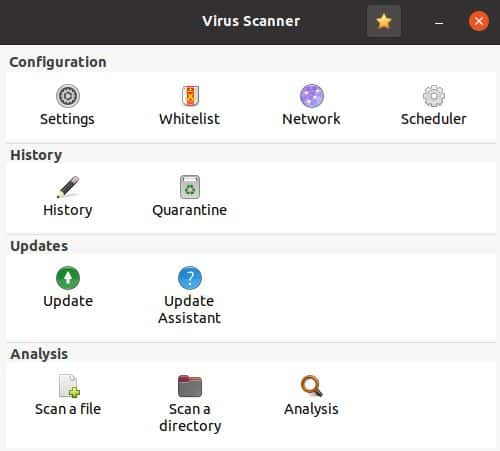
- Temukan clamtk di menu aplikasi dan buka.
- Anda’Aku akan mendapatkan sesuatu seperti:
- Ada pesan “Pembaruan tersedia pada awal pertama”.
Pembaruan clamav secara otomatis, jadi Anda tidak’Aku harus khawatir tentang ini untuk saat ini. - Setelah itu, antarmuka mudah digunakan, Anda dapat memilih untuk memindai file, direktori atau seluruh sistem (di bagian analisis).
- Di bagian konfigurasi, Anda juga dapat mengubah pengaturan default dan menjadwalkan pemindaian untuk direktori home sekali sehari. Dia’s juga di jendela penjadwal yang dapat Anda konfigurasikan frekuensi pembaruan.
Gunakan clamav di terminal
Jika kamu tidak’t memiliki lingkungan desktop atau jika Anda ingin menjalankan hal -hal di latar belakang (bagus untuk menjadwalkan pemindaian atau mengkode mereka misalnya), Anda juga dapat menggunakan baris perintah untuk melakukan hal yang sama:
- Jalankan pemindaian di folder saat ini:
clamscan - Pindai folder tertentu:
clamscan -r /media /usb
Opsi -r harus digunakan untuk pemindaian rekursif. - Juga, saya pikir itu’S ide yang bagus untuk menggunakan sudo untuk pemindaian seluruh sistem:
sudo clamscan / - Secara otomatis menghapus file yang mencurigakan:
clamscan –semove - Atau hanya menempatkan mereka di karantina di suatu tempat:
clamscan –move =/home/username/curiga_files/
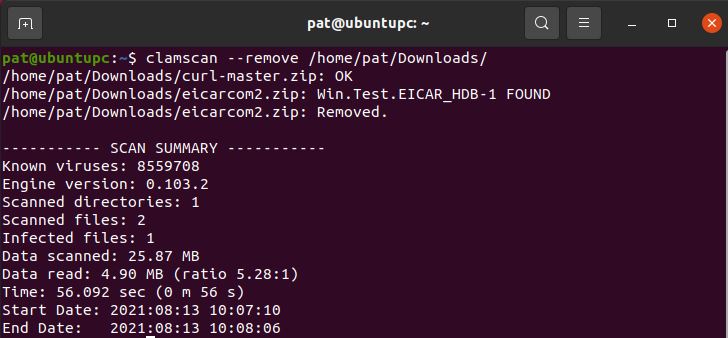
Untuk menjadwalkan salah satu perintah ini, Anda dapat membuat baris baru di crontab. Saya menjelaskan semuanya di artikel ini jika Anda tertarik. Dia’s untuk raspberry pi, tapi itu’hal yang sama di Ubuntu, karena keduanya didasarkan pada Debian.
Anda juga dapat menjalankan perintah di boot jika Anda lebih suka (artikel lain yang saya tulis untuk melakukan ini).
Bagaimana saya tahu jika ubuntu saya sebagai virus?
Setelah menginstal Clamav di Ubuntu, Anda’ll mendapatkan pemberitahuan jika clangav menemukan Ancaman potensial pada sistem Anda. Ini juga dapat menghapus file atau menambahkannya ke karantina, tergantung pada konfigurasi Anda. Jadi, Anda cukup aman setelah antivirus dipasang.
Mengenakan’t bagaimanapun, terlalu banyak khawatir, virus di ubuntu sangat jarang, seperti yang dijelaskan pada bagian sebelumnya.
Sebelum menyelesaikan artikel ini, saya ingin berbicara tentang ancaman lain yang dapat memengaruhi sistem Anda, Don’T lewatkan bagian selanjutnya.
Ancaman keamanan lainnya pada sistem ubuntu
Sebelum masuk ke contoh, saya harus menyoroti bahwa virus dan malware bukan satu -satunya masalah keamanan di Ubuntu.
Kebanyakan risiko keamanan dengan ubuntu terjadi jika Anda menggunakan kata sandi yang lemah. Saat ini, kata sandi pendek cukup mudah ditebak, dan pengaturan default di ubuntu tidak’t melindungi Anda dari serangan semacam itu, terutama jika Anda menggunakannya sebagai server. Anda dapat menggunakan generator kata sandi seperti ini untuk mendapatkan kata sandi yang panjang tetapi mudah diingat.
Risiko lain adalah memasang add-on dan aplikasi yang membawa malware. Jika kamu tidak’t menggunakan antivirus pada sistem Anda, itu tidak akan’T menjadi ide yang baik untuk mengunduh apa pun dari situs web yang mencurigakan.
Jika Anda menggunakan Ubuntu sebagai server, Anda’akan terkena berbagai serangan tergantung pada layanan yang berjalan dan konfigurasi mereka. Misalnya, jika Anda meng -hosting situs web WordPress di atasnya, itu mungkin menarik banyak peretas. WordPress sangat populer, jadi setiap pelanggaran dengan cepat dieksploitasi. Pembaruan rutin dan antivirus akan melindungi Anda dengan baik, bahkan lebih baik daripada pada sistem Windows.
Server Ubuntu mana pun mungkin memiliki salah satu layanannya yang terpapar, itu’S tidak hanya WordPress. Samba, Apache, akses jarak jauh, dan berbagai server game juga dapat menghadapi masalah yang sama. Semakin banyak pengguna, semakin banyak peretas tertarik pada aplikasi ini.
Akhirnya, ancaman terbesar berasal dari perangkat keras. Jika Anda menghubungkan perangkat eksternal ke komputer Anda, itu mungkin terinfeksi dan “Buka pintu” ke jaringan Anda atau merusak sistem Anda.
Jika Anda ingin mempelajari lebih banyak tips keamanan, saya memiliki panduan mendalam tentang ini yang dapat Anda temukan di sini. Saya mencantumkan 17 ancaman keamanan paling umum di Linux, dan bagaimana menghindarinya.
Dapatkan Lembar Kecurangan Saya!
Ambil file PDF gratis Anda dengan semua perintah yang perlu Anda ketahui di Linux!
Sumber daya tambahan
Hilang dengan baris perintah?
Kamu don’t perlu belajar dan mengingat semuanya, cukup unduh lembar cheat saya di mana saya menjelaskan perintah paling penting di Linux, dengan penjelasan singkat dan beberapa contoh.
Unduh lembar cheat PDF gratis saya.
Komunitas VIP
Jika Anda hanya ingin bergaul dengan saya dan penggemar Linux lainnya, Anda juga dapat bergabung dengan komunitas. Saya berbagi tutorial eksklusif dan konten di belakang layar di sana. Anggota premium juga dapat mengunjungi situs web tanpa iklan.
Lebih detail di sini.
Butuh bantuan membangun sesuatu dengan ular piton?
Python adalah bahasa yang hebat untuk memulai pemrograman di komputer Linux mana pun.
Pelajari hal-hal penting, langkah demi langkah, tanpa kehilangan waktu memahami konsep yang tidak berguna.
Dapatkan e-book sekarang.
Saya adalah penulis utama dan pemilik raspberrytips.com.
Tujuan saya adalah membantu Anda dengan masalah raspberry pi Anda menggunakan panduan dan tutorial terperinci.
Dalam kehidupan nyata, saya seorang administrator sistem Linux dengan pengalaman pengembang web.