


Το Ubuntu χρειάζεται Antivirus
R Linux Systems και συνιστάται ιδιαίτερα για τους χρήστες του Ubuntu.
Μερικά βασικά σημεία που πρέπει να σημειωθεί για το clamav:
- Το CLAMAV είναι ένα λογισμικό ανοικτού κώδικα που είναι ελεύθερο να χρησιμοποιήσει.
- Παρέχει προστασία από ιούς, κακόβουλο λογισμικό, trojans και άλλο κακόβουλο λογισμικό.
- Ο Clamav ενημερώνεται τακτικά για την ανίχνευση και την εξάλειψη νέων απειλών.
- Έχει μια διεπαφή γραμμής εντολών, καθιστώντας το ελαφρύ και αποτελεσματικό.
- Το CLAMAV μπορεί να εγκατασταθεί και να διαχειριστεί μέσω του Κέντρου Λογισμικού Ubuntu ή χρησιμοποιώντας το τερματικό.
- Μόλις εγκατασταθεί, το CLAMAV μπορεί να ρυθμιστεί ώστε να εκτελεί τακτικές σαρώσεις ή σε πραγματικό χρόνο σάρωσης αρχείων.
- Μπορεί επίσης να ενσωματωθεί με διακομιστές ηλεκτρονικού ταχυδρομείου για τη σάρωση εισερχόμενων και εξερχόμενων μηνυμάτων ηλεκτρονικού ταχυδρομείου για απειλές.
- Το Clamav έχει μια μεγάλη κοινότητα χρηστών, εξασφαλίζοντας συνεχή υποστήριξη και ενημερώσεις.
- Είναι σημαντικό να ενημερώνετε τον Clamav με τους τελευταίους ορισμούς του ιού για να εξασφαλίσετε αποτελεσματική προστασία.
- Το CLAMAV μπορεί να χρησιμοποιηθεί παράλληλα με άλλα εργαλεία ασφαλείας για βελτιωμένη προστασία.
Πώς να εγκαταστήσετε το clamav στο Ubuntu?
Η διαδικασία εγκατάστασης για το clamav στο Ubuntu είναι απλή. Ακολουθήστε αυτά τα βήματα:
- Ανοίξτε το τερματικό πιέζοντας το Ctrl+Alt+T.
- Ενημερώστε τη λίστα πακέτων εκτελώντας την εντολή: Sudo Apt Update
- Εγκαταστήστε το CLAMAV εκτελώντας την εντολή: Sudo Apt Εγκατάσταση Clamav
- Κατά τη διάρκεια της εγκατάστασης, θα σας ζητηθεί να διαμορφώσετε την ολοκλήρωση του διακομιστή αλληλογραφίας. Επιλέξτε την κατάλληλη επιλογή με βάση τις απαιτήσεις σας.
- Μόλις ολοκληρωθεί η εγκατάσταση, μπορείτε να εκτελέσετε μια χειροκίνητη σάρωση χρησιμοποιώντας την εντολή: clamscan -r /
- Για να προγραμματίσετε τακτικές σαρώσεις, μπορείτε να ρυθμίσετε μια εργασία cron χρησιμοποιώντας το κροταλία εντολή.
- Βεβαιωθείτε ότι η CLAMAV ενημερώνεται με την εκτέλεση της εντολής: sudo freshclam
Είναι αρκετά clamav για πλήρη ασφάλεια στο Ubuntu?
Ενώ το CLAMAV παρέχει εξαιρετική προστασία από ιούς και κακόβουλο λογισμικό, δεν είναι η μόνη πτυχή της ασφάλειας του συστήματος.
Για να επιτευχθεί πλήρης ασφάλεια στο Ubuntu, συνιστάται να ακολουθήσετε αυτά τα πρόσθετα μέτρα:
- Κρατήστε το σύστημά σας ενημερωμένο: Εγκαταστήστε τακτικά ενημερώσεις λογισμικού και μπαλώματα ασφαλείας για να προστατεύσετε από γνωστά τρωτά σημεία.
- Ενεργοποιήστε το ενσωματωμένο τείχος προστασίας: Το Ubuntu έρχεται με ένα τείχος προστασίας που ονομάζεται UFW (απλό τείχος προστασίας). Ενεργοποιήστε το και ρυθμίστε το για να επιτρέψετε μόνο τις απαραίτητες εισερχόμενες συνδέσεις.
- Χρησιμοποιήστε ισχυρούς κωδικούς πρόσβασης: Χρησιμοποιήστε μοναδικούς και σύνθετους κωδικούς πρόσβασης για τους λογαριασμούς χρηστών σας και σκεφτείτε να χρησιμοποιήσετε έναν διαχειριστή κωδικού πρόσβασης για να τους αποθηκεύσετε με ασφάλεια.
- Να είστε προσεκτικοί με λήψεις: Λήψη λογισμικού μόνο από αξιόπιστες πηγές και επαληθεύστε την ακεραιότητα των αρχείων που έχουν ληφθεί χρησιμοποιώντας κρυπτογραφικές υπογραφές.
- Ενεργοποίηση αυτόματων αντιγράφων ασφαλείας: ΣΥΝΔΕΣΤΕ ΤΑ ΣΗΜΑΤΑ ΣΗΜΑΤΑ ΑΡΧΕΙΩΝ ΣΑΣ σε μια εξωτερική συσκευή αποθήκευσης ή υπηρεσία σύννεφων.
- Ασφαλίστε το δίκτυό σας: Εάν χρησιμοποιείτε το Ubuntu σε ένα δίκτυο, βεβαιωθείτε ότι το δίκτυο Wi-Fi σας προστατεύεται και το τείχος προστασίας του δρομολογητή είναι ενεργοποιημένο.
- Χρησιμοποιήστε κρυπτογράφηση: Εξετάστε την κρυπτογράφηση ευαίσθητα αρχεία ή ολόκληρο το σύστημά σας χρησιμοποιώντας εργαλεία όπως η ενσωματωμένη λειτουργία κρυπτογράφησης του Ubuntu ή λύσεις τρίτων όπως το Veracrypt.
- Πρακτική ασφαλής περιήγηση: Να είστε προσεκτικοί κατά την επίσκεψη ιστότοπων, αποφύγετε να κάνετε κλικ σε ύποπτους συνδέσμους ή να κατεβάζετε αρχεία από μη αξιόπιστες πηγές.
- Σάρωση τακτικά για κακόβουλο λογισμικό: Εκτός από το clamav, μπορείτε να χρησιμοποιήσετε άλλα εργαλεία σάρωσης κακόβουλου λογισμικού όπως το rkhunter και το chkrootkit για να ανιχνεύσετε πιθανές απειλές.
συμπέρασμα
Συμπερασματικά, ενώ το Ubuntu είναι σχετικά ασφαλές από τους ιούς, εξακολουθεί να είναι σημαντικό να παραμείνετε συνειδητοί στην ασφάλεια και να λάβετε προφυλάξεις για την προστασία του συστήματός σας.
Η εγκατάσταση ενός antivirus όπως το clamav μπορεί να προσφέρει ένα πρόσθετο στρώμα προστασίας, ειδικά εάν αλληλεπιδράτε με συστήματα Windows ή μοιράζεστε αρχεία με χρήστες των Windows.
Ωστόσο, είναι σημαντικό να θυμόμαστε ότι η ασφάλεια δεν εξαρτάται αποκλειστικά από το λογισμικό προστασίας από ιούς. Η εφαρμογή άλλων μέτρων ασφαλείας, όπως τακτικές ενημερώσεις, ισχυροί κωδικοί πρόσβασης και ασφαλείς συνήθειες περιήγησης, είναι εξίσου σημαντική για τη διατήρηση ενός ασφαλούς συστήματος Ubuntu.
Ακολουθώντας αυτές τις κατευθυντήριες γραμμές και ενημερωθείτε για τις βέλτιστες πρακτικές ασφαλείας, μπορείτε να διασφαλίσετε ότι το σύστημα Ubuntu παραμένει ασφαλές και ασφαλές.
Χρειάζεστε ένα antivirus στο Ubuntu? (Και πώς να το εγκαταστήσετε)
Τα μέλη της κοινότητας του Ubuntu έχουν συγκεντρώσει μια εξαιρετική εισαγωγή στην ασφάλεια στο Ubuntu Linux. Υπάρχουν επίσης δωρεάν δοκιμή τείχους προστασίας και άλλα διαθέσιμα εργαλεία σάρωσης για να διασφαλίσετε ότι το δίκτυό σας έχει διαμορφωθεί σωστά.
Ubuntu και antivirus
Το Ubuntu χρειάζεται αντι-ιός? Αυτή είναι μια ερώτηση που θέτουν πολλοί νέοι χρήστες που δοκιμάζουν καθημερινά το Ubuntu Linux. Όλοι όσοι έχουν εγκαταστήσει ένα λειτουργικό σύστημα που βασίζεται σε Windows γνωρίζει το πρώτο βήμα μετά την πρώτη μπότα είναι να εγκαταστήσετε AV.
Τώρα για γρήγορο έλεγχο φόντου. Το Ubuntu είναι σταθερό, εύκολο στη χρήση και μια επιφάνεια εργασίας Rock Solid. Το χρησιμοποιώ από το Warty Warthog (Ubuntu 4.10 ~ 2004), τρέχει σε όλα τα συστήματά μου: οικιακός διακομιστής, εικονικοί διακομιστές και φορητοί υπολογιστές.
Επιστροφή στην ερώτηση:
Ένας ιός Ubuntu?
Η σύντομη απάντηση είναι όχι, δεν υπάρχει σημαντική απειλή για ένα σύστημα Ubuntu από έναν ιό. Υπάρχουν περιπτώσεις όπου μπορεί να θέλετε να το εκτελέσετε σε επιφάνεια εργασίας ή διακομιστή αλλά αλλά Για την πλειοψηφία των χρηστών, δεν χρειάζεστε αντιιροειδή στο Ubuntu.
Λάβετε υπόψη ότι ενώ δεν χρειάζεστε αντι-ιούς δεν σημαίνει ότι δεν χρειάζεται να γνωρίζετε την ασφάλεια.
Τα μέλη της κοινότητας του Ubuntu έχουν συγκεντρώσει μια εξαιρετική εισαγωγή στην ασφάλεια στο Ubuntu Linux. Υπάρχουν επίσης δωρεάν δοκιμή τείχους προστασίας και άλλα διαθέσιμα εργαλεία σάρωσης για να διασφαλίσετε ότι το δίκτυό σας έχει διαμορφωθεί σωστά.
Μόλις εξοικειωθείτε με τις έννοιες και τις πληροφορίες στον οδηγό. Εάν είστε πραγματικά πρόθυμοι (ή παρανοϊκοί), θα πρότεινα μια προσθήκη ασφαλείας στα συστήματά σας, είναι γνωστό ως σύστημα ανίχνευσης εισβολών βασισμένου στο κεντρικό υπολογιστή. Ο παράγοντας HIDS μου είναι ο OSSEC, δεν θα ανιχνεύσει έναν ιό ως τέτοιο, αλλά σας προειδοποιεί για ανώμαλη συμπεριφορά στο σύστημα εξετάζοντας τα αρχεία καταγραφής συστήματος και παρακολουθώντας το σύστημα αρχείων. Εάν επιλέξατε να εκτελέσετε το OSSEC, πιθανότατα δεν χρειάζεται να εκτελέσετε Rkhunter και Chkrootkit που αναφέρονται στη βασική σελίδα Wiki Security.
Δείτε το δικό μας 2018 Εγκαταστήστε τον οδηγό για το OSSEC στο Ubuntu για τα βασικά βήματα για να το ξεκινήσετε και να τρέξετε.
Τέλος, αν έχετε ανάγκη για εκτέλεση αντι-ιού στο Ubuntu, υπάρχει ένα νέο σεμινάριο για την εκτέλεση του Clamav στο Linux με φόντο και πληροφορίες για το δημοφιλές και ανοιχτό κώδικα CLAMAV.
Χρειάζεστε ένα antivirus στο Ubuntu? (Και πώς να το εγκαταστήσετε)
Για τους χρήστες των Windows, η εγκατάσταση (ή η ενεργοποίηση) ενός antivirus στο σύστημά τους έχει γίνει ένα από τα πρώτα βήματα κατά τη διάρκεια των ετών. Αλλά για ένα σύστημα Linux, όπως το Ubuntu, η επιλογή δεν είναι τόσο σαφής. Είναι πραγματικά απαραίτητο? Σε αυτό το άρθρο, θα απαντήσω στις ερωτήσεις σας και θα σας δώσω μερικές συμβουλές ανάλογα με τη χρήση του συστήματός σας.
Συνολικά, η εγκατάσταση ενός antivirus στο Ubuntu δεν είναι υποχρεωτική. Οι περισσότεροι ιοί είναι γραμμένοι για να στοχεύουν συστήματα Windows και οι χρήστες Linux εν γένει είναι ακόμα αρκετά ασφαλείς. Εάν ενδιαφέρεστε για την ασφάλεια, υπάρχουν εξαιρετικές λύσεις διαθέσιμες δωρεάν στο Ubuntu, όπως το Clamav.
Έχετε τώρα μια ιδέα για το τι πρέπει να κάνετε, ας’Δείτε γιατί και πώς στις επόμενες ενότητες.
Χρειάζεστε ένα antivirus στο Ubuntu?
Κατά γενικό κανόνα, αυτό’S εξακολουθεί να μην ενθαρρύνεται ιδιαίτερα να εγκαταστήσει ένα antivirus σε συστήματα Linux και ούτω καθεξής στο Ubuntu. Εκτός από συγκεκριμένους λόγους, όπως κοινή χρήση αρχείων με χρήστες των Windows, αυτό’δεν είναι απαραίτητο.
Μπορεί το Ubuntu να πάρει ιούς?
Η πιθανότητα να αποκτήσετε έναν ιό στα λειτουργικά συστήματα Linux είναι πολύ χαμηλή και ούτω καθεξής στο Ubuntu. Δεν κάνει’το σημαίνει’δεν είναι δυνατόν, αλλά αυτό’είναι πολύ απίθανο να λάβετε ένα αρχείο που θα βλάψει το σύστημά σας.
Ως υπενθύμιση, ονομάζω ένα αρχείο ενός ιού που όταν εκτελείται θα αλλάξει τη συμπεριφορά του συστήματος εισάγοντας τον δικό του κωδικό. Εκμεταλλεύονται γενικά τα τρωτά σημεία του συστήματος για να μολύνουν το σύστημα και οι κύριοι στόχοι είναι γενικά σαμποτάζ ή κέρδος.
Οι ιοί δεν είναι οι μόνες απειλές και δεν πρέπει να συγχέονται με κακόβουλο λογισμικό, δούρειους άλογα ή άλλα ransomware. Αυτοί οι άλλοι τύποι κακόβουλου λογισμικού είναι πιο συχνές από τους ιούς, ανεξάρτητα από το σύστημα που χρησιμοποιείτε. Μπορείτε επίσης να λάβετε κακόβουλα επεκτάσεις προγράμματος περιήγησης αρκετά γρήγορα εάν δεν είστε προσεκτικοί με τη χρήση του ιστού σας.
Εμείς’Θα δω αργότερα πώς να προστατεύσετε το σύστημα Ubuntu από όλες αυτές τις απειλές, αλλά προς το παρόν, θυμηθείτε ότι το Ubuntu είναι ήδη αρκετά ασφαλές έξω από το κουτί, χάρη στα ενσωματωμένα μέτρα ασφαλείας.
Αποκτήστε το φύλλο εξαπατημάτων μου!
Πιάσε το δωρεάν αρχείο PDF με όλες τις εντολές που πρέπει να γνωρίζετε στο Linux!
Γιατί το Ubuntu είναι ασφαλές και δεν επηρεάζεται από ιούς?
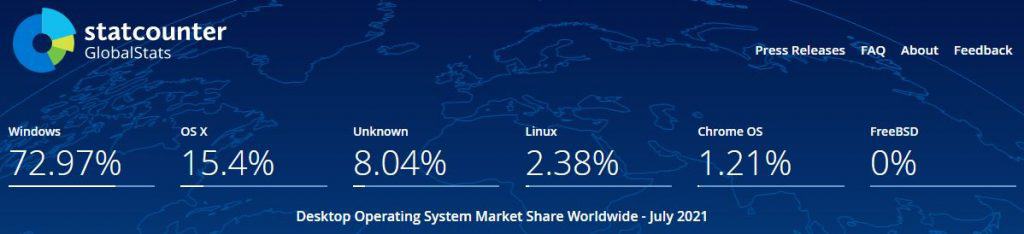
Όπως αναφέρεται στον ιστότοπο του Ubuntu, το λειτουργικό σύστημα είναι κατασκευασμένο με “κατά νου”:
Αποκτήστε το φύλλο εξαπατημάτων μου!
Πιάσε το δωρεάν αρχείο PDF με όλες τις εντολές που πρέπει να γνωρίζετε στο Linux!
Υπενθύμιση: Θυμηθείτε ότι όλα τα μέλη της κοινότητας μου έχουν πρόσβαση σε αυτόν τον ιστότοπο χωρίς διαφημίσεις, αποκλειστικά μαθήματα και πολλά άλλα. Μπορείτε να γίνετε μέρος αυτής της κοινότητας για μόλις $ 5 το μήνα και να πάρετε όλα τα οφέλη αμέσως.
- Μύρος της τέχνης της διαχείρισης και αντιμετώπισης προβλημάτων Ubuntu Server (Amazon)
- Οι 5 ταχύτεροι τρόποι για να βρείτε ένα αρχείο στο Linux
- Snap vs Apt: Ποια είναι η διαφορά?
Πώς να βελτιώσετε την ασφάλεια του συστήματος στο Ubuntu?
Εξήγησα προηγουμένως ότι σε ορισμένες περιπτώσεις, η εγκατάσταση ενός antivirus στο Ubuntu μπορεί να είναι καλή ιδέα. Θα εξηγήσω τώρα πώς να το κάνω αυτό στο σύστημά σας.
Τι antivirus πρέπει να χρησιμοποιήσω για το ubuntu?
Στο Ubuntu, το clamav είναι το καλύτερο antivirus που μπορείτε να χρησιμοποιήσετε. Έχει σχεδιαστεί ειδικά για συστήματα που βασίζονται σε UNIX. Ο Clamav δίνει όλη την προστασία που χρειάζεστε, είναι εύκολο να εγκατασταθεί, και είναι Ελεύθερος.
Άλλες επιλογές είναι διαθέσιμες στο Ubuntu, αλλά πάνω απ ‘όλα η CLAMAV είναι η σύστασή μου.

Μετά την εγκατάσταση, εσείς’Θα έχετε τη δυνατότητα να σαρώσετε τη συσκευή σας για κακόβουλο λογισμικό, ιούς, Τρώες, παρακολούθηση ISP και άλλες απειλές ασφαλείας που μπορούν να μαστίζουν το σύστημά σας. Αφού ολοκληρώσει το λογισμικό, θα σας δώσει κάποιες επιλογές διαμόρφωσης και θα ρυθμίσετε αυτόματα τις τακτικές ενημερώσεις, έτσι ώστε να μην κάνετε’Δεν πρέπει να ανησυχείτε για την ενημέρωση οτιδήποτε χειροκίνητα.
Πώς να εγκαταστήσετε το clamav στο Ubuntu?
Το CLAMAV είναι ένα δωρεάν πρόγραμμα προστασίας από ιούς, το οποίο διατίθεται στα προεπιλεγμένα αποθετήρια Ubuntu, έτσι ώστε να μπορεί να εγκατασταθεί απευθείας με τον διαχειριστή συσκευασίας (APT στη γραμμή εντολών ή στη γραφική έκδοση).
Αποκτήστε το φύλλο εξαπατημάτων μου!
Πιάσε το δωρεάν αρχείο PDF με όλες τις εντολές που πρέπει να γνωρίζετε στο Linux!
Ο ταχύτερος τρόπος θα είναι η χρήση της γραμμής εντολών:
- Ανοίξτε ένα τερματικό στο σύστημά σας (ή μια σύνδεση SSH αν δεν κάνετε’να έχω περιβάλλον επιφάνειας εργασίας).
Μπορείτε επίσης να εγκαταστήσετε ένα περιβάλλον επιφάνειας εργασίας στο διακομιστή Ubuntu αν θέλετε, ελέγξτε το σεμινάριο μου για το πώς να προσθέσετε XFCE σε αυτό. - Ενημερώστε την προσωρινή μνήμη πακέτων με:
Sudo Apt Update - Στη συνέχεια, εγκαταστήστε το clamav με:
Sudo Apt Εγκατάσταση Clamav - Μπορείτε επίσης να προσθέσετε το GUI εάν θέλετε:
Sudo Apt Εγκατάσταση Clamtk
Εάν έχετε εγκαταστήσει τη γραφική διεπαφή, μπορείτε να ανοίξετε το λογισμικό Ubuntu και να αναζητήσετε “ιός ιών” για παράδειγμα.
Το μόνο αποτέλεσμα πρέπει να είναι “Θραύση”, που είναι μια γραφική διεπαφή για το clamav.
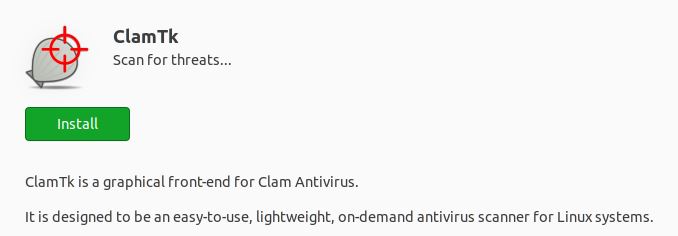
Κάντε κλικ στο πράσινο “Εγκαθιστώ” κουμπί για να εγκαταστήσετε τα πάντα.
Πώς να χρησιμοποιήσετε το clamav στο Ubuntu?
Μόλις εγκατασταθεί, μπορείτε είτε να χρησιμοποιήσετε τη γραμμή εντολών είτε το front-end GUI για να το ελέγξετε.
Θα σας δείξω και τους δύο.
Χρησιμοποιήστε το clamav με περιβάλλον επιφάνειας εργασίας
Αφήνω’Ξεκινήστε με το πιο εύκολο:
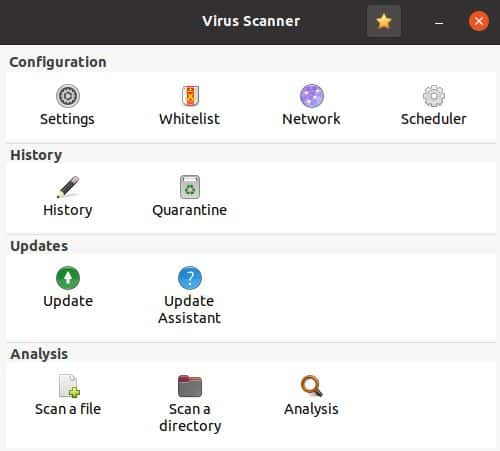
- Βρείτε clamtk στο μενού Εφαρμογές και ανοίξτε το.
- Εσείς’Θα πάρω κάτι σαν:
- Υπάρχει ένα μήνυμα “Μια ενημέρωση είναι διαθέσιμη κατά την πρώτη εκκίνηση”.
Το clamav ενημερώνεται αυτόματα, οπότε μην κάνετε’Δεν πρέπει να ανησυχείτε για αυτό για τώρα. - Μετά από αυτό, η διεπαφή είναι εύκολη στη χρήση, μπορείτε να επιλέξετε να σαρώσετε ένα αρχείο, έναν κατάλογο ή ολόκληρο το σύστημα (στην ενότητα Ανάλυσης).
- Στην ενότητα Διαμόρφωση, μπορείτε επίσης να αλλάξετε τις προεπιλεγμένες ρυθμίσεις και να προγραμματίσετε μια σάρωση για τον οικιακό κατάλογο μία φορά την ημέρα. Το’S επίσης στο παράθυρο του προγραμματιστή που μπορείτε να διαμορφώσετε τη συχνότητα των ενημερώσεων.
Χρησιμοποιήστε το clamav σε ένα τερματικό
Αν δεν είσαι’T έχετε περιβάλλον επιφάνειας εργασίας ή αν θέλετε να εκτελέσετε τα πράγματα στο παρασκήνιο (εξαιρετικό για να προγραμματίσετε σαρώσεις ή να τα κωδικοποιήσετε για παράδειγμα), μπορείτε επίσης να χρησιμοποιήσετε τη γραμμή εντολών για να κάνετε το ίδιο:
- Εκτελέστε σάρωση στον τρέχοντα φάκελο:
κηλίδα - Σάρωση ενός συγκεκριμένου φακέλου:
clamscan -r /media /usb
Η επιλογή -R πρέπει να χρησιμοποιείται για αναδρομική σάρωση. - Επίσης, το νομίζω’είναι μια καλή ιδέα να χρησιμοποιήσετε το sudo για μια ολόκληρη σάρωση συστήματος:
sudo clamscan / - Διαγράψτε αυτόματα οποιοδήποτε ύποπτο αρχείο:
Clamscan -Remove - Ή απλά τα βάλτε σε καραντίνα κάπου:
clamscan – -move =/home/username/suspicies_files/
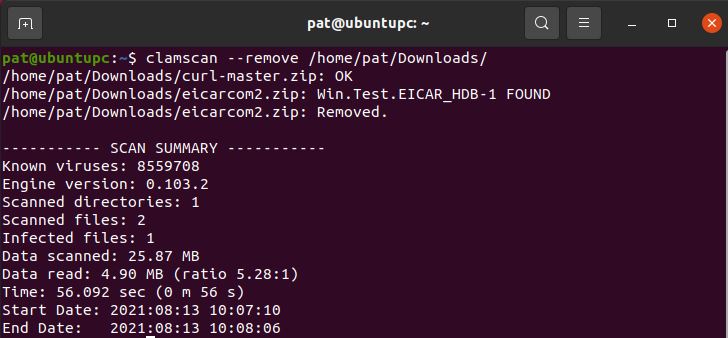
Για να προγραμματίσετε μία από αυτές τις εντολές, μπορείτε να δημιουργήσετε μια νέα γραμμή στο Crontab. Εξηγώ τα πάντα σε αυτό το άρθρο αν σας ενδιαφέρει. Το’για το Raspberry Pi, αλλά αυτό’είναι το ίδιο πράγμα στο Ubuntu, καθώς και οι δύο βασίζονται στο Debian.
Μπορείτε επίσης να εκτελέσετε μια εντολή για εκκίνηση αν προτιμάτε (ένα άλλο άρθρο που έγραψα για να το κάνω αυτό).
Πώς μπορώ να ξέρω αν το ubuntu μου ως ιός?
Μετά την εγκατάσταση του Clamav στο Ubuntu, εσείς’Θα λάβετε μια ειδοποίηση εάν τα διαπιστώσει ο Clamav Οποιαδήποτε πιθανή απειλή στο σύστημά σας. Μπορεί επίσης να αφαιρέσει το αρχείο ή να το προσθέτει σε καραντίνα, ανάλογα με τη διαμόρφωσή σας. Έτσι, είστε αρκετά ασφαλείς όταν εγκατασταθεί το antivirus.
Κύριος’T PREST πάρα πολύ ούτως ή άλλως, ο ιός στο Ubuntu είναι αρκετά σπάνιο, όπως εξηγεί στις προηγούμενες ενότητες.
Πριν ολοκληρώσω αυτό το άρθρο, θέλω να μιλήσω για άλλες απειλές που μπορεί να επηρεάσουν το σύστημά σας, Don’να χάσετε το επόμενο μέρος.
Άλλες απειλές για την ασφάλεια στα συστήματα Ubuntu
Πριν εισέλθω στα παραδείγματα, πρέπει να επισημάνω ότι οι ιοί και το κακόβουλο λογισμικό δεν είναι το μόνο ζήτημα ασφαλείας στο Ubuntu.
Οι περισσότεροι κίνδυνοι ασφαλείας με το Ubuntu εμφανίζονται εάν χρησιμοποιείτε έναν αδύναμο κωδικό πρόσβασης. Σήμερα, οι σύντομοι κωδικοί πρόσβασης είναι αρκετά εύκολο να μαντέψουν και οι προεπιλεγμένες ρυθμίσεις στο Ubuntu δεν’να σας προστατεύσει από αυτό το είδος επίθεσης, ειδικά αν το χρησιμοποιείτε ως διακομιστή. Μπορείτε να χρησιμοποιήσετε μια γεννήτρια κωδικού πρόσβασης όπως αυτή για να πάρετε έναν μακρύ κωδικό πρόσβασης, αλλά εύκολο να θυμάστε.
Ένας άλλος κίνδυνος είναι η εγκατάσταση πρόσθετων και εφαρμογών που μεταφέρουν κακόβουλο λογισμικό. Αν δεν είσαι’t Χρησιμοποιήστε ένα antivirus στο σύστημά σας, θα ήταν’να είναι καλή ιδέα να κατεβάσετε οτιδήποτε από ύποπτες ιστοσελίδες.
Εάν χρησιμοποιείτε το Ubuntu ως διακομιστή, εσείς’θα εκτεθεί σε διάφορες επιθέσεις ανάλογα με τις υπηρεσίες που εκτελούνται και η διαμόρφωσή τους. Για παράδειγμα, εάν φιλοξενείτε έναν ιστότοπο WordPress σε αυτό, μπορεί να προσελκύσει πολλούς χάκερ. Το WordPress είναι πολύ δημοφιλές, οπότε κάθε παραβίαση εκμεταλλεύεται γρήγορα. Οι τακτικές ενημερώσεις και το antivirus θα σας προστατεύσουν ωραία, όμως, ακόμα καλύτερα από ό, τι στα Windows Systems.
Οποιοσδήποτε διακομιστής Ubuntu μπορεί να έχει μια από τις υπηρεσίες του εκτεθειμένες, αυτό’δεν είναι μόνο το WordPress. Οι Samba, Apache, Remote Access και διάφοροι διακομιστές παιχνιδιών μπορούν επίσης να αντιμετωπίσουν τα ίδια θέματα. Όσο περισσότεροι χρήστες υπάρχουν, τόσο περισσότεροι χάκερ ενδιαφέρονται για αυτές τις εφαρμογές.
Τέλος, η μεγαλύτερη απειλή προέρχεται από υλικό. Εάν συνδέσετε μια εξωτερική συσκευή στον υπολογιστή σας, μπορεί να μολυνθεί και “Ανοίξτε μια πόρτα” στο δίκτυό σας ή να καταστρέφετε το σύστημά σας.
Εάν θέλετε να μάθετε περισσότερες συμβουλές ασφαλείας, έχω έναν σε βάθος οδηγό σχετικά με αυτό που μπορείτε να βρείτε εδώ. Παραθέτω τις 17 πιο συνηθισμένες απειλές ασφαλείας στο Linux και πώς να τις αποφύγετε.
Αποκτήστε το φύλλο εξαπατημάτων μου!
Πιάσε το δωρεάν αρχείο PDF με όλες τις εντολές που πρέπει να γνωρίζετε στο Linux!
Επιπρόσθετοι πόροι
Έχασε με τη γραμμή εντολών?
Εσύ’Πρέπει να μάθω και να θυμηθείτε τα πάντα, απλά κατεβάστε το φύλλο εξαπατημάτων μου όπου εξηγώ τις πιο σημαντικές εντολές στο Linux, με μια σύντομη εξήγηση και μερικά παραδείγματα.
Κατεβάστε το δωρεάν φύλλο εξαπατήσει PDF.
VIP κοινότητα
Εάν θέλετε απλώς να κάνετε παρέα μαζί μου και άλλους οπαδούς του Linux, μπορείτε επίσης να συμμετάσχετε στην κοινότητα. Μοιράζομαι αποκλειστικά μαθήματα και περιεχόμενο πίσω από τα σκηνικά εκεί. Τα μέλη premium μπορούν επίσης να επισκεφθούν τον ιστότοπο χωρίς διαφημίσεις.
Περισσότερες λεπτομέρειες εδώ.
Χρειάζεστε βοήθεια για την οικοδόμηση κάτι με την Python?
Η Python είναι μια μεγάλη γλώσσα για να ξεκινήσετε με προγραμματισμό σε οποιονδήποτε υπολογιστή Linux.
Μάθετε τα βασικά, βήμα-βήμα, χωρίς να χάσετε χρόνο κατανόησης άχρηστων εννοιών.
Αποκτήστε το ηλεκτρονικό βιβλίο τώρα.
Είμαι ο επικεφαλής συγγραφέας και ιδιοκτήτης του RaspberryTips.com.
Ο στόχος μου είναι να σας βοηθήσω με τα προβλήματα Raspberry Pi χρησιμοποιώντας λεπτομερείς οδηγούς και σεμινάρια.
Στην πραγματική ζωή, είμαι διαχειριστής συστήματος Linux με εμπειρία προγραμματιστή ιστού.


