


Apakah Windows 10 mendukung monitor layar sentuh
9 Komentar
Nyalakan komputer dan segera tekan ESC berulang kali, setiap detik sekali. Saat menu startup muncul, tekan F2 .
HP PCS – Memecahkan Masalah Layar Sentuh Masalah di Windows 10
Ketika notebook atau layar sentuh komputer all-in-one tidak merespons atau merespons secara tidak akurat, ada beberapa langkah pemecahan masalah yang dapat Anda coba selesaikan masalah mana pun.
Layar tidak merespons sentuhan, atau merespons secara sebentar -sebentar
Jika layar sentuh tidak merespons, atau jika layar terkadang merespons dan kadang -kadang tidak, coba prosedur berikut secara berurutan.
Konfirmasikan bahwa komputer memiliki layar sentuh
Jika layar tidak pernah menanggapi sentuhan, tetapi Anda pikir itu harus, gunakan salah satu metode ini untuk mengonfirmasi bahwa komputer Anda memiliki layar sentuh.
– Di Windows, cari dan buka view pena dan info sentuh . Jika bagian pena dan sentuh berbunyi tidak ada pena atau input sentuh tersedia untuk tampilan ini, komputer tidak memiliki layar sentuh.
– Periksa spesifikasi produk untuk model komputer Anda di situs web dukungan pelanggan HP.
– Periksa label di komputer dan kemasan produk. Notebook dan model komputer all-in-one yang dilengkapi dengan layar sentuh dicap dengan kata sentuh atau touchsmart .
Mengaktifkan dan menginstal ulang driver layar sentuh di Device Manager
Layar sentuh Anda mungkin tidak merespons karena tidak diaktifkan atau perlu diinstal ulang. Gunakan Device Manager untuk mengaktifkan dan menginstal ulang driver layar sentuh.
– Di Windows, cari dan buka Device Manager .
– Perluas daftar Perangkat Antarmuka Manusia.
– Klik kanan perangkat layar sentuh yang sesuai HID, lalu klik Aktifkan, jika memungkinkan. Jika opsi aktif tidak tersedia, lanjutkan ke langkah berikutnya.
– Ketuk layar untuk melihat apakah itu merespons. Jika tidak, lanjutkan dengan langkah -langkah ini.
– Klik kanan perangkat layar sentuh yang sesuai HID, lalu klik uninstall .
Konfigurasikan tampilan sentuh
Konfigurasikan tampilan sentuh untuk mengidentifikasi layar Anda sebagai layar sentuh.
– Di Windows, cari dan buka mengkalibrasi layar untuk input pena dan sentuh .
– Pada tab Tampilan, klik Setup .
– Klik Sentuh Input .
– Ikuti petunjuk di layar untuk mengidentifikasi layar Anda sebagai layar sentuh.
– Ketuk layar untuk melihat apakah itu merespons. Jika tidak, lanjutkan ke langkah berikutnya.
Jalankan Pembaruan Windows
Perbarui komputer Windows 11 atau Windows 10 Anda menggunakan pembaruan Windows.
– Di Windows, cari dan buka cek untuk pembaruan .
– Jika ada pembaruan yang tersedia, mereka mulai secara otomatis.
– Catatan: Untuk mengunduh dan menginstal pembaruan opsional, gunakan instruksi berikut untuk sistem operasi Anda:
– Di Windows 11, pilih Lanjutan Opsi> Pembaruan Opsional, Pilih Pembaruan yang ingin Anda instal, lalu klik Unduh & Install .
– Di Windows 10, pilih lihat semua pembaruan opsional, pilih pembaruan yang ingin Anda instal, lalu klik Unduh dan Instal .
– Setelah pembaruan menginstal, restart komputer Anda saat diminta.
Lakukan tes diagnostik layar sentuh dalam diagnostik perangkat keras HP
Gunakan HP PC Hardware Diagnostik Tes UEFI untuk mendeteksi masalah dengan perangkat keras layar sentuh.
– Hubungkan adaptor AC ke komputer.
– Tekan tombol daya setidaknya selama lima detik untuk mematikan komputer.
– Nyalakan komputer dan segera tekan ESC berulang kali, setiap detik sekali. Saat menu startup muncul, tekan F2 .
– Saat layar diagnostik perangkat keras HP PC terbuka, klik tes komponen .
– Klik Layar Sentuh .
– Jika tes diagnostik lulus, tetapi layar sentuh masih belum merespons atau merespons secara tidak akurat selama penggunaan rutin, lanjutkan ke langkah berikutnya.
– Jika salah satu atau kedua tes gagal, tuliskan ID kegagalan (kode 24 digit) untuk saat Anda menghubungi Dukungan Pelanggan HP. Informasi ini juga tersedia dalam log uji pada menu utama.
Sesuaikan pengaturan manajemen daya untuk layar sentuh Anda
Pengaturan daya dapat menyebabkan layar sentuh berhenti bekerja setelah bangun dari tidur. Ubah pengaturan daya sehingga layar sentuh tetap aktif saat komputer dalam mode tidur.
– Di Windows, cari dan buka Device Manager .
– Perluas daftar Perangkat Antarmuka Manusia.
– Klik kanan perangkat layar sentuh yang sesuai HID, lalu klik Properties .
– Pada tab Manajemen Daya, hapus pilihan dari izin komputer untuk mematikan perangkat ini untuk menyimpan kotak centang daya, lalu klik OK .
– Layar sentuh bekerja setelah membangunkan komputer dari tidur. Jika tidak, lakukan hard reset.
Melakukan reset hard reset
Jika tidak ada langkah sebelumnya yang berhasil, lakukan hard reset.
– Setelah mengatur ulang komputer, tunggu komputer dimulai, lalu ketuk layar untuk melihat apakah itu merespons. Jika tidak, lanjutkan ke langkah berikutnya.
Power Reset Notebook dengan baterai yang tidak dapat dilepas
Lakukan Power Reset (atau Hard Reset) dari buku catatan Anda untuk menghapus informasi dari memori komputer tanpa menghapus data pribadi.
- – Matikan komputer.
– Lepaskan adaptor AC.
– Hapus disk dari drive disk.
– Hapus kartu memori dari slot pembaca kartu.
– Lepaskan semua perangkat periferal yang tidak penting, seperti printer, pemindai, hard drive eksternal, dan flash drive USB.
– Dengan adaptor AC dicabut, tekan dan tahan tombol daya selama sekitar 15 detik.
– Menghubungkan kembali adaptor AC.
9 Komentar
Nyalakan komputer dan segera tekan ESC berulang kali, setiap detik sekali. Saat menu startup muncul, tekan F2 .
HP PCS – Memecahkan Masalah Layar Sentuh Masalah di Windows 10
Ketika notebook atau layar sentuh komputer all-in-one tidak merespons atau merespons secara tidak akurat, ada beberapa langkah pemecahan masalah yang dapat Anda coba selesaikan masalah mana pun.
Layar tidak merespons sentuhan, atau merespons secara sebentar -sebentar
Jika layar sentuh tidak merespons, atau jika layar terkadang merespons dan kadang -kadang tidak, coba prosedur berikut secara berurutan.
Konfirmasikan bahwa komputer memiliki layar sentuh
Jika layar tidak pernah menanggapi sentuhan, tetapi Anda pikir itu harus, gunakan salah satu metode ini untuk mengonfirmasi bahwa komputer Anda memiliki layar sentuh.
- Di Windows, cari dan buka view pena dan info sentuh . Jika bagian pena dan sentuh berbunyi tidak ada pena atau input sentuh tersedia untuk tampilan ini, komputer tidak memiliki layar sentuh.
- Periksa spesifikasi produk untuk model komputer Anda di situs web dukungan pelanggan HP.
- Periksa label di komputer dan kemasan produk. Notebook dan model komputer all-in-one yang dilengkapi dengan layar sentuh dicap dengan kata sentuh atau touchsmart .
Mengaktifkan dan menginstal ulang driver layar sentuh di Device Manager
Layar sentuh Anda mungkin tidak merespons karena tidak diaktifkan atau perlu diinstal ulang. Gunakan Device Manager untuk mengaktifkan dan menginstal ulang driver layar sentuh.
Di Windows, cari dan buka Device Manager .
Perluas daftar Perangkat Antarmuka Manusia.
Klik kanan perangkat layar sentuh yang sesuai HID, lalu klik Aktifkan, jika memungkinkan. Jika opsi aktif tidak tersedia, lanjutkan ke langkah berikutnya.
Ketuk layar untuk melihat apakah itu merespons. Jika tidak, lanjutkan dengan langkah -langkah ini.
Klik kanan perangkat layar sentuh yang sesuai HID, lalu klik uninstall .
Konfigurasikan tampilan sentuh
Konfigurasikan tampilan sentuh untuk mengidentifikasi layar Anda sebagai layar sentuh.
Di Windows, cari dan buka mengkalibrasi layar untuk input pena dan sentuh .
Pada tab Tampilan, klik Setup .
Klik Sentuh Input .
Ikuti petunjuk di layar untuk mengidentifikasi layar Anda sebagai layar sentuh.
Ketuk layar untuk melihat apakah itu merespons. Jika tidak, lanjutkan ke langkah berikutnya.
Jalankan Pembaruan Windows
Perbarui komputer Windows 11 atau Windows 10 Anda menggunakan pembaruan Windows.
Di Windows, cari dan buka cek untuk pembaruan .
Jika ada pembaruan yang tersedia, mereka mulai secara otomatis.
Catatan: Untuk mengunduh dan menginstal pembaruan opsional, gunakan instruksi berikut untuk sistem operasi Anda:
- Di Windows 11, pilih Opsi Lanjutan> Pembaruan Opsional, pilih pembaruan yang ingin Anda instal, lalu klik Unduh & Instal .
- Di Windows 10, pilih lihat semua pembaruan opsional, pilih pembaruan yang ingin Anda instal, lalu klik Unduh dan Instal .
Setelah pembaruan menginstal, restart komputer Anda saat diminta.
Lakukan tes diagnostik layar sentuh dalam diagnostik perangkat keras HP
Gunakan HP PC Hardware Diagnostik Tes UEFI untuk mendeteksi masalah dengan perangkat keras layar sentuh.
Hubungkan adaptor AC ke komputer.
Tekan tombol daya setidaknya selama lima detik untuk mematikan komputer.
Nyalakan komputer dan segera tekan ESC berulang kali, setiap detik sekali. Saat menu startup muncul, tekan F2 .
Saat layar diagnostik perangkat keras HP PC terbuka, klik tes komponen .
Klik Layar Sentuh .
- Jika tes diagnostik lulus, tetapi layar sentuh masih belum merespons atau merespons secara tidak akurat selama penggunaan rutin, lanjutkan ke langkah berikutnya.
- Jika salah satu atau kedua tes gagal, tuliskan ID kegagalan (kode 24 digit) untuk saat Anda menghubungi Dukungan Pelanggan HP. Informasi ini juga tersedia dalam log uji pada menu utama.
Sesuaikan pengaturan manajemen daya untuk layar sentuh Anda
Pengaturan daya dapat menyebabkan layar sentuh berhenti bekerja setelah bangun dari tidur. Ubah pengaturan daya sehingga layar sentuh tetap aktif saat komputer dalam mode tidur.
Mengubah pengaturan ini mungkin mengakibatkan peningkatan konsumsi daya selama mode tidur.
Di Windows, cari dan buka Device Manager .
Perluas daftar Perangkat Antarmuka Manusia.
Klik kanan perangkat layar sentuh yang sesuai HID, lalu klik Properties .
Pada tab Manajemen Daya, hapus pilihan dari izin komputer untuk mematikan perangkat ini untuk menyimpan kotak centang daya, lalu klik OK .
Layar sentuh bekerja setelah membangunkan komputer dari tidur. Jika tidak, lakukan hard reset.
Melakukan reset hard reset
Jika tidak ada langkah sebelumnya yang berhasil, lakukan hard reset.
Setelah mengatur ulang komputer, tunggu komputer dimulai, lalu ketuk layar untuk melihat apakah itu merespons. Jika tidak, lanjutkan ke langkah berikutnya.
Power Reset Notebook dengan baterai yang tidak dapat dilepas
Lakukan Power Reset (atau Hard Reset) dari buku catatan Anda untuk menghapus informasi dari memori komputer tanpa menghapus data pribadi.
- Matikan komputer.
- Lepaskan adaptor AC.
- Hapus disk dari drive disk.
- Hapus kartu memori dari slot pembaca kartu.
- Lepaskan semua perangkat periferal yang tidak penting, seperti printer, pemindai, hard drive eksternal, dan flash drive USB.
- Dengan adaptor AC dicabut, tekan dan tahan tombol daya selama sekitar 15 detik.
- Menghubungkan kembali adaptor AC, lalu nyalakan komputer.
Power Reset Laptop dengan Baterai yang Dapat Dilepas
Lakukan Reset Daya di Notebook Anda dengan Baterai yang Dapat Dilepas.
- Matikan komputer, lalu cabut kabel daya.
- Putuskan sambungan perangkat periferal apa pun, lalu lepaskan komputer dari replikator port atau stasiun docking mana pun.
- Lepaskan baterai dari komputer.
- Dengan baterai dan kabel daya dicabut, tekan dan tahan tombol daya selama sekitar 15 detik.
- Setelah Anda menguras kapasitor, memasukkan kembali baterai, dan kemudian pasang kabel daya. Biarkan perangkat perifer terputus.
- Nyalakan komputer.
Konfigurasi tombol reset daya untuk mengatur ulang daya laptop dengan baterai yang tidak dapat dilepas
Saat daya mengatur ulang laptop dengan baterai yang tidak dapat dilepas, Anda mungkin perlu menggunakan salah satu kombinasi tombol reset daya berikut.
Konfigurasi Tombol Reset Daya untuk Komputer Pilih Notebook
Nama model umum
Kombinasi tombol biasanya ditunjuk
HP Envy 17 2D dan 3D
Tekan dan tahan tombol dan ketukannya selama 8-10 detik.
Seri HP Envy 15-3000
Tekan dan tahan tombol dan ketukannya selama 8-10 detik.
HP Envy 14 Spectre
Tekan dan tahan tombol daya dan bisu (di sisi kanan sandaran palem) selama 8-10 detik.
HP EliteBook Folio 1040 G1
Tekan dan tahan tombol daya dan bisu pada saat yang sama selama 15 detik, atau sampai komputer restart.
Power Reset Komputer Desktop Anda
Lakukan reset daya (atau hard reset) komputer desktop Anda untuk menghapus informasi dari memori komputer tanpa menghapus data pribadi.
- Matikan komputer.
- Lepaskan adaptor AC.
- Lepaskan semua perangkat periferal yang tidak penting, seperti printer, pemindai, hard drive eksternal, dan flash drive USB.
Catatan: Jangan lepaskan mouse, keyboard, atau monitor Anda.
Perbarui driver BIOS dan grafik
Menginstal versi BIOS yang diperbarui dan driver kartu grafis mungkin memperbaiki fungsionalitas layar sentuh.
Untuk memperbarui BIOS, buka dokumen dengan Instuctions untuk komputer Anda:
- HP Consumer Notebook PCS – Memperbarui BIOS (Sistem Output Input Dasar) (Windows)
- HP Business Notebook PCS – Memperbarui BIOS (Sistem Output Input Dasar)
- PC Desktop Konsumen HP – Memperbarui BIOS (Sistem Output Input Dasar) (Windows)
- HP Business Desktop PCS – Memperbarui BIOS (Sistem Output Input Dasar)
Untuk instruksi untuk menemukan driver grafik terbaru untuk komputer Anda, buka HP PCS – mengunduh atau memperbarui perangkat lunak dan driver.
Lakukan Reset Sistem Windows
Jika masalah tetap ada, kembalikan komputer kembali ke konfigurasi aslinya.
Microsoft menyediakan fitur reset yang memperbaiki komputer Anda dengan menginstal ulang sistem operasi. Sebelum menggunakan opsi ini, pastikan Anda mencadangkan semua file penting Anda.
Buka HP PCS – Setel ulang komputer untuk informasi lebih lanjut.
Lakukan pemulihan sistem untuk menyelesaikan masalah di Windows
Jika masalah baru -baru ini, kembalikan komputer ke titik sebelum masalah dimulai, untuk menyelesaikan masalah.
Hubungi Dukungan Pelanggan HP
Hubungi Dukungan Pelanggan HP untuk bantuan lebih lanjut jika masalahnya tetap ada.
Masukkan nomor seri produk Anda untuk melihat status garansi dan mengubah lokasi Anda, jika perlu.
Pilih opsi Dukungan. Opsi Dukungan Bervariasi Menurut Negara/Wilayah.
Layar sentuh merespons secara tidak akurat
Layar sentuh merespons sentuhan, tetapi kursor tidak bergerak seperti yang diharapkan atau lebih dari setengah inci (1.3 cm) dari titik kontak. Layar sentuh Anda mungkin perlu dibersihkan, dikonfigurasi, atau diatur ulang.
Fungsi layar sentuh di Windows 10 berbeda dari versi sebelumnya. Menggesekkan empat jari dan tepi dilepas, dan fungsi baru ditambahkan. Geser ke kiri atau kanan untuk mengganti aplikasi, dan geser ke atas atau ke bawah untuk beralih antara aplikasi dan tampilan tugas.
Bersihkan layar
Layar sentuh mungkin tidak merespons karena noda dan penumpukan kotoran. Matikan komputer; membasahi kain lembut dan bersih dengan air; Dan kemudian bersihkan layar dengan lembut. Tunggu layar mengering, nyalakan komputer, lalu coba gunakan layar sentuh lagi.
Untuk menghindari masalah ini, sentuh layar hanya dengan tangan yang bersih atau stylus.
Jika membersihkan layar tidak menyelesaikan masalah, konfigurasikan tampilan sentuh.
Konfigurasikan tampilan sentuh
Konfigurasikan tampilan sentuh untuk mengidentifikasi layar Anda sebagai layar sentuh.
9 ckelalaian
Begitu jijik dengan Microsoft. Jam dan dolar yang dihabiskan untuk membeli perangkat keras dan perangkat lunak yang menyatakan bahwa Windows 10 hanya kompatibel untuk menemukannya hampir selalu tidak benar. sering diremehkan oleh “perbaikan” MS yang menghapus apa yang digunakan untuk berhasil. Yang terbaru adalah versi Windows 10 Oktober 2018 yang sekarang hanya akan mendukung sentuhan pada tampilan utama. namun seharusnya mendukung banyak monitor. Dan setelah bertahun -tahun tambalan pada segala hal mulai dari XP dan Vista. Pindah ke Windows 10 seharusnya mendukung perangkat dengan input sentuh. Aplikasi saya membutuhkan beberapa tampilan input sentuh. Sekarang saya menemukan saya seharusnya pergi ke kamp apel. Tampaknya ada hal -hal!
Ya, saya setuju, mereka membuat frustrasi, tetapi setidaknya mereka berupaya mendukung multi-sentuh di desktop OS mereka. Apple memiliki semua kecuali langsung mengkonfirmasi bahwa ia tidak pernah berencana untuk melakukan sebanyak mungkin dengan sistem operasi mereka:-/.
Jeff Chartier
Pernahkah Anda menemukan solusi untuk ini? Seperti yang saya pahami beberapa tahun yang lalu, Windows mendukung beberapa layar sentuh dalam array desktop yang diperluas. Dalam beberapa tahun terakhir saya memiliki hingga enam layar sentuh (tiga menjadi tipe yang sama / pabrikan yang sama dan tiga tidak).. Mereka bekerja dengan baik dan sekarang pada Januari 2022 kami tiba -tiba mengalami masalah dengan mereka tetap dikalibrasi. Saya tidak’tidak tahu apakah ini masalah USB/HID, masalah pengemudi untuk layar sentuh, masalah registri atau apa. Dia’S telah sulit untuk dipaku dan sekarang melihat perangkat lunak manajemen pihak ke -3 tetapi Don’T ingin pergi rute itu kecuali benar -benar perlu.
Klik kanan Tombol Menu Mulai Windows dan kemudian klik UN Run Control /Name Microsoft.Tabletpcsettings Sekarang Anda dapat mengkalibrasi tampilan mana yang harus mendapatkan input layar sentuh Anda. 😉
Layar sentuh tidak berfungsi pada Windows 10 (diperbaiki)
Dalam beberapa tahun terakhir, penggunaan perangkat yang mendukung sentuh telah meroket. Sifat layar sentuh yang nyaman memungkinkan pengguna untuk mendapatkan nilai maksimum dari perangkat mereka. Namun, orang yang bekerja dengan komputer Windows 10 yang mendukung sentuh mengalami masalah dengan layar sentuh tidak berfungsi. Dalam artikel ini, kami’LL membantu Anda memperbaikinya.
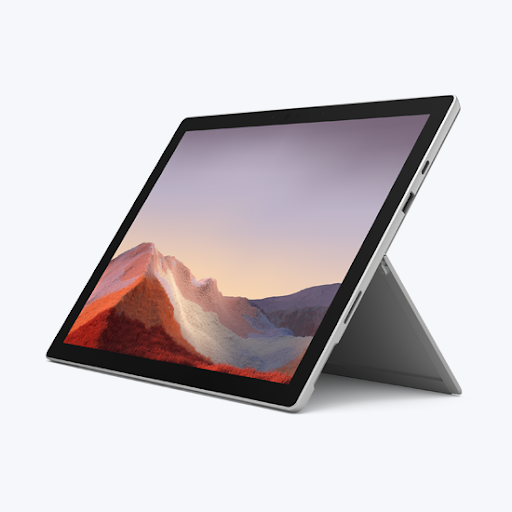
Mengapa layar sentuh tidak berfungsi pada Windows 10
Ada beberapa alasan mengapa layar sentuh Anda mungkin tidak merespons atau berhenti bekerja di Windows 10, seperti:
- Masalah pengemudi
- Pengaturan sistem
- Masalah perangkat keras
- Infeksi malware
- Kesalahan Pendaftaran
Cara memperbaiki layar sentuh tidak bekerja pada windows 10
Lanjutkan Membaca untuk mencari tahu cara memperbaiki layar sentuh tidak berfungsi pada Windows 10.
Metode 1. Jalankan Pemecahan Masalah Perangkat Keras dan Perangkat
Perbaikan yang mudah dapat diterapkan hanya dengan menjalankan salah satu dari Windows 10’S banyak pemecah masalah terintegrasi. Alat ini bertujuan untuk dengan cepat mengidentifikasi dan memperbaiki masalah dengan layar sentuh Anda, membuat proses lebih cepat dan lebih hemat biaya.
- BukaPengaturan aplikasi menggunakan Windows + SAYA Pintasan keyboard atau ikon gigi dari Anda Awal menu.
- Klik pada Pembaruan & Keamanan tab.
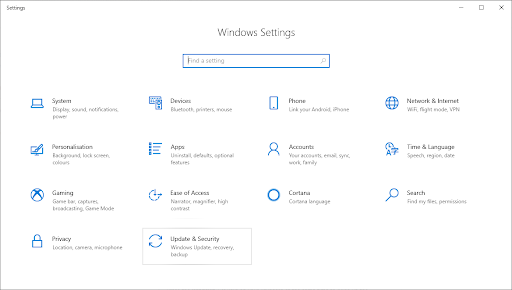
- Gulir ke bawah dan pilih Pemecahan masalah Dari menu di panel sisi kiri.
- Cari Perangkat keras dan perangkat Pemecah masalah, lalu pilih dengan mouse Anda dan pilihlah Jalankan Pemecah Masalah .
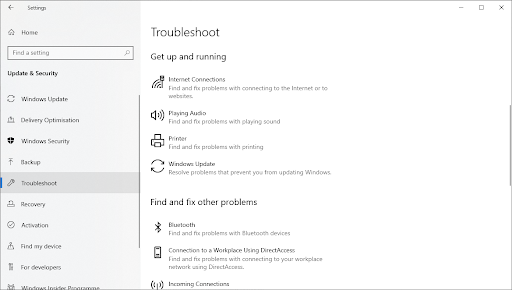
- Ikuti semua instruksi di layar untuk mengidentifikasi masalah apa pun dengan layar sentuh Anda. Pilih tindakan yang sesuai untuk memperbaiki atau mendapatkan informasi lebih lanjut tentang kesalahan jika ada yang diambil.
Metode 2. Nonaktifkan dan mengaktifkan kembali driver perangkat antarmuka manusia (HID)
Memulai ulang pengemudi yang terkait dengan layar sentuh Anda dapat dengan cepat menyelesaikan masalah yang terkait dengannya.
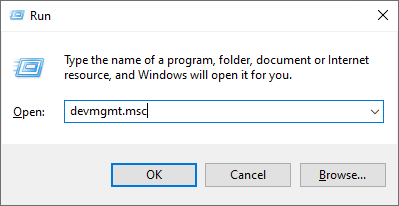
- tekan Windows + R Kunci di keyboard Anda pada saat yang sama untuk memunculkan utilitas yang dijalankan.
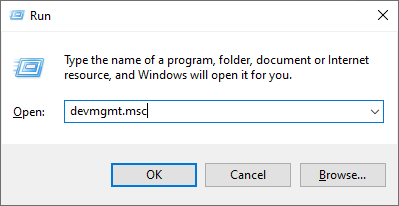
- Ketik in “ devmgmt.MSC ” Tanpa kutipan, lalu tekan OKE tombol. Ini akan meluncurkan Device Manager di jendela yang terpisah.
- Perluas Perangkat antarmuka manusia kategori.
- Klik kanan di Layar sentuh yang sesuai dengan HID Daftar, lalu pilih Cacat Dari menu konteks.
- Tunggu sebentar, lalu klik kanan di Layar sentuh yang sesuai dengan HID daftar lagi dan pilih Memungkinkan Dari menu konteks.
- Tes Jika layar sentuh berfungsi dengan benar setelah reboot.
Metode 3. Instal ulang driver layar sentuh
Jika memulai ulang pengemudi yang tidak’t melakukan trik, Anda harus melanjutkan untuk mencoba menginstalnya kembali. Langkah -langkah di bawah ini menunjukkan metode yang diuji dan akurat untuk menghapus pemasangan driver layar sentuh, kemudian menginstalnya kembali dengan hanya beberapa klik.
- tekan Windows + R Kunci di keyboard Anda pada saat yang sama untuk memunculkan utilitas yang dijalankan.
- Ketik in “ devmgmt.MSC ” Tanpa kutipan, lalu tekan OKE tombol. Ini akan meluncurkan Device Manager di jendela yang terpisah.
- Perluas Perangkat antarmuka manusia kategori.
- Klik kanan Perangkat sentuhan Intel (R) dan pilih Uninstall Dari menu konteks. Ikuti instruksi di layar untuk menghapus perangkat.
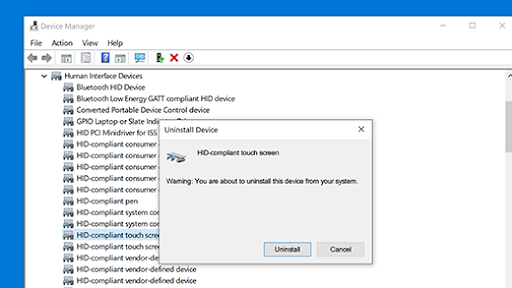
- Ulangi uninstallation untuk apapun Layar sentuh yang sesuai dengan HID Daftar yang Anda lihat.
- Saat uninstalasi selesai, navigasikan Tindakan → Pindai perubahan perangkat keras . Dia’LL secara otomatis menginstal ulang driver dengan benar, yang dapat membantu Anda menyingkirkan masalah Anda’telah mengalami.
Metode 4. Setel ulang kalibrasi sentuh ke pengaturan default
Perangkat Windows 10 yang diaktifkan sentuh berasal dari pabrik yang sudah dikalibrasi dan dioptimalkan untuk kinerja terbaik. Jika Anda atau orang lain secara manual mengkalibrasi perangkat Anda’S Pengaturan sentuh, atur ulang ke default, karena ini dapat mengakibatkan masalah dengan layar sentuh Anda.
- Gunakan opsi pencarian di bilah tugas Anda, dan cari “ menyesuaikan .” Pilih Kalibrasi layar untuk input pena atau sentuh dari daftar hasil.
- Pilih Mengatur ulang dari opsi.
- Jika opsi reset tidak tersedia dan tampaknya kelabu, perangkat Anda sudah ada di pengaturan pabrik default. Silakan coba solusi yang berbeda.
- Pilih Ya , Kemudian ikuti instruksi di layar untuk mengatur ulang kalibrasi perangkat Anda ke default.
- Mulai ulang perangkat Anda dan periksa apakah masalah layar sentuh telah diselesaikan.
Metode 5. Ubah Pengaturan Manajemen Daya
Pengaturan manajemen daya Anda dapat menonaktifkan layar sentuh Anda dari waktu ke waktu, menyebabkannya memutuskan dan berhenti bekerja sementara. Anda dapat dengan cepat memperbaikinya dengan membuat satu penyesuaian kecil di Device Manager. Ikuti panduan di bawah ini untuk instruksi lebih lanjut.
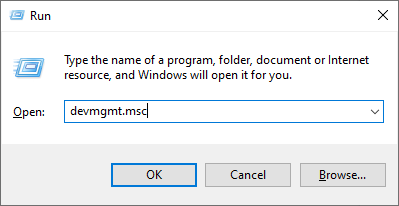
- tekan Windows + R Kunci di keyboard Anda pada saat yang sama untuk memunculkan utilitas yang dijalankan.
- Ketik in “ devmgmt.MSC ” Tanpa kutipan, lalu tekan OKE tombol. Ini akan meluncurkan Device Manager di jendela yang terpisah.
- Perluas Perangkat antarmuka manusia menu dengan mengklik panah di sebelahnya.
- Klik dua kali pada daftar layar sentuh yang sesuai HID.
- Di jendela baru, beralih ke Manajemen daya tab.
- Hapus centang kotak di sebelah Biarkan komputer mematikan perangkat ini untuk menghemat daya, lalu klik OKE .
- Mulai ulang perangkat Anda dan lihat apakah Anda masih mengalami masalah dengan layar sentuh.
Metode 6. Perbarui Windows 10 ke versi terbaru
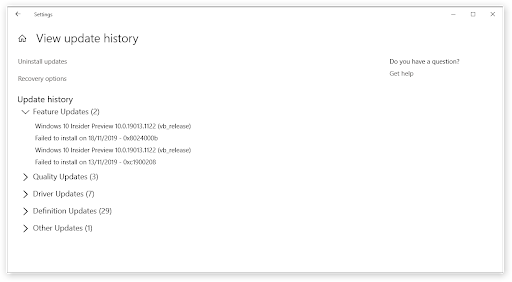
Jika tidak ada metode di atas yang tampaknya berfungsi, hal terakhir yang dapat Anda coba hanyalah meningkatkan ke rilis Windows 10 terbaru. Ini dapat memperbaiki bug, membawa fitur baru, lubang keamanan patch, dan banyak lagi.
Di Sini’s bagaimana Anda dapat memperbarui windows 10.
- Klik pada Mulai menu dan pilih Pengaturan . Atau, gunakan Windows + i Pintasan keyboard untuk akses yang lebih cepat.
- Klik pada Pembaruan & Keamanan ubin.
- Pastikan untuk tetap di default pembaruan Windows tab.
- Klik pada Periksa pembaruan tombol.
- Klik pada Install tombol dan tunggu Windows 10 untuk diunduh dan diterapkan jika pembaruan ditemukan.
Setelah pembaruan berhasil diinstal, pastikan untuk memeriksa kinerja layar sentuh Anda. Jika masih tidak’Tampaknya berhasil, Anda mungkin perlu menghubungi Microsoft dan mencari seorang profesional untuk mengembalikan perangkat Anda.
Pikiran terakhir
Jika Anda membutuhkan bantuan lebih lanjut, Don’Aku takut menjangkau tim layanan pelanggan kami, yang tersedia 24/7. Harap kembali ke kami untuk artikel yang lebih informatif tentang produktivitas dan teknologi modern!
Apakah Anda ingin menerima promosi, penawaran, dan diskon untuk mendapatkan produk kami dengan harga terbaik? Mengenakan’T Lupa Berlangganan Newsletter kami dengan memasukkan alamat email Anda di bawah ini! Menerima berita teknologi terbaru di kotak masuk Anda dan jadilah yang pertama membaca tips kami untuk menjadi lebih produktif.