


Esegue Windows 10 Support Touch Screen Monitor
9 commenti
Accendi il computer e premi immediatamente ESC ripetutamente, circa una volta ogni secondo. Quando viene visualizzato il menu di avvio, premere F2 .
PC HP – Risoluzione dei problemi dei problemi di touch screen in Windows 10
Quando il taccuino o il touchscreen del computer all-in-one non risponde né risponde in modo impreciso, ci sono diversi passaggi di risoluzione dei problemi che puoi provare a risolvere uno dei due problemi.
Lo schermo non risponde al tatto o risponde in modo intermittente
Se il touchscreen non risponde o se lo schermo a volte risponde e talvolta no, prova le seguenti procedure in ordine.
Conferma che il computer abbia un touchscreen
Se lo schermo non ha mai risposto a Touch, ma pensi che dovrebbe utilizzare uno di questi metodi per confermare che il tuo computer ha un touchscreen.
– In Windows, cerca e apri Visualizza Pen e Tocca Informazioni . Se la sezione Pen e Touch non legge input Pen o Touch è disponibile per questo display, il computer non ha un touchscreen.
– Controlla le specifiche del prodotto per il tuo modello di computer sul sito Web di assistenza clienti HP.
– Controlla le etichette sul computer e sulla confezione del prodotto. I modelli di computer di notebook e all-in-one dotati di touchscreen sono marchiati con la parola touch o touchsmart .
Abilita e reinstallare il driver touchscreen in Dispositive Manager
Il tuo touchscreen potrebbe non rispondere perché non è abilitato o deve essere reinstallato. Utilizzare Device Manager per abilitare e reinstallare il driver touchscreen.
– In Windows, cerca e apri il gestore dei dispositivi .
– Espandi l’elenco dei dispositivi di interfaccia umana.
– Fare clic con il pulsante destro del mouse sul dispositivo touchscreen conforme a HID, quindi fai clic su Abilita, se possibile. Se l’opzione Abilita non è disponibile, continua al passaggio successivo.
– Tocca lo schermo per vedere se risponde. In caso contrario, continua con questi passaggi.
– Fare clic con il pulsante destro del mouse sul dispositivo touchscreen conforme a HID, quindi fai clic su Disinstalla .
Configurare il display touch
Configura il display touch per identificare lo schermo come touchscreen.
– In Windows, cerca e apri calibrare lo schermo per l’ingresso di penna e tocco .
– Nella scheda Visualizza, fai clic su Imposta .
– Fare clic su Tocca Input .
– Segui le direzioni sullo schermo per identificare lo schermo come touchscreen.
– Tocca lo schermo per vedere se risponde. In caso contrario, continua al passaggio successivo.
Esegui Windows Update
Aggiorna il tuo computer Windows 11 o Windows 10 utilizzando Windows Update.
– In Windows, cerca e apri controlla gli aggiornamenti .
– Se ci sono aggiornamenti disponibili, iniziano automaticamente.
– Nota: per scaricare e installare aggiornamenti opzionali, utilizzare le seguenti istruzioni per il sistema operativo:
– In Windows 11, selezionare Opzioni avanzate> Aggiornamenti opzionali, selezionare gli aggiornamenti che si desidera installare, quindi fare clic su Download & installare .
– In Windows 10, selezionare tutti gli aggiornamenti opzionali, selezionare gli aggiornamenti che si desidera installare, quindi fare clic su Scarica e installa .
– Dopo l’installazione degli aggiornamenti, riavvia il computer quando richiesto.
Eseguire un test diagnostico touchscreen in HP Hardware Diagnostics
Utilizzare i test UEFI Hardware Diagnostica HP per rilevare i problemi con l’hardware touchscreen.
– Collegare l’adattatore CA al computer.
– Premere il pulsante di accensione per almeno cinque secondi per disattivare il computer.
– Accendi il computer e premi immediatamente ESC ripetutamente, circa una volta ogni secondo. Quando viene visualizzato il menu di avvio, premere F2 .
– Quando si apre la schermata Diagnostica hardware PC HP, fare clic su Test dei componenti .
– Fare clic su touchscreen .
– Se i test di diagnostica passano, ma il touchscreen non risponde né risponde in modo impreciso durante l’uso regolare, continua al passaggio successivo.
– Se uno o entrambi i test falliscono, annotare l’ID di errore (codice a 24 cifre) per quando si contatta l’assistenza clienti HP. Le informazioni sono disponibili anche nei registri di test nel menu principale.
Regola le impostazioni di gestione dell’alimentazione per il touchscreen
Le impostazioni di alimentazione possono causare il fatto che il touchscreen smetti di funzionare dopo il risveglio dal sonno. Modificare le impostazioni di alimentazione in modo che il touchscreen rimanga attiva mentre il computer è in modalità di sospensione.
– In Windows, cerca e apri il gestore dei dispositivi .
– Espandi l’elenco dei dispositivi di interfaccia umana.
– Fare clic con il pulsante destro del mouse sul dispositivo touchscreen conforme a HID, quindi fai clic su Proprietà .
– Nella scheda di gestione dell’alimentazione, rimuovere la selezione dal consentire al computer di disattivare questo dispositivo per salvare la casella di controllo Power, quindi fare clic su OK .
– Il touchscreen funziona dopo aver svegliato il computer dal sonno. In caso contrario, eseguire un hard reset.
Eseguire un hard reset
Se nessuno dei passaggi precedenti ha funzionato, eseguire un hard reset.
– Dopo aver ripristinato il computer, attendere l’avvio del computer, quindi tocca lo schermo per vedere se risponde. In caso contrario, continua al passaggio successivo.
PROSSIMA PROSSIMA UN VICOKOOK con una batteria non rimovibile
Eseguire un ripristino dell’alimentazione (o hard reset) del notebook per cancellare le informazioni dalla memoria del computer senza cancellare i dati personali.
- – Spegni il computer.
– Scollegare l’adattatore CA.
– Rimuovere eventuali dischi dall’unità disco.
– Rimuovi le schede di memoria dallo slot del lettore di schede.
– Scollegare tutti i dispositivi periferici non essenziali, come stampanti, scanner, dischi rigidi esterni e unità flash USB.
– Con l’adattatore CA scollegato, premere e tenere premuto il pulsante di accensione per circa 15 secondi.
– Riconnettere l’adattatore CA.
9 commenti
Accendi il computer e premi immediatamente ESC ripetutamente, circa una volta ogni secondo. Quando viene visualizzato il menu di avvio, premere F2 .
PC HP – Risoluzione dei problemi dei problemi di touch screen in Windows 10
Quando il taccuino o il touchscreen del computer all-in-one non risponde né risponde in modo impreciso, ci sono diversi passaggi di risoluzione dei problemi che puoi provare a risolvere uno dei due problemi.
Lo schermo non risponde al tatto o risponde in modo intermittente
Se il touchscreen non risponde o se lo schermo a volte risponde e talvolta no, prova le seguenti procedure in ordine.
Conferma che il computer abbia un touchscreen
Se lo schermo non ha mai risposto a Touch, ma pensi che dovrebbe utilizzare uno di questi metodi per confermare che il tuo computer ha un touchscreen.
- In Windows, cerca e apri Visualizza Pen e Tocca Informazioni . Se la sezione Pen e Touch non legge input Pen o Touch è disponibile per questo display, il computer non ha un touchscreen.
- Controlla le specifiche del prodotto per il tuo modello di computer sul sito Web di assistenza clienti HP.
- Controlla le etichette sul computer e sulla confezione del prodotto. I modelli di computer di notebook e all-in-one dotati di touchscreen sono marchiati con la parola touch o touchsmart .
Abilita e reinstallare il driver touchscreen in Dispositive Manager
Il tuo touchscreen potrebbe non rispondere perché non è abilitato o deve essere reinstallato. Utilizzare Device Manager per abilitare e reinstallare il driver touchscreen.
In Windows, cerca e apri il gestore dei dispositivi .
Espandi l’elenco dei dispositivi di interfaccia umana.
Fare clic con il pulsante destro del mouse sul dispositivo touchscreen conforme a HID, quindi fai clic su Abilita, se possibile. Se l’opzione Abilita non è disponibile, continua al passaggio successivo.
Tocca lo schermo per vedere se risponde. In caso contrario, continua con questi passaggi.
Fare clic con il pulsante destro del mouse sul dispositivo touchscreen conforme a HID, quindi fai clic su Disinstalla .
Configurare il display touch
Configura il display touch per identificare lo schermo come touchscreen.
In Windows, cerca e apri calibrare lo schermo per l’ingresso di penna e tocco .
Nella scheda Visualizza, fai clic su Imposta .
Fare clic su Tocca Input .
Segui le direzioni sullo schermo per identificare lo schermo come touchscreen.
Tocca lo schermo per vedere se risponde. In caso contrario, continua al passaggio successivo.
Esegui Windows Update
Aggiorna il tuo computer Windows 11 o Windows 10 utilizzando Windows Update.
In Windows, cerca e apri controlla gli aggiornamenti .
Se ci sono aggiornamenti disponibili, iniziano automaticamente.
Nota: per scaricare e installare aggiornamenti opzionali, utilizzare le seguenti istruzioni per il sistema operativo:
- In Windows 11, selezionare Opzioni avanzate> Aggiornamenti opzionali, selezionare gli aggiornamenti che si desidera installare, quindi fare clic su Scarica e installa .
- In Windows 10, selezionare tutti gli aggiornamenti opzionali, selezionare gli aggiornamenti che si desidera installare, quindi fare clic su Scarica e installa .
Dopo l’installazione degli aggiornamenti, riavvia il computer quando richiesto.
Eseguire un test diagnostico touchscreen in HP Hardware Diagnostics
Utilizzare i test UEFI Hardware Diagnostica HP per rilevare i problemi con l’hardware touchscreen.
Collegare l’adattatore CA al computer.
Premere il pulsante di accensione per almeno cinque secondi per disattivare il computer.
Accendi il computer e premi immediatamente ESC ripetutamente, circa una volta ogni secondo. Quando viene visualizzato il menu di avvio, premere F2 .
Quando si apre la schermata Diagnostica hardware PC HP, fare clic su Test dei componenti .
Fare clic su touchscreen .
- Se i test di diagnostica passano, ma il touchscreen non risponde né risponde in modo impreciso durante l’uso regolare, continua al passaggio successivo.
- Se uno o entrambi i test falliscono, annotare l’ID di errore (codice a 24 cifre) per quando si contatta l’assistenza clienti HP. Le informazioni sono disponibili anche nei registri di test nel menu principale.
Regola le impostazioni di gestione dell’alimentazione per il touchscreen
Le impostazioni di alimentazione possono causare il fatto che il touchscreen smetti di funzionare dopo il risveglio dal sonno. Modificare le impostazioni di alimentazione in modo che il touchscreen rimanga attiva mentre il computer è in modalità di sospensione.
La modifica di questa impostazione potrebbe comportare un aumento del consumo di energia durante la modalità di sospensione.
In Windows, cerca e apri il gestore dei dispositivi .
Espandi l’elenco dei dispositivi di interfaccia umana.
Fare clic con il pulsante destro del mouse sul dispositivo touchscreen conforme a HID, quindi fai clic su Proprietà .
Nella scheda Managing di alimentazione, rimuovere la selezione dal consumo del computer per disattivare questo dispositivo per salvare la casella di controllo Power, quindi fare clic su OK .
Il touchscreen funziona dopo aver svegliato il computer dal sonno. In caso contrario, eseguire un hard reset.
Eseguire un hard reset
Se nessuno dei passaggi precedenti ha funzionato, eseguire un hard reset.
Dopo aver ripristinato il computer, attendere l’avvio del computer, quindi tocca lo schermo per vedere se risponde. In caso contrario, continua al passaggio successivo.
PROSSIMA PROSSIMA UN VICOKOOK con una batteria non rimovibile
Eseguire un ripristino dell’alimentazione (o hard reset) del notebook per cancellare le informazioni dalla memoria del computer senza cancellare i dati personali.
- Spegni il computer.
- Scollegare l’adattatore CA.
- Rimuovere eventuali dischi dall’unità disco.
- Rimuovi le schede di memoria dallo slot del lettore di schede.
- Scollegare tutti i dispositivi periferici non essenziali, come stampanti, scanner, dischi rigidi esterni e unità flash USB.
- Con l’adattatore CA scollegato, premere e tenere premuto il pulsante di accensione per circa 15 secondi.
- Ricollegare l’adattatore CA, quindi accendere il computer.
PROSSIMA PROSSIMA UN PER LAPPOP con batteria rimovibile
Esegui un ripristino dell’alimentazione sul notebook con una batteria rimovibile.
- Spegnere il computer e quindi scollegare il cavo di alimentazione.
- Scollegare qualsiasi dispositivo periferico, quindi rimuovere il computer da qualsiasi replicatore di porta o docking stazione.
- Rimuovere la batteria dal computer.
- Con la batteria e il cavo di alimentazione scollegati, premere e tenere premuto il pulsante di accensione per circa 15 secondi.
- Dopo aver prosciugato i condensatori, riproporre la batteria e quindi collegare il cavo di alimentazione. Lasciare disconnessi dispositivi periferici.
- Accendi il computer.
Configurazioni del pulsante di ripristino di alimentazione per il ripristino dell’alimentazione di un laptop con una batteria non rimovibile
Quando si ripristina un laptop con una batteria non rimovibile, potrebbe essere necessario utilizzare una delle seguenti combinazioni di pulsanti di ripristino di alimentazione.
Configurazioni del pulsante di ripristino di alimentazione per selezionare i computer del notebook
Nome modello comune
Combinazione di pulsanti tipicamente designata
HP Envy 17 2D e 3D
Premere e tenere premuto i pulsanti Power and Beats per 8-10 secondi.
Serie HP Envy 15-3000
Premere e tenere premuto i pulsanti Power and Beats per 8-10 secondi.
HP Envy 14 Spectre
Premere e tenere premuto i pulsanti di alimentazione e muto (sul lato destro del riposo del palmo) per 8-10 secondi.
HP EliteBook Folio 1040 G1
Premere e tenere premuto i pulsanti di alimentazione e disattiva contemporaneamente per 15 secondi o fino a quando il computer non si riavvia.
Power Reimposta il tuo computer desktop
Eseguire un ripristino di alimentazione (o hard reset) del computer desktop per cancellare le informazioni dalla memoria del computer senza cancellare i dati personali.
- Spegni il computer.
- Scollegare l’adattatore CA.
- Scollegare tutti i dispositivi periferici non essenziali, come stampanti, scanner, dischi rigidi esterni e unità flash USB.
Nota: non scollegare il mouse, la tastiera o il monitoraggio.
Aggiorna il bios e il driver grafico
L’installazione di una versione aggiornata del BIOS e il driver della scheda grafica potrebbe riparare la funzionalità del touchscreen.
Per aggiornare il BIOS, vai al documento con istruzioni per il tuo computer:
- PC per notebook consumer HP – Aggiornamento del BIOS (sistema di output di input di base) (Windows)
- HP Business Notebook PCS – Aggiornamento del BIOS (sistema di output di input di base)
- PC desktop consumer HP – Aggiornamento del BIOS (sistema di output di input di base) (Windows)
- HP Business Desktop PCS – Aggiornamento del BIOS (sistema di output di input di base)
Per istruzioni per trovare il driver grafico più recente per il tuo computer, visitare HP PCS: scaricare o aggiornare software e driver.
Eseguire un ripristino del sistema Windows
Se il problema persiste, recuperare il computer sulla sua configurazione originale.
Microsoft fornisce una funzione di ripristino che ripara il computer reinstallando il sistema operativo. Prima di utilizzare questa opzione, assicurati di eseguire il backup di tutti i tuoi file importanti.
Vai a HP PCS: ripristina il computer per ulteriori informazioni.
Eseguire un ripristino di sistema per risolvere un problema in Windows
Se il problema è recente, ripristinare il computer a un punto prima dell’inizio del problema, per risolvere il problema.
Contattare l’assistenza clienti HP
Contatta l’assistenza clienti HP per ulteriore assistenza se il problema persiste.
Immettere il numero di serie del prodotto per visualizzare lo stato di garanzia e per modificare la posizione, se necessario.
Seleziona un’opzione di supporto. Le opzioni di supporto variano in base al paese/regione.
Il touch screen risponde in modo imprecredamente
Il touchscreen risponde al tatto, ma il cursore non si muove come previsto o è più di mezzo pollice (1.3 cm) di distanza dal punto di contatto. Potrebbe essere necessario pulire, configurare o ripristinare il tuo touchscreen.
La funzione touchscreen in Windows 10 è diversa dalle versioni precedenti. Sono stati rimossi swiping a quattro dita e bordo e sono state aggiunte nuove funzioni. Scorri a sinistra o a destra per cambiare le applicazioni e scorrere verso l’alto o verso il basso per passare tra l’applicazione e la visualizzazione dell’attività.
Pulisci lo schermo
I touchscreen potrebbero non rispondere a causa di smudges e accumulo di sporcizia. Spegnere il computer; inumidire un panno morbido e pulito con acqua; e poi pulire delicatamente lo schermo. Attendi che lo schermo si asciughi, accendi il computer e quindi prova a utilizzare di nuovo il touchscreen.
Per evitare questo problema, toccare lo schermo solo con mani pulite o uno stilo.
Se la pulizia dello schermo non ha risolto il problema, configurare il display touch.
Configurare il display touch
Configura il display touch per identificare lo schermo come touchscreen.
9 cOmmenti
Così disgustato da Microsoft. Ore e dollari spesi per l’acquisto di hardware e software che afferma che è compatibile con Windows 10 solo per scoprire che è quasi sempre falso. spesso minati dai “miglioramenti” di MS che hanno rimosso ciò che funzionava. L’ultima è stata la versione di ottobre 2018 di Windows 10 che ora supporterà il tocco solo sul display principale. Eppure avrebbe dovuto supportare più monitor. E dopo anni di patch su tutto da XP e Vista. La mossa su Windows 10 era presumibilmente per supportare i dispositivi con input touch. La mia applicazione richiede visualizzazioni di input a più tocco. Ora trovo che avrei dovuto andare al campo Apple. ci sembra che le cose funzionino!
Sì, sono d’accordo, sono frustranti, ma almeno hanno fatto lo sforzo di supportare Multi-Touch nel loro sistema operativo desktop. Apple ha quasi confermato che non ha mai intenzione di fare tanto con il loro sistema operativo:-/.
Jeff Chartier
Hai trovato una soluzione a questo? Come ho capito diversi anni fa, Windows supporta più touchscreen in un array di desktop ampliato. Negli ultimi anni ho avuto fino a sei touchscreen (tre sono lo stesso tipo / stesso produttore e tre no).. Stavano funzionando bene e ora da gennaio 2022 abbiamo improvvisamente problemi con loro calibrati. Don’t so se si tratta di un problema USB/HID, problema del driver per i touchscreen, un problema del registro o cosa. Esso’S è stato difficile da inchiodare e ora sto guardando il software di gestione di terze parti ma Don’voglio dover seguire quella strada a meno che non sia davvero necessario.
Fare clic con il pulsante destro del mouse sul menu di avvio di Windows, quindi fare clic su UN Esegui Controllo /Nome Microsoft.Tabletpcsetting ora puoi calibrare quale display dovrebbe ottenere l’ingresso del touchscreen. 😉
Touchscreen non funziona su Windows 10 (fisso)
Negli ultimi anni, l’uso di dispositivi abilitati per il tocco è salito alle stelle. La natura conveniente di un touchscreen consente agli utenti di ottenere il valore massimo dai propri dispositivi. Tuttavia, le persone che lavorano con i computer Windows 10 abilitati per il touch stanno riscontrando problemi con il touchscreen che non funziona. In questo articolo, noi’ti aiuterò a risolverli.
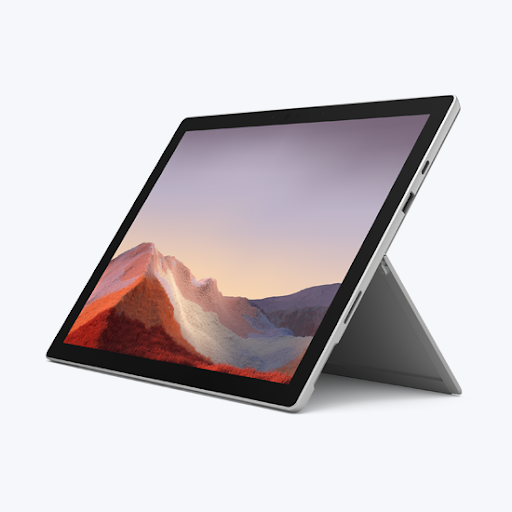
Perché touchscreen non funziona su Windows 10
Ci sono alcuni motivi per cui il touchscreen potrebbe non rispondere o smettere di lavorare su Windows 10, come ad esempio:
- Problemi del driver
- Impostazioni di sistema
- Problemi di hardware
- Infezione da malware
- Errori di registro
Come correggere il touchscreen non funziona su Windows 10
Continua a leggere per scoprire come correggere il touchscreen non funziona su Windows 10.
Metodo 1. Esegui la risoluzione dei problemi hardware e dispositivi
Una correzione facile può essere applicata semplicemente eseguendo uno di Windows 10’s tanti risoluzione dei problemi integrati. Questo strumento mira a identificare e risolvere rapidamente i problemi con il tuo touchscreen, rendendo il processo più veloce ed efficiente in termini di costi.
- Apri ilImpostazioni Applicazione utilizzando il finestre + IO Scorciatoia da tastiera o icona di ingranaggi dal tuo Inizio menù.
- Clicca sul Aggiornamento e sicurezza scheda.
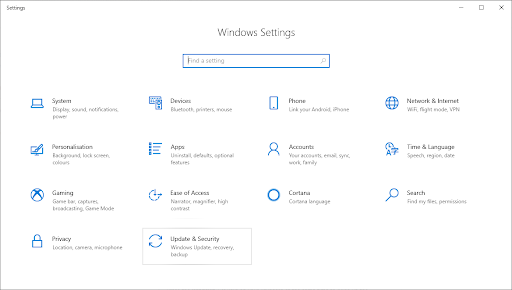
- Scorri verso il basso e scegli Risoluzione dei problemi Dal menu sul riquadro sul lato sinistro.
- Cerca il Hardware e dispositivi Risoluzione dei problemi, quindi selezionalo con il mouse e scegli di Esegui la risoluzione dei problemi .
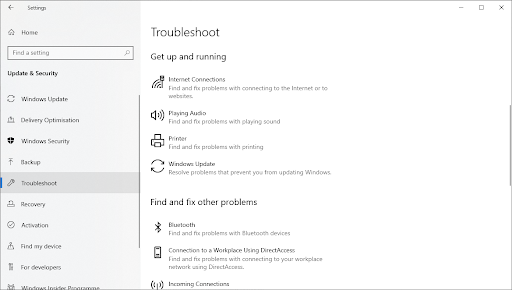
- Segui tutte le istruzioni sullo schermo per identificare eventuali problemi con il touchscreen. Seleziona l’azione appropriata per correggere o ottenere maggiori informazioni sull’errore se qualcosa viene raccolto.
Metodo 2. Disabilita e riabilita il driver HID (Human Interface Device)
Il riavvio del driver associato al tuo touchscreen potrebbe risolvere rapidamente i problemi relativi ad esso.
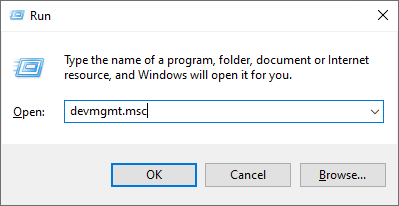
- premi il finestre + R tasti sulla tastiera allo stesso tempo per visualizzare l’utilità di corsa.
- Digitare “ Devmgmt.MSC ” senza citazioni, quindi colpire il OK pulsante. Questo lancerà il gestore di dispositivi in una finestra separata.
- Espandere il Dispositivi di interfaccia umana categoria.
- Fare clic con il tasto destro del mouse sul Touchscreen conforme a nascosto Elenco, quindi selezionare disattivare Dal menu contestuale.
- Aspetta un minuto, quindi fai clic con il pulsante destro del mouse sul Touchscreen conforme a nascosto Elenco di nuovo e seleziona Abilitare Dal menu contestuale.
- Prova se il touchscreen funziona correttamente dopo il riavvio.
Metodo 3. Reinstallare il driver touchscreen
Se il riavvio del conducente non lo ha fatto’Fai il trucco, dovresti andare avanti per provare invece a reinstallarlo. I passaggi seguenti mostrano il metodo testato e accurato per disinstallare i driver touchscreen, quindi reinstallarli con solo pochi clic.
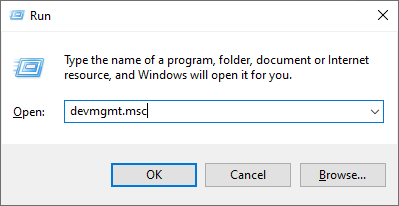
- premi il finestre + R tasti sulla tastiera allo stesso tempo per visualizzare l’utilità di corsa.
- Digitare “ Devmgmt.MSC ” senza citazioni, quindi colpire il OK pulsante. Questo lancerà il gestore di dispositivi in una finestra separata.
- Espandere il Dispositivi di interfaccia umana categoria.
- Fare clic con il tasto destro Intel (R) Dispositivo di touch preciso e scegli Disinstalla Dal menu contestuale. Seguire le istruzioni sullo schermo per rimuovere il dispositivo.
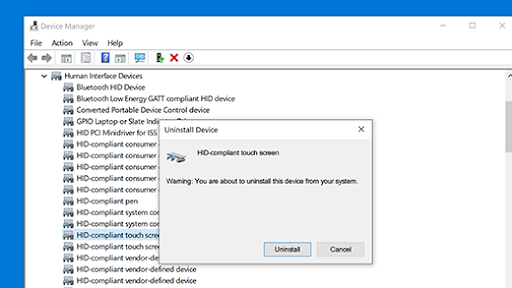
- Ripetere la disinstallazione per qualsiasi Touchscreen conforme a nascosto Elenchi che vedi.
- Quando le disinstallazioni sono complete, vai a Azione → Scansionare le modifiche all’hardware . Esso’LL reinstalla correttamente i driver, il che può aiutarti a sbarazzarti dei problemi’ha sperimentato.
Metodo 4. Ripristina la calibrazione del tocco nelle impostazioni predefinite
I dispositivi Windows 10 abilitati a touch provengono dalla fabbrica già calibrata e ottimizzata per le migliori prestazioni. Se tu o qualcun altro calibra manualmente il tuo dispositivo’I impostazioni del tocco, ripristinarle in default, in quanto ciò può comportare problemi con il touchscreen.
- Usa l’opzione di ricerca nella barra delle applicazioni e cerca “ calibrare .” Selezionare Calibrare lo schermo per l’ingresso di penna o tocco Dall’elenco dei risultati.
- Selezionare Ripristina dalle opzioni.
- Se l’opzione di ripristino non è disponibile e sembra essere scaricata, il dispositivo è già sulle impostazioni di fabbrica predefinite. Prova una soluzione diversa.
- Selezionare SÌ , Quindi seguire le istruzioni sullo schermo per ripristinare la calibrazione del dispositivo per impostazione predefinita.
- Riavvia il dispositivo e verifica se il problema touchscreen è stato risolto.
Metodo 5. Modifica le impostazioni di gestione dell’alimentazione
Le tue impostazioni di gestione dell’alimentazione possono disabilitare il touchscreen di volta in volta, causando la disconnessione e smettere di funzionare temporaneamente. Puoi risolverlo rapidamente effettuando una regolazione minore nel gestore dei dispositivi. Seguire la guida qui sotto per ulteriori istruzioni.
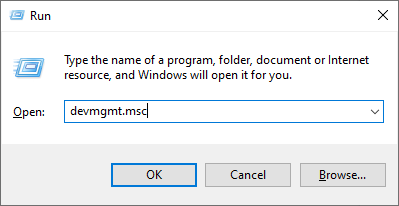
- premi il finestre + R tasti sulla tastiera allo stesso tempo per visualizzare l’utilità di corsa.
- Digitare “ Devmgmt.MSC ” senza citazioni, quindi colpire il OK pulsante. Questo lancerà il gestore di dispositivi in una finestra separata.
- Espandere il Dispositivi di interfaccia umana menu facendo clic sulla freccia accanto ad essa.
- Fare doppio clic sull’elenco touchscreen conforme a HID.
- Nella nuova finestra, passare al file Gestione energetica scheda.
- Deseleziona la scatola accanto a Consenti al computer di disattivare questo dispositivo per salvare l’alimentazione, Quindi fare clic OK .
- Riavvia il tuo dispositivo e vedi se si verificano ancora problemi con il touchscreen.
Metodo 6. Aggiorna Windows 10 all’ultima versione
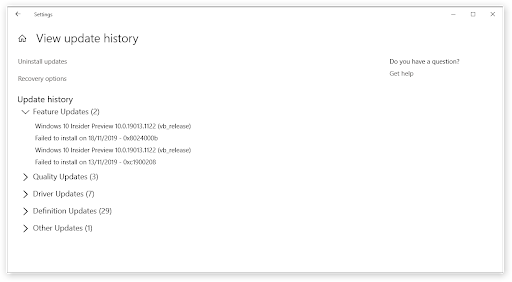
Se nessuno dei metodi di cui sopra sembra funzionare, l’ultima cosa che puoi provare è semplicemente aggiornare la versione più recente di Windows 10. Questo può correggere i bug, portare nuove funzionalità, buchi di sicurezza delle patch e molto altro.
Qui’s Come puoi aggiornare Windows 10.
- Clicca sul Menu iniziale e scegli Impostazioni . In alternativa, usa il Windows + i Shortcut della tastiera per un accesso più rapido.
- Clicca sul Aggiornamento e sicurezza piastrella.
- Assicurati di rimanere sul valore predefinito aggiornamento Windows scheda.
- Clicca sul Controlla gli aggiornamenti pulsante.
- Clicca sul Installare pulsante e attendere il download di Windows 10 e applicare se viene trovato un aggiornamento.
Dopo aver installato correttamente l’aggiornamento, assicurati di controllare le prestazioni del touchscreen. Se non lo fa ancora’sembra funzionare, potrebbe essere necessario contattare Microsoft e cercare un professionista per ripristinare il tuo dispositivo.
Pensieri finali
Se hai bisogno di ulteriore aiuto, Don’hai paura di contattare il nostro team di servizio clienti, disponibile 24 ore su 24, 7 giorni su 7. Si prega di tornare da noi per articoli più informativi sulla produttività e la tecnologia moderna!
Vorresti ricevere promozioni, offerte e sconti per ottenere i nostri prodotti al miglior prezzo? Assistente’non dimenticare di iscriverti alla nostra newsletter inserendo il tuo indirizzo email di seguito! Ricevi le ultime notizie tecnologiche nella tua casella di posta e sii il primo a leggere i nostri suggerimenti per diventare più produttivi.