


Apakah Yoga Lenovo memiliki port USB
Lenovo Yoga 530 | Flex 14 2-in-1 Review | Apakah ini laptop siswa anggaran yang sempurna
Fix: Lenovo Yoga 3 Pro USB Ports Tidak Berfungsi
Banyak pengguna Lenovo Yoga 3 Pro telah melaporkan bahwa semua port USB mereka telah berhenti bekerja secara bersamaan setelah mereka menginstal pembaruan Windows tertentu. Rupanya, port muncul dengan benar di Device Manager tetapi mereka tampaknya tidak berfungsi sama sekali.
Ini adalah ketidaknyamanan yang sangat besar karena pengguna dicegah menggunakan segala jenis periferal seperti keyboard, mouse, dan printer.
Apa yang menyebabkan Lenovo Yoga 3 Pro USB Ports tidak berfungsi?
Setelah menyelidiki masalah ini dan melihat berbagai laporan, kami telah berhasil menyusun daftar penyebab yang kemungkinan besar menciptakan masalah khusus ini:
– Incompatibility Driver dengan Windows 10 – Ini dulu jauh lebih buruk saat Windows 10 keluar. Sejak itu, Lenovo telah merilis banyak pembaruan kompatibilitas tetapi masalah ini mungkin masih terjadi jika Anda tidak memiliki pembaruan terbaru yang diinstal.
– Kapasitor listrik perlu dikeringkan – Karena cacat perangkat keras, kapasitor daya mungkin perlu dikeringkan. Ini akan memungkinkan kekuatan untuk mencapai port USB yang menolak untuk bekerja.
– Versi BIOS yang sudah ketinggalan zaman – Banyak pengguna telah berhasil menyelesaikan masalah ini setelah memperbarui BIOS mereka ke versi terbaru.
– USB Root Hub (XHCL) dinonaktifkan -Pada model yang lebih baru, virus atau perangkat lunak pihak ketiga mungkin akhirnya menonaktifkan USB Root Hub (XHCL) yang akan memotong daya untuk semua USB 3.0 port.
Cara Memperbaiki Lenovo Yoga 3 Pro USB Port tidak berfungsi?
Jika Anda saat ini berjuang untuk menyelesaikan masalah ini, artikel ini akan memberi Anda langkah pemecahan masalah yang paling efektif. Di bawah ini Anda memiliki kumpulan metode yang digunakan pengguna lain dalam situasi serupa untuk menyelesaikan masalah ini.
Untuk hasil terbaik, silakan ikuti metode secara berurutan dan turunkan jalan Anda sampai Anda menemukan metode yang menyelesaikan masalah dalam skenario khusus Anda.
Metode 1: Memperbarui Driver Perangkat Tersembunyi Melalui Pengelola Perangkat
Beberapa pengguna telah berhasil menyelesaikan masalah dengan memperbarui driver dari setiap perangkat tersembunyi di Device Manager. Ini mungkin tampak seperti pendekatan yang sangat tidak fokus, tetapi banyak pengguna telah berhasil mengembalikan fungsionalitas normal port USB mereka menggunakan ini.
UPDATE: Banyak pengguna melaporkan bahwa perbaikan ini hanya sementara karena masalah ini dapat kembali pada pembaruan Windows berikutnya. Bahkan jika metode ini menyelesaikan masalah, pertimbangkan Metode 3 berikut untuk memastikan bahwa masalah tersebut tidak kembali.
Berikut panduan singkat tentang memperbaiki masalah Yoga 3 USB dengan memperbarui driver perangkat tersembunyi melalui Device Manager:
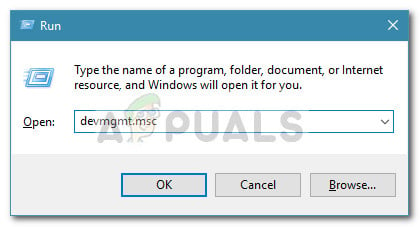
1. Tekan tombol Windows + R untuk membuka kotak run. Lalu, ketik “devmgmt.MSC “dan tekan enter untuk membuka manajer perangkat.
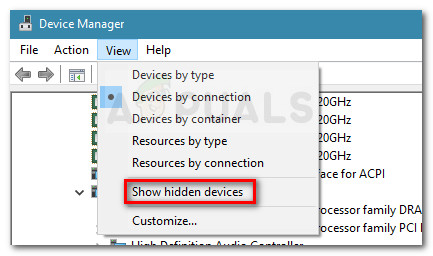
2. Di dalam Device Manager, akses opsi tampilan dari pita di bagian atas dan pilih Tampilan Perangkat dengan koneksi.
3. Kemudian, klik Tampilkan Perangkat Tersembunyi.
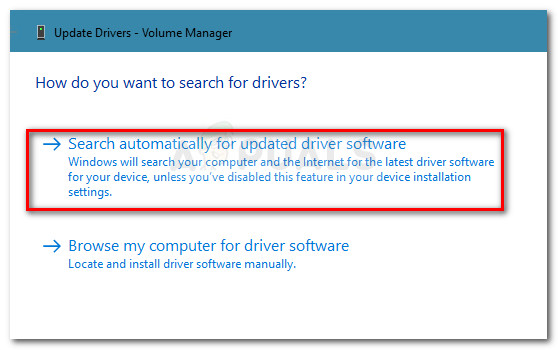
4. Klik kanan pada setiap perangkat tersembunyi yang telah muncul dan pilih Update Driver. Kemudian dari layar berikutnya, klik pencarian secara otomatis untuk perangkat lunak driver yang diperbarui.
5. Setelah setiap driver tersembunyi telah diperbarui, reboot komputer Anda dan periksa apakah masalahnya telah diselesaikan pada startup berikutnya.
Jika Anda masih mengalami perilaku yang sama, lanjutkan dengan metode berikutnya di bawah ini.
Metode 2: Menguras kapasitor
Perbaikan populer lainnya (tetapi juga sementara) adalah menahan tombol daya selama 30 detik setelah Anda mematikan mesin Anda. Ini dilakukan untuk menguras kapasitor daya dan membuat mereka membuang listrik yang saat ini mereka pegang.
Namun, terlepas dari apakah masalah tersebut terkait dengan perangkat lunak atau masalah perangkat keras, masalah tersebut kemungkinan besar akan kembali dalam waktu singkat. Jika Anda memutuskan untuk tetap dengan metode ini, Anda mungkin perlu mengulangi prosedur ini beberapa kali per hari.
Jika metode ini tidak efektif atau Anda mencari perbaikan yang lebih permanen, lanjutkan dengan metode berikutnya.
Metode 3: Memperbarui BIOS ke versi terbaru
Beberapa pengguna telah menemukan bahwa masalah USB secara otomatis diselesaikan jika Anda meningkatkan ke versi BIOS terbaru yang tersedia. Selain itu, pengguna yang sudah berada di versi BIOS terbaru berhasil memperbaiki masalah dengan sementara menurunkan peringkat ke versi BIOS yang lebih lama dan kemudian meningkatkan kembali ke yang terbaru.
Jika Anda takut mengacaukan versi BIOS Anda, jangan. Lenovo membuatnya sangat mudah untuk meningkatkan atau menurunkan peringkat BIOS Anda. Ikuti panduan di bawah ini untuk langkah -langkah untuk menyelesaikan masalah USB di Lenovo Yoga 3 dengan memperbarui atau menurunkan versi versi BIOS Anda.
Lenovo Yoga 530 | Flex 14 2-in-1 Review | Apakah ini laptop siswa anggaran yang sempurna
Jika ini tidak’t menyelesaikan masalah Anda, lanjutkan dengan metode berikutnya di bawah ini.
Fix: Lenovo Yoga 3 Pro USB Ports Tidak Berfungsi
Banyak pengguna Lenovo Yoga 3 Pro telah melaporkan bahwa semua port USB mereka telah berhenti bekerja secara bersamaan setelah mereka menginstal pembaruan Windows tertentu. Rupanya, port muncul dengan benar di Device Manager tetapi mereka tidak’T tampaknya berfungsi sama sekali.
Ini adalah ketidaknyamanan yang sangat besar karena pengguna dicegah menggunakan segala jenis periferal seperti keyboard mouse dan printer.
Apa yang menyebabkan Lenovo Yoga 3 Pro USB Ports tidak berfungsi?
Setelah menyelidiki masalah ini dan melihat berbagai laporan, kami telah berhasil menyusun daftar penyebab yang kemungkinan besar menciptakan masalah khusus ini:
- Incompatibility Driver dengan Windows 10 – Ini dulu jauh lebih buruk saat Windows 10 keluar. Sejak itu, Lenovo telah merilis banyak pembaruan kompatibilitas tetapi masalah ini mungkin masih terjadi jika Anda tidak’t Memasang pembaruan terbaru.
- Kapasitor listrik perlu dikeringkan – Karena cacat perangkat keras, kapasitor daya mungkin perlu dikeringkan. Ini akan memungkinkan kekuatan untuk mencapai port USB yang menolak untuk bekerja.
- Versi BIOS yang sudah ketinggalan zaman – Banyak pengguna telah berhasil menyelesaikan masalah ini setelah memperbarui BIOS mereka ke versi terbaru.
- USB Root Hub (XHCL) dinonaktifkan – Pada model yang lebih baru, virus atau perangkat lunak pihak ketiga mungkin berakhir menonaktifkan USB Root Hub (XHCL) yang akan memotong kekuatan untuk semua USB 3.0 port.
Cara Memperbaiki Lenovo Yoga 3 Pro USB Port tidak berfungsi kesalahan?
Jika kamu’saat ini berjuang untuk menyelesaikan masalah ini, artikel ini akan memberi Anda langkah pemecahan masalah yang paling efektif. Di bawah ini Anda memiliki kumpulan metode yang digunakan pengguna lain dalam situasi serupa untuk menyelesaikan masalah ini.
Untuk hasil terbaik, silakan ikuti metode secara berurutan dan turunkan jalan Anda sampai Anda menemukan metode yang menyelesaikan masalah dalam skenario khusus Anda.
Metode 1: Memperbarui Driver Perangkat Tersembunyi Melalui Pengelola Perangkat
Beberapa pengguna telah berhasil menyelesaikan masalah dengan memperbarui driver dari setiap perangkat tersembunyi yang ada di Pengaturan perangkat. Ini mungkin terlihat seperti itu’S Suatu pendekatan yang sangat tidak fokus, tetapi banyak pengguna telah berhasil mengembalikan fungsionalitas normal port USB mereka menggunakan ini.
Memperbarui: Banyak pengguna melaporkan bahwa perbaikan ini hanya sementara karena masalah ini dapat kembali pada pembaruan windows berikutnya. Bahkan jika metode ini menyelesaikan masalah, pertimbangkan untuk mengikuti Metode 3 untuk memastikan bahwa masalah itu tidak’t kembali.
Di Sini’s Panduan cepat untuk memperbaiki masalah Yoga 3 USB dengan memperbarui Perangkat tersembunyi Driver melalui Device Manager:
- Tekan Kunci Windows + R Untuk membuka kotak lari. Lalu, ketik “devmgmt.MSC” dan memukul Memasuki untuk membuka Pengaturan perangkat.
- Di dalam manajer perangkat, akses Melihat opsi dari pita di bagian atas dan pilih Lihat Perangkat dengan Koneksi.
- Kemudian, klik Tampilkan perangkat tersembunyi.
- Klik kanan pada setiap perangkat tersembunyi yang telah muncul dan pilih Perbarui driver. Kemudian dari layar berikutnya, klik Cari secara otomatis untuk perangkat lunak driver yang diperbarui.
- Setelah setiap driver tersembunyi telah diperbarui, reboot komputer Anda dan periksa apakah masalahnya telah diselesaikan pada startup berikutnya.
Jika kamu’masih mengalami perilaku yang sama, lanjutkan dengan metode berikutnya di bawah ini.
Metode 2: Menguras kapasitor
Perbaikan populer lainnya (tetapi juga sementara) adalah Tahan tombol daya selama 30 detik Setelah Anda menutup mesin Anda. Ini dilakukan untuk menguras kapasitor daya dan membuat mereka membuang listrik bahwa mereka’Re saat ini memegang.
Namun, terlepas dari masalah ini terkait dengan perangkat lunak atau masalah perangkat keras, masalah ini kemungkinan besar akan kembali dalam waktu singkat. Jika Anda memutuskan untuk tetap dengan metode ini, Anda mungkin perlu mengulangi prosedur ini beberapa kali per hari.
Jika metode ini bukan’t efektif atau Anda’mencari perbaikan yang lebih permanen, lanjutkan dengan metode berikutnya.
Metode 3: Memperbarui BIOS ke versi terbaru
Beberapa pengguna telah menemukan bahwa masalah USB secara otomatis diselesaikan jika Anda meningkatkan ke versi BIOS terbaru yang tersedia. Selain itu, pengguna yang sudah berada di versi BIOS terbaru berhasil memperbaiki masalah dengan sementara menurunkan peringkat ke versi BIOS yang lebih lama dan kemudian meningkatkan kembali ke yang terbaru.
Jika kamu’Takut mengacaukan versi BIOS Anda, Don’t be. Lenovo membuatnya sangat mudah untuk meningkatkan atau menurunkan peringkat BIOS Anda. Ikuti panduan di bawah ini untuk langkah -langkah untuk menyelesaikan masalah USB di Lenovo Yoga 3 dengan memperbarui atau menurunkan versi BIOS Anda:
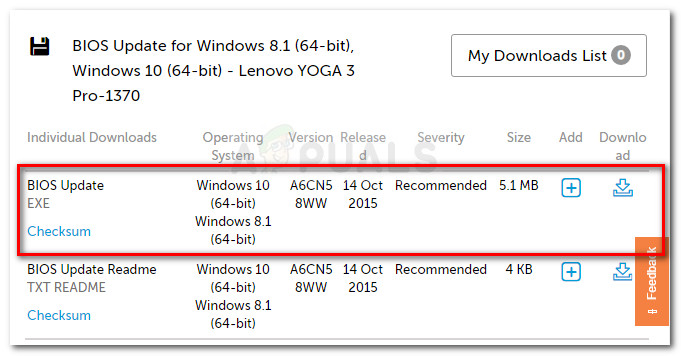
- Kunjungi tautan ini (Di Sini) dan unduh pembaruan bios dapat dieksekusi dari bagian unduhan. Pastikan Anda memiliki model yang tepat ini. Jika model Anda berbeda, tinju nomor seri Anda di kotak pencarian dan unduh pembaruan BIOS yang diperlukan yang terkait dengan mode Anda.
Catatan: Jika Anda sudah memiliki versi terbaru, cari versi yang lebih lama terlebih dahulu untuk diturunkan peringkat. - Sebelum Anda membuka yang dapat dieksekusi, pastikan adaptor daya dicolokkan dengan aman. Setiap gangguan selama proses peningkatan BIOS Anda dapat merusak mesin Anda.
- Klik dua kali pada yang dapat dieksekusi dan pilih Oke. Dalam waktu singkat, komputer Anda akan secara otomatis reboot dan mulai mem -flash versi BIOS baru. Tak perlu dikatakan, Anda tidak boleh mematikan komputer selama tahap ini.
- Setelah proses selesai, komputer Anda akan boot kembali dan perubahan akan berlaku. Lihat apakah masalah tersebut telah diselesaikan dengan memeriksa apakah port USB Anda berfungsi.
Jika ini tidak’t menyelesaikan masalah Anda, lanjutkan dengan metode berikutnya di bawah ini.
Metode 4: Mengaktifkan USB Root Hub (XHCL)
Seperti yang dilaporkan beberapa pengguna, satu pembaruan keamanan Windows 10 akhirnya menonaktifkan USB Root Hub (XHCL), yang menyebabkan semua USB 3.0 port untuk berhenti bekerja.
Untungnya, solusinya sesederhana menggunakan Device Manager untuk mengaktifkan kembali USB Root Hub (XHCL). Ini seharusnya cukup untuk mengembalikan mesin Anda’port USB ke perilaku default. Di Sini’s Panduan cepat tentang cara melakukan ini:
- Tekan Kunci Windows + R Untuk membuka jendela yang dijalankan. Lalu, ketik “devmgmt.MSC” dan memukul Memasuki untuk membuka manajer perangkat.
- Di dalam manajer perangkat, perluas Pengendali Bus Serial Universal menu drop down.
- Klik kanan USB Root Hub (XHCL) dan pilih Memungkinkan perangkat.
- Mulai ulang komputer Anda dan lihat apakah masalah telah diselesaikan.
Jika port USB Anda masih tidak responsif, lanjutkan dengan metode berikutnya di bawah ini.
Metode 5: Memeriksa perangkat keras Anda
Model khusus ini dikenal memiliki cacat desain yang mungkin menyebabkan USB tidak berfungsi + pembuangan baterai dan masalah pengisian. Jika metode di atas tidak’t memungkinkan Anda untuk mengembalikan fungsionalitas normal port USB Anda, Anda mungkin ingin memeriksa perangkat keras Anda.
Sesuai banyak laporan pengguna, di sana’S orang tinggi adaptor Anda tidak berfungsi dan itu’S menyebabkan masalah. Jika ini benar, itu’Sangat mungkin bahwa ini membahayakan motherboard Anda. Jika kamu tidak’t memiliki keterampilan sendiri, bawa komputer ke profesional untuk melihat apakah masalah ini terkait dengan masalah perangkat keras.
- Perbaiki: Lenovo Yoga 2 layar tidak berputar
- Cara memperbaiki port USB yang tidak berfungsi di komputer windows?
- USB 2.0 vs USB 3.0 vs USB 3.1: Yang harus Anda miliki dan mengapa?
- Bagaimana mengidentifikasi port USB dengan simbol mereka
Lenovo Yoga 530 | Flex 14 2-in-1 Review | Apakah ini laptop siswa anggaran yang sempurna?

Sisi kiri laptop memiliki port pengisian daya, port HDMI berukuran penuh, USB 3.1 port yang mendukung pengisian bahkan saat laptop mati, USB 3.1 port tipe-C dan jack mikrofon headphone kombo.
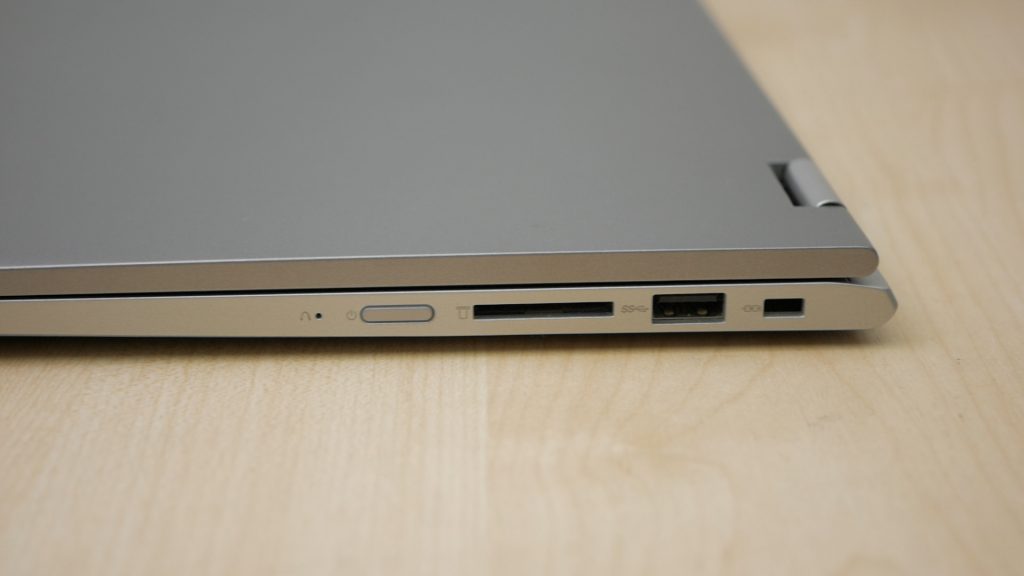
Sisi kanan memiliki slot keamanan Kensington, USB 3 lainnya.1 port, slot kartu SD, tombol daya dan sakelar reset yang Anda’ll membutuhkan klip kertas untuk diaktifkan. Saya berharap lebih banyak laptop memiliki ini – kadang -kadang bisa menjadi rumit ke bios atau opsi pemulihan dengan mudah di windows 10.
Port USB semuanya Gen 1 jadi mendukung maksimum 5 Gbps, bukan 10Gbps dari Gen 2 terbaru, tapi itu’masih cukup cepat untuk sebagian besar aksesori Anda’LL plug in untuk saat ini. Slot kartu SD berguna tetapi terbatas untuk memperlambat USB 2.0 Kecepatan untuk beberapa alasan.

Membuka tutupnya mengungkapkan keyboard gaya chiclet tanpa lampu latar dan di sana’tidak ada ruang untuk pembangkit nomor.

Di sana’S trackpad berukuran layak; 105mm dengan 70mm. Di sana’s tidak ada pembaca sidik jari pada model dasar ini tetapi itu, serta keyboard backlit, dapat ditemukan pada model yang lebih tinggi di kisaran.
Tayangan pertama dari kualitas build bagus. Itu terlihat lebih mahal daripada dengan tutup plastik berwarna logam dan pangkalan, dengan apa yang tampak seperti keyboard aluminium yang disikat mengelilingi.
Ini mengukur 328mm x 229mm dan itu’S cukup ramping di sekitar 18mm pada titik paling tebal. Beratnya 1545g yang sangat dapat diterima.
Saat Anda pertama kali berkuasa di laptop Anda’LL harus menyelesaikan pemasangan Windows 10 seperti norma. Ini berjalan cukup cepat berkat SSD.
Di sana’S tidak terlalu banyak barang rongsokan – saya mencopot McAfee, membiarkan bek windows bawaan bawaan menggantikannya. Jika Anda membutuhkan perlindungan tambahan, saya biasanya menginstal malwarebytes. Di sana’s juga beberapa perangkat lunak lenovo yang saya’m menjaga untuk saat ini.
Di sana’S bezel chunky, lebih dari 25mm lebar, di sepanjang bagian bawah 14” menampilkan. Ini menyempit menjadi kurang dari 10mm di sekitar layar lainnya. Webcam 720p HD berada di bagian atas layar.
Keyboard terasa menyenangkan hanya dengan sedikit fleksibel di tengah. Di sana’S tidak banyak perjalanan pada kunci tetapi saya terbiasa dengan cepat.
Trackpad halus dan responsif. Di sana’s tidak ada gemuruh dan jika Anda memilih untuk mengklik daripada mengetuk, klik terasa positif.

Engsel 360 derajat memungkinkan laptop untuk beroperasi dalam tiga mode tambahan, bersama dengan mode laptop standar.

Anda dapat memutarnya lebih dari 270 derajat dan mengistirahatkannya pada keyboard untuk mode teater. Ini dimaksudkan saat ada’Sedikit kebutuhan untuk interaksi dengan layar, seperti menonton film misalnya. Saya agak khawatir menggunakan mode ini akan melesat keyboard dan sandaran palem di sekitarnya.
Keyboard dan touchpad dinonaktifkan secara otomatis segera setelah Anda melewati 190 derajat. Pertama kali Anda melakukan ini, Windows akan meminta Anda untuk mengaktifkan mode tablet, yang dapat Anda pilih untuk menjadi pengaturan persisten. Jika Anda perlu menyalakan dan mematikan mode tablet, cukup geser dari kanan dan ketuk mode tablet. Layar sentuh merespons dengan baik terhadap gerakan.

Jika Anda memutar layar sepanjang jalan ke mode tablet, jadi itu diletakkan rata di bagian belakang laptop, Anda dapat menggunakan laptop sebagai tablet yang terlalu besar. Autorotate juga menyala setelah Anda berputar melewati 190 derajat, sehingga Anda juga dapat menggunakan laptop dalam orientasi potret dalam semua mode tambahan ini hanya dengan memutar laptop. Tentu saja sangat masuk akal dalam mode tablet.

Mode tenda terakhir dimaksudkan untuk presentasi, di mana Anda perlu berinteraksi dengan layar sampai taraf tertentu. Ini akan menjadi mode yang bagus untuk digunakan dengan stylus opsional juga. Saya menemukan ini mode yang paling berguna, selain mode notebook. Engsel melakukan pekerjaan yang baik untuk mendukung laptop, sudut apa pun yang Anda pilih. Dan itu hanya terasa cara alami untuk berinteraksi dengan layar sentuh ukuran ini. Memang memakan sedikit ruang yang adil dan webcam’Posisi S di bagian bawah layar tidak ideal.
Ini canggung beralih di antara mode dan pasti membutuhkan dua tangan, tetapi engselnya kokoh dan membuat laptop sangat fleksibel. Ini juga memiliki keuntungan membuat laptop sedikit lebih kuat – mekanisme engsel seringkali merupakan titik terlemah dari laptop – terutama laptop entry level. Fakta bahwa engsel ini dirancang untuk melewati 120 derajat yang biasa berarti bahwa potensi kelemahan diatasi, selama Anda’Hati -hati.
Tampilan dan kinerja
Layar 1366 x 768 adalah panel TN standar dibandingkan dengan panel IPS HD penuh pada model yang lebih mahal. Jika kamu’Digunakan untuk tampilan tajam ponsel cerdas atau tablet Anda mungkin kecewa tetapi itu’sangat memadai untuk penggunaan sehari -hari. Melihat sudut aren’t Hebat dan bersama -sama dengan hasil akhir reflektif, Anda akan menemukan diri Anda menyesuaikan laptop atau posisi Anda secara teratur saat Anda bergerak di sekitar berbagai konfigurasi.

Menggunakan Calibrator X-Rite I1Display Pro Monitor, saya mengukur kecerahan maksimum 235 Candela per meter persegi yang sedikit di bawah spesifikasi’d 250 Candela per meter persegi. Saya merasa baik untuk penggunaan umum dan itu hanya digunakan pada hari yang cerah di luar dengan penempatan yang cermat.
Ini bukan laptop yang ditujukan untuk fotografer tetapi saya mengkalibrasi layar, sekali lagi menggunakan I1Display Pro, untuk mencoba mendapatkan warna yang paling akurat dari layar. Ada peningkatan yang nyata, mengurangi cetakan warna biru secara signifikan. Layar juga tampak kurang dicuci.

Saya mengukur akurasi warna atau delta layar. Delta E adalah metrik untuk memahami bagaimana mata manusia merasakan perbedaan warna dengan nilai kurang dari 1 tidak terlihat oleh mata manusia. Dan nilai antara 1 dan 2 yang nyaris tidak terlihat. Saya mengukur delta rata -rata 2.8 yang tidak terlalu buruk dan peningkatan besar dari 9.94 Saya mendapat sebelum kalibrasi.
Hanya 57% dari ruang warna SRGB yang tertutup, spektrum warna yang paling sesuai dengan sebagian besar perangkat, dari ponsel ke TV hingga monitor. Ini adalah hasil yang rendah, tetapi sekali lagi untuk penggunaan umum tampilan lebih dari cukup dan variasi kecerahan di layar, minimal, lulus uji keseragaman akhir.
Masa pakai baterai baik dan saya berhasil mendapatkan 9 jam 30 menit dengan sangat ringan dengan layar pada kecerahan 75%. Tentu saja dengan penggunaan yang lebih berat; menonton video atau bermain game misalnya, ini akan jauh berkurang.

Mengisi Baterai 45Wh Terpadu dengan 65W, 20V 3.25a Charger Cepat Menyediakan dua jam penggunaan cahaya dengan hanya 15 menit pengisian daya dan pengisian satu jam membawa baterai kosong hingga 80%. Biaya penuh membutuhkan lebih dari 2 jam. Lampu LED pengisian daya Amber saat mengisi daya sampai baterai mencapai muatan 80% dan kemudian menjadi putih. Tombol daya memiliki LED di sekitarnya yang menunjukkan status baterai yang berubah dari putih ke amber saat muatan turun di bawah 20%.
Prosesor Generasi Pentium Gold Dual Core 4415U 7th berjalan pada 2.3GHz. Emas menandakan penambahan hyper threading untuk menyediakan 4 core virtual, membuatnya lebih sejalan dengan prosesor i3 hanya dengan cache yang sedikit lebih sedikit. Ini juga memiliki 4GB dari memori DDR4 terbaru yang berjalan di 2133MHz. Bersama dengan drive SSD NVME 128GB yang cepat, laptop ini jauh lebih nyenyak daripada yang saya harapkan. Anda harus memastikan Anda menyesuaikan slider mode daya “Performa terbaik” Untuk mendapatkan hasil maksimal dari laptop, dengan sedikit biaya masa pakai baterai.

Menggunakan CrystalDiskmark Saya mengukur kecepatan baca SSD pada 1800MB/s yang mengesankan. Itu’s Lebih dari 10 kali lebih cepat dari hard drive mekanik dan hampir empat kali lebih cepat dari SSD standar. Kecepatan menulis masih sangat bagus di sekitar 838MB/s.
Waktu boot ke layar login Windows adalah sekitar 8 detik dan terbangun dari tidur dalam beberapa detik, biasanya pada saat saya’D mencari -cari tutupnya.

Menjalankan benchmark Geekbench 4 memberikan skor terhormat dengan skor inti tunggal 2692 dan skor multi-inti dari 5123 dibantu oleh hyperthreading. Sebagai perbandingan MacBook Pro 2012 saya dengan prosesor i5 dan RAM 8GB mencetak 3015 dan 5787 untuk tes yang sama. Tes grafis komputasi dengan Intel HD 610 terintegrasi mencetak 11760 versus 5677 untuk MacBook Pro dengan grafik Intel HD 4000 yang terintegrasi. Penggemar internal hanya muncul saat laptop digunakan secara intensif dan cukup tenang.

Ini tentu bukan mesin game, tetapi Anda bisa memainkan game yang kurang intensif jika Anda mau. Fortnite memang berjalan dengan semua pengaturan minimal.
Anda bisa menjalankan Photoshop dan bahkan Premiere Pro saat mendorong, tetapi saya tidak akan melakukannya’t beli laptop ini jika Anda perlu menggunakan ini secara teratur. Secara keseluruhan saya senang dengan kinerja ketika Anda mempertimbangkan penggunaan dan biaya yang dimaksudkan.
Jika kamu’senang mengutak -atik mungkin untuk meningkatkan RAM dan SSD atau mengganti baterai. Lenovo memang menyediakan manual perbaikan perangkat keras terperinci.

Mikrofon Array Ganda di kedua sisi webcam melakukan pekerjaan yang baik untuk merekam audio dan ada dua, speaker stereo Harman 2W di bagian bawah laptop atau nyaman di belakang, atas dalam mode teater. Suaranya bagus untuk speaker laptop. Di sana’S Little Bass tetapi Anda bisa mendengar pemisahan dan di sana’v volume yang layak. Di sana’S bahkan aplikasi audio Dolby untuk menyesuaikan EQ. Untuk pengalaman terbaik Anda’ll membutuhkan headphone untuk mendengarkan tes suara berikut.
Akhirnya di sana’S 802.11ac Wifi dan Bluetooth 4.1 dan saya tidak punya masalah dengan konektivitas. Koneksi wifi layak di sekitar rumah ke router langit yang sangat rata -rata. saya tidak’T cukup dapatkan kecepatan unduhan iPhone X saya tetapi saya masih bisa melakukan streaming video YouTube dengan cukup bahagia dari titik terjauh di rumah.
Kesimpulan
Lenovo Yoga 530 atau Flex 14 tersedia dari sekitar £ 400 atau $ 400 hingga lebih dari £ 700 atau $ 700. Model yang lebih tinggi menghadapi persaingan yang jauh lebih keras, tetapi saya menemukan model entry level ini jauh lebih menarik. Jika Anda dapat menemukan model berikutnya dengan layar IPS 1080p untuk tidak lebih saya’D mungkin pergi untuk itu, tetapi layar pada model ini masih bagus untuk penggunaan sehari -hari.
Dia’S laptop serbaguna dan bahkan jika Anda jarang menggunakan tiga mode lain, mereka’kembali ke sana jika Anda membutuhkannya. Windows 10 lebih dapat digunakan untuk disentuh daripada itu’S yang pernah dan dengan stylus opsional I’Saya yakin itu’D menjadi lebih baik, meskipun saya tidak’tidak bisa mendapatkan pena aktif tepat waktu untuk ulasan ini.
Pertanyaan besarnya adalah apakah Anda memerlukan layar sentuh dan berbagai mode. Jika kamu tidak’t, Anda bisa mendapatkan mesin Intel i3 dengan dua kali lipat RAM dan layar HD penuh dengan harga yang sama.
Tetapi untuk menulis dokumen, menjelajahi web dan menonton video youtube saya menemukan ini laptop yang menyenangkan untuk digunakan dan pasti satu untuk dipertimbangkan. Itu khususnya cocok dengan siswa dengan fleksibilitas, ringan dan harga anggarannya.
Mengenakan’T lupa untuk melihat video youtube saya di bagian atas halaman, dan berlangganan saluran YouTube saya di mana saya’m merilis video setiap minggu tentang teknologi terbaru dan bagaimana mendapatkan hasil maksimal dari itu. Jika Anda mengetuk ikon bel saat Anda’kembali berlangganan Anda’akan mendapatkan pemberitahuan segera setelah saya merilis video, dan di sana’ll menjadi tautan ke situs saya di sini untuk artikel tertulis. YouTube juga merupakan tempat terbaik untuk meninggalkan komentar. Saya membaca semuanya dan menanggapi sebanyak mungkin!
Hands on: a ‘gelang jam’ Hinge memungkinkan Lenovo’S Yoga 3 Pro Flex dengan Flash
Sementara desain dominan di laptop convertible akhir-akhir ini tampaknya menetap di engsel lipat, 360 derajat, itu’S Lenovo’S yoga yang menendang kegilaan perangkat komputasi double-jointed.
Video Terkait
Perusahaan ini telah merilis Yoga Pro, Yoga 2 Pro, serta Yoga ThinkPad. Tetapi dengan begitu banyak persaingan dari perusahaan lain, seperti HP’S x360, lenovo bisa’T mampu meluncur tentang pencapaian yang dapat dikonversi. Dia’S jelas dari Lenovo Yoga 3 Pro yang baru bahwa perusahaan masih mendorong desain ke arah baru.
- Laptop Lenovo Terbaik untuk 2023: ThinkPad, Yoga, dan banyak lagi
- Lenovo Slim Pro adalah jawaban terbaik untuk MacBook Pro I’sudah terlihat
- Samsung Galaxy Book 3 Ultra vs. MacBook Pro 16-inci
Kami mendapat beberapa waktu dengan Lenovo Yoga 3 Pro di sebuah acara pers di New York, dan cukup terkesan dengan itu. Yang semuanya baru, semua logam “Gelang jam” engsel adalah yoga 3 pro’fitur yang paling mencolok, tetapi ada banyak atribut novel lainnya yang dikemas di laptop’s bingkai tipis juga.
Lenovo mengatakan Yoga 3 Pro akan menjadi eksklusif Best Buy, dengan konfigurasi tetap, dan harga yang agak besar $ 1.349.
Di Sini’S yang kami pikirkan tentang itu, dan apa yang perlu Anda ketahui.
Shell ramping, spesifikasi segar, dan ringan
Berlari pada prosesor Intel C (Broadwell) yang baru dan berdaya rendah, Yoga Pro 3 13 inci adalah dua milimeter lebih tipis dari model sebelumnya, yang menempatkannya di 12.8mm. Perusahaan juga mengatakan beratnya 2.62 pound. Di sana’s juga tidak ada penggemar di dalam, jadi laptop harus berjalan-mati setiap saat.
Dia’S jelas dari Lenovo Yoga 3 Pro yang baru bahwa perusahaan masih mendorong desain ke arah baru.
Perak dan oranye akan kembali sebagai pilihan warna, dengan Lenovo menambahkan a “Emas sampanye” versi kali ini juga. Perhatikan bahwa engsel logam adalah perak pada semua model, jadi itu akan lebih menonjol dengan beberapa skema warna daripada yang lain. Dia’cukup terlihat, bahkan pada model perak.
Lenovo mengatakan mereka’meluncurkan kembali Yoga 3 Pro sebagai Best Buy Exclusive. Ini mengemas prosesor Intel Core M-70, dengan SSD 256GB, hingga 8GB RAM, dan layar resolusi 3.200 × 1.800 yang sama ditemukan di Yoga 2 Pro. Kami’Re masih yakin bahwa banyak piksel ini berlebihan untuk laptop dengan 13.Layar 3 inci, terutama karena Anda’akan mendapatkan masa pakai baterai yang lebih pendek secara signifikan. Selain itu, Anda menang’T sebenarnya melihat piksel tambahan yang harus didorong oleh Yoga 3 Pro kecuali Anda’Re memegang tampilan beberapa inci dari wajah Anda. Ini adalah masalah yang kami bicarakan tahun lalu’Sodel S.
Namun, apa yang Anda kehilangan dengan masa pakai baterai karena adanya tampilan resolusi super tinggi agak diimbangi dengan dimasukkannya intel’S Core M Dataran Rendah Prosesor. Inti M CPU membantu Yoga 3 Pro mencapai peringkat masa pakai baterai yang diklaim hingga sembilan jam. Namun, sebagian besar pengguna akan lebih baik dengan layar 1080p, yang dapat memungkinkan Yoga 3 Pro mencapai sekitar 11 hingga 12 jam daya tahan. Mungkin model 1080p akan diumumkan di masa depan.

Yang sedang berkata, layarnya tampak hebat. Untuk apa itu’S layak, Anda mungkin menghargai piksel tambahan dalam mode tablet saat membaca majalah, atau saat mengedit gambar besar, dan video.
Engsel yang mencolok
Yoga 3 Pro’S fitur baru yang paling khas adalah engsel logamnya, yang terlihat cukup adil seperti band tontonan itu’s membentang hingga sekitar 12 inci. Meskipun jelas terlihat berbeda, ia bekerja kira -kira sama seperti engsel sebelumnya, memungkinkan Anda untuk melipat layar kembali 360 derajat penuh, atau ke titik mana pun di antaranya.
Daripada menggunakan sepasang titik koneksi, seperti yang dilakukan sebagian besar engsel laptop, engsel ini menghubungkan layar ke pangkalan pada empat titik. Mudah -mudahan, itu artinya’lebih tahan lama dari engsel lainnya, tetapi hanya waktu (dan keluhan pelanggan publik) yang akan memberi tahu.


Engselnya juga mengeluarkan getaran estetika yang berbeda dari apa yang kita’Digunakan untuk melihat dari laptop atau convertible, mungkin karena lebih mirip perhiasan kelas atas. Sayangnya, itu tidak’t cocok dengan perangkat lainnya. Yoga 3 Pro’Tutup dan bawah terbuat dari logam dicat berwarna lebih lembut yang terlihat cukup bagus, tetapi tidak’T MESH dengan baik dengan engsel (setidaknya pada model perak dan emas Lenovo memamerkan kepada kami).
Versi oranye mungkin terlihat lebih baik dengan engsel perak mengkilap karena skema warnanya keras untuk memulai. Tetap saja, kami’D agak lenovo baik membuat warna engsel cocok dengan laptop’s tutup, atau buat model perak itu’S sama mengkilapnya dengan engsel.
Banyak pelabuhan, bergabung dengan pengisi daya inovatif
Dia’S selalu sulit untuk menempelkan banyak port pada perangkat yang sangat tipis, terutama karena Anda perlu mencurahkan beberapa ruang untuk hal-hal penting, seperti konektor daya. Namun, Lenovo berhasil mengemas dalam daftar konektivitas yang sehat. Yoga 3 Pro memiliki dua USB 3.0 port, USB 2.0 port, pembaca kartu SD, dan port Micro HDMI.
Di sana’ruang untuk semua ini karena laptop’S Yellow USB 2.0 port (yang terletak di tepi kiri, dekat bagian belakang) juga berfungsi ganda sebagai konektor daya. Plus, perusahaan telah mencetak konektor, jadi Anda bisa’T Sldball Pasang ke port yang salah.


Yoga 3 Pro’S Power Brick tidak jauh lebih besar dari yang Anda gunakan untuk mengisi daya ponsel Anda. Plus, kabel daya’Konektor S adalah dari varietas USB. Jadi saat Anda’Re di jalan dan tidak mengisi daya laptop Anda, Anda dapat menggunakan Yoga 3 Pro’S Charger untuk membuat jus ponsel cerdas atau tablet Anda.
Ini adalah fitur yang bagus, tetapi juga berarti bahwa akan lebih mudah untuk kalah (atau hanya lupa untuk membawa Anda). Meskipun sangat mirip dengan kabel USB standar, itu’S Demoki.
Kami juga ingin melihat port USB kedua pada pengisi daya, sehingga Anda dapat mengisi daya perangkat seluler Anda sambil juga mengisi daya Yoga 3 Pro.
Keyboard yang akrab, pergelangan tangan lesung pipit
Itu tidak’Tampak seperti Lenovo telah banyak berubah di departemen perangkat input sejak merilis Yoga 2 Pro. Yoga 3 Pro’Kunci S berjarak dengan baik, memiliki jumlah perjalanan yang layak, dan latar belakang. Touchpad, meskipun tidak terlalu besar, terasa solid, dan bekerja dengan baik ketika kami menggunakannya.
Dengan Yoga 3 Pro, Lenovo memilih untuk sentuhan lembut, permukaan berlesung pipit yang melakukan pekerjaan yang layak untuk menahan noda jari.
Dengan Yoga 3 Pro, Lenovo memilih untuk sentuhan lembut, permukaan berlesung pipit yang melakukan pekerjaan yang layak untuk menahan noda jari. Kami menyambut perubahan itu.
Seperti yang dapat Anda lihat di foto kami, di sana’S jbl audio branding di atas keyboard. Mudah -mudahan, ini berarti Lenovo dan JBL berupaya ekstra dalam pengalaman mendengarkan di sini. Di laptop ini tipis, kami’RE tidak mengulurkan harapan tinggi untuk sejumlah besar volume atau bass, tapi kami’LL harus menunggu unit peninjauan akhir untuk membuat penilaian yang kuat pada Yoga 3 Pro’s daging audio. Ruang pers yang penuh dengan orang -orang isn’t tempat yang bagus untuk menilai kualitas suara.
Kesimpulan
Dengan harga $ 1.349, Yoga 3 Pro adalah laptop yang mahal, terutama mengingat Anda dapat membeli sistem sederhana seperti Sub-$ 300 Chromebook, dan HP’Laptop S $ 200 Stream. Dari sudut pandang desain, Yoga 3 Pro adalah laptop konversi paling inovatif kami’VE DAPATKAN dalam waktu yang lama. Padahal kami’tidak sepenuhnya dijual pada tampilan engsel watchband, tampaknya bekerja dengan baik, dan kemungkinan akan lebih tahan lama daripada engsel yang ditemukan pada versi sebelumnya.
Jika kamu’Re dalam perburuan untuk laptop ringan dan kelas atas yang juga berfungsi ganda sebagai tablet, Yoga 3 Pro bisa menjadi salah satu pilihan terbaik di luar sana. Ingatlah bahwa, saat dalam mode tablet, unit ini masih cukup berat.
Tetap saja, kami’LL harus melakukan beberapa tes benchmark yang sebenarnya, dan menghabiskan lebih banyak waktu dengan Lenovo Yoga 3 Pro sebelum memberikan penilaian penuh di atasnya.
Sebagai permulaan, kami ingin melihat bagaimana prosesor inti M dilakukan. Chip 5y70 itu’S dalam Yoga 3 Pro saat ini adalah versi Intel tertinggi’S CPU bertegangan rendah terbaru. Namun, itu’S masih merupakan prosesor dual-core dengan kecepatan clock dasar hanya 1.1GHz. Semoga, Yoga 3 Pro dapat mencapai kecepatan Turbo Boost teratas 2.6GHz Saat Anda memajaki sistem dengan berat tanpa mencekik karena sistem’Desain tanpa kipas.
Kemudian lagi, chip ini dirancang untuk hidup di tablet dan convertible tanpa kipas. Jadi, jika Intel tahu apa itu’s melakukan (dan biasanya), masalah panas dan kinerja seharusnya’T menjadi masalah besar dengan Lenovo Yoga 3 Pro.
Tertinggi
- Sangat tipis dan ringan
- Engsel yang khas
- Charger inovatif dan kompak
Terendah
- Mahal
- Engsel perak mengkilap menang’t menarik bagi semua orang
- 3,200 × 1.800 layar memperpendek masa pakai baterai
Rekomendasi editor
- Lenovo Legion Pro 7i vs. Asus Strix Scar 17: Pertikaian Laptop Permainan
- Asus Rog Zephyrus M16 VS. Lenovo Legion Pro 7i: Mana yang terbaik?
- Penawaran Laptop di bawah $ 500: Simpan di HP, Lenovo, dan Dell hari ini
- Lenovo Yoga Book 9i adalah permukaan yang selalu saya inginkan
- Asus’ StudioBook Proart baru memiliki layar oled 3D bebas kacamata
Hub dan dongle USB-C terbaik 2023: Tambahkan port ke laptop atau tablet Anda

USB-C Hubs and Dongles adalah jawaban untuk pertanyaan laptop umum: Bagaimana cara menghubungkan printer, tikus, dan keyboard yang menggunakan port USB-A persegi panjang ketika laptop saya hanya dikirimkan dengan port USB-C bulat sebagai gantinya?
Untungnya, hub atau dongle USB-C bisa menjadi cara yang murah untuk menambahkan fungsi tambahan ini ke laptop Anda. Setelah menguji banyak produk, kami’VE menyusun daftar hub dan dongle USB-C terbaik, di bawah ini. Kami membahas tidak hanya opsi port yang tersedia dengan setiap hub, tetapi juga detail yang kurang diketahui yang Anda menangkan’t temukan dari produsen’deskripsi s, seperti apakah ada ruang yang memadai antara port atau jika hub menjadi panas saat digunakan.
Konektivitas USB-C telah berevolusi menjadi dua kategori: dongle USB-C tradisional murah ($ 30-40) yang terhubung ke laptop atau desktop Anda dan menambahkan beberapa port, dan lebih mahal ($ 150+) stasiun docking USB-C yang dapat memasok daya, bahkan lebih banyak port, dan menawarkan lebih banyak stasiun pita seperti trik perangkat lunak seperti kompresi perangkat lunak yang dapat memasok, bahkan lebih banyak port, dan menawarkan trik bandwidth bandwidth seperti trik perangkat lunak yang kompresi perangkat lunak,. Itu benar -benar mengaburkan batas antara berbagai kategori produk, dan kami’VE memperluas cakupan kami untuk mencakup berbagai opsi yang lebih luas.
Kami’VE mengorganisir rekomendasi USB-C kami dengan cara ini: hub USB-C tradisional di atas, diikuti oleh pilihan kami untuk stasiun docking USB-C terbaik. Anda’LL juga menemukan pilihan kami untuk dermaga USB-C DisplayLink terbaik, yang kami’ve juga ditangkap di halaman terpisah. Akhirnya, kami’D ingin mengarahkan Anda ke dermaga Thunderbolt terbaik kami untuk opsi yang lebih kuat. Kami’selalu menguji produk baru. Beberapa, seperti Corsair USB100 baru -baru ini’T cukup baik untuk membuat daftar kami.
Kami tahu semua opsi membingungkan. Anda’Akan menemukan FAQ dengan nasihat pembelian di bagian bawah cerita ini, dengan klarifikasi lebih lanjut. Di Sini’S Jawaban singkatnya: Jika Anda ingin menghubungkan laptop Anda ke printer, kartu SD atau kartu microSD, mouse, keyboard, atau monitor warisan 1080p, tetap dengan hub USB-C. Jika Anda ingin menambahkan sepasang tampilan tambahan (terutama 4K), atau drive SSD berkecepatan tinggi, kami’D Sarankan Anda melihat daftar stasiun docking USB-C DisplayLink atau Thunderbolt kami.