


Lo yoga Lenovo ha una porta USB
Lenovo Yoga 530 | Flex 14 revisione 2 in 1 | È questo il laptop per studenti budget perfetto
Correzione: Lenovo Yoga 3 Pro USB Porte non funzionano
Molti utenti di Lenovo Yoga 3 Pro hanno riferito che tutte le loro porte USB hanno smesso di funzionare contemporaneamente dopo aver installato un particolare aggiornamento di Windows. Apparentemente, le porte appaiono correttamente in Gestione dispositivi ma non sembrano funzionare affatto.
Questo è un enorme inconveniente poiché agli utenti viene impedito di utilizzare qualsiasi tipo di periferiche come una tastiera, un mouse e le stampanti.
Cosa causa le porte USB Lenovo Yoga 3 Pro non funzionano?
Dopo aver studiato il problema e aver esaminato vari rapporti, siamo riusciti a compilare un elenco di colpevoli che molto probabilmente creano questo particolare problema:
– Incompatibilità del driver con Windows 10 – Questo era molto peggio quando è uscito Windows 10. Da allora, Lenovo ha rilasciato molti aggiornamenti di compatibilità, ma questo problema potrebbe ancora verificarsi se non si dispone degli ultimi aggiornamenti installati.
– I condensatori di alimentazione devono essere drenati – A causa di un difetto dell’hardware, i condensatori di alimentazione potrebbero dover essere drenati. Ciò consentirà al potere di raggiungere le porte USB che si rifiutano di lavorare.
– Versione BIOS obsoleta – Molti utenti sono riusciti a risolvere il problema dopo aver aggiornato il loro BIOS all’ultima versione.
– USB Root Hub (XHCL) è disattivato -Sui modelli più recenti, un virus o un software di terze parti potrebbero finire per disabilitare l’hub di root USB (XHCL) che taglierà la potenza a tutti i USB 3.0 porte.
Come correggere le porte USB Lenovo Yoga 3 Pro non funzionano?
Se stai attualmente lottando per risolvere questo problema, questo articolo ti fornirà i passaggi di risoluzione dei problemi più efficaci. Di seguito hai una raccolta di metodi che altri utenti in una situazione simili hanno usato per risolvere il problema.
Per i migliori risultati, segui i metodi in ordine e ti fa strada fino a trovare un metodo che risolve il problema nel tuo scenario particolare.
Metodo 1: aggiornamento dei driver di dispositivi nascosti tramite Gestione dispositivi
Alcuni utenti sono riusciti a risolvere il problema aggiornando il driver di ogni dispositivo nascosto presente in Device Manager. Questo potrebbe sembrare che sia un approccio estremamente non focalizzato, ma molti utenti sono riusciti a ripristinare la normale funzionalità delle loro porte USB usando questo.
AGGIORNAMENTO: Molti utenti riferiscono che questa correzione è temporanea solo poiché il problema potrebbe restituire al prossimo aggiornamento di Windows. Anche se questo metodo risolve il problema, considera il seguente metodo 3 per assicurarti che il problema non ritorni.
Ecco una rapida guida sulla risoluzione del problema USB Yoga 3 aggiornando i driver di dispositivi nascosti tramite Gestione dispositivi:
1. Premere il tasto Windows + R per aprire una casella di esecuzione. Quindi, digita “Devmgmt.MSC “e premere Invio per aprire il gestore dei dispositivi.
2. Inside Device Manager, accedi all’opzione Visualizza dalla nastro nella parte superiore e scegli i dispositivi di visualizzazione tramite connessione.
3. Quindi, fai clic su Mostra dispositivi nascosti.
4. Fare clic con il pulsante destro del mouse su ciascun dispositivo nascosto che è apparso e scegli Aggiorna il driver. Quindi dalla schermata successiva, fai clic su Cerca automaticamente per il software driver aggiornato.
5. Una volta aggiornato ogni driver nascosto, riavvia il computer e verifica se il problema è stato risolto alla prossima startup.
Se stai ancora vivendo lo stesso comportamento, continua giù con il metodo successivo di seguito.
Metodo 2: drenare i condensatori
Un’altra soluzione popolare (ma anche temporanea) è tenere il pulsante di accensione per 30 secondi dopo aver chiuso la macchina. Questo viene fatto per drenare i condensatori di alimentazione e farli scartare l’elettricità che stanno attualmente trattenendo.
Tuttavia, indipendentemente dal fatto che il problema sia legato al software o un problema hardware, il problema tornerà molto probabilmente in breve tempo. Se decidi di attenersi a questo metodo, potrebbe essere necessario ripetere questa procedura più volte al giorno.
Se questo metodo non era efficace o stai cercando una soluzione più permanente, continua con il metodo successivo.
Metodo 3: aggiornamento del BIOS all’ultima versione
Alcuni utenti hanno scoperto che il problema USB viene risolto automaticamente se si esegue l’aggiornamento all’ultima versione del BIOS disponibile. Inoltre, gli utenti che erano già nell’ultima versione del BIOS sono riusciti a risolvere il problema declassando temporaneamente a una vecchia versione del BIOS e quindi aggiornando fino alle ultime novità.
Se hai paura di scherzare con la tua versione del BIOS, non essere. Lenovo rende estremamente facile l’aggiornamento o il downgrade del tuo BIOS. Segui la guida in basso per i passaggi per la risoluzione del problema USB su Lenovo Yoga 3 aggiornando o downgrassando la versione del BIOS.
Lenovo Yoga 530 | Flex 14 revisione 2 in 1 | È questo il laptop per studenti budget perfetto
Se questo non lo ha fatto’T Risolvi il problema, continua con il metodo successivo di seguito.
Correzione: Lenovo Yoga 3 Pro USB Porte non funzionano
Molti utenti di Lenovo Yoga 3 Pro hanno riferito che tutte le loro porte USB hanno smesso di funzionare contemporaneamente dopo aver installato un particolare aggiornamento di Windows. Apparentemente, le porte appaiono correttamente in Gestione dispositivi ma non’sembra funzionare affatto.
Questo è un enorme inconveniente poiché agli utenti viene impedito di utilizzare qualsiasi tipo di periferiche come una tastiera un mouse e stampanti.
Cosa causa le porte USB Lenovo Yoga 3 Pro non funzionano?
Dopo aver studiato il problema e aver esaminato vari rapporti, siamo riusciti a compilare un elenco di colpevoli che molto probabilmente creano questo particolare problema:
- Incompatibilità del driver con Windows 10 – Questo era molto peggio quando è uscito Windows 10. Da allora, Lenovo ha rilasciato molti aggiornamenti di compatibilità, ma questo problema potrebbe ancora verificarsi se non si verifichi’T ha installato gli ultimi aggiornamenti.
- I condensatori di alimentazione devono essere drenati – A causa di un difetto dell’hardware, i condensatori di alimentazione potrebbero dover essere drenati. Ciò consentirà al potere di raggiungere le porte USB che si rifiutano di lavorare.
- Versione BIOS obsoleta – Molti utenti sono riusciti a risolvere il problema dopo aver aggiornato il loro BIOS all’ultima versione.
- USB Root Hub (XHCL) è disattivato – Su modelli più recenti, un virus o un software di terze parti potrebbero finire per disabilitare USB ROOT HUB (XHCL) che taglierà la potenza a tutti USB 3.0 porte.
Come riparare il Lenovo Yoga 3 Pro USB Porte non funzionano errori?
Se tu’Attualmente fa lottare per risolvere questo problema, questo articolo ti fornirà i passaggi di risoluzione dei problemi più efficaci. Di seguito hai una raccolta di metodi che altri utenti in una situazione simili hanno usato per risolvere il problema.
Per i migliori risultati, segui i metodi in ordine e ti fa strada fino a trovare un metodo che risolve il problema nel tuo scenario particolare.
Metodo 1: aggiornamento dei driver di dispositivi nascosti tramite Gestione dispositivi
Alcuni utenti sono riusciti a risolvere il problema aggiornando il driver di ogni dispositivo nascosto presente Gestore dispositivi. Questo potrebbe sembrare’S un approccio estremamente non focalizzato, ma molti utenti sono riusciti a ripristinare la normale funzionalità delle loro porte USB usando questo.
Aggiornamento: Molti utenti riferiscono che questa correzione è temporanea solo poiché il problema potrebbe restituire al prossimo aggiornamento di Windows. Anche se questo metodo risolve il problema, considera di seguire Metodo 3 per assicurarsi che il problema non lo faccia’T RITORNO.
Qui’s Una guida rapida sulla risoluzione del problema USB Yoga 3 aggiornando il Dispositivi nascosti Driver tramite Gestione dispositivi:
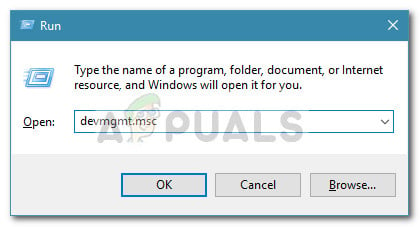
- Premere Tasto Windows + R Per aprire una scatola di corsa. Quindi, digita “Devmgmt.MSC” e colpito accedere Confidarsi Gestore dispositivi.
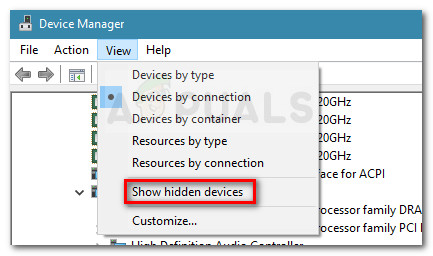
- All’interno del gestore dei dispositivi, accedere al file Visualizzazione Opzione dal nastro nella parte superiore e scegli Visualizza i dispositivi per connessione.
- Quindi, fare clic su Mostra dispositivi nascosti.
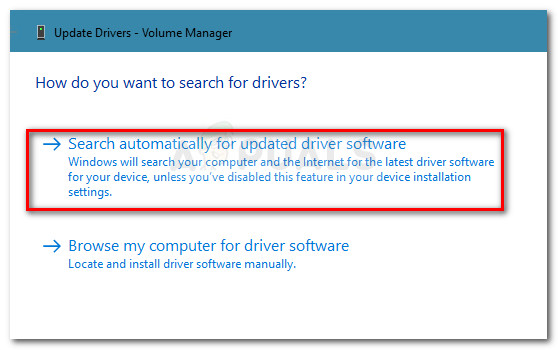
- Fare clic con il pulsante destro del mouse su ogni dispositivo nascosto che è apparso e scelto Aggiorna driver. Quindi dalla schermata successiva, fai clic su Cerca automaticamente il software driver aggiornato.
- Una volta aggiornato ogni driver nascosto, riavvia il computer e verifica se il problema è stato risolto alla prossima startup.
Se tu’RETRO SPOUTTA SCOPRI STESSO, CONTINUA CON IL METODO NEGGIO.
Metodo 2: drenare i condensatori
Un’altra soluzione popolare (ma anche temporanea) è Tenere il pulsante di accensione per 30 secondi Dopo aver chiuso la macchina. Questo viene fatto per drenare i condensatori di potenza e farli scartare l’elettricità che loro’RE attualmente in possesso.
Tuttavia, indipendentemente dal problema è legato al software o un problema hardware, il problema tornerà molto probabilmente in un breve periodo. Se decidi di attenersi a questo metodo, potrebbe essere necessario ripetere questa procedura più volte al giorno.
Se questo metodo era’t efficace o tu’REI alla ricerca di una soluzione più permanente, continua giù con il metodo successivo.
Metodo 3: aggiornamento del BIOS all’ultima versione
Alcuni utenti hanno scoperto che il problema USB viene risolto automaticamente se si esegue l’aggiornamento all’ultima versione del BIOS disponibile. Inoltre, gli utenti che erano già nell’ultima versione del BIOS sono riusciti a risolvere il problema declassando temporaneamente a una vecchia versione del BIOS e quindi aggiornando fino alle ultime novità.
Se tu’hai paura di scherzare con la tua versione del BIOS, Don’essere. Lenovo rende estremamente facile l’aggiornamento o il downgrade del tuo BIOS. Segui la guida in basso per i passaggi per risolvere il problema USB su Lenovo Yoga 3 aggiornando o declassando la versione del BIOS:
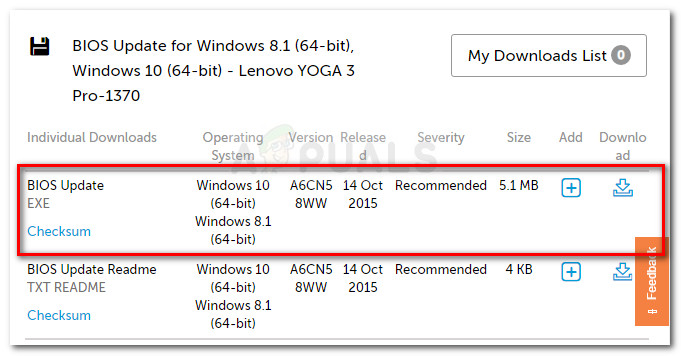
- Visita questo link (Qui) e scarica l’esecutabile dell’aggiornamento del BIOS dalla sezione Download. Assicurati di avere questo modello esatto. Se il tuo modello è diverso, inserisci il tuo numero di serie nella casella di ricerca e scarica l’aggiornamento del BIOS richiesto associato alla modalità.
Nota: Se hai già l’ultima versione, cerca prima una versione precedente per il downgrade. - Prima di aprire l’eseguibile, assicurarsi che l’adattatore di alimentazione sia collegato in modo sicuro. Qualsiasi interruzione durante il processo di aggiornamento del BIOS può danneggiare la macchina.
- Fare doppio clic sull’esecutabile e scegli OK. In breve tempo, il tuo computer si riavvia e inizierà automaticamente a lampeggiare la nuova versione del BIOS. Inutile dire che non dovresti disattivare il computer durante questa fase.
- Una volta completato il processo, il computer si avvia di nuovo e le modifiche avranno effetto. Vedi se il problema è stato risolto controllando se le porte USB funzionano.
Se questo non lo ha fatto’T Risolvi il problema, continua con il metodo successivo di seguito.
Metodo 4: attivazione dell’hub di root USB (XHCL)
Come hanno riportato alcuni utenti, un aggiornamento di sicurezza di Windows 10 finisce per disabilitare il USB ROOT HUB (XHCL), che provoca tutte le USB 3.0 porte per smettere di funzionare.
Fortunatamente, la soluzione è semplice come l’utilizzo di Device Manager per riattivare USB ROOT HUB (XHCL). Questo dovrebbe essere sufficiente per ripristinare la macchina’S USB Porte al comportamento predefinito. Qui’è una guida rapida su come fare questo:
- Premere Tasto Windows + R Per aprire una finestra di corsa. Quindi, digita “Devmgmt.MSC” e colpito accedere Per aprire il gestore dei dispositivi.
- All’interno del gestore dei dispositivi, espandere il file dispositivi del controllo Universal Serial Bus menu a discesa.
- Fare clic con il tasto destro USB ROOT HUB (XHCL) e scegli Abilitare dispositivo.
- Riavvia il tuo computer e vedi se il problema è stato risolto.
Se le tue porte USB non rispondono ancora, continua con il metodo successivo di seguito.
Metodo 5: controllo dell’hardware
Questo particolare modello è noto per avere un difetto di progetta. Se i metodi sopra lo hanno fatto’ti consente di ripristinare la normale funzionalità delle tue porte USB, potresti voler ispezionare il tuo hardware.
Secondo molti rapporti di utenti, lì’è un’alta possibilità che il tuo adattatore non sia malfunzionando’s che causa il problema. Se questo è vero, esso’è abbastanza possibile che ciò abbia fatto del male alla scheda madre. Se indossi’t Avere le competenze da solo, porta il computer da un professionista per vedere se il problema è correlato a un problema hardware.
- Correzione: Schermo Lenovo Yoga 2 non ruotando
- Come correggere le porte USB che non funzionano nel computer di Windows?
- USB 2.0 vs USB 3.0 vs USB 3.1: quale dovresti avere e perché?
- Come identificare le porte USB con i loro simboli
Lenovo Yoga 530 | Flex 14 revisione 2 in 1 | È questo il laptop per studenti budget perfetto?

Il lato sinistro del laptop ha la porta di ricarica, una porta HDMI di dimensioni intera, una USB 3.1 porta che supporta la ricarica anche quando il laptop è spento, un USB 3.1 porta di tipo C e un jack microfono per cuffie combinato.
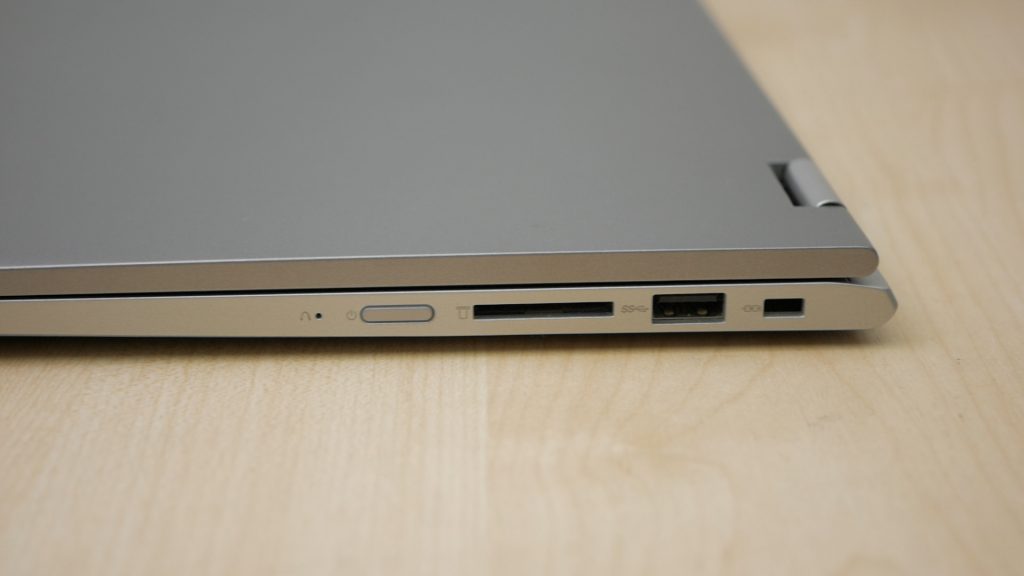
La parte destra ha uno slot di sicurezza Kensington, un altro USB 3.1 porta, uno slot per scheda SD, il pulsante di accensione e un interruttore di reset che si è’Attiva di attivare una clip di carta per attivare. Vorrei che più laptop avessero questo: a volte può essere complicato per arrivare al BIOS o opzioni di recupero facilmente in Windows 10.
Le porte USB sono tutte Gen 1, quindi supportano un massimo di 5 Gbps, non i 10 Gbps dell’ultimo Gen 2, ma quello’è ancora molto abbastanza veloce per la maggior parte degli accessori’per il momento collega. Lo slot della scheda SD è utile ma limitato a Slow USB 2.0 velocità per qualche motivo.

L’apertura del coperchio rivela una tastiera in stile chiclet senza retroilluminazione e lì’s nessuna spazio per un numero di cuscinetti.

Là’s un trackpad di dimensioni decenti; 105 mm per 70 mm. Là’S nessun lettore di impronte digitali su questo modello di base ma che, così come una tastiera retroilluminata, può essere trovato su modelli più in alto nella gamma.
Le prime impressioni sulla qualità costruttiva sono buone. Sembra più costoso di quanto non sia con il suo coperchio di plastica e la base di plastica in metallo, con quello che sembra un surround di tastiera in alluminio spazzolato.
Misura 328 mm x 229 mm ed esso’s abbastanza magro a circa 18 mm nel suo punto più spesso. Pesa un 1545 g molto accettabile.
Quando ti alimenta il laptop’Dovrà finire l’installazione di Windows 10 così come la norma. Questo va abbastanza rapidamente grazie all’SSD.
Là’non è troppo blunkware – ho disinstallato McAfee, lasciando che il difensore di Windows gratuito prenda il suo posto. Se hai bisogno di protezione aggiuntiva di solito installo malwarebytes. Là’s anche del software Lenovo che io’M Continuando per il momento.
Là’s una cornice grosso, larga oltre 25 mm, lungo il fondo del 14” Schermo. Questo si restringe a meno di 10 mm attorno al resto dello schermo. La webcam HD 720p si trova nella parte superiore del display.
La tastiera si sente bene con solo una piccola quantità di flessione proprio nel mezzo. Là’non è un’enorme quantità di viaggi sulle chiavi ma mi sono abituato abbastanza rapidamente.
Il trackpad è fluido e reattivo. Là’non tognante e se scegli di fare clic anziché toccare, i clic sembrano positivi.

La cerniera a 360 gradi consente al laptop di funzionare in altre tre modalità, insieme alla modalità laptop standard.

Puoi ruotarlo oltre i 270 gradi e appoggiarlo sulla tastiera per la modalità teatro. Questo è destinato quando lì’è poco bisogno di interazione con lo schermo, come guardare un film per esempio. Ero un po ‘preoccupato usando questa modalità che sfrenava la tastiera e il suo riposo di palma circostante.
La tastiera e il touchpad sono automaticamente disabilitati non appena superano i 190 gradi. La prima volta che lo fai, Windows ti chiederà di abilitare la modalità tablet, che puoi scegliere di essere l’impostazione persistente. Se è necessario accendere e spegnere la modalità tablet, basta scorrere da destra e toccare la modalità tablet. Il touchscreen risponde bene ai gesti.

Se si ruota lo schermo tutto intorno alla modalità tablet, quindi è piatto sul retro del laptop, è possibile utilizzare il laptop come tablet di grandi dimensioni. L’autorotato si accende anche una volta ruotato oltre 190 gradi, quindi puoi anche usare il laptop nell’orientamento del ritratto in tutte queste modalità aggiuntive semplicemente ruotando il laptop. Ovviamente ha più senso in modalità tablet.

La modalità Tenda finale è pensata per essere per le presentazioni, in cui è necessario interagire con lo schermo fino a un certo punto. Questa sarebbe una buona modalità da utilizzare anche con lo stilo opzionale. L’ho trovato la modalità più utile, oltre alla modalità notebook. La cerniera fa un buon lavoro nel sostenere il laptop, qualunque angolo tu scelga. E sembra solo un modo naturale di interagire con un touchscreen di queste dimensioni. Tuttavia, impiega un bel po ‘di spazio e la webcam’la posizione s nella parte inferiore dello schermo non è l’ideale.
È un passaggio imbarazzante tra le modalità e sicuramente richiede due mani, ma la cerniera è robusta e rende il laptop molto versatile. Ha anche il vantaggio di rendere il laptop un po ‘più robusto: il meccanismo della cerniera è spesso il punto più debole di un laptop, in particolare un laptop entry -level. Il fatto che questa cerniera sia progettata per superare i soliti 120 gradi significa che è superata la potenziale debolezza, fintanto che tu’Resta attento.
Display e prestazioni
La schermata 1366 x 768 è un pannello TN standard rispetto ai pannelli IPS Full HD sui modelli più costosi. Se tu’essere abituato al display acuto del tuo smartphone o tablet potresti essere deluso ma esso’è perfettamente adeguato per l’uso quotidiano. La visualizzazione degli angoli non è’T fantastico e insieme alla sua finitura riflettente, ti ritroverai a regolare regolarmente il laptop o la tua posizione mentre ti muovi attorno alle varie configurazioni.

Usando un calibratore X-Rite i1display pro monitor, ho misurato una luminosità massima di 235 candela per metro quadrato che era un po ‘sotto la specifica’D 250 Candela per metro quadrato. L’ho trovato bene per uso generale ed era quasi utilizzabile in una giornata luminosa fuori con un posizionamento attento.
Questo non è un laptop rivolto ai fotografi ma ho calibrato lo schermo, usando di nuovo l’i1display pro, per tentare di ottenere i colori più accurati possibili dallo schermo. C’è stato un notevole miglioramento, riducendo in modo significativo il cast di colore blu. Anche lo schermo sembrava meno lavato.

Ho misurato l’accuratezza del colore o il delta e dello schermo. Delta E è una metrica per capire come l’occhio umano percepisce la differenza di colore con un valore inferiore a 1 non percepibile all’occhio umano. E un valore tra 1 e 2 essendo appena percettibile. Ho misurato un delta medio e di 2.8 che non è poi così male e un grande miglioramento rispetto al 9.94 Ho ottenuto prima della calibrazione.
È stato coperto solo il 57% dello spazio colore SRGB, lo spettro dei colori a cui la maggior parte dei dispositivi si è conforme, dai telefoni ai televisori ai monitor. Questo è un risultato basso, ma ancora per uso generale il display è più che adeguato e la variazione della luminosità sullo schermo, è stata minimale, superando un test di uniformità finale.
La durata della batteria è stata buona e sono riuscito a ottenere 9 ore 30 minuti di uso molto leggero con lo schermo con luminosità del 75%. Naturalmente con un uso più pesante; Guardare video o giocare ad esempio, questo sarà molto ridotto.

Carica la batteria da 45 WH integrata con 65 W, 20V 3.Il caricabatterie Fast 25A offre due ore di utilizzo della luce con soli 15 minuti di carica e una carica di un’ora porta una batteria vuota fino all’80%. Una carica completa richiede poco più di 2 ore. Le luci a LED di ricarica ambra durante la carica fino a quando la batteria non raggiunge la carica dell’80% e quindi diventa bianca. Il pulsante di accensione ha un LED circostante che indica lo stato della batteria che passa da bianco a ambra quando la carica scende al di sotto del 20%.
Il processore di 7a generazione Dual Core Pentium Gold 4415U funziona a 2.3 GHz. L’oro indica l’aggiunta di hyper threading per fornire 4 core virtuali, rendendolo più in linea con un processore I3 solo con una cache leggermente meno. Ha anche 4 GB della più recente memoria DDR4 in esecuzione a 2133MHz. Insieme a un drive SSD da 128 GB NVME veloce, il laptop era molto più nitido di quanto mi aspettassi. È necessario assicurarsi di regolare il dispositivo di scorrimento della modalità di alimentazione “La prestazione migliore” Per ottenere il massimo dal laptop, a una leggera spesa della durata della batteria.

Usando Crystaldiskmark Ho misurato la velocità di lettura dell’SSD in un impressionante 1800 MB/s. Quello’s più di 10 volte più veloce di un disco rigido meccanico e quasi quattro volte più veloce di un SSD standard. Le velocità di scrittura erano ancora molto buone a circa 838 MB/s.
Il tempo di avvio alla schermata di accesso di Windows era di circa 8 secondi e si è svegliato dal sonno in un paio di secondi, di solito quando I’D armeggiato per aprire il coperchio.

L’esecuzione del benchmark Geekbench 4 ha dato punteggi rispettabili con un punteggio singolo core di 2692 e un punteggio multi-core di 5123 aiutato dall’iperthreading. Come confronto il mio MacBook Pro 2012 con un processore I5 e 8 GB di RAM hanno segnato 3015 e 5787 per quegli stessi test. Il test grafico COMPUTE con Intel HD 610 integrato ha ottenuto il punteggio 11760 contro 5677 per MacBook Pro con la sua grafica integrata Intel HD 4000. I fan interni arrivano solo quando il laptop viene usato intensamente ed erano piuttosto silenziosi.

Questa non è certamente una macchina da gioco, ma potresti giocare a giochi meno intensivi se lo desideri. Fortnite ha funzionato con tutte le impostazioni al minimo ed era quasi giocabile, ma il framerate è spesso sceso a singole figure quando la scena è diventata più complessa.
Potresti eseguire Photoshop e persino Premiere Pro a una spinta, ma non lo farei’T Acquista questo laptop se dovevi usarli regolarmente. Nel complesso, sono rimasto soddisfatto delle prestazioni quando si considera l’uso e il costo previsti.
Se tu’Resta felice Tinkering È possibile aggiornare la RAM e SSD o sostituire la batteria. Lenovo fornisce un manuale di riparazione hardware dettagliato.

I microfoni a doppio array su entrambi i lati della webcam fanno un buon lavoro nella registrazione dell’audio e ci sono due altoparlanti stereo Harman da 2 W nella parte anteriore inferiore del laptop o convenientemente sul retro, in alto. Il suono è buono per gli altoparlanti per laptop. Là’s piccolo basso ma puoi sentire la separazione e lì’S un volume decente. Là’s anche un’app audio Dolby per regolare l’Eq. Per la migliore esperienza di te’Le cuffie necessitano di ascoltare il seguente test del suono.
Finalmente lì’S 802.11ac wifi e bluetooth 4.1 e non avevo problemi con la connettività. La connessione WiFi era decente intorno alla casa fino al router del cielo molto medio. Non l’ho fatto’T Ottieni abbastanza le velocità di download del mio iPhone X ma potrei ancora trasmettere in streaming i video di YouTube abbastanza felici dai punti più lontani della casa.
Conclusioni
Il Lenovo Yoga 530 o Flex 14 è disponibile da circa £ 400 o $ 400 fino a oltre £ 700 o $ 700. I modelli più alti affrontano una concorrenza molto più rigida, ma ho trovato questo modello entry level molto più interessante. Se riesci a trovare il modello successivo con la schermata IPS a 1080p per non molto di più’D Probabilmente andare per questo, ma lo schermo su questo modello va ancora bene per l’uso quotidiano.
Esso’s un laptop versatile e anche se usi raramente le altre tre modalità, loro’essere lì se ne hai bisogno. Windows 10 è più utilizzabile per il tatto che per questo’s mai stato e con lo stilo opzionale i’Sono sicuro’d essere ancora meglio, anche se non lo ero’in grado di ottenere la penna attiva in tempo per questa recensione.
La grande domanda è se hai bisogno del touchscreen e delle varie modalità. Se indossi’t, potresti ottenere una macchina Intel i3 con doppio della RAM e uno schermo Full HD per lo stesso prezzo.
Ma per la scrittura di documenti, navigando sul Web e guardando i video di YouTube l’ho trovato un laptop piacevole da usare e sicuramente uno da considerare. Sarebbe in particolare adatto a uno studente con il suo prezzo versatilità, leggero e budget.
Assistente’Non dimenticare di dare un’occhiata al mio video di YouTube nella parte superiore della pagina e iscriviti al mio canale YouTube in cui io’m rilascia video ogni settimana sulle ultime tecnologie e su come trarne il massimo. Se tocchi l’icona della campana quando tu’ti iscriviti’Riceverò una notifica non appena pubblicherò un video e lì’Sarò un link al mio sito qui per l’articolo scritto. YouTube è anche il posto migliore per lasciare un commento. Li leggo tutti e rispondo a il maggior numero possibile!
Mani su: a ‘banda d’oro’ La cerniera lascia Lenovo’s yoga 3 pro flex con flash
Mentre il design predominante nei laptop convertibili in questi giorni sembra sistemarsi sulla cerniera a 360 gradi, a 360 gradi,’s lenovo’S Yoga che ha dato il via alla mania di dispositivi di elaborazione a doppio giunto.
Video collegati
Da allora la società ha rilasciato Yoga Pro, Yoga 2 Pro, nonché il ThinkPad Yoga. Ma con così tanta concorrenza di altre aziende, come HP’S x360, Lenovo Can’permettete di costare i suoi risultati convertibili. Esso’s chiaro dal nuovo Lenovo Yoga 3 Pro che la società sta ancora spingendo il design in nuove direzioni.
- I migliori laptop Lenovo per il 2023: ThinkPad, Yoga e altro ancora
- Lenovo Slim Pro è la migliore risposta al MacBook Pro I’ve ancora visto
- Samsung Galaxy Book 3 Ultra vs. MacBook Pro 16 pollici
Abbiamo avuto un po ‘di tempo pratico con il Lenovo Yoga 3 Pro in un evento stampa a New York, e ne siamo usciti piuttosto colpiti. Il nuovo, tutto metal “Banda d’oro” La cerniera è lo yoga 3 pro’s più sorprendente caratteristica, ma ci sono molti altri nuovi attributi ricchi nel laptop’Sonte sottile anche.
Lenovo afferma che lo Yoga 3 Pro sarà un’esclusiva Best Buy, con una configurazione fissa e un prezzo piuttosto pesante di $ 1.349.
Qui’è quello che ci pensiamo e ciò che devi sapere.
SCRITTO SLIM, Specifiche fresche e leggero
In esecuzione su un nuovissimo processore Intel Core M (Broadwell), lo Yoga Pro 3 da 13 pollici è più sottile di due millimetri rispetto al modello precedente, che lo mette a 12.8 mm. La società dice anche che pesa 2.62 sterline. Là’S non c’è anche un ventilatore all’interno, quindi il laptop dovrebbe funzionare in modo morto in ogni momento.
Esso’s chiaro dal nuovo Lenovo Yoga 3 Pro che la società sta ancora spingendo il design in nuove direzioni.
L’argento e l’arancione torneranno come opzioni di colore, con Lenovo che aggiunge un “Champagne Gold” Versione anche questa volta. Si noti che la cerniera in metallo è argento su tutti i modelli, quindi spiccerà più con alcuni schemi di colore rispetto ad altri. Esso’s abbastanza evidente, anche sul modello d’argento.
Lenovo dice loro’Re lancio di Yoga 3 Pro come best buy esclusivo. Confetta un processore Intel Core M-70, con un SSD da 256 GB, fino a 8 GB di RAM e la stessa schermata di risoluzione di 3.200 × 1.800 trovata nello Yoga 2 Pro. Noi’sono ancora convinto che questo pixel sia eccessivo per un laptop con un 13.Schermo da 3 pollici, soprattutto da te’Otterrà una durata della batteria significativamente più breve. Inoltre, hai vinto’in realtà vedere i pixel extra che lo yoga 3 pro deve spingere a meno che tu’Riesendo il suo display a pochi centimetri dalla tua faccia. Questo è un problema con cui abbiamo parlato l’anno scorso’Modello S.
Tuttavia, ciò che perdi con la durata della batteria a causa della presenza del display super ad alta risoluzione è in qualche modo compensato dall’inclusione di Intel’processore core m a bassa potenza. La CPU Core M aiuta lo Yoga 3 Pro a raggiungere un punteggio di durata della batteria fino a nove ore. Tuttavia, la maggior parte degli utenti starebbe meglio con uno schermo 1080p, che potrebbe consentire allo Yoga 3 Pro di ottenere circa 11-12 ore di resistenza. Forse un modello 1080p sarà annunciato in futuro.

Detto questo, lo schermo ha un bell’aspetto. Per quello che è’vale la pena apprezzare i pixel extra in modalità tablet quando leggi riviste o quando si modificano immagini di grandi dimensioni e video.
Cerniera appariscente
Lo yoga 3 pro’La nuova funzionalità più distintiva è la sua cerniera metallica, che sembra un po ‘come una band di orologi che’s allungato a circa 12 pollici. Mentre sembra sicuramente diverso, funziona all’incirca allo stesso modo della cerniera precedente, permettendoti di piegare lo schermo di 360 gradi o in qualsiasi momento tra.
Invece di impiegare una coppia di punti di connessione, come fanno la maggior parte dei cardini per laptop, questa cerniera collega lo schermo alla base a quattro punti. Spero che questo significhi’s più durevole di altre cerniere, ma solo il tempo (e i reclami dei clienti pubblici) lo diranno.


La cerniera emana anche un diverso tipo di atmosfera estetica rispetto a quello che noi’è abituato a vedere da un laptop o convertibile, probabilmente perché assomiglia più a gioielli di alta classe. Sfortunatamente, non lo fa’T abbinare il resto del dispositivo. Lo yoga 3 pro’Il coperchio e il fondo sono realizzati con un metallo dipinto a colore più morbido che sembra abbastanza bello, ma non è’T -Mesh bene con la cerniera (almeno sui modelli d’argento e oro, Lenovo ci ha mostrato).
La versione arancione può avere un aspetto migliore con la cerniera argento lucida poiché la sua combinazione di colori è forte per cominciare. Comunque, noi’d piuttosto lenovo o fare il colore della cerniera corrispondente al laptop’s coperchio o crea un modello d’argento che’è brillante quanto la cerniera.
Molti porti, uniti da un caricabatterie innovativo
Esso’è sempre difficile attaccare molte porte su un dispositivo super sottile, soprattutto perché è necessario dedicare un po ‘di spazio agli elementi essenziali, come il connettore di alimentazione. Tuttavia, Lenovo riesce a fare le valigie in un sano elenco di connettività. Lo Yoga 3 Pro presenta due USB 3.0 porte, un USB 2.0 porta, un lettore di schede SD e una porta Micro HDMI.
Là’s spazio per tutto questo perché il laptop’s giallo usb 2.0 porta (che si trova sul bordo sinistro, vicino alla parte posteriore) anche come connettore di alimentazione. Inoltre, la società ha segnato il connettore, così puoi’T collegarlo accidentalmente alla porta sbagliata.


Lo yoga 3 pro’S Brick Power non è molto più grande di quello che potresti usare per caricare il telefono. Inoltre, il cavo di alimentazione’Il connettore S è della varietà USB. Quindi quando tu’Re sulla strada e non caricando il tuo laptop, puoi usare lo yoga 3 pro’Caricatore S per succhiare lo smartphone o il tablet.
Questa è una bella caratteristica, ma significa anche che sarà più facile perdere (o semplicemente dimenticare di portare con te). Mentre assomiglia molto a un cavo USB standard, esso’S Proprietario.
Vorremmo anche vedere una seconda porta USB sul caricabatterie, quindi puoi caricare il tuo dispositivo mobile e caricando anche lo Yoga 3 Pro.
Tastiera familiare, writ di polso increspato
Non lo fa’sembra che Lenovo sia cambiato molto nel dipartimento dei dispositivi di input da quando ha rilasciato lo yoga 2 pro. Lo yoga 3 pro’Le chiavi sono ben distanziate, hanno una discreta quantità di viaggi e sono retroilluminati. Il touchpad, sebbene non eccessivamente grande, si sente solido e ha funzionato bene quando lo abbiamo usato.
Con lo Yoga 3 Pro, Lenovo sta optando per una superficie increspata e morbida che svolge un lavoro decente di resistenza ai dito sporchi.
Con lo Yoga 3 Pro, Lenovo sta optando per una superficie increspata e morbida che svolge un lavoro decente di resistenza ai dito sporchi. Diamo il benvenuto a quel cambiamento.
Come puoi vedere nelle nostre foto, lì’S JBL Audio Branding sopra la tastiera. Spero che questo significhi che Lenovo e JBL hanno fatto qualche sforzo extra nell’esperienza di ascolto qui. In un laptop così sottile, noi’non trattenere alte speranze per un’enorme quantità di volume o basso, ma noi’Dovrei aspettare che un’unità di revisione finale per esprimerebbe un solido giudizio sullo yoga 3 pro’S CHOPS AUDIO. Una sala stampa piena di persone non è’t Un ottimo posto per giudicare la qualità del suono.
Conclusione
A $ 1.349, lo Yoga 3 Pro è un laptop costoso, soprattutto considerando che puoi acquistare sistemi semplici come Chromebook sub-$ 300 e HP’laptop Stream S $ 200. Dal punto di vista del design, tuttavia, lo Yoga 3 Pro è il laptop convertibile più innovativo che’VE si imbatte da molto tempo. Anche se noi’Non è del tutto venduto all’aspetto della cerniera della banda di guardia, sembra funzionare bene e probabilmente sarà più durevole rispetto alle cerniere trovate nelle versioni precedenti.
Se tu’Re nella caccia a un laptop leggero e di fascia alta che funge anche da tablet, lo Yoga 3 Pro potrebbe essere una delle migliori opzioni là fuori. Tieni presente che, quando in modalità tablet, l’unità è ancora abbastanza pesante.
Comunque, noi’Dovrei eseguire alcuni test di riferimento effettivi e trascorrere un po ‘più di tempo con il Lenovo Yoga 3 Pro prima di approfondire il giudizio su di esso.
Per cominciare, vogliamo vedere come funziona il processore Core M. Il chip 5y70 che’S in Yoga 3 Pro è attualmente la versione di fascia alta di Intel’S Ultimi CPU a bassa tensione. Tuttavia, esso’s ancora un processore a doppio core con una velocità di clock di base di soli 1.1 GHz. Speriamo che lo Yoga 3 Pro possa colpire la sua massima velocità di Boost di 2.6GHz Quando si fissa pesantemente il sistema senza limitare il sistema a causa del sistema’S Design senza fan.
Inoltre, questi chip sono stati progettati per vivere in tablet e convertibili senza fan. Quindi, se Intel sa cosa’S fa (e di solito lo fa), i problemi di calore e prestazioni dovrebbero’essere i principali problemi con il Lenovo Yoga 3 Pro.
Massimi
- Estremamente sottile e leggero
- Cerniera distintiva
- Caricatore innovativo e compatto
Bassi
- Costoso
- La cerniera d’argento luccicante ha vinto’T appello a tutti
- 3.200 × 1.800 Schermata riduce la durata della batteria
Raccomandazioni degli editori
- Lenovo Legion Pro 7i vs. Asus Strix Scar 17: Gaming Laptop Showdown
- Asus Rog Zephyrus M16 vs. Lenovo Legion Pro 7i: che è meglio?
- Offerte di laptop a meno di $ 500: salva su HP, Lenovo e Dell oggi
- Il Lenovo Yoga Book 9i è la superficie neo che ho sempre desiderato
- Asus’ Il nuovo Proart Studibook ha uno schermo OLED 3D senza occhiali
Migliori hub e dongle USB-C 2023: Aggiungi porte al laptop o al tablet

Gli hub e i dongle USB-C sono la risposta a una domanda di laptop comune: come faccio a collegare stampanti, topi e tastiere che usano invece una porta rettangolare USB-A quando il mio laptop viene invece spedito con una porta USB-C arrotondata?
Fortunatamente, un hub o dongle USB-C possono essere un modo economico per aggiungere questa funzionalità extra al tuo laptop. Dopo aver testato numerosi prodotti, noi’VE ha compilato un elenco dei migliori hub e dongle USB-C, di seguito. Discutiamo non solo le opzioni di porta disponibili con ogni hub, ma anche i dettagli meno noti che hai vinto’t Trova dal produttore’s Descrizione, ad esempio se esiste uno spazio adeguato tra le porte o se l’hub è caldo durante l’uso.
La connettività USB-C si è evoluta in due categorie: dongle USB-C economici ($ 30-40) che si collegano al tuo laptop o al desktop e aggiungono alcune porte e più costose ($ 150+) stazioni di docking USB-C che possono fornire energia, ancora più porte e offrire più porte di banda attraverso i trucchi come la compressione del software software. Questo sfoca davvero il confine tra le varie categorie di prodotti e noi’VE ha ampliato la nostra copertura per includere una gamma più ampia di opzioni.
Noi’VE ha organizzato i nostri consigli USB-C in questo modo: tradizionali hub USB-C in cima, seguiti dalla nostra scelta per la migliore docking USB-C. Voi’Troverà anche la nostra scelta per il miglior dock DisplayLink USB-C, che noi’VE anche arrotondato su una pagina separata. Finalmente noi’D mi piace indicarti il nostro carrello dei migliori bacini di Thunderbolt per opzioni più robuste. Noi’Rieduti sempre a testare nuovi prodotti. Alcuni, come il recente Corsair USB100, non’T abbastanza buono da fare la nostra lista.
Sappiamo che tutte le opzioni sono confuse. Voi’Trova una FAQ con l’acquisto di consigli in fondo a questa storia, con ulteriori chiarimenti. Qui’S La risposta breve: se si desidera collegare il tuo laptop a una stampante, una scheda SD o una scheda microSD, mouse, tastiera o monitor Legacy 1080p, attaccare con un hub USB-C. Se si desidera aggiungere un paio di display aggiuntivi (in particolare 4K) o unità SSD ad alta velocità, noi’D Consiglia di guardare al nostro elenco di stazioni di docking DisplayLink USB-C o Thunderbolt.