


Est-ce que l’iPhone a une vision nocturne?
Utilisez le mode nuit sur votre iPhone
Prix: 2 $.99
Un mode secret “ Vision nocturne ” dans le nouveau logiciel de l’iPhone, les étoiles sont très excitées
Icône par e-mail une enveloppe. Il indique la possibilité d’envoyer un e-mail.
Partagez l’icône une flèche incurvée pointant à droite.
Icône Twitter Un oiseau stylisé avec une bouche ouverte, tweet.
Twitter LinkedIn Icône Le mot “in”.
Icône Linkedin Fliboard une lettre stylisée f.
Flipboard Facebook Icon la lettre f.
Icône par e-mail Facebook Une enveloppe. Il indique la possibilité d’envoyer un e-mail.
Email Link Icône Une image d’un lien de chaîne. Il synomise une URL de liaison du site Web.
Échangez maintenant
Mardi matin, j’ai reçu un message excité d’un ami et d’un astrophotographe talentueux à propos d’une toute nouvelle fonctionnalité d’accessibilité dans le nouveau logiciel iOS 10 d’Apple.
L’astuce, qui est quelque peu enterrée dans les paramètres d’Apple, est la possibilité de renverser entier votre écran rouge:
En bref, c’est l’équivalent d’un mode “Vision nocturne” approuvé pour l’ensemble de l’iPhone – un outil désormais crucial pour les astronomes d’arrière-cour et les astrophotographes, dit mon ami, Eric Teske.
“Une teinte rouge tout au long du téléphone est une astuce rapide pour l’astronomie et les étoiles pour préserver la vision sombre”, a écrit Teske dans un article sur son blog, Stellar Neophyte. “Auparavant, les applications individuelles de l’astronomie et des étoiles vous permettraient de teinter l’écran rouge pour le mode nuit, mais maintenant vous pouvez changer la teinte de l’ensemble du téléphone.”
À l’avenir, cela devrait aider Teske à travailler sa plate-forme dans l’obscurité totale pour prendre de belles photos comme cette photo de la nébuleuse d’Orion:
Je ne possède pas moi-même d’iPhone, mais j’adore Stargaze avec l’aide de mon téléphone Android – bien qu’il puisse être très frustrant à utiliser.
Avant de me diriger vers un aperçu d’une conjonction, d’une éclipse ou d’une observation de la planète, je bascule le mode “Vision nocturne” avec Google Sky Map:
Cela fonctionne assez bien – jusqu’à ce que j’échange accidentellement des applications ou que je annule le programme, je mets les yeux avec une lumière blanche dure et que je mets ma vision ajustée sombre d’environ 10 à 20 minutes. (Pouah.)
Bien que des applications comme Twilight pour Android et F.Lux pour iPhone peut changer la teinte de couleur d’un écran, ils sont généralement destinés à réduire la lumière bleue pour améliorer le sommeil – pas complètement filtrer et éliminer les couleurs pour préserver la vision nocturne. (Apple a également tiré F.Lux de l’App Store pour le remplacer par sa propre version interne.)
Voici comment Teske dit que vous pouvez activer la nouvelle fonctionnalité de filtres de couleur d’Apple pour tourner votre écran rouge:
Dans le menu des paramètres généraux, recherchez et appuyez sur “Accessibilité”, puis recherchez et appuyez sur “Afficher les hébergements”:
Appuyez sur “Filtres de couleur”:
Puis appuyez sur le rouge et définissez la teinte et l’intensité tout au long du chemin:
Teske dit qu’il a d’abord découvert la fonctionnalité de l’utilisateur Instagram XT8DOB, et note qu’il y a une chose à garder à l’esprit:
“Les articles qui étaient auparavant rouges pourraient disparaître complètement!” il dit.
Utilisez le mode nuit sur votre iPhone
Sur les modèles d’iPhone pris en charge, vous pouvez utiliser le mode nuit pour capturer des photos lorsque l’appareil photo détecte un environnement à faible luminosité.
Vous pouvez utiliser le mode nuit avec l’iPhone 11 et plus tard.
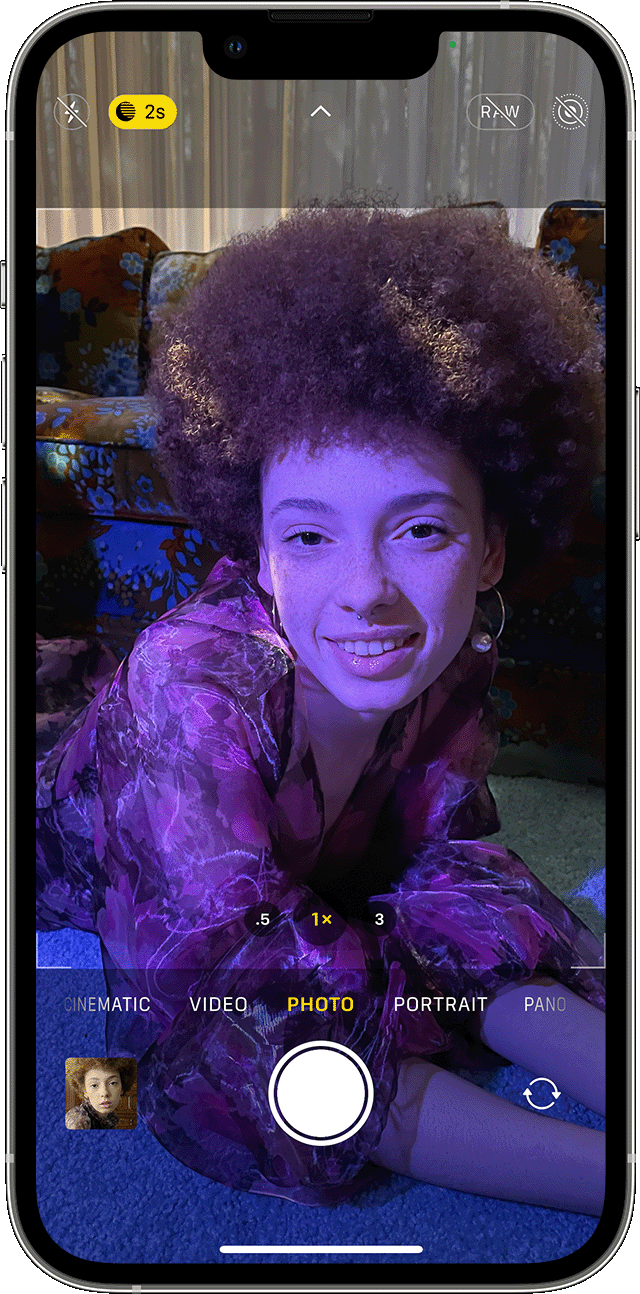
Prenez des photos en basse lumière avec le mode nuit

Le mode nuit s’allume automatiquement lorsque la caméra détecte un environnement à faible luminosité. L’icône du mode nuit en haut de l’écran devient jaune lorsque la fonction est active. Selon la sombre de la scène, votre iPhone peut prendre une photo en mode nuit rapidement, ou cela peut prendre plusieurs secondes. Vous pouvez également ajuster votre réglage d’exposition. Pour les meilleurs résultats, maintenez votre iPhone stable jusqu’à la fin de la capture. Essayez de placer votre iPhone sur une surface solide et sécurisée, ou utilisez un trépied pour augmenter la stabilité et le contrôle de la clarté d’exposition. Avec iOS 14 et plus tard, si votre iPhone détecte le mouvement lorsque vous essayez de capturer une photo, vous pouvez aligner le réticule dans le cadre pour vous aider à réduire le mouvement et à améliorer la photo. Pour interrompre un mode de nuit photo à mi-capture plutôt que d’attendre que la capture se termine, appuyez simplement sur le bouton d’arrêt sous le curseur.

Ajuster le temps de capture
Lorsque vous prenez une photo en mode nuit, un nombre apparaît à côté de l’icône du mode nocturne pour indiquer combien de temps le tir prendra. Pour essayer des photos de mode de nuit plus longues, appuyez sur la flèche au-dessus du viseur. Appuyez sur le bouton Mode nocturne qui apparaît sous le viseur, puis utilisez le curseur au-dessus du bouton d’obturation pour choisir max, qui prolonge le temps de capture. Lorsque vous prenez la photo, le curseur devient une minuterie qui compte jusqu’à la fin de l’heure de capture.
Prenez les selfies en mode nuit

- Ouvrez l’application de la caméra.
- Appuyez sur le bouton de la caméra frontale .
- Tenez votre iPhone devant vous.
- Capez votre selfie.
Les selfies en mode nuit sont pris en charge sur iPhone 14, iPhone 14 Plus, iPhone 14 Pro, iPhone 14 Pro Max, iPhone 13, iPhone 13 Mini, iPhone 13 Pro, iPhone 13 Pro Max, iPhone 12, iPhone 12 Mini, iPhone 12 Pro et iPhone 12 Pro Max.
Des questions:
- Quel est le mode secret de la «vision nocturne» dans le nouveau logiciel de l’iPhone?
- Comment pouvez-vous tourner l’écran de votre iPhone rouge pour la vision nocturne?
- Quels sont les avantages de l’utilisation du mode nuit pour les astrophotographes?
- Y a-t-il des applications similaires pour Android qui fournissent le mode de vision nocturne?
- Le mode nuit est-il disponible sur tous les modèles iPhone?
- Que se passe-t-il lorsque la caméra détecte un environnement à faible luminosité?
- Comment pouvez-vous régler le réglage d’exposition en mode nuit?
- Que pouvez-vous faire pour augmenter la stabilité et le contrôle de la clarté d’exposition?
- Comment pouvez-vous essayer des photos de mode de nuit plus longues?
- Que devez-vous garder à l’esprit lorsque vous prenez des photos en mode nuit?
- Quels modèles iPhone prennent en charge les selfies en mode nuit?
Réponses:
- Le mode secret “ Vision nocturne ” dans le nouveau logiciel de l’iPhone permet aux utilisateurs de tourner entier de l’écran en rouge, ce qui est utile pour préserver la vision sombre pendant les activités d’étoile d’étoile ou d’astronomie.
- Pour tourner l’écran de votre iPhone rouge pour la vision nocturne, accédez au menu des paramètres généraux, appuyez sur “Accessibilité”, puis appuyez sur “Afficher les hébergements.”De là, sélectionnez” Filtres de couleur “et choisissez le rouge comme teinte avec une intensité maximale.
- Les avantages de l’utilisation du mode nuit pour les astrophotographes comprennent la préservation de la vision sombre, le facilitant la référence des graphiques d’étoiles interactifs et l’évitement de l’exposition à une lumière blanche dure qui peut affecter la vision ajustée sombre.
- Bien qu’il existe des applications similaires pour Android qui peuvent modifier la teinte de couleur de l’écran, elles se concentrent généralement sur la réduction de la lumière bleue pour un meilleur sommeil, pas spécialement conçu pour préserver la vision nocturne comme la fonction de mode nocturne dans iOS.
- Le mode nuit est disponible sur iPhone 11 et les modèles ultérieurs.
- Lorsque la caméra détecte un environnement à faible luminosité, le mode nocturne s’allume automatiquement. L’icône du mode nuit en haut de l’écran devient jaune lorsque la fonction est active.
- Pour ajuster le paramètre d’exposition en mode nuit, maintenez votre iPhone stable jusqu’à ce que la capture se termine. Vous pouvez également placer votre iPhone sur une surface solide ou utiliser un trépied pour une stabilité et un contrôle accrus de la clarté de l’exposition.
- Pour essayer les photos du mode nuit plus longue, appuyez sur la flèche au-dessus du viseur et sélectionnez le bouton du mode nuit. Utilisez le curseur au-dessus du déclencheur pour choisir “Max”, qui prolonge le temps de capture.
- Lorsque vous prenez des photos en mode nuit, sachez que les éléments qui étaient auparavant rouges pourraient disparaître complètement en raison de la teinte rouge appliquée à l’écran.
- Les selfies en mode nuit sont pris en charge sur iPhone 14, iPhone 14 Plus, iPhone 14 Pro, iPhone 14 Pro Max, iPhone 13, iPhone 13 Mini, iPhone 13 Pro, iPhone 13 Pro Max, iPhone 12, iPhone 12 Mini, iPhone 12 Pro et iPhone 12 Pro Max.
Utilisez le mode nuit sur votre iPhone
Prix: 2 $.99
Un mode secret “ Vision nocturne ” dans le nouveau logiciel de l’iPhone, les étoiles sont très excitées
Icône par e-mail une enveloppe. Il indique la possibilité d’envoyer un e-mail.
Partagez l’icône une flèche incurvée pointant à droite.
Icône Twitter Un oiseau stylisé avec une bouche ouverte, tweet.
Twitter LinkedIn Icône Le mot “in”.
Icône Linkedin Fliboard une lettre stylisée f.
Flipboard Facebook Icon la lettre f.
Icône par e-mail Facebook Une enveloppe. Il indique la possibilité d’envoyer un e-mail.
Email Link Icône Une image d’un lien de chaîne. Il synomise une URL de liaison du site Web.
Échangez maintenant
Mardi matin, j’ai reçu un message excité d’un ami et d’un astrophotographe talentueux à propos d’une toute nouvelle fonctionnalité d’accessibilité dans le nouveau logiciel iOS 10 d’Apple.
L’astuce, qui est quelque peu enterrée dans les paramètres d’Apple, est la possibilité de renverser entier votre écran rouge:
En bref, c’est l’équivalent d’un mode “Vision nocturne” approuvé pour l’ensemble de l’iPhone – un outil désormais crucial pour les astronomes d’arrière-cour et les astrophotographes, dit mon ami, Eric Teske.
Lorsque vous êtes étoilé, vous devez souvent faire référence.”
“Une teinte rouge tout au long du téléphone est une astuce rapide pour l’astronomie et les étoiles pour préserver la vision sombre”, a écrit Teske dans un article sur son blog, Stellar Neophyte. “Auparavant, les applications individuelles de l’astronomie et des étoiles vous permettraient de teinter l’écran rouge pour le mode nuit, mais maintenant vous pouvez changer la teinte de l’ensemble du téléphone.”
À l’avenir, cela devrait aider Teske à travailler sa plate-forme dans l’obscurité totale pour prendre de belles photos comme cette photo de la nébuleuse d’Orion:
Je ne possède pas moi-même d’iPhone, mais j’adore Stargaze avec l’aide de mon téléphone Android – bien qu’il puisse être très frustrant à utiliser.
Avant de me diriger vers un aperçu d’une conjonction, d’une éclipse ou d’une observation de la planète, je bascule le mode “Vision nocturne” avec Google Sky Map:
Cela fonctionne assez bien – jusqu’à ce que j’échange accidentellement des applications ou que je annule le programme, je mets les yeux avec une lumière blanche dure et que je mets ma vision ajustée sombre d’environ 10 à 20 minutes. (Pouah.)
Bien que des applications comme Twilight pour Android et F.Lux pour iPhone peut changer la teinte de couleur d’un écran, ils sont généralement destinés à réduire la lumière bleue pour améliorer le sommeil – pas complètement filtrer et éliminer les couleurs pour préserver la vision nocturne. (Apple a également tiré F.Lux de l’App Store pour le remplacer par sa propre version interne.)
Voici comment Teske dit que vous pouvez activer la nouvelle fonctionnalité de filtres de couleur d’Apple pour tourner votre écran rouge.
Dans le menu des paramètres généraux, recherchez et appuyez sur “Accessibilité”, puis recherchez et appuyez sur “Afficher les hébergements”:
Appuyez sur “Filtres de couleur”:
Puis appuyez sur le rouge et définissez la teinte et l’intensité tout au long du chemin:
Teske dit qu’il a d’abord découvert la fonctionnalité de l’utilisateur Instagram XT8DOB, et note qu’il y a une chose à garder à l’esprit:
“Les articles qui étaient auparavant rouges pourraient disparaître complètement!” il dit.
Utilisez le mode nuit sur votre iPhone
Sur les modèles d’iPhone pris en charge, vous pouvez utiliser le mode nuit pour capturer des photos lorsque l’appareil photo détecte un environnement à faible luminosité.
Vous pouvez utiliser le mode nuit avec l’iPhone 11 et plus tard.
Prenez des photos en basse lumière avec le mode nuit
Le mode nuit s’allume automatiquement lorsque la caméra détecte un environnement à faible luminosité. L’icône du mode nuit en haut de l’écran devient jaune lorsque la fonction est active. Selon la sombre de la scène, votre iPhone peut prendre une photo en mode nuit rapidement, ou cela peut prendre plusieurs secondes. Vous pouvez également ajuster votre réglage d’exposition. Pour les meilleurs résultats, maintenez votre iPhone stable jusqu’à la fin de la capture. Essayez de placer votre iPhone sur une surface solide et sécurisée, ou utilisez un trépied pour augmenter la stabilité et le contrôle de la clarté d’exposition. Avec iOS 14 et plus tard, si votre iPhone détecte le mouvement lorsque vous essayez de capturer une photo, vous pouvez aligner le réticule dans le cadre pour vous aider à réduire le mouvement et à améliorer la photo. Pour interrompre un mode de nuit photo à mi-capture plutôt que d’attendre que la capture se termine, appuyez simplement sur le bouton d’arrêt sous le curseur.
Ajuster le temps de capture
Lorsque vous prenez une photo en mode nuit, un nombre apparaît à côté de l’icône du mode nocturne pour indiquer combien de temps le tir prendra. Pour essayer des photos de mode de nuit plus longues, appuyez sur la flèche au-dessus du viseur. Appuyez sur le bouton Mode nocturne qui apparaît sous le viseur, puis utilisez le curseur au-dessus du bouton d’obturation pour choisir max, qui prolonge le temps de capture. Lorsque vous prenez la photo, le curseur devient une minuterie qui compte jusqu’à la fin de l’heure de capture.
Prenez les selfies en mode nuit
- Ouvrez l’application de la caméra.
- Appuyez sur le bouton de la caméra frontale .
- Tenez votre iPhone devant vous.
- Capez votre selfie.
Les selfies en mode nuit sont pris en charge sur iPhone 14, iPhone 14 Plus, iPhone 14 Pro, iPhone 14 Pro Max, iPhone 13, iPhone 13 Mini, iPhone 13 Pro, iPhone 13 Pro Max, iPhone 12, iPhone 12 Mini, iPhone 12 Pro et iPhone 12 Pro Max.
Capture les vidéos de temps de temps en mode nocturne

Dans des conditions de faible luminosité, vous pouvez utiliser le temps de nuit de nuit avec un trépied pour capturer des vidéos avec des cadres d’intervalle plus longs. Ouvrez l’application de la caméra, puis glissez à l’extrême gauche jusqu’à ce que vous voyiez un laps de temps. Appuyez sur le bouton d’obturation pour capturer votre vidéo.
Night Mode Time-lapse est disponible sur iPhone 14, iPhone 14 Plus, iPhone 14 Pro, iPhone 14 Pro Max, iPhone 13, iPhone 13 Mini, iPhone 13 Pro, iPhone 13 Pro Max, iPhone 12, iPhone 12 Mini, iPhone 12 Pro et iPhone 12 Pro Max.
Utilisez le portrait de mode de nuit
- Ouvrez l’application de la caméra et glissez vers le mode portrait.
- Suivez les conseils sur votre écran.
- Appuyez sur le déclencheur .
Night Mode Portrait est disponible sur iPhone 14 Pro, iPhone 14 Pro Max, iPhone 13 Pro, iPhone 13 Pro Max, iPhone 12 Pro et iPhone 12 Pro Max.
Allumez les photos en direct et flash
Lorsque votre iPhone est en mode nuit, les photos en direct et le flash ne sont pas actifs. Vous pouvez tourner ces fonctionnalités manuellement. Gardez à l’esprit qu’allumer des photos en direct ou le flash désactive le mode nocturne.
Si vous avez un flash réglé sur Auto, il s’allume automatiquement dans des situations à faible luminosité. Pour activer le flash manuellement, appuyez sur la flèche  au-dessus du viseur. Appuyez sur le bouton Flash
 qui apparaît sous le viseur, puis sélectionnez sur.
Eyes de vision nocturne – Caméra d’espionnage pour iPhone

Avez-vous déjà voulu prendre une photo dans des conditions de faible luminosité, sans vous faire remarquer?
En raison des algorithmes mathématiques complexes amplification lumineuse résiduelle en temps réel pour votre iPhone et iPod touch sans matériel supplémentaire.
L’image est éclairée en temps réel (sans délai). Vous pouvez également basculer le mode d’amplification de lumière résiduelle en mode d’exposition pour une meilleure qualité. Avec un temps d’exposition jusqu’à une seconde, vous pourrez voir les plus petits détails.
Le histogramme de luminance, qu’aucune autre application de vision nocturne sur l’iTunes Store propose, vous montre le niveau de luminosité en temps réel.
Zoomez en raison de l’incroyablement en utilisant le 10x Digital Live Zoom –
Et tirez vos photos.
Pour les effets de vision nocturne typiques, vous avez naturellement
de nombreux filtres de couleur différents au choix.
URL de l’App Store:
Les fonctions les plus importantes sont:

- Trois modes d’amplification
- Jusqu’à 1 seconde d’exposition
- Amplification lumineuse résiduelle
- True Amélioration de faible luminosité
- Histogramme de luminance en temps réel
- Volume Up (+) Capture photo
- 10x zoom en direct numérique
- Appuyez pour se concentrer *
- Filtres de couleur: vert, rouge, bleu, b / b, sépia, etc.
- Prenez des photos HD *
- Modes de paysage et de portrait
- Prend en charge les caméras avant et arrière *
- Prend en charge les lumières LED *
- Prend en charge les données exif
Impressionnez vos amis, en attrapant un couple en flagrant délicate ou en montrant vos impressionnantes photos de nuit.
Une bonne caméra et un processeur puissant sont nécessaires, pour obtenir la qualité maximale de l’image.
Toutes les captures d’écran répertoriées ont été prises avec un iPhone 4S et sont authentiques!
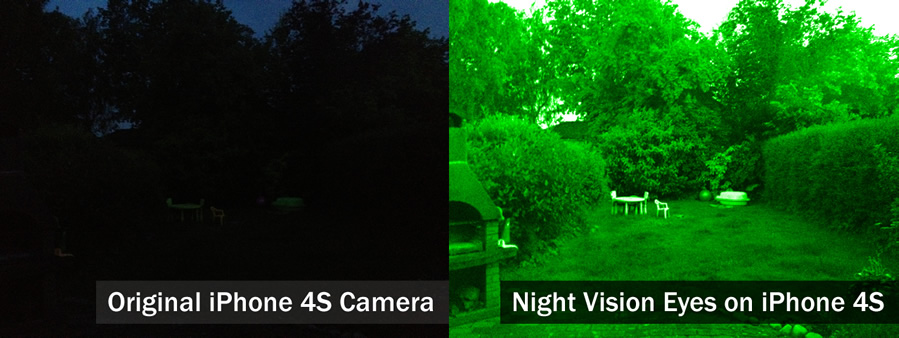
Veuillez noter que l’iPhone, l’iPad et l’iPod touch n’ont pas d’amplificateur infrarouge, comme le trouve généralement dans les appareils de vision nocturne standard, en conséquence qu’aucune photo ne peut être prise dans l’obscurité totale; Un niveau minimal de lumière est toujours requis, qui peut être vérifié par les capteurs de la caméra. L’aperçu sera également retardé en mode d’exposition. De plus, la caméra doit être maintenue stable pour le temps d’exposition.

Eyes de la vision nocturne – прибор ночного Видения для iPhone
Eyes de la vision nocturne – Nachtsichtgerät für iPhone
Yeux de vision nocturne – iPhone 用 暗視 カメラ
Eyes de vision nocturne – Vision nocturne pour iphone
Eyes de vision nocturne – Visión Nocturna para el iPhone
Night Vision Eyes – Visão Noturna para iPhone
Night Vision Eyes – Visione Notturna par iPhone
Yeux de vision nocturne – iPhone 夜视 摄像机
Eyes de la vision nocturne – mörkerseende för iPhone
Eyes de la vision nocturne – Nachtvisie Voor de iPhone
Est-ce que l’iPhone a une vision nocturne?
О этой срранице
Ыы зарегистрtures. С помощюю ээой страницы ыы сжжем оределить, что заES’t. П’t?
Эта странdent к Te. Странdent. До ээого момента для исоллash.
Источником заves просов может слжжж Вve ыыы заES’t. Еслèe Вы ис démar. Обратитесь к своему ситемному адмииииии. Подробнее.
Проверка по слову может также появляться, ели Вы Вводите сложные заы, оычно рссзevretic емами, или же Вводите заES’t.
Meilleures applications de vision nocturne pour iPhone et iPad en 2023

Capturer des photos et des vidéos dans des conditions de faible luminosité est une forme d’art à part. Bien qu’il existe de nombreuses applications d’appareil photo pour l’iPhone, la plupart ne fonctionnent pas aussi bien sans éclairage optimal. Pour cette raison, il existe des applications de vision nocturne dédiées qui peuvent éclairer les environnements sombres pour permettre une meilleure visibilité. Bien qu’il n’y ait pas beaucoup d’options, nous’Ve en a sélectionné certains qui en valent la peine. Faites votre choix parmi ces meilleures applications de vision nocturne pour iPhone et iPad.
- Yeux de nuit – caméra nocturne
- Caméra de Nightcap
- Caméra nocturne: Photos à faible luminosité
- Caméra thermique de vision nocturne
- Caméra de vision nocturne
- Caméra nocturne de nuit
- Vision nocturne (photo et vidéo)
1. Yeux de nuit – caméra nocturne

Night Eyes utilise des algorithmes mathématiques complexes pour fournir une amplification lumineuse résiduelle en temps réel pour votre iPhone ou iPad. Cela illumine tout ce que vous’essayez de capturer, et vous pouvez également voir le niveau de luminosité.
Vous pouvez également passer en mode d’exposition pour une meilleure qualité. Il a un temps d’exposition pouvant aller jusqu’à une seconde qui vous permet de voir les détails les plus minuscules. Cela en fait un choix idéal pour les paramètres de crépuscule. Il’S a un zoom numérique 10x et bien avec la puissante caméra de votre iPhone.
Prix: GRATUIT (supprimer les annonces – 1 $.99)
2. Caméra de Nightcap

Ici’s une application qui vous aide à capturer des photos, des vidéos fantastiques et des laps de temps 4K dans les paramètres de faible lumière et nocturne. Là’s Même un mode d’astronomie unique pour photographier la beauté du ciel étoilé sans grain.
Il’s facile à contrôler automatiquement la mise au point et l’exposition pour des plans clairs et clairs. Mais il agit également comme une caméra manuelle, vous permettant d’ajuster différentes valeurs et d’employer des modes de caméra spéciaux pour les résultats de type DSLR. Vous pouvez même tirer en noir et blanc si vous voulez.
Prix: 2 $.99
3. Caméra nocturne: Photos à faible luminosité

Voici une autre application de caméra de vision nocturne pour iPhone qui est parfait pour cliquer sur des photos dans des environnements mal éclairés. Il a des paramètres d’exposition jusqu’à 1 seconde qui aident vos images de faillite.
De plus, cela peut même améliorer la qualité des photos de la lumière du jour. Il fournit des histogrammes de luminance, de luminosité et de RVB en temps réel. Bien sûr, vous pouvez également ajuster d’autres paramètres tels que la balance des blancs pour composer les plans parfaits.
Prix: GRATUIT (supprimer les annonces – 0 $.99)
4. Caméra thermique de vision nocturne

Night Vision Thermal Camera est une application de vision nocturne fantastique développée par Florian Winter pour avoir capturé une image de haute qualité en basse lumière. Il dispose de trois options de vision, qui sont une vision nocturne, une vision thermique et une vision ultraviolette.
De plus, il a une interface simple et prend en charge 10x Zoom numérique. Il peut également détecter jusqu’à cent objets différents, il est donc utile dans plusieurs situations, comme la vérification des animaux de compagnie se cachant dans l’obscurité.
Prix: GRATUIT (Premium – 1 $.99)
5. Caméra de vision nocturne

Découvrez cette application si vous souhaitez prendre des photos la nuit avec la luminosité la plus basse. Il vous permet d’ajuster la sensibilité et l’exposition de la caméra tout en amplifiant les filtres de couleur pour obtenir l’aspect souhaité.
Il prend en charge à la fois la photo et la vidéo, mais l’enregistrement vidéo ne fonctionne pas aussi bien que de prendre des images. Cependant, cela vous permet efficacement de voir avec votre téléphone dans des conditions de faible luminosité.
Prix: 3 $.99
6. Caméra nocturne de nuit

Voici une autre application de vision nocturne pour l’iPhone et l’iPad pour capturer des images dans l’obscurité complète. Cette application contient un curseur que vous pouvez ajuster en fonction de la luminosité environnante.
Lorsque le curseur de sensibilité est déplacé vers la gauche (sensibilité maximale), il présente beaucoup de bruit de signal dans l’image. Mais si tu ne fais pas’T Like the Green Color, vous pouvez utiliser votre application de photos par défaut pour la post-filtre pour obtenir une image monochrome (noir et blanc).
Prix: Gratuit
7. Vision nocturne (photo et vidéo)

Toi’Avoir une expérience de capture photo et vidéo fluide avec cette application qui fonctionne sans retard et retard. Vous pouvez modifier dynamiquement la sensibilité de la caméra pour obtenir les résultats idéaux.
De plus, il crée une bibliothèque distincte pour vos images et enregistrements, et vous pouvez les partager avec des amis directement via l’application. Il dispose également d’un mode photo et vidéo HD dédié.
Prix: 2 $.99
Résumer
J’ai encore essayé toute photographie Lowlight avec ces applications de vision nocturne? Partagez votre expérience et vos idées avec nous dans les commentaires ci-dessous. Et si vous souhaitez garder vos images privées, consultez les meilleures applications de coffre-fort photo.
Vous aimerez peut-être aussi lire ces
- Applications de détecteur de caméras cachées pour iPhone
- Applications de zoom de caméra pour iPhone et iPad
- Meilleurs télescopes pour iPhone pour explorer le ciel nocturne
- Meilleures applications de photographie alimentaire pour iPhone et iPad