


IPhone fait-il un ping?
Comment cingler une adresse IP à partir d’un PC ou d’un appareil mobile
Résumé:
Dans cet article, je vous guiderai sur la façon de cingler une adresse IP à la fois sur un PC et un appareil mobile. La commande ping est un outil utile pour tester la connectivité réseau et identifier tout problème avec votre connexion Internet.
Points clés:
- L’outil Ping iPhone vous permet de surveiller la disponibilité des serveurs, des routeurs et d’autres appareils réseau en déplacement.
- Avec l’outil de ping iPhone, vous pouvez trouver le temps de voyage minimum, maximum et moyen des paquets de l’hôte.
- Vous pouvez résoudre les problèmes de routage à l’aide de la fonction Traceroute de l’outil de ping iPhone.
- La fonction Traceroute fournit des informations sur le nombre de houblon pris par les paquets pour atteindre le serveur de destination.
- Il présente également une vue graphique du temps aller-retour aux appareils et sites Web de destination.
- La fonction de recherche DNS vous permet d’effectuer des recherches DNS et d’obtenir des enregistrements DNS directement à partir de votre iPhone.
- Vous pouvez obtenir une adresse IP, des enregistrements SOA, des enregistrements MX, des enregistrements NS et des enregistrements TXT des sites Web à l’aide de la fonction de recherche DNS.
- La fonction de temps de réponse de l’outil Ping iPhone vous aide à surveiller le temps de réponse des sites Web avec des graphiques intuitifs.
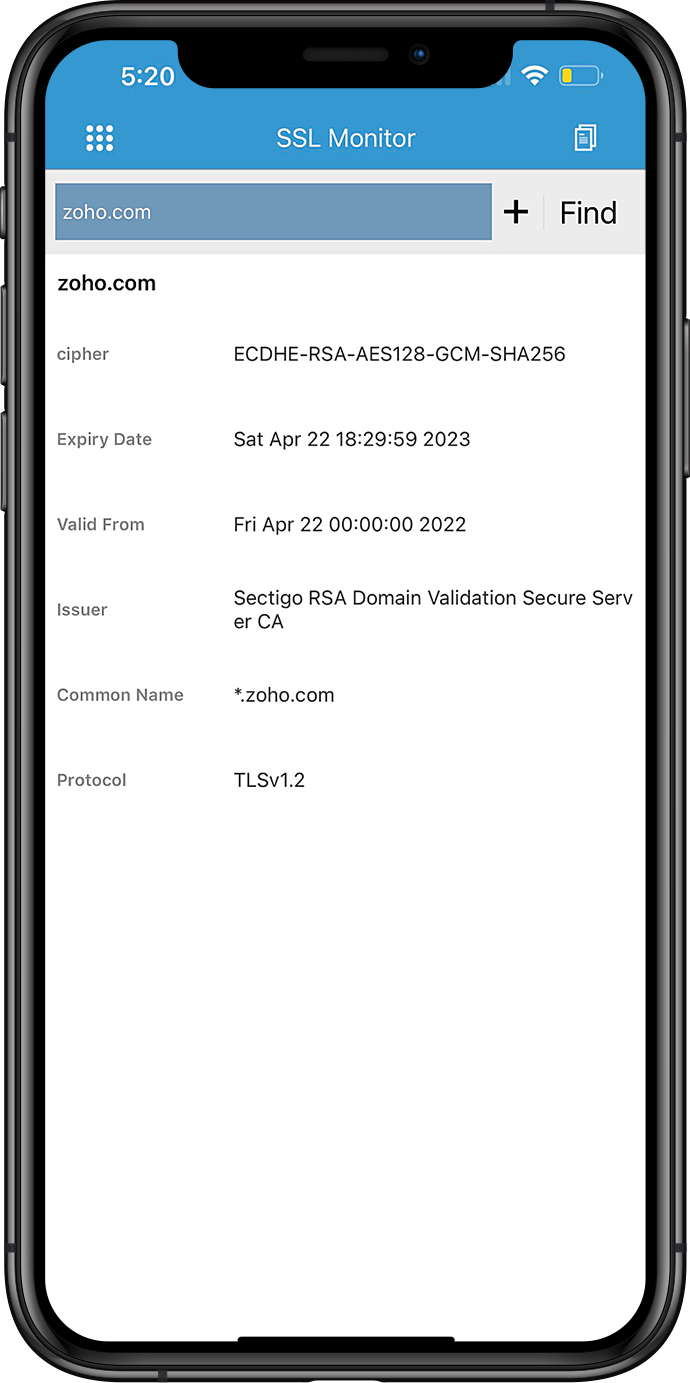
- Vous pouvez afficher les détails du certificat SSL des sites Web à l’aide de la fonction SSL Monitor.
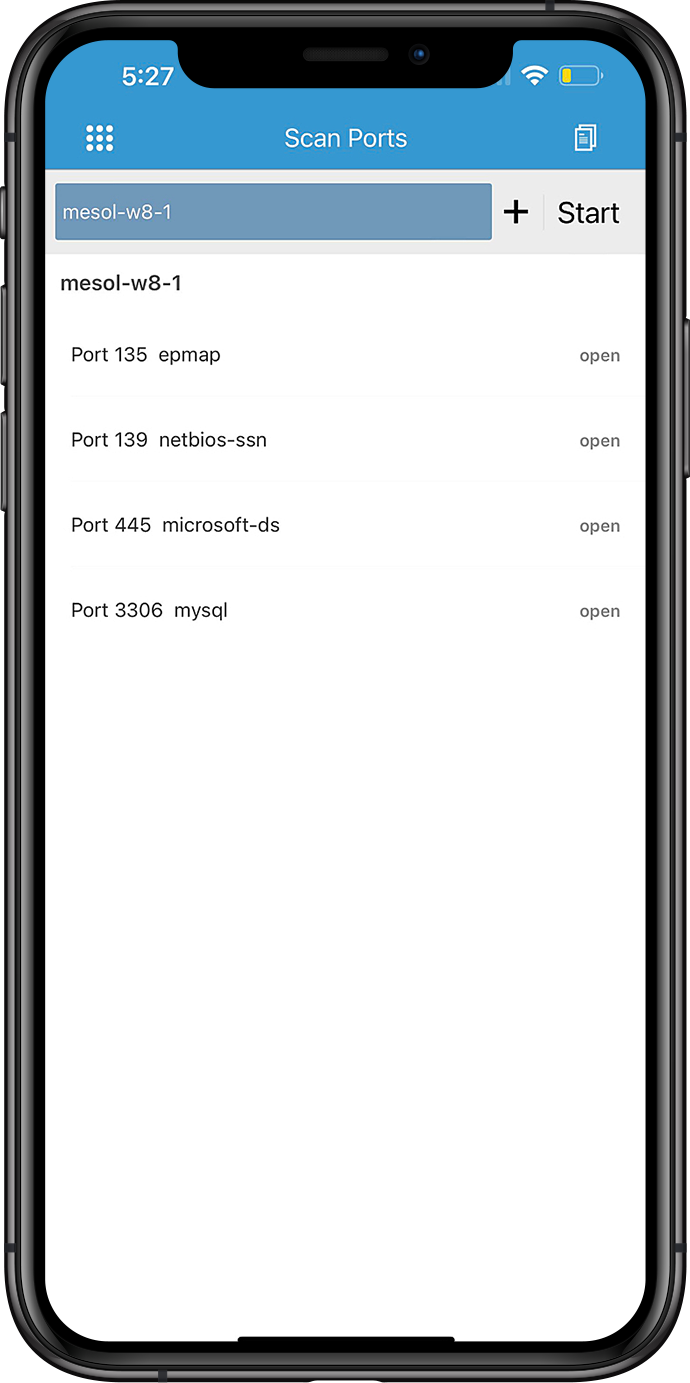
- La fonction de scanner de port vous permet d’afficher les ports ouverts dans un serveur sélectionné et de numériser des ports ou des gammes de ports spécifiques.
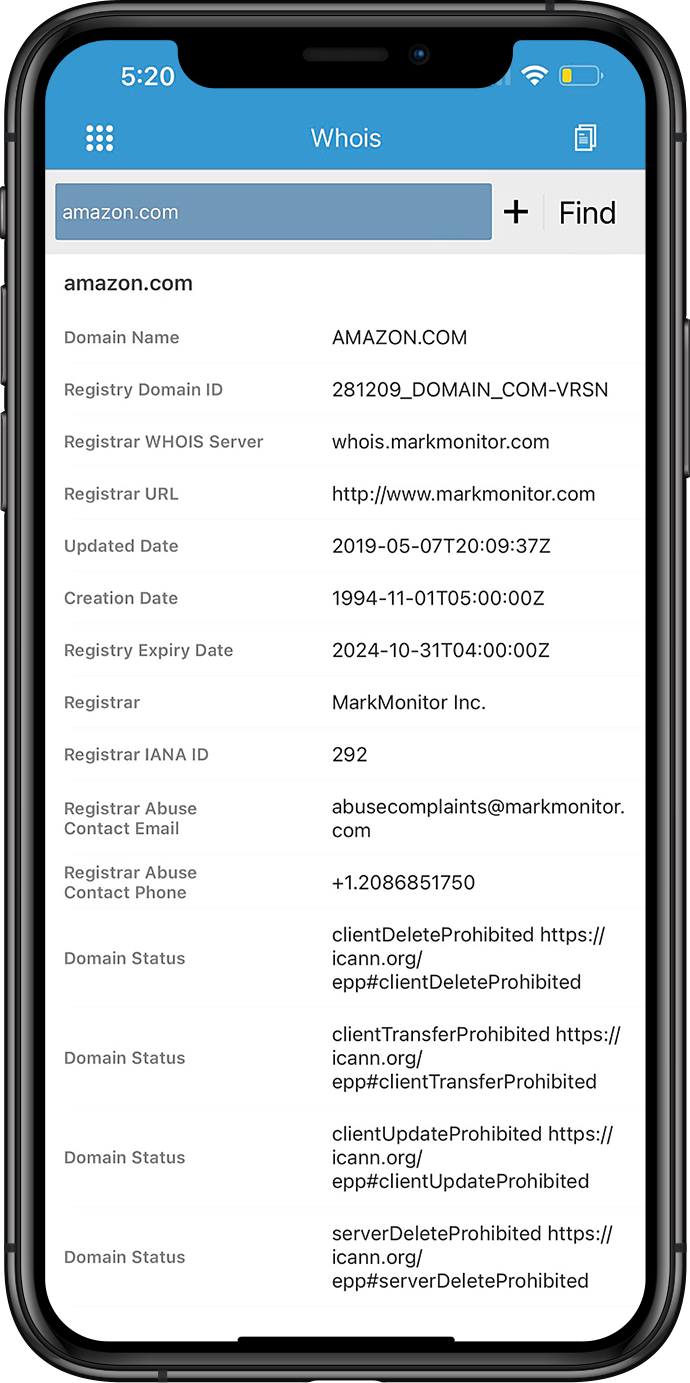
- La fonction de détails Whois vous permet de visualiser les détails enregistrés d’un nom de domaine donné.
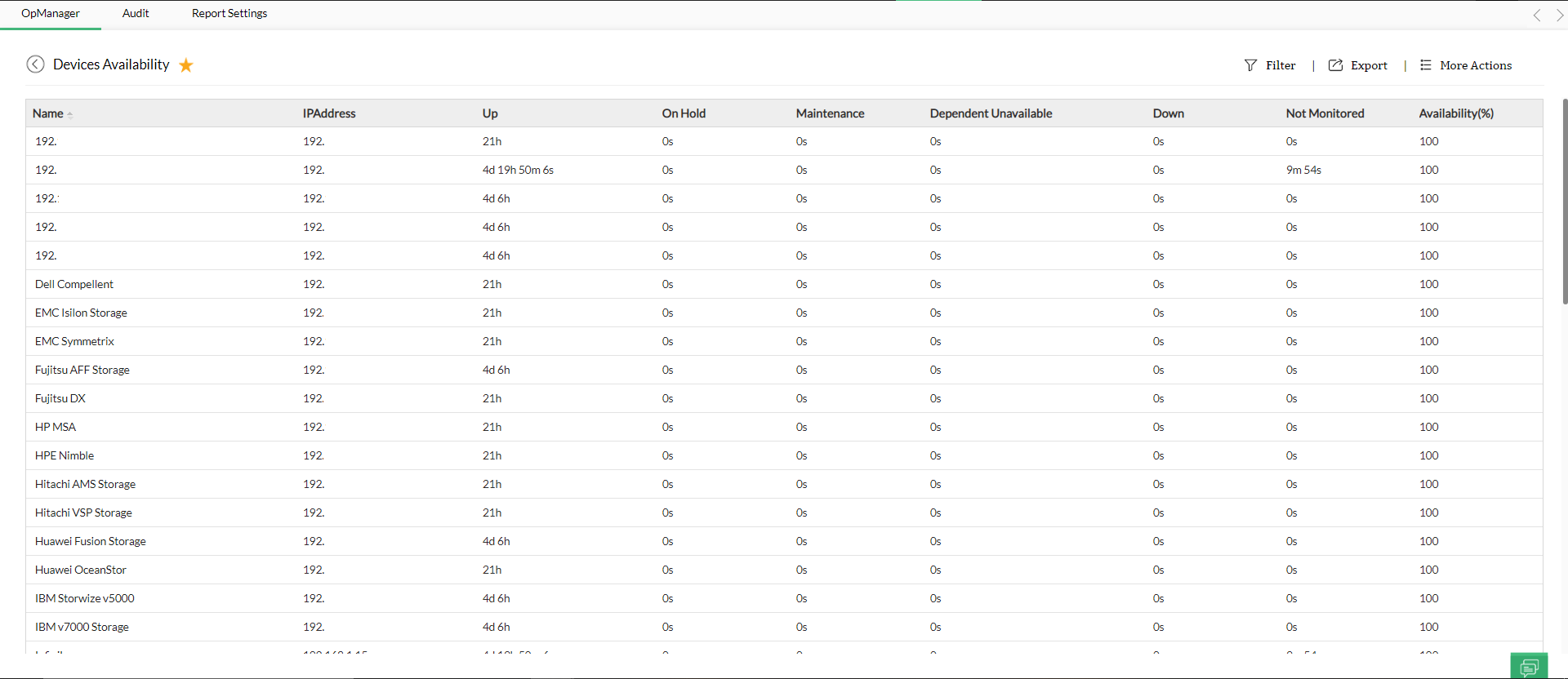
- Vous pouvez utiliser la surveillance de la disponibilité des périphériques d’OpManager pour garantir la disponibilité ininterrompue et la disponibilité du réseau.
- Interrogation de l’appareil pour la disponibilité à l’aide de Ping ICMP est l’une des principales caractéristiques d’OpManager.
- Vous pouvez personnaliser les intervalles d’interrogation de la disponibilité et utiliser diverses mesures pour éviter les faux positifs.
- Les dépendances de liaison montante de l’appareil dans OpManager aident à arrêter d’interroger un dispositif dépendant lorsque le périphérique parent est en panne.
Des questions:
- Que pouvez-vous surveiller avec l’outil de ping iPhone?
- Quelles informations pouvez-vous trouver avec la fonction Traceroute de l’outil de ping iPhone?
- Que fait la fonction de recherche DNS de l’outil de ping iPhone vous permet de faire?
- Quelle est la fonction de temps de réponse de l’outil de ping iPhone vous aide à surveiller?
- Quelles informations pouvez-vous consulter en utilisant la fonction de moniteur SSL de l’outil de ping iPhone?
- Comment la fonction de scanner de port de l’outil de ping iPhone vous aide-t-il?
- Quels détails pouvez-vous obtenir avec la fonction Détails Whois de l’outil de ping iPhone?
- Qu’est-ce que la surveillance de la disponibilité de l’appareil dans OpManager?
- Pouvez-vous personnaliser les intervalles de sondage de disponibilité dans OpManager?
- Quelles sont les dépendances de liaison montante de l’appareil dans OpManager?
Vous pouvez surveiller la disponibilité des serveurs, des routeurs et d’autres appareils réseau dans un réseau local à l’aide de l’outil Ping iPhone.
La fonction Traceroute fournit des détails sur le nombre de houblon pris par les paquets pour atteindre le serveur de destination et présente une vue graphique de l’heure aller-retour.
La fonction de recherche DNS vous permet d’effectuer des recherches DNS et d’obtenir des enregistrements DNS, tels que IP-Address, SOA Records, MX Records, NS Records et TXT Records of Websites.
La fonction de temps de réponse vous aide à surveiller le temps de réponse des sites Web avec des graphiques intuitifs.
La fonctionnalité SSL Monitor vous permet d’afficher les détails du certificat SSL des sites Web, y compris la date d’expiration, la date d’émission, le nom de l’émetteur et le nom commun.
La fonction de scanner de port vous permet d’afficher les ports ouverts dans un serveur sélectionné et de numériser des ports ou des gammes de ports spécifiques.
La fonction de détails WHOIS vous permet de visualiser les détails enregistrés d’un nom de domaine donné, y compris le nom du inscrit, la date de l’enregistrement, l’ID de domaine de registre et les détails du registraire.
La surveillance de la disponibilité de l’appareil dans OpManager vous permet de vous assurer une disponibilité ininterrompue et une disponibilité du réseau. Il interroge les appareils pour la disponibilité à l’aide de Ping ICMP.
Oui, vous pouvez personnaliser les intervalles de sondage de disponibilité dans OpManager pour répondre aux besoins spécifiques de votre infrastructure ou de votre appareil.
Les dépendances de liaison montante de l’appareil dans OpManager aident à arrêter d’interroger un dispositif dépendant lorsque le périphérique parent est en panne.
Réponses:
- Vous pouvez utiliser l’outil Ping iPhone pour surveiller la disponibilité des serveurs, des routeurs et d’autres appareils réseau dans un réseau local.
- La fonction Traceroute de l’outil de ping iPhone fournit des informations sur le nombre de houblon pris par les paquets pour atteindre le serveur de destination et présente une vue graphique du temps aller-retour.
- La fonction de recherche DNS de l’outil Ping iPhone vous permet d’effectuer des recherches DNS et d’obtenir des enregistrements DNS directement à partir de votre iPhone.
- La fonction de temps de réponse de l’outil Ping iPhone vous aide à surveiller le temps de réponse des sites Web avec des graphiques intuitifs.
- La fonction de moniteur SSL de l’outil Ping iPhone vous permet d’afficher les détails du certificat SSL des sites Web.
- La fonction de scanner de port de l’outil Ping iPhone vous permet d’afficher les ports ouverts dans un serveur sélectionné et de numériser des ports ou des gammes de ports spécifiques.
- La fonction Détails Whois de l’outil de ping iPhone vous permet d’afficher les détails enregistrés d’un nom de domaine donné.
- La surveillance de la disponibilité des périphériques dans OpManager garantit une disponibilité ininterrompue et la disponibilité du réseau par des dispositifs de sondage pour la disponibilité à l’aide de Ping ICMP.
- Oui, vous pouvez personnaliser les intervalles de sondage de disponibilité dans OpManager pour répondre aux besoins spécifiques de votre infrastructure ou de votre appareil.
- Les dépendances de liaison montante de l’appareil dans OpManager aident à arrêter d’interroger un dispositif dépendant lorsque le périphérique parent est en panne.
Avec cet outil, vous pouvez facilement vérifier si vos sites Web, serveurs et appareils réseau sont opérationnels. Il vous permet de cingler les appareils en continu et d’obtenir leur statut de disponibilité à partir de la vue de la liste hôte. Les codes de couleur fournis par l’outil aident à identifier si les appareils surveillés sont opérationnels.
Cette fonctionnalité vous aide à résoudre les problèmes de routage en trouvant les détails Traceroute pour les sites Web, les serveurs, les routeurs et autres appareils réseau. En analysant les détails de Traceroute, vous pouvez identifier l’itinéraire emprunté par les paquets et déterminer tout goulot d’étranglement ou problèmes de latence dans le réseau.
Cette fonctionnalité est utile pour obtenir des informations sur la configuration DNS des sites Web. Vous pouvez effectuer des recherches DNS et récupérer divers enregistrements DNS, y compris les enregistrements IP-address, les enregistrements SOA, les enregistrements MX, les enregistrements NS et les enregistrements TXT des sites Web. En analysant ces enregistrements, vous pouvez recueillir des informations précieuses sur le domaine et son infrastructure associée.
En surveillant le temps de réponse, vous pouvez identifier s’il y a des problèmes de performances avec vos sites Web. L’outil présente le temps de réponse au format graphique, vous permettant de visualiser la tendance dans le temps. De plus, vous pouvez trouver la valeur moyenne du temps de réponse des sites Web pour les cinq derniers sondages, offrant un aperçu complet des performances du site Web.
En affichant les détails du certificat SSL, vous pouvez obtenir des informations telles que la date d’expiration, la date d’émission, le nom de l’émetteur et le nom commun du certificat SSL du site Web. Ces informations sont cruciales pour assurer la sécurité et la fiabilité des sites Web, en particulier dans les transactions sensibles.
Cette fonctionnalité est utile pour identifier les ports ouverts sur un serveur et s’assurer que seuls les ports nécessaires sont accessibles. En scannant des ports ou des gammes de ports spécifiques, vous pouvez vérifier toutes les vulnérabilités de sécurité potentielles et prendre des mesures appropriées pour sécuriser le serveur.
En entrant un nom de domaine, vous pouvez récupérer des informations telles que le nom du titulaire, la date de l’enregistrement, l’ID de domaine du registre, les détails du registraire, et plus. Ces informations sont utiles pour effectuer des vérifications des antécédents sur les domaines et la vérification de leur légitimité.
OpManager est un outil complet de surveillance du réseau qui vous permet de surveiller la disponibilité de vos appareils réseau. La fonction de surveillance de la disponibilité de l’appareil utilise un ping ICMP pour vérifier si les appareils sont en haut ou en bas. En surveillant continuellement la disponibilité des périphériques, vous pouvez identifier et résoudre les problèmes de réseau rapidement.
OpManager offre une flexibilité dans la mise en place des intervalles de sondage de disponibilité. Vous pouvez personnaliser les intervalles en fonction de l’importance et de la criticité des appareils surveillés. Cela garantit que vous recevez des mises à jour en temps opportun sur l’état de disponibilité de vos appareils, vous permettant de prendre rapidement les mesures nécessaires.
OpManager vous permet de définir les dépendances entre les appareils. Lorsqu’un dispositif parent est en panne, OpManager arrête d’interroger les dispositifs dépendants qui y sont connectés. Cela empêche les fausses notifications et réduit le trafic réseau inutile. Les dépendances de liaison montante de l’appareil vous assurent que vous ne recevez que des alertes pour les problèmes de réseau réels qui nécessitent une attention.
(Remarque: les images indiquées dans l’article proviennent des sites Web de ManageEngine respectives et sont utilisés à des fins illustratives.)
Comment cingler une adresse IP à partir d’un PC ou d’un appareil mobile
3. Choisir la Appareil souhaité et appuyez sur Jouer son pour cet appareil.
Application native de l’iPhone pour la surveillance de la disponibilité du serveur
Surveillez votre réseau à tout moment, n’importe où, en déplacement avec un outil de ping iPhone. Surveiller la disponibilité des serveurs, des ordinateurs de bureau, des routeurs, des commutateurs et d’autres appareils réseau dans un réseau local, à la commodité de votre appareil iPhone. À l’aide de cet outil, vous pouvez afficher le certificat SSL, surveiller le temps de réponse, les détails traceroute de vos sites Web. Surveiller jusqu’à 25 hôtes simultanément avec des informations sur la disponibilité de l’hôte.
Faits saillants gratuits de l’outil de ping iPhone
Ping-ping
- Surveillez la disponibilité des sites Web, serveurs, routeurs et autres appareils réseau dans l’environnement LAN.
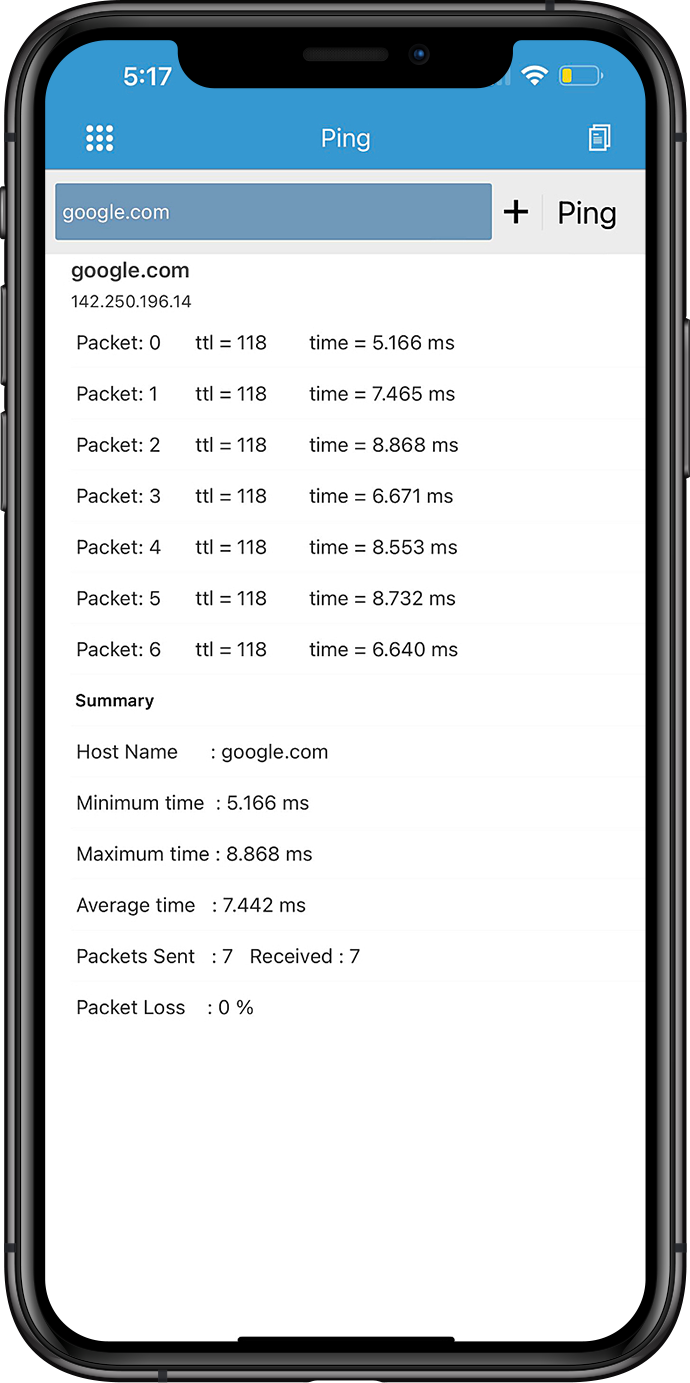
- Trouvez le temps de voyage minimum / maximum / moyen du paquet de l’hôte.
- Trouvez une valeur de temps pour vivre pour chaque paquet reçu de l’hôte.
- Ping les appareils en continu et obtenez leur statut de disponibilité à partir de la vue de liste d’hôte.
- Les codes de couleur aident à identifier si les appareils surveillés sont opérationnels.
Traceroute
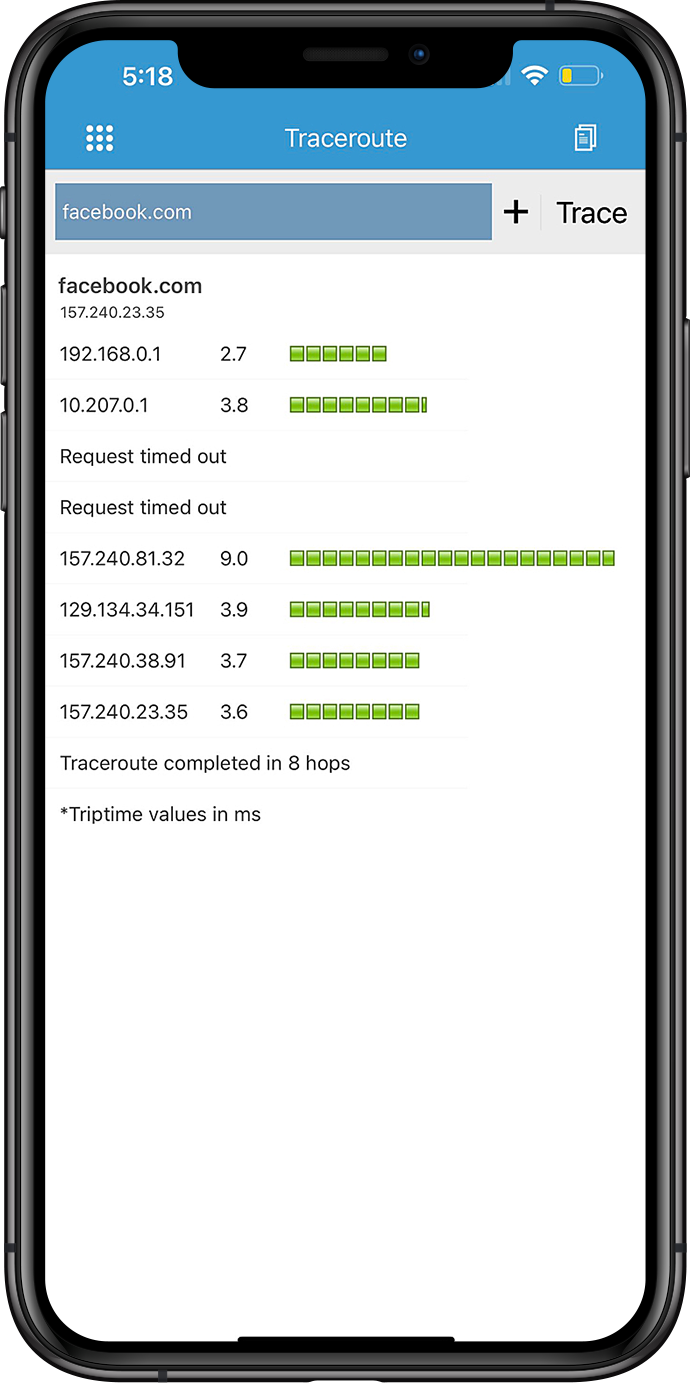
- Dépanner les problèmes de routage en trouvant les détails Traceroute pour les sites Web, les serveurs, les routeurs et autres appareils réseau.
- Trouvez le nombre de houblon pris par le paquet pour atteindre le serveur de destination.
- Trouvez le temps aller-retour aux appareils et sites Web de destination. L’outil de ping iPhone présente une vue graphique de RTT au fil du temps.
Recherche DNS
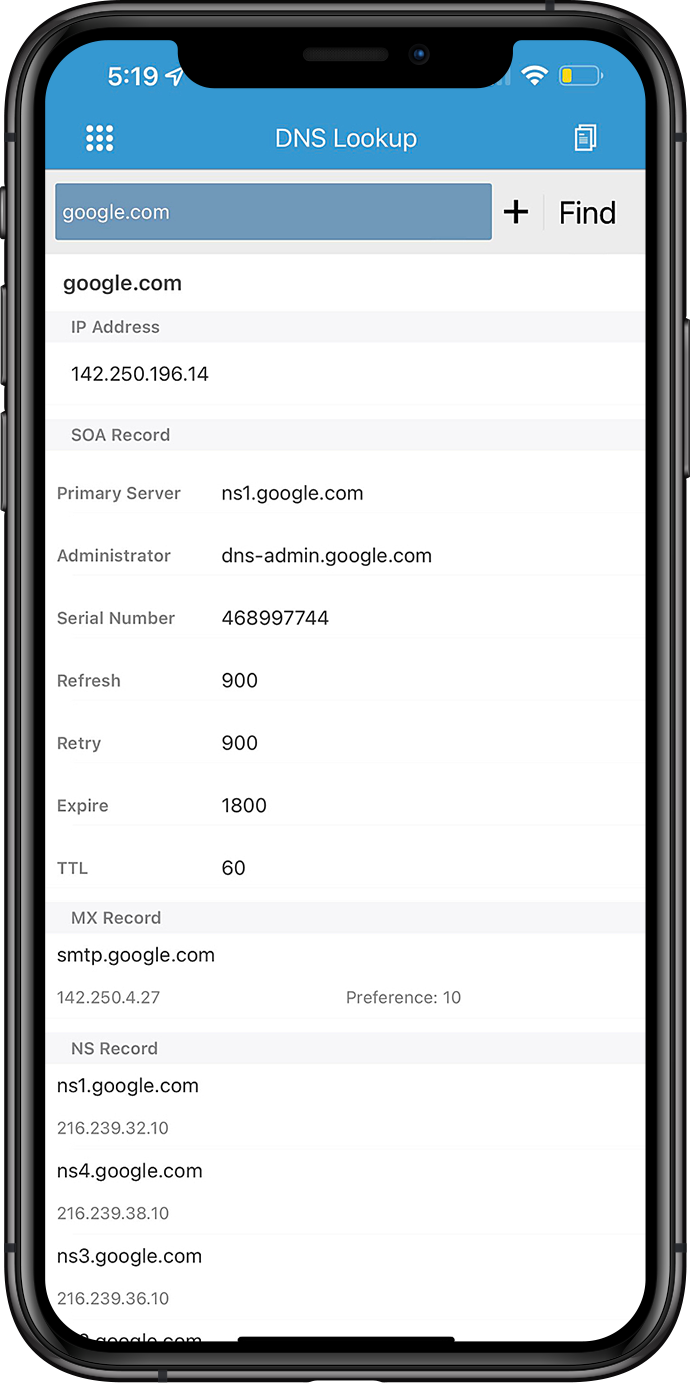
- Effectuez la recherche DNS et obtenez les enregistrements DNS directement depuis votre iPhone.
- Obtenez les enregistrements IP-Address et SOA des sites Web.
- Obtenez l’enregistrement MX, l’enregistrement NS et l’enregistrement TXT des sites Web.
Temps de réponse
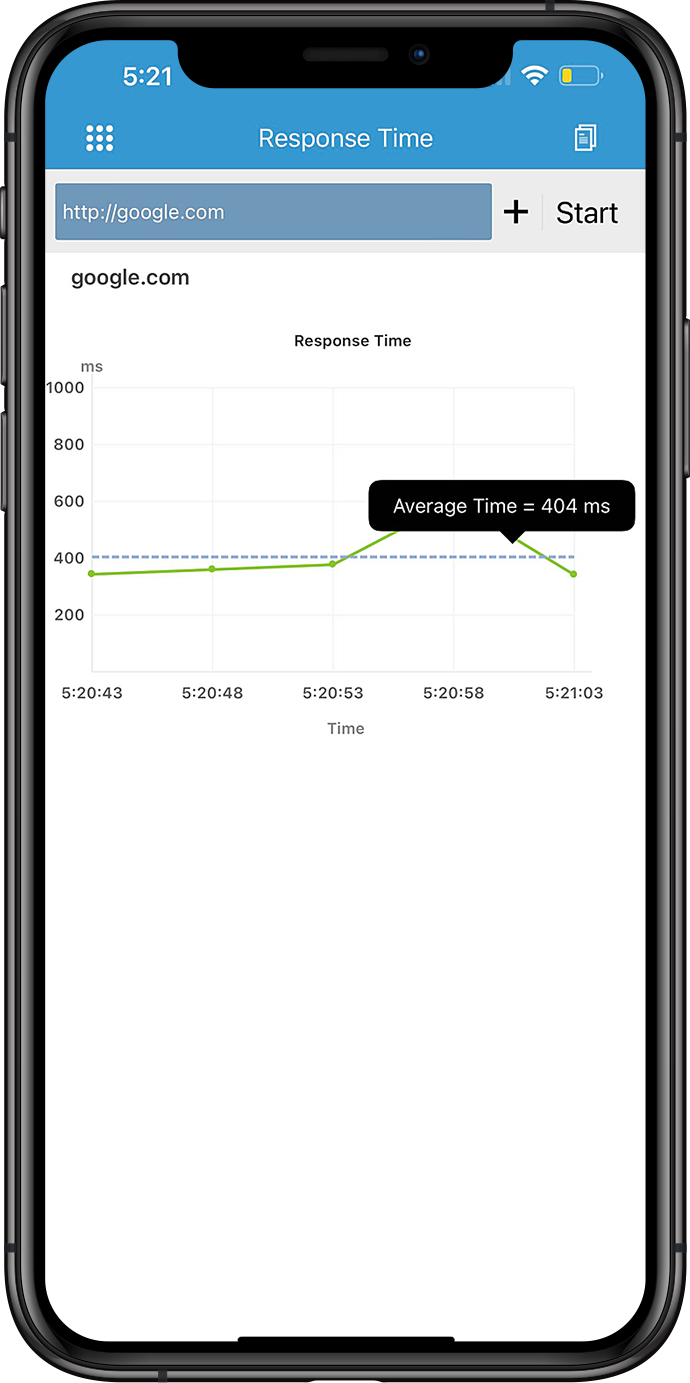
- Surveillez le temps de réponse des sites Web avec des graphiques intuitifs.
- Trouvez la valeur moyenne du temps de réponse des sites Web pour les cinq derniers sondages.
Moniteur SSL
- Afficher les détails du certificat SSL des sites Web.
- Trouvez la date d’expiration, la date d’émission, le nom de l’émetteur, le nom commun des sites Web pour les certificats SSL.
Scanner de port
- Afficher les ports ouverts dans le serveur sélectionné avec sa description. L’outil de ping iPhone est préchargé avec 2 options pour la numérisation de port.
- Scannez les ports ouverts avec une plage spécifique en utilisant l’option de sélection de plage.
- Scannez des ports spécifiques à l’aide de l’option de sélection de port personnalisée.
Détails de whois
- Afficher les détails enregistrés du nom de domaine donné.
- Afficher le nom du inscrit, la date de l’enregistrement, l’identification du domaine du registre, les détails du registraire, et plus.
Surveillance de la disponibilité des appareils
Assurez-vous que votre réseau est opérationnel avec une disponibilité ininterrompue et une disponibilité du réseau, à l’aide d’OpManager.
Principales caractéristiques:
- Interroge l’appareil pour la disponibilité à l’aide de Ping ICMP.
- Personnaliser l’intervalle de sondage de disponibilité à toute infrastructure ou appareil spécifique.
- Tableau de métriques en dehors de l’état de l’appareil vers le haut / vers le bas afin que vous puissiez éviter les faux positifs.
- Arrêtez d’interroger un dispositif à charge lorsque le périphérique parent est en panne à l’aide de dépendances en liaison montante du périphérique.
Comment cingler une adresse IP à partir d’un PC ou d’un appareil mobile
Avec aujourd’hui’s forte demande de bande passante Internet, il est important de savoir si votre connexion réseau fonctionne correctement ou non. Si vous avez des problèmes avec votre connexion, le moyen le plus sûr de le tester est d’utiliser le “ping-ping” commande.

Lorsque vous avez du mal à accéder à certains sites Web, vous pouvez rapidement savoir si c’est de leur part ou si vous avez des problèmes de connexion. Par exemple, vous ne pourrez peut-être pas diffuser correctement un film Netflix, mais vous pouvez vous connecter et parcourir très bien. C’est exactement le scénario lorsqu’un ping peut être utile, vous permettant de déterminer la source du problème.
Suivez dans cet article pour apprendre à cingler un site Web sur votre PC ou votre appareil mobile.
Comment cingler une adresse IP dans Windows
Faire un test de ping sous Windows est relativement facile, quelle que soit la version. Tout ce que vous avez à faire est d’ouvrir l’invite de commande ou Windows PowerShell et saisir la commande appropriée. Ici’s comment cela se fait:
- Appuyez sur la touche Windows de votre clavier puis commencez à taper “invite de commande” et sélectionner Invite de commande.

- Maintenant, tapez “ping google.com” et frapper Entrer.

- Pour tester la connexion entre votre ordinateur et votre routeur domestique, entrez le routeur’Adresse I IP. Dans la plupart des cas, votre routeur aura l’adresse par défaut de 192.168.1.1. Pour le faire cingler, vous devrez taper “ping 192.168.1.1” et presser Entrer.

Une fois que vous aurez lancé le ping, votre ordinateur enverra un paquet de données de test à l’hôte souhaité et attendra une réponse. Pour s’assurer que le test est pertinent, l’ordinateur enverra quatre pings. Une fois la réponse arrivée, vous verrez les résultats du test dans la fenêtre de l’invite de commande.
- Juste sous votre commande de ping, vous verrez la réponse du serveur que vous avez pingé. Cela montre combien d’octets chaque paquet avait et à quelle vitesse la réponse était en millisecondes.

- En dessous de cette section, vous verrez le test’S statistiques. Ceux-ci montrent combien de paquets que votre ordinateur avait envoyés, combien il a reçu et le nombre de paquets qui se sont perdus en raison d’une mauvaise connexion. Le bon test aura quatre paquets envoyés et reçus, avec zéro paquets perdus.

- En bas, la section Time Statistics vous montre à quelle vitesse les données ont fait des allers-retours, également en millisecondes. Vous obtiendrez les temps d’emploi minimum et maximum, ainsi que le temps moyen.

Comment cingler une adresse IP à partir d’un Mac
Semblable à Windows, Mac utilise son Terminal Application pour traiter les commandes de texte.
- Ouvrir Chercheur Sur votre Mac.
- Cliquez sur Applications du menu à gauche. Si tu ne fais pas’t Voir, appuyez sur le Commande + a touches sur votre clavier en même temps.
- Ensuite, double-cliquez Services publics et démarrer le Terminal appliquer.

- Maintenant, tapez la commande ping: ping 192.168.1.1 et frappez Entrer sur votre clavier.
- Cela lancera le test de ping entre votre ordinateur et votre routeur domestique.
- Pour terminer le test, appuyez sur le Commande + C boutons sur votre clavier en même temps.

Au lieu d’une adresse IP, vous pouvez également taper le nom de domaine, comme “Instagram.com,” “Google.com,” ou tout autre domaine valide. Si vous souhaitez utiliser une adresse IP externe pour tester votre connexion, vous pouvez utiliser l’un de Google’S serveurs DNS tels que 8.8.8.8.
Une fois le test terminé, vous verrez les résultats. Ceux-ci vous montrent combien de paquets votre ordinateur a envoyé et combien de temps il a fallu pour obtenir une réponse du serveur que vous’Ve ping. Sous ceux-ci, vous verrez les statistiques de ping vous montrant combien de paquets vous avez envoyés, combien vous avez reçu et si des paquets se sont perdus sur le chemin du retour. Une bonne connexion gagnée’T ont des paquets perdus.
Comment cingler une adresse IP à partir d’un Chromebook
Sur Chrome OS que vous avez gagné’T Trouver une application dédiée pour un test de ping et vous ne pouvez pas trouver un tel service dans aucun des menus. Quoi qu’il en soit, vous devez savoir que les Chromebooks sont livrés avec un service de ping intégré. Suivez simplement les étapes ci-dessous pour l’initialiser:
- appuie sur le Ctrl + alt + t touches sur votre clavier en même temps. Cela ouvrira l’invite de commande.

- Taper “ping google.com” ou “ping 8.8.8.8” Pour tester votre connexion avec Google.

- Presse Entrer sur votre clavier. Votre Chromebook lancera désormais une série de tests de connexion.

Tout comme avec Windows 10 et Mac, vous obtiendrez les résultats vous affichant si la connexion fonctionne correctement ou non. Si vous obtenez des paquets perdus, réessayez le test. S’il a encore des paquets perdus, il pourrait y avoir quelque chose qui ne va pas avec votre connexion. Dans ce cas, il est préférable d’appeler votre fournisseur Internet’S Section de service client. Si vous travaillez sur un réseau d’entreprise, vous devez contacter votre réseau ou votre administrateur système.
Comment cingler une adresse IP à partir d’un iPhone

Bien sûr, si vous rencontrez des problèmes avec votre connexion Wi-Fi, il est préférable de déconnecter et d’utiliser votre réseau de données cellulaires pour installer l’une des applications. Cela s’applique également aux problèmes avec votre connexion cellulaire. Dans ce cas, vous devriez trouver un réseau Wi-Fi qui fonctionne pour accéder à l’App Store.
Comment cingler une adresse IP à partir d’un appareil Android

Alors que “Ping-ping” et “Ping & net” Fournir une option de ping de base, “Pingtools Network Utilities” est une application beaucoup plus avancée. Il est livré avec de nombreux outils de diagnostic réseau utiles qui peuvent fournir des informations détaillées sur la connexion que vous utilisez. Vous pouvez également vérifier l’utilisation du réseau pour chaque application sur votre téléphone, scanner les ports réseau, vérifier les propriétaires de domaine, et plus.
Comment cingler une adresse IP à l’aide d’un service Web en ligne
Si vous ne souhaitez pas utiliser une application pour faire un ping de test, il existe de nombreux sites Web qui vous permettront de le faire. Veuillez noter que ces services vous permettent de cingler les serveurs publics uniquement, et vous avez gagné’Pour pouvoir cingler votre routeur de réseau domestique. À moins qu’il ait une adresse IP statique.
Certains des services en ligne que vous pouvez essayer comprennent “ Site24x7,” “ IPaddressGuide,” “ Ping-ping.UE,” “ Outils réseau,” et “ Déroutant.” Tous ces éléments sont entièrement libres à utiliser.
Tester votre connexion
J’espère que vous avez appris à utiliser le “ping-ping” Commande sur votre appareil. Savoir comment tester votre connexion est une chose assez utile, surtout lorsque vous obtenez un trafic Internet lent sur votre ordinateur. Et si vous ne souhaitez pas installer une autre application sur votre appareil mobile, vous pouvez utiliser l’un des services de ping en ligne.
Avez-vous réussi à utiliser la commande ping? Avez-vous obtenu le “zéro paquets perdus” ou non? Partagez vos idées dans la section des commentaires ci-dessous.
Ping – Utilitaire réseau 4+
Le bon: il s’agit d’une version entièrement fonctionnelle du ping, avec des paramètres faciles à régler.
L’imparfait: la coupure du temps n’est pas parfaite. (Il permet certains paquets sur le coup de temps dans les statistiques, bien qu’ils soient correctement comptés comme abandonnés par le coupure de temps.) Ce serait bien s’il conservait le nom d’hôte cible utilisé entre les utilisations, mais pas un grand détail, car il économise l’hôte, et quelques lettres vous amènent là où vous voulez.
Le mauvais: rien de note.
Je n’ai aucun problème avec les curseurs pour les paramètres, bien que d’autres examinateurs aient signalé des défis en utilisant les curseurs.
Il a été inestimable pour diagnostiquer les problèmes de réseau avec le matériel d’AT & T, ce qui m’a permis de diagnostiquer l’emplacement de leurs problèmes. (Une perte de paquets de 30 à 50% sur une ligne AT&T ADSL aide à expliquer une connexion dysfonctionnelle.)
Jo2jo, 10/12/2018
Belle application – Problèmes majeurs faciles à résoudre pour le développement
Application Ping OK / décente, mais il y a des problèmes très clairs et évidents qui affectent principalement la fonctionnalité. Les deux sont très faciles à résoudre pour le développeur.
Il est à peu près impossible de sélectionner .5 (ou moins) pour la fréquence de ping (intervalle) avec votre doigt, c’est parce que le développeur a maladroitement choisi d’utiliser l’élément d’interface utilisateur de barre coulissante vs de meilleures options d’interface utilisateur (ou de garder la barre mais permettant aux utilisateurs de taper le nombre et de saisir manuellement quel intervalle ils veulent).
2e il devrait y avoir un historique de toute adresse DNS ou IP que vous ping / entrez dans le champ Ping. (Ne pas avoir à ouvrir des signets et retaper vos entrées pour ajouter des signets).
ou une deuxième meilleure option serait un bouton facile à côté de la ligne d’entrée principale qui est “ajouter aux Favoris”, De cette façon, vous n’avez qu’à saisir / taper un DNS ou des adresses IP.
La section Bookmarks doit avoir une option Copy / Clone, pour savoir lorsque vous devez entrer plusieurs adresses IP est similaire (par exemple à un seul emplacement avec de nombreux appareils sur le même sous-réseau).
Ce serait également bien si vous pouviez appuyer sur le bouton de dictée iOS sur le clavier lors de la saisie d’une adresse IP – le développeur a opté pour une disposition du clavier iOS qui supprime le bouton de dictée iOS (parfois nous n’avons peut-être pas les deux mains libres et que nous aimerions dicter une adresse IP)
Ces améliorations feraient de cette application de ping l’un des meilleurs outils de ping sur iOS
The Razor, 06/12/2020
Tout ce que je voulais faire, c’était de cingler quelque chose et cela a fonctionné!
Tout ce que j’avais à faire était de cingler un appareil sur un VPN. Un autre utilisateur avait des problèmes de connexion et je devais m’assurer qu’il était opérationnel. Cette petite application l’a fait.
Je pouvais voir en vouloir plus de l’application, mais il fait ce dont j’ai besoin pour faire. Va y aller maintenant et faire un don.99 pour que je puisse obtenir une étoile d’or.��
Confidentialité de l’application
Le développeur, Iurii Mozharovskyi, a indiqué que l’application’Les pratiques de confidentialité peuvent inclure le traitement des données comme décrit ci-dessous. Pour plus d’informations, consultez le développeur’S Politique de confidentialité.
Données non liées à vous
- Des données d’utilisation
- Diagnostique
Les pratiques de confidentialité peuvent varier, par exemple, en fonction des fonctionnalités que vous utilisez ou de votre âge. Apprendre encore plus
Information
Vendeur iurii mozharovskyi
Taille 14.2 Mb
Compatibilité iPhone nécessite iOS 11.0 ou plus tard. iPad nécessite iPados 11.0 ou plus tard. iPod Touch nécessite iOS 11.0 ou plus tard. Mac a besoin de macOS 11.0 ou version ultérieure et un Mac avec puce Apple M1 ou version ultérieure.
Comment exécuter un ping (Network Diagnostics) sur votre iPhone

Chris Hoffman

Chris Hoffman
Éditeur en chef
Chris Hoffman est rédacteur en chef de Gow-To Geek. Il écrit sur la technologie depuis plus d’une décennie et a été chroniqueur PCWorld pendant deux ans. Chris a écrit pour Le New York Times et Reader’s Digest, été interviewé en tant qu’expert technologique dans des chaînes de télévision comme NBC 6 de Miami, et a fait couvert son travail par des médias comme la BBC. Depuis 2011, Chris a écrit plus de 2 000 articles qui ont été lus plus d’un milliard de fois – et c’est juste ici chez Gower-To Geek. En savoir plus.
20 novembre 2018, 12 h 54 ESP | 1 min Lire

À quel point votre iPhone est solide’S Connexion Internet? Là’S pas de façon rapide et intégrée de dire. Vous pouvez regarder vos barres Wi-Fi ou cellulaires pour voir si vous avez un bon signal, mais cela ne fait pas’T signifie que vous avez une connexion solide. Entrez Pingify, créé par Connentify. Cette application gratuite iPhone et iPad fonctionne de la même manière que Ping, un utilitaire de ligne de commande classique que vous pourriez exécuter sur un PC Windows, Mac ou Linux. Il envoie des messages courts (“pings”) à un serveur distant sur votre connexion Internet et vous montre à quelle vitesse ces messages sont reçus.
En regardant les résultats du ping, vous pouvez voir la latence précise de la connexion. Vous pouvez également repérer la perte de paquets, qui apparaît comme certains des pings. Et, si la latence est correcte sur certains des pings mais augmente souvent, cela vous montre’revipent les pointes de latence. Tous les problèmes pourraient être le résultat de votre force Wi-Fi ou de signal cellulaire, soit le résultat de la connexion Internet elle-même.
Vous pouvez également utiliser Pingify pour tester votre iPhone’Wi-Fi ou force de signal cellulaire, démarrant un ping et se promener dans une zone. Vous remarquerez peut-être que certaines zones de votre maison, de votre lieu de travail ou n’importe où ailleurs ont un signal pire. Il’s facile à repérer des points morts ou d’autres mauvaises zones si vous’Regarder les résultats du ping en se promenant.
Télécharger Pingify depuis Apple’S App Store et le lancer pour commencer. Appuyez sur le “Commencer à tester” bouton sur l’onglet Pingify principal. Pingify commencera automatiquement à pinging sur vos connexions Wi-Fi et de données cellulaires. Il enverra des pings sur votre VPN aussi, si vous’Re connecté à un VPN. Pingify Won’t s’arrêter jusqu’à ce que tu tapis “Test d’arrêt.”

L’onglet Analyser de l’application vous montre un historique de vos résultats de test Pingify ainsi que l’emplacement géographique où vous les avez effectués. Pingify envoie normalement des pings à Google.com, mais vous pouvez modifier ce serveur à partir de l’onglet Paramètres. Si Google’Les serveurs S ont un problème, ce qui aura un impact sur vos résultats de ping – mais Google a normalement des serveurs rapides avec des connexions solides.
Cet outil sera immédiatement familier à tous ceux qui’s exécuter une commande ping. Si tu as’t, ça’est toujours un excellent moyen de voir à quel point votre connexion fonctionne pour le moment. Si une page Web ou une application se charge jamais lentement sur votre téléphone, exécutez un test dans Pingify. Cela vous dira si vous avez un problème de connexion ou si cette page Web ou cette application particulière est tout simplement lente.
- › Google Docs ajoute une personnalité “Blocs de construction”
- › L’éditeur de photos Photomator est maintenant disponible sur Mac aussi
- › Votre ancien compte Google pourrait être supprimé bientôt
- › Comment brûler votre PowerPoint en DVD
- › HP met à jour ses minuscules PC avec des processeurs Intel de 13e génération
- › L’accès à l’assistance transformera votre iPhone en téléphone de base

Chris Hoffman
Chris Hoffman est rédacteur en chef de Gow-To Geek. Il écrit sur la technologie depuis plus d’une décennie et a été chroniqueur PCWorld pendant deux ans. Chris a écrit pour Le New York Times et Reader’s Digest, été interviewé en tant qu’expert technologique dans des chaînes de télévision comme NBC 6 de Miami, et a fait couvert son travail par des médias comme la BBC. Depuis 2011, Chris a écrit plus de 2 000 articles qui ont été lus plus d’un milliard de fois – et c’est juste ici chez Gower-To Geek.
Lire la biographie complète »
Comment cingler un iPhone
Apple est l’un des principaux fabricants mobiles depuis de nombreuses années. L’iPhone est célèbre pour sa vitesse super rapide, son look premium et plusieurs fonctionnalités utiles. Cependant, il est également tristement célèbre pour ses prix coûteux. Et à cause de cela, de nombreux utilisateurs s’en occupent et le gèrent correctement partout où ils vont. Si vous possédez un iPhone et que vous l’avez perdu sans le savoir, vous voudrez certainement savoir comment faire un ping. Lisez ce guide utile qui vous apprendra à cingler quelqu’un’s iphone et cingler votre iPhone pour finalement le suivre et le récupérer.

Table des matières
Comment cingler un iPhone
Tu peux Ping un appareil et l’emplacement avec l’aide des étapes mentionnées plus loin dans cet article. Continuez à lire pour savoir comment vous pouvez le faire sur votre iPhone.
Pouvez-vous faire un ping’s iphone?
Oui, tu peux cingler quelqu’un’s iphone par Partager votre emplacement avec la personne que vous souhaitez faire un ping ou en utilisant iCloud trouve mon iPhone. Lisez et suivez ces deux méthodes mentionnées ci-dessus avec les étapes détaillées.
Comment envoyer un son fort à quelqu’un’s iphone?
1. Visitez la page de connexion iCloud sur votre PC.
2. Connectez-vous avec votre identifiant Apple et Mot de passe.

3. Cliquer sur Trouver l’iPhone, comme indiqué ci-dessous.

4. Clique le Icône verte> i.

5. Maintenant, cliquez sur Jouer son pour faire un ping à l’iPhone souhaité.

Comment cingler un iPhone avec trouver mon iPhone? Comment faire un cingler un emplacement iPhone?
UN. Appareil iPhone ping:
Pour faire un ping un iPhone avec trouver mon iPhone, suivez ces étapes:
1. Ouvrez la recherche de mon application sur votre iPhone.
2. Appuyez sur le Dispositifs Onglet de la barre inférieure.

3. Sélectionnez le Appareil souhaité du menu que vous voulez à un ping.
Note: Vous pouvez également ajouter d’autres appareils iPhone à partir d’ici en appuyant sur le Plus (+) icône.

4. Appuyer sur Jouer son pour faire un ping au téléphone immédiatement.

B. Emplacement de l’iPhone ping:
Pour faire un cinglé en cinglé, assurez-vous d’être connecté à Internet et de suivre ces étapes:
1. Ouvrez la recherche de mon application sur votre iPhone.
2. Appuyer sur Commencer à partager l’emplacement.

3. Tapez la personne souhaitée’S nom dans le Pour: champ.

4. Choisissez la durée de partage souhaitée de l’emplacement de ces trois:

Comment trouvez-vous quelqu’un d’autre’s iphone? Comment cliquez-vous à quelqu’un’S localisation?
Tu peux trouver quelqu’un d’autre’s iphone avec le Trouver mon appliquez et pingz leur emplacement de la manière suivante:
1. Ouvrez la recherche de mon application et appuyez sur le Commencer à partager l’emplacement option en bas, comme indiqué.
2. Dans le Pour: champ, tapez la personne souhaitée’S Nom et sélectionnez la durée de partage souhaitée de l’emplacement:
Puis-je localiser un iPhone qui n’est pas à moi?
Oui, Vous pouvez localiser un iPhone qui n’est pas le vôtre si vous avez partagé un emplacement avec lui via le Trouver mon application ou iCloud Trouver iPhone Utilisation des détails de l’ID Apple de cet iPhone en question.
Comment puis-je faire un ping’s iphone perdu?
Suivez les étapes ci-dessous si vous voulez savoir comment cingler quelqu’un’s iphone perdu:
1. Visitez la page de connexion iCloud sur votre PC.
2. Connectez-vous avec votre identifiant Apple et Mot de passe.
3. Cliquer sur Trouver l’iPhone, comme indiqué ci-dessous.
4. Clique le Icône verte> i.
5. Maintenant, cliquez sur Jouer son.
Comment cingler un iPhone sans trouver mon iPhone? Comment puis-je suivre un iPhone par numéro de téléphone?
- Toi ne peut pas cingler un iPhone sans trouver mon iPhone. Vous pouvez lire les étapes mentionnées ci-dessus dans cet article pour savoir comment faire un ping à l’aide de la fonctionnalité de trouver mon iPhone via iCloud.
- Également Impossible de suivre uniPhone par numéro de téléphonetout seul. Vous devrez prendre l’aide des services de recherche de téléphone ou de la police pour suivre votre téléphone en utilisant votre numéro de téléphone.
Comment cingler l’iPhone d’Apple Watch?
Sur votre Apple Watch, effectuez les étapes suivantes:
1. Connectez-vous sur votre Apple Watch avec le même identifiant Apple et Mot de passe qui est utilisé dans l’iPhone cible.
2. Glissez vers le haut pour ouvrir le Centre de contrôle.
3. Appuyez sur le Icône de ping, Comme indiqué ci-dessous.

Comment cingler un iPhone à partir d’un smartphone Android?
Lisez et suivez la méthode à venir pour ceci:
1. Visitez la page de connexion iCloud sur un smartphone Android.
2. Connectez-vous avec votre identifiant Apple et Mot de passe.

3. Appuyer sur Permettre Pour l’invite de demande de connexion Android sur votre iPhone.
4. Maintenant, sur le téléphone Android, appuyez sur le Trouver l’iPhone option.

5. Appuyez sur l’emplacement Icône verte> i.
6. Maintenant, appuyez sur Jouer son.
Comment utiliser trouver mon iPhone pour faire un ping, suivre et effacer l’iPhone?
Vous pouvez utiliser trouver mon iPhone pour faire un ping, suivre et effacer l’iPhone de la manière suivante:
UN. IPhone ping:
1. Ouvrez la recherche de mon application sur votre iPhone.
2. Appuyez sur le Dispositifs Onglet, comme indiqué.
3. Choisir la Appareil souhaité et appuyez sur Jouer son pour cet appareil.
B. Suivre l’iPhone:
Pour suivre un iPhone, vous devez partager votre emplacement via la recherche de mon application de la manière suivante:
1. Ouvrez la recherche de mon application sur votre iPhone.
2. Appuyer sur Commencer à partager l’emplacement.
3. Choisissez la durée de partage souhaitée de l’emplacement de ces trois après avoir tapé la personne souhaitée’S nom dans le Pour: champ:
Maintenant, vous pouvez suivre l’iPhone dont l’emplacement a été partagé.
C. Effacer l’iphone:
Lisez et suivez les étapes ci-dessous pour effacer l’iPhone via la recherche de mon application:
1. Ouvrez la recherche de mon application sur votre iPhone.
2. Appuyez sur le Dispositifs Onglet de la barre inférieure.
3. Appuyez sur le Appareil souhaité tu veux effacer.
4. Appuyer sur Effacer cet appareil Option du bas. L’appareil iPhone souhaité sera effacé.

Recommandé:
- Correction du jeu Steam se désinstallant sur Windows 10
- Comment diviser l’écran sur iPhone
- Comment vérifier quelqu’un’S localisation sur iPhone
- Comment simuler votre emplacement sur Life360 (iPhone et Android)
Nous espérons que vous avez appris Comment cingler un iPhone. N’hésitez pas à nous contacter avec vos requêtes et suggestions via la section des commentaires ci-dessous. Faites-nous savoir ce que vous voulez en savoir plus sur.