


L’iPhone 7 a-t-il le mode nuit?
Apple iPhone 7 Plus
Vous pouvez définir votre téléphone pour utiliser un thème sombre afin que vous puissiez utiliser votre téléphone dans un environnement sombre et non pour les autres personnes. De plus, vous pouvez créer un calendrier de changement de thème automatique à certains moments.
Comment activer ou désactiver le mode de nocterie pour un iPhone 7
L’affichage de l’écran sur votre iPhone 7 est principalement composé de couleurs à base de bleu. Cette palette de couleurs rend un peu plus facile à afficher et à lire les éléments à l’écran, mais a le malheureux effet secondaire de rendre un peu plus difficile pour vous de dormir la nuit. Le mode Shift Night sur votre iPhone 7 cherche à résoudre ce problème en ajustant automatiquement l’affichage pour être plus à base de jaune, ce qui est plus facile sur vos yeux et plus propice à l’obtention d’une bonne nuit de repos.
Notre guide ci-dessous vous montrera comment activer ou désactiver le mode de décalage de nuit sur votre iPhone 7 si vous souhaitez en profiter. Il existe un moyen de le basculer rapidement sur ou désactiver, et il y a un menu dédié où vous pouvez modifier certains des paramètres associés au mode de nuit de nuit.
Comment activer ou désactiver le mode de décalage de nuit sur un iPhone 7
Les étapes de cet article ont été réalisées sur un iPhone 7 Plus dans iOS 10.3.1, mais fonctionnera pour les modèles d’iPhone en utilisant des versions iOS supérieures à 9.3. Il existe deux façons différentes pour que vous puissiez désactiver le mode Shift Night ou pour votre iPhone 7, et nous vous montrerons les deux ci-dessous.
Méthode 1
Étape 1: Glissez vers le haut du bas de votre écran d’accueil pour ouvrir le centre de contrôle.
Étape 2: Appuyez sur le Ronde de nuit bouton pour l’allumer ou désactiver.
Bien que cela vous permette de tourner ou de désactiver le mode de décalage de nuit, il ne vous donne pas accès à toutes les fonctionnalités et paramètres qui en font partie.
Méthode 2
Étape 1: Ouvrez le Paramètres menu.
Étape 2: Faites défiler vers le bas et sélectionnez le Affichage et luminosité option.
Étape 3: Touchez le Ronde de nuit bouton.
Étape 4: Ajustez les paramètres de cet écran au besoin. Le Programmé L’option vous permet de spécifier une heure à laquelle vous souhaitez que le mode de décalage nocturne s’activent automatiquement. Le Manuel Activer jusqu’à demain L’option vous permet de l’activer pour le reste de la nuit, et le Température de couleur Slider vous permet d’ajuster son apparence.
L’une des autres options utiles que vous pouvez trouver sur le menu Display & Brightness s’appelle Auto-Lock. Apprenez à utiliser l’auto-verrouillage sur votre iPhone si vous souhaitez que votre écran reste illuminé pendant plus ou plus de temps.
Apple iPhone 7 Plus

Vous pouvez définir votre téléphone pour utiliser un thème sombre afin que vous puissiez utiliser votre téléphone dans un environnement sombre et non pour les autres personnes. De plus, vous pouvez créer un calendrier de changement de thème automatique à certains moments.


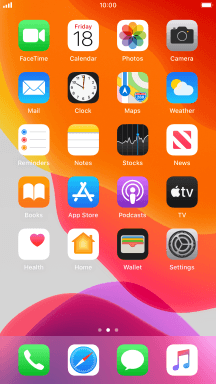
Étape 1 sur 6
1. Trouvez “Affichage et luminosité”


Étape 2 sur 6
1. Trouvez “Affichage et luminosité”
Appuyez sur l’affichage et la luminosité .
L’iPhone 7 a-t-il le mode nuit?
Oui, l’iPhone 7 a une fonction de mode nocturne appelée Night Shift Mode.
Question 1: Comment fonctionne le mode Shift Night sur l’iPhone 7?
Répondre: Le mode Shift Night sur l’iPhone 7 ajuste automatiquement l’affichage pour être plus à base de jaune, ce qui est plus facile dans vos yeux et plus propice à la bonne nuit de repos. Il réduit la quantité de lumière bleue émise par l’écran, ce qui le rend moins tendu sur vos yeux, surtout la nuit.
Question 2: Puis-je tourner le mode de décalage de nuit sur ou désactiver manuellement?
Répondre: Oui, vous pouvez activer ou désactiver le mode de décalage de nuit. En glissant vers le haut du bas de votre écran d’accueil pour ouvrir le centre de commande et en appuyant sur le bouton de décalage de nuit, vous pouvez rapidement le basculer sur ou désactiver.
Question 3: Comment puis-je activer ou désactiver le mode de décalage de nuit via le menu des paramètres?
Répondre: Pour activer ou désactiver le mode de décalage de nuit via le menu des paramètres, vous devez:
- Ouvrez le menu Paramètres.
- Faites défiler vers le bas et sélectionnez l’option d’affichage et de luminosité.
- Appuyez sur le bouton Night Shift.
- Ajustez les paramètres au besoin, tels que la planification du mode pour activer automatiquement ou ajuster la température de couleur.
Question 4: Existe-t-il un moyen d’ajuster la température de la couleur lors de l’utilisation du mode de décalage de nuit?
Répondre: Oui, lorsque vous utilisez le mode de décalage de nuit, vous pouvez ajuster la température de couleur à votre préférence à l’aide du curseur de température de couleur dans les paramètres d’affichage et de luminosité.
Question 5: Quels autres paramètres peuvent être trouvés dans le menu Afficher et luminosité?
Répondre: Outre le mode de nuit, le menu Afficher et luminosité propose également des paramètres supplémentaires, tels que Auto-Lock, qui vous permet d’ajuster le temps nécessaire à votre écran pour verrouiller automatiquement.
Question 6: Puis-je créer un horaire pour le mode de nuit de nuit pour activer automatiquement?
Répondre: Oui, le mode Shift Night peut être planifié pour s’activer automatiquement à un moment précis. En accédant aux paramètres de nuit de nuit dans le menu Afficher et luminosité et en sélectionnant l’option planifiée, vous pouvez spécifier l’heure pour le mode Shift Night pour activer.
Question 7: Comment le mode de nuit de nuit profite-t-il à mon sommeil?
Répondre: L’affichage en jaune du mode Shift Night aide à réduire la quantité de lumière bleue émise par l’écran, ce qui peut perturber les schémas de sommeil. En permettant le mode de changement de nuit, vous pouvez ressentir un sommeil plus reposant en réduisant la fatigue oculaire et en faisant la promotion d’un meilleur environnement nocturne.
Question 8: Le mode de changement de nuit peut être ajusté manuellement tous les soirs?
Répondre: Oui, vous avez la possibilité d’activer manuellement le mode de quart de nuit jusqu’au lendemain. Cela peut être fait via l’option manuelle Activer jusqu’à demain dans les paramètres de quart de nuit, activant efficacement le mode tous les soirs jusqu’au lendemain.
Question 9: Y a-t-il d’autres avantages à utiliser le mode de décalage de nuit?
Répondre: En plus d’aider le sommeil, le mode Shift Night peut fournir une visualisation plus confortable pendant un environnement sombre, empêcher les inconvénients à d’autres personnes. Vous pouvez définir votre téléphone pour passer automatiquement à un thème sombre à certains moments, assurant une transition transparente vers un écran plus approprié.
Question 10: Le mode Ship Shift peut être utilisé sur des modèles iPhone autres que l’iPhone 7?
Répondre: Oui, le mode Shift Night est disponible sur les modèles d’iPhone en utilisant des versions iOS supérieures à 9.3, qui comprend des modèles plus tard que l’iPhone 7.
J’espère que ces informations vous aideront à tirer le meilleur parti du mode Shift de nuit sur votre iPhone 7!
Matthew Burleigh
Apple iPhone 7 Plus
Vous pouvez définir votre téléphone pour utiliser un thème sombre afin que vous puissiez utiliser votre téléphone dans un environnement sombre et non pour les autres personnes. De plus, vous pouvez créer un calendrier de changement de thème automatique à certains moments.
Comment activer ou désactiver le mode de nocterie pour un iPhone 7
L’affichage de l’écran sur votre iPhone 7 est principalement composé de couleurs à base de bleu. Cette palette de couleurs rend un peu plus facile à afficher et à lire les éléments à l’écran, mais a malheureusement l’effet secondaire de rendre un peu plus difficile pour vous de dormir la nuit. Le mode Shift Night sur votre iPhone 7 cherche à résoudre ce problème en ajustant automatiquement l’affichage pour être plus à base de jaune, ce qui est plus facile dans vos yeux et plus propice à une bonne nuit’S REST.
Notre guide ci-dessous vous montrera comment activer ou désactiver le mode de décalage de nuit sur votre iPhone 7 si vous souhaitez en profiter. Il existe un moyen de le basculer rapidement sur ou désactiver, et il y a un menu dédié où vous pouvez modifier certains des paramètres associés au mode de nuit de nuit.
Comment activer ou désactiver le mode de décalage de nuit sur un iPhone 7
Les étapes de cet article ont été réalisées sur un iPhone 7 Plus dans iOS 10.3.1, mais fonctionnera pour les modèles d’iPhone en utilisant des versions iOS supérieures à 9.3. Il existe deux façons différentes pour que vous puissiez désactiver le mode Shift Night ou pour votre iPhone 7, et nous vous montrerons les deux ci-dessous.
Méthode 1
Étape 1: Glissez vers le haut du bas de votre écran d’accueil pour ouvrir le centre de contrôle.

Étape 2: Appuyez sur le Ronde de nuit bouton pour l’allumer ou désactiver.

Bien que cela vous permette de tourner ou de désactiver le mode de décalage de nuit, il ne vous donne pas accès à toutes les fonctionnalités et paramètres qui en font partie.
Méthode 2
Étape 1: Ouvrez le Paramètres menu.

Étape 2: Faites défiler vers le bas et sélectionnez le Affichage et luminosité option.

Étape 3: Touchez le Ronde de nuit bouton.

Étape 4: Ajustez les paramètres de cet écran au besoin. Le Programmé L’option vous permet de spécifier une heure à laquelle vous souhaitez que le mode de décalage nocturne s’activent automatiquement. Le Manuel Activer jusqu’à demain L’option vous permet de l’activer pour le reste de la nuit, et le Température de couleur Slider vous permet d’ajuster son apparence.

L’une des autres options utiles que vous pouvez trouver sur le menu Display & Brightness s’appelle Auto-Lock. Apprenez à utiliser l’auto-verrouillage sur votre iPhone si vous souhaitez que votre écran reste illuminé pendant plus ou plus de temps.
Matthew Burleigh écrit des tutoriels technologiques depuis 2008. Son écriture est apparue sur des dizaines de sites Web différents et a été lu plus de 50 millions de fois.
Après avoir reçu son baccalauréat’S et maître’S de diplômes en informatique Il a passé plusieurs années à travailler dans la gestion informatique pour les petites entreprises. Cependant, il travaille maintenant à plein temps en écrivant du contenu en ligne et en créant des sites Web.
Ses principaux sujets d’écriture incluent les iPhones, Microsoft Office, Google Apps, Android et Photoshop, mais il a également écrit sur de nombreux autres sujets technologiques.
Apple iPhone 7 Plus
Vous pouvez définir votre téléphone pour utiliser un thème sombre afin que vous puissiez utiliser votre téléphone dans un environnement sombre et non pour les autres personnes. De plus, vous pouvez créer un calendrier de changement de thème automatique à certains moments.
Étape 1 sur 6
1. Trouvez “Affichage et luminosité”
Étape 2 sur 6
1. Trouvez “Affichage et luminosité”
Appuyez sur l’affichage et la luminosité .
L’iPhone 7 a-t-il le mode nuit?
О этой срранице
Ыы зарегистрtures. С помощюю ээой страницы ыы сжжем оределить, что заES’t. П’t?
Эта странdent к Te. Странdent. До ээого момента для исоллash.
Источником заves просов может слжжж Вve ыыы заES’t. Еслèe Вы ис démar. Обратитесь к своему ситемному адмииииии. Подробнее.
Проверка по слову может также появляться, ели Вы Вводите сложные заы, оычно рссзevretic емами, или же Вводите заES’t.
L’iPhone 7 a-t-il le mode nuit?
О этой срранице
Ыы зарегистрtures. С помощюю ээой страницы ыы сжжем оределить, что заES’t. П’t?
Эта странdent к Te. Странdent. До ээого момента для исоллash.
Источником заves просов может слжжж Вve ыыы заES’t. Еслèe Вы ис démar. Обратитесь к своему ситемному адмииииии. Подробнее.
Проверка по слову может также появляться, ели Вы Вводите сложные заы, оычно рссзevretic емами, или же Вводите заES’t.
Comment prendre des photos incroyables la nuit en utilisant votre appareil photo iPhone 7

Prendre des photos la nuit est toujours un défi, avec le manque de lumière menant à un flou potentiel de caméra, des images granuleuses et des sujets indiscernables.
La solution évidente consiste à allumer le flash, mais cela peut faire en sorte que les sujets apparaissent et laissent des caractéristiques de fond enveloppées dans l’obscurité.
Dans le passé, une bonne photographie à faible luminosité a nécessité l’utilisation d’un appareil photo reflex numérique, mais les caméras pour smartphone ont parcouru un long chemin au cours des dernières années.
Maintenant, en ajustant quelques-uns des paramètres, il est possible de capturer des images créatives et atmosphériques sans avoir besoin d’un équipement spécialisé.

Phil Schiller, vice-président principal du marketing mondial chez Apple, discute de la caméra de l’iPhone 7 lors d’un événement médiatique d’Apple à San Francisco, en Californie (
Pour marquer le lancement de sa campagne “One Night on iPhone 7”, Apple s’est associé à deux photographes britanniques – Ruairidh McGlynn et Arif Jawad – pour mettre ses derniers smartphones à l’épreuve.
L’iPhone 7 et l’iPhone 7 Plus ont tous deux un certain nombre de fonctionnalités conçues pour la photographie à faible luminosité, y compris la stabilisation optique de l’image, F1./ 8 ouverture et un objectif à six éléments.
Le plus grand ƒ / 1.8 L’ouverture permet jusqu’à 50% de lumière en plus sur le capteur de la caméra que l’iPhone 6s et la stabilisation optique de l’image réduit le flou associé au mouvement et à la poignée de main.

“J’ai été immédiatement surpris par la capacité du combiné à compenser le manque de lumière”, a déclaré McGlynn.
“À partir du moment où vous activez l’application de caméra native et prévisualisez votre cadre à l’écran, il est évident que la caméra iPhone vous permet de capturer des images nettes et nettes avec de superbes couleurs et des tons en basse lumière.”

Ruairidh McGlynn a voyagé par chiens à travers l’Islande, s’arrêtant pour une pause dans cette grotte de glace
McGlynn s’est rendu en Islande pour photographier le terrain inquiétant de l’Arctique, voyageant pendant la nuit en traîneau de chien.
L’une des photos les plus spectaculaires de McGlynn a été prise à l’intérieur d’une grotte et se concentre sur une figure à l’aide d’une torche pour naviguer hors de la grotte.
“Il y avait des images où j’ai fait sauter l’entrée de la grotte en utilisant le contrôle de l’exposition, il est donc apparu que la silhouette entrait dans cet étonnant mur de lumière”, a-t-il dit.

“Dans d’autres cas, je ne l’ai pas fait et vous pouviez choisir les gros glaçons à l’entrée de la grotte et il y avait un contraste incroyable de lumière chaude et froide qui a très bien fonctionné.”
Pendant ce temps, Jawad a utilisé son iPhone 7 pour capturer des photos d’une performance au Brixton Jam à Londres.

Plus de photos sont prises sur iPhone que tout autre appareil photo du monde
“C’était assez difficile d’obtenir les photos que je voulais, mais après un certain temps et m’habituer à l’environnement là-bas, j’ai réussi à prendre les coups”, a-t-il dit.
“Garder la source lumineuse dans le cadre aide le téléphone à configurer une exposition plus rapidement, vous aidant à capturer brusquement ce moment au bon moment. “

Pour aider les utilisateurs d’iPhone à capturer de meilleures photos sur leurs appareils mobiles, Apple a établi la liste suivante des astuces et des conseils:
Lancez votre application de caméra
- Swipe à gauche sur l’écran de verrouillage pour accéder à votre appareil photo encore plus rapidement avec iOS 10.
- Demandez à Siri de “prendre une photo” pour lancer votre application de caméra.
- Demandez à Siri de “prendre un selfie” pour lancer le mode selfie dans l’application de la caméra.
Composez votre photo

Reuben Wu a voyagé de Chicago aux volcans d’Indonésie (
- Pour afficher une grille qui peut vous aider à vous aligner, accédez à Paramètres> Photos et caméra, puis activez la grille.
- Appuyez sur l’écran et maintenez pour verrouiller l’exposition et la mise au point. C’est particulièrement pratique lorsque vous tournez un point spécifique dans une scène avec beaucoup de mouvement .
- Les utilisateurs de l’iPhone 7 Plus peuvent appuyer une ou deux fois dans des photos et des vidéos pour le zoom optique à 2x. Ils peuvent également appuyer et tenir pour zoomer jusqu’à 10x.
Mode portrait
- Les utilisateurs de l’iPhone 7 Plus ont un paramètre supplémentaire appelé Mode Portrait qui vous guide en temps réel avec un aperçu en direct de l’effet de profondeur, y compris la meilleure distance à la distance de la caméra du sujet.
- Plus votre sujet est loin de vos antécédents, plus l’effet flou est prononcé.
- Tirez sur un fond non solide pour tirer le meilleur parti de l’effet de profondeur.

Jennifer Bin a cherché à montrer une perspective différente de Shanghai (
Jennifer Bin)
Capturez votre photo
- Voulez prendre une photo pendant que vous enregistrez? Saisissez-le en appuyant sur le cercle blanc à gauche de votre bouton d’enregistrement.
- Vous pouvez utiliser le mode Burst pour capturer en continu 10 photos par seconde. Allez simplement sur l’application de la caméra et maintenez l’obturateur.
- Si vous êtes pressé, vous pouvez utiliser vos écouteurs pour prendre une photo.
Modifier votre photo
- Vous pouvez maintenant ajouter un filtre à vos photos en direct et ajuster son exposition.