


L’iPhone 7 a-t-il NFC
Apple iPhone 7 NFC
iPhone 6, iPhone 6 Plus, iPhone 6s, iPhone 6s Plus, iPhone SE (1er et 2e génération.), iPhone 7, iPhone 7 Plus, iPhone 8, iPhone 8 Plus, iPhone X, iPhone XS, iPhone XS Max, iPhone XR ainsi que l’iPhone 11 et l’iPhone 11 Pro (Max)
NFC et iPhone
Avec la mise à niveau vers iOS 13+, tous les iPhone 7 et plus récents peuvent lire et écrire des balises NFC.
Le comportement NFC des iPhones mis à jour vers iOS 13 (et plus tard) est très similaire à celui des smartphones Android:
- pour Programmation TAG NFC, Une application est requise (comme pour Android);
- il est possible de Lisez l’UID de la puce NFC;
- iPhone XS et ultérieurement de la lecture de la balise d’arrière-plan de prise en charge, sans que l’application spécifique ne soit ouverte; Les modèles précédents nécessitent une application spécifique à ouvrir (avec iOS 14, il est natif).
L’iPhone est compatible avec toutes les puces du forum NFC, de type 1 à 5, y compris:
- NTAG®
- Icode®
- Felica ™
- Mifare® (Desire, plus, ultra-léger)
Pour Programmez une balise NFC avec un iPhone, nous recommandons:
- Outils NFC (GRATUIT)
- NFC TagWriter par NXP (gratuit)
- SMART NFC (1 $.99)
Les mêmes applications peuvent être utilisées pour lire les balises NFC avec iPhone du modèle 7 au modèle X; À partir du modèle XS, la lecture NFC est soutenue nativement par le système d’exploitation.
Quoi de neuf dans iOS 14 à propos de NFC
La version 14 du système d’exploitation d’Apple pour l’iPhone a été publiée, et une nouveauté intéressante dans le champ NFC a été annoncée.
Avec iOS 14, en fait, Apple a présenté Clips d’application. Ce sont de petites parties d’une application qui vous permettent d’accéder rapidement et facilement à un service offert par une application, sans avoir à le télécharger. Le téléchargement peut cependant être proposé après avoir utilisé le service.
La nouveauté des clips d’application consiste dans le fait que, étant très léger, peut être activé via une balise NFC ou un code QR. Pour plus d’informations, veuillez consulter la page officielle dédiée aux clips d’application.
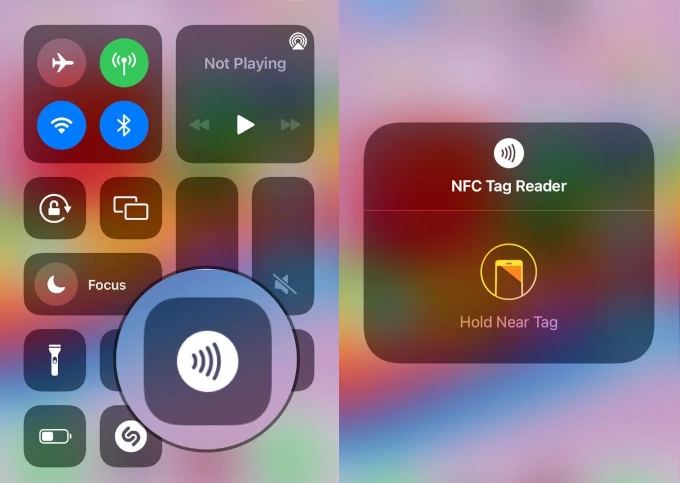
De plus, avec iOS 14, La prise en charge de la lecture des balises NFC est native pour tous les iPhones à partir de 7. La commande pour lire une balise NFC est présente dans le centre de contrôle, comme vous pouvez le voir dans l’image ci-dessous.
La sortie d’iOS 13
La grande nouvelle de 2019 dans la scène NFC est liée à la mise à jour du système d’exploitation d’Apple. Avec la sortie d’iOS 13, les iPhones ont enfin un accès complet aux fonctionnalités de la balise NFC.
Avec cette nouvelle fonctionnalité, les applications iPhones peuvent écrire des informations NDEF telles que les URL et le texte. Les iPhones bénéficient également d’un accès de balises natif pour profiter des fonctionnalités disponibles sur différentes puces NFC. Cette ouverture représente une percée pour toutes les applications NFC, qui peuvent désormais atteindre un public plus large.
La possibilité d’accéder à l’UID de la puce rend plusieurs applications possibles qui ont été précédemment reléguées “uniquement” aux smartphones Android, y compris l’authentification, la traçabilité, le contrôle d’accès, la logistique, la billetterie, etc.
Pour tous les détails, en particulier pour ceux qui ont l’intention de développer des applications iOS qui profitent de la technologie NFC, reportez-vous à la page dédiée à Core NFC, le package SDK Libraries dans iOS 13, qui permettent la lecture, la programmation et l’interaction avec les balises NFC.
iPhone avec système d’exploitation plus ancien que iOS 13
iPhone XS
iPhone XS Max
iPhone Xr
- Leur capteur NFC peut lire les balises NFC et gérer les paiements mobiles
- Aucune application spécifique n’est requise
- Ils peuvent lire les balises NFC en arrière-plan
- Les balises doivent contenir un message NDEF
Peut lire les balises NFC
iPhone X
- Leur capteur NFC peut lire les balises NFC et gérer les paiements mobiles
- Cependant, une application dédiée est nécessaire pour lire les balises
- Les balises doivent contenir un message NDEF
iPhone 8
iPhone 8 Plus
iPhone 7
iPhone 7 Plus
- Le capteur NFC peut lire les balises NFC et gérer les paiements mobiles
- Mise à jour vers iOS 11 requise
- Une application dédiée est nécessaire pour lire les balises
- Les balises doivent contenir un message NDEF
iphone 6
iPhone SE
- Le capteur NFC peut être utilisé uniquement pour les paiements
Impossible de lire les balises NFC, sans lecteur externe
iPhone 5 et plus tôt
Apple iPhone 7 NFC
La fonction NFC est toujours sur. Il n’y a pas de réglage marche / arrêt.
L’iPhone 7 peut-il numériser les balises NFC ?
Oui, mais cela nécessite une application ou le dernier système d’exploitation iOS 14. Lisez notre comment lire les balises NFC avec un tutoriel iPhone ou regarder nos vidéos:
Si vous avez le dernier système d’exploitation iOS 14:
Si vous avez iOS 11, 12 ou 13:
Le niveau de fonctionnalité dépend de la version d’iOS que le téléphone s’exécute. L’iPhone 7 Apple doit être exécuté au moins iOS11 pour pouvoir scanner les balises NFC. De plus, une application doit être installée et l’application devrait être ouverte à l’action l’analyse. Avec iOS11, il y a une fonctionnalité limitée. Le téléphone ne peut lire que les balises avec une charge utile NDEF (c’est-à-dire une adresse Web). Il ne peut pas accéder à d’autres parties de la mémoire de balises telles que l’UID (ID unique) ou effectuer des fonctions plus avancées.
Apple iPhone 7 NFC
iPhone 6, iPhone 6 Plus, iPhone 6s, iPhone 6s Plus, iPhone SE (1er et 2e génération.), iPhone 7, iPhone 7 Plus, iPhone 8, iPhone 8 Plus, iPhone X, iPhone XS, iPhone XS Max, iPhone XR ainsi que l’iPhone 11 et l’iPhone 11 Pro (Max)
NFC et iPhone
Avec la mise à niveau vers iOS 13+, Tous les iPhone 7 et plus récents peuvent lire et écrire des balises NFC.
Le comportement NFC des iPhones mis à jour vers iOS 13 (et plus tard) est très similaire à celui des smartphones Android:
- pour Programmation TAG NFC, Une application est requise (comme pour Android);
- il est possible de Lisez l’UID de la puce NFC;
- iPhone XS et ultérieurement de la lecture de la balise d’arrière-plan de prise en charge, sans que l’application spécifique ne soit ouverte; Les modèles précédents nécessitent une application spécifique à ouvrir (avec iOS 14, il est natif).
L’iPhone est compatible avec toutes les puces du forum NFC, de type 1 à 5, y compris:
- NTAG®
- Icode®
- Felica ™
- Mifare® (Desire, plus, ultra-léger)
Pour Programmez une balise NFC avec un iPhone, nous recommandons:
- Outils NFC (GRATUIT)
- NFC TagWriter par NXP (gratuit)
- SMART NFC (1 $.99)
Les mêmes applications peuvent être utilisées pour lire les balises NFC avec iPhone du modèle 7 au modèle X; À partir du modèle XS, la lecture NFC est soutenue nativement par le système d’exploitation.
Quoi de neuf dans iOS 14 à propos de NFC
La version 14 du système d’exploitation d’Apple pour l’iPhone a été publiée, et une nouveauté intéressante dans le champ NFC a été annoncée.
Avec iOS 14, en fait, Apple a présenté Clips d’application. Ce sont de petites parties d’une application qui vous permettent d’accéder rapidement et facilement à un service offert par une application, sans avoir à le télécharger. Le téléchargement peut cependant être proposé après avoir utilisé le service.
La nouveauté des clips d’application consiste dans le fait que, étant très léger, peut être activé via une balise NFC ou un code QR. Pour plus d’informations, veuillez consulter la page officielle dédiée aux clips d’application.
De plus, avec iOS 14, La prise en charge de la lecture des balises NFC est native pour tous les iPhones à partir de 7. La commande pour lire une balise NFC est présente dans le centre de contrôle, comme vous pouvez le voir dans l’image ci-dessous.
La sortie d’iOS 13
La grande nouvelle de 2019 dans la scène NFC est liée à la mise à jour du système d’exploitation d’Apple. Avec la sortie d’iOS 13, les iPhones ont enfin un accès complet aux fonctionnalités de la balise NFC.
Avec cette nouvelle fonctionnalité, les applications iPhones peuvent écrire des informations NDEF telles que les URL et le texte. Les iPhones bénéficient également d’un accès de balises natif pour profiter des fonctionnalités disponibles sur différentes puces NFC. Cette ouverture représente une percée pour toutes les applications NFC, qui peuvent désormais atteindre un public plus large.
La possibilité d’accéder à l’UID de la puce rend plusieurs applications possibles qui ont été précédemment reléguées “uniquement” aux smartphones Android, y compris l’authentification, la traçabilité, le contrôle d’accès, la logistique, la billetterie, etc.
Pour tous les détails, en particulier pour ceux qui ont l’intention de développer des applications iOS qui profitent de la technologie NFC, reportez-vous à la page dédiée à Core NFC, le package SDK Libraries dans iOS 13, qui permettent la lecture, la programmation et l’interaction avec les balises NFC.
iPhone avec système d’exploitation plus ancien que iOS 13
iPhone XS
iPhone XS Max
iPhone Xr
- Leur capteur NFC peut lire les balises NFC et gérer les paiements mobiles
- Aucune application spécifique n’est requise
- Ils peuvent lire les balises NFC en arrière-plan
- Les balises doivent contenir un message NDEF
Peut lire les balises NFC
iPhone X
- Leur capteur NFC peut lire les balises NFC et gérer les paiements mobiles
- Cependant, une application dédiée est nécessaire pour lire les balises
- Les balises doivent contenir un message NDEF
iPhone 8
iPhone 8 Plus
iPhone 7
iPhone 7 Plus
- Le capteur NFC peut lire les balises NFC et gérer les paiements mobiles
- Mise à jour vers iOS 11 requise
- Une application dédiée est nécessaire pour lire les balises
- Les balises doivent contenir un message NDEF
iphone 6
iPhone SE
- Le capteur NFC peut être utilisé uniquement pour les paiements
Impossible de lire les balises NFC, sans lecteur externe
iPhone 5 et plus tôt
Apple iPhone 7 NFC
La fonction NFC est toujours sur. Il n’y a pas de réglage marche / arrêt.
L’iPhone 7 peut-il numériser les balises NFC ?
Oui, mais cela nécessite une application ou le dernier système d’exploitation iOS 14. Lisez notre comment lire les balises NFC avec un tutoriel iPhone ou regarder nos vidéos:
Si vous avez le dernier système d’exploitation iOS 14:
Si vous avez iOS 11, 12 ou 13:
Le niveau de fonctionnalité dépend de la version d’iOS que le téléphone s’exécute. L’iPhone 7 Apple doit être exécuté au moins iOS11 pour pouvoir scanner les balises NFC. De plus, une application doit être installée et l’application devrait être ouverte à l’action l’analyse. Avec iOS11, il y a une fonctionnalité limitée. Le téléphone ne peut lire que les balises avec une charge utile NDEF (c’est-à-dire une adresse Web). Il ne peut pas accéder à d’autres parties de la mémoire de balises telles que l’UID (ID unique) ou effectuer des fucntions plus avancées.
Avec la sortie d’iOS13, Apple a ajouté des fonctionnalités supplémentaires qui comprenaient la possibilité d’écrire sur les balises NFC, de verrouiller les balises NFC et d’accès à l’UID. .
Cependant, bien qu’il ait été mal rapporté par certains autres sites Web NFC, l’iPhone 7 n’a pas de numérisation d’arrière-plan de la balise NFC et une application doit encore être chargée et ouverte à la scanner une balise. La numérisation des balises d’arrière-plan est la possibilité pour le téléphone de répondre à une balise sans application supplémentaire et sans aucune application spécifique à l’ouverture.
Seritag comprend actuellement que cela ne devrait pas changer avec une version future et est une limitation de l’électronique à l’intérieur de l’iPhone 7.
Avec la sortie de iOS14, Apple a également ajouté un lecteur de balise NFC intégré (natif) qui peut être accessible depuis le centre de contrôle. Vous n’avez plus besoin de télécharger une application pour lire les balises NFC. Voir notre vidéo YouTube sur la lecture des balises NFC avec iOS 14.
Je ne sais pas quel est une balise NFC ? Lisez notre article sur ce qui est une balise NFC.
L’iPhone 7 peut-il écrire / coder les balises NFC ?
Oui, la fourniture du dernier système d’exploitation iOS 13 est installé. Avant iOS 13, seule la numérisation des étiquettes NFC était possible, pas d’écriture. De plus, avec iOS 13, les balises NFC peuvent également être verrouillées.
Quelles balises NFC peuvent être utilisées avec l’Apple iPhone 7 ?
L’iPhone 7 peut lire toutes les puces NFC standard, y compris la série NTAG populaire et les balises Icode Slix. Comme avec Android, Seritag a recommandé d’éviter les puces NTAG216 à mémoire plus grande.
L’iPhone 7 a une antenne NFC relativement petite et ciblée. En conséquence, de nombreux utilisateurs ont commenté que les performances de numérisation avec certaines des plus petites balises NFC ne sont pas excellentes. Inversement, l’utilisation de très grandes balises (taille de la carte de crédit par exemple) peut entraîner des performances très médiocres ou ratées. Seritag recommande l’utilisation de balises standard de 20 à 40 mm pour les performances les plus fiables et les plus cohérentes. Cependant, gardez également à l’esprit le positionnement des balises. Évitez de placer trop de matériau et de distance entre l’étiquette et l’utilisateur. Essayez de vous assurer que le hotspot est clairement indiqué afin que l’utilisateur puisse tapisser l’iPhone 7.
Où est l’antenne NFC sur l’iPhone 7 ?
L’antenne NFC sur l’iPhone 7 est située sur le bord supérieur.

Tags NFC pour l’iPhone 7 Apple
Le tableau ci-dessous illustre les balises NFC disponibles et leur compatibilité avec votre téléphone. Comme les spécifications du téléphone peuvent changer sans préavis et varier également d’une région à l’autre, nous conseillons fortement des balises de test avant tout achat.
| Fabricant | Puce NFC | Compatible |
|---|---|---|
| Nxp | Ntag210 µ | Oui |
| Nxp | Ntag210 | Oui |
| Nxp | NTAG213 | Oui |
| Nxp | NTAG215 | Oui |
| Nxp | NTAG216 (non recommandé) | Oui |
| Nxp | ADN NTAG424 | Oui |
| Nxp | NTAG426 | Oui |
| Nxp | NTAG223 | Oui |
| Nxp | NTAG224 | Oui |
| Nxp | Mifare ultralight® ev1 | Oui |
| Nxp | Icode slix | Oui |
| Nxp | Icode slix2 | Oui |
| ST | ST25TN01K (TN01K) | Oui |
| ST | ST25TN512 (TN512) | Oui |
Remarque pour les utilisateurs d’iPhone: Les balises icode slix et icode slix2 doivent avoir déjà été encodées (avoir des données NDEF) avant que certaines applications iPhone ne puissent les coder. Nous vous suggérons d’utiliser l’application NFC Tools avec ces puces pour encoder ou demander à Seritag de coder quelque chose sur les balises sans verrouiller.
De combien de mémoire ai-je besoin ?
Selon les informations dont vous avez besoin pour stocker sur vos balises NFC, vous aurez des exigences de mémoire différentes. Les balises NFC ont une mémoire très limitée, donc obtenir une balise qui stockera tout ce dont vous avez besoin est important. Seritag a mis en place des informations sur la quantité de mémoire dont vous aurez besoin dans votre balise NFC.
Qu’est-ce qu’une balise NFC ?
Une introduction rapide aux balises NFC – ce qu’ils sont, comment ils sont utilisés et les différents types de balises
L’iPhone 7 a-t-il NFC

Pomme’La gamme de iPhones a été lente à absorber la technologie NFC en dehors de leurs propres systèmes propriétaires (comme Apple Pay), donc le fait qu’ils’RE ouvrant la fonctionnalité NFC native sur leurs téléphones est une aubaine pour les utilisateurs et les annonceurs.
L’utilisation de NFC native sur l’iPhone ouvre un tout nouveau marché dans la publicité principale NFC et l’étiquetage des produits pour les entreprises qui utilisent rapidement cette technologie sous-représentée. Maintenant que de plus en plus de gens ont accès à NFC sur leurs téléphones, nous’Rendez-vous à voir une grande absorption chez les personnes utilisant des étiquettes et des étiquettes NFC pour de plus en plus d’utilisations.
Si tu’Re an iphone utilisateur et se demandez quelles versions ou modèles font cuire NFC dans l’iOS ici’est un aperçu de toutes les différentes versions des iPhones qui ont NFC et comment il peut être utilisé.
iphone 4s
NFC n’est pas activé pour ce modèle
iPhone 5
NFC n’est pas activé pour ce modèle
iphone 5c
NFC n’est pas activé pour ce modèle
iphone 5s
NFC n’est pas activé pour ce modèle
iphone 6
Oui, NFC est activé – mais si vous souhaitez lire les étiquettes ou les balises NFC avec ce modèle de téléphone, vous devrez télécharger une application NFC Reader et elle’S Vous aurez probablement besoin d’iOS 11 ou plus pour qu’il puisse travailler.
Il’Il vaut la peine de noter qu’avec ce modèle d’iPhone, vous ne pourrez que lire les balises NFC, pas les encoder.
iPhone 6 et 6s
Oui, NFC est activé cependant’S uniquement activé nativement pour Apple Pay. Si vous souhaitez lire des étiquettes ou des balises NFC avec ce modèle de téléphone, vous devrez télécharger une application NFC Reader et IT’S Vous aurez probablement besoin d’iOS 11 ou plus pour qu’il puisse travailler.
Il’Il vaut la peine de noter qu’avec ce modèle d’iPhone, vous ne pourrez que lire les balises NFC, pas les encoder.
iPhone SE
Encore une fois, ce modèle d’iPhone prend en charge NFC mais uniquement pour Apple Pay. Si tu’En voulant lire les balises NFC, cela devra être fait via une application téléchargeable – pas native via l’iPhone iOS.
iPhone 7
Avec l’iPhone 7, Apple a finalement permis à NFC native sur ses téléphones, mais avec une mise en garde. Alors qu’ils ont une capacité de lecture NFC (ce qui signifie que vous pouvez simplement appuyer sur votre iPhone 7 contre une balise NFC pour le lire)’ne peut pas écrire ou coder NFC même si vous téléchargez une application NFC.
iPhone 8
Pas beaucoup de changé dans la manière de la capacité NFC entre l’iPhone 7 et l’iPhone 8. Oui, ces modèles peuvent lire les balises NFC en utilisant l’iOS natif sans avoir à télécharger une application, mais elles’re n’est toujours pas en mesure d’écrire ou de coder les balises NFC.
iPhone X
Ce modèle a les mêmes spécifications technologiques que l’iPhone 8 en ce qui concerne les capacités de NFC, donc oui, ils peuvent lire les balises NFC, mais pas d’écrire ou de les coder.
Comme vous pouvez le voir, Apple ouvre le marché pour les opportunités NFC avec les trois dernières versions de leur iPhone pour qu’il’est un bon moment pour entrer dans la publicité ou la promotion de NFC au niveau du sol si vous’je n’ai pas déjà expérimenté.
Si tu’Intéressé à en savoir plus sur NFC et comment il peut être utilisé dans votre entreprise, nous suggérons les articles suivants.
Comment utiliser NFC sur iPhone
L’iPhone est équipé d’une puce NFC depuis un certain temps maintenant. Tous les nouveaux modèles d’iPhone depuis l’iPhone 6 présentent la technologie de communication sur le terrain, permettant E.g. Paiements sans espèces et sans contact via Apple Pay. Néanmoins, très peu d’utilisateurs savent comment fonctionne cette norme radio à courte portée et comment l’utiliser. Nous vous montrons ce que vous devez savoir sur NFC et comment l’utiliser sur votre iPhone.
- 1 Qu’est-ce que NFC?
- 2 Quelles iPhones sont compatibles NFC?
- 3 Comment utiliser NFC sur l’iPhone
- 4 Comment créer une automatisation des raccourcis via NFC?
- ?
Qu’est-ce que NFC?
NFC est l’un de ces termes qu’Apple évoque avec chaque nouvel iPhone. Pourtant, de nombreux utilisateurs n’ont toujours aucune idée de ce que cela signifie et comment l’utiliser. Néanmoins, la fonctionnalité peut être expliquée rapidement: NFC est une technologie radio qui permet de transmettre les données entre les appareils sur une courte distance – un maximum de 1,6 dans – et est donc similaire à la technologie Bluetooth bien connue. Étant donné que l’échange réussi de données nécessite la proximité immédiate de l’émetteur et du récepteur, NFC est particulièrement sécurisé car il’est plus difficile d’espérer l’appareil.
Cependant, avec NFC, seulement de petites quantités de données écrites sur des étiquettes électroniques (ainsi appelée Tags NFC) qui sont attachés à des objets physiques peuvent être transférés. Il existe des balises NFC, par exemple, sous la forme de petits autocollants qui contiennent une puce NFC qui peut être décrite avec diverses informations. Cela pourrait être, par exemple, des informations sur les produits sur des produits spécifiques dans le supermarché ou des informations sur les expositions du musée.
Quels iPhones sont compatibles NFC?
Bien que les premiers smartphones compatibles NFC aient été publiés en 2008, Apple n’a commencé qu’à équiper tous les modèles iPhone plus récents d’un module NFC depuis l’iPhone 6. En conséquence, les modèles d’iPhone suivants présentent une puce NFC:
iPhone 6, iPhone 6 Plus, iPhone 6s, iPhone 6s Plus, iPhone SE (1er et 2e génération.), iPhone 7, iPhone 7 Plus, iPhone 8, iPhone 8 Plus, iPhone X, iPhone XS, iPhone XS Max, iPhone XR ainsi que l’iPhone 11 et l’iPhone 11 Pro (Max)
Comment utiliser NFC sur l’iPhone
Selon le modèle iPhone, il existe différentes façons d’utiliser la fonction NFC. En commençant par iOS 14, le “Lecteur de balise NFC” La fonction est disponible par défaut à tous les utilisateurs qui ont au moins un iPhone 7. Donc, si vous possédez un iPhone 7 ou plus récent, Vous n’avez plus besoin d’une application tierce pour lire les balises NFC. Vous pouvez activer cette fonctionnalité en appuyant Bouton NFC dans le centre de contrôle et maintenez votre iPhone près d’une balise NFC pour déclencher une action.
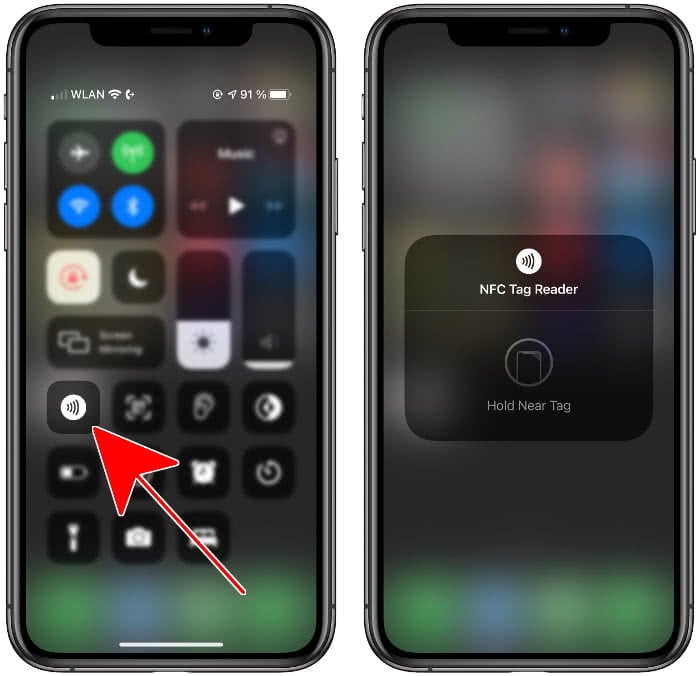
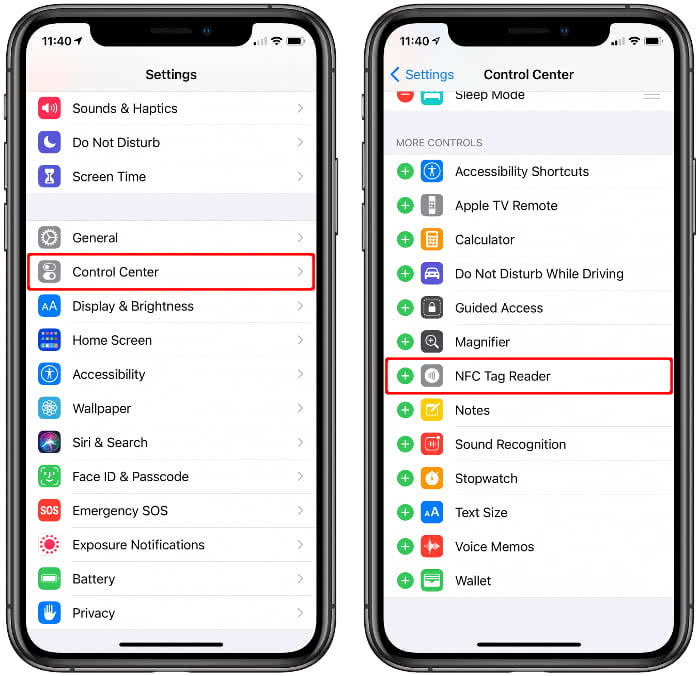
Si le bouton n’est pas visible sur votre écran, vous devrez peut-être l’ajouter au centre de contrôle. Procédez comme suit:
- Ouvrez d’abord le Application de paramètres sur votre iPhone.
- Puis sélectionnez l’option “Centre de contrôle”.
- Faites défiler vers le bas et appuyez sur le bouton vert Plus à gauche de “Lecteur de balise NFC”.
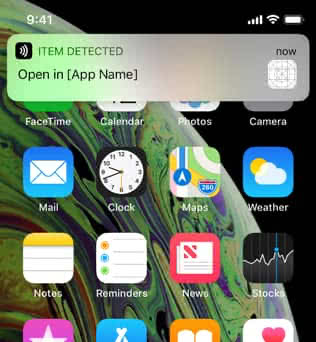
Le iPhone XS (max), iPhone XR, iPhone 11 ainsi que iPhone 11 Pro (max) et iPhone SE (2e génération.) Les modèles, en revanche, présentent le soi-disant “Lecture de la étiquette de fond” fonction. Les balises NFC peuvent ainsi être lues automatiquement dès que l’écran de l’iPhone est allumé sans avoir à démarrer le lecteur de balise NFC en premier. L’iPhone recherche alors des signaux correspondants en arrière-plan. Lorsqu’une balise est détectée, une notification apparaît sur l’écran, incitant l’utilisateur à ouvrir l’élément dans l’application NFC respective.
D’ailleurs: Depuis iOS 13 et de iPhone 7 sur, il n’est plus possible de lire les balises NFC, mais aussi de les écrire à l’aide d’une application NFC. Dans une telle application, les balises peuvent également être écrites par l’utilisateur et liées à des actions (plus à ce sujet ci-dessous).
Comment créer une automatisation des raccourcis via NFC?
En commençant par iOS 13, vous pouvez créer ce que l’on appelle “automatisation” via l’application raccourci sur l’iPhone et les déclencher via une balise NFC. Donc, pour la première fois, vous pouvez étiqueter et exécuter des balises NFC avec vos propres actions – E.g. Jouer une chanson ou commencer des scènes dekit – dès que vous maintenez l’iPhone sur la balise.
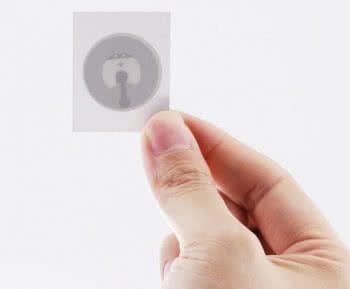
Le tout fonctionne exclusivement sur iPhone XS, iPhone XS Max, iPhone XR ainsi que iPhone 11, iPhone 11 Pro et iPhone Pro Max. Les modèles d’iPhone plus anciens ne prennent pas en charge l’automatisation basée sur NFC. Soit dit en passant, vous pouvez acheter les balises nécessaires sous forme d’autocollants adhésifs avec une puce NFC intégrée à Amazone pour peu d’argent.
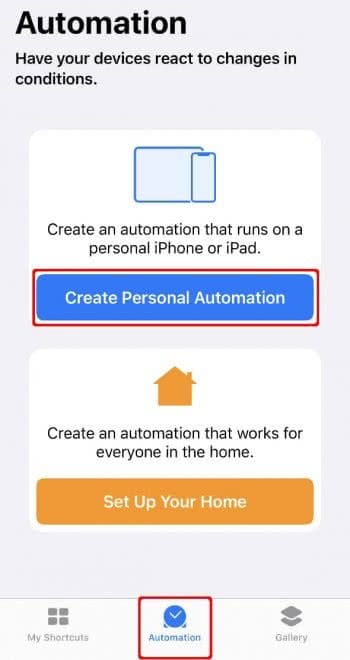
Cela semble compliqué au début, mais en principe c’est l’enfant’jeu. Ouvrir le préinstallé Raccourcis Application sur votre iPhone et accédez à l’onglet “Automatisation” au fond. Puis appuyez sur le bouton plus Dans le coin supérieur droit et aller à “Créer une automatisation personnelle”.
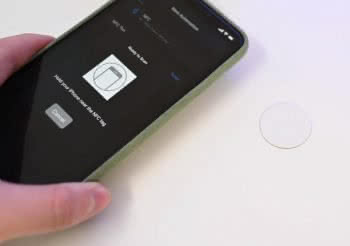
Faites défiler vers le bas et sélectionnez “NFC” Comme le déclencheur de votre automatisation (non encore créée). Puis appuyez sur le “Analyse” bouton et maintenez votre iPhone à l’autocollant NFC.
Après avoir nommé la balise NFC, appuyez sur “Suivant” Dans le coin supérieur droit. Vous pouvez maintenant attribuer une action à l’autocollant en appuyant sur “Ajouter une action”. Puis sélectionnez une action dans les catégories ou suggestions pour démarrer lorsque vous tenez l’iPhone à l’autocollant. Par exemple, vous pouvez commencer un appel, envoyer un message ou jouer une chanson.

Confirmez votre choix avec un robinet “Fait” Dans le coin supérieur droit et vous avez créé votre première automatisation soutenue par NFC. Vous pouvez maintenant placer un autocollant NFC partout où vous utilisez fréquemment votre iPhone – comme le bureau, la chambre, la voiture ou la porte d’entrée – et l’étiquetez et effectuez des actions en tenant votre iPhone près de la balise.
Comment utiliser une application de lecteur NFC iPhone?
Si tu ne fais pas’T a un iPhone XS, XS Max, XR, 11, 11 Pro ou 11 Pro Max pour étiqueter et lire les balises NFC dans l’application de raccourci, vous aurez besoin d’une application NFC Reader. Par exemple, vous pouvez télécharger l’application gratuite NFC pour iPhone à partir de l’App Store. En commençant par iOS 13, cette application prend en charge la lecture et l’étiquetage des balises NFC sur tous les modèles iPhone à partir de l’iPhone 7. Modèles plus anciens – comme l’iPhone 6S – Don’T Prise en charge de la lecture et de l’étiquetage des balises NFC avec l’application, au fait.