


Aggiorna automaticamente Microsoft Word
Cosa significa davvero lo stile di Word “
Premere Annulla invertirà la modifica allo stile e le modifiche ad altri paragrafi. Le modifiche al paragrafo selezionato rimarranno (a meno che, ovviamente, non si fa clic su Annulla di nuovo!).
Riepilogo:
In Microsoft Word, l’opzione “Aggiorna automaticamente” negli Styles si riferisce alla funzione che applica automaticamente le modifiche apportate a uno stile a tutte le istanze di tale stile in tutto il documento. Mentre questa funzione può essere conveniente, può anche portare a confusione e modifiche di formattazione non intenzionali. È importante capire come funziona questa funzione e quando è appropriato utilizzarla per evitare potenziali problemi.
Punti chiave:
1. Microsoft Autoupdate assicura che la tua copia di Office sia sempre aggiornata con le ultime correzioni e miglioramenti di sicurezza. Fornisce inoltre l’accesso alle nuove funzionalità e strumenti per gli abbonati Microsoft 365.
2. Per verificare gli aggiornamenti e installarli manualmente, aprire un’app Office come Word, fare clic su “Aiuto”, quindi selezionare “Controlla gli aggiornamenti.”Se l’opzione non è disponibile, eseguire l’ultima versione dello strumento Microsoft Autoupdate.
3. È possibile scegliere di mantenere aggiornate automaticamente le app Microsoft abilitando l’opzione corrispondente. Questo aiuta a garantire che il tuo Mac sia protetto e aggiornato con le ultime correzioni di sicurezza e miglioramenti delle caratteristiche.
4. Quando sono disponibili gli aggiornamenti, è possibile fare clic su “Aggiorna” per scaricarli e installarli. Se si desidera rivedere i dettagli di ogni aggiornamento prima dell’installazione, è possibile fare clic sulla freccia accanto al pulsante “Aggiorna” e visualizzare le date di app, versioni e installazione.
5. Se hai scaricato Microsoft Office dall’App Store Mac e hai acceso aggiornamenti automatici, le tue app si aggiorneranno automaticamente. Tuttavia, puoi anche scaricare manualmente gli aggiornamenti aprendo il Mac App Store, facendo clic su “Aggiornamenti” e selezionando “Aggiorna tutto” o il pulsante “Aggiorna” accanto alle app specifiche.
6. Office Insider è un programma che offre un accesso anticipato alle ultime funzionalità, aggiornamenti e l’opportunità di fornire feedback direttamente a Microsoft. Consente agli utenti di testare le build di anteprima e ricevere aggiornamenti di sicurezza e correzioni di prestazioni prima che vengano rilasciati al pubblico in generale.
7. Per unirti al programma Insider Office, aprire un’app Office come Word, fare clic su “Aiuto”, quindi selezionare “Controlla gli aggiornamenti” e scegliere il canale corrente (anteprima) o beta canale.
8. L’attuale canale (anteprima) fornisce un accesso precoce a build completamente supportate con rischio minimo, mentre il canale beta offre build di anteprima non supportate che vengono rilasciate più frequentemente.
9. Le note di rilascio per Office per Mac sono disponibili per ulteriori informazioni sugli aggiornamenti. Se si riscontrano problemi con Microsoft AutoupDate, ci sono risorse per la risoluzione dei problemi per aiutarli a risolverli.
10. Si consiglia di comprendere le implicazioni e i potenziali rischi di abilitare l’opzione “aggiornamento automatico” per gli stili di parole. Sebbene possa fornire coerenza, può anche portare a cambiamenti non intenzionali e confusione. È consigliabile considerare metodi alternativi per la gestione di stili e formattazione al fine di mantenere il controllo sull’aspetto del documento ed evitare modifiche inaspettate.
Domande:
1. Cosa fa l’opzione “Aggiorna automaticamente” negli stili di Word?
L’opzione “Aggiorna automaticamente” negli stili Word applica automaticamente qualsiasi modifica apportata a uno stile a tutte le istanze di quello stile in tutto il documento.
2. Come puoi verificare gli aggiornamenti e installarli manualmente?
Per verificare gli aggiornamenti e installarli manualmente, aprire un’app Office come Word, fare clic su “Aiuto”, quindi selezionare “Controlla gli aggiornamenti.”
3. Cosa si seleziona “Tenere aggiornati automaticamente le app Microsoft”?
Selezione “Tenere aggiornati automaticamente le app Microsoft” assicura che il tuo Mac riceva le ultime correzioni di sicurezza e i miglioramenti delle caratteristiche non appena saranno disponibili.
4. Come puoi rivedere i dettagli degli aggiornamenti prima di installarli?
Per rivedere i dettagli degli aggiornamenti prima di installarli, fare clic sulla freccia accanto al pulsante “Aggiorna” in Microsoft Autoupdate e rivedere le app, le versioni e le date di installazione.
5. Come puoi scaricare manualmente gli aggiornamenti per Microsoft Office dall’App Store Mac?
È possibile scaricare manualmente gli aggiornamenti per Microsoft Office dall’App Store MAC aprendo il negozio, facendo clic su “Aggiornamenti” e selezionando “Aggiorna tutto” o il pulsante “Aggiorna” accanto alle app specifiche che si desidera aggiornare.
6. Qual è il programma Insider Office Insider?
Il programma Office Insider fornisce agli utenti un accesso esclusivo alle ultime funzionalità e aggiornamenti, nonché l’opportunità di fornire feedback direttamente a Microsoft.
7. Come puoi unirti al programma Insider Office?
Per unirti al programma Insider Office, aprire un’app Office come Word, fare clic su “Aiuto”, quindi selezionare “Controlla gli aggiornamenti” e scegliere il canale corrente (anteprima) o beta canale.
8. Cosa offre il canale corrente (anteprima)?
L’attuale canale (anteprima) offre un accesso precoce a build completamente supportate con rischio minimo.
9. Dove puoi trovare note di rilascio per Office per Mac?
Puoi trovare note di rilascio per Office per Mac per saperne di più sugli ultimi aggiornamenti e funzionalità.
10. Come puoi risolvere i problemi Microsoft Autoupdate?
Se stai riscontrando problemi con Microsoft AutoupDate, ci sono risorse per la risoluzione dei problemi per aiutarti a risolverli.
Cosa significa davvero l’aggiornamento di Word Style
Premere Annulla invertirà la modifica allo stile e le modifiche ad altri paragrafi. Le modifiche al paragrafo selezionato rimarranno (a meno che, ovviamente, non si fa clic su Annulla di nuovo!).
Aggiorna automaticamente Office per Mac
Excel for Microsoft 365 for Mac Word for Microsoft 365 for Mac Outlook for Microsoft 365 for Mac PowerPoint for Microsoft 365 for Mac OneNote for Microsoft 365 for Mac Excel 2021 for Mac Word 2021 for Mac Outlook 2021 for Mac PowerPoint 2021 for Mac OneNote 2021 for Mac Office 2021 for Mac Excel 2019 for Mac Word 2019 for Mac Outlook 2019 for Mac PowerPoint 2019 for Mac OneNote 2019 for Mac Office 2019 for Mac Excel 2016 for Mac Word 2016 for Mac Outlook 2016 for Mac PowerPoint 2016 for Mac OneNote 2016 for Mac Office 2016 for Mac Microsoft 365 for home Office for business Office 365 Small Business Microsoft 365 for Mac More. Meno
Microsoft Autoupdate si assicura che la tua copia di Office sarà sempre aggiornata con le ultime correzioni di sicurezza e miglioramenti. Se sei un abbonato Microsoft 365, riceverai anche le funzionalità e gli strumenti più recenti.
Controlla gli aggiornamenti e l’installazione
- Apri un’app Office come Parola, Quindi nel menu in alto, fai clic su Aiuto >Controlla gli aggiornamenti. Se non vedi Controlla gli aggiornamenti, Esegui l’ultima versione dello strumento Microsoft AutoupDate, quindi controlla di nuovo gli aggiornamenti.
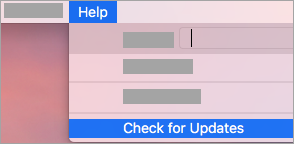
- Selezionare Mantieni automaticamente le app Microsoft aggiornate Per ricevere le ultime correzioni di sicurezza e i miglioramenti delle caratteristiche non appena saranno disponibili, aiutando il tuo Mac a rimanere protetto e aggiornato.
- Clic Aggiornamento Per scaricare e installare tutti gli aggiornamenti disponibili.
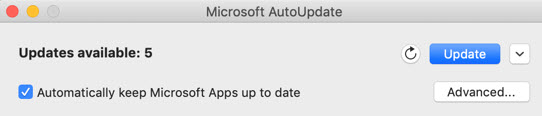
- Se si desidera conoscere i dettagli di ogni aggiornamento prima dell’installazione, fai clic sulla freccia accanto a Aggiornamento pulsante e rivedere le app, le versioni e la data di installazione. Quindi fare clic Aggiorna tutto O Aggiornamento Accanto alle singole app.

Aggiorna Office dall’App Store Mac
Se hai scaricato Office dall’App Store Mac e hai acceso aggiornamenti automatici, le tue app si aggiorneranno automaticamente. Ma puoi anche scaricare manualmente gli aggiornamenti:
- Apri il Mac App Store dal tuo Dock O Finder.
- Clic Aggiornamenti Nel menu lato sinistro, quindi fai clic su Aggiorna tutto, o il Aggiornamento pulsante accanto alle app che si desidera aggiornare.
Accesso anticipato con Office Insider
Per ottenere l’accesso esclusivo alle nuove funzionalità e aggiornamenti e l’opportunità di inviare feedback direttamente a Microsoft, unisciti al nostro programma Insider. Voi’LL Ottieni build di anteprima per le ultime funzionalità, aggiornamenti di sicurezza e correzioni di prestazioni che rilasciamo prima di chiunque altro si trovi nelle versioni precedenti di Office.
Per saperne di più sul programma Insider, consulta questa pagina.
- Apri un’app Office, come Parola, Quindi fare clic Aiuto >Controlla gli aggiornamenti >Avanzate. .
- Selezionare Canale corrente (anteprima) O Canale beta.
- Canale corrente (anteprima) ti dà accesso anticipato a build completamente supportate con un rischio minimo.
- Canale beta è una buona opzione se vuoi le build di anteprima prima ma non supportate che vengono rilasciate più frequentemente.

Maggiori informazioni su Microsoft Autoupdate
Puoi trovare note di rilascio per Office for Mac qui. Se stai cercando download di rilascio precedenti per Microsoft AutoupDate, consulta la cronologia degli aggiornamenti per Office per Mac.
Hai bisogno di aiuto con Microsoft Autoupdate?
Risolvi i problemi Microsoft Autoupdate
Se hai difficoltà ad aggiornare con Microsoft AutoupDate, consultare la risoluzione dei problemi Microsoft Autoupdate.
Hai aggiornato l’ufficio, ma non si vede funzionalità di abbonamento
Se in precedenza avevi un acquisto una tantum di Office sul tuo Mac, ma ora sei un abbonato Microsoft 365 e non si vede determinate funzionalità di abbonamento, la tua copia di Office potrebbe ancora utilizzare la licenza del tuo acquisto una tantum e non. Scopri come rimuovere i file di licenza di Office per l’aiuto.
Cosa significa davvero lo stile di Word?
Ogni stile di parole ha un’opzione per ‘Aggiorna automaticamente’ Il che suona alla grande, ma di solito porta a più confusione. Qui’s cosa ‘Aggiorna automaticamente’ significa davvero, perché’è saggio spegnerlo e la migliore alternativa.
Ci sono molti ‘Automatico’ opzioni in parole che si diffondono dappertutto. Qui noi’sta parlando di modifica di stile | Aggiorna automaticamente.

Che cosa ‘Aggiorna automaticamente’ fa
Se si modifica la formattazione per un paragrafo in un documento con ‘Aggiorna automaticamente’ On, Word Will:
- Cambia la formattazione per il paragrafo
- Cambia lo stile di paragrafo per abbinare la nuova formattazione, il che significa …
- La parola cambierà qualsiasi altro testo usando lo stesso stile.
Qui’s come funziona. Alcuni paragrafi con uno stile di testo del corpo impostato ‘Aggiorna automaticamente’.

Noi’ve ha selezionato un paragrafo (non’deve essere il primo) e modificare la dimensione del carattere. Con l’anteprima dal vivo, puoi vedere la modifica applicata solo al paragrafo selezionato.

Ma quando applichi completamente il cambiamento, guarda cosa succede. Tutti i paragrafi con quello stile cambiano anche nella stessa formattazione.

Potrebbe essere quello che vuoi. Nessun casino nella finestra di dialogo Modifica in stile. Basta cambiare il documento una volta e lasciare che la parola faccia il resto. Certamente quello’S perché Microsoft ha messo ‘Aggiorna automaticamente’ in parola; per renderlo più facile per gli utenti alle prime armi e per questo’è qualcosa di bello da sfoggiare nelle dimostrazioni di prodotti per ufficio.
Ma ciò’non è davvero stato risolto in questo modo perché ci sono problemi.
- Gli utenti alle prime armi hanno maggiori probabilità di impazzire quando il loro documento inizia misteriosamente a cambiare davanti ai loro occhi!
- Gli utenti esperti odiano ‘Aggiorna automaticamente’ Perché preferiscono il controllo diretto sugli stili e Don’t Vuole cambiamenti accidentali che si insinuano.
Il nostro esempio mostra un ovvio cambiamento nella formattazione, ma altri non sono’T così ovvio. Ad esempio, scegliere ‘Tieniti con il prossimo’ Per collegare un paragrafo al seguente contenuto (come il testo prima di un’immagine o di un grafico). Con ‘Aggiorna automaticamente’ On, quell’impostazione viene applicata a tutti i paragrafi in quello stile che possono avere effetti molto strani sul layout della pagina.
Aggiorna automaticamente avanti o disattivato
Esso’dipende da te, ovviamente ma la maggior parte degli utenti di parole mantiene ‘Aggiorna automaticamente’ SPENTO.
Le conseguenze non intenzionali dei cambiamenti di stile troppo spesso causano confusione.
Annulla è tuo amico
Se ‘Aggiorna automaticamente’ è acceso, lì’è ancora un modo per impedire alle modifiche che si diffondono al resto del documento.
Usa un annullamento – ctrl + z.
Quando si cambia formattazione e esso’S applicato attraverso il documento, che sembra un singolo evento ma questo’S davvero due passaggi. Dai un’occhiata all’elenco delle annullate per vedere due passaggi.

- Aggiorna automaticamente lo stile
- Formattazione dei caratteri (o qualunque cambiamento del paragrafo sia stato fatto)
Premere Annulla invertirà la modifica allo stile e le modifiche ad altri paragrafi. Le modifiche al paragrafo selezionato rimarranno (a meno che, ovviamente, non si fa clic su Annulla di nuovo!).
Aggiornamento per la selezione delle partite
Un’opzione migliore è cambiare stile di parole per abbinare il paragrafo attuale che è lo stesso di ‘Aggiorna automaticamente’ Senza la parte automatica. Cambia un paragrafo, quindi scegli l’aggiornamento dello stile per abbinare il paragrafo modificato.