


Microsoft Word ha la funzionalità OCR?
Adobe OCR vs. Google OCR vs. Microsoft OCR vs. Altri OCR
Ho inserito 7 file (3 PDF e 4 immagini) in OneNote per OCR. Apparentemente, OneNote ha fatto un lavoro migliore sulle immagini OCR al testo rispetto a quel testo di copia da PDFS, era più accurato e più intatto.
OCR: la funzione di scansione più importante di cui non hai mai saputo di aver bisogno
Il software OCR (Optical Character Recognition) funziona con lo scanner per convertire i caratteri stampati in testo digitale, consentendo di cercare o modificare il tuo documento in un programma di elaborazione testi. Continua a leggere per saperne di più su come utilizzare l’OCR e i numerosi vantaggi che ha sulla scansione tradizionale.
Vantaggi di OCR
Cerca facilmente i file scansionati con OCR usando parole e frasi chiave.
Dopo aver scansionato il documento usando OCR, modifica il testo all’interno di un programma di elaborazione testi di tua scelta.
Risparmia spazio mantenendo informazioni importanti su un CD anziché in un accumulo di archiviazione.
Dalle ricerche rapide al salvataggio dello spazio, ci sono numerosi vantaggi nella scansione dei documenti con il software OCR:
- Niente più recitazione
Se perdi o cancelli accidentalmente un importante file digitale, come una proposta o una fattura, ma hai comunque una copia cartacea, puoi facilmente sostituirlo nel sistema di archiviazione digitale utilizzando il software OCR per scansionare la bozza di carta originale o più recente. - Ricerche digitali rapide
Il software OCR converte il testo scansionato in un file di elaborazione testi, dandoti l’opportunità di cercare documenti specifici utilizzando una parola chiave o una frase. Ad esempio, è possibile cercare senza sforzo centinaia di fatture e individuare un nome o un account specifico nei momenti, senza dover sfogliare attraverso file estesi. - Modifica il testo
Dopo aver scansionato il documento usando OCR, hai la possibilità di modificare il testo all’interno di un programma di elaborazione testi di tua scelta. Scansionare gli elementi che potrebbero dover essere aggiornati in futuro per aiutare ad accelerare il processo di modifica:
–Tiva ricette di famiglia
–Cort
–Ressumi
–Contratti
- Salva spazio
Libera lo spazio di archiviazione scansionando i documenti cartacei e trasportando gli originali in deposito. È possibile trasformare facilmente un archivio di informazioni per il valore di un sistema di archiviazione in file digitali modificabili e creare un sistema di backup costituito da un singolo CD. - Accessibilità
Il software OCR è un utile strumento di accessibilità o facilità di accesso. Gli utenti PC compromessi per la visione possono scansionare libri, riviste, fax in arrivo o altri documenti in programmi di elaborazione testi da utilizzare insieme all’utilità.
Come usare OCR
Seleziona l’opzione di scansione per scansionare rapidamente i documenti nell’applicazione Readiris.
Il tuo documento apparirà evidenziato nella finestra Home Readiris, dove è possibile modificare, riorganizzare e salvare il testo.
Quando sei pronto, seleziona l’icona di riconoscimento e salva per salvare i tuoi documenti in una varietà di applicazioni.
Il software OCR Readiris Pro OCR viene fornito con scanner di gestione dei documenti HP e seleziona scanner fotografici e all-in. Per vedere se il tuo prodotto HP offre il software PRO OCR Readiris, controlla la sezione di disponibilità di seguito.
Inoltre, un’applicazione OCR può caricare automaticamente durante l’installazione del driver offerto con determinate stampanti HP. Se il tuo scanner HP o la stampante all-in-one non offrono software OCR, o su un CD-ROM o tramite un driver della stampante, puoi acquistare il software OCR readiris online.
Per installare il software, seguire questi semplici passaggi:
- Inserisci il CD-ROM di Readiris Pro nel tuo PC.
- Verrà visualizzata una finestra di dialogo della procedura guidata di installazione. Fai clic su Avanti .
- Segui le istruzioni di installazione fino a quando non viene visualizzata la finestra di benvenuto HP Home.
Il tuo software OCR è stato ora installato correttamente e puoi iniziare a scansionare i tuoi documenti!
Per scansionare i tuoi documenti:
- Basta caricare i documenti sul piano piatto dello scanner o nell’alimentatore del documento automatico (ADF).
- Seleziona Scansione nella finestra Home Readiris, in Opzioni di scansione.
- Il tuo documento verrà scansionato e apparirà istantaneamente nella finestra Home dell’applicazione Readiris.
- Una volta visualizzato il documento scansionato nell’applicazione Readiris, seleziona Riconosci + Salva in Opzioni di riconoscimento per inviare il tuo documento a un’applicazione come Microsoft Word, Microsoft Excel, Adobe Acrobat o Internet Explorer, dove puoi lavorare con le tue scansioni come se li hai scritti a mano!
Ricerca desktop Readiris
Un programma di ricerca desktop Readiris verrà automaticamente installato insieme all’applicazione originale Readiris. Inserisci semplicemente la parola o la frase di ricerca nella finestra di ricerca desktop Readiris e il programma recupererà tutti i file corrispondenti. Puoi anche perfezionare la tua ricerca con categorie come dimensioni del file, cartella e data.
Ottenere il massimo da OCR
Per scansioni di qualità, evitare documenti contenenti testo o calligrafia estremamente stilizzati.
Readriris non riconoscerà caratteri simili a “script” estremamente stilizzati o qualsiasi testo scritto a mano.
Disponibilità
Lo scanner di immagini professionale HP Scanjet 8300.
La stampante all-in-one HP OfficeJet J4580.
- Scanner di gestione dei documenti: ideale per coloro che hanno bisogno di velocità di stampa più elevate e un alimentatore automatico di documenti (ADF) per ospitare un grande volume di scansioni. Per trovare il prodotto HP con software OCR che è giusto per le tue esigenze di scansione, controlla il grafico di confronto scanner di gestione dei documenti HP.
- Scanner fotografici: per coloro che occasionalmente hanno bisogno di immagini di qualità della galleria e raramente richiedono un elevato volume di scansioni, ci sono diversi scanner fotografici HP che vengono anche con software OCR. Dai un’occhiata al
Adobe OCR vs. Google OCR vs. Microsoft OCR vs. Altri OCR
Ho inserito 7 file (3 PDF e 4 immagini) in OneNote per OCR. Apparentemente, OneNote ha fatto un lavoro migliore sulle immagini OCR al testo rispetto a quel testo di copia da PDFS, era più accurato e più intatto.
OCR: la funzione di scansione più importante di cui non hai mai saputo di aver bisogno
Il software OCR (Optical Character Recognition) funziona con lo scanner per convertire i caratteri stampati in testo digitale, consentendo di cercare o modificare il tuo documento in un programma di elaborazione testi. Continua a leggere per saperne di più su come utilizzare l’OCR e i numerosi vantaggi che ha sulla scansione tradizionale.
Vantaggi di OCR
Cerca facilmente i file scansionati con OCR usando parole e frasi chiave.
Una volta tu’Ve ha scansionato il tuo documento usando OCR, modifica il testo all’interno di un programma di elaborazione testi di tua scelta.
Risparmia spazio mantenendo informazioni importanti su un CD anziché in un accumulo di archiviazione.
Dalle ricerche rapide al salvataggio dello spazio, ci sono numerosi vantaggi nella scansione dei documenti con il software OCR:
- Niente più recitazione
Se perdi o cancelli accidentalmente un importante file digitale, come una proposta o una fattura, ma hai comunque una copia cartacea, puoi facilmente sostituirlo nel sistema di archiviazione digitale utilizzando il software OCR per scansionare la bozza di carta originale o più recente. - Ricerche digitali rapide
Il software OCR converte il testo scansionato in un file di elaborazione testi, dandoti l’opportunità di cercare documenti specifici utilizzando una parola chiave o una frase. Ad esempio, è possibile cercare senza sforzo centinaia di fatture e individuare un nome o un account specifico nei momenti, senza dover sfogliare attraverso file estesi. - Modifica il testo
Una volta tu’Ve ha scansionato il tuo documento usando OCR, hai la possibilità di modificare il testo all’interno di un programma di elaborazione testi di tua scelta. Scansionare gli elementi che potrebbero dover essere aggiornati in futuro per aiutare ad accelerare il processo di modifica:
–Tiva ricette di famiglia
–Cort
–Ressumi
–Contratti
- Salva spazio
Libera lo spazio di archiviazione scansionando i documenti cartacei e trasportando gli originali in deposito. È possibile trasformare facilmente un archivio di informazioni per il valore di un sistema di archiviazione in file digitali modificabili e creare un sistema di backup costituito da un singolo CD. - Accessibilità
Il software OCR è un utile strumento di accessibilità o facilità di accesso. Gli utenti PC compromessi per la visione possono scansionare libri, riviste, fax in arrivo o altri documenti in programmi di elaborazione testi da utilizzare insieme all’utilità.
Come usare OCR
Seleziona l’opzione di scansione per scansionare rapidamente i documenti nell’applicazione Readiris.
Il tuo documento apparirà evidenziato nella finestra Home Readiris, dove è possibile modificare, riorganizzare e salvare il testo.
Quando tu’Re Pronto, seleziona l’icona di riconoscimento e salva per salvare i tuoi documenti in una varietà di applicazioni.
Il software OCR Readiris Pro OCR viene fornito con scanner di gestione dei documenti HP e seleziona scanner fotografici e all-in. Per vedere se il tuo prodotto HP offre il software PRO OCR Readiris, controlla la sezione di disponibilità di seguito.
Inoltre, un’applicazione OCR può caricare automaticamente durante l’installazione del driver offerto con determinate stampanti HP. Se lo scanner HP o la stampante all-in-one lo fa’T Offri software OCR: o su un CD-ROM o tramite un driver della stampante-puoi acquistare il software OCR Readiris OCR.
Per installare il software, seguire questi semplici passaggi:
- Inserisci il CD-ROM di Readiris Pro nel tuo PC.
- Verrà visualizzata una finestra di dialogo della procedura guidata di installazione. Fai clic su Avanti .
- Segui le istruzioni di installazione fino a quando non viene visualizzata la finestra di benvenuto HP Home.
Il tuo software OCR è stato ora installato correttamente e puoi iniziare a scansionare i tuoi documenti!
Per scansionare i tuoi documenti:
- Basta caricare i documenti sul piano piatto dello scanner o nell’alimentatore del documento automatico (ADF).
- Seleziona Scansione nella finestra Home Readiris, in Opzioni di scansione.
- Il tuo documento verrà scansionato e apparirà istantaneamente nella finestra Home dell’applicazione Readiris.
- Una volta visualizzato il documento scansionato nell’applicazione Readiris, seleziona Riconosci + Salva in Opzioni di riconoscimento per inviare il tuo documento a un’applicazione come Microsoft Word, Microsoft Excel, Adobe Acrobat o Internet Explorer, dove puoi lavorare con le tue scansioni come se li hai scritti a mano!
Ricerca desktop Readiris
Un programma di ricerca desktop Readiris verrà automaticamente installato insieme all’applicazione originale Readiris. Inserisci semplicemente la parola o la frase di ricerca nella finestra di ricerca desktop Readiris e il programma recupererà tutti i file corrispondenti. Puoi anche perfezionare la tua ricerca con categorie come dimensioni del file, cartella e data.Ottenere il massimo da OCR
Per scansioni di qualità, evitare documenti contenenti testo o calligrafia estremamente stilizzati.
Readriris non riconoscerà estremamente stilizzato, “sceneggiatura”-Come i caratteri o qualsiasi testo scritto a mano.
Disponibilità
Lo scanner di immagini professionale HP Scanjet 8300.
La stampante all-in-one HP OfficeJet J4580.
- Scanner di gestione dei documenti: ideale per coloro che hanno bisogno di velocità di stampa più elevate e un alimentatore automatico di documenti (ADF) per ospitare un grande volume di scansioni. Per trovare il prodotto HP con il software OCR che’S Principato per le tue esigenze di scansione, controlla il grafico di confronto scanner di gestione dei documenti HP.
- Scanner fotografici: per coloro che occasionalmente hanno bisogno di immagini di qualità della galleria e raramente richiedono un elevato volume di scansioni, ci sono diversi scanner fotografici HP che vengono anche con software OCR. Dai un’occhiata al grafico di confronto dello scanner di foto HP per trovare lo scanner fotografico con OCR che si adatta meglio alle tue esigenze.
- Stampanti all-in-one: se desideri funzionalità di stampa, copia e fax insieme alla possibilità di utilizzare OCR durante la scansione, prova HP OfficeJet Pro L7780 stampante all-in-one HP OfficeJet J4580.
Adobe OCR vs. Google OCR vs. Microsoft OCR vs. Altri OCR

Adobe OCR può essere utilizzato per estrarre il testo dai PDF, ma come si confronta con altri tipi di applicazioni OCR?
Sommario nascondere
Sebbene Adobe OCR abbia i suoi casi d’uso, ci sono molte altre opzioni OCR sul mercato. Di seguito confronteremo Adobe OCR con altri tipi di applicazioni OCR popolari, inclusi hardware e software, sia gratuiti che a pagamento.
Adobe OCR vs. Altre tecnologie OCR
Ecco una rottura di Adobe OCR e una vasta gamma di altri strumenti software OCR.
Adobe OCR
Adobe OCR è progettato per trasformare i documenti scansionati in PDF ricercabili.
Qui’S come funziona:
- Adobe Acrobat utilizza la tecnologia OCR per estrarre caratteri scritti da un file di immagine o da un documento scansionato
- Acrobat farà del suo meglio per abbinare i caratteri nel PDF al tuo documento scansionato
- I PDF sono ricercabili e il testo può essere copiato e utilizzato in altri documenti
- OCR può scansionare i PDF per consentire l’esportazione di documenti in altri formati, come Word
OCR è incorporato in Adobe e viene eseguito automaticamente quando si impegna in determinate attività. Ad esempio, facendo clic sul menu Strumenti e poi avanti “Modifica PDF,” Adobe utilizzerà automaticamente OCR per abilitare la modifica.
Queste funzionalità possono essere molto utili per trasformare i documenti scansionati in PDF e PDF in altri formati di documenti.
Ci sono, tuttavia, svantaggi.
Utilizzando Adobe OCR, ad esempio non è gratuito: è necessario acquistare un abbonamento ad Adobe Acrobat Pro DC.
Inoltre, il suo formato preferito è PDF che può o meno essere desiderabile.
Microsoft OCR
Microsoft Office offre un’altra opzione per OCR.
Microsoft Onenote supporta OCR, consentendo di stampare documenti o di copiare immagini in OneNote e caratteri di estratto da quelle immagini.
Semplicemente facendo clic con il tasto destro su un’immagine o una stampa all’interno di un documento Onenote è possibile copiare il testo dall’immagine e sugli appunti.
Sebbene ci fosse più supporto per OCR nelle versioni passate di Word, Onenote rimane l’opzione migliore per accedere a Microsoft OCR.
Google OCR
Google OCR può essere utilizzato in diversi modi, come utente del software o come sviluppatore.
L’apertura di un’immagine o un PDF in Google Drive, ad esempio, ti consente di convertire quell’immagine in un documento di Google, che estrarrà automaticamente il testo dalle immagini con OCR.
Gmail ha anche una funzione che consente di abilitare automaticamente OCR per le immagini nella tua e -mail.
Gli sviluppatori possono anche utilizzare Google’S API per creare applicazioni OCR personalizzate.
Software OCR gratuito
Esistono anche un numero considerevole di strumenti software OCR gratuiti online.
Molti di loro ti consentono di caricare un’immagine o un PDF e tenteranno di estrarre automaticamente il testo da quei file.
Sebbene la qualità possa non essere buona come Adobe, sono gratuite. Per l’utente occasionale che non vuole pagare per un abbonamento Adobe, questa potrebbe essere la migliore scommessa.
Hardware OCR
Un’altra opzione OCR è in realtà l’acquisto di hardware OCR.
Questo percorso è il più costoso, ma per la digitalizzazione dei luoghi di lavoro che necessitano di solide capacità OCR, questa potrebbe essere la scelta giusta.
In genere hardware OCR include dispositivi come gli scanner. Questi scanner includono anche il software OCR, che può essere proprietario.
I casi d’uso per questi dispositivi hardware includono la scansione di libri, i documenti cartacei di scansione, la digitalizzazione dei registri aziendali e persino l’arte di scansione.
I prezzi per l’hardware possono variare molto, che vanno dai bassi centinaia di dollari a diverse migliaia o più per le soluzioni di livello industriale.
Per molti, l’acquisto di una stampante scanner può essere la soluzione più impegnativa e migliore. Hanno la capacità di stampare e scansione e quelli giusti hanno la tecnologia OCR incluse. Quando si acquista una stampante scanner, leggi semplicemente i dettagli del prodotto per determinare se include OCR o no. Quelli che lo fanno spesso convertiranno i PDF in documenti di parole, e -mail e così via.
Scegliere il software OCR giusto
Non tutto il software OCR è creato uguale. Come abbiamo visto sopra, ci sono diverse opzioni e ognuno ha i suoi pro e contro.
Eccone alcuni da considerare:
- Prezzo. Naturalmente, libero è meglio. Tuttavia, maggiori sono i prezzi, migliore è la qualità dell’OCR, in generale. Un’azienda, ad esempio, che desidera un software OCR di alta qualità o una configurazione hardware, può prendere in considerazione la spesa molto. Organizzazioni intenzionate a semplificare i processi aziendali e la digitalizzazione dei record, ad esempio, investono spesso enormi somme nelle tecnologie OCR.
- Caso d’uso. Un altro punto da considerare è come lo utilizzerai. Per l’utente occasionale che scansiona un documento una volta alla settimana, potrebbe non essere necessario pagare per una solida soluzione OCR. Tuttavia, come abbiamo appena visto, un’azienda o qualcuno che lavora da casa potrebbe aver bisogno di una soluzione molto più sofisticata e accurata.
- Compatibilità. Adobe OCR è naturalmente focalizzato sui PDF, poiché i PDF sono l’azienda’S formato di file proprietario. Lo stesso vale per Do Google Documenti, che si concentra sulla traduzione di immagini nel formato di Google Doc. Se utilizzerai ripetutamente lo stesso flusso di lavoro, vale la pena trovare una configurazione che funzioni direttamente con il file di cui hai bisogno.
OCR può essere uno strumento di automazione molto conveniente e prezioso. E sebbene ci siano opzioni gratuite disponibili, in alcuni casi, potrebbe essere necessario trovare un lavoro o investire in una soluzione a pagamento.
Centro di apprendimento
Supponiamo di voler digitalizzare un articolo di rivista o un contratto stampato. Potresti passare ore a revisionare e quindi correggere errori di stampa. Oppure è possibile convertire tutti i materiali richiesti in formato digitale in diversi minuti utilizzando uno scanner (o una fotocamera digitale) e un software di riconoscimento dei caratteri ottici.
Cosa si intende esattamente per OCR?
Gli esatti meccanismi che consentono agli esseri umani di riconoscere gli oggetti devono ancora essere compresi, ma i tre principi di base sono già ben noti dagli scienziati: integrità, intenzione e adattabilità (IPA). Questi principi costituiscono il nucleo di Abbyy Finereader OCR che gli consente di replicare il riconoscimento naturale o umano.
Permettere’S Dai un’occhiata a come il Finereader OCR riconosce il testo. Innanzitutto, il programma analizza la struttura dell’immagine del documento. Divide la pagina in elementi come blocchi di testi, tabelle, immagini, ecc. Le righe sono divise in parole e poi – in personaggi. Una volta che i personaggi sono stati individuati, il programma li confronta con una serie di immagini di pattern. Fa avanzare numerose ipotesi su cosa sia questo personaggio. Basandosi su queste ipotesi, il programma analizza diverse varianti di rottura delle linee in parole e parole in personaggi. Dopo aver elaborato un numero enorme di tali ipotesi probabilistiche, il programma prende finalmente la decisione, presentandoti il testo riconosciuto.
Inoltre, Abbyy Finereader fornisce supporto per il dizionario per 48 lingue. Ciò consente l’analisi secondaria degli elementi di testo a livello di parole. Con il supporto del dizionario, il programma garantisce un’analisi e un riconoscimento ancora più accurati dei documenti e semplifica l’ulteriore verifica dei risultati del riconoscimento.
Quale tecnologia è dietro OCR?
Il riconoscimento ottico dei caratteri, o OCR, è una tecnologia che consente di convertire diversi tipi di documenti, come documenti cartacei scansionati, file PDF o immagini acquisiti da una fotocamera digitale in dati modificabili e ricercabili.
Immaginati’VE ha ottenuto un documento cartaceo – Ad esempio, articolo di rivista, brochure o contratto PDF che il tuo partner ti ha inviato via e -mail. Ovviamente, uno scanner non è sufficiente per rendere disponibili queste informazioni per l’editing, diciamo in Microsoft Word. Tutto ciò che uno scanner può fare è creare un’immagine o un’istantanea del documento che non è altro che una raccolta di punti in bianco e nero o colori, noto come un’immagine raster. Al fine di estrarre e riutilizzare i dati da documenti scansionati, immagini della fotocamera o PDF solo immagine, è necessario un software OCR che singlerebbe le lettere sull’immagine, li metta in parole e poi, parole in frasi, consentendo così di accedere e modificare il contenuto del documento originale.
Su cui i principi sono basati su Finereader OCR?
I più avanzati sistemi di riconoscimento ottico dei caratteri, come Abbyy’La tecnologia OCR basata su AI, si concentrano sulla replica naturale o “animale come” riconoscimento. Nel cuore di questi sistemi si trovano tre principi fondamentali: integrità, scopo e adattabilità. Il principio di integrità afferma che l’oggetto osservato deve essere sempre considerato come a “Totale” costituito da molte parti correlate. Il principio della mirazione suppone che qualsiasi interpretazione dei dati debba sempre servire a uno scopo. E il principio di adattabilità significa che il programma deve essere in grado di auto-apprendimento.
Non è necessario essere uno specialista OCR per vedere i vantaggi di un’applicazione OCR costruita sui principi IPA. Questi principi conferiscono al programma la massima flessibilità e intelligenza, portandolo il più possibile al riconoscimento umano.
Dopo anni di ricerca, Abbyy è stato in grado di implementare i principi IPA sopra descritti nelle sue tecnologie OCR.
Riconoscimento delle immagini della fotocamera digitale
Le immagini catturate da una fotocamera digitale differiscono dai documenti scansionati o dai PDF solo per immagini. Spesso hanno difetti come la distorsione ai bordi e la luce dimmessa, rendendo difficile per la maggior parte delle applicazioni OCR riconoscere correttamente il testo. L’ultima versione di Abbyy Finereader PDF supporta la tecnologia di riconoscimento adattivo specificamente progettata per l’elaborazione delle immagini della fotocamera. Offre una gamma di funzionalità per migliorare la qualità di tali immagini, fornendo la possibilità di utilizzare pienamente le capacità dei dispositivi digitali.
Ulteriori informazioni sul riconoscimento della fotocamera digitale OCR sono disponibili qui.
Come utilizzare il software OCR?
L’uso di Abbyy Finereader PDF è facile: il processo è generalmente costituito da tre fasi: aperto (scansione) il documento, riconoscerlo e quindi salvare in un formato conveniente (.Doc, .Rtf, .XLS, .PDF, .Html, .Txt ecc.) o esportare dati direttamente su una delle applicazioni Office come Microsoft Word, Excel o Adobe Acrobat.
Inoltre, l’ultima versione di Abbyy Finereader PDF supporta le attività automatizzate che è essenziale quando si gestiscono regolarmente attività di routine. Con questa funzione, le attività di riconoscimento vengono eseguite automaticamente senza dover eseguire manualmente tutti i passaggi sopra menzionati.
Quali benefici ti offre OCR?
Con Finereader PDF, il documento riconosciuto sembra proprio l’originale. Il software OCR avanzato e potente ti consente di risparmiare molto tempo e fatica durante la creazione, l’elaborazione e il riproporre vari documenti. Con Abbyy Finereader OCR, puoi scansionare documenti cartacei per ulteriori editing e condivisione con i tuoi colleghi e partner. Puoi estrarre citazioni da libri e riviste e usarle per creare studi e documenti senza la necessità di revisionare. Con una fotocamera digitale e un OCR Finereader, è possibile acquisire testo all’aperto da banner, poster e calendari e quindi utilizzare le informazioni acquisite per i tuoi scopi. Allo stesso modo, puoi acquisire informazioni da documenti e libri di carta. Ad esempio, se non c’è uno scanner vicino a portata di mano o non puoi usarlo. Inoltre, è possibile utilizzare il software OCR per la creazione di archivi PDF ricercabili.
L’intero processo di conversione dei dati dal documento cartaceo originale, l’immagine o il PDF richiede meno di un minuto e il documento riconosciuto finale assomiglia all’originale!
Ulteriori informazioni su come il nostro software OCR può aiutarti nella vita di tutti i giorni nelle descrizioni di funzionalità e vantaggi del software FinereAder per Windows e Mac.
Come eseguire Onenote OCR su PDF o Picture (Mac, Windows, iOS, Android)

 28 giugno 2022
 40.3k


Microsoft OneNote è un programma di ufficio multipiattaforma gratuito da prendere e organizzare note, consentendo agli utenti di inserire testo, creare tabelle, persino inserire immagini, in modo che le note possano essere condivise con altri utenti di Onenote autorizzati.
Fare OCR
Una caratteristica impressionante di OneNote è la sua capacità integrata di fare Onenote OCR. Qui condivideremo alcuni fatti che devi sapere su Onenote OCR e ti mostreremo come eseguire OCR Onenote su PDF o foto, indipendentemente dal fatto che tu stia usando Microsoft Onenote OCR su Mac, Windows, iOS o Android.
- Tutorial #1: Onenote OCR PDF o immagine su Mac e Windows
- Tutorial #2: Onenote OCR PDF o foto su iOS e Android
- E se Onenote OCR non funzionasse?
- 3 cose che devi sapere su Onenote OCR
 Cisdem PDF Converter OCR
Onenote OCR non funziona? Prova questo
- Eseguire OCR su file e immagini scansionati, salva come Word, Excel, Ppt, Testo, Epub, HTML, ecc.
- OCR accurato con formattazione
- Converti PDF nativi in formati 10+, crea anche PDF da altri documenti
- Converti batch, converti le pagine selezionate di un file
- Conservare altamente la qualità dei file
 Download gratuito
 Download gratuito
Cos’è Onenote OCR?
OCR, il nome completo è il riconoscimento ottico dei caratteri, significa trasformare elettronicamente il testo digitato, scritto a mano o stampato nel testo codificato. Oppure mettilo semplice, significa riconoscere il testo da file non modificabili/non competenti/non ricercabili. Microsoft Onenote OCR si riferisce alla funzione OCR Microsoft aggiunta a OneNote, consentendo agli utenti di riconoscere il testo da immagini, catture e stampe PDF. Devi solo selezionare l’immagine o una pagina, copiare il testo, quindi incollare su onenote o altro strumento di processore di testo.
Tutorial n. 1 Onenote OCR PDF o immagine su Mac & Windows (2016 e 2019)
Per eseguire Onenote OCR su un’immagine o un PDF, i passaggi su un Mac sono abbastanza simili a quelli su un PC Windows, indipendentemente da OneNote 2016 o 2019, ma c’è un po ‘diverso da OCR PDF o OCR Immagine in OneNote su iPad/iPhone e Android.
Passaggi per Onenote OCR PDF su Mac o Windows
- Esegui OneNote sul tuo PC Mac o Windows.
- Apri il tuo file Onenote o semplicemente crea un nuovo file Note.
- Vai su Insert> File Stampa, Importa il file PDF su OneNote.

- Fare clic con il tasto destro sul file PDF, scegli di copiare da questa pagina o tutte le pagine, puoi anche scegliere un’opzione di pasta in base alle tue esigenze.
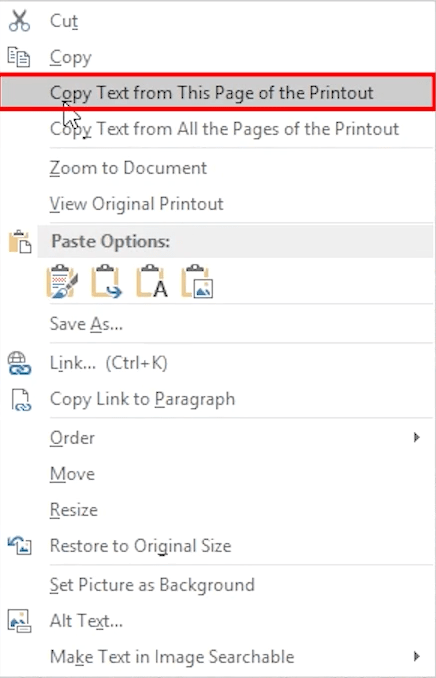
- Incolla il testo a Onenote o altri processori di testo.
Immagine OCR Onenote su Mac o Windows
- Esegui Microsoft OneNote per PC Mac o Windows.
- Apri il tuo file Onenote o semplicemente crea un nuovo file Note.
- Vai su Insert> Immagine, scegli un’immagine da importare su OneNote.
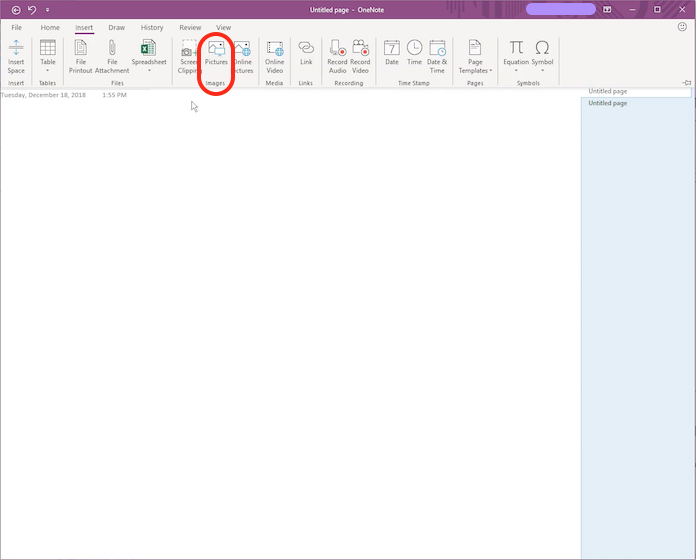
- Eseguire Onenote OCR facendo clic con il tasto destro sull’immagine e scegli “Copia il testo dall’immagine”.
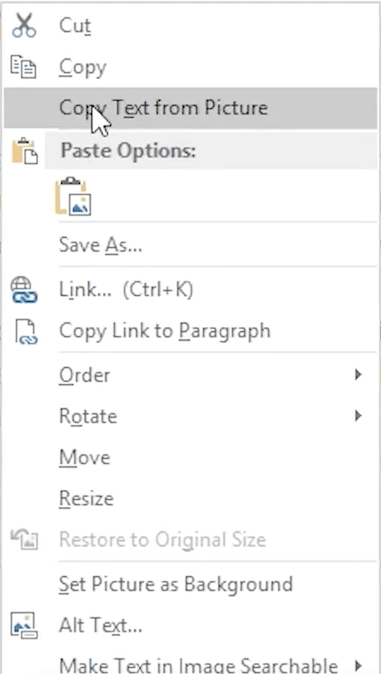
- Premere “Comando+V” Su Mac o Ctrl+V su Windows per incollare il testo dell’immagine su Onenote o altri processori di testo, quindi modifica se necessario.
Tutorial #2: Onenote OCR PDF o foto su iOS e Android
Per il motivo che le versioni mobili di Onenote consentono agli utenti di caricare immagini scattate direttamente da iPhone/iPad o fotocamera del dispositivo Android, molti utenti preferiscono fare Onenote OCR su iOS o Android e che segue sono i passaggi:
- Lanciare Onenote per iOS o Android.
- Apri il tuo file recente o crea una nuova nota.

- Tocca INSERT> Immagini (stampa fotocamera/ PDF), trova l’immagine o il PDF che si desidera eseguire Onenote OCR.
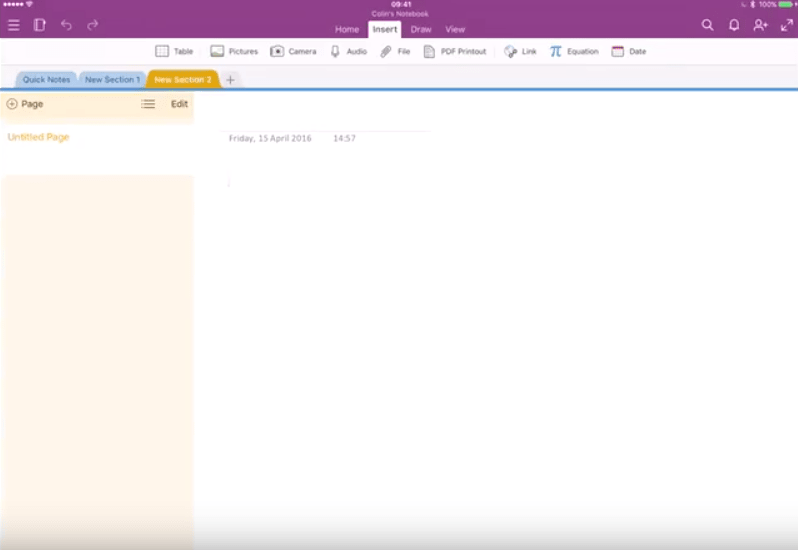
- Tocca sull’immagine, scegli “Copia testo”.
Onenote OCR può richiedere del tempo per elaborare, puoi semplicemente uscire dal file, attendere un momento, quindi riaprirlo, troverai il testo sul PDF o l’immagine consentirà di essere copiato.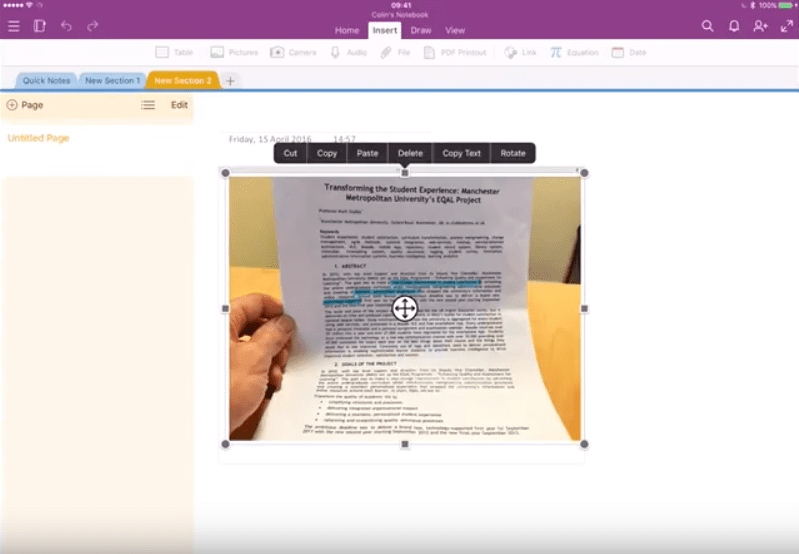
- Incolla il testo a OneNote o altra app di testo per ulteriori modifiche.
E se Onenote OCR non funzionasse?
Certo, OneNote è ottimo per le persone che hanno a che fare con i documenti su base regolare, tuttavia, l’OCR OneNote non funziona correttamente tutto il tempo. Di seguito sono riportati 3 domande più frequenti su Onenote OCR:
1. Impossibile installare Onenote OCR o si blocca quando si lavora su un Mac.
Sono un utente Mac (macOS 10.13), ho provato a scaricare il programma in Mac App Store, la dimensione del pacchetto è di circa 430 MB e mi ci è voluto del tempo per installare questo programma. E il problema più grande è che non ho modo di eseguire questo programma, anche se ho provato molte volte, non viene eseguito nulla tranne i rapporti di errore.
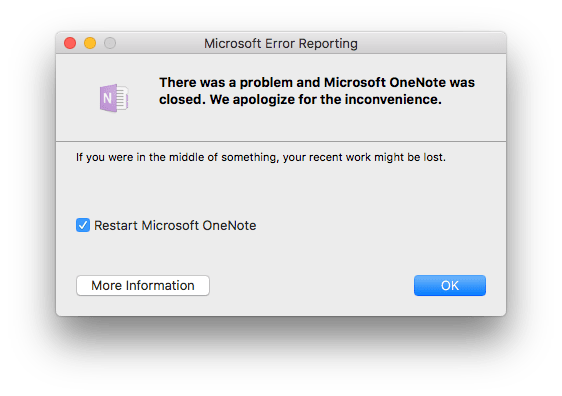
Se non si installa o si avvia il programma, è consigliabile riavviare o rimuovere la cartella specifica (~/libreria/contenitori/com.Microsoft.una nota.Mac).Se ancora fallisce, tu’d Utilizzare Microsoft OneNote per Windows, sembra che Onenote funzioni molto più stabile su PC Windows di quello su un Mac.
2. Onenote OCR Copy Testo da foto non funziona
A volte, OneNote non consente di copiare il testo dall’immagine, in questo caso, è necessario reinserire l’immagine. Se non riesce ancora a funzionare, lascia il programma e riavvia OCR.
3. Onenote OCR Copy Testo da PDF Printut non funziona
Alla luce di OneNote’S migliore OCR lavoro sulle immagini rispetto a quello su PDF, è possibile salvare prima il PDF come immagine, quindi inserire l’immagine per copiare il testo se non si è copiati il testo da un PDF inserito.
4. Errori OCR di Onenote
A volte, Onenote OCR non riconosce accuratamente il testo da file basati su immagini. In questo caso, prima assicurarsi che il file importato sia chiaro e pulito, dritto e piatto, quindi ricontrollare i risultati OCR e regolare manualmente se gli errori si ripetono.
Certo, queste correzioni sono fattibili a volte, ma a volte non puoi risolvere il problema di “Onenote OCR non funziona”. E immagino che perché molti utenti sono alla ricerca di alternative OCR Onenote per sparare a questi problemi una volta per tutti. Se ti trovi nella stessa situazione, continua a leggere per trovare un’alternativa OCR onenote.
5. Continua a non funzionare? O vuoi un migliore risultato OCR?
Quindi, hai solo bisogno di un’alternativa OCR onenote.
Onenote OCR alternativo Mac — Cisdem PDF Converter OCR
Cisdem PDF OCR Converter, è un convertitore MAC OCR dedicato per convertire PDF nativo e scansionato, persino immagini in formati di 15+, tra cui ma non limitato a Word, Excel, Epub, Testo, PPTX, HTML … con qualità del file originale mantenuta. Molti utenti scelgono Cisdem PDF Converter OCR a causa della sua versatilità per convertire tutti i tipi di documenti di alta qualità.
Cisdem PDF Converter OCR Caratteristiche:
- File e immagini scansionati di OCR
- File OCR a 10+ formati modificabili
- Converti i PDF nativi in 15+ formati
- Crea PDF da Word, PowerPoint e altri
- Conservare la qualità del file originale
- Converti batch
Come utilizzare l’alternativa OCR Onenote?
- Scarica e installa Cisdem PDF Converter OCR.Download gratuitoDownload gratuito
- Importa PDF o i file di immagine esportati come PDF in Cisdem.
Vai all’interfaccia “Convertitore”, trascina o rilascia i file PDF nel programma o fai clic su “+” Per aggiungere file PDF per OCR.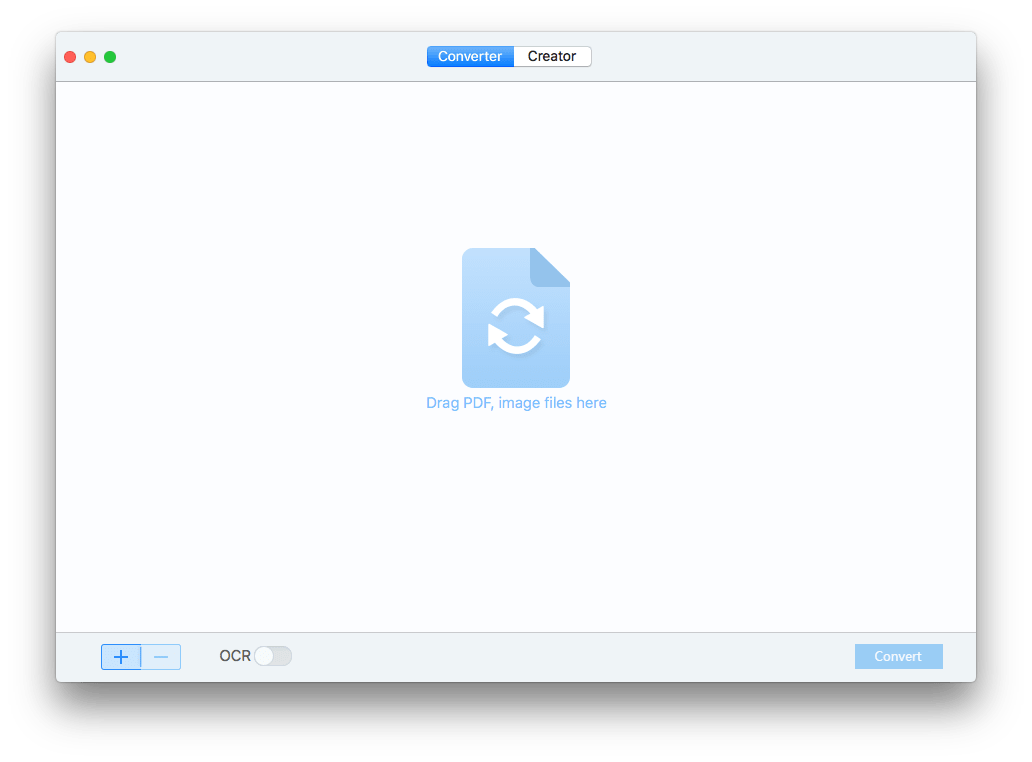
- Preparati per OCR.
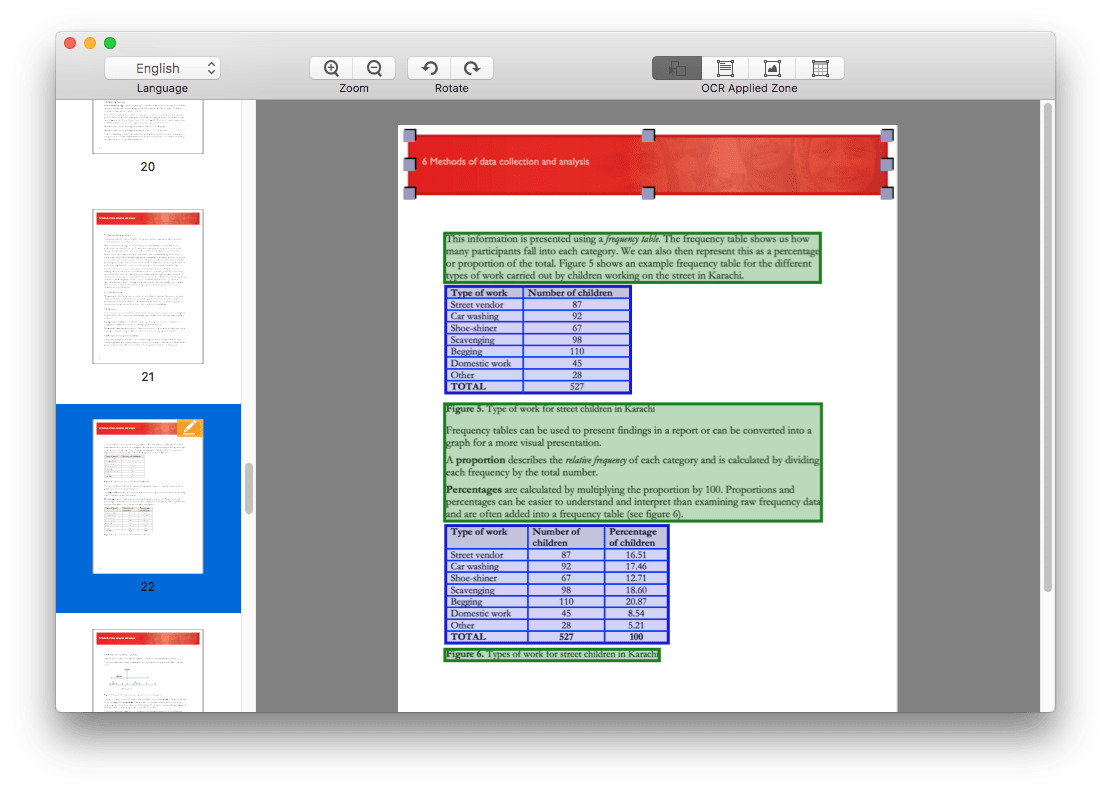
Accendi il pulsante OCR, seleziona il linguaggio e la gamma di pagine. Scegli il formato di output prima di OCR.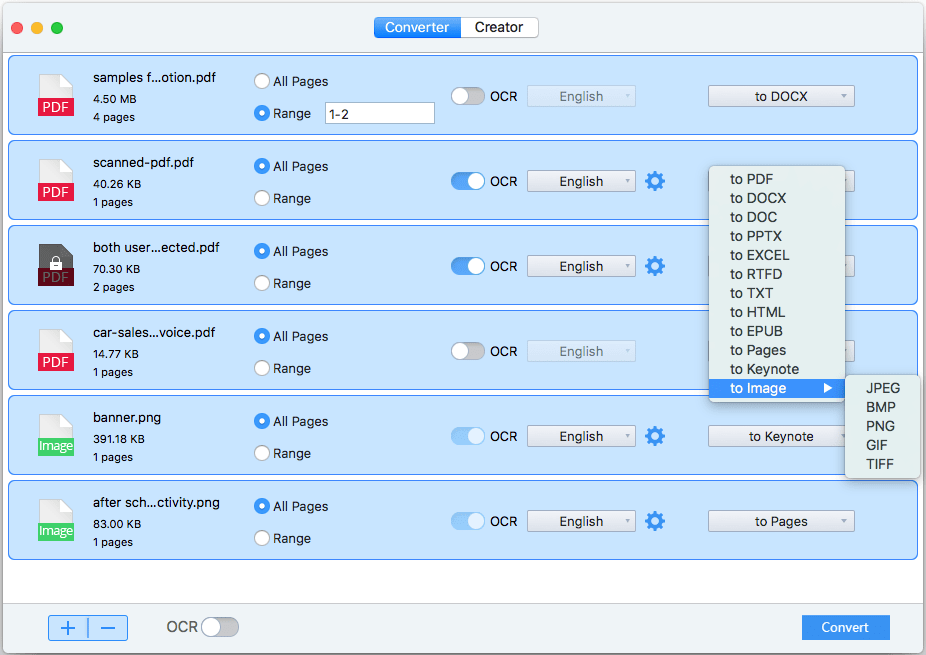 Per risultati OCR più accurati, è possibile fare clic sull’icona “Impostazioni” accanto al menu della lingua. Verrà visualizzata una nuova interfaccia, con ogni parte della zona applicata OCR contrassegnata come testi, immagini o tabelle in diverse scatole colorate. È possibile verificare se tutti i contenuti sono contrassegnati correttamente, in caso contrario, regolare manualmente. Ad esempio, se si desidera una parte riconosciuta come tabella, rimuovi la casella di marchio predefinita, fai clic su “Tabelle di marchio” in barre degli strumenti della zona applicata OCR, quindi trascina una casella di marchio per selezionare i contenuti che si desidera riconoscere come tabelle. Puoi ridimensionare la casella Mark trascinando i bordi della scatola.
- Processo OCR con alternativa OCR onenote.
Clic “Convertire” Per rendere i file PDF selezionati per essere modificabili. - Copia il testo da file basati su immagini.
Apri il file e copia OCR-ed o modifica come desideri.
3 cose da sapere su Onenote OCR
#1 Disponibilità di Onenote OCR
Come sappiamo, Microsoft OneNote è disponibile su tutte le piattaforme, tra cui MacOS, Windows, iOS, Android, persino online gratuitamente. Sebbene molti utenti scelgano di utilizzare Onenote online, Onenote online non’T Supporto OCR. Come puoi vedere nel seguente risultato del test, quando fai clic con il pulsante destro del mouse sull’immagine per avviare OCR, non succede nulla, non è consentito eseguire OCR in Onenote online.
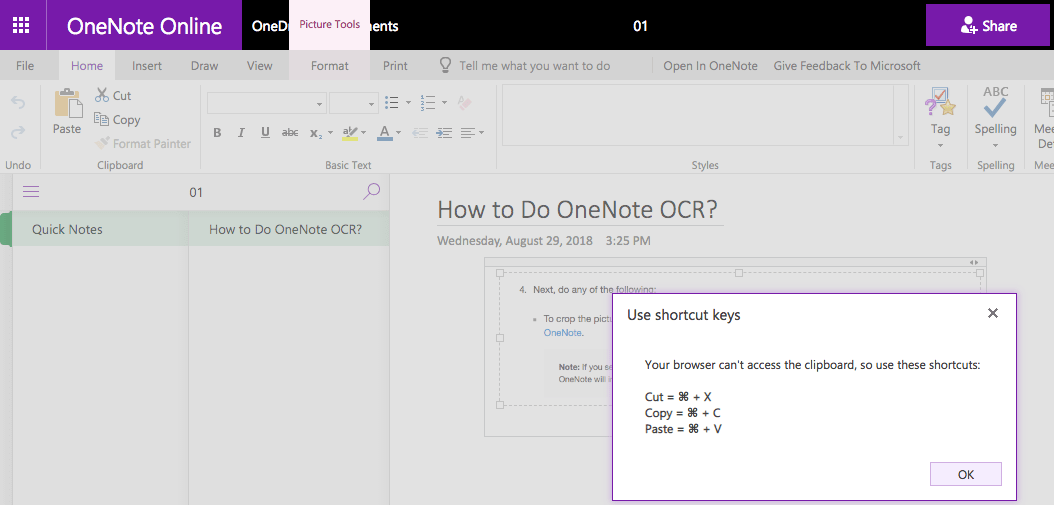
Vale a dire, Onenote OCR è disponibile solo sulle versioni macOS, Windows, iOS e Android. La versione online Onenote non lo fa’T Supporto OCR. Quindi, se vuoi utilizzare Onenote OCR, vai alle versioni desktop o mobili.
#2 Supporto input OCR ONENOTE
Potresti aver capito che Onenote OCR supporta sia il file PDF che l’immagine. In effetti, Onenote OCR può fare di più.
Funziona su PDF nativi e scansionati, devi solo inserirli come stampa PDF.
Per quanto riguarda le immagini, supporta tutti i tipi di formati, come JPG, PNG, GIF, BMP, TIFF, ecc. Indipendentemente dall’immagine sia salvata da altri file digitali (PDF, Word, Excel o altri) o catturata dalle telecamere telefoniche o scansionata da file cartacei. Anche, OneNote consente agli utenti di inserire immagini direttamente dalle telecamere del dispositivo.
ONENOTE OCR Supporto file scritti a mano?
Sì, Onenote OCR supporta il testo riconosciuto da file scritti a mano. Tuttavia, il risultato OCR non è buono come prevedi, ci sono testi mancanti e caratteri imprecisi. A meno che tu non stia lavorando su scritture a mano pulite, pulite e semplici, tu’D Meglio provare altri software OCR professionale.

#3 Quanto è buono Onenote OCR? (The Onenote OCR Review)
Ti starai chiedendo quanto sia buono Onenote OCR. In effetti, nessun OCR è perfetto per portare una precisione al 100% come file originale, né Onenote OCR.
Vantaggi:
- 90%+ precisione quando si tratta di un’immagine di testo semplice
- Supporto OCR PDF e immagini
- Facile da usare
- Libero di usare
Svantaggi:
- Risultati OCR scadenti durante la lettura di testi nell’immagine della tabella o altri file complicati
- Nessun lotto OCR
- Solo estrazione di testo da PDF o immagine, non esiste una formattazione
- Crash a volte senza motivo
Ho inserito 7 file (3 PDF e 4 immagini) in OneNote per OCR. Apparentemente, OneNote ha fatto un lavoro migliore sulle immagini OCR al testo rispetto a quel testo di copia da PDFS, era più accurato e più intatto.
Inoltre, ho inserito un 8.PDF da 7-MB per OCR, il programma si è appena schiantato e smesso con forza. Ho ritoccato, ha fatto OCR ma i risultati sono stati molto all’altezza delle mie aspettative.
Conclusione
Speriamo che Microsoft OneNote contribuisca a ulteriori sforzi per sparare ai problemi OCR di Onenote esistenti, poiché ci porta davvero un servizio buono e gratuito per gestire le note. Ma prima che vengano offerte le soluzioni, possiamo provare queste alternative OCR Onenote sopra menzionate per la nostra comodità.

Connie Wisley
Connie scrive per la produttività MAC e le app di utilità dal 2009. Ogni revisione e soluzione si basa sui suoi test pratici, è sempre energica e affidabile in questo campo.
7 Best Software OCR per il riconoscimento del testo [2023]

Di Charlotte | Segui | Aggiornato il 4 aprile 2023 | Tedesco
Introduzione:
Ci sono molte ragioni per cercare il riconoscimento ottico dei personaggi o Software OCR. Forse devi modificare il testo all’interno di un’immagine o vuoi estrarre i dati da un documento scansionato o stampato. Il software OCR è progettato per riconoscere i personaggi in documenti non modificabili come PDF e immagini e convertire i documenti in copie modificabili e ricercabili.
Poiché la necessità di estrarre il testo da vari documenti è molto comune, molti software o aziende hanno offerto strumenti OCR. Qui in questo post, stiamo svelando un’ondata di Il miglior software OCR Per te, che sono potenti e facili da usare.
Cos’è il software OCR?
Il software OCR è un programma o uno strumento in grado di riconoscere il testo all’interno di un documento digitale con la tecnologia di riconoscimento dei caratteri ottici. Il documento digitale contiene testo scritto a mano, stampato o scansionato o è uno screenshot.
Normalmente, devi solo importare il documento (come un PDF o un’immagine) nel software e fare clic sul pulsante OCR, il software OCR sequestrerà il testo contenuto e convertirà il documento in un file modificabile.
1. Swifdoo pdf – Il miglior software OCR per i tuoi documenti
Se stai cercando di trovare software per OCR un PDF o un’immagine in modo accurato e semplice, prova Swifdoo PDF. Questo è un programma versatile con un motore OCR integrato. Non solo può convertire i PDF o le immagini scansionati in scansioni in Word, Excel Files o Text semplice, ma ha anche una serie di strumenti utili. È importante sottolineare che l’interfaccia intuitiva del software OCR e la semplice progettazione di interazione consentono di gestire i tuoi documenti con pochi tocchi.
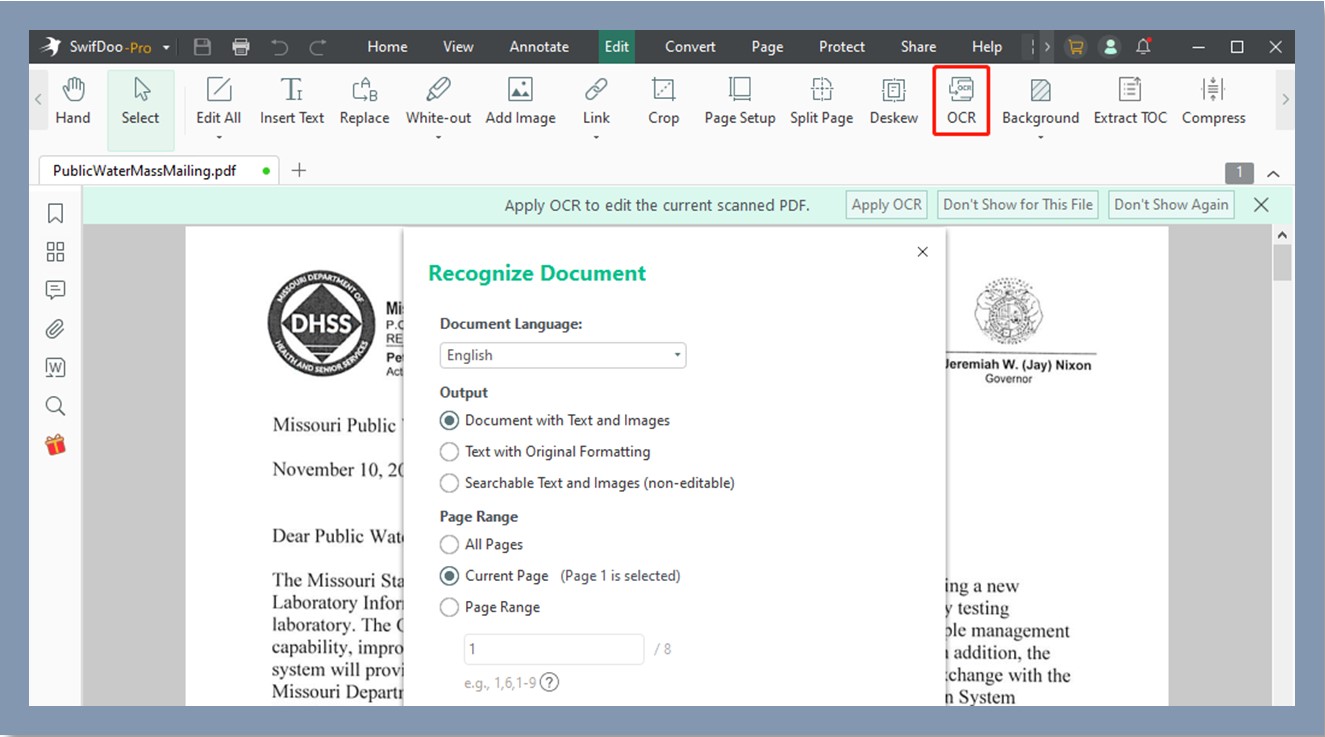
Il software OCR è disponibile per il download gratuito su Windows 10, Windows 8, 7 e l’ultimo Windows 11. Oltre a usarlo per estrarre il testo da PDFS, puoi anche modificare testo e immagini in un PDF, comprimere, combinare, diviso, organizzare e firmare PDFS. Il software è inoltre in grado di convertire i PDF da o ai formati di immagine e a comprimere file Word, Excel e Immagine. Con tutte le funzionalità integrate, Swifdoo PDF è ancora piccolo e veloce da eseguire.
Caratteristiche:
- File PDF basati su immagini o scansionati con OCR e la funzionalità OCR supporta più lingue tra cui inglese e tedesco.
- Converti i PDF in vari file modificabili senza perdere formattazione e qualità con tecnologia OCR di prim’ordine.
- Lavorare come scanner per scansionare i documenti su PDFS.
- Consentire di modificare i contenuti esistenti in un PDF, ritagliare, comprimere e fare molto di più con i tuoi documenti.
2. Nanonette
Nanonets è famoso come il miglior software OCR per il riconoscimento e l’elaborazione della fattura a mano. Gli sviluppatori preferiscono utilizzare il software basato sull’intelligenza artificiale per estrarre testo e tabelle dalle ricevute e vari altri documenti. La sua tecnologia di riconoscimento di testo avanzata garantisce risultati di riconoscimento accurati. Il programma può essere integrato in molte applicazioni di ufficio da utilizzare. L’interfaccia utente del software è facile da navigare.
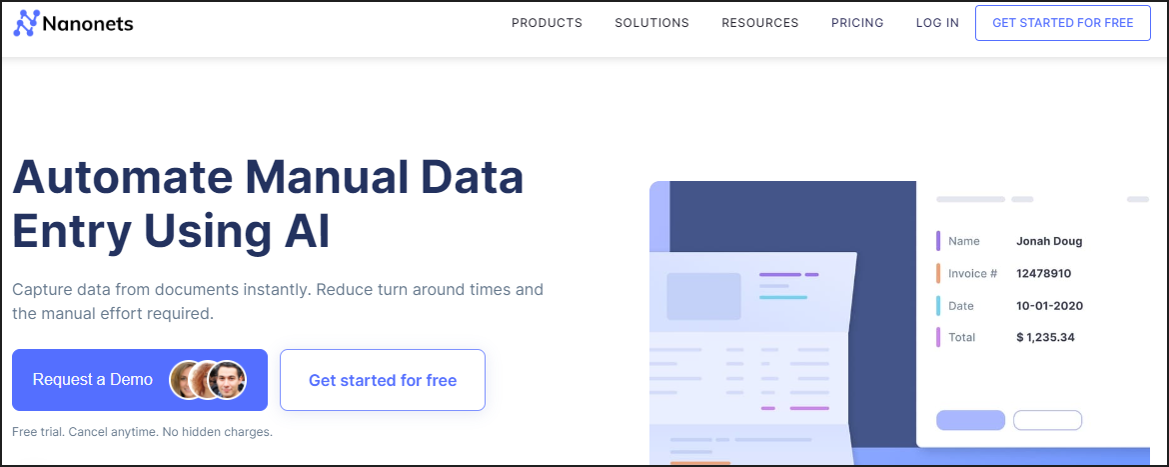
La piattaforma software OCR si distingue con la possibilità di gestire i dati non strutturati.
3. Freeococr
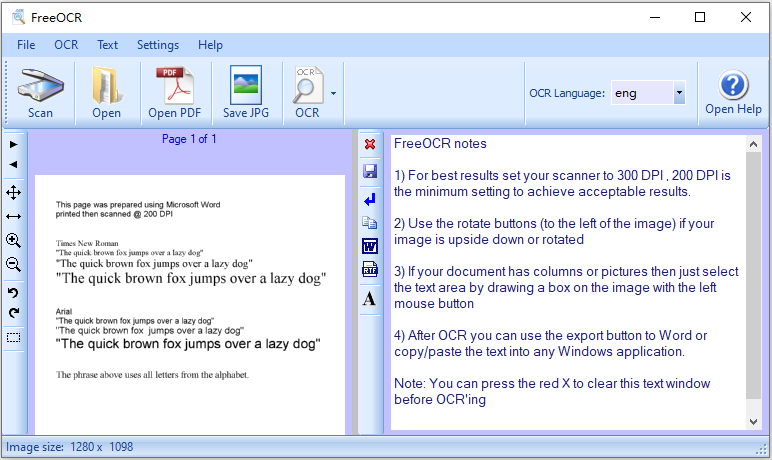
Freeocr è il software OCR gratuito basato su Windows e lo scanner di documenti forniti con un’applicazione desktop. Con il software, OCR PDFS è rapido ed efficace. Tutto quello che devi fare è importare un’immagine o un PDF e avviare il processo OCR. Supporta la conversione di documenti scansionati in file di parole o di testo. Il software offre un flusso di lavoro semplice e non richiede la registrazione. L’interfaccia è un po ‘vecchio stile ma ancora intuitiva.
4. Google Document AI
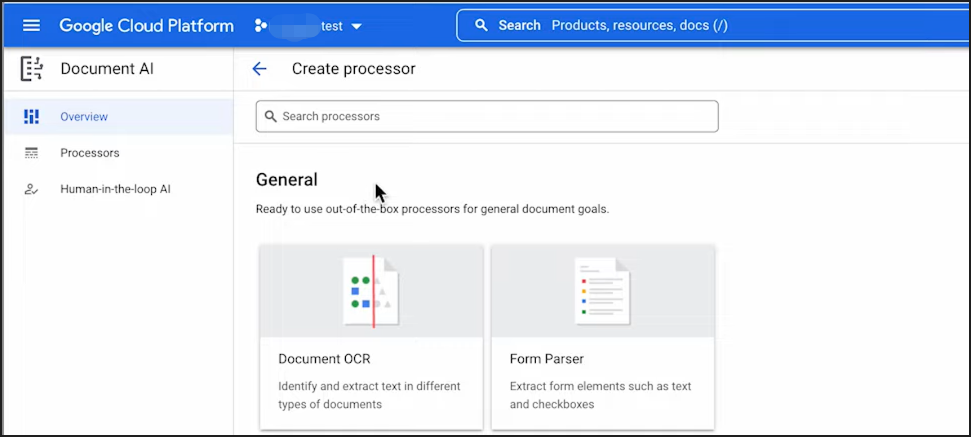
Google Document AI è una soluzione di elaborazione dei documenti da Google Cloud con uno strumento di riconoscimento dei caratteri ottici. Costruito con la tecnologia di apprendimento automatico, il software OCR rende incredibilmente semplice l’acquisizione di testo dai documenti. Può eseguire OCR su diversi tipi di documenti, come PDF, PNG, BMP e JPEG, per i moduli, la patente di guida o i contratti.
5. Tesseract
Tesseract è multipiattaforma e il miglior software OCR gratuito per MACS, Windows e Dispositivi Linux. È open source e uno dei programmi più accurati per estrarre il testo da immagini e vari documenti. Il motore OCR supporta oltre 100 lingue. Funziona attraverso un’interfaccia della riga di comando.
6. A9T9
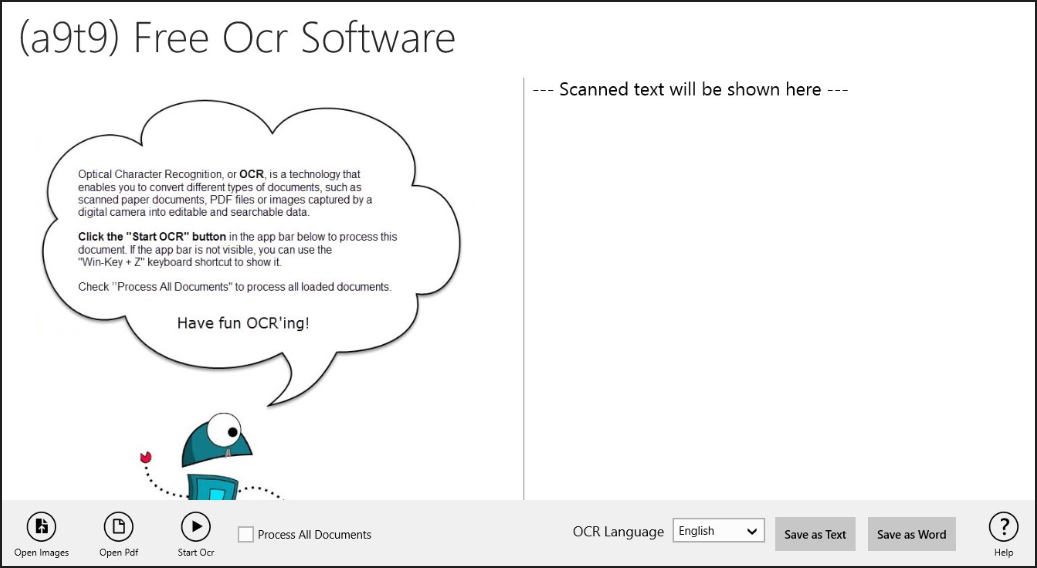
A9T9 è progettato per eliminare la seccatura di realizzare file di immagini e PDFS modificabili. È uno dei migliori software OCR gratuiti per il download gratuito. Il freeware è semplice da installare e disinstallare. Può convertire scansioni o immagini contenenti testo ma non può elaborare documenti scritti a mano. Questo strumento è disponibile anche come app OCR online e API OCR.
7. OCR2Edit
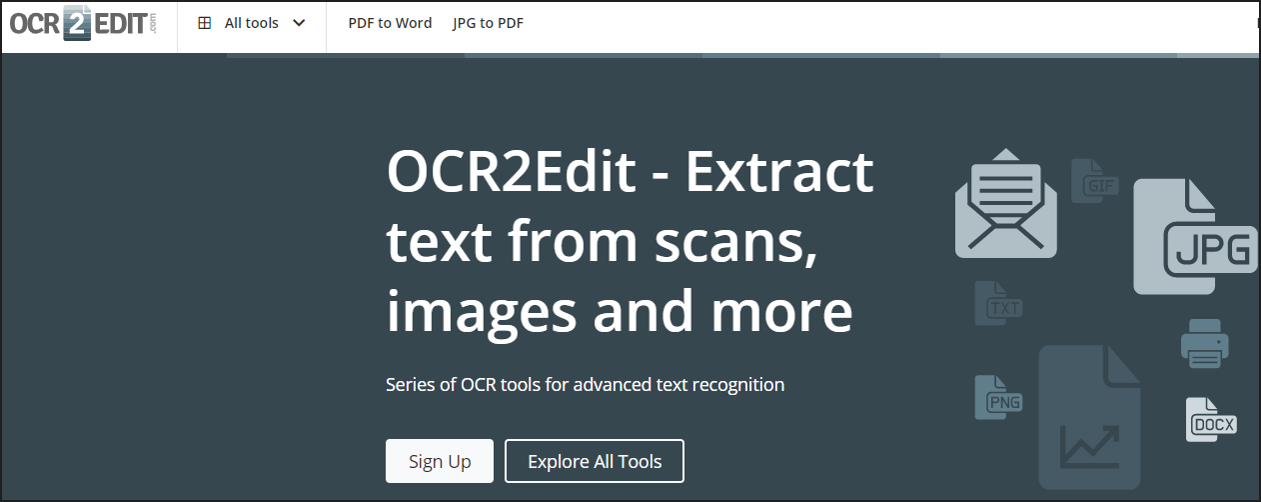
OCR2Edit è uno dei migliori strumenti OCR sul mercato. Come applicazione basata sul Web, consente di completare le attività di riconoscimento del testo senza alcuna registrazione o download di app. Il software OCR offre una suite di strumenti per l’elaborazione di PDF, immagini e documenti scansionati. La versione premium consente all’OCR batch di conversione di più PDF, immagini e scansioni per il testo online in una volta.
Conclusione
Questo post ha raccolto diversi programmi OCR migliori che possono OCR immagini, PDF o altri documenti. Alcuni offrono un ottimo rapporto qualità -prezzo, alcuni sono facili da accedere online e altri possono offrire un servizio gratuito. Tra questi software OCR, si consiglia Swifdoo PDF. Può elaborare i file in batch e consentire di fare molti di più. È un ottimo strumento di produttività per rendere la vita più semplice.
Domande frequenti
D: Qual è il miglior software OCR?
UN: Il miglior software per l’esecuzione di OCR dai documenti dipende dalla necessità effettiva. Se vuoi solo trasformare i PDF in documenti modificabili, Swifdoo PDF potrebbe essere la scelta migliore. Poiché può convertire il formato di immagine in PDF, è anche possibile estrarre testo dalle immagini. È importante sottolineare che è super conveniente rispetto ad altri software simili.
D: Microsoft OCR è gratuito?
UN: C’è uno strumento gratuito nativo su Microsoft Windows per applicare OCR alle schermate. Per usarlo, aprire un documento, premi l’icona di ricerca di Windows e fai clic sul pulsante Search con screenshot che viene visualizzato, quindi Windows coglierà il testo tramite Bing. Oppure, puoi utilizzare Microsoft Lens per convertire le immagini in file Word o Excel.
D: Posso fare OCR con la parola?
UN: Microsoft Word ha la funzionalità OCR di scansionare un’immagine o PDF per estrarre il testo da esso. Per fare ciò, apri il tuo PDF in Word o salva un’immagine come PDF e apri il PDF salvato con Word. Il programma Word funge quindi da software OCR per convertire il file in un documento Word con testo modificabile.
D: Qual è il miglior software PDF per OCR?
UN: Swifdoo PDF è una delle migliori applicazioni software per la conversione OCR da PDF al testo o un altro formato di file modificabile. Il software OCR con tecnologia di riconoscimento di testo avanzato rende più facile che mai l’estrazione di testo dai PDF.
D: Microsoft ha uno strumento OCR?
UN: Sì, Microsoft fornisce un motore OCR chiamato Read. Lo strumento Lettura OCR consente di estrarre il testo stampato e scritto a mano e supporta documenti multi-linguaggio. I file supportati includono immagini e PDF. È disponibile come servizio cloud e API. È possibile utilizzare lo strumento OCR iscrivendosi al servizio cognitivo Microsoft Azure.
- Niente più recitazione