


Aggiornando i tuoi driver fare qualsiasi cosa
In che modo l’aggiornamento dei driver può aumentare le prestazioni del PC del 100%
Questa non è solo una cosa Nvidia. Sia AMD che Intel sono anche in cima al gioco, per così dire. I driver beta di Intel da maggio 2020 aumentano le prestazioni di circa il 15%, secondo i test interni eseguiti su un libro di superficie con una GPU di 6a generazione Intel.
Riepilogo
L’aggiornamento dei driver può migliorare significativamente le prestazioni del PC, soprattutto quando si tratta di driver grafici. Mantenendo aggiornati i driver, puoi godere di una grafica migliore, una velocità maggiore e persino nuove funzionalità gratuitamente. L’impatto degli aggiornamenti del driver può essere particolarmente evidente nei giochi, con aumenti di FPS di oltre il 100% in alcuni casi.
Punti chiave:
- L’aggiornamento dei driver è essenziale per ottenere le migliori prestazioni dal tuo PC o laptop.
- Il tuo driver grafico è cruciale per prestazioni GPU ottimali.
- L’aggiornamento dei driver grafici può migliorare l’aspetto generale e le prestazioni del tuo computer.
- I driver grafici sono responsabili del rendering di ogni pixel sullo schermo.
- L’aggiornamento dei driver, compresi i driver grafici, può risolvere i problemi e introdurre nuove funzionalità.
- I driver di gioco possono aumentare significativamente la velocità di gioco, a volte di oltre il 100%.
- Esempi di potenziamenti FPS includono Red Dead Redemption 2 e Resident Evil 3 Remake.
- La tecnologia DLSS di Nvidia utilizza AI per migliorare la qualità dell’immagine senza sacrificare le prestazioni.
- L’aggiornamento dei driver può anche beneficiare di applicazioni multimediali, come il software di fotorizzazione video e di fotorizzazione.
- Intel e AMD rilasciano anche aggiornamenti del driver che possono migliorare le prestazioni.
Domande e risposte:
1. Qual è l’impatto dell’aggiornamento dei driver sulle prestazioni del PC?
L’aggiornamento dei driver può avere un impatto significativo sulle prestazioni del PC. Mantenendo aggiornati i driver, puoi godere di una grafica migliore, una velocità maggiore e persino nuove funzionalità.
2. Perché è importante l’aggiornamento dei driver grafici?
I driver grafici sono responsabili del rendering di ogni pixel che vedi sullo schermo. Mantenerli aggiornati è cruciale per prestazioni GPU ottimali.
3. Cosa possono aggiornare i driver grafici per i giochi?
L’aggiornamento dei driver grafici può migliorare le prestazioni di gioco fissando i colli di bottiglia delle prestazioni e introducendo miglioramenti. In alcuni casi, è possibile raggiungere FPS di oltre il 100%.
4. Può aggiornare i driver migliorare le applicazioni multimediali?
Sì, l’aggiornamento dei driver può beneficiare di applicazioni multimediali come il software di editing video o di fotoritocco. I conducenti ottimizzati possono provocare meno problemi e tempi di rendering più brevi.
5. Qual è la tecnologia DLSS di Nvidia?
La tecnologia DLSS di Nvidia (Deep Learning Super Sampling) utilizza AI per far sembrare un’immagine a bassa risoluzione come un’immagine ad alta risoluzione senza sacrificare le prestazioni. L’aggiornamento dei driver può abilitare questa tecnologia e aumentare le prestazioni.
6. Quali giochi hanno mostrato significativi FPS dopo l’aggiornamento dei driver?
Giochi come Red Dead Redemption 2 e Resident Evil 3 Remake hanno mostrato notevoli potenziamenti FPS dopo l’aggiornamento dei driver grafici.
7. Gli aggiornamenti del driver possono migliorare le prestazioni su attività non di gioco?
Sì, gli aggiornamenti del driver possono anche migliorare le prestazioni su attività non di gioco, come l’editing video o il fotoriting.
8. AMD e Intel rilasciano anche gli aggiornamenti del driver?
Sì, sia aggiornamenti del driver di rilascio AMD che Intel che possono migliorare le prestazioni del PC. I driver beta di Intel da maggio 2020, ad esempio, hanno aumentato le prestazioni di circa il 15%.
9. Sono aggiornamenti del driver gratuiti?
Sì, gli aggiornamenti del driver sono gratuiti. Forniscono aumenti delle prestazioni e nuove funzionalità senza alcun costo.
10. Con quale frequenza i driver dovrebbero essere aggiornati?
Si consiglia di verificare regolarmente gli aggiornamenti del driver e installarli secondo necessità. La frequenza può variare a seconda dei requisiti hardware e software.
In che modo l’aggiornamento dei driver può aumentare le prestazioni del PC al 100%
Questo non è’solo una cosa solo nvidia. Sia AMD che Intel sono anche in cima al “gioco,” per così dire. Intel’I driver beta da maggio 2020 aumentano le prestazioni di circa il 15%, secondo i test interni eseguiti su un libro di superficie con una GPU di 6a generazione Intel.
Aggiornando i tuoi driver fare qualsiasi cosa
Reddit e i suoi partner usano cookie e tecnologie simili per offrirti un’esperienza migliore.
Accettando tutti i cookie, accetti il nostro utilizzo dei cookie per fornire e mantenere i nostri servizi e il nostro sito, migliorare la qualità di Reddit, personalizzare i contenuti e pubblicità Reddit e misurare l’efficacia della pubblicità.
Rifiutando i cookie non essenziali, Reddit può ancora utilizzare alcuni cookie per garantire la corretta funzionalità della nostra piattaforma.
Per ulteriori informazioni, consultare il nostro avviso sui cookie e la nostra politica sulla privacy .
In che modo l’aggiornamento dei driver può aumentare le prestazioni del PC
del 100%
La tua scheda grafica (GPU, o “Unità di elaborazione grafica”) è uno dei componenti principali del PC o del laptop desktop. E il tuo driver grafico è essenziale per ottenere le migliori prestazioni dalla tua GPU. Allora cosa fanno l’aggiornamento dei driver grafici? Rende tutto fantastico! Mantieni i tuoi driver aggiornati con l’aggiornamento automatico del driver Avast.

Copia il link dell’articolo
Link copiato
Cosa fanno l’aggiornamento dei driver grafici?
La tua GPU è responsabile del disegno di ogni singolo pixel che vedi sulla tua schermata: l’interfaccia di Windows, le pagine Web, la tua quinta ora di binge-watch di Netflix Rick e Morty, o la tua tarda notte gta V sessione. Ma la tua GPU può’Farlo da solo – quello’s dove entra in gioco il tuo driver grafico.
Il driver è un software essenziale che consente al tuo sistema operativo – molto probabilmente Windows – comunicare con il tuo computer’hardware S, come la tua scheda grafica. E mantenere aggiornato il driver grafico è cruciale per ottenere buone prestazioni dal tuo computer, dai tuoi giochi e da qualsiasi altra attività ad alta intensità di grafica. I driver sono anche gratuiti, il che è un altro eccellente motivo per aggiornarli. Pensa a loro come una performance gratuita aumenta.
L’aggiornamento del driver grafico – e aggiornare anche i tuoi altri driver di Windows – può darti un aumento della velocità, risolvere i problemi e talvolta anche a fornire funzionalità completamente nuove, tutte gratuitamente. Se il giocatore in te si sta chiedendo se l’aggiornamento dei driver aumenti FPS (frame al secondo), la risposta è che è’Lo farò e molto di più. Permettere’S Scopri come l’aggiornamento dei driver può migliorare le prestazioni.
Cosa fanno i driver di gioco: aumentare la velocità di gioco di oltre il 100%
FPS basso, gameplay in ritardo o grafica scadente’T sempre causato da una scheda grafica inferiore o vecchia. A volte, l’aggiornamento del driver grafico può correggere i colli di bottiglia delle prestazioni e introdurre miglioramenti che fanno funzionare i giochi significativamente più velocemente, nei nostri test, fino al 104% per alcuni giochi.
Ecco alcuni esempi:
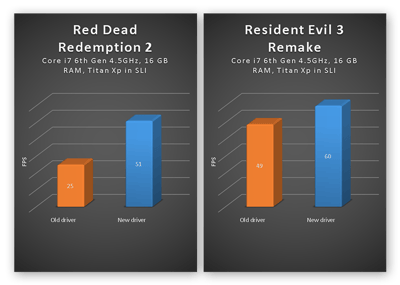
Red Dead Redemption 2 è uno dei giochi per PC più esigenti. Anche i sistemi di fascia alta lottano per ottenere un solido 60 fps con risoluzione 4K con impostazioni di qualità massima. Tuttavia, le patch e i driver aggiornati consentono al gioco di utilizzare più di una scheda grafica aggiungendo aumenti delle prestazioni al sistema grafico Vulkan.
Combinando tutti i miglioramenti insieme, abbiamo ottenuto un enorme salto di prestazioni da 25 fps quando il gioco è stato lanciato alla fine del 2019 a 51 fps recentemente sulla mia macchina da gioco – Quello’S un incredibile aumento delle prestazioni del 104%! Quindi, se tu’Sta cercando di capire come aumentare le prestazioni della GPU, potresti voler dare un’occhiata al tuo driver grafico.

Resident Evil 3 Remake anche il suo “Gioco pronto” Driver, che ha aumentato le sue prestazioni da un (leggermente) 49 fps a 60 fps liscio.
E cosa fanno l’aggiornamento dei driver Nvidia? Bene, NVIDIA ha recentemente aggiunto un nuovo tipo di tecnologia chiamato DLSS (Deep Learning Super Sampling), che utilizza AI per far sembrare un’immagine a basso risoluzione come un’immagine ad alta risoluzione senza sacrificare le prestazioni. E i risultati sembrano già promettenti. Affinché’è un altro modo per aumentare facilmente le prestazioni gratuitamente – solo aggiornando un driver!
Lo stesso può applicarsi alle applicazioni multimediali, come quelle utilizzate per l’editing video o il fotoritine. Nvidia’La linea di driver S Studio è sempre testata e ottimizzata per app creative come Autodesk Maya, 3DS Max 2020 o DaVinci Resolve 16, con conseguente minor problema e tempi di rendering più brevi.
Questo non è’solo una cosa solo nvidia. Sia AMD che Intel sono anche in cima al “gioco,” per così dire. Intel’I driver beta da maggio 2020 aumentano le prestazioni di circa il 15%, secondo i test interni eseguiti su un libro di superficie con una GPU di 6a generazione Intel.
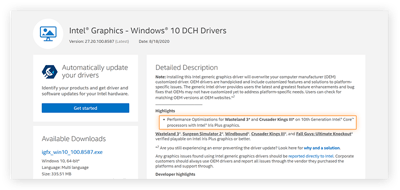
Vantaggi dei driver di gioco: correzioni di bug per gli ultimi giochi e applicazioni multimediali
Nuovi driver non sono’T sempre sulle ottimizzazioni delle prestazioni pure e accelerare il tuo PC. Se le applicazioni e i giochi si schiantano – o se tu’Si chiede perché il tuo computer continui a crash – potrebbe essere dovuto al driver attuale’s Mancance di supporto per un determinato programma. È possibile provare arresti anomali casuali, tremoli allo schermo durante i giochi o oscuri messaggi di errore durante l’avvio delle applicazioni.
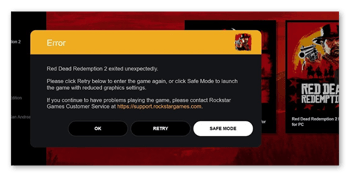
Dai un’occhiata all’elenco delle correzioni introdotte nella versione di AMD di aprile 2020’Driver S Radeon. Voi’Vedrò quanto può essere importante ottenere le ultime versioni: aggiornare i tuoi driver fa fare la differenza.
Perché aggiornare il tuo driver grafico? Nuove funzionalità e pannelli di controllo
L’aggiornamento del driver grafico ti garantisce che tu’Avrò sempre le nuove caratteristiche e i pannelli di controllo. Le caratteristiche stanno diventando il nuovo campo di battaglia per i migliori produttori di GPU Nvidia, AMD e Intel. Poco più degli ultimi anni, AMD ha aggiunto una quantità sbalorditiva di funzionalità ai suoi conducenti e al pannello di controllo, la cui quantità e profondità giustificano il proprio articolo.
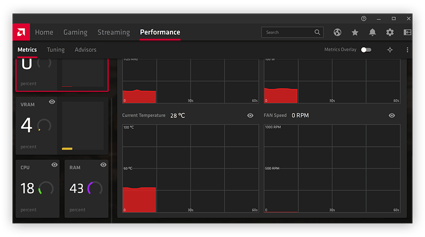
Ad esempio, AMD Radeon Chill limita gli FPS per conservare l’alimentazione (o l’elettricità sul tuo PC da gioco o la durata della batteria sul laptop da gioco). Poi lì’s amd’S Overlay di gioco, che visualizza informazioni su FPS e GPU mentre tu’re di gioco. Senza la sovrapposizione, tu’D Hai bisogno di uno strumento di terze parti per vedere queste informazioni a metà partita.
Per quanto riguarda Nvidia, la nuova modalità a bassa latenza riduce il ritardo, una benedizione soprattutto per i giocatori che amano i giochi multiplayer.
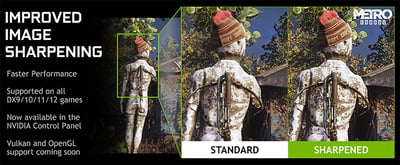
Tutti e tre i produttori sono in rotolo, con nuove funzionalità rilasciate quasi ogni trimestre.
Come migliorare le prestazioni della GPU? Aggiorna automaticamente i tuoi driver
Imparare come aggiornare i tuoi driver può essere una sfida. Voi’Deve identificare manualmente i driver di cui hai bisogno, trovarli e quindi scaricarli e installarli. Se sembra molto, considera uno strumento di updater del driver.
In Avast, sappiamo che molte persone – anche giocatori hardcore, appassionati di tecnologia o professionisti del settore – temono il processo di ricerca di nuovi driver e che si occupano di eventuali singhiozzi che incontrano. E questo spesso si traduce in persone che non aggiornano affatto i loro driver.
Avast Driver Updater rileva automaticamente i vecchi driver, quindi si aggiorna Tutto i tuoi driver – non solo il tuo driver grafico, ma tutti loro. Ed esso’migliora la sicurezza del tuo computer mentre lo fai, assicurandoti che tu’Realizzare solo gli aggiornamenti corretti dai provider ufficiali. Dimentica tu stesso la caccia ai conducenti – Avast Aggiornatore del driver fonda perfettamente i conducenti di oltre 100 marchi principali.
Come aggiornare i driver grafici in Windows 11, 10, 8 e 7
La tua scheda grafica (GPU o unità di elaborazione grafica) è un team di due membri: la scheda stessa e il tuo driver grafico. I driver sono piccoli bit di software che fanno funzionare correttamente i componenti del tuo PC e l’aggiornamento dei driver può aumentare il tuo PC’prestazioni s. Scopri come aggiornare i tuoi driver grafici da soli o come farlo automaticamente con uno strumento specializzato.

Copia il link dell’articolo
Link copiato
Se sai già che il tuo driver deve essere aggiornato, passa alla nostra sezione sull’aggiornamento automatico del driver grafico. Oppure, se vuoi trovare il driver si aggiorna da solo (e conosci la tua scheda grafica’S Modello e produttore), salta direttamente alla nostra sezione sull’aggiornamento manuale del driver grafico.
Identificare il driver grafico
I produttori di hardware spesso emettono aggiornamenti per i loro driver per garantire che i componenti del PC offrano prestazioni ottimali. Se non hai’Ho mantenuto i tuoi driver attuali, tu’probabilmente in ritardo per un aggiornamento. Fortunatamente, il processo per l’aggiornamento dei driver grafici, dei driver audio e di tutti gli altri driver è in gran parte lo stesso. Se tu’Registrando i tuoi aggiornamenti, devi prima trovare il tuo driver grafico e identificare il suo modello e il suo produttore. Devi sapere quale versione hai per verificare se il driver grafico è aggiornato.
- Apri le finestre Inizio menu e tipo gestore dispositivi. Apri il Gestore dispositivi Quando appare l’opzione. (O, digitare gestore dispositivi nella barra di ricerca Cortana.)
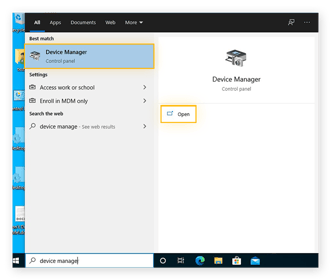
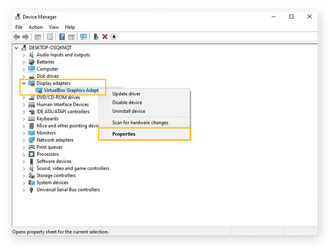
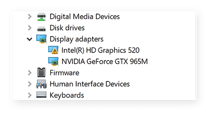
- Aprire Visualizza adattatori. Fare clic con il pulsante destro del mouse sulla tua GPU (scheda grafica) e seleziona Proprietà.
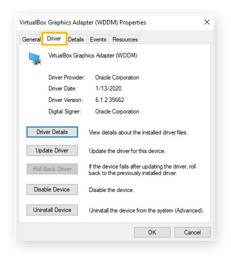
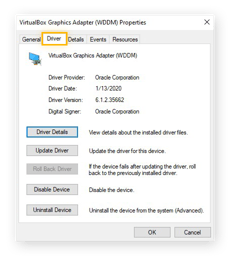
- Navigare verso il Autista Scheda e nota la tua GPU’S Modello e numero di versione.
- Per vedere se hai bisogno di un aggiornamento, confronta il tuo modello e il tuo numero rispetto all’ultima versione del tuo driver: la sezione successiva ti aiuterà a imparare a trovare tali informazioni.
Come verificare se i driver GPU sono aggiornati?
Innanzitutto, identifica la versione attuale della tua GPU’driver s. Quindi controlla il tuo produttore GPU’S Web Web per gli ultimi driver. Se la versione corrente della tua GPU’S Driver corrisponde alla versione sul tuo PC, quindi il driver è aggiornato. In caso contrario, tu’RE eseguendo un driver obsoleto e dovresti installare l’ultima versione.
Insieme a capire come controllare i driver GPU, se tu’si chiede anche come controllare quale grafica carta hai e se’è aggiornato, puoi esplorare le ultime GPU mentre tu’essere lì.
Aggiorna automaticamente il driver grafico
Il modo più semplice e conveniente per aggiornare il driver grafico è farlo automaticamente con AVG Driver Updater. Esso’Scansiona il tuo PC e rileva eventuali driver obsoleti o malfunzionanti, quindi trova e scarica i driver più attuali senza che tu debba fare qualcosa.
AVG Driver Updater è disponibile per Windows 11, 10, 8 e 7 e esso’S compatibile con Nvidia, AMD e oltre 100 altri principali marchi. Scaricalo oggi e ottieni una scansione gratuita.
Qui’S Come aggiornare automaticamente il driver grafico con AVG Driver Updater:
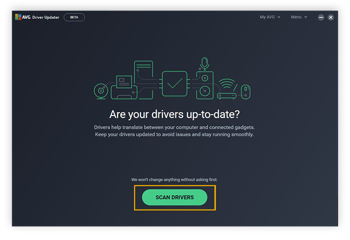
- Dopo aver installato AVG Driver Updater, fare clic su Scansionare i driver Per verificare se il tuo computer funziona con i driver obsoleti e malfunzionanti.
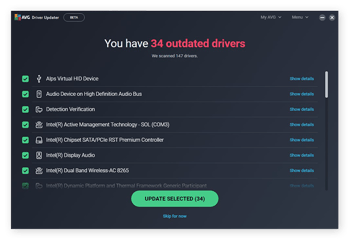
- AVG Driver Updater eseguirà una scansione completa del sistema e ti avviserà se trova driver obsoleti. Al termine della scansione, fare clic su Aggiornamento selezionato Per aggiornare tutti i tuoi vecchi driver contemporaneamente.
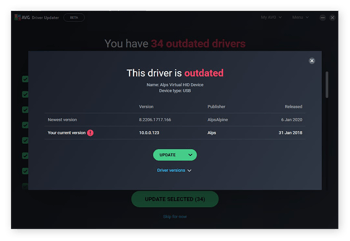
 Puoi anche fare clic Mostra dettagli accanto a qualsiasi driver specifico nell’elenco per aggiornarlo individualmente.
Sia che tu scelga di aggiornare tutti i driver in una volta o solo alcuni, AVG Driver Updater troverà i tuoi nuovi driver e installerà automaticamente, con un solo clic. Non lo fa’t diventare molto più facile di così.
Aggiorna manualmente il driver grafico
Se vuoi trovare il driver si aggiorna da solo, tu’Ve ha alcune opzioni. Molti dei principali produttori di schede grafiche offrono aggiornatori di driver automatici e la maggior parte offre software di aggiornamento del driver che è possibile scaricare direttamente dai loro siti Web.
Su PC Windows, ci sono due modi per aggiornare i tuoi driver da soli. Il primo è usare il Servizio Windows Update integrato, che gestisce gli aggiornamenti per il tuo sistema operativo e vari programmi Microsoft, insieme agli aggiornamenti del driver per una gamma di hardware popolare. Puoi anche adottare un approccio più chirurgico attraverso il Gestore dispositivi utilità e aggiorna i tuoi driver uno per uno.
Qui noi’Ti mostrerà come aggiornare il driver grafico su Windows 11, 10 e 7.
Download dal produttore della GPU
Dopo aver identificato la tua scheda grafica e il modello, di solito puoi scaricare gli ultimi driver direttamente dal produttore’S sito web. Qui’S Come ottenere il tuo driver GPU direttamente dai due marchi più popolari, Nvidia e AMD:
Come aggiornare i driver grafici Nvidia
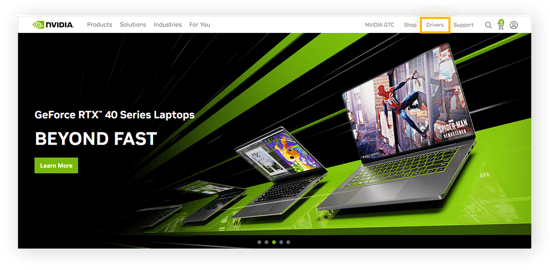
- Vai alla homepage di Nvidia e fai clic Autisti Nel menu in alto a destra.
- Seleziona le specifiche pertinenti dagli elenchi a discesa e premere Ricerca Per trovare gli ultimi aggiornamenti del driver Nvidia per la tua GPU.
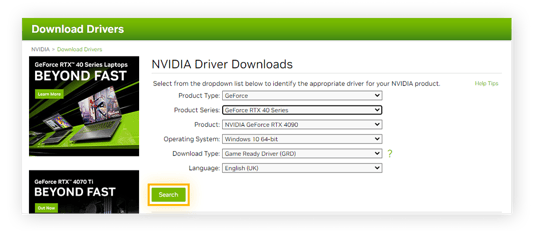
- Verificare che il download consigliato sia compatibile con l’hardware, il sistema operativo e altre preferenze. Quindi fare clic Scaricamento.
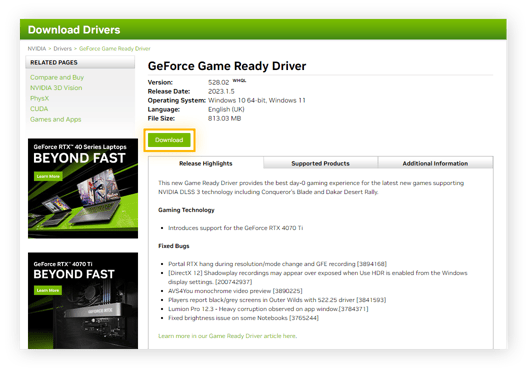
- Quando viene richiesto di nuovo, fare clic su Scaricamento ancora una volta.
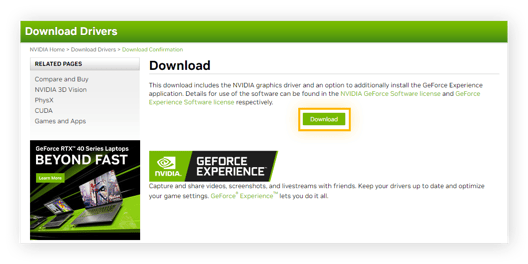
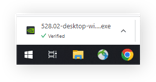
- Una volta che i driver hanno terminato il download, fare clic sul file EXE per avviare la procedura guidata di configurazione. Segui le istruzioni per completare l’installazione.
Come aggiornare i driver grafici AMD
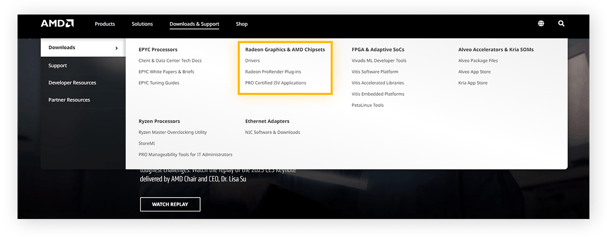
- Vai alla home page AMD e seleziona Download e supporto Dal menu in alto.

- Clic Autisti sotto il Radeon Graphics e chipset AMD intestazione.
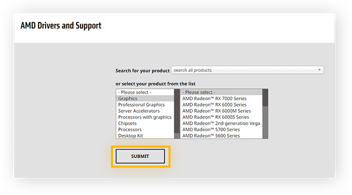
- Seleziona il tuo modello GPU specifico dall’elenco dei prodotti e fai clic su Invia.
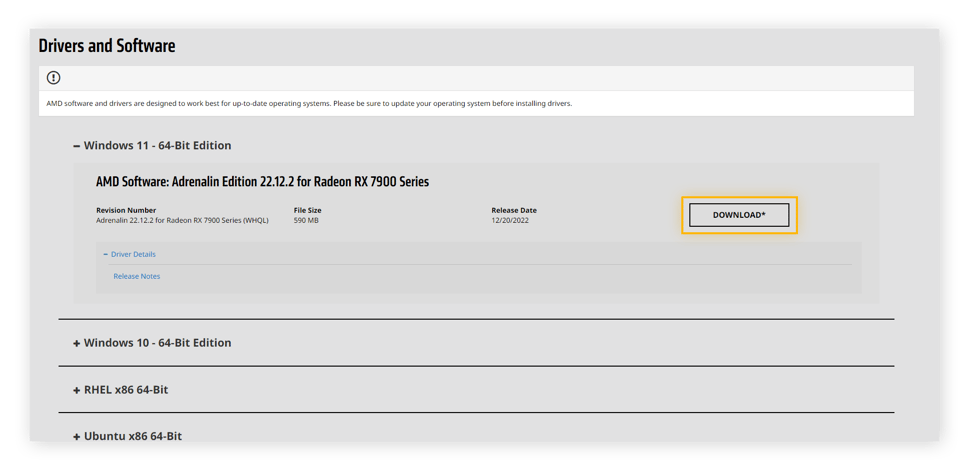
- Seleziona il sistema operativo dall’elenco per trovare la versione del driver compatibile e fare clic su Scaricamento.
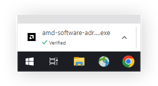
- Dopo il completamento del download, fare clic sul file EXE per avviare l’aggiornamento del driver della scheda grafica AMD. Segui le istruzioni per completare l’installazione.
Utilizzo di Windows Update
Windows Update viene utilizzato principalmente per il sistema operativo e altri aggiornamenti Microsoft, ma può anche rilevare alcuni tipi di driver obsoleti. (Nota che con Windows Update puoi’T Cerca aggiornamenti specifici, come un nuovo driver grafico.)
Qui’S Come utilizzare Windows Update per verificare gli aggiornamenti del driver su Windows 11, 10 e 7.
Come aggiornare i driver grafici su Windows 11
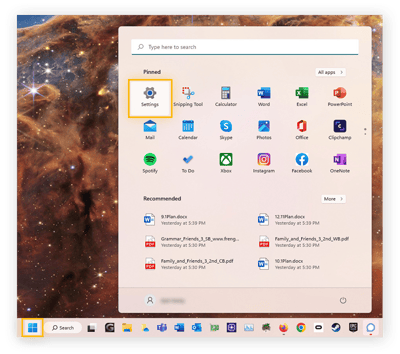
- Apri il Inizio menu e clic Impostazioni.
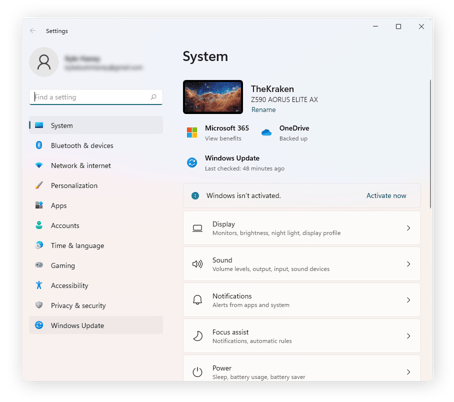
- Selezionare aggiornamento Windows Nel menu a sinistra.
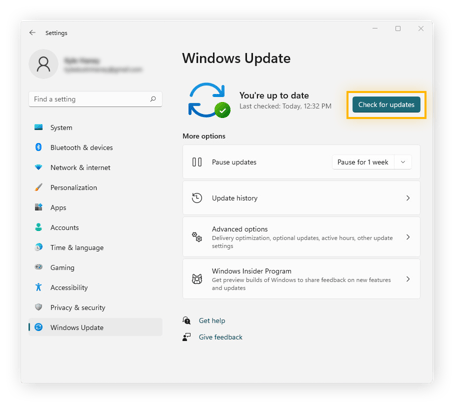
- Clic Controlla gli aggiornamenti e installare qualsiasi driver disponibile o aggiornamenti software.
Come aggiornare i driver grafici su Windows 10
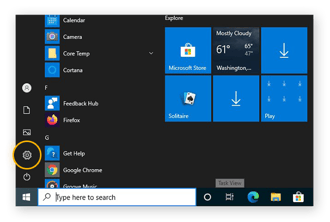
- Apri i tuoi Inizio menu e clic Impostazioni (l’icona degli ingranaggi).
- Clic Aggiornamento e sicurezza.
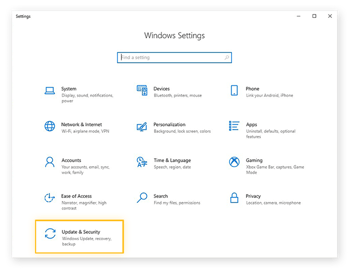
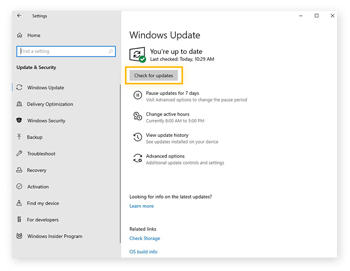
- Nella sezione Windows Update, fare clic su Controlla gli aggiornamenti per vedere se ci sono aggiornamenti software disponibili per la macchina. In tal caso, installali. In caso contrario, tu’Devo aspettare fino a quando un nuovo aggiornamento sarà pronto.
Come aggiornare i driver grafici su Windows 7
- Apri il Inizio menu e tipo aggiornamento Windows. Quindi, clicca aggiornamento Windows nei risultati.
- Clic Controlla gli aggiornamenti E attendi mentre Windows Update cerca gli aggiornamenti disponibili.
- Installa eventuali aggiornamenti che trovi. Esso’s SEMPRE consigliato di aggiornare il software quando possibile.
Se Windows Update non riesce a installare gli aggiornamenti del driver, è possibile aggiornare manualmente Windows 7 tramite il catalogo degli aggiornamenti Microsoft. Questi aggiornamenti dovrebbero includere le versioni più aggiornate dei driver necessari.
Utilizzo del gestore dispositivo
A differenza di Windows Update, lo strumento Device Manager consente di cercare aggiornamenti software specifici, incluso un nuovo driver grafico. Qui’S Come usarlo per aggiornare il driver grafico su Windows 11 e 10. Si noti che il processo è lo stesso nonostante le diverse interfacce del sistema operativo.
- Apri il finestre menu e digita la frase gestore dispositivi. Apri il Gestore dispositivi dai risultati.
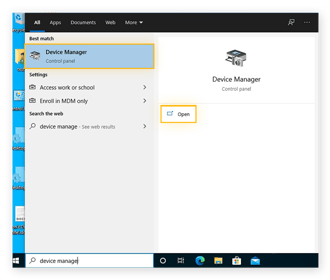
- Clic Visualizza adattatori Nel menu a discesa, fai clic con il pulsante destro del mouse sulla GPU e seleziona Proprietà.
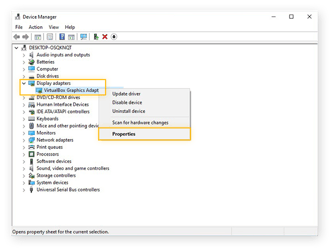
- Navigare verso il Autista Scheda e fare clic Aggiorna driver.
- Clic Cerca automaticamente i driver.
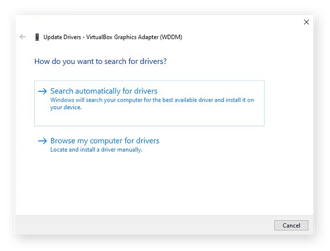
Se Windows trova una versione aggiornata del driver, puoi installarlo ora. In caso contrario, può significare che hai già l’ultima versione del tuo driver o che Windows non è stato in grado di trovarne una nuova. Puoi cercare con Windows Update o andare al produttore’S sito web da ricontrollare.
Perché dovrei aggiornare il mio driver grafico?
Il tuo driver grafico è responsabile di tutto ciò che vedi sullo schermo. Senza di essa, il tuo sistema operativo può’t dire alla tua scheda grafica che tipo di immagini creare. I driver grafici sono parte integrante di come funziona il tuo computer e possono causare molti problemi quando vengono obsoleti.
L’aggiornamento del driver grafico può migliorare il tuo computer’Spessioni, correggi l’utilizzo del disco al 100% e altri bug, sblocca nuove entusiasmanti funzionalità e persino proteggono dalle vulnerabilità che gli hacker stanno cercando di sfruttare.
Schermo nero su finestre
Schermo del tuo PC che diventa nero improvvisamente-il cosiddetto “schermo nero della morte” – è causato da errori critici di sistema che costringono Windows a chiudere inaspettatamente. Gli arresti anomali a schermo nero PC possono essere il risultato di una vasta gamma di difetti di software e hardware, inclusi driver grafici obsoleti o difettosi. L’aggiornamento dei driver non solo aiuta a prevenire gli errori in primo luogo, ma può persino riparare lo schermo nero della morte di Windows.
Ottieni prestazioni migliori
I driver più vecchi possono lottare con software più recenti, in particolare i videogiochi moderni e software di editing complessi come Photoshop o app di produzione video. Se il tuo computer sta facendo fatica a tenere il passo, la correzione potrebbe essere semplice come l’aggiornamento del driver grafico.
In recenti test, i nostri esperti di prestazioni residenti hanno scoperto che l’aggiornamento dei driver grafici ha aumentato significativamente l’FPS nei nostri giochi, di oltre il 100% in Red Dead Redemption 2, uno dei giochi più esigenti là fuori. I driver aggiornati ti assicurano anche di ottenere il massimo da altri giochi come Ark: la sopravvivenza si è evoluta E gta V.
In effetti, l’aggiornamento dei driver è un ottimo modo per aumentare le prestazioni complessive del tuo computer di gioco.
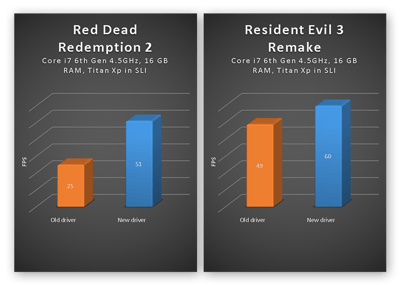
I nuovi driver offrono grandi miglioramenti FPS per i giocatori.
Oltre a sbloccare la grafica a risoluzione più elevata e un aumento degli FPS, l’aggiornamento del driver grafico può anche accelerare il tuo PC e aumentare il computer’prestazioni s, non solo per i giochi ma per qualsiasi applicazione multimediale. E se hai intenzione di overclocking la tua GPU per spremere prestazioni extra dalla tua scheda grafica, esso’s particolarmente importante per l’installazione dell’ultimo driver.
Risolvi i bug e altri problemi
I computer sono macchine complesse e molto possono andare storte. Driver obsoleti Don’T vai sempre d’accordo con i giochi più recenti e altri programmi.
Un conducente non collaborativo e obsoleto può causare sfarfallio dello schermo, balbuzie e ritardi, messaggi di errore apparentemente casuali e persino un arresto del programma. Una GPU sovraccarica può anche causare problemi, quindi prendi le misure per prevenire il surriscaldamento e monitorare la temperatura della GPU durante il gioco o eseguire altre attività ad alta intensità di grafica.
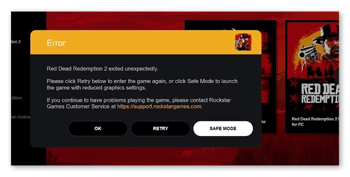
I conducenti obsoleti possono far crollare improvvisamente i tuoi giochi.
Se tu’Riemendo il tuo PC da gioco o costruendo uno dei tuoi produttori di GPU vogliono che tu scelga i propri prodotti, quindi loro’di solito sono abbastanza trasparenti su ciò che loro’stanno lavorando e come prevedono di continuare a risolvere questi problemi in aggiornamenti futuri.
Goditi nuove funzionalità e opzioni
Nella lotta per la supremazia della GPU, i produttori di grandi nomi hanno cercato di superarsi a vicenda con nuove funzionalità e opzioni negli aggiornamenti del driver grafico. Un rapido aggiornamento del driver può provocare più funzionalità e maggiore ottimizzazione e personalizzazione delle prestazioni attraverso i numerosi nuovi strumenti resi disponibili.
A volte, i produttori di GPU usano persino i conducenti per aggiungere tecnologie completamente nuove ai loro prodotti. Ad esempio, NVIDIA ha recentemente introdotto la tecnologia DLSS (Deep Learning Super Sampling) che utilizza AI per simulare la grafica ad alta risoluzione senza subire rallentamenti delle prestazioni.
Quando aggiornare il driver grafico
Nvidia, AMD e molti altri produttori di GPU offrono tutti aggiornamenti automatici per i loro driver, ma se preferisci aggiornare manualmente i tuoi driver, IT’è una buona pratica per verificare gli aggiornamenti almeno ogni pochi mesi.
Dovresti prendere in considerazione l’aggiornamento dei driver se:
- Voi’RETRORE DI PROBLEMI GRAFICI E DON’t so perché.
Molti problemi sorgono a causa di un driver difettoso. Se il tuo schermo è tremolante o in ritardo, se le cose non’T guarda bene, o se i tuoi giochi e le app iniziano in modo inaspettatamente crash, dai un’occhiata al tuo conducente. - Il tuo gestore dispositivo mostra un’icona di marchio esclamativo.
Questa è Windows’s segnala che qualcosa non va in un determinato componente del tuo computer. - Vuoi che i tuoi giochi e le app che guardino e funzionino meglio.
Come accennato in precedenza, i driver grafici aggiornati possono aumentare le prestazioni in modo significativo. Se il tuo gioco preferito o altri programmi non è’t funzionare bene, controlla se lì’S un aggiornamento del driver disponibile.
AVG Driver Updater elimina tutte le congetture dall’aggiornamento dei driver, non solo al driver grafico, ma Tutto di loro. Con milioni di driver nel suo database, AVG Driver Updater sorgente facilmente i driver aggiornati e li installerà automaticamente per tutto l’hardware nel PC.
Hardware per computer buggy? Come aggiornare i driver in Windows
Se hai a che fare con una periferica glitch, potrebbe essere necessario sostituire i suoi driver. Ecco come aggiornare i driver del dispositivo in Windows 10 e Windows 11.
2 agosto 2022
https: // www.PCMAG.com/how-to/update-driver-in-windows

(Illustrazione: AI Studio/Shutterstock)
Un driver è un piccolo software che aiuta il tuo PC a comunicare con un determinato hardware, come il mouse, la tastiera o la stampante. Di tanto in tanto, tuttavia, quei driver possono richiedere aggiornamenti per risolvere determinati problemi, introdurre nuove funzionalità o migliorare le prestazioni.
In generale, non dovresti dover aggiornare i driver molto spesso. Se il tuo hardware funziona come previsto, è meglio lasciarlo, poiché i nuovi driver possono introdurre problemi e risolverli. Se, tuttavia, stai avendo problemi con un pezzo di hardware specifico, o sai che uno dei tuoi driver ha un difetto di sicurezza che ha bisogno di una fissaggio: potrebbe essere una buona idea aggiornarlo.
C’è una grande eccezione alla regola “Se non è rotto, non risolverlo”: driver grafici. Se sei un giocatore e hai una scheda grafica dedicata da Nvidia o AMD, i nuovi driver stanno uscendo sempre con miglioramenti delle prestazioni per gli ultimi giochi. Se un gioco che giochi ottiene un bump per l’ultimo pilota, vale la pena aggiornare per sfruttare.
Nella maggior parte dei casi, l’aggiornamento di un driver è molto semplice. Non consiglio vivamente di utilizzare utility separate “Updater Driver Updater”; Invece, puoi farlo da solo in pochi clic.
Aggiorna i driver con Windows Update
Di gran lunga, il modo più semplice per aggiornare i tuoi driver è tramite Windows stesso. Se il produttore del dispositivo invia un aggiornamento del driver, è necessario ottenerlo tramite un aggiornamento di Windows ufficiale. Gli utenti di Windows 10 possono aprire Impostazioni> Aggiornamento e sicurezza, Quindi fai clic sul grande Controlla gli aggiornamenti pulsante. Colpire il Installa ora Pulsante per scaricare eventuali aggiornamenti disponibili.
Per coloro che hanno aggiornato a Windows 11, vai a Impostazioni> Windows Update. Clic Controlla gli aggiornamenti, Quindi scegli Scarica e installa Accanto a tutti gli aggiornamenti disponibili. Lo schermo può anche verificare automaticamente gli aggiornamenti o avere già un aggiornamento pronto e in attesa.
Scarica i conducenti dal produttore
Pagina di download per Streamcam di Logitech (Credit: Logitech)
Nella stragrande maggioranza dei casi, questo dovrebbe essere tutto ciò di cui hai bisogno. Tuttavia, questi driver possono spesso richiedere molto tempo per arrivare a Windows Update. A volte Windows distribuisce solo una versione “generica” da Microsoft che evita funzionalità extra.
Ad esempio, i driver di mouse generici ti consentiranno di utilizzare il mouse, ma potrebbero non consentire di regolare le sue impostazioni DPI o personalizzare i pulsanti in un modo a grana fine come software da logitech. (I driver generici di Microsoft tendono ad essere molto affidabili, quindi a meno che tu non abbia bisogno di quelle funzionalità extra, non è male mantenere ciò che Microsoft ti prende.)
Per scaricare un driver direttamente dal produttore, vai alla pagina del prodotto per il dispositivo in questione. La maggior parte dei siti Web avrà una pagina di supporto o download da cui prendere il driver appropriato. Ad esempio, ecco la pagina di download (si apre in una nuova finestra) per Streamcam di Logitech. Scarica il programma di installazione e installalo come faresti con qualsiasi altro programma.
Sito Web di supporto Lenovo (credito: Lenovo)
Se hai un laptop, puoi spesso ottenere i conducenti dal sito Web del produttore di laptop: sono più garantiti per funzionare con il tuo hardware, sebbene possano non essere aggiornati rispetto ai conducenti del produttore del componente in questione.