


Apakah memperbarui driver Anda melakukan apapun
Bagaimana pembaruan driver dapat meningkatkan kinerja PC sebesar 100%
Ini bukan hanya hal nvidia. Baik AMD dan Intel juga berada di puncak permainan, jadi untuk berbicara. Driver beta Intel dari Mei 2020 meningkatkan kinerja sekitar 15%, menurut tes internal yang dilakukan pada buku permukaan dengan GPU generasi ke-6 Intel.
Ringkasan
Memperbarui driver dapat secara signifikan meningkatkan kinerja PC, terutama ketika datang ke driver grafis. Dengan menjaga agar driver Anda tetap up to date, Anda dapat menikmati grafik yang lebih baik, peningkatan kecepatan, dan bahkan fitur baru secara gratis. Dampak pembaruan driver dapat sangat terlihat dalam bermain game, dengan peningkatan FPS lebih dari 100% dalam beberapa kasus.
Poin -Poin Kunci:
- Memperbarui driver sangat penting untuk mendapatkan kinerja terbaik dari PC atau laptop Anda.
- Driver grafis Anda sangat penting untuk kinerja GPU yang optimal.
- Memperbarui driver grafis dapat meningkatkan tampilan dan kinerja komputer Anda secara keseluruhan.
- Driver grafis bertanggung jawab untuk membuat setiap piksel di layar Anda.
- Memperbarui driver, termasuk driver grafis, dapat memperbaiki masalah dan memperkenalkan fitur baru.
- Driver game dapat secara signifikan meningkatkan kecepatan game, kadang -kadang lebih dari 100%.
- Contoh peningkatan FPS termasuk Red Dead Redemption 2 dan Resident Evil 3 Remake.
- Teknologi DLSS NVIDIA menggunakan AI untuk meningkatkan kualitas gambar tanpa mengorbankan kinerja.
- Memperbarui driver juga dapat menguntungkan aplikasi multimedia, seperti perangkat lunak pengeditan video dan foto.
- Intel dan AMD juga melepaskan pembaruan driver yang dapat meningkatkan kinerja.
Pertanyaan dan jawaban:
1. Apa dampak memperbarui driver pada kinerja PC?
Memperbarui driver dapat memiliki dampak signifikan pada kinerja PC. Dengan terus memperbarui driver Anda, Anda dapat menikmati grafik yang lebih baik, peningkatan kecepatan, dan bahkan fitur baru.
2. Mengapa Memperbarui Driver Grafis Penting?
Driver grafis bertanggung jawab untuk membuat setiap piksel yang Anda lihat di layar Anda. Menjaga agar mereka diperbarui sangat penting untuk kinerja GPU yang optimal.
3. Apa yang dapat dilakukan driver grafis untuk bermain game?
Memperbarui Driver Grafis dapat meningkatkan kinerja game dengan memperbaiki kemacetan kinerja dan memperkenalkan perbaikan. Dalam beberapa kasus, peningkatan FPS lebih dari 100% dapat dicapai.
4. Dapat memperbarui driver meningkatkan aplikasi multimedia?
Ya, memperbarui driver dapat menguntungkan aplikasi multimedia seperti pengeditan video atau perangkat lunak pengeditan foto. Driver yang dioptimalkan dapat menghasilkan gangguan yang lebih sedikit dan waktu rendering yang lebih pendek.
5. Apa teknologi DLSS NVIDIA?
Teknologi DLSS NVIDIA (Deep Learning Super Sampling) menggunakan AI untuk membuat gambar resolusi lebih rendah terlihat seperti citra resolusi yang lebih tinggi tanpa mengorbankan kinerja. Memperbarui driver dapat memungkinkan teknologi ini dan meningkatkan kinerja.
6. Game mana yang menunjukkan peningkatan FPS yang signifikan setelah memperbarui driver?
Game seperti Red Dead Redemption 2 dan Resident Evil 3 Remake telah menunjukkan peningkatan FPS yang signifikan setelah memperbarui driver grafis.
7. Dapat pembaruan driver meningkatkan kinerja pada tugas non-gaming?
Ya, pembaruan driver juga dapat meningkatkan kinerja pada tugas non-gaming, seperti pengeditan video atau pengeditan foto.
8. Lakukan AMD dan Intel juga melepaskan pembaruan driver?
Ya, baik pembaruan driver rilis AMD dan Intel yang dapat meningkatkan kinerja PC. Driver beta Intel dari Mei 2020, misalnya, peningkatan kinerja sekitar 15%.
9. Adalah pembaruan driver gratis?
Ya, pembaruan driver gratis. Mereka memberikan peningkatan kinerja dan fitur baru tanpa biaya apa pun.
10. Seberapa sering pengemudi harus diperbarui?
Disarankan untuk secara teratur memeriksa pembaruan driver dan menginstalnya sesuai kebutuhan. Frekuensinya dapat bervariasi tergantung pada persyaratan perangkat keras dan perangkat lunak Anda.
Bagaimana pembaruan driver dapat meningkatkan kinerja pc dengan 100%
Ini bukan’t hal nvidia juga. Baik AMD dan Intel juga berada di bagian atas “permainan,” boleh dikatakan. Intel’Driver beta dari Mei 2020 meningkatkan kinerja sekitar 15%, menurut tes internal yang dilakukan pada buku permukaan dengan GPU generasi ke-6 Intel.
Apakah memperbarui driver Anda melakukan apapun
Reddit dan mitranya menggunakan cookie dan teknologi serupa untuk memberi Anda pengalaman yang lebih baik.
Dengan menerima semua cookie, Anda menyetujui penggunaan cookie kami untuk mengirimkan dan memelihara layanan dan situs kami, meningkatkan kualitas reddit, mempersonalisasi konten dan iklan reddit, dan mengukur efektivitas iklan.
Dengan menolak cookie yang tidak penting, Reddit masih dapat menggunakan cookie tertentu untuk memastikan fungsionalitas yang tepat dari platform kami.
Untuk informasi lebih lanjut, silakan lihat pemberitahuan cookie kami dan kebijakan privasi kami .
Bagaimana memperbarui driver dapat meningkatkan kinerja PC
dengan 100%
Kartu grafis Anda (GPU, atau “Unit pemrosesan grafis”) adalah salah satu komponen inti dari PC atau laptop desktop Anda. Dan driver grafis Anda sangat penting untuk mendapatkan kinerja terbaik dari GPU Anda. Jadi apa yang memperbarui driver grafik Anda? Itu membuat semuanya tampak hebat! Pertahankan pengemudi Anda terkini dengan pembaruan driver avast otomatis.

Salin tautan artikel
Tautan disalin
Apa yang dilakukan driver grafis memperbarui?
GPU Anda bertanggung jawab untuk menggambar setiap piksel tunggal yang Anda lihat di layar Anda: Antarmuka Windows, halaman web, jam kelima Anda dari Netflix Binge-Watching Rick dan Morty, atau larut malam Anda GTA V sidang. Tapi GPU Anda bisa’t lakukan sendiri – itu’s mana driver grafis Anda masuk.
Driver adalah perangkat lunak penting yang memungkinkan sistem operasi Anda – kemungkinan besar Windows – berkomunikasi dengan komputer Anda’perangkat keras, seperti kartu grafis Anda. Dan menjaga agar driver grafis Anda diperbarui sangat penting untuk mendapatkan kinerja yang baik dari komputer Anda, game Anda, dan tugas-tugas intensif grafik lainnya. Pengemudi juga gratis, yang merupakan alasan lain yang bagus untuk memperbaruinya. Menganggapnya sebagai peningkatan kinerja gratis.
Memperbarui driver grafis Anda – dan memperbarui driver windows Anda yang lain juga – dapat memberi Anda peningkatan kecepatan, memperbaiki masalah, dan kadang -kadang bahkan memberi Anda fitur yang benar -benar baru, semuanya gratis. Jika gamer di dalam Anda bertanya -tanya apakah memperbarui driver meningkatkan FPS (frame per detik), jawabannya adalah bahwa itu’akan melakukan itu dan banyak lagi. Membiarkan’S Cari tahu bagaimana pembaruan driver dapat meningkatkan kinerja.
What Do Game Driver Do: Boost Gaming Speed lebih dari 100%
FPS rendah, lagging gameplay, atau grafik yang buruk’T selalu disebabkan oleh kartu grafis yang lebih rendah atau lama. Terkadang, memperbarui driver grafis Anda dapat memperbaiki kemacetan kinerja dan memperkenalkan perbaikan yang membuat game berjalan secara signifikan lebih cepat – dalam pengujian kami, hingga 104% untuk beberapa game.
Berikut beberapa contoh:
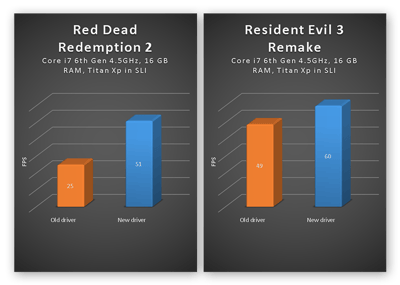
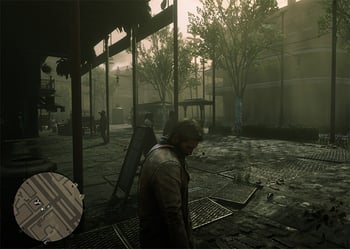
Red Dead Redemption 2 adalah salah satu game PC yang paling menuntut. Bahkan sistem kelas atas berjuang untuk mencapai 60 fps yang solid pada resolusi 4K dengan pengaturan kualitas maksimal. Namun, tambalan dan driver yang diperbarui memungkinkan game untuk menggunakan lebih dari satu kartu grafik sambil menambahkan peningkatan kinerja ke sistem grafis vulkan.
Dengan menggabungkan semua peningkatan bersama -sama, kami mencapai lompatan kinerja besar -besaran dari 25 fps ketika game diluncurkan pada akhir 2019 menjadi 51 fps baru -baru ini di mesin game saya sendiri – itu’s dorongan kinerja 104% yang luar biasa! Jadi jika kamu’mencoba mencari cara meningkatkan kinerja GPU, Anda mungkin ingin melihat driver grafis Anda.
Resident Evil 3 Remake juga mendapatkannya sendiri “Permainan siap” driver, yang meningkatkan kinerjanya dari (sedikit) tidak rata 49 fps menjadi 60 fps halus.
Dan apa yang dilakukan pembaruan driver nvidia? Nah, Nvidia baru-baru ini menambahkan jenis teknologi baru yang disebut DLSS (Deep Learning Super Sampling), yang menggunakan AI untuk membuat gambar resolusi lebih rendah terlihat seperti gambar resolusi yang lebih tinggi tanpa mengorbankan kinerja. Dan hasilnya sudah terlihat menjanjikan. Sehingga’cara lain untuk dengan mudah meningkatkan kinerja secara gratis – hanya dengan memperbarui driver!
Hal yang sama dapat berlaku untuk aplikasi multimedia, seperti yang digunakan untuk pengeditan video atau pengeditan foto. Nvidia’S Line Studio Driver selalu diuji terhadap dan dioptimalkan untuk aplikasi kreatif seperti Autodesk Maya, 3DS Max 2020, atau DaVinci Resolve 16, menghasilkan lebih sedikit gangguan dan waktu rendering yang lebih pendek.
Ini bukan’t hal nvidia juga. Baik AMD dan Intel juga berada di bagian atas “permainan,” boleh dikatakan. Intel’Driver beta dari Mei 2020 meningkatkan kinerja sekitar 15%, menurut tes internal yang dilakukan pada buku permukaan dengan GPU generasi ke-6 Intel.
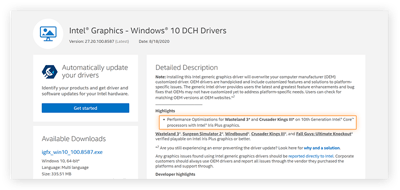
Manfaat driver game: perbaikan bug untuk game terbaru dan aplikasi multimedia
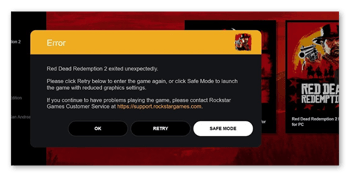
Driver baru’t selalu tentang optimasi kinerja murni dan mempercepat PC Anda. Jika aplikasi dan game macet – atau jika Anda’bertanya -tanya mengapa komputer Anda terus mogok – mungkin karena driver Anda saat ini’Kurangnya dukungan untuk program yang diberikan. Anda mungkin mengalami crash acak, layar berkedip saat bermain game, atau pesan kesalahan yang tidak jelas saat meluncurkan aplikasi.
Lihat saja daftar perbaikan yang diperkenalkan dalam rilis AMD April 2020’S Radeon Driver. Anda’Akan melihat betapa pentingnya untuk mendapatkan versi terbaru – memperbarui driver Anda melakukan membuat perbedaan.
Mengapa memperbarui driver grafik Anda? Fitur baru dan panel kontrol
Memperbarui driver grafik Anda memastikan bahwa Anda’akan selalu memiliki fitur terbaru dan panel kontrol. Fitur menjadi medan pertempuran baru untuk pembuat GPU teratas Nvidia, AMD, dan Intel. Hanya selama beberapa tahun terakhir, AMD telah menambahkan sejumlah fitur yang mengejutkan kepada pengemudi dan panel kontrol, jumlah dan kedalaman yang menuntut artikelnya sendiri.
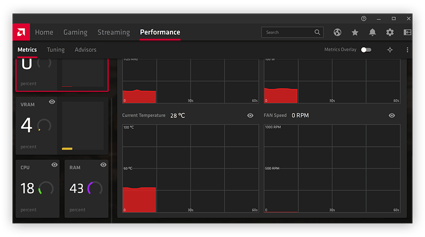
Misalnya, AMD Radeon Chill membatasi FPS untuk menghemat daya (baik listrik di PC game Anda atau masa pakai baterai di laptop game Anda). Lalu di sana’S AMD’S Gaming Overlay, yang menampilkan informasi tentang FPS dan GPU Anda saat Anda’re re. Tanpa overlay, Anda’D Butuh alat pihak ketiga untuk melihat informasi ini di tengah pertandingan.
Sedangkan untuk NVIDIA, mode latensi rendah baru mengurangi lag – berkah terutama untuk pemain yang menyukai game multipemain.
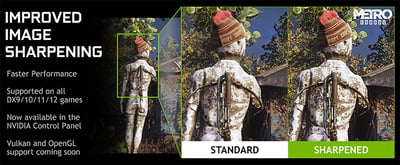
Ketiga produsen berada di gulungan, dengan fitur -fitur baru dirilis hampir setiap kuartal.
Bagaimana meningkatkan kinerja GPU? Perbarui driver Anda secara otomatis
Mempelajari cara memperbarui driver Anda bisa menjadi tantangan. Anda’ll perlu mengidentifikasi secara manual driver yang Anda butuhkan, temukan, dan kemudian mengunduh dan menginstalnya. Jika kedengarannya sangat banyak, pertimbangkan alat pengemudi-updater.
Di Avast, kita tahu bahwa banyak orang – bahkan gamer hardcore, penggemar teknologi, atau profesional industri – takut proses mencari driver baru dan berurusan dengan cegukan yang mereka temui. Dan ini sering mengakibatkan orang tidak memperbarui driver mereka sama sekali.
Avast Driver Updater secara otomatis mendeteksi driver lama, lalu memperbarui semua Driver Anda – bukan hanya driver grafis Anda, tetapi semuanya. Dan itu’LL meningkatkan keamanan komputer Anda saat melakukannya, memastikan bahwa Anda’hanya mendapatkan pembaruan yang benar dari penyedia resmi. Lupakan tentang berburu pengemudi sendiri – Avast Driver Updater Sumber mulus dari lebih dari 100 merek utama.
Cara memperbarui driver grafis di Windows 11, 10, 8, dan 7
Kartu Grafik Anda (GPU, atau Unit Pemrosesan Grafik) adalah tim dua anggota: kartu itu sendiri dan driver grafis Anda. Driver adalah sedikit perangkat lunak yang membuat komponen PC Anda berfungsi dengan baik, dan memperbarui driver Anda dapat meningkatkan PC Anda’kinerja s. Pelajari cara memperbarui driver grafik Anda sendiri, atau cara melakukannya secara otomatis dengan alat khusus.

Salin tautan artikel
Tautan disalin
Jika Anda sudah tahu bahwa driver Anda perlu diperbarui, lompat ke bagian kami pada secara otomatis memperbarui driver grafik Anda. Atau, jika Anda ingin menemukan pembaruan driver sendiri (dan ketahui kartu grafis Anda’s Model and produsen), lewati langsung ke bagian kami tentang memperbarui driver grafis Anda secara manual.
Mengidentifikasi driver grafis Anda
Produsen perangkat keras sering mengeluarkan pembaruan untuk driver mereka untuk memastikan komponen PC Anda memberikan kinerja yang optimal. Jika Anda memiliki’T telah menjaga pengemudi Anda tetap terkini, Anda’kemungkinan terlambat untuk pembaruan. Untungnya, proses untuk memperbarui driver grafik Anda, driver audio, dan semua driver Anda yang lain sebagian besar sama. Jika kamu’RE melakukan pembaruan Anda sendiri, Anda pertama -tama harus menemukan driver grafis Anda dan mengidentifikasi model dan pabrikannya. Anda perlu mengetahui versi mana yang Anda miliki untuk memeriksa apakah driver grafik Anda ketinggalan zaman.
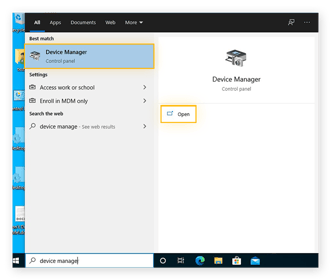
- Buka jendela Awal menu dan ketik pengaturan perangkat. Buka Pengaturan perangkat Saat opsi muncul. (Atau, ketik pengaturan perangkat ke bilah pencarian Cortana.)
- Membuka Display adapter. Klik kanan GPU Anda (kartu grafis), dan pilih Properti.
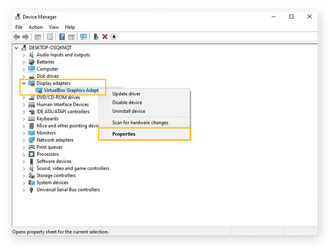
- Arahkan ke Pengemudi tab dan perhatikan GPU Anda’S model dan nomor versi.
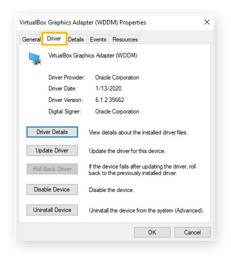
- Untuk melihat apakah Anda memerlukan pembaruan, bandingkan model dan nomor Anda dengan versi terbaru dari driver Anda – bagian berikutnya akan membantu Anda mempelajari cara menemukan info itu.
Cara memeriksa apakah driver GPU mutakhir?
Pertama, identifikasi versi GPU Anda saat ini’S pembalap. Kemudian periksa produsen GPU Anda’S situs web untuk driver terbaru. Jika versi GPU Anda saat ini’Dr. driver S cocok dengan versi di PC Anda, maka driver Anda mutakhir. Jika tidak, Anda’kembali menjalankan driver yang sudah ketinggalan zaman, dan Anda harus menginstal versi terbaru.
Bersama dengan mencari tahu cara memeriksa driver GPU, jika Anda’juga bertanya -tanya bagaimana cara memeriksa grafik apa kartu Anda punya dan apakah itu’S up to date, Anda dapat menjelajahi GPU terbaru saat Anda’kembali ke sana.
Secara otomatis memperbarui driver grafis Anda
Cara termudah dan paling nyaman untuk memperbarui driver grafis Anda adalah dengan melakukannya secara otomatis dengan AVG Driver Updater. Dia’LL memindai PC Anda dan mendeteksi driver yang sudah ketinggalan zaman atau tidak berfungsi, kemudian temukan dan unduh driver terkini tanpa Anda harus melakukan sesuatu.
AVG Driver Updater tersedia untuk Windows 11, 10, 8, dan 7, dan itu’S kompatibel dengan nvidia, AMD, dan lebih dari 100 merek utama lainnya. Unduh hari ini dan dapatkan pemindaian gratis.
Di Sini’s Cara memperbarui driver grafis Anda secara otomatis dengan AVG Driver Updater:
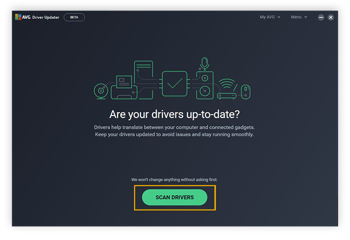
- Setelah menginstal AVG Driver Updater, klik Pindai pengemudi Untuk memeriksa apakah komputer Anda menjalankan driver yang sudah ketinggalan zaman dan tidak berfungsi.
- AVG Driver Updater akan melakukan pemindaian sistem yang lengkap dan mengingatkan Anda jika menemukan pengemudi yang sudah ketinggalan zaman. Setelah pemindaian selesai, klik Perbarui yang dipilih Untuk memperbarui semua driver lama Anda sekaligus.
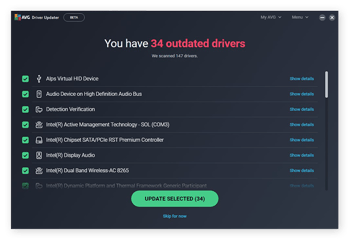 Anda juga dapat mengklik Tampilkan detail di sebelah driver tertentu dalam daftar untuk memperbaruinya secara individual.
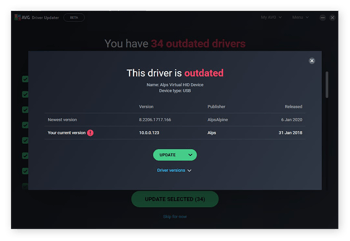
Apakah Anda memilih untuk memperbarui semua driver Anda sekaligus atau hanya beberapa, AVG Driver Updater akan menemukan driver baru Anda dan menginstalnya secara otomatis, hanya dengan satu klik. Itu tidak’T jauh lebih mudah dari itu.
Perbarui driver grafis Anda secara manual
Jika Anda ingin menemukan pembaruan driver sendiri, Anda’ve punya beberapa opsi. Beberapa produsen kartu grafis teratas menawarkan pembaruan driver otomatis, dan sebagian besar menawarkan perangkat lunak pembaruan driver yang dapat Anda unduh langsung dari situs web mereka.
Di Windows PC, ada dua cara untuk memperbarui driver Anda sendiri. Yang pertama adalah menggunakan Layanan Pembaruan Windows bawaan, Yang menangani pembaruan untuk OS Anda dan berbagai program Microsoft, bersama dengan pembaruan driver untuk berbagai perangkat keras populer. Anda juga dapat mengambil pendekatan yang lebih bedah melalui Pengaturan perangkat utilitas dan perbarui driver Anda satu per satu.
Disini kita’ll tunjukkan cara memperbarui driver grafis Anda di windows 11, 10, dan 7.
Mengunduh dari produsen GPU
Setelah mengidentifikasi merek dan model kartu grafis Anda, Anda biasanya dapat mengunduh driver terbaru langsung dari produsen’S situs web. Di Sini’s Cara mendapatkan pengemudi GPU Anda langsung dari dua merek paling populer, Nvidia dan AMD:
Cara memperbarui driver grafis nvidia
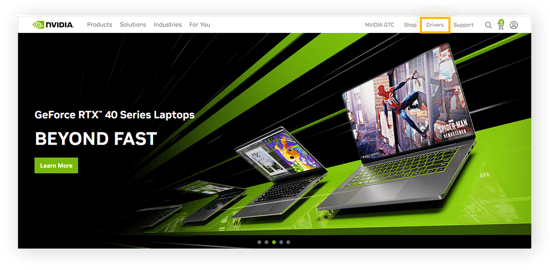
- Pergi ke beranda nvidia dan klik Pengemudi di menu kanan atas.
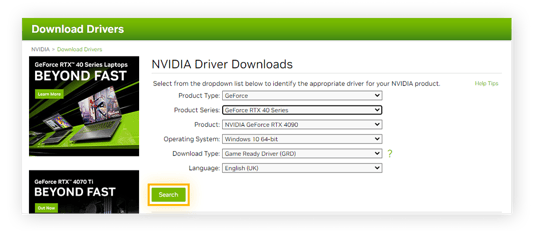
- Pilih spesifikasi yang relevan dari daftar dropdown dan tekan Mencari Untuk menemukan pembaruan driver NVIDIA terbaru untuk GPU Anda.
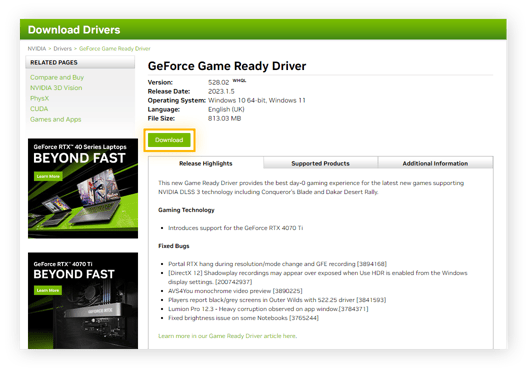
- Periksa apakah unduhan yang disarankan kompatibel dengan perangkat keras, sistem operasi, dan preferensi lainnya. Lalu klik Unduh.
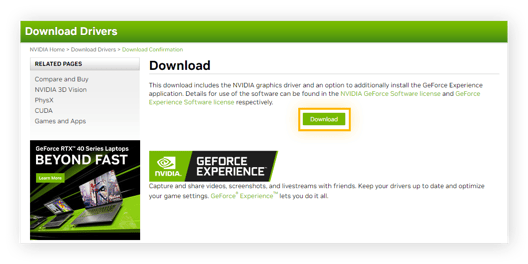
- Saat diminta lagi, klik Unduh sekali lagi.
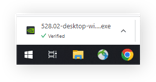
- Setelah driver selesai mengunduh, klik file EXE untuk meluncurkan Wisaya Setup. Ikuti instruksi untuk menyelesaikan instalasi.
Cara memperbarui driver grafis AMD
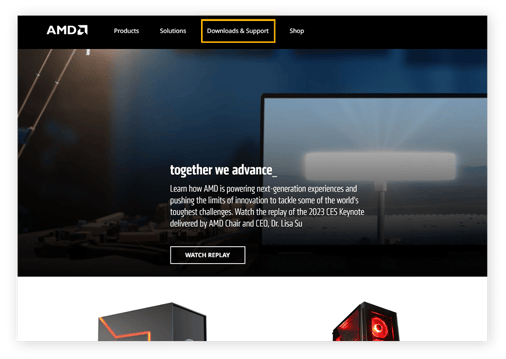
- Pergi ke beranda AMD dan pilih Unduhan & Dukungan Dari menu teratas.
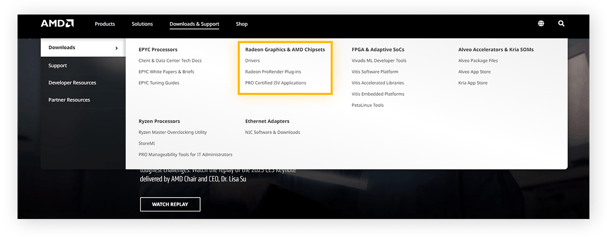
- Klik Pengemudi di bawah Grafik Radeon & Chipset AMD menuju.
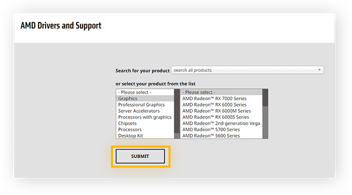
- Pilih model GPU spesifik Anda dari daftar produk dan klik Kirim.
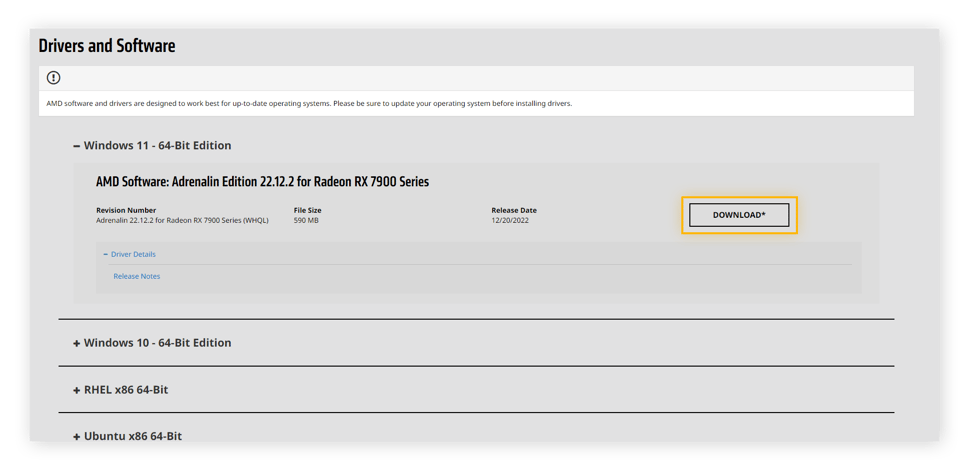
- Pilih sistem operasi Anda dari daftar untuk menemukan versi driver yang kompatibel dan klik Unduh.
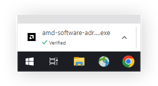
- Setelah unduhan selesai, klik file exe untuk meluncurkan pembaruan driver kartu grafis AMD. Ikuti instruksi untuk menyelesaikan instalasi.
Menggunakan Pembaruan Windows
Pembaruan Windows sebagian besar digunakan untuk OS dan pembaruan Microsoft lainnya, tetapi dapat mendeteksi beberapa jenis driver yang sudah ketinggalan zaman juga. (Perhatikan bahwa dengan pembaruan windows Anda bisa’t mencari pembaruan tertentu, seperti driver grafis baru.)
Di Sini’s Cara menggunakan pembaruan windows untuk memeriksa pembaruan driver di Windows 11, 10, dan 7.
Cara memperbarui driver grafis di windows 11
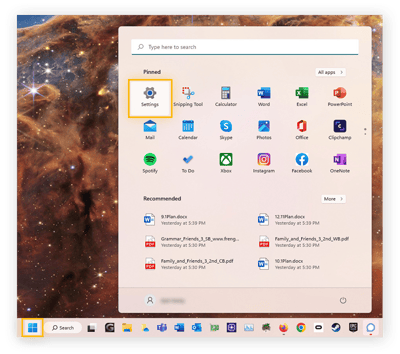
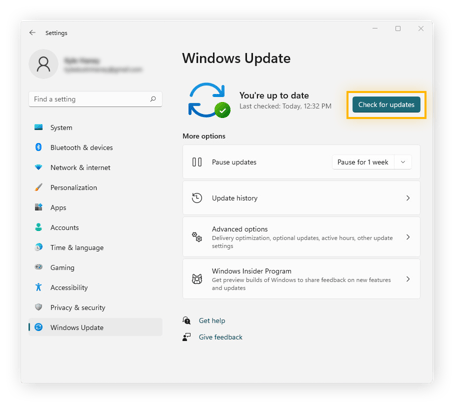
- Buka Awal Menu dan klik Pengaturan.
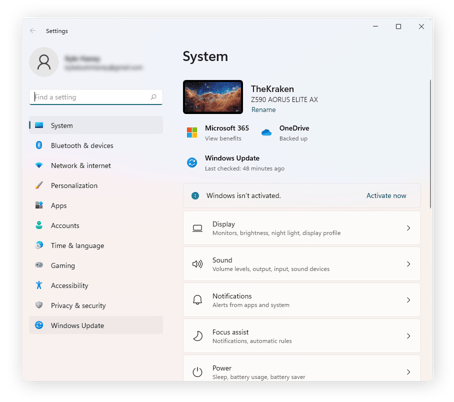
- Pilih pembaruan Windows Di menu kiri.
- Klik Periksa pembaruan dan menginstal pembaruan driver atau perangkat lunak yang tersedia.
Cara memperbarui driver grafis di windows 10
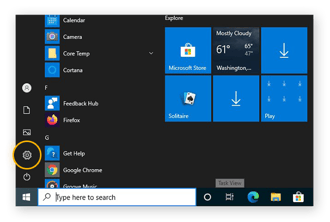
- Bukalah Awal Menu dan klik Pengaturan (ikon gigi).
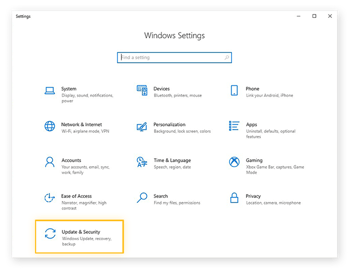
- Klik Pembaruan & Keamanan.
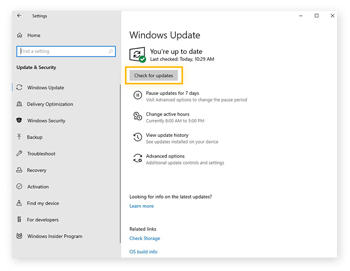
- Di bagian Pembaruan Windows, klik Periksa pembaruan Untuk melihat apakah ada pembaruan perangkat lunak yang tersedia untuk mesin Anda. Jika demikian, instal mereka. Jika tidak, Anda’LL harus menunggu sampai pembaruan baru siap.
Cara memperbarui driver grafis di windows 7
- Buka Awal menu dan ketik pembaruan Windows. Lalu klik pembaruan Windows dalam hasilnya.
- Klik Periksa pembaruan Dan tunggu saat pembaruan windows mencari pembaruan yang tersedia.
- Instal setiap pembaruan yang Anda temukan. Dia’S selalu disarankan untuk memperbarui perangkat lunak Anda jika memungkinkan.
Jika pembaruan Windows gagal menginstal pembaruan driver, Anda dapat memperbarui Windows 7 secara manual melalui katalog Microsoft Updates. Pembaruan ini harus mencakup versi paling terkini dari pengemudi yang diperlukan.
Menggunakan Device Manager
Tidak seperti Windows Update, alat manajer perangkat memungkinkan Anda mencari pembaruan perangkat lunak tertentu – termasuk driver grafik baru. Di Sini’s Cara menggunakannya untuk memperbarui driver grafis Anda di Windows 11 dan 10. Perhatikan bahwa prosesnya sama meskipun antarmuka OS yang berbeda.
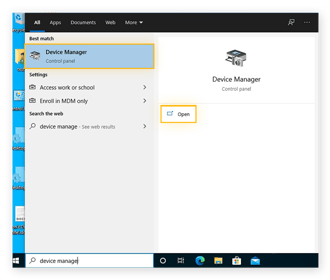
- Buka Windows Menu dan ketik frasa pengaturan perangkat. Buka Pengaturan perangkat dari hasilnya.
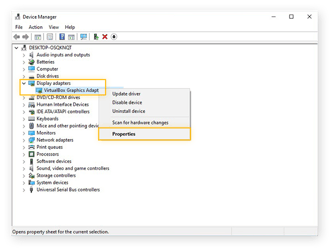
- Klik Display adapter Di menu tarik-turun, klik kanan pada GPU Anda, dan pilih Properti.
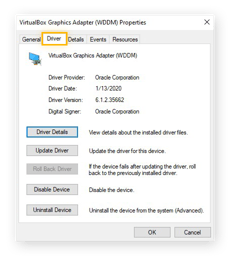
- Arahkan ke Pengemudi tab dan klik Perbarui driver.
- Klik Cari secara otomatis untuk pengemudi.
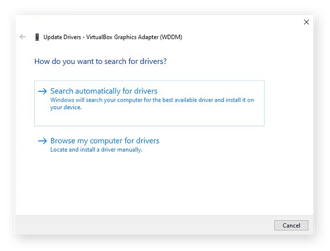
Jika Windows menemukan versi yang diperbarui dari driver Anda, Anda dapat menginstalnya sekarang. Jika tidak, itu mungkin berarti bahwa Anda sudah memiliki versi terbaru dari pengemudi Anda atau Windows tidak dapat menemukan yang lebih baru. Anda dapat mencari dengan pembaruan windows atau pergi ke produsen’S situs web untuk memeriksa ulang.
Mengapa saya harus memperbarui driver grafis saya?
Driver grafik Anda bertanggung jawab atas semua yang Anda lihat di layar Anda. Tanpa itu, OS Anda bisa’t Katakan kartu grafis Anda jenis gambar apa yang akan dibuat. Driver grafis adalah bagian integral dari cara kerja komputer Anda, dan mereka dapat menyebabkan banyak masalah saat mereka sudah ketinggalan zaman.
Memperbarui Driver Grafik Anda Dapat Meningkatkan Komputer Anda’S Performa, memperbaiki 100% penggunaan disk dan bug lainnya, membuka kunci fitur baru yang menarik, dan bahkan melindungi dari kerentanan yang coba dieksploitasi oleh peretas.
Layar Hitam di Windows
Layar PC Anda menjadi hitam tiba-tiba-yang disebut “Layar kematian hitam” – disebabkan oleh kesalahan sistem kritis yang memaksa Windows mati secara tidak terduga. PC Black Screen Crashes dapat menjadi hasil dari berbagai cacat perangkat lunak dan perangkat keras, termasuk driver grafik yang sudah ketinggalan zaman atau rusak. Memperbarui driver tidak hanya membantu mencegah kesalahan di tempat pertama, tetapi bahkan dapat memperbaiki layar windows hitam kematian.
Dapatkan kinerja yang lebih baik
Driver yang lebih tua dapat berjuang dengan perangkat lunak yang lebih baru, terutama video game modern dan perangkat lunak pengeditan yang kompleks seperti Photoshop atau aplikasi produksi video. Jika komputer Anda mengalami kesulitan menjaga, perbaikan mungkin sesederhana memperbarui driver grafik Anda.
Dalam tes terbaru, para ahli kinerja penduduk kami menemukan bahwa memperbarui driver grafis secara signifikan meningkatkan FPS di game kami – lebih dari 100% di Red Dead Redemption 2, Salah satu game paling menuntut di luar sana. Driver yang diperbarui juga memastikan Anda mendapatkan hasil maksimal dari game lain seperti Ark: Kelangsungan hidup berevolusi Dan GTA V.
Faktanya, memperbarui driver Anda adalah cara yang bagus untuk meningkatkan kinerja keseluruhan komputer game Anda.
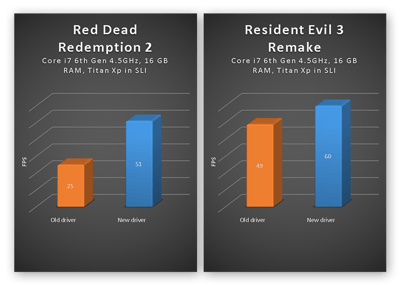
Driver baru menawarkan peningkatan FPS besar untuk gamer.
Serta membuka kunci grafik resolusi yang lebih tinggi dan peningkatan FPS, memperbarui driver grafis Anda juga dapat mempercepat PC Anda dan meningkatkan komputer Anda’kinerja S, tidak hanya untuk bermain game tetapi untuk aplikasi multimedia apa pun. Dan jika Anda berencana melakukan overclocking GPU Anda untuk memeras kinerja tambahan dari kartu grafis Anda, itu’sangat penting untuk memasang driver terbaru.
Perbaiki bug dan masalah lainnya
Komputer adalah mesin yang kompleks dan banyak yang bisa salah. Pengemudi yang sudah ketinggalan zaman Don’T selalu cocok dengan game terbaru dan program lainnya.
Driver yang tidak kooperatif dan ketinggalan zaman dapat menyebabkan layar berkedip -kedip, gagap dan kelambatan, pesan kesalahan yang tampaknya acak, dan bahkan program macet. GPU yang terlalu banyak bekerja juga dapat menyebabkan masalah, jadi ambil langkah-langkah untuk mencegah panas berlebih dan memantau suhu GPU Anda saat bermain game atau melakukan tugas-tugas intensif grafik lainnya.
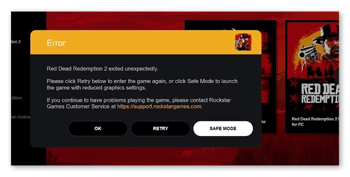
Pengemudi yang sudah ketinggalan zaman dapat menyebabkan permainan Anda tiba -tiba jatuh.
Jika kamu’Meningkatkan PC game Anda atau membangun salah satu produsen GPU Anda sendiri ingin Anda memilih produk mereka sendiri – jadi mereka’biasanya biasanya cukup transparan tentang apa yang mereka’bekerja ulang dan bagaimana mereka berencana untuk terus menyelesaikan masalah ini di pembaruan mendatang.
Nikmati fitur dan opsi baru
Dalam pertarungan untuk supremasi GPU, produsen besar telah mencoba untuk mengalahkan satu sama lain dengan fitur dan opsi baru dalam pembaruan driver grafis mereka. Pembaruan driver cepat dapat menghasilkan lebih banyak fitur dan optimasi kinerja yang lebih besar dan kustomisasi melalui banyak alat baru yang tersedia.
Terkadang, produsen GPU bahkan menggunakan driver untuk menambahkan teknologi yang sama sekali baru ke produk mereka. Misalnya, NVIDIA baru-baru ini memperkenalkan teknologi DLSS (Deep Learning Super Sampling) yang menggunakan AI untuk mensimulasikan grafik resolusi tinggi tanpa menderita perlambatan kinerja kinerja.
Kapan Memperbarui Driver Grafik Anda
NVIDIA, AMD, dan banyak produsen GPU lainnya semuanya menawarkan pembaruan otomatis untuk driver mereka, tetapi jika Anda lebih suka memperbarui driver Anda secara manual, itu’praktik yang baik untuk memeriksa pembaruan setidaknya setiap beberapa bulan.
Anda harus mempertimbangkan untuk memperbarui driver Anda jika:
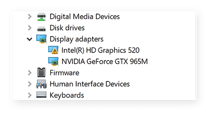
- Anda’mengalami masalah grafis dan don’T Tahu kenapa.
Banyak masalah muncul karena pengemudi yang salah. Jika layar Anda berkedip atau tertinggal, jika hal -hal tidak’T terlihat benar, atau jika game dan aplikasi Anda mulai menabrak secara tak terduga, lihat driver Anda. - Manajer perangkat Anda menunjukkan ikon tanda seru.
Ini Windows’sinyal bahwa ada sesuatu yang salah dengan komponen komputer Anda yang diberikan. - Anda ingin game dan aplikasi Anda terlihat dan berjalan lebih baik.
Seperti disebutkan di atas, driver grafis yang diperbarui dapat meningkatkan kinerja secara signifikan. Jika game favorit Anda atau program lain bukan’t bekerja dengan baik, periksa apakah ada di sana’s A pembaruan driver tersedia.
AVG Driver Updater menghilangkan semua dugaan dari memperbarui driver Anda – bukan hanya driver grafik Anda, tetapi juga semua dari mereka. Dengan jutaan driver di basis datanya, AVG Driver Updater akan dengan mudah sumber driver yang diperbarui dan menginstalnya secara otomatis untuk semua perangkat keras di PC Anda.
Perangkat keras komputer buggy? Cara memperbarui driver Anda di windows
Jika Anda berurusan dengan periferal yang berkilasan, Anda mungkin perlu mengganti drivernya. Inilah cara memperbarui driver perangkat di Windows 10 dan Windows 11.
2 Agustus 2022
https: // www.PCMAG.com/how-to/update-driver-in-windows

(Ilustrasi: AI Studio/Shutterstock)
Driver adalah sepotong kecil perangkat lunak yang membantu PC Anda berkomunikasi dengan sepotong perangkat keras tertentu, seperti mouse, keyboard, atau printer Anda. Namun, sesekali, pengemudi tersebut mungkin memerlukan pembaruan untuk memperbaiki masalah tertentu, memperkenalkan fitur baru, atau meningkatkan kinerja.
Secara umum, Anda tidak perlu sering memperbarui driver Anda. Jika perangkat keras Anda berfungsi sebagaimana dimaksud, yang terbaik adalah membiarkannya, karena pengemudi baru dapat memperkenalkan masalah serta memperbaikinya. Namun, jika Anda mengalami masalah dengan perangkat keras tertentu – atau Anda tahu salah satu driver Anda memiliki cacat keamanan yang perlu diperbaiki – mungkin ide yang baik untuk memperbaruinya.
Ada satu pengecualian utama untuk aturan “jika tidak rusak, jangan perbaiki”: driver grafis. Jika Anda seorang gamer dan Anda memiliki kartu grafis khusus dari Nvidia atau AMD, driver baru keluar sepanjang waktu dengan peningkatan kinerja untuk game terbaru. Jika game yang Anda mainkan mendapat gumpalan kinerja dari driver terbaru, ada baiknya diperbarui untuk memanfaatkan.
Dalam kebanyakan kasus, memperbarui driver sangat sederhana. Saya tidak terlalu merekomendasikan menggunakan utilitas “driver updater” terpisah; Sebaliknya, Anda dapat melakukannya sendiri hanya dalam beberapa klik.
Perbarui driver dengan pembaruan windows
Sejauh ini, cara paling sederhana untuk memperbarui driver Anda adalah melalui Windows itu sendiri. Jika produsen perangkat mengirimkan pembaruan driver, Anda harus mendapatkannya melalui pembaruan windows resmi. Pengguna Windows 10 dapat membuka Pengaturan> Pembaruan & Keamanan, lalu klik yang besar Periksa pembaruan tombol. Tekan Instal sekarang Tombol untuk mengunduh pembaruan yang tersedia.
Bagi mereka yang telah meningkatkan ke Windows 11, kunjungi Pengaturan> Pembaruan Windows. Klik Periksa pembaruan, lalu pilih Unduh & Instal di sebelah pembaruan apa pun yang tersedia. Layar juga dapat memeriksa pembaruan secara otomatis, atau sudah memiliki pembaruan yang siap dan menunggu.
Unduh driver dari produsen
Halaman Unduh untuk Logitech’s StreamCam (Kredit: Logitech)
Dalam sebagian besar kasus, hanya ini yang Anda butuhkan. Namun, driver ini sering membutuhkan waktu lama untuk mendapatkan pembaruan Windows. Terkadang Windows hanya akan mendistribusikan versi “generik” dari Microsoft yang menghindari fitur tambahan.
Misalnya, driver mouse generik akan memungkinkan Anda untuk menggunakan mouse Anda, tetapi mungkin tidak memungkinkan Anda untuk menyesuaikan pengaturan DPI atau menyesuaikan tombol dengan cara yang halus seperti perangkat lunak dari Logitech. (Driver generik Microsoft cenderung sangat dapat diandalkan, jadi kecuali jika Anda membutuhkan fitur tambahan itu, tidak buruk untuk menjaga apa yang membuat Microsoft membuat Anda.)
Untuk mengunduh driver langsung dari produsen, navigasikan ke halaman produk untuk perangkat yang dimaksud. Sebagian besar situs web akan memiliki halaman dukungan atau unduhan untuk mengambil driver yang sesuai. Misalnya, inilah halaman unduhan (dibuka di jendela baru) untuk streamcam Logitech. Unduh penginstal, dan instal seperti Anda akan program lain.
Situs web Dukungan Lenovo (Kredit: Lenovo)
Jika Anda memiliki laptop, Anda sering dapat mendapatkan driver dari situs web produsen laptop – mereka lebih dijamin untuk bekerja dengan perangkat keras Anda, meskipun mungkin ketinggalan zaman dibandingkan dengan pengemudi dari produsen komponen yang dimaksud.