


Chromebook ha un gestore di password?
Ated tra gli utenti di Chromebook per le sue robuste funzionalità e l’interfaccia intuitiva. Offre un’esperienza senza soluzione di continuità su più dispositivi, permettendoti di accedere alle tue password sempre e ovunque.
Una funzionalità di spicco di Dashlane è il suo cambio di password, che aggiorna automaticamente le password sui siti Web supportati. Questo assicura che tu stia sempre utilizzando password forti e sicure, senza la seccatura di cambiarle manualmente.
Inoltre, Dashlane offre un portafoglio digitale sicuro, in cui è possibile archiviare le informazioni di pagamento e effettuare gli acquisti online con facilità. Include anche una funzione AutoFill del modulo, che ti fa risparmiare tempo compilando le informazioni personali sui moduli Web.
Con la VPN integrata di Dashlane, puoi sfogliare Internet in modo sicuro e anonimo, proteggendo le tue informazioni sensibili dagli occhi indiscreti. Il gestore di password presenta anche un generatore di password, che consente di creare password forti e univoci per ciascuno dei tuoi account.
Domanda 1: Dashlane può essere utilizzato su altre piattaforme oltre a Chromebook?
Sì, Dashlane è compatibile con più piattaforme, tra cui Windows, Mac, iOS e Android. Ciò significa che puoi accedere perfettamente alle tue password e ad altre informazioni salvate su tutti i tuoi dispositivi.
Domanda 2: Dashlane è libero da usare?
Dashlane offre sia una versione gratuita che una versione premium. La versione gratuita consente di archiviare un numero limitato di password e moduli automatici su un singolo dispositivo. Tuttavia, se si desidera archiviazione password illimitata, sincronizzazione incrociata e funzionalità aggiuntive come il monitoraggio del Web scuro e l’archiviazione dei file sicuri, dovrai passare alla versione premium, che richiede un abbonamento.
Domanda 3: quanto è sicuro Dashlane?
Dashlane prende sul serio la sicurezza e impiega diverse misure per proteggere i tuoi dati. Utilizza algoritmi di crittografia avanzati per proteggere le password e altre informazioni sensibili. Inoltre, Dashlane ha una politica di conoscenza zero, il che significa che i tuoi dati sono crittografati sul tuo dispositivo e solo tu puoi decrittarli. Ciò garantisce che anche i dipendenti di Dashlane non possano accedere alle tue informazioni.
Domanda 4: Dashlane può generare password forti?
Sì, Dashlane ha un generatore di password integrato in grado di creare password complesse e complesse per i tuoi account. Puoi personalizzare la lunghezza e la complessità delle password generate per soddisfare i requisiti specifici.
Domanda 5: Dashlane può compilare automaticamente i moduli Web?
Sì, Dashlane ha una funzione AutoFill del modulo che può compilare automaticamente le informazioni personali, come il tuo nome, indirizzo e dettagli di pagamento, sui moduli Web. Questo ti consente di risparmiare tempo e fatica quando si compila i moduli online.
Domanda 6: Dashlane offre una funzione di condivisione di password?
Sì, Dashlane ti consente di condividere in modo sicuro le password con gli altri. Puoi scegliere se condividere le password con individui o gruppi e hai il controllo sul livello di accesso che ogni destinatario ha.
Domanda 7: quali altre funzionalità offrono Dashlane?
Oltre alla gestione delle password, Dashlane offre ulteriori funzionalità come note sicure, in cui è possibile archiviare informazioni sensibili come numeri di pin o numeri di serie e un portafoglio digitale, dove è possibile archiviare in modo sicuro le informazioni sulla carta di credito per gli acquisti online.
Domanda 8: Dashlane può aggiornare automaticamente le mie password?
Sì, Dashlane ha una funzione di cambia password che può aggiornare automaticamente le password sui siti Web supportati. Ciò garantisce che utilizzi sempre le password più recenti e più sicure senza la necessità di modifiche manuali.
Domanda 9: Dashlane ha una VPN integrata?
Sì, Dashlane include una VPN integrata (rete privata virtuale) che ti consente di sfogliare Internet in modo sicuro e anonimo. Questo può aiutare a proteggere le tue informazioni sensibili dall’essere intercettate da hacker o altre entità dannose.
Domanda 10: Dashlane può sincronizzare i miei dati su più dispositivi?
Sì, Dashlane offre una sincronizzazione incrociata, consentendo di accedere alle password e ad altre informazioni salvate su più dispositivi. Questo ti assicura di avere i tuoi dati disponibili ovunque tu vada e su qualsiasi dispositivo che stai utilizzando.
Come cercare le password salvate su un Chromebook
Come sempre, ci sono versioni a pagamento di quasi tutti i gestori di password e 1Password è anche in linea qui. Per $ 36 all’anno, ottieni ulteriori aggiornamenti come 1 GB di archiviazione di documenti, che è un importo immenso e più account per coprire la tua famiglia, assicurando anche i codici di allarme e le carte di credito della casa.
Top 6 gestori di password per Chromebook
L’uomo medio è diventato dimenticato di molte cose importanti al giorno d’oggi, che si tratti di password o codici chiave. Questo semplicemente perché ognuno ha più di dieci account su piattaforme diverse su Internet e ricordare le credenziali di accesso di ognuna di queste potrebbe essere una prova impegnativa.
Tuttavia, con molti gestori di password disponibili oggi online, il seguente è un elenco per coloro che funzionano meglio per Chromebook e, successivamente, il Chrome OS. Qualche tempo fa, solo pochi unti hanno prodotto risultati soddisfacenti, ma ora ne abbiamo una manciata che funziona come un fascino. Quindi senza ulteriori indugi, lascia’Strai dritto ad esso.
Manager di password per Chromebook
1. Lastpass

LastPass è una prima scelta apparente come pioniere nella gestione delle password per Chromebook. Esso’S caricato con ottime funzionalità e la versione gratuita non è anche nessuno. Uno dei migliori punti salienti di LastPass è la sua compatibilità flessibile con i servizi cloud che gli consentono di fornire l’accesso su tutte le piattaforme. Questo, a sua volta, offre un’esperienza senza soluzione di continuità e offre credibilità attraverso.
LastPass si integra semplicemente su tutti i browser Web anche se noi’non sta guardando solo un sistema operativo che’s alimentato da Chrome. Vanta una moltitudine di funzionalità diverse come la modifica automatica della password, la condivisione dei passcodi con altre persone quando necessario, la famosa autenticazione a due fattori e un’opzione per salvare qualcuno’S Dettagli come contatto di emergenza.
LastPass è altamente intuitivo e funziona senza intoppi su diversi dispositivi. Inoltre, ti consente persino di sincronizzare attivamente i dati da una piattaforma all’altra in pochi minuti. Una volta tu’Ve ha salvato le tue password con LastPass, non’Devo preoccuparti un po ‘dopo. Una password altamente sicura garantisce la massima sicurezza durante la gestione delle password senza problemi.
LastPass riceve aggiornamenti regolari, in modo che’s tutto è al passo. Ha anche versioni premium con abbonamenti annuali che puoi acquistare, con i più bassi a partire da $ 24 all’anno. La versione a pagamento di LastPass è brillante, per non dire altro, dandoti un vasto fino a sei diversi account individuali, più opzioni di account familiare come una dashboard per tenere sotto controllo le informazioni e le cartelle condivise.
Per finire, LastPass genera anche password casuali per te quando tu’non è di umore creativo. Dopo questo, il gestore della password salva ciò che ha suggerito e lo blocca in modo che la password possa essere utilizzata in seguito. LastPass funziona senza intoppi con Chromebooks e prende il suo stand nella forma di un’app Android e di Chrome Extension.
2. 1Password

- Come installare Prusaslicer su Chromebook
- Come inviare e ricevere messaggi di Google sul tuo computer
- Come installare Librivox Audio Books su Chromebook
1Password è stato sul trono per essere il gestore di password di riferimento per i computer Mac, ma ora che gli utenti di Chromebook possono anche mettere le mani sullo strumento popolare, ecco la convenienza sublime e la praticità eccezionale come 1Password Funziona il controllo di qualità sulle tue password.

Il software è minimalista e non’t sopra con il design. Questo significa che tu’si troverà ad affrontare un’esperienza che ha vinto’essere complicato di gran lunga. Qualunque cosa’è super facile con 1password e quello’non è tutto quello che c’è. Il gestore di password è ospite anche a una pletora di altre funzionalità che ospitano il suo benessere.
Ad esempio, hai un account familiare per la condivisione di password su base sicura, un segno distintivo chiamato una password una tantum e un modo senza problemi per importare password tramite file CSV. D’altra parte, l’estensione di Chrome 1Password funge da versione del browser di 1Password Mini, dandoti tutte le caratteristiche degne di nota trovate diversamente.
1Password isn’T difficile da navigare. Esso’s semplice da usare e la registrazione dell’account richiede pochi secondi. Quando tu’Hai fatto con quello, tu’re gratuito di utilizzare tutte le sue grandi funzionalità per un metodo affidabile e sicuro per archiviare le password. Come LastPass, vanta anche la capacità di generare password casuali secondo la tua domanda e lo non’esitare a suggerirti anche più opzioni.
Come sempre, ci sono versioni a pagamento di quasi tutti i gestori di password e 1Password è anche in linea qui. Per $ 36 all’anno, ottieni ulteriori aggiornamenti come 1 GB di archiviazione di documenti, che è un importo immenso e più account per coprire la tua famiglia, assicurando anche i codici di allarme e le carte di credito della casa.
Posando invulnerabilità ai controlli delle frontiere, le password possono essere rimosse tanto rapidamente quanto sono impostate. Dopo questo processo prompt, è possibile ripristinarli senza intoppi con un semplice clic e tutto il resto’s indietro in movimento.
3. Dashlane

Dashlane Password Manager è abbastanza popolare e vanta una base utente di oltre 8 milioni di persone. Questi sono numeri impressionanti e tutti per una buona ragione, senza dubbio. Esso’s progettato con un’interfaccia utente intricata ed elegante che’s anche facile da usare. Dashlane è un gestore di password relativamente nuovo rispetto al resto degli strumenti nell’elenco, ma fa ben sperare per ridurre al minimo le minacce di sicurezza.
Un attributo eccentrico su Dashlane è come’S pieno di funzionalità di cui non potresti mai aver bisogno. Questi includono un monitor web scuro e una VPN leggera. Tuttavia, passando alle parti più utili, questo gestore di password è il pacchetto completo, fornendo pratiche comodità con un’importazione con un clic che porta tutte le password esistenti a questa nuova estensione aggiunta.
- Come installare Prusaslicer su Chromebook
- Come inviare e ricevere messaggi di Google sul tuo computer
- Come installare Librivox Audio Books su Chromebook
Inoltre, ottieni un generatore di password casuale che ti fa risparmiare un po ‘di tempo extra. Dashlane suggerisce inoltre automaticamente di modificare le password esaminandole costantemente per rendere le tue password più robuste e infallibili. Con un solo clic, tutti i codici di sicurezza possono essere completamente aggiornati e portati al livello successivo.
Non lo faremmo’t Consiglia Dashlane’S Versione gratuita per uso a lungo termine poiché ti limita a solo 50 password e un dispositivo. Con un abbonamento a pagamento che’LL ti è costato circa $ 60 all’anno, ottieni le stesse prestazioni di alto livello con una funzionalità un po ‘extra, introducendo principalmente la carta di credito e il monitoraggio del furto ID.
4. Enpass
Superando Google Chrome’s smartlock, enpass è una possibilità decente che svolge un ottimo lavoro di archiviazione e gestione delle password utilizzando un metodo sicuro. Esso’è unico a modo suo, e per finire tutto,’è il primo in assoluto Offline Password Manager per Chromebook, come evidenziato dagli sviluppatori dietro Enpass. Comunque, è una funzionalità degna di nota che consente di utilizzare il gestore di password anche senza accesso a Internet. Piuttosto fantasioso se ci chiedi.
Enpass vanta biblioteche di criptovalute open source del motore SQLcipher,’s avido nel effettuare controlli di sicurezza per le tue password. Riempie intuitivamente i dettagli di accesso per varie app, insieme ai dettagli della carta di debito/credito in modo sicuro quando si acquista online, senza lasciare nulla di intentato nel fornire una comodità totale. Spetta ulteriormente tutti i livelli di custodia sostenendo persino un blocco delle impronte digitali, che è qualcosa che i Chromebook devono vedere come un aggiornamento.
Enpass richiede che il Google Play Store sia abilitato sul tuo Chromebook in modo da poter vivere l’esperienza completa. Il gestore di password non è’T limitato anche alle solo password. Puoi andare avanti e salvare ID e altre credenziali sotto forma di allegati dell’immagine usando anche Enpass. Questo gestore di password è gratuito per la maggior parte, ma lì’s anche una versione a pagamento.
5. Roboform
Roboform è un gestore di password di fiducia classificato tremendamente alto tra le recensioni da parte di molti famosi siti Web di sicurezza. Questa estensione di Chrome si comporta bene con Chromebook e tu’non andrà male con questo. Con un design elegante e un’interfaccia intuitiva, Roboform è una delle migliori soluzioni là fuori per archiviare dati e credenziali essenziali.
- Come installare Prusaslicer su Chromebook
- Come inviare e ricevere messaggi di Google sul tuo computer
- Come installare Librivox Audio Books su Chromebook
L’app proviene da una società con sede in Virginia che’sta cercando di fare la differenza nella nostra vita dal 2000. Roboform è diffidente nelle tue password, quindi non’devono passare attraverso noiosi problemi e ricorrere al metodo convenzionale di scrivere tutto. Ora che un assistente virtuale all’avanguardia sotto forma di un’estensione è disponibile a tua disposizione, tutto ciò che devi fare è registrare un account e tu’è bello andare.
I principali punti salienti di questo software desktop iniziano con crittografia di livello militare e opzioni flessibili per archiviare i dati localmente utilizzando le cartelle. Roboform incorpora il suo protocollo di sicurezza sul dispositivo IT’S installato e da lì in poi, non’deve guardare oltre questo efficiente gestore di password che’s qui per lasciare un segno. Organizza e classifica i tuoi dati in diverse categorie in modo da poter passare più tempo a passarli.
Roboform presenta anche autenticazione delle impronte digitali: un livello superiore a modi normativi per proteggere password e dati per un gestore di password. Inoltre, l’app fornisce anche un percorso protetto per condividere i tuoi codici chiave privati con contatti affidabili senza mai lasciare Roboform’interfaccia S. Infine, non si può semplicemente ignorare la funzione integrata che esamina tutte le tue password attuali e suggerisce quelle migliori. Esso’è solo una questione di tempo prima che l’intelligenza artificiale supera tutti noi.
Roboform’La versione gratuita è più che sufficiente per una sola persona e fornisce anche accesso offline. Tuttavia, per un’esperienza più coinvolgente, prova le versioni pagate a partire da $ 1.39 al mese con una garanzia di rimborso di 30 giorni se le cose non’Vai a modo tuo. Le versioni a pagamento supportano anche un’opzione di accesso di emergenza in cui l’interfaccia fornisce l’accesso a contatto attendibile a tutti i dati in caso di emergenza terribile.
6. Custode

Un’altra opzione fantastica da scegliere è il custode, un gestore di password veloce, sicuro e altamente diversificato senza pagamenti nascosti e credibilità garantita. L’unica cosa che fa risaltare il portiere è come’S costruito con versatilità da zero. Esso’s coniato come “Meglio per condividere” e non senza una corretta motivazione. Voi’sarà stupito dalla tonnellata di funzionalità che il custode ha da offrire.
Dall’app store di Chrome Web, Keeper è un’installazione con un clic, a pochi minuti dalla protezione di tutte le password. Non lo fa’importa se tu’Re un individuo entusiasta ma smemorato o un associato aziendale, il custode si assicura che funzioni bene per le tue richieste. Innanzitutto, presenta una sincronizzazione del dispositivo illimitato, una condivisione sicura dei record e l’eccellente generatore di password che fa il lavoro per te.
Tuttavia, prima di installare l’estensione di Chrome, assicurati’Ve ha pensato una password principale e impostare accuratamente il protocollo di autenticazione a due fattori. Oh, abbiamo quasi dimenticato di menzionare come il custode ha anche una meravigliosa funzione automatica di importazione di password. L’interfaccia utente è rapida e fa rotolare tutto in pochissimo tempo.
Là’S una prova gratuita di 30 giorni per farti agganciare al gestore di password’Metodologia S. Una volta terminato quel periodo, puoi optare per un abbonamento annuale che’ti restituisce $ 35 all’anno. Tutto sommato, finiamo questo elenco con il brillante custode che’ti lascerò meravigliato.
- Come installare Prusaslicer su Chromebook
- Come inviare e ricevere messaggi di Google sul tuo computer
- Come installare Librivox Audio Books su Chromebook
Conclusione
I gestori di password sono diventati parte della nostra vita e sono molto importanti nell’era tecnologica in cui viviamo oggi. Gli strumenti sopra sono convenienti e offrono un ottimo supporto per i Chromebook, funzionano perfettamente bene e offrendo un’esperienza profonda. Ancora di più, poiché sempre più sviluppatori stanno aggiungendo la compatibilità del sistema operativo Chrome, noi’è destinato a vedere più servizi che vengono aggiunti ai Chromebook in un futuro non così lontano. Nel frattempo, questi gestori di password sopra elencati ti hanno coperto.
Matt Dalton
Matt Dalton è uno scrittore molto motivato che è appassionato dell’industria informatica e dell’IA. Con un’etica del lavoro implacabile, scrive costantemente degli ultimi sviluppi in questo campo frenetico. Se lui’S esplorando gli ultimi software o approfondendo le tecnologie all’avanguardia che stanno guidando il settore, Matt è dedicato a fornire contenuti approfonditi e informativi per i suoi lettori. Quando lui’S Non scrivere, a Matt piace rimanere attivo e spesso può essere trovato escursioni o esplorare i grandi all’aperto. Con una profonda comprensione della tecnologia e una passione per la condivisione delle sue conoscenze con gli altri, Matt si impegna ad aiutare i lettori a rimanere aggiornati con le ultime tendenze e sviluppi nel settore informatico e dell’intelligenza artificiale.
Come cercare le password salvate su un Chromebook
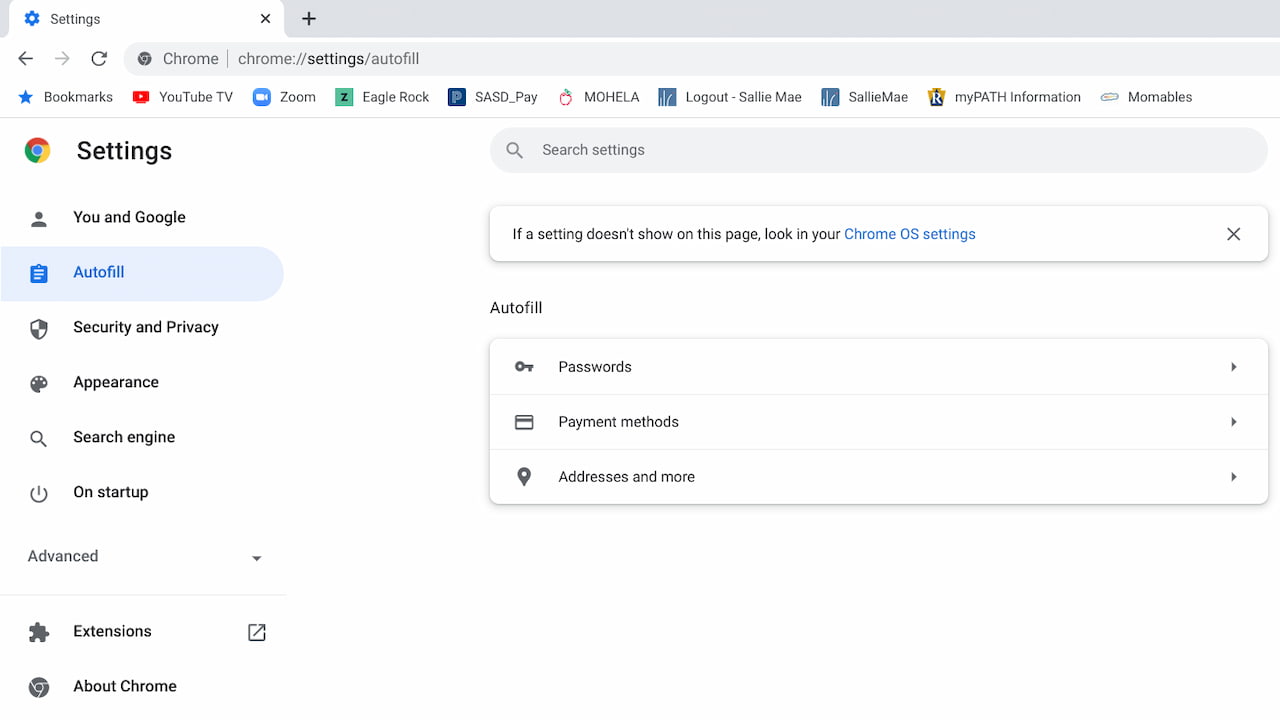
Mentre Google continua a rompere il sistema operativo Chrome dal browser Chrome, alcune funzionalità potrebbero essere spostate. In effetti, le impostazioni tra i due sono già divise in due. Se hai bisogno di cercare password salvate su un Chromebook in questi giorni, tu’Devo guardare nelle impostazioni del browser di Google Chrome.
Concesso, se tu’semplicemente navigando su una pagina web e devo solo accedere, quel processo ha’T cambiato. Tuttavia, se hai mai bisogno di cercare password salvate, ci sono due modi per farlo.
Se il tuo Chromebook ha una connessione Internet, puoi semplicemente navigare online su https: // password.Google.com e ottieni le tue credenziali. Quello’è sempre stato il caso per le persone che usano Google per gestire le loro password. Non sono una di quelle persone.
L’altra opzione è stata utilizzata nelle impostazioni di Chromebook per visualizzare i dati di configurazione e password di AutoFill. Quello’non è il caso ora che alcune impostazioni siano in Chrome OS e altre sono in Chrome.
Quindi tu’Devo navigare su Chrome: // Impostazioni/AutoFill in questo strano nuovo mondo. (Tecnicamente, puoi andare direttamente a Chrome: // Impostazioni/password per un percorso più diretto. IO’m che mostra l’autofill nel caso in cui tu voglia regolare gli altri attributi)
Puoi anche entrare nel browser Chrome, fare clic sul pulsante a tre punti in alto a destra e quindi selezionare Impostazioni.
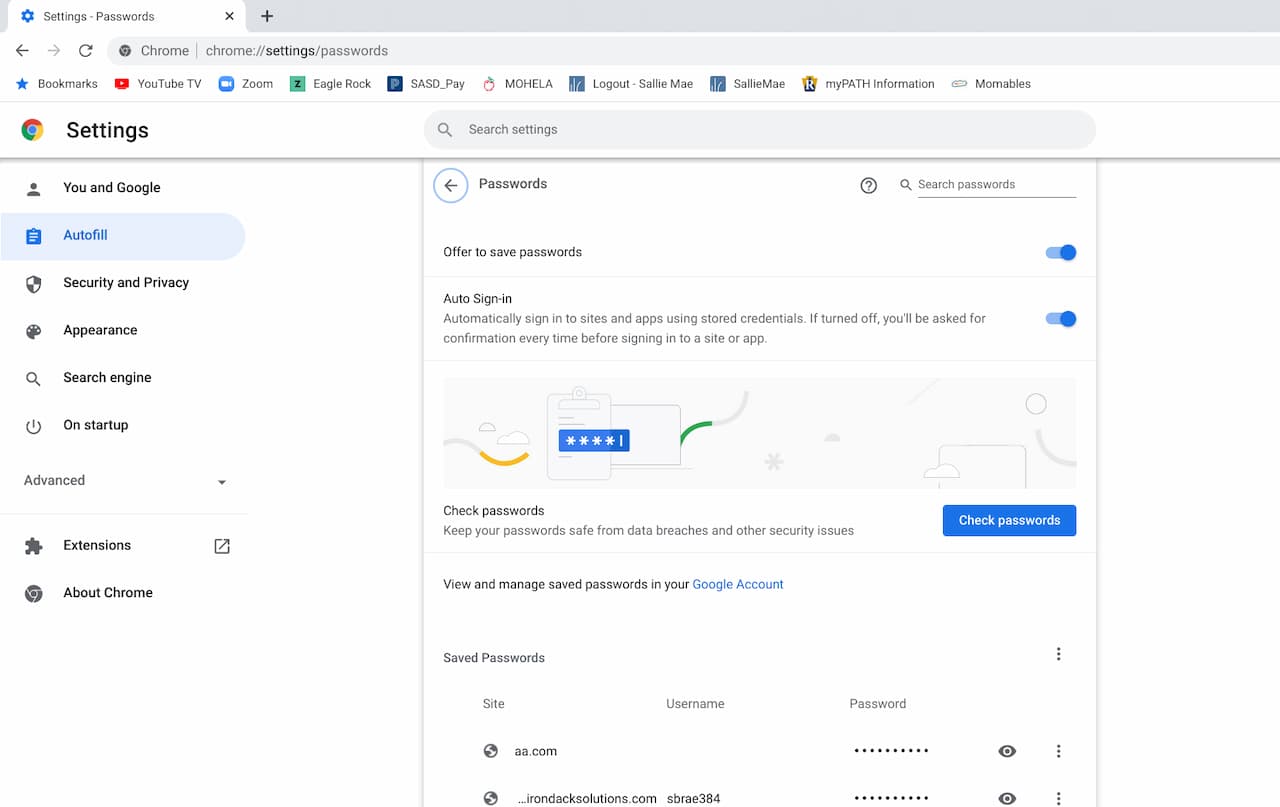
Questo ti porterà a quello che era nelle impostazioni del sistema operativo Chrome. Qui puoi fare clic sull’opzione password. Voi’Ora ho accesso a tutte le password salvate sul Chromebook.
E vederlo a portata di mano “Ricerca le password” Opzione in alto? Funziona proprio come te’D Aspettati.
Digita una password e il tuo Chromebook restituirà immediatamente tutti i risultati dalla ricerca di password salvate. Da qui è possibile fare clic sull’icona del bulbo oculare per visualizzare la password in chiaro.
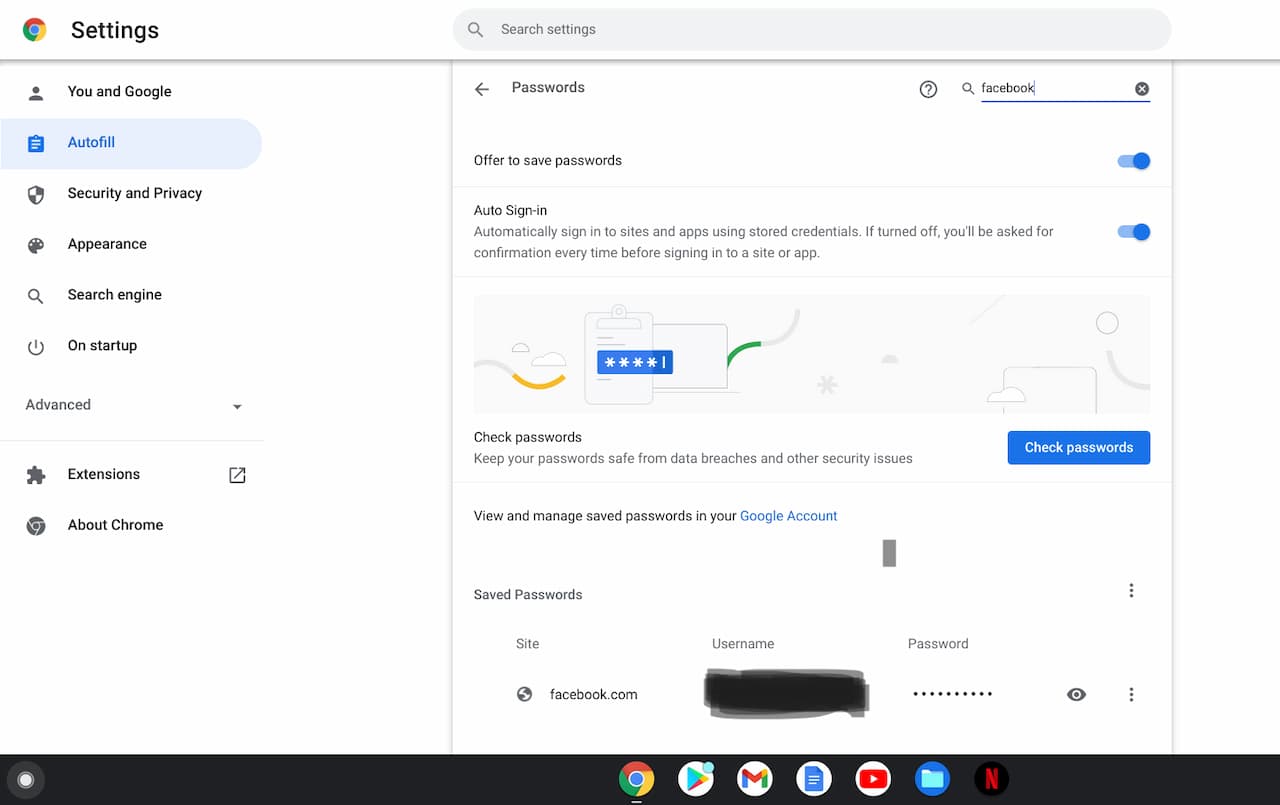
Le persone che hanno usato il browser Chrome e ora stanno usando un Chromebook probabilmente ne sapranno tutto su tutto. Ecco come le password salvate hanno lavorato a lungo in Chrome.
Gli utenti di Chromebook di lunga data, tuttavia, potrebbero girare tra le impostazioni del sistema operativo Chrome in anelli di frustrazione. Respirare facile, perché è’è facile cercare le password salvate su un Chromebook se sai dove cercare.
Circa l’autore
Kevin C. Tofel ha una tecnologia coperta dal 2004. Ha usato Chromeos da quando Google ha debuttato il CR-48 nel 2010, rivedendo dozzine di Chromebook da allora. Ha lavorato per il team di Chrome Enterprise di Google dal 2016 al 2017, supportando il lancio di Android App Support. Nel suo tempo libero, usa Chromebooks per imparare l’ingegneria del software presso la scuola di lancio. Nel 2019, Kevin si è unito al comitato CS Curriculum presso il suo college della comunità locale.
Tieni le password chiuse: come accedere rapidamente a Password Manager sul tuo Chromebook

Di oggi’S Digital World, tenere le password vicine nel caso in cui ne hai bisogno e anche mantenerle aggiornate è essenziale. Certo, la funzionalità AutoFill gestisce questo per te per sito Web, ma ci sono momenti in cui non lo fai’T ha abilitato, quella password non è’T corretto o aggiornato, quindi è in modo automatico in modo errato, o forse si desidera solo eseguire un controllo della password utilizzando Google’S strumenti di sicurezza.
Come utente di Chromebook, hai diversi modi per accedere alle password’VE salvato e sincronizzato sul tuo account Google. Oggi ho’ti mostrerò tre metodi e rivela qual è il migliore. Oh, e io’VE già trattato come è possibile utilizzare lo strumento di controllo della password per trovare password compromesse, deboli e duplicate, quindi assicurati di verificarlo anche!
Accesso alle tue password tramite il Web
Il primo modo per accedere alle password salvate è visitandole sul web. Per fare questo, aprire il browser Chrome, digitare https: // password.Google.com e premi invio. Mentre questo metodo funziona, trasformando questo sito Web in un collegamento visitando i tre punti ‘Di più’ Menu Opzioni in alto a destra del browser e andare a ‘più strumenti’ > ‘Creare una scorciatoia’ produce solo un’icona generica di Google Logo che’non è molto descrittivo per il tuo caso d’uso. Ancora una volta, funziona, ma questo’s sciatto.
Utilizzando Google Password Manager da Chrome’menu s
Per il secondo metodo, puoi andare in alto a destra del browser usando gli stessi tre punti ‘Di più’ menu e seleziona “Google Password Manager.” Questa opzione di menu potrebbe non essere ancora disponibile per tutti, e sebbene offra un rapido accesso, lì’è un modo ancora migliore. Permettere’S Invece tratta le tue password come un’app sul tuo Chromebook!
Trasformare le password in un’app univoca per un rapido accesso
Le password di Google sono state disponibili tramite l’app Impostazioni su Chromeos, ma per motivi di sicurezza, Google l’ha eliminata. Ora puoi visitare Chrome: // password-manager/ Nel tuo bar del browser o nel tuo Chromebook’S Casella di ricerca del lanciatore S. Una volta lì, tu’Vedi un gestore di Google Password personalizzato e focalizzato su Chromebook a tema dopo il browser.
3 gestori di password per il tuo Chromebook

Due anni fa, quando stavo cercando un gestore di password che funzionasse sul mio Chromebook (oltre agli altri miei dispositivi), la selezione era sottile.
Quasi ogni gestore di password richiedeva l’installazione di un’app sul dispositivo.
Il che significava che non lo avrebbe fatto’T lavori su un Chromebook, poiché i Chromebook Don’ti permette di installare qualsiasi cosa.
L’unico gestore di password che ha fornito il supporto per Chromebook è stato LastPass.
Avanti veloce di due anni e io’Sono felice di segnalare il paesaggio è completamente diverso.
Che cosa’S modificato con i gestori di password?
Negli ultimi due anni, molti gestori di password hanno implementato modifiche ai loro strumenti a Fornire supporto attraverso le estensioni del browser.
Ciò significa che non devi più installare un’app sul tuo dispositivo!
Inoltre, hanno ampliato il loro supporto per le principali piattaforme, browser e dispositivi. E hanno aggiunto supporto per sincronizzare le password su tutti i tuoi dispositivi.
Ciò rende molto più semplice trovare uno strumento che funzioni sul tuo telefono Android, MAC Desktop con Firefox e Tablet Android.
Date tutte le modifiche negli ultimi due anni, ho dato un’altra occhiata ai gestori di password, in base alle mie esigenze di:
- Supporta Chromebook
- Supporta le quattro piattaforme principali: Windows, MacOS, Android e iOS
- Estensioni del browser per Chrome, Safari, Firefox e Microsoft Edge
- Sincronizzare le password tra i dispositivi
Questo post non è’T una revisione approfondita dei gestori di password, ma metterò in evidenza le funzionalità dei tre strumenti che mi piacciono di più.
1. Lastpass

- Prezzo: Piani gratuiti e premium (a partire da $ 2/mese)
- Facilità d’uso: Facile
- Supporto: Windows, MacOS, Android, iOS, Chrome OS, Linux, Firefox OS, Windows Phone, Apple Watch, Android Wear.Disponibile come estensione del browser in Chrome, Firefox, Microsoft Edge, Safari, Internet Explorer e Opera.
LastPass è ancora la mia migliore scelta. Ad aprile 2018, funziona con un numero più ampio di piattaforme, dispositivi e browser rispetto a qualsiasi altro gestore di password che supporta Chromebook.
Inoltre, molte delle sue funzionalità sono incluse nella versione gratuita. Chi non lo farebbe’t come quello?
LastPass offre l’unica funzione che finirai per pagare in altri gestori di password: Sincronizzare le password tra i dispositivi.
Altre caratteristiche chiave:
- Modifica automatica della password
- Condividi le password con altre persone
- Piano premium più economico di altri piani premium ($ 24/anno)
- Autenticazione a due fattori
- Piano Premium delle famiglie LastPass (per un massimo di sei utenti) consente di condividere password e altre informazioni personali con i membri della famiglia
- Capacità di nominare qualcuno come il tuo contatto di emergenza dovrebbe succedere qualcosa
2. Dashlane

- Prezzo: Gratuito e premium (a partire da $ 3.33/mese)
- Facilità d’uso: Facile
- Supporto: Windows, MacOS, Android, iOS, Chrome OS, Linux, Apple Watch.Disponibile come estensione del browser in Chrome, Firefox, Safari, Microsoft Edge e Opera.
Sono rimasto deluso quando ho guardato Dashlane due anni fa e ho scoperto che non lo hanno fatto’T Support Chromebooks. All’epoca non lo era’Sembra che fosse qualcosa sulla loro tabella di marcia.
Ma nell’autunno 2017, Dashlane ha annunciato il supporto per Linux, Chromebook e Microsoft Edge attraverso le estensioni del browser.
Mentre Dashlane ha caratteristiche simili a LastPass (ma supporta un minor numero di piattaforme), ciò che lo distingue è l’attenzione ai dettagli del design. Esso’è ovvio che il loro team ha trascorso più tempo sulla loro progettazione di interfaccia rispetto a LastPass.
- Modifica automatica della password
- Dati accessibili sul Web (solo piani premium)
- Password una tantum basata sul tempo
- Autenticazione a due fattori
- Capacità di nominare qualcuno come il tuo contatto di emergenza dovrebbe succedere qualcosa
- Sincronizzazione tra i dispositivi disponibili solo in versione premium ($ 40/anno)
3. 1Password

- Prezzo: Gratuito e premium ($ 2.99/mese)
- Facilità d’uso: Facile
- Supporto: Windows, MacOS, Android, iOS, Chrome OS, Linux, Apple Watch.Disponibile come estensione del browser in Chrome, Firefox, Safari, Microsoft Edge e Opera.
Molti dei miei colleghi che usano il Mac, iPhone e iPad giurano di 1Password. Loro vinsero’t Considera qualsiasi altro gestore di password.
1Password è veloce, ha un’interfaccia utente pulita e non’T richiede più passaggi per completare un’attività. Supporta tutti i loro dispositivi.
Tuttavia, 1Password non lo fa’T Offri lo stesso tipo di funzionalità per gli utenti di Windows o Chromebook.
Se quello’S nel tuo elenco di requisiti, come lo è per me, un altro gestore di password sarebbe una scelta migliore.
- Modifica automatica della password
- Condividi le password con altre persone
- Password una tantum basata sul tempo
- Autenticazione a due fattori
- Supporto Chromebook disponibile con 1Passwordx Extension, ma ha meno funzionalità (nessun supporto di sincronizzazione locale, password meno complessa)
- Possibilità di controllare le password PWned per vedere se la tua password è stata violata
Avvolgendo
È stato divertente controllare le ultime versioni di password manager e vedere come loro’Ve è migliorato negli ultimi due anni.
Mentre LastPass è il mio attuale gestore di password preferito, io’m sempre alla ricerca di un altro strumento che può supportare i miei dispositivi.
A seconda delle tue esigenze, uno dei gestori di password che ho esaminato sono buone scelte per semplificare l’accesso a siti Web e app.
Quale responsabile della password usi? Stai usando uno qualsiasi degli strumenti che ho recensito? Condividi i tuoi pensieri nei commenti.
Condividi questo:
- Fare clic per condividere su Twitter (si apre in una nuova finestra)
- Fai clic per condividere su Facebook (si apre in una nuova finestra)
- Fare clic per e -mail un link a un amico (si apre in una nuova finestra)
- Fare clic per stampare (si apre in una nuova finestra)