


האם ל- Chromebook יש מנהל סיסמאות?
הושלמו בין משתמשי Chromebook עבור התכונות החזקות והממשק הידידותי למשתמש. הוא מציע חוויה חלקה על פני מספר מכשירים, ומאפשר לך לגשת לסיסמאות שלך בכל עת ובכל מקום.
תכונה בולטת אחת של Dashlane היא מחליף הסיסמאות שלה, אשר מעדכן אוטומטית את הסיסמאות שלך באתרים נתמכים. זה מבטיח שאתה תמיד משתמש בסיסמאות חזקות ומאובטחות, מבלי שהטרחה לשנות אותן ידנית.
בנוסף, Dashlane מציעה ארנק דיגיטלי מאובטח, בו תוכלו לאחסן בבטחה את פרטי התשלום שלכם ולבצע רכישות מקוונות בקלות. זה כולל גם תכונה של מילוי אוטומטי של טופס, החוסכת לך זמן על ידי מילוי המידע האישי שלך בטפסים באינטרנט.
עם ה- VPN המובנה של Dashlane, אתה יכול לגלוש באינטרנט בצורה מאובטחת ואנונימית, ולהגן על המידע הרגיש שלך מפני עיניים סקרניות. מנהל הסיסמאות כולל גם מחולל סיסמאות, המאפשר לך ליצור סיסמאות חזקות וייחודיות לכל אחת מהחשבונות שלך.
שאלה 1: האם ניתן להשתמש ב- Dashlane בפלטפורמות אחרות מלבד Chromebook?
כן, Dashlane תואם לפלטפורמות מרובות, כולל Windows, Mac, iOS ו- Android. המשמעות היא שאתה יכול לגשת בצורה חלקה את הסיסמאות שלך ולמידע שנשמר אחר בכל המכשירים שלך.
שאלה 2: האם Dashlane חופשי לשימוש?
Dashlane מציעה גם גרסה בחינם וגם גרסת פרימיום. הגרסה החינמית מאפשרת לך לאחסן מספר מוגבל של סיסמאות וטפסים למילוי אוטומטי במכשיר יחיד. עם זאת, אם ברצונך לאחסון סיסמא ללא הגבלה, סנכרון חוצה מכשירים ותכונות נוספות כמו ניטור אינטרנט אפל ואחסון קבצים מאובטח, תצטרך לשדרג לגירסת הפרימיום, הדורשת מנוי.
שאלה 3: עד כמה הוא מאובטח Dashlane?
Dashlane לוקח את האבטחה ברצינות ומשתמש במספר אמצעים להגנה על הנתונים שלך. הוא משתמש באלגוריתמי הצפנה מתקדמים כדי לאבטח את הסיסמאות שלך ומידע רגיש אחר. בנוסף, ל- Dashlane יש מדיניות של אפס ידע, מה שאומר שהנתונים שלך מוצפנים במכשיר שלך, ורק אתה יכול לפענח אותם. זה מבטיח שאפילו עובדי Dashlane לא יוכלו לגשת למידע שלך.
שאלה 4: האם Dashlane יכול ליצור סיסמאות חזקות?
כן, ל- Dashlane מחולל סיסמאות מובנה שיכול ליצור סיסמאות חזקות ומורכבות לחשבונות שלך. אתה יכול להתאים אישית את אורך ומורכבותם של הסיסמאות שנוצרו כדי לעמוד בדרישות הספציפיות שלך.
שאלה 5: האם Dashlane יכול למלא אוטומטית טפסי אינטרנט?
כן, ל- Dashlane יש תכונת מילוי אוטומטית של טופס שיכולה למלא אוטומטית את המידע האישי שלך, כגון שמך, כתובת ופרטי התשלום שלך, בטפסים באינטרנט. זה חוסך לך זמן ומאמץ בעת מילוי טפסים מקוונים.
שאלה 6: האם Dashlane מציעה תכונה לשיתוף סיסמאות?
כן, Dashlane מאפשר לך לשתף באופן מאובטח סיסמאות עם אחרים. אתה יכול לבחור אם לשתף סיסמאות עם יחידים או קבוצות, ויש לך שליטה על רמת הגישה שיש לכל נמען.
שאלה 7: אילו תכונות אחרות מציעה Dashlane?
מלבד ניהול סיסמאות, Dashlane מציעה תכונות נוספות כגון הערות מאובטחות, בהן תוכלו לאחסן מידע רגיש כמו מספרי סיכות או מספרים סידוריים, וארנק דיגיטלי, שם תוכלו לאחסן באופן מאובטח מידע על כרטיסי אשראי לרכישות מקוונות.
שאלה 8: האם Dashlane יכול לעדכן אוטומטית את הסיסמאות שלי?
כן, ל- Dashlane יש תכונה של מחליף סיסמאות שיכולה לעדכן אוטומטית את הסיסמאות שלך באתרים נתמכים. זה מבטיח שאתה תמיד משתמש בסיסמאות האחרונות והמאובטחות ביותר ללא צורך בשינויים ידניים.
שאלה 9: האם ל- Dashlane יש VPN מובנה?
כן, Dashlane כולל VPN מובנה (רשת פרטית וירטואלית) המאפשר לך לגלוש באינטרנט בצורה מאובטחת ואנונימית. זה יכול לעזור להגן על המידע הרגיש שלך מפני יירוט על ידי האקרים או ישויות זדוניות אחרות.
שאלה 10: האם Dashlane יכול לסנכרן את הנתונים שלי על פני מספר מכשירים?
כן, Dashlane מציע סנכרון חוצה מכשירים, ומאפשר לך לגשת לסיסמאות שלך ולמידע שנשמר אחר במספר מכשירים. זה מבטיח שיש לך את הנתונים שלך זמינים בכל מקום שאתה הולך ובאילו מכשיר אתה משתמש.
כיצד לחפש סיסמאות שנשמרו ב- Chromebook
כמו תמיד, ישנן גרסאות בתשלום של כמעט כל מנהלי הסיסמאות, ו- 1Password נופל בתור גם כאן. תמורת 36 דולר לשנה, אתה מקבל שדרוגים נוספים כמו אחסון מסמכים של 1 ג’יגה -בייט, שהוא סכום עצום, וחשבונות מרובים לכיסוי משפחתך תוך הבטחת קודי אזעקת בית וכרטיסי אשראי גם כן.
6 מנהלי הסיסמאות המובילים עבור Chromebook
האדם הממוצע הוא נשכח דברים חשובים רבים בימינו, יהי רצון שזו סיסמאות או מקלות מפתח. זה פשוט מכיוון שלכולם יש יותר מעשרה חשבונות בפלטפורמות שונות באינטרנט, וזכירה בתעודות הכניסה של כל אחת מאלו עשויה להיות סדר תובעני.
עם זאת, עם מנהלי סיסמאות רבים הזמינים כיום באופן מקוון, להלן רשימה עבור אלה העובדים בצורה הטובה ביותר עבור Chromebooks, ובהמשך, מערכת ההפעלה Chrome. לפני זמן מה, רק מעטים שנמשכו הניבו תוצאות משביעות רצון, אבל עכשיו, יש לנו קומץ מהם שעובד כמו קסם. אז בלי שום דבר נוסף, תן’זה קבל ישר לזה.
מנהלי סיסמאות עבור Chromebook
1. מעבר אחרון

LastPass הוא בחירה ראשונה לכאורה כחלוץ בניהול סיסמאות עבור Chromebook. זה’s עמוס בתכונות נהדרות, והגרסה החינמית היא גם ללא תחרות. אחד הדגשים הטובים ביותר של LastPass הוא התאימות הגמישה שלו עם שירותי ענן המאפשרים לו לספק גישה בכל הפלטפורמות. זה, בתורו, מספק חוויה חלקה ומציע אמינות דרך ומשך.
LastPass משתלב פשוט על כל דפדפני האינטרנט שלך גם אם אנחנו’לא מסתכל רק על מערכת הפעלה שזו’S מופעל על ידי כרום. זה מתגאה בשלל תכונות שונות כמו שינוי סיסמא אוטומטי, שיתוף קוד ההובלה שלך עם אנשים אחרים במידת הצורך, האימות המפורסם של שני הגורמים, ואפשרות לחסוך מישהו’הפרטים כאיש קשר חירום.
LastPass מאוד אינטואיטיבי ועובד בצורה חלקה על מספר מכשירים. כמו כן, זה אפילו מאפשר לך לסנכרן נתונים באופן פעיל מפלטפורמה אחת למשנהו תוך דקות. פעם אתה’שמרת את הסיסמאות שלך עם LastPass, אתה לא’לא צריך לדאוג קצת אחר כך. כספת סיסמא מאובטחת מאוד מבטיחה אבטחה מקסימאלית תוך ניהול סיסמאות ללא טרחה.
LastPass מקבל עדכונים קבועים, כך’זה הכל עד מהירות. יש לו גם גרסאות פרימיום עם מנויים שנתיים שתוכלו לרכוש, כאשר הנמוך ביותר מתחיל ב -24 דולר לשנה. הגרסה בתשלום של LastPass היא מבריקה, בלשון המעטה, נותנת לך נרחב כמו עד שישה חשבונות פרטניים שונים, אפשרויות חשבון משפחתיות מרובות כמו לוח מחוונים לשמירה על מידע ובתיקיות משותפות גם כן.
כדי למלא את זה, LastPass מייצר גם סיסמאות אקראיות עבורך כשאתה’לא במצב רוח יצירתי. לאחר מכן, מנהל הסיסמאות שומר את מה שהציע ונועל אותו כך שניתן להשתמש בסיסמה בהמשך. LastPass עובד בצורה חלקה עם Chromebooks ולוקח את עמדתו בצורה של אפליקציית אנדרואיד ותוסף Chrome.
2. 1Password

- כיצד להתקין Prusaslicer ב- Chromebook
- כיצד לשלוח ולקבל הודעות גוגל במחשב שלך
- כיצד להתקין ספרי שמע של ריברבוקס ב- Chromebook
1Password עמד על כס המלוכה בגלל היותו מנהל הסיסמאות של המחשבים של Mac, אך כעת כאשר משתמשי Chromebook יכולים גם לשים את היד על הכלי הפופולרי, הנה נוחות נשגבת ופרקטיות נהדרת כ- 1Password כולל בקרת איכות על הסיסמאות שלך.

התוכנה מינימליסטית ו- ISN’T מעל החלק העליון עם העיצוב. זה אומר שאתה’יתמודד עם חוויה לא תובענית שניצחה’לא להיות מסובך בהרבה. הכל’s סופר קל עם 1Password, וזה’זה לא כל מה שיש בזה. מנהל הסיסמאות מארח גם שפע של תכונות אחרות המתאימות לרווחתו.
לדוגמה, יש לך חשבון משפחה לשיתוף סיסמאות על בסיס מאובטח, סימן היכר בשם סיסמא חד פעמית ודרך נטולת בעיות לייבא סיסמאות באמצעות קבצי CSV. מצד שני, סיומת Chrome של 1Password משמשת כגרסת דפדפן של המיני 1password, ומעניקה לך את כל התכונות הראויות לציון שנמצאו אחרת.
1password isn’לא קשה לנווט בכלל. זה’S פשוט לשימוש, ורישום החשבון לוקח שניות. כאשר אתה’סיימת עם זה, אתה’חינם כדי להשתמש בכל התכונות הנהדרות שלה לשיטה אמינה ובטוחה לאחסון הסיסמאות שלך. כמו LastPass, הוא גם מתהדר ביכולת לייצר סיסמאות אקראיות לפי הדרישה שלך ולא עושה זאת’לא תהסס להציע לך גם אפשרויות נוספות.
כמו תמיד, ישנן גרסאות בתשלום של כמעט כל מנהלי הסיסמאות, ו- 1Password נופל בתור גם כאן. תמורת 36 דולר לשנה, אתה מקבל שדרוגים נוספים כמו אחסון מסמכים של 1 ג’יגה -בייט, שהוא סכום עצום, וחשבונות מרובים לכיסוי משפחתך תוך הבטחת קודי אזעקת בית וכרטיסי אשראי גם כן.
פגיעה בפגיעות לבדיקות גבולות, ניתן להסיר את הסיסמאות במהירות ככל שהן מוגדרת גם היא. לאחר תהליך ההנחיה הזה, תוכלו לשחזר אותם בצורה חלקה בלחיצה אחת בלבד, והכל’חזרה בתנועה.
3. Dashlane

מנהל סיסמאות Dashlane פופולרי למדי בדרכו ומתהדר בבסיס משתמש של יותר מ 8 מיליון אנשים. אלה מספרים מרשימים והכל מסיבה טובה, ללא ספק. זה’s מעוצב עם ממשק משתמש מורכב ומלוטש זה’s גם קל לשימוש. Dashlane הוא מנהל סיסמאות חדש יחסית בהשוואה לשאר הכלים ברשימה אך מבשר היטב למזעור איומי הבטיחות.
תכונה מוזרה אחת על Dashlane היא איך זה’S עמוס בתכונות שלעולם לא תצטרך. אלה כוללים צג אינטרנט אפל ו- VPN קל משקל. עם זאת, עוברים לחלקים השימושיים יותר, מנהל סיסמאות זה הוא החבילה המלאה, ומספק לך נוחות מעשית לייבוא בלחיצה אחת שמביא את כל הסיסמאות הקיימות שלך לתוסף שזה לאחרונה נוסף.
- כיצד להתקין Prusaslicer ב- Chromebook
- כיצד לשלוח ולקבל הודעות גוגל במחשב שלך
- כיצד להתקין ספרי שמע של ריברבוקס ב- Chromebook
כמו כן, אתה מקבל מחולל סיסמאות אקראי שחוסך לך זמן נוסף. Dashlane גם מציע אוטומטית לך לשנות את הסיסמאות שלך על ידי סקירתן באופן עקבי כדי להפוך את הסיסמאות שלך לחזקה יותר ומלאה. בלחיצה אחת, ניתן לשדרג את כל קודי הבטיחות שלך ולהביא לשלב הבא.
היינו’לא ממליץ על Dashlane’גרסה חינם לשימוש לטווח הארוך מכיוון שהיא מגבילה אותך ל 50 סיסמאות בלבד ומכשיר אחד. עם מנוי בתשלום זה’ALL עולה לך בסביבות 60 $ לשנה, אתה מקבל את אותם ביצועים מהשורה הראשונה עם פונקציונליות תוספת של מעט, בעיקר מציג את כרטיס האשראי וניטור גניבת הזיהוי.
4. ענק
חוצה את Google Chrome’S SmartLock, Enpass הוא אפשרות הגונה שעושה עבודה נהדרת לאחסון וניהול סיסמאות בשיטה בטוחה. זה’s ייחודי בדרכו עצמה, וכדי להעלות את הכל, זה’זה הראשון אי פעם מנהל סיסמאות לא מקוון עבור Chromebook, כפי שהודגש על ידי המפתחים שמאחורי Enpass. בכל אופן, זו תכונה ראויה לציון המאפשרת לך להשתמש במנהל הסיסמאות גם ללא גישה לאינטרנט. די מפואר אם תשאל אותנו.
Enpass מתגאה בספריות קריפטו קוד פתוח של מנוע SQLCIPHER,’S Avid בביצוע בדיקות אבטחה אם יש סיסמאות שלך. זה ממלא באופן אינטואיטיבי פרטי כניסה לאפליקציות שונות, יחד עם פרטי כרטיסי חיוב/אשראי בצורה מאובטחת בעת קניות ברשת, ואף לא משאירה אבן לא פונה במתן נוחות מוחלטת. זה עוד יותר מסמן את כל רמות השמירה על ידי אפילו תמיכה במנעול טביעות אצבע, וזה משהו ש- Chromebook צריך לראות כשדרוג.
Enpass דורש כי חנות Google Play תופעל ב- Chromebook שלך כך שתוכל לחיות את החוויה המלאה. מנהל הסיסמאות ISN’t מוגבל גם לסיסמאות בלבד. אתה יכול להמשיך ולשמור מזהים ותעודות אחרות בצורה של קבצים מצורפים בתמונה באמצעות Enaps. מנהל סיסמאות זה בחינם לרוב, אך שם’גם גרסה בתשלום.
5. רובופורם
Roboform הוא מנהל סיסמאות מהימן המדורג גבוה מאוד בין ביקורות על ידי בלשי בטיחות באתרים ידועים רבים. סיומת כרום זו מתפקדת יפה עם Chromebooks, ואתה’לא טועה עם זה. עם עיצוב מלוטש וממשק ידידותי למשתמש, RoboForm הוא אחד הפתרונות הטובים ביותר שיש לאחסון נתונים ותעודות חיוניים.
- כיצד להתקין Prusaslicer ב- Chromebook
- כיצד לשלוח ולקבל הודעות גוגל במחשב שלך
- כיצד להתקין ספרי שמע של ריברבוקס ב- Chromebook
האפליקציה מגיעה מחברה מבוססת וירג’יניה ש’זה מנסה לעשות את ההבדל בחיינו מאז שנת 2000. רובופורם נזהר מהסיסמאות שלך, אז אתה לא’לא צריך לעבור טרחה מייגעת ולנקוט בשיטה המקובלת של כתיבת הכל למטה. כעת, כאשר עוזר וירטואלי עדכני בצורת סיומת זמין לרשותכם, כל שעליכם לעשות הוא לרשום חשבון, ואתם’טוב ללכת.
הדגשים העיקריים של תוכנת שולחן עבודה זו מתחילים בהצפנה בדרגה צבאית ואפשרויות גמישות לאחסון הנתונים שלך באופן מקומי באמצעות תיקיות. Roboform משלב את פרוטוקול הבטיחות שלו במכשיר זה’s מותקן, ומשם החוצה, אתה לא’לא צריך להסתכל רחוק יותר ממנהל הסיסמאות היעיל הזה’כאן כדי להשאיר חותם. זה מארגן ומסווג את הנתונים שלך בקטגוריות שונות, כך שתוכל לעשות זאת קל יותר לעבור אותם.
Roboform כולל גם אימות טביעות אצבע- רמה מעל דרכים נורמטיביות לאבטחת סיסמאות ונתונים עבור מנהל סיסמאות. יתר על כן, האפליקציה מספקת לך גם מסלול מוגן לשתף את קודי המפתח הפרטיים שלך עם אנשי קשר מהימנים מבלי לעזוב את Roboform לעולם’S ממשק. לבסוף, אי אפשר פשוט להתעלם מהתכונה המובנית הבוחנת את כל הסיסמאות הנוכחיות שלך ומציעה יותר. זה’רק עניין של זמן לפני שהבינה המלאכותית תמצה את כולנו.
רובופורם’הגרסה החינמית היא די והותר לאדם יחיד ומספקת גם גישה לא מקוונת. עם זאת, לחוויה מרתקת יותר, נסה את הגרסאות בתשלום החל מ- $ 1.39 לחודש עם ערבות בחזרה של 30 יום אם הדברים לא’לא ללכת בדרך שלך. גרסאות בתשלום תומכות גם באפשרות גישה לחירום בה הממשק נותן את איש הקשר המהימן שלך לגישה לכל הנתונים שלך במקרה של חירום קשה.
6. שׁוֹמֵר

אפשרות פנטסטית נוספת לבחור היא שומר, מנהל סיסמאות מהיר, מאובטח ומגוון מאוד ללא תשלומים נסתרים ואמינות מובטחת. הדבר היחיד שגורם לשומר להתבלט הוא איך זה’S בנוי עם צדדיות מהיסוד. זה’s טבע כ “הכי טוב לשיתוף” ולא בלי מוטיבציה נאותה. אתה’מחדש להיות נדהם מטון הפונקציונליות שיש לשומר להציע.
מחנות אפליקציות האינטרנט של Chrome, שומר הוא התקנה בלחיצה אחת, במרחק דקות מאבטחת כל הסיסמאות שלך. זה לא’לא משנה אם אתה’חוזר אדם נלהב ועם זאת שוכח או מקורב לארגון, שומר מוודא שהוא משתתף בדרישותיך היטב. בראש ובראשונה הוא כולל סנכרון מכשירים ללא גבולות, שיתוף בטוח של רשומות ומחולל הסיסמאות המצוין שעושה את העבודה בשבילך.
עם זאת, לפני התקנת סיומת Chrome, וודא שאתה’חישה סיסמת אב והגדר ביסודיות את פרוטוקול האימות הדו-גורמי. אה, כמעט שכחנו להזכיר כיצד לשומר יש גם פונקציה המייבצת סיסמא אוטומטית נפלאה. ממשק המשתמש הוא מהיר ומביא הכל לגלגל תוך זמן קצר.
שם’S ניסיון חינם של 30 יום כדי לחבר אותך למנהל הסיסמאות’S מתודולוגיה. לאחר שתסתיים התקופה הזו, תוכלו לבחור במנוי שנתי’אני מחזיר אותך ב -35 דולר לשנה. בסך הכל אנו מסיימים את הרשימה הזו עם השומר המבריק’זה הולך להשאיר אותך ביראת כבוד.
- כיצד להתקין Prusaslicer ב- Chromebook
- כיצד לשלוח ולקבל הודעות גוגל במחשב שלך
- כיצד להתקין ספרי שמע של ריברבוקס ב- Chromebook
סיכום
מנהלי סיסמאות הפכו לחלק מחיינו וחשובים מאוד בעידן הטכנולוגי בו אנו חיים כיום. הכלים שלמעלה נוחים ומציעים תמיכה נהדרת ל- Chromebooks, עובדים בסדר גמור ומספק חוויה עמוקה. על אחת כמה וכמה, ככל שיותר ויותר מפתחים מוסיפים תאימות למערכת ההפעלה Chrome, אנו’מחובר לראות שירותים נוספים שמתווספים ל- Chromebooks בעתיד הלא רחוק. בינתיים, מנהלי סיסמאות אלה המפורטים לעיל כיסיתם.
מאט דלטון
מאט דלטון הוא סופר בעל מוטיבציה רבה שמתלהב מתעשיית המחשוב וה- AI. עם מוסר עבודה בלתי נלאה, הוא כל הזמן כותב על ההתפתחויות האחרונות בתחום המהיר הזה. האם הוא’S בוחן את התוכנה העדכנית ביותר או מתעמק בטכנולוגיות המתקדמות המניעות את הענף קדימה, מאט מחויב לספק תוכן תובנה ואינפורמטיבי לקוראיו. כשהוא’לא כותב, מאט נהנה להישאר פעיל ולעיתים קרובות ניתן למצוא אותו מטייל או לחקור את הטבע הגדול. עם הבנה מעמיקה של הטכנולוגיה ותשוקה לשיתוף הידע שלו עם אחרים, מאט מחויב לעזור לקוראים להישאר מעודכנים עם המגמות וההתפתחויות האחרונות בענף המחשוב וה- AI.
כיצד לחפש סיסמאות שנשמרו ב- Chromebook
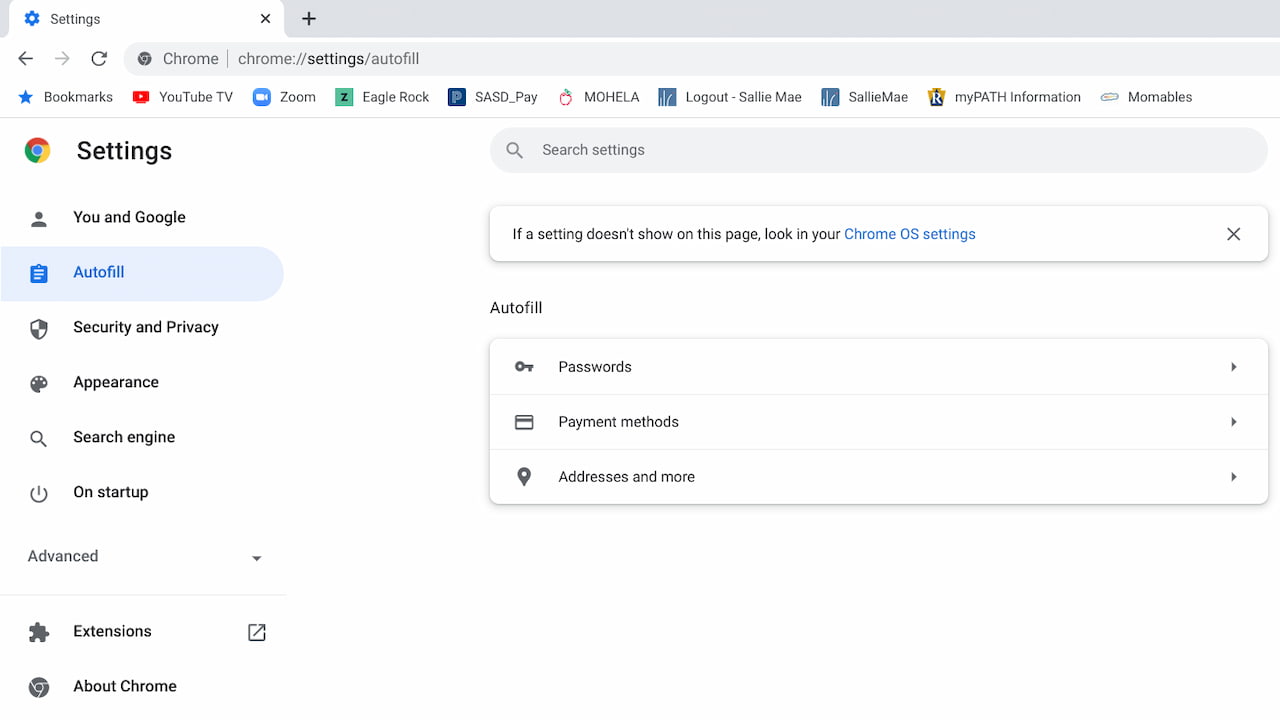
כאשר גוגל ממשיכה לפרק את מערכת ההפעלה Chrome מדפדפן Chrome, כמה תכונות עלולות להזיז. למעשה, ההגדרות בין השניים כבר מחולקות לשניים. אם אתה צריך לחפש סיסמאות שנשמרו ב- Chromebook בימינו, אתה’אני צריך להסתכל בהגדרות הדפדפן של Google Chrome.
ניתן, אם אתה’פשוט מנווט לדף אינטרנט ופשוט צריך להיכנס, התהליך הזה לא’t השתנה. עם זאת, אם אי פעם תצטרך לחפש סיסמאות שנשמרו, ישנן שתי דרכים לעשות זאת.
אם ל- Chromebook שלך יש חיבור לאינטרנט, אתה יכול פשוט לנווט באופן מקוון לכתובת https: // סיסמאות.גוגל.com ותקבל את האישורים שלך. זֶה’תמיד היה במקרה של אנשים המשתמשים בגוגל כדי לנהל את הסיסמאות שלהם. אני לא אחד מאותם אנשים.
האפשרות האחרת הייתה בעבר להיכנס להגדרות ה- Chromebook שלך כדי להציג את נתוני התצורה והסיסמה של מילוי אוטומטי. זֶה’לא במקרה שכמה הגדרות נמצאות במערכת ההפעלה Chrome ואחרות נמצאות בכרום.
אז אתה’צריך לנווט אל Chrome: // הגדרות/מילוי אוטומטי בעולם החדש והמוזר הזה. (מבחינה טכנית, אתה יכול ללכת ישירות ל- Chrome: // הגדרות/סיסמאות למסלול ישיר יותר. אני’M מציג מילוי אוטומטי למקרה שתרצה אי פעם להתאים תכונות תכונה אחרות)
אתה יכול גם פשוט להיכנס לדפדפן Chrome, לחץ על כפתור שלוש הנקודות בצד ימין למעלה ואז בחר הגדרות.
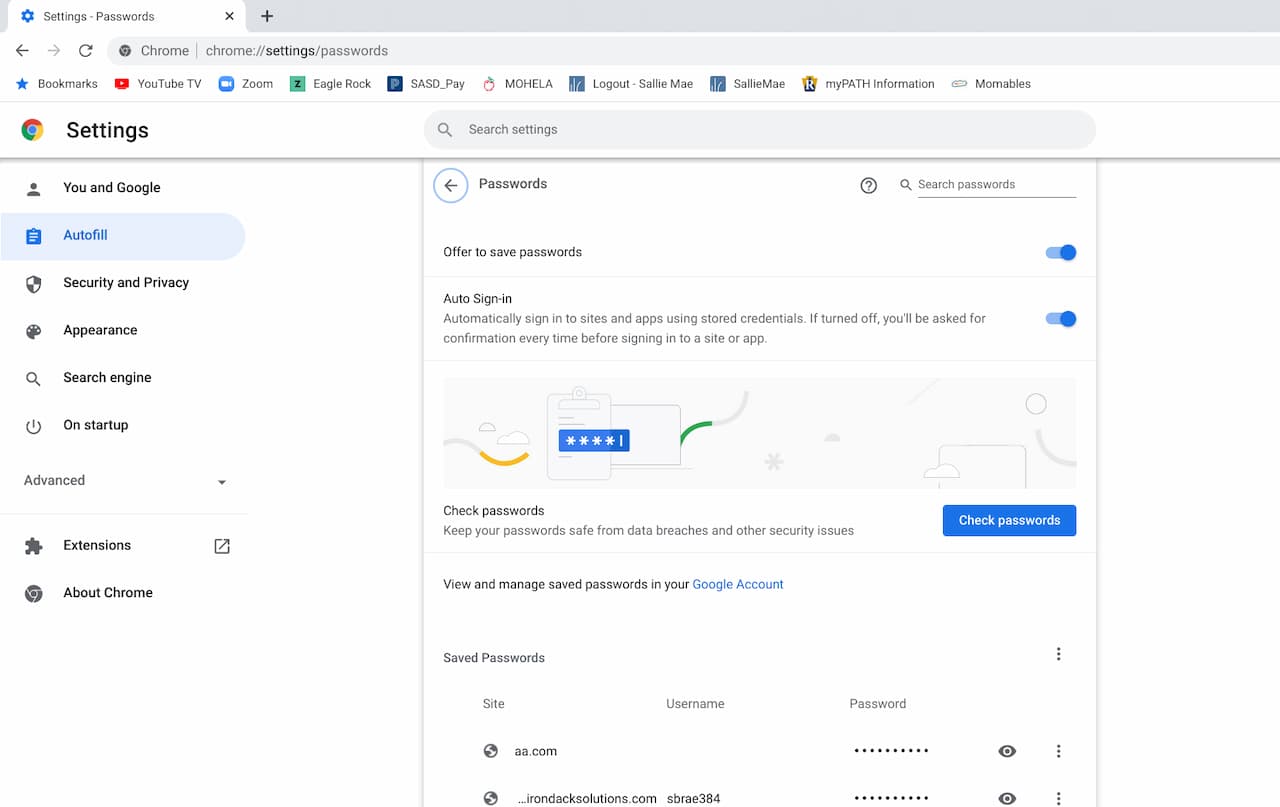
זה יביא אותך למה שהיה בעבר בהגדרות מערכת ההפעלה של Chrome. כאן תוכלו ללחוץ על אפשרות הסיסמאות. אתה’ל- LL יש גישה לכל הסיסמאות שנשמרו ב- Chromebook.
ולראות את זה שימושי “חיפוש סיסמאות” אפשרות בראש? זה עובד בדיוק כמו שאתה’D מצפה.
הקלד סיסמא ו- Chromebook שלך יחזיר מייד את כל התוצאות מהחיפוש אחר סיסמאות שנשמרו. מכאן תוכלו ללחוץ על סמל גלגל העין כדי להציג את הסיסמה בטקסט רגיל.
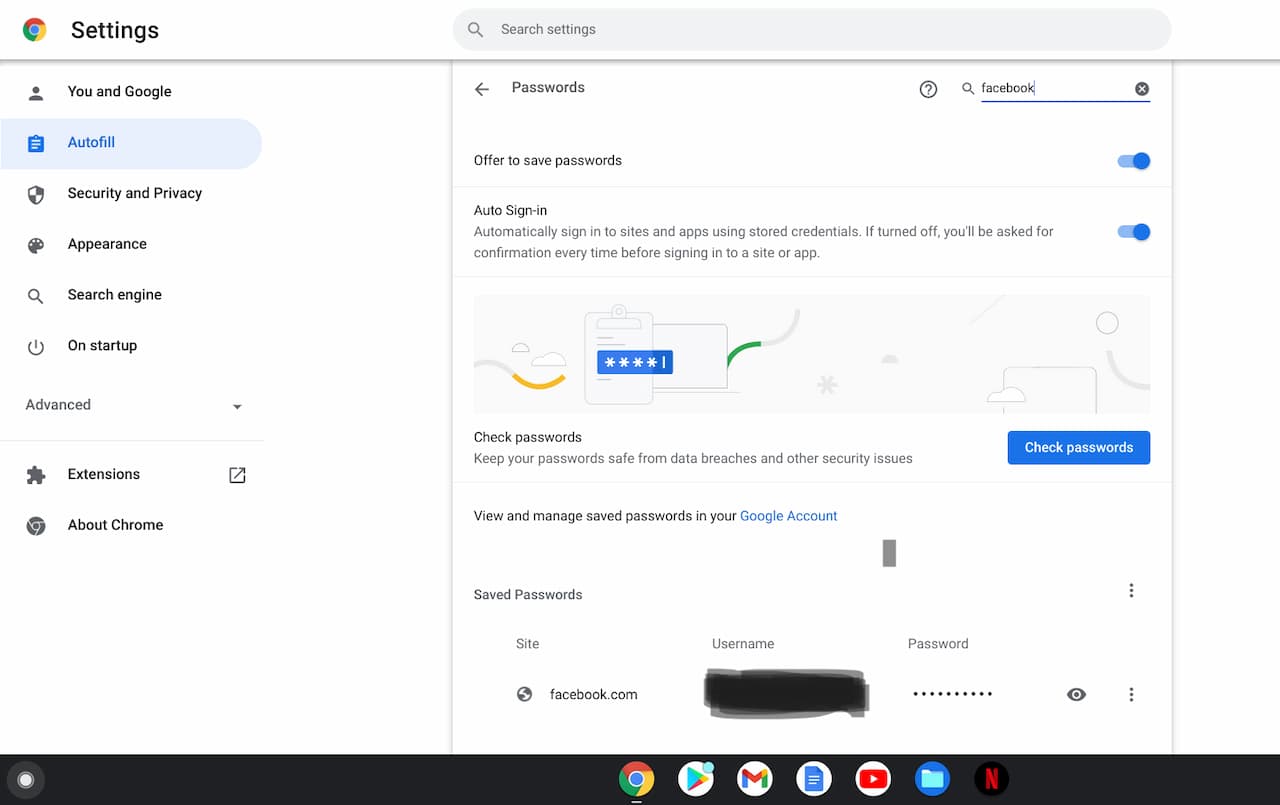
אנשים שהשתמשו בדפדפן Chrome וכעת משתמשים ב- Chromebook ידעו הכל על זה. כך עבדו סיסמאות שנשמרו זה מכבר ב- Chrome.
עם זאת, משתמשי Chromebook ארוכי שנים עשויים להסתובב בהגדרות מערכת ההפעלה של Chrome בלולאות תסכול. לנשום בקלות, כי זה’קל לחפש סיסמאות שנשמרו ב- Chromebook אם אתה יודע לאן לחפש.
על הסופר
קווין ג. טופל כיסה טכנולוגיה מאז 2004. הוא השתמש בכרומוס מאז גוגל התחיל את ה- CR-48 בשנת 2010, ובחן עשרות Chromebooks מאז. הוא עבד בצוות Chrome Enterprise של גוגל בין השנים 2016-2017, ותמך בהשקת תמיכה באפליקציות אנדרואיד. בזמנו הפנוי הוא משתמש ב- Chromebooks כדי ללמוד הנדסת תוכנה בבית הספר להשקה. בשנת 2019 הצטרף קווין לוועדת תכניות הלימודים של CS במכללת הקהילה המקומית שלו.
שמור את הסיסמאות שלך קרוב: כיצד לגשת במהירות למנהל הסיסמאות ב- Chromebook שלך

ביום היום’העולם הדיגיטלי, שמירה על סיסמאות שלך קרוב למקרה שתזדקק לה. בטח, תכונת המילוי האוטומטית מטפלת בזה עבורך לאתר, אבל יש זמנים שאתה או לא’זה לא הופעל, הסיסמה הזו היא’לא נכון או עדכני, כך שזה ממילא באופן לא נכון, או אולי אתה רק רוצה לבצע בדיקת סיסמא באמצעות Google’כלי אבטחה.
כמשתמש Chromebook, יש לך כמה דרכים לגשת לסיסמאות לך’יש שמר וסונכרן לחשבון Google שלך. היום אני’מ. אה, ואני’כבר מכוסה כיצד תוכל להשתמש בכלי בדיקת הסיסמה כדי למצוא סיסמאות נפוצות, חלשות ומשוכפלות, לכן הקפד לבדוק זאת גם כן!
גישה לסיסמאות שלך דרך האינטרנט
הדרך הראשונה לגשת לסיסמאות השמירה שלך היא על ידי ביקור בהן באינטרנט. לשם כך, פתח את דפדפן Chrome, הקלד את https: // סיסמאות.גוגל.com ולחץ על Enter. בעוד שיטה זו עובדת, הפיכת אתר זה לקיצור דרך על ידי ביקור בשלוש הנקודות ‘יותר’ תפריט אפשרויות בפינה השמאלית העליונה של הדפדפן והולך ‘כלים נוספים’ > ‘צור קיצור דרך’ מייצר רק סמל לוגו גנרי של גוגל’זה לא מאוד תיאורי למקרה השימוש שלך. שוב, זה עובד, אבל זה’s מרושל.
באמצעות מנהל סיסמאות Google מ- Chrome’S תפריט
לשיטה השנייה, אתה יכול ללכת לימין העליון של הדפדפן באמצעות אותן שלוש נקודות ‘יותר’ תפריט ובחר “מנהל סיסמאות של גוגל.” יתכן שאפשרות תפריט זה עדיין לא זמינה לכולם, ולמרות שהיא מציעה גישה מהירה, שם’דרך טובה עוד יותר. לתת’s התייחס לסיסמאות שלך כמו אפליקציה ב- Chromebook שלך במקום זאת!
הפיכת הסיסמאות שלך לאפליקציה ייחודית לגישה מהירה
סיסמאות גוגל אכן היו זמינות דרך אפליקציית ההגדרות ב- ChromeOS, אך מסיבות אבטחה, גוגל הוציאה אותה. עכשיו, תוכלו לבקר Chrome: // סיסמא- Manager/ בסרגל כתובות האתר של הדפדפן שלך או ב- Chromebook שלך’תיבת חיפוש משגרות. פעם שם, אתה’אראה מנהל סיסמאות Google, ממוקד Chromebook, המותאם אישית לאחר הדפדפן.
3 מנהלי סיסמאות עבור Chromebook שלך

לפני שנתיים כשחיפשתי מנהל סיסמאות שיעבוד ב- Chromebook שלי (בנוסף למכשירים האחרים שלי), הבחירה הייתה Slim.
כמעט כל מנהל סיסמאות נדרש להתקין אפליקציה במכשיר שלך.
מה שאומר שזה לא היה’לא לעבוד על Chromebook, מאז ש- Chromebooks don’t מאפשר לך להתקין כל דבר.
מנהל הסיסמאות היחיד שסיפק תמיכה ב- Chromebooks היה LastPass.
מהיר קדימה שנתיים ואני’אני שמח לדווח על הנוף שונה לחלוטין.
מה’s השתנה עם מנהלי סיסמאות?
בשנתיים האחרונות מנהלי סיסמאות רבים יישמו שינויים בכלים שלהם לספק תמיכה באמצעות תוספי דפדפן.
מה שאומר שאתה כבר לא צריך להתקין אפליקציה במכשיר שלך!
בנוסף, הם הרחיבו את תמיכתם בפלטפורמות, דפדפנים ומכשירים מרכזיים. והם הוסיפו תמיכה כדי לסנכרן את הסיסמאות שלך בכל המכשירים שלך.
זה מקל הרבה יותר למצוא כלי שעובד בטלפון האנדרואיד שלך, שולחן העבודה של Mac המריץ Firefox ו- Android Tablet.
בהתחשב בכל השינויים בשנתיים האחרונות, התבוננתי במנהלי סיסמאות נוספים, על סמך הדרישות שלי של:
- תומך ב- Chromebook
- תומך בארבע הפלטפורמות העיקריות: Windows, MacOS, Android ו- iOS
- תוספי דפדפן עבור Chrome, Safari, Firefox ו- Microsoft Edge
- סנכרן סיסמאות על פני מכשירים
הפוסט הזה הוא’t סקירה מעמיקה של מנהלי הסיסמאות, אך אני אדגיש את התכונות של שלושת הכלים שאני הכי אוהב.
1. מעבר אחרון

- מחיר: תוכניות בחינם ופרימיום (החל מ- $ 2 לחודש)
- קלות שימוש: קַל
- תמיכה: Windows, MacOS, Android, iOS, Chrome OS, Linux, Firefox OS, Windows Phone, Apple Watch, Android Wear.זמין כתוסף דפדפן ב- Chrome, Firefox, Microsoft Edge, Safari, Internet Explorer ו- Opera.
LastPass היא עדיין הבחירה העליונה שלי. החל מאפריל 2018, זה עובד עם מספר רחב יותר של פלטפורמות, מכשירים ודפדפנים מאשר כל מנהל סיסמאות אחר התומך ב- Chromebook.
בנוסף, רבים מהתכונות שלה כלולות בגרסה החינמית. מי לא היה’לא ככה?
LastPass מציעה את התכונה האחת שתשלם עליה במנהלי סיסמאות אחרים: סנכרון הסיסמאות שלך על פני מכשירים.
מאפייני מפתח אחרים:
- שינוי סיסמא אוטומטי
- שתף סיסמאות עם אנשים אחרים
- תוכנית פרימיום זולה יותר מתוכניות פרימיום אחרות (24 $ לשנה)
- אימות דו-גורמי
- תוכנית Premium של LastPass משפחות (עד שישה משתמשים) מאפשרת לך לשתף סיסמאות ומידע אישי אחר עם בני משפחה
- היכולת לקרוא למישהו כי קשר החירום שלך צריך לקרות לך משהו
2. Dashlane

- מחיר: חינם ופרימיום (החל מ- $ 3.33 לחודש)
- קלות שימוש: קַל
- תמיכה: Windows, MacOS, Android, iOS, Chrome OS, Linux, Apple Watch.זמין כתוסף דפדפן ב- Chrome, Firefox, Safari, Microsoft Edge ו- Opera.
הייתי מאוכזב כשהסתכלתי על דשאליין לפני שנתיים וגיליתי שהם לא’תומך ב- Chromebooks. באותה תקופה זה לא’נראה שזה היה משהו במפת הדרכים שלהם.
אבל בסתיו 2017, Dashlane הודיע על תמיכה בלינוקס, Chromebook ו- Microsoft Edge דרך תוספי דפדפן.
בעוד שלדלן יש תכונות דומות ל- LastPass (אך תומך בפחות פלטפורמות), מה שגורם לו להתבלט הוא תשומת הלב לפרטי העיצוב. זה’ברור שהצוות שלהם בילה יותר זמן בעיצוב הממשק שלהם מאשר LastPass.
- שינוי סיסמא אוטומטי
- נתונים נגישים באינטרנט (תוכניות פרימיום בלבד)
- סיסמא חד פעמית מבוססת זמן
- אימות דו-גורמי
- היכולת לקרוא למישהו כי קשר החירום שלך צריך לקרות לך משהו
- סנכרון בין מכשירים זמינים רק בגרסת הפרימיום (40 $ לשנה)
3. 1Password

- מחיר: חינם ופרימיום (2 $.99/חודש)
- קלות שימוש: קַל
- תמיכה: Windows, MacOS, Android, iOS, Chrome OS, Linux, Apple Watch.זמין כתוסף דפדפן ב- Chrome, Firefox, Safari, Microsoft Edge ו- Opera.
רבים מעמיתיי המשתמשים ב- Mac, iPhone ו- iPad נשבעים על ידי 1Password. הם ניצחו’לא שקול כל מנהל סיסמאות אחר.
1Password הוא מהיר, יש ממשק משתמש נקי, והוא לא’לא דורשים כמה שיותר צעדים להשלמת משימה. זה תומך בכל המכשירים שלהם.
עם זאת, 1Password לא’T מציע את אותו סוג של תכונות עבור Windows או למשתמשים ב- Chromebook.
אם זה’S ברשימת הדרישות שלך, כמו בשבילי, מנהל סיסמאות אחר יהיה בחירה טובה יותר.
- שינוי סיסמא אוטומטי
- שתף סיסמאות עם אנשים אחרים
- סיסמא חד פעמית מבוססת זמן
- אימות דו-גורמי
- תמיכה ב- Chromebook זמינה עם סיומת 1passwordx, אך יש פחות תכונות (ללא תמיכה בסנכרון מקומי, סיסמא פחות מורכבת)
- יכולת לבדוק סיסמאות PWNED כדי לראות אם הסיסמה שלך נפרצה
מסיימים
היה כיף לבדוק את הגרסאות האחרונות של מנהלי סיסמאות ולראות איך הם’השתפר בשנתיים האחרונות.
בעוד LastPass הוא מנהל הסיסמאות הנוכחי שלי שבחרתי, אני’M תמיד על התפונה אחר כלי אחר שיכול לתמוך במכשירים שלי.
בהתאם לדרישות שלך, כל אחד ממנהלי הסיסמאות שסקרתי הם אפשרויות טובות לפשט כניסה לאתרים ואפליקציות.
באיזה מנהל סיסמאות אתה משתמש? האם אתה משתמש בכל אחד מהכלים שסקרתי? שתף את המחשבות שלך בתגובות.
שתף זאת:
- לחץ לשיתוף בטוויטר (נפתח בחלון חדש)
- לחץ לשיתוף בפייסבוק (נפתח בחלון חדש)
- לחץ כדי לדוא”ל קישור לחבר (פותח בחלון חדש)
- לחץ כדי להדפיס (נפתח בחלון חדש)


