


DJI supporta ancora Phantom 3
DJI supporta ancora Phantom 3
Al termine, solleva il dito dallo schermo e verrà visualizzata una finestra di impostazioni di waypoint batch, usalo per impostare le impostazioni globali per i waypoint che verranno creati dal percorso disegnato.
In questa finestra troverai un’impostazione aggiuntiva, la “spaziatura di waypoint” che è la distanza minima tra i waypoint che formeranno il percorso disegnato. Far scorrere fino a sinistra per selezionare “ottimizzato” che determinerà automaticamente la quantità minima di waypoint necessari per formare il percorso disegnato.
Guida utente
Hai bisogno di aiuto per l’uso di litchi? Aderire al Phantom Filmschool – il modo più semplice per sparare come un professionista!
Questo luogo contiene documentazione su Litchi per droni DJI.
Se non riesci a trovare la risposta a una domanda specifica, invia la tua query per [email protected] o chiedi sui nostri forum.
Puoi anche unirti alla nostra comunità di Facebook per discutere di qualcosa su Litchi.
Litchi è compatibile con: Mini 2, Mini SE, Air 2S, Mavic Mini 1, Mavic Air 2, Mavic 2 (Zoom/Pro), Mavic (Air/Pro), Phantom 4 (Standard/Advanced/Pro/Prov2), Phantom 3 (Standard/4K/Advanced/Professional), Inspire 1 (X3/Pro/Raw), Inspire 2 e Spark).
Litchi è anche compatibile con la maggior parte dei monitor DJI, fare riferimento alle fasi di installazione in questa guida
Litchi non è * compatibile con Mini 2 SE, Mini 3 e Mavic 3 in quanto DJI non ha ancora rilasciato un SDK per sviluppatori per questi modelli di droni
Ultimo aggiornamento: 29 marzo 2023
Generale

- Modalità di volo: Usa questo discesa per modificare la modalità di volo.
- Radar: Mostra la posizione dell’aeromobile rispetto al dispositivo mobile dell’operatore.
- Telemetria di volo: Mostra l’altitudine rispetto all’elevazione di accensione, la distanza dal punto di casa all’aereo e la velocità su tutti gli assi. Nella modalità Segui, viene mostrata la distanza tra il dispositivo mobile e l’aeromobile.
- Mostra/nascondi una piccola vista: Tocca per ridurre al minimo le dimensioni della piccola vista. Tocca la piccola vista per cambiare la mappa e le viste video.
- Aereo: Mostra la posizione dell’aeromobile sulla mappa. Tocca per aggiungere un waypoint o un punto di interesse nella posizione dell’aeromobile.
- Dispositivo mobile: Mostra la posizione del dispositivo mobile sulla mappa. Tocca per aggiungere un waypoint o un punto di interesse nella posizione del dispositivo mobile.
- Punto di casa: Mostra la posizione del punto di casa sulla mappa. Per impostare un nuovo punto di casa, trascina questo indicatore in un’altra posizione.
- Fare foto: Tocca questo pulsante per scattare una o più immagini a seconda della modalità foto corrente. Funziona durante la registrazione per la maggior parte delle impostazioni di risoluzione/campo visivo. A seconda dell’impostazione della qualità della foto, l’utilizzo di questo pulsante durante la registrazione prenderà screengrabs (risoluzione massima 1080p) o immagini a risoluzione completa (a costo di interrompere la registrazione per due secondi).
- Documentazione: Tocca questo pulsante per avviare e interrompere la registrazione.
- Indicatore di pitch gimbal: Mostra la posizione attuale dell’inclinazione gimbal. La parte superiore è Horizon (0 °), il fondo è -90 °. Per spostare il gimbal, toccare lo schermo del video, quindi scorrere verso l’alto o verso il basso. Più velocemente muovi il dito, più veloce è la velocità del gimbal.
- Zoom su dispositivo mobile: Tocca per ingrandire la mappa sulla posizione corrente del dispositivo mobile.
- Sblocca l’orientamento della mappa: Per impostazione predefinita la mappa è orientata verso nord. Tocca per ottenere la rotazione della mappa continuamente regolata per abbinare la posizione del dispositivo mobile rispetto a nord.
- Impostazioni della fotocamera: Tocca per aprire le impostazioni della fotocamera.
Barra di stato

- Pulsante interruttore in modalità: Tocca per cambiare la modalità di volo.
- Conta dei satelliti: Mostra il numero di satelliti su cui l’aereo è bloccato.
- Extender Battery: Mostra la percentuale della batteria estensione della gamma rimanente.
- Stato della batteria: Questa barra mostra lo stato della batteria dell’aeromobile. La parte in rosso rappresenta la batteria necessaria per tornare a casa.
- Stato dell’aeromobile/pulsante connesso: Mostra l’attuale stato del volo dell’aeromobile. Tocca questo pulsante per connettersi all’aeromobile quando mostra un “disconnesso” rosso o per disconnettersi altrimenti. Scollegare manualmente può essere utile quando si desidera memorizzare nella cache le mappe di Google per l’uso offline. Quando si collega/si disconnette da/dal velivolo, il Wi-Fi verrà acceso/spento automaticamente.
- Uplink: Mostra la forza del segnale remoto.
- Downlink: Mostra la forza del segnale di downlink video. Tocca per aumentare il segnale video di Phantom.
- Batteria dell’aeromobile: Mostra la percentuale della batteria degli aeromobili rimanenti.
- impostazioni generali: Tocca per mostrare le impostazioni generali.
Generale
Quando si avvia l’app per la prima volta dopo l’installazione, dovrai essere connesso a Internet per registrare l’app con i server DJI. La registrazione con i server DJI può essere effettuata senza essere collegati a un drone DJI. La registrazione viene effettuata in background, se la registrazione non è stata informata con un popup di errore. Tieni presente che alcune connessioni Internet potrebbero avere problemi di connessione ai server DJI, in tal caso, assicurati di provare una connessione Internet diversa (WiFi domestico, connessione dati mobile, connessione di un amico, wifi pubblico, ecc.
Collegare Litchi al tuo drone
Innanzitutto, assicurati di utilizzare le ultime imprese DJI sia sul tuo drone che sul telecomando se ne stai utilizzando uno. È possibile aggiornare il firmware utilizzando DJI Fly/GO o per
DJI supporta ancora Phantom 3
Al termine, solleva il dito dallo schermo e verrà visualizzata una finestra di impostazioni di waypoint batch, usalo per impostare le impostazioni globali per i waypoint che verranno creati dal percorso disegnato.
In questa finestra troverai un’impostazione aggiuntiva, la “spaziatura di waypoint” che è la distanza minima tra i waypoint che formeranno il percorso disegnato. Far scorrere fino a sinistra per selezionare “ottimizzato” che determinerà automaticamente la quantità minima di waypoint necessari per formare il percorso disegnato.
Guida utente
Hai bisogno di aiuto per l’uso di litchi? Aderire al Phantom Filmschool – il modo più semplice per sparare come un professionista!
Questo luogo contiene documentazione su Litchi per droni DJI.
Se non riesci a trovare la risposta a una domanda specifica, invia la tua query per [email protected] o chiedi sui nostri forum.
Puoi anche unirti alla nostra comunità di Facebook per discutere di qualcosa su Litchi.
Litchi è compatibile con: Mini 2, Mini SE, Air 2S, Mavic Mini 1, Mavic Air 2, Mavic 2 (Zoom/Pro), Mavic (Air/Pro), Phantom 4 (Standard/Advanced/Pro/Prov2), Phantom 3 (Standard/4K/Advanced/Professional), Inspire 1 (X3/Pro/Raw), Inspire 2 e Spark).
Litchi è anche compatibile con la maggior parte dei monitor DJI, fare riferimento alle fasi di installazione in questa guida
Litchi non è * compatibile con Mini 2 SE, Mini 3 e Mavic 3 in quanto DJI non ha ancora rilasciato un SDK per sviluppatori per questi modelli di droni
Ultimo aggiornamento: 29 marzo 2023
Generale
- Modalità di volo: Usa questo discesa per modificare la modalità di volo.
- Radar: Mostra la posizione dell’aeromobile rispetto al dispositivo mobile dell’operatore.
- Telemetria di volo: Mostra l’altitudine rispetto all’elevazione di accensione, la distanza dal punto di casa all’aereo e la velocità su tutti gli assi. Nella modalità Segui, viene mostrata la distanza tra il dispositivo mobile e l’aeromobile.
- Mostra/nascondi una piccola vista: Tocca per ridurre al minimo le dimensioni della piccola vista. Tocca la piccola vista per cambiare la mappa e le viste video.
- Aereo: Mostra la posizione dell’aeromobile sulla mappa. Tocca per aggiungere un waypoint o un punto di interesse nella posizione dell’aeromobile.
- Dispositivo mobile: Mostra la posizione del dispositivo mobile sulla mappa. Tocca per aggiungere un waypoint o un punto di interesse nella posizione del dispositivo mobile.
- Punto di casa: Mostra la posizione del punto di casa sulla mappa. Per impostare un nuovo punto di casa, trascina questo indicatore in un’altra posizione.
- Fare foto: Tocca questo pulsante per scattare una o più immagini a seconda della modalità foto corrente. Funziona durante la registrazione per la maggior parte delle impostazioni di risoluzione/campo visivo. A seconda dell’impostazione della qualità della foto, l’utilizzo di questo pulsante durante la registrazione prenderà screengrabs (risoluzione massima 1080p) o immagini a risoluzione completa (a costo di interrompere la registrazione per due secondi).
- Documentazione: Tocca questo pulsante per avviare e interrompere la registrazione.
- Indicatore di pitch gimbal: Mostra la posizione attuale dell’inclinazione gimbal. La parte superiore è Horizon (0 °), il fondo è -90 °. Per spostare il gimbal, toccare lo schermo del video, quindi scorrere verso l’alto o verso il basso. Più velocemente muovi il dito, più veloce è la velocità del gimbal.
- Zoom su dispositivo mobile: Tocca per ingrandire la mappa sulla posizione corrente del dispositivo mobile.
- Sblocca l’orientamento della mappa: Per impostazione predefinita la mappa è orientata verso nord. Tocca per ottenere la rotazione della mappa continuamente regolata per abbinare la posizione del dispositivo mobile rispetto a nord.
- Impostazioni della fotocamera: Tocca per aprire le impostazioni della fotocamera.
Barra di stato
- Pulsante interruttore in modalità: Tocca per cambiare la modalità di volo.
- Conta dei satelliti: Mostra il numero di satelliti su cui l’aereo è bloccato.
- Extender Battery: Mostra la percentuale della batteria estensione della gamma rimanente.
- Stato della batteria: Questa barra mostra lo stato della batteria dell’aeromobile. La parte in rosso rappresenta la batteria necessaria per tornare a casa.
- Stato dell’aeromobile/pulsante connesso: Mostra l’attuale stato del volo dell’aeromobile. Tocca questo pulsante per connettersi all’aeromobile quando mostra un “disconnesso” rosso o per disconnettersi altrimenti. Scollegare manualmente può essere utile quando si desidera memorizzare nella cache le mappe di Google per l’uso offline. Quando si collega/si disconnette da/dal velivolo, il Wi-Fi verrà acceso/spento automaticamente.
- Uplink: Mostra la forza del segnale remoto.
- Downlink: Mostra la forza del segnale di downlink video. Tocca per aumentare il segnale video di Phantom.
- Batteria dell’aeromobile: Mostra la percentuale della batteria degli aeromobili rimanenti.
- impostazioni generali: Tocca per mostrare le impostazioni generali.
Generale
Quando si avvia l’app per la prima volta dopo l’installazione, dovrai essere connesso a Internet per registrare l’app con i server DJI. La registrazione con i server DJI può essere effettuata senza essere collegati a un drone DJI. La registrazione viene effettuata in background, se la registrazione non è stata informata con un popup di errore. Tieni presente che alcune connessioni Internet potrebbero avere problemi di connessione ai server DJI, in tal caso, assicurati di provare una connessione Internet diversa (WiFi domestico, connessione dati mobile, connessione di un amico, wifi pubblico, ecc.
Collegare Litchi al tuo drone
Innanzitutto, assicurati di utilizzare le ultime imprese DJI sia sul tuo drone che sul telecomando se ne stai utilizzando uno. È possibile aggiornare il firmware utilizzando DJI Fly/Go o per i vecchi modelli di droni scaricali da DJI.com. Quindi, a seconda della piattaforma mobile, segui i passaggi seguenti.
Android
- Assicurati che nessuna app basata su DJI (tra cui DJI Fly, DJI Go e altre app di terze parti) siano in esecuzione in background. Se ce ne sono, chiuderli
- Se si dispone di un’altra app (come DJI Fly o DJI GO) impostata come app predefinita da avviare quando si collega il telecomando, dovrai cancellare le impostazioni predefinite per quel. Alcuni dispositivi impostano automaticamente l’app che avvia come predefinito, quindi questo passaggio potrebbe essere fatto ogni volta che si desidera cambiare l’app (ad esempio da DJI Fly a Litchi e viceversa)
- Avvia il tuo drone e il telecomando e lasciali inizializzare per alcuni secondi
- Collegare il telecomando al dispositivo mobile. Per i droni Mavic, è possibile utilizzare le porte USB in basso o laterale, tuttavia assicurati di utilizzare solo una porta alla volta (se 2 cavi sono collegati nel telecomando, Litchi non sarà in grado di connettersi)
- Vedrai un popup che chiede quale app avvia, selezionare Litchi nel popup per avviare la connessione
- Assicurati che nessuna app basata su DJI (incluso DJI Go e altre app di terze parti) sia in esecuzione in background. Se ce ne sono, chiuderli
- Force Stop tutte le app basate su DJI (tra cui DJI Go e altre app di terze parti). Si prega di notare che il passaggio 1 non è sufficiente. Per forzare la fermata di un’app, vai alle impostazioni del tuo dispositivo mobile – Apps – DJI GO (o altro nome app) – Force Stop
- Avvia il tuo drone e il telecomando se ne stai usando uno e lasciali inizializzare per alcuni secondi
- Connettiti alla rete Wi-Fi del drone
- Avvia Litchi
iOS
- Assicurati che nessuna app basata su DJI (tra cui DJI Fly, DJI Go e altre app di terze parti) siano in esecuzione in background. Se ce ne sono, chiuderli
- Avvia il tuo drone e il telecomando se ne stai usando uno e lasciali inizializzare per alcuni secondi
- Collegare il telecomando al dispositivo mobile utilizzando un cavo. Per i droni basati su Wi-Fi (Phantom 3 Standard/4K o Spark), collega invece alla rete Wi-Fi del drone
- Avvia Litchi
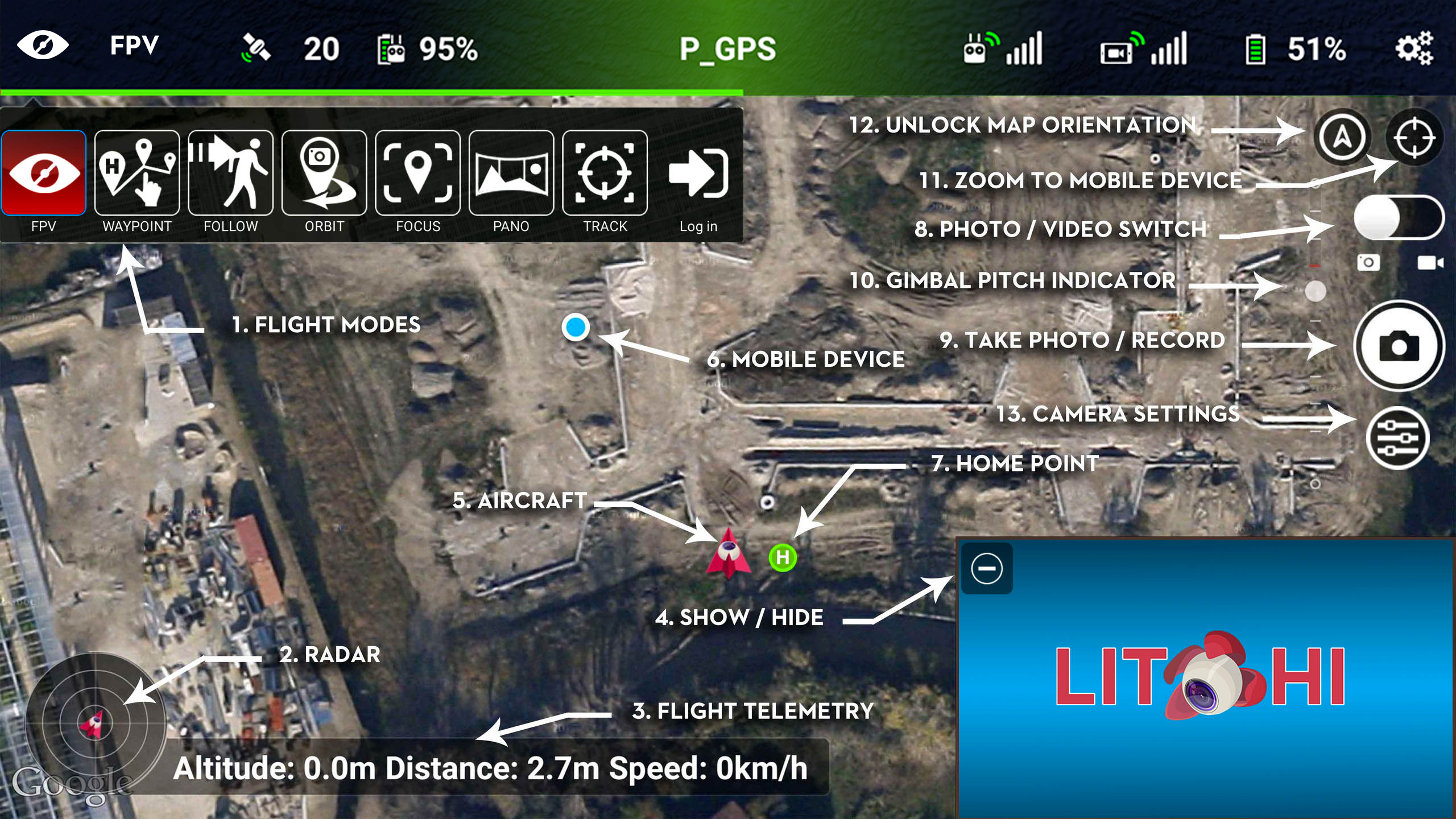
- Modalità di volo: Usa questo discesa per modificare la modalità di volo.
- Radar: Mostra la posizione dell’aeromobile rispetto al dispositivo mobile dell’operatore (solo Android).
- Telemetria di volo: Mostra l’altitudine rispetto all’altitudine di decollo, la distanza dal punto di casa all’aereo e la velocità su tutti gli assi. Nella modalità Segui, viene mostrata la distanza tra il dispositivo mobile e l’aeromobile.
- Mostra/nascondi una piccola vista: Tocca per ridurre al minimo le dimensioni della piccola vista. Tocca la piccola vista per cambiare la mappa e le viste video.
- Aereo: Mostra la posizione dell’aeromobile sulla mappa. Tocca per aggiungere un waypoint o un punto di interesse nella posizione dell’aeromobile.
- Dispositivo mobile: Mostra la posizione del dispositivo mobile sulla mappa. Tocca per aggiungere un waypoint o un punto di interesse nella posizione del dispositivo mobile.
- Punto di casa: Mostra la posizione del punto di casa sulla mappa. Per impostare un nuovo punto di casa, trascina questo indicatore in un’altra posizione. Devi volare per spostare il punto di casa.
- Interruttore fotografico/video: Utilizzare per modificare la modalità fotocamera.
- Scattare foto/record: Tocca questo pulsante per scattare una foto mentre è in modalità foto. Tocca per avviare e interrompere la registrazione mentre è in modalità video.
- Indicatore di pitch gimbal: Mostra la posizione attuale dell’inclinazione gimbal. La parte superiore è +30 ° sopra l’orizzonte, la parte inferiore è -90 °. Tocca questo indicatore per alternare tra le posizioni di gimbal in basso e.
- Zoom su dispositivo mobile: Tocca per ingrandire la mappa sulla posizione corrente del dispositivo mobile.
- Sblocca l’orientamento della mappa: Per impostazione predefinita la mappa è orientata verso nord. Tocca per ottenere la rotazione della mappa continuamente regolata per abbinare la posizione del dispositivo mobile rispetto a nord.
- Impostazioni della fotocamera: Tocca per aprire le impostazioni della fotocamera.
Barra di stato

- Pulsante interruttore in modalità: Tocca per modificare la modalità di volo o per accedere al tuo account Litchi.
- Conta dei satelliti: Mostra il numero di satelliti su cui l’aereo è bloccato.
- Batteria RC/joystick virtuali: Mostra la percentuale della batteria remota remota. Se collegato a un drone senza controller remoto, tocca per mostrare/nascondere i joystick sullo schermo virtuali.
- Stato della batteria: Questa barra mostra lo stato della batteria dell’aeromobile. La parte in rosso rappresenta la batteria necessaria per tornare a casa.
- Stato dell’aeromobile: Mostra l’attuale stato del volo dell’aeromobile.
- Uplink: Mostra la forza del segnale uplink remoto controller. Per Mavic Mini 1 e Mini SE, la modalità di volo (normale/P, Sport, Cine) viene visualizzata in questa posizione, toccare per cambiare la modalità di volo.
- Downlink: Mostra la forza del segnale di downlink video.
- Batteria dell’aeromobile: Mostra la percentuale della batteria degli aeromobili rimanenti.
- impostazioni generali: Tocca per mostrare le impostazioni generali.
Riacquistare il controllo
- Per i modelli di droni più recenti (serie Mini 2, Air, Mavic, Phantom, Spark and Inspire), attiva l’interruttore della modalità di volo dalla modalità normale/P a Sport per riprendere il controllo. Dopo puoi tornare alla modalità normale/p.
- Per Mavic Mini 1 e Mini SE, utilizzare il pulsante Modalità di volo nella barra superiore per passare dalla modalità normale/P alla modalità Sport per riprendere il controllo. Dopo puoi tornare alla modalità normale/p. Inoltre, per impostazione predefinita il pulsante RTH sul telecomando può essere utilizzato per mettere in pausa un volo autonomo.
- Per i modelli di droni più vecchi (Phantom 3, ispirare 1), alternare l’interruttore della modalità di volo dalla modalità F a normale/P per riprendere il controllo. È possibile tornare alla modalità F in seguito.
Modalità simulatore
La modalità simulatore ti consente di provare le modalità di volo Litchi senza effettivamente volare il drone nel mondo reale. È comunque ancora richiesta una connessione al drone.
La modalità simulatore può essere abilitata con una lunga pressione al centro della barra superiore. Il colore di sfondo della barra superiore cambierà in viola per indicare che il drone è in modalità simulatore.
Una volta abilitato, puoi volare praticamente il drone, i rotori non si gireranno quando si toglieranno.
Disabilita la modalità simulatore utilizzando di nuovo una lunga pressione al centro della barra superiore. Il drone deve quindi essere riavviato se si desidera eseguire un volo reale.
Impostazioni della fotocamera
Le impostazioni generali della fotocamera e le modalità di tiro (singolo/HDR/burst/AEB/intervallo) possono essere regolate dopo un tocco sull’icona delle impostazioni della fotocamera sotto il pulsante Shutter/Registra.
Un pannello di informazioni di esposizione è anche mostrato nella parte superiore della schermata video quando è collegato all’aeromobile.
Per impostare la velocità di velocità/apertura/esposizione dell’otturatore ISO/Shutter, toccare il pulsante Impostazioni della fotocamera, quindi “Impostazioni di esposizione”.
Focus della fotocamera
Per le telecamere con messa a fuoco regolabile, la modalità Focus della fotocamera può essere modificata nelle impostazioni della fotocamera. Le modalità disponibili sono automatiche, AFC e manuali.
Per impostare l’attenzione su una posizione specifica, assicurati di essere in modalità Focus AUTO o AFC, quindi tocca ovunque sull’anteprima del video per attivare l’autofocus in quella posizione.
Per impostare il focus sull’infinito (tutto a fuoco), passa alla modalità di messa a fuoco manuale, quindi tocca il pulsante Infinity (∞). In alternativa, è possibile utilizzare la funzione personalizzata “Focus to Infinity”. Prima di usare l’infinito focus per la prima volta, si consiglia di calibrare l’obiettivo. Tocca “Calibrate lente” nelle impostazioni della fotocamera, quindi seguire i passaggi sullo schermo.
Misurazione dell’esposizione
Per impostazione predefinita la misurazione dell’esposizione è in modalità media. Tocca ovunque sull’anteprima del video per cambiare la modalità di misurazione spot in quella posizione.
Per tornare alla modalità di misurazione media, tocca di nuovo sull’icona di misurazione del punto e l’icona scomparirà.
Informazioni Se la fotocamera supporta il focus regolabile, è necessario prima fare una lunga pressione sull’icona del quadrato verde nella parte superiore sinistra dell’anteprima del video per passare dalla modalità di messa a fuoco alla modalità di misurazione.
Zoom della fotocamera
Zoom ottico/digitale: Per le telecamere che supportano lo zoom ottico o digitale ma non possono essere regolati utilizzando la ruota destra dell’RC: tenere premuto il pulsante FN/C2 di RC e utilizzare la ruota RC sinistra per regolare lo zoom.
Funzione personalizzata: È anche possibile controllare lo zoom (ottico o digitale) utilizzando le funzioni personalizzate “zoom in” e “zoom out”. Solo per le telecamere che supportano lo zoom nel firmware DJI.
Regolazione del rotolo di gimbal
Per regolare l’angolo di rollio del gimbal, tenere premuto il pulsante C2 di RC e utilizzare la ruota RC destra.
Controller Bluetooth
Litchi consente di controllare i droni basati su Wi-Fi (Spark, Phantom 3 Standard, Mavic Air/Pro) con un controller Bluetooth quando non è collegato il telecomando DJI.
Se stai cercando un controller Bluetooth compatibile, ti consigliamo Mad Catz Ctrl I per iOS.
Litchi riconoscerà e accetterà automaticamente l’input da un controller Bluetooth dopo che è accoppiato con il dispositivo mobile.
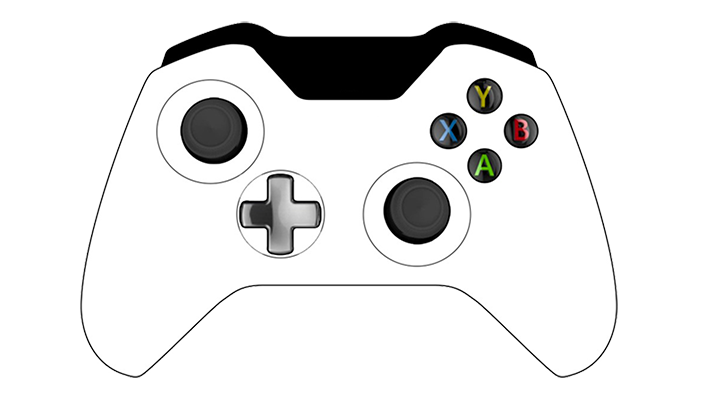
- Joystick sinistro e destro: Usato per controllare il drone nello stesso modo in cui controlli un drone con un telecomando DJI in modalità 2.
- UN: Fare una foto.
- X: Start/Stop Recording.
- B: Innesca la funzione personalizzata legata a C1.
- Y: Innesca la funzione personalizzata legata a C2.
- Pad direzionale – asse y: Sposta il gimbal su/giù.
Fpv
La modalità FPV consente di far volare manualmente l’aereo usando i joystick.

- Auto decollo: Usa questo per eseguire un decollo automatico. L’aereo salirà quindi a 5m e si libra.
Fpv
La modalità FPV consente di far volare manualmente l’aereo usando i joystick.
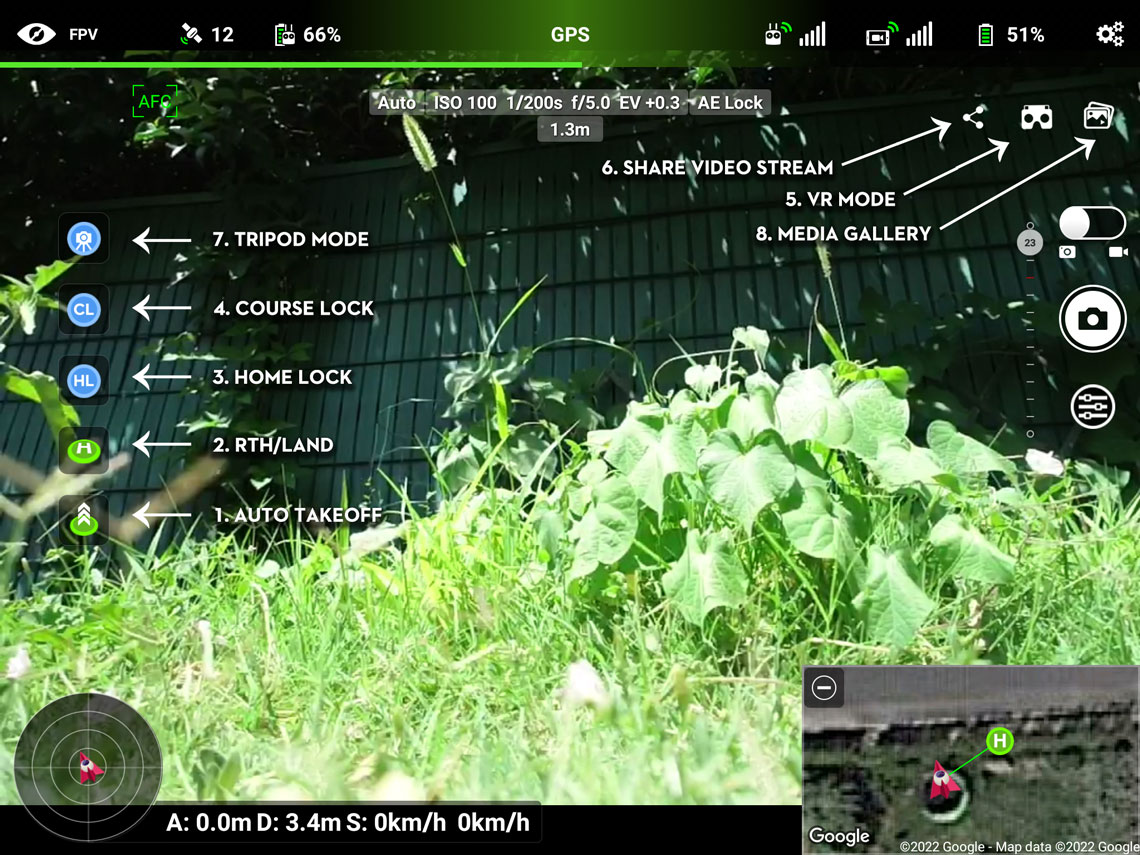
- Decollo automatico: Usa questo per eseguire un decollo automatico. L’aereo salirà a 1.2m e hover.
- Rth/terra: Usa questo per eseguire un ritorno a casa o l’atterraggio.
- Blocco domestico: Se abilitato, spostare il joystick destro verso il basso (Modalità 2) riporterà l’aereo al punto di casa indipendentemente dalla sua intestazione attuale. Non supportato da Mavic Mini 1/Mini SE/Mini 2/Mavic Air 2/Air 2S.
- Blocco del corso: Se abilitato, spostando il joystick destro su/giù (Modalità 2) sposterà l’aereo in avanti/indietro nella direzione definita dalla sua intestazione al blocco del corso è stato abilitato. Non supportato da Mavic Mini 1/Mini SE/Mini 2/Mavic Air 2/Air 2S.
- Modalità VR: Immettere la modalità VR utilizzando questo pulsante.
- Condividi il flusso video: Tocca per condividere il tuo streaming video. Puoi condividerlo su Facebook Live, su un server RTMP o su un dispositivo vicino che esegue l’app Litchi Vue.
- Modalità treppiede: Abilita/Disabilita la modalità treppiede. In modalità treppiede, la velocità massima è limitata a 2.2 miglia all’ora (3.6 km / h). Anche la reattività ai movimenti del joystick è ridotta per movimenti più fluidi e più controllati. La modalità Tripode è supportata solo dai seguenti modelli di droni (Phantom 4 Normal/Advanced/Pro/Prov2, Inspire 2, Spark, Mavic Air/Pro, Mavic 2 Zoom/Pro). Per Mavic 2 Zoom/Pro, Mavic Mini 1, Mini SE, Mavic Air 2 e Air 2S, Abilita Modalità Tripod/Cine utilizzando l’interruttore Modalità RC.
- Galleria media: Tocca per inserire la galleria multimediale che ti consente di rivedere e scaricare i media dalla memoria del drone. Solo Android
Streaming Litchi Vue
Litchi Vue ti consente di trasmettere in streaming il feed video del tuo drone su un secondo dispositivo mobile utilizzando una connessione Wi-Fi.
Il seguente video spiega come usare Litchi Vue:
- Assicurarsi che entrambi i dispositivi mobili siano collegati alla stessa rete Wi-Fi (tramite un hotspot personale o un router Wi-Fi esterno, Internet non è richiesto)
- Collegare il drone al dispositivo mobile del pilota (dispositivo A) e avviare Litchi per droni DJI
- Sul dispositivo A, tocca il pulsante Condividi nell’angolo in alto a destra della vista video, quindi seleziona “Litchi Vue”. Il pulsante diventa giallo indicando che il dispositivo è ora disponibile per lo streaming
- Avvia l’app Litchi Vue (scarica per Android o iOS) sul secondo dispositivo mobile (dispositivo B), è necessario vedere il nome del dispositivo A visualizzare nell’elenco dei flussi disponibili. Tocca per connettersi
- Il flusso video del drone verrà ora visualizzato su entrambi i dispositivi mobili. Sul dispositivo A, l’icona condivisa diventa verde indicando che sei connesso al dispositivo B
Importante perché Litchi Vue richiede una connessione Wi-Fi tra i 2 dispositivi, non è compatibile con modelli di aeromobili basati su Wi-Fi come lo standard P3 e P3 4K.
Stazione di terra / waypoint
La modalità stazione di terra di Litchi consente di impostare le missioni Waypoint.
Posiziona più waypoint su una mappa, per quanto tu voglia e l’aereo volerà da waypoint a waypoint e completerà la missione anche se il segnale è perso.
Su Android, per entrare nella stazione di terra, premere l’icona della modalità di volo in alto a sinistra dello schermo Litchi. Seleziona “GS”. Puoi quindi iniziare a modificare le missioni.

- Andare a casa: Tocca per trigger ritorno a casa.
- Avvia/Pausa/riprendi la missione: In modalità di modifica, tocca questo pulsante per mostrare il rapporto pre-volo e quindi avviare la missione. Mentre è in missione, questo pulsante ti permetterà di mettere in pausa e riprendere la missione Waypoint.
- Salva missione: Tocca questo pulsante per salvare una missione.
- Missione di carico: Tocca questo pulsante per caricare una missione precedentemente salvata.
- Strumento di disegno: Attiva lo strumento di disegno. Quando acceso, sarai in grado di disegnare un percorso di waypoint sulla mappa.
- Cancella tutto: Tocca per ripristinare tutto nell’editor.
- Informazioni sulla missione: Mostra informazioni sulla missione generale. In modalità di modifica, la distanza totale e il tempo verranno visualizzate. Durante una missione, verrà mostrato il numero di waypoint “target”.
Waypoint
Per aggiungere un waypoint, tocca ovunque sulla mappa. Puoi aggiungere fino a 15 waypoint.
Per visualizzare le impostazioni del waypoint, tocca il waypoint stesso. Per trascinare un waypoint, fare una lunga pressione sul waypoint, quindi spostarlo.
Per eliminare un waypoint, toccare il waypoint per aprire le sue impostazioni, quindi toccare l’icona meno nell’angolo in alto a sinistra della finestra Impostazioni Waypoint.
Per inserire un waypoint tra due waypoint consecutivi, tocca il primo waypoint dei due per aprire le sue impostazioni, quindi toccare l’icona più nell’angolo in alto a sinistra della finestra Impostazioni Waypoint. Verrà quindi inserito un waypoint tra questo waypoint e il successivo, verrà posizionato esattamente nel mezzo di questi due waypoint.
Impostazioni waypoint
- Altitudine: L’altitudine del waypoint rispetto all’elevazione dell’aeromobile in cui era acceso.
- Velocità: La velocità dell’aeromobile mentre si viaggia dal waypoint precedente a questo waypoint.
- Soggiorno: Il tempo in secondi per cui l’aereo dovrebbe fermarsi al waypoint. 0 per nessuna pausa
- Turna in banco: Se abilitato, l’aeromobile farà una svolta curva in questo waypoint, quando disabilitato si fermerà al waypoint, quindi gira.
Strumento di disegno
Lo strumento di disegno consente di impostare rapidamente una missione Waypoint, basta disegnare il percorso che desideri seguire l’aereo.
Per accedere alla modalità di disegno, tocca l’icona a matita situata nell’angolo in alto a destra della mappa. Quindi, disegna il percorso della missione sulla mappa.
Al termine, solleva il dito dallo schermo e verrà visualizzata una finestra di impostazioni di waypoint batch, usalo per impostare le impostazioni globali per i waypoint che verranno creati dal percorso disegnato.
In questa finestra troverai un’impostazione aggiuntiva, la “spaziatura di waypoint” che è la distanza minima tra i waypoint che formeranno il percorso disegnato. Far scorrere fino a sinistra per selezionare “ottimizzato” che determinerà automaticamente la quantità minima di waypoint necessari per formare il percorso disegnato.
Caricamento / salvataggio di una missione
Le missioni possono essere pianificate ovunque, non è necessario essere collegati all’aeromobile per pianificare una missione.
Per salvare una missione, tocca il pulsante Salva nella barra del pulsante sinistro. Immettere un nome file, fare clic su OK e la missione verrà quindi salvata nella cartella “LitChiapp/Missions” (“Missions” sulla cartella IOS situata nella memoria interna del dispositivo mobile.
Per caricare una missione, tocca il pulsante Carica nella barra del pulsante sinistro, selezionare la missione, quindi fare clic su Carica.
Quando si effettuano l’accesso al tuo account Litchi, le missioni verranno sincronizzate automaticamente su tutti i tuoi dispositivi e sull’hub di missione.
Per impostazione predefinita, le missioni sincronizzate nel tuo account saranno private e non visibili a nessuno a meno che tu non le imponi sul pubblico nell’hub di missione.
Gestire una missione
Premere il pulsante “Riproduci” situato nella barra del pulsante sinistro per mostrare il rapporto di preflight di missione. Se la missione è valida, sarai in grado di toccare il pulsante GO nella finestra del rapporto per avviare la missione.
Metti in pausa una missione
Fare una pausa una missione può essere fatto toccando il pulsante di pausa nella barra sinistra.
Fermare una missione
L’arresto di una missione può essere eseguita commutando l’interruttore RC S1 dalla posizione superiore alla posizione media e quindi di nuovo alla posizione superiore.
Waypoint
La modalità waypoint ti consente di pianificare un percorso fatto di diversi waypoint che il drone può quindi volare autonomamente.
È possibile pianificare le missioni classiche di Waypoint, nonché mosse avanzate della fotocamera come selfie e camme via cavo.
Immettere la modalità waypoint premendo l’icona della modalità di volo in alto a sinistra della schermata Litchi. Seleziona “Waypoint”. Puoi quindi iniziare a modificare le missioni.
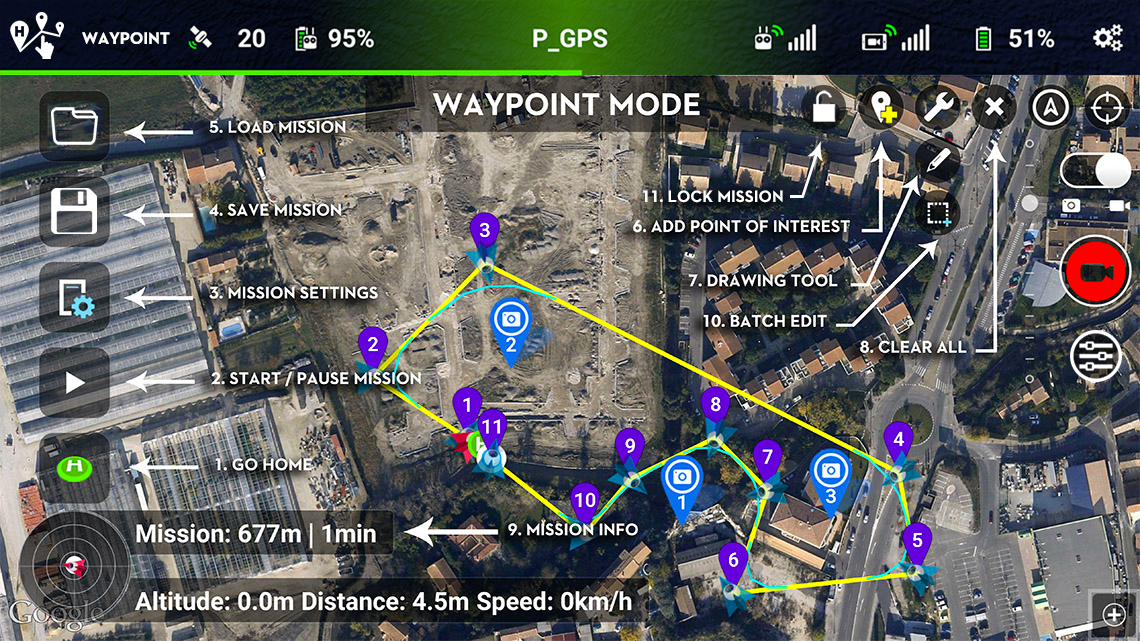
- Andare a casa: Tocca per trigger Return to Home (solo Android). Il ritorno a casa può anche essere attivato utilizzando il telecomando.
- Avvia/Pausa/riprendi la missione: In modalità di modifica, tocca questo pulsante per mostrare il rapporto pre-volo e quindi avviare la missione. Mentre è in missione, questo pulsante ti permetterà di mettere in pausa e riprendere la missione Waypoint.
- Impostazioni di missione: Tocca questo pulsante per visualizzare le impostazioni della missione.
- Salva missione: Tocca questo pulsante per salvare una missione.
- Missione di carico: Tocca questo pulsante per caricare una missione precedentemente salvata.
- Aggiungi punto di interesse: Attiva il punto di interesse. Quando viene acceso, un clic sulla mappa aggiungerà un punto di interesse.
- Strumento di disegno: Attiva lo strumento di disegno. Quando acceso, sarai in grado di disegnare un percorso di waypoint sulla mappa.
- Cancella tutto: Tocca per ripristinare tutto nell’editor.
- Informazioni sulla missione: Mostra informazioni sulla missione generale. In modalità di modifica, la distanza totale e il tempo verranno visualizzate. Durante una missione, verrà mostrato il numero di waypoint “target”, così come lo stato attuale dell’aeromobile.
- Modifica batch: Tocca per immettere la modalità di modifica batch. Ti consente di modificare facilmente più waypoint contemporaneamente.
- Missione di blocco: Tocca per bloccare/sbloccare la missione per l’editing. I waypoint di una missione non possono essere modificati fino a quando la missione non è sbloccata. Per impostazione predefinita, le missioni sono bloccate dopo che sono state caricate.
Impostazioni di missione
- Modalità intestazione: Definisce l’intestazione dell’aereo durante la missione. Scegli tra “verso il prossimo waypoint” (“auto” su iOS) in cui l’aereo punterà verso il waypoint successivo, “direzione iniziale” (“iniziale” su iOS) in cui l’aeromobile manterrà la voce che ha quando la missione è iniziata, “controllata dall’utente” (“manuale” su ios) in cui è in grado di controllare la guida dell’aeromobile durante la missione utilizzando il joyrsick sinistro/modalità 2 o “in modalità DEADEDED” On Ios) Intestazione definita in ogni waypoint. L’uso di “waypoint definito” (“personalizzato” su iOS) significa anche che l’aereo passerà senza intoppi dalla intestazione di un waypoint alla successiva.
- Finita di azione: Scegli un’azione che l’aereo eseguirà alla fine della missione. Le scelte disponibili sono “nessuna”, “vai a casa” (“rth” su iOS), “terra”, “torna al primo waypoint” (“torna al 1 °” su iOS) e “reverse”. Quando si usa “Reverse”, l’unico modo per la fine della missione è se lo fermi manualmente, “Reverse” ti consente di far volare l’aereo all’ultimo waypoint e quindi di riprovare la missione al contrario usando i joystick o il cursore della velocità di crociera.
- Modalità percorso: Scegli tra “linee rette” in cui l’aereo andrà dritto su ogni waypoint, quindi gira o “giri curvi” in cui l’aereo non si fermerà a waypoint e invece si svolgono giri curvi (quanto sono grandi le curve curve dipendono dall’impostazione della dimensione curva di ogni waypoint).
- Velocità di crociera: Definisce la velocità di volo autonoma dell’aeromobile. Se non si utilizza il joystick destro del telecomando (Modalità 2) durante la missione, la velocità in cui viaggerà è la velocità di crociera. Può essere impostato su valori negativi se si desidera che l’aereo si reca indietro autonomamente. Può essere regolato mentre la missione è in corso.
- Velocità di volo massima: Se si utilizza il joystick destro del telecomando (Modalità 2) mentre la missione è in corso, è possibile aumentare la velocità dell’aeromobile fino alla “velocità di volo massima”.
- Intervallo di cattura delle foto: Definisce l’intervallo di tempo/distanza predefinito in secondi/metri quando due foto vengono scattate mentre l’aeromobile si sposta da waypoint a waypoint. L’intervallo può essere impostato tra 0 e 100 secondi/metri. L’intervallo si riavvia ad ogni waypoint. Se l’intervallo richiesto supera la capacità della fotocamera, le foto verranno scattate alla velocità massima possibile.
- Dimensione della curva predefinita: Quando si aggiunge un nuovo waypoint, la dimensione curva del waypoint precedente verrà impostata sulla “percentuale della dimensione della curva predefinita” della lunghezza minima disponibile su entrambi i lati adiacenti del waypoint.
- Modalità pitch gimbal predefinita: Modalità pitch gimbal predefinita da utilizzare per i waypoint di recente aggiunta.
- Direzione delle rotazioni: Se impostati su gestiti, le rotazioni degli aeromobili da waypoint a waypoint utilizzeranno sempre la direzione più corta (in senso orario/in senso antiorario).
Waypoint
Per aggiungere un waypoint, tocca ovunque sulla mappa (assicurarsi che il palazzo POI non sia acceso).
Info È anche possibile aggiungere un waypoint nella posizione corrente del drone quando sta già volando utilizzando la funzione personalizzata “waypoint su aeromo.
Per visualizzare le impostazioni del waypoint, tocca il waypoint stesso. Per trascinare un waypoint, fare una lunga pressione sul waypoint, quindi spostarlo.
Per eliminare un waypoint, toccare il waypoint per aprire le sue impostazioni, quindi toccare l’icona meno nell’angolo in alto a sinistra della finestra Impostazioni Waypoint.
Per inserire un waypoint tra due waypoint consecutivi, tocca il primo waypoint dei due per aprire le sue impostazioni, quindi toccare l’icona più nell’angolo in alto a sinistra della finestra Impostazioni Waypoint. Verrà quindi inserito un waypoint tra questo waypoint e il successivo, verrà posizionato esattamente nel mezzo di questi due waypoint.
Importante la distanza 3D tra waypoint consecutivi deve essere tra 0.6m e 1999m.
Impostazioni waypoint
- Altitudine: L’altitudine del waypoint rispetto all’elevazione dell’aeromobile dove è decollato. L’altitudine di Waypoint è anche mostrata sopra il marcatore Waypoint sulla mappa.
- Velocità: La velocità con cui l’aereo viaggerà da questo waypoint all’altro. Per impostazione predefinita, l’aeromobile utilizzerà l’impostazione della velocità di crociera della missione, ma la velocità di crociera può essere sovrascritta per ogni waypoint utilizzando questa impostazione.
- Dimensione della curva: Definisce la dimensione della svolta curva in questo waypoint. Una dimensione più grande significa che l’aereo inizierà il turno prima mentre viaggia in questo waypoint. Questa impostazione si applica solo quando l’impostazione della missione “Modalità percorso” è impostata su “curve”. Inoltre non si applica al primo e all’ultimo waypoint in quanto non ci sono giri in questi waypoint.
Info Il percorso della curva è disegnato in turchese sulla mappa. Aggiornerà dinamicamente mentre si regola l’impostazione della dimensione della curva. - Intestazione: La direzione relativa a nord in cui l’aereo esaminerà quando arriverà in questo waypoint (0 ° è nord, 90 ° è est). Questa impostazione si applica solo quando l’impostazione della missione “Modalità intestazione” è impostata su “Waypoint definito” (“personalizzato” su iOS). Se due waypoint consecutivi hanno titoli diversi, l’aeromobile passerà senza intoppi da uno che si dirige all’altro mentre viaggia dal primo waypoint al secondo.
INFO L’intestazione Waypoint è rappresentata dall’icona Blue Aircraft in cima a ogni waypoint. Si aggiornerà dinamicamente mentre si regola l’impostazione dell’intestazione. - Rotazione: Quando due waypoint consecutivi hanno titoli diversi, l’aereo ruoterà senza intoppi dalla prima intestazione alla successiva. Questa impostazione definisce la direzione in cui l’aereo ruoterà, in senso orario o in senso antiorario.
- Tono gimbal: Scegli tra “disabilitato” in cui il controllo del pitch gimbal sarà manuale, “Focus POI” in cui Litchi controllerà automaticamente il tono gimbal per mantenere il POI selezionato al centro del telaio (marcatori blu) o “interpoleo” dove è possibile specificare l’angolo di pitch gimbal in questo waypoint. Affinché “interpolare” funzioni, il waypoint precedente o successivo deve essere impostato anche su “interpolato”. Litchi regolerà quindi automaticamente l’angolo di pitch di gimbal per iniziare e terminare agli angoli specificati e passerà senza intoppi mentre viaggiano tra i due waypoint.
- POI: Usa questa impostazione per modificare su quale POI si concentrerà un waypoint. Per impostazione predefinita, quando si aggiunge un waypoint si concentrerà sul POI più vicino, se ce n’è uno.
- Intervallo di cattura delle foto: Definisce l’intervallo di tempo/distanza in secondi/metri quando due foto vengono scattate mentre l’aeromobile si sposta da questo waypoint all’altro. L’intervallo può essere impostato tra 0 e 100 secondi/metri. La prima foto verrà scattata mentre l’aereo lascia l’attuale waypoint. Se l’intervallo richiesto supera la capacità della fotocamera, le foto verranno scattate alla velocità massima possibile. Per impostazione predefinita, questa impostazione utilizza il valore dell’impostazione della missione “Intervallo di cattura delle foto” globale.
- Azioni: Ogni waypoint può avere fino a 15 azioni diverse (maggiori dettagli di seguito).
Azioni Waypoint
Le azioni vengono eseguite quando l’aeromobile arriva al waypoint. Esistono sei diverse azioni di waypoint, tre delle quali accettano un parametro aggiuntivo.
Puoi aggiungere fino a 15 azioni diverse per ogni waypoint.
Importanti azioni di waypoint vengono ignorate quando la missione “Modalità percorso” è “giri curvi” poiché l’aeromobile non si fermerà a waypoint quindi.
- Stare per: Il tempo in secondi in cui l’aereo dovrebbe mettere in pausa il waypoint. 32 secondi massimi.
- Fare foto: La fotocamera scatta una foto. Affinché questa azione funzioni, la registrazione deve essere spenta.
- Inizia a registrare: La fotocamera inizierà a registrare.
- Smetti di registrazione: La fotocamera smetterà di registrare.
- Ruotare gli aerei: L’aereo ruoterà all’angolo specificato. Il parametro è l’angolo relativo a nord che l’aereo dovrebbe ruotare (0 ° è nord, 90 ° è est). Ad esempio, impostarlo su 270 ° significa che l’aereo ruoterà per puntare verso ovest. Se l’aereo sta già puntando a ovest prima di iniziare questa azione, non ruoterà affatto.
- Tilt Camera: Il gimbal si sposterà sull’angolo specificato (inclinazione). L’intervallo di valori valido è da +0 ° a -90 ° (guarda in basso).
Preimpostazione panorama

Un tocco sulla piccola icona bianca accanto alle impostazioni di azione di ciascun waypoint aggiungerà automaticamente le azioni necessarie per un panorama completo a 360 ° costituito da 7 foto (variazione dell’angolo a 51 °).
Importante assicurarsi che l’aeromobile non stia registrando quando arriva in un waypoint per un panorama poiché il preimpostazione non smetterà di registrare automaticamente.
Punto di interesse

Posizionare il punto di interesse (POI) sulla mappa consente di impostare facilmente l’orientamento che l’aeromobile avrà durante la missione quando la missione “modalità di testa” è “definita waypoint” (“personalizzata” su iOS).
Inoltre, il punto di interesse consente anche l’uso dell’impostazione gimbal “Focus Poi”.
Per immettere la modalità di modifica POI, tocca il sistema azionario POI situato nell’angolo in alto a destra della mappa. Quando questo pulsante è abilitato, tocca ovunque sulla mappa per posizionare un POI.
Quando si aggiungono un nuovo POI, tutti i waypoint che non hanno POI assegnato avranno l’impostazione dell’intestazione per prendere di mira il nuovo POI.
Per trascinare un POI, fare una lunga pressione sul POI, quindi spostarlo. Ciò regolerà automaticamente l’impostazione dell’intestazione dei waypoint che stanno attualmente prendendo di mira il POI.
Per visualizzare le impostazioni POI, tocca il POI. Sarai in grado di regolare l’altitudine del POI che viene utilizzata per l’impostazione gimbal “Focus Poi”.
Per eliminare un POI, mentre viene visualizzata la finestra Impostazioni POI, tocca l’icona della spazzatura ad angolo in alto a sinistra. L’eliminazione di un POI riassegnerà automaticamente i POLI più vicini per i waypoint che avevano il POI ormai cancellato nel bersaglio.
Pitch gimbal waypoint
Litchi può controllare automaticamente il tono gimbal durante la missione, a condizione che l’aeromobile sia nel raggio del telecomando o se l’interpolazione gimbal di DJI è abilitata. Per specificare come dovrebbe essere controllato il tono gimbal, ogni waypoint ha un’impostazione del tono gimbal che può essere una delle seguenti:
- Disabilitato: Il controllo del pitch gimbal sarà manuale da questo waypoint.
- Focus POI: Litchi controllerà automaticamente il tono gimbal da questo waypoint al prossimo per mantenere il POI selezionato al centro del telaio. L’altitudine POI sarà presa in considerazione per determinare l’angolo di pitch gimbal.
- Interpolare: Puoi specificare l’angolo di pitch gimbal in questo waypoint. Affinché “interpolare” funzioni, il waypoint precedente o successivo deve essere impostato anche su “interpolato”. Litchi regolerà quindi automaticamente l’angolo di pitch di gimbal per iniziare e terminare agli angoli specificati e passerà senza intoppi mentre viaggiano tra i due waypoint.
Strumento di disegno

Lo strumento di disegno consente di impostare rapidamente una missione Waypoint, basta disegnare il percorso che desideri seguire l’aereo.
Per accedere alla modalità di disegno, tocca l’icona a matita situata nell’angolo in alto a destra della mappa, sotto il sottomenu degli strumenti. Quindi, disegna il percorso della missione sulla mappa.
Al termine, solleva il dito dallo schermo e verrà visualizzata una finestra di impostazioni di waypoint batch, usalo per impostare le impostazioni globali per i waypoint che verranno creati dal percorso disegnato.
In questa finestra troverai un’impostazione aggiuntiva, la “spaziatura di waypoint” che è la distanza minima tra i waypoint che formeranno il percorso disegnato. Far scorrere fino a sinistra per selezionare “ottimizzato” che determinerà automaticamente la quantità minima di waypoint necessari per formare il percorso disegnato.
Modifica batch
Lo strumento di modifica batch consente di modificare facilmente più waypoint contemporaneamente.
Per immettere la modalità di modifica batch, tocca l’icona di modifica batch situata nell’angolo in alto a destra della mappa, sotto il sottomenu degli strumenti.
Durante la modalità di modifica batch, i pulsanti aggiuntivi verranno visualizzati in basso a sinistra dello schermo che possono essere utilizzati per selezionare tutti i waypoint (selezionare tutto), modificare waypoint selezionati (modifica), elimina waypoint selezionati (elimina) o uscita modalità di modifica batch (cancel).
Per selezionare un waypoint, tocca il marcatore del waypoint. Puoi selezionare tutti i waypoint che vuoi.
Per modificare i waypoint selezionati, tocca il pulsante “Modifica” situato nella barra dei pulsanti nella parte inferiore a sinistra dello schermo. Verrà quindi visualizzata una finestra Impostazioni Waypoint, contiene le stesse impostazioni di quando si modifica un singolo waypoint. Quando hai finito di apportare modifiche, tocca il pulsante “Applica/OK” per applicare le modifiche apportate a tutti i waypoint precedentemente selezionati. Verranno applicate solo le proprietà modificate contrassegnate con un’icona stellare.
Per l’altitudine, esiste un’impostazione aggiuntiva che consente di impostare un’altitudine rispetto al punto “home” (simile a quando si modifica un singolo waypoint), rispetto alle altitudini di waypoint “corrente”, o relative al “terreno”.
“Corrente” può essere utilizzata per aumentare o diminuire più altitudini di waypoint di un offset, ad esempio se si imposta l’altitudine su +30m rispetto a “corrente”, tutti i waypoint selezionati avranno le loro altitudini di corrente aumentate di 30 m.
Quando viene selezionata l’opzione “terra”, Litchi calcolerà automaticamente le altitudini di waypoint corrette dati l’elevazione del suolo a ciascun waypoint, usando l’elevazione del suolo a Waypoint 1 come riferimento. Per i migliori risultati e poiché Waypoint 1 viene utilizzato come riferimento, si consiglia vivamente di posizionare Waypoint 1 in una posizione vicino a dove il drone decollerà (i.e. Elevazione del suolo simile). Questa opzione richiede Internet in quanto utilizza i dati di elevazione Google che sono disponibili solo online.
Caricamento / salvataggio di una missione
Le missioni possono essere pianificate ovunque, non è necessario essere collegati all’aeromobile per pianificare una missione.
Per salvare una missione, tocca il pulsante Salva nella barra del pulsante sinistro. Immettere un nome file, fare clic su OK e la missione verrà quindi salvata nella cartella “LitChiapp/Missions” (“Missions” sulla cartella IOS situata nella memoria interna del dispositivo mobile.
Per caricare una missione, tocca il pulsante Carica nella barra del pulsante sinistro, selezionare la missione, quindi fare clic su Carica.
Quando si effettuano l’accesso al tuo account Litchi, le missioni verranno sincronizzate automaticamente su tutti i tuoi dispositivi e sull’hub di missione.
Per impostazione predefinita, le missioni sincronizzate nel tuo account saranno private e non visibili a nessuno a meno che tu non le imponi sul pubblico nell’hub di missione.
Gestire una missione
Premere il pulsante “Riproduci” situato nella barra del pulsante sinistro per mostrare il rapporto di preflight di missione. Se la missione è valida, sarai in grado di toccare il pulsante “Start” nella finestra del rapporto per avviare la missione. Prima di iniziare la missione, puoi anche selezionare un waypoint iniziale specifico.
Metti in pausa una missione
Fare una pausa una missione può essere fatto toccando il pulsante di pausa nella barra sinistra.
Fermare una missione
L’arresto di una missione può essere eseguita utilizzando il pulsante di arresto rosso nella barra del pulsante sinistro.
DJI supporta ancora Phantom 3
Об этой сттце
Ыы зарегистрировали подозритеstituire. С помощю ээй ст р ы ыы сможем о imperceде quello. Почему ээо мо л поззти?
Эта страница отображается в тех с лччч, когда автоматическиtal систе quisi которые наршают условия иполззования. Страница перестан scegliere. До этого момента для иполззования сжж google необходимо пхоходить поверку по по по по по.
” ылку запросов. Если ы и ипоеете общий доступ в интернет, проmma. Обратитесь к с ое системому администратору. Подробнеi.
Проверка по слову может также появляться, если вы вводите сложные запросы, обычно распространяемые автоматизированными системами, или же вводите запросы очень часто.
Accessori e parti Phantom 3
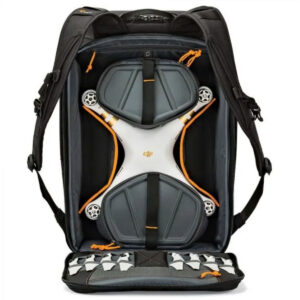
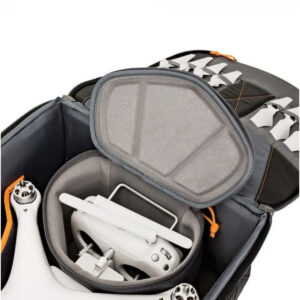
Siamo dedicati ad aiutarti a rendere il processo decisionale e l’acquisto il più semplice possibile. Ci impegniamo a vendere ottimi prodotti da grandi aziende e supportarli con un servizio eccezionale.
Il DJI interromperà il supporto per due quadrifoni fantasma in autunno
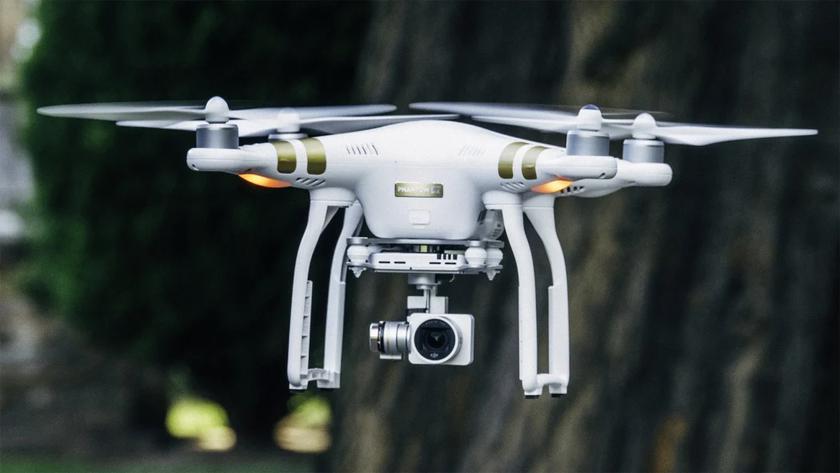
Ci sono notizie importanti per gli utenti dei vecchi quadranti DJI Phantom. Il gigante della tecnologia DJI ha annunciato la data di fine della manutenzione per alcuni modelli di droni.
Quello che sappiamo
Al 30 settembre 2022, DJI non fornirà più manutenzione e supporto tecnico per DJI Phantom 2 (2.4G) e DJI Phantom 3 Quadcopters 4K. La società cinese consiglia di aggiornare i droni a modelli più recenti.
La produzione di entrambi i quadricotteri si è conclusa nel 2017. Per cinque anni, la società ha fornito servizi di supporto per i droni.
Ora l’unico quadricottero corrente della serie è il modello DJI Phantom 4 Pro RKT, ma la maggior parte dei negozi non lo ha in magazzino. Ciò è dovuto al fatto che l’azienda ha scommesso sulla matrice DJI dei droni commerciali .