


Fa la voce di registrazione dello schermo
Come registrare l’audio durante la registrazione dello schermo contemporaneamente
Se stai effettuando una registrazione sullo schermo sul tuo iPhone o iPad e vuoi includere i commenti Voiceover, ecco come puoi farlo:
1. Invocare il centro di controllo
Scorri verso il basso in diagonale dall’angolo in alto a destra dello schermo per far apparire il centro di controllo.
2. Accedi alla funzione di registrazione dello schermo
Premere a lungo il pulsante di registrazione dello schermo nel centro di controllo. Se il pulsante non è lì, puoi aggiungerlo tramite le impostazioni -> Centro di controllo.
3. Abilita il microfono
Tocca il pulsante microfono in modo che diventa rosso e mostri “Microfono.”
4. Scegli la destinazione di registrazione
Seleziona l’app in cui si desidera salvare la registrazione dall’elenco.
5. Avviare la registrazione
Tocca “Avvia registrazione” quando sei pronto per iniziare la registrazione dello schermo.
6. Termina la registrazione
Per fermare la registrazione, tocca il pulsante Stop nell’angolo in alto a sinistra dello schermo. Se il tuo iPhone ha un’isola dinamica, toccalo per rivelare il pulsante di arresto. La registrazione verrà automaticamente salvata nell’app selezionata.
Domande frequenti
1. Posso registrare l’audio durante la registrazione dello schermo sul mio iPhone o iPad?
Sì, puoi includere commenti Voiceover durante la registrazione dello schermo sul tuo iPhone o iPad. Basta seguire i passaggi sopra menzionati per abilitare il microfono.
2. Dove posso trovare il centro di controllo?
È possibile accedere al centro di controllo scorrendo in diagonale dall’angolo in alto a destra dello schermo.
3. Cosa dovrei fare se il pulsante di registrazione dello schermo non è disponibile nel centro di controllo?
Se il pulsante di registrazione dello schermo non è presente nel centro di controllo, è possibile aggiungerlo andando alle impostazioni -> Centro di controllo e personalizzazione dei controlli.
4. Come posso abilitare il microfono per la registrazione dello schermo?
Dopo aver acceduto al centro di controllo, tocca il pulsante di registrazione dello schermo. Quindi, tocca il pulsante microfono per accenderlo. Il pulsante diventa rosso e visualizzerà “microfono.”
5. Posso scegliere dove salvare la registrazione dello schermo?
Sì, puoi selezionare l’app in cui si desidera salvare la registrazione dello schermo dall’elenco delle opzioni disponibili.
6. Come si avvia la registrazione dello schermo?
Dopo aver selezionato l’app per salvare la registrazione e abilitare il microfono, tocca il pulsante “Avvia registrazione” per iniziare la registrazione dello schermo.
7. Come interrompa la registrazione dello schermo?
Per fermare la registrazione dello schermo, tocca il pulsante di arresto situato nell’angolo in alto a sinistra dello schermo. Se il tuo iPhone ha un’isola dinamica, toccalo per rivelare il pulsante di arresto.
8. Dove verrà salvata la registrazione dello schermo?
La registrazione dello schermo verrà automaticamente salvata nell’app selezionata come destinazione di registrazione.
9. Posso modificare la registrazione dello schermo dopo la sua salvataggio?
Sì, è possibile modificare la registrazione dello schermo utilizzando app o software di modifica video che supportano il formato di file della registrazione.
10. Ci sono limitazioni alla registrazione dello schermo con audio?
La registrazione dello schermo con audio è una caratteristica conveniente, ma è importante rispettare le leggi sulla privacy e sul copyright quando la usi. Assicurati di ottenere autorizzazioni adeguate prima di registrare il contenuto di qualcun altro.
Come registrare l’audio durante la registrazione dello schermo contemporaneamente
Apple oggi ha annunciato che Final Cut Pro e Logic Pro arriverà sull’iPad alla fine di questo mese tramite modelli di abbonamento. Iscriviti al canale YouTube MacRumors per altri video. Apple afferma che Final Cut Pro e Logic Pro presentano interfacce touch completamente nuove che sfruttano il multi-touch sull’iPad: Final Cut Pro e Logic Pro per iPad Portano interfacce touch completamente nuove che consentono agli utenti di.
Come includere una voce fuori campo quando la registrazione dello schermo su iPhone e iPad
Su iPhone e iPad, le funzionalità di registrazione dello schermo di Apple registra un video di ciò che stai facendo sullo schermo, il che è fantastico se vuoi catturare il gameplay, camminare qualcuno attraverso un tutorial in un’app, dimostra un bug o qualsiasi altra cosa. Puoi anche includere una voce fuori campo nelle registrazioni dello schermo. Continua a leggere per imparare come.
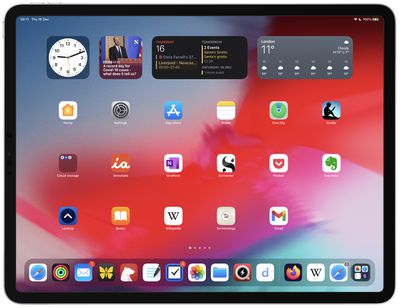
Se stai facendo una registrazione dello schermo per dimostrare qualcosa in iOS, è probabile che trarrebbe beneficio da alcuni commenti fuori campo. Fortunatamente, Apple ti consente di farlo attivando il microfono del tuo dispositivo per la durata della registrazione.
Per registrare la tua voce insieme all’attività dello schermo, basta seguire questi passaggi.
- Invoca il centro di controllo scorrendo in diagonale dall’angolo in alto a destra dello schermo.
- A lungo premere il Pulsante di registrazione dello schermo nel centro di controllo (se non è lì, puoi aggiungere la funzione tramite Impostazioni -> Centro di controllo).

- Clicca il Pulsante microfono in modo che diventa rosso e legge “microfono.”
- Seleziona un’app dall’elenco in cui si desidera salvare la registrazione.
- Quando sei pronto, tocca Inizia a registrare.

Puoi terminare la registrazione toccando il Pulsante di arresto Nell’angolo in alto a sinistra dello schermo (se il tuo iphone ha un’isola dinamica, toccala per rivelare il pulsante di arresto) e la registrazione verrà automaticamente salvata nell’app che hai controllato nell’elenco delle app.
Storie popolari

Apple conferma iOS 16.5 uscirà la prossima settimana con queste nuove funzionalità
Martedì 9 maggio 2023 6:57 PDT di Joe Rossignol
In un comunicato stampa che introduce una nuova band Pride Edition per Apple Watch oggi, Apple ha confermato che iOS 16.5 e watchos 9.5 sarà rilasciato al pubblico la prossima settimana. Gli aggiornamenti del software sono stati in beta test da fine marzo. “Il nuovo volto di orologio per la celebrazione del Pride e lo sfondo per iPhone saranno disponibili la prossima settimana e richiede watchos 9.5 e iOS 16.5 “, ha detto Apple. Inoltre.

Apple annuncia Final Cut Pro e Logic Pro per iPad con modelli di abbonamento
Martedì 9 maggio 2023 6:06 PDT di Hartley Charlton
Apple oggi ha annunciato che Final Cut Pro e Logic Pro arriverà sull’iPad alla fine di questo mese tramite modelli di abbonamento. Iscriviti al canale YouTube MacRumors per altri video. Apple afferma che Final Cut Pro e Logic Pro presentano interfacce touch completamente nuove che sfruttano il multi-touch sull’iPad: Final Cut Pro e Logic Pro per iPad Portano interfacce touch completamente nuove che consentono agli utenti di.

iPhone 16 Pro e Pro Max per presentare più grandi 6.3 pollici e 6.Display da 9 pollici
Lunedì 8 maggio 2023 19:47 PDT di Joe Rossignol
i modelli di iPhone 16 Pro e iPhone 16 Pro Max che vengono lanciati nel 2024 saranno presenti circa 6.3 pollici e 6.Le dimensioni del display da 9 pollici, rispettivamente, secondo l’analista del settore display OFT, Ross Young di consulenti per la catena di approvvigionamento display. Young ha informato i macrumors che i 6.3 pollici e 6.Le dimensioni del display da 9 pollici sono arrotondate. In risposta alla nostra notizia, Young ha detto che rivelerà le dimensioni reali.

iPhone 15 Pro Max di nuovo si dice per presentare esclusivamente lenti periscope con zoom ottico fino a 6x
Lunedì 8 maggio 2023 16:00 PDT di Joe Rossignol
Come ampiamente, l’iPhone 15 Pro Max presenterà esclusivamente un teleobiettivo aggiornato con la tecnologia Periscope, secondo l’account Twitter @AuredDitor. In un tweet oggi, il leaker ha dichiarato di aver finalmente confermato in modo indipendente queste informazioni. Il mese scorso, l’analista di Apple Ming-Chi Kuo ha ribadito che l’obiettivo Periscope consentirà fino a 5x-6X zoom ottico quando scatta foto con il.
Apple inizia a vendere modelli MacBook Pro 2023 rinnovati
Lunedì 8 maggio 2023 10:46 PDT di Joe Rossignol
Apple oggi ha iniziato a vendere modelli MacBook Pro da 14 pollici rinnovati con chip M2 Pro e M2 Max per la prima volta negli Stati Uniti. Questi modelli sono stati lanciati a gennaio insieme a un nuovo Mac Mini, che non è ancora disponibile. I modelli rinnovati sono scontati di circa il 15 percento rispetto alle configurazioni equivalenti di zecca. Test di Apple, ispeziona.
Le cuffie per realtà mista di Apple potrebbero eseguire Final Cut Pro e Logic Pro
Martedì 9 maggio 2023 8:53 PDT di Juli Clover
Il prossimo auricolare AR/VR di Apple potrebbe eseguire il software Final Cut Pro e Logic Pro che Apple ha creato per i professionisti audio e video, ha detto oggi Mark Gurman di Bloomberg. In un tweet, Gurman ha detto che esiste una “possibilità molto reale” che l’auricolare alla fine eseguirà Final Cut Pro e Logic Pro. Il commento di Gurman arriva dopo l’annuncio di Apple di nuove versioni di Final Cut Pro e.

iPhone 15 Pro per presentare un importante potenziamento della durata della batteria
Martedì 9 maggio 2023 1:00 PDT di Hartley Charlton
I modelli di iPhone 15 Pro di Apple potrebbero vantarsi una durata della batteria considerevolmente migliore a causa dei maggiori miglioramenti dell’efficienza offerti dal chip Bionico A17, suggeriscono recenti rapporti. Si prevede che il chip bionico A17 sia prodotto con il processo di fabbricazione di 3nm di TSMC. La tecnica di produzione di prossima generazione consente ai chip di utilizzare fino al 35 % in meno di potenza fornendo prestazioni migliori.
Come registrare l’audio durante la registrazione dello schermo contemporaneamente
Sai come registrare l’audio durante la registrazione dello schermo su PC? Qui, i migliori cinque registratori su Windows e Mac vengono introdotti qui per aiutare a registrare l’audio e il video allo stesso tempo.

 Scaricamento Easeus Screen Recorder 
 Scaricamento Easeus Screen Recorder  Valutazione TrustPilot 4.7
Assistente’non dimenticare di condividere questo post!
Pagina Sommario

Crystal Chen aggiornato il 13 aprile 2023
0 Viste | 0 minuti Leggi
Come registrare facilmente e rapidamente l’audio durante la registrazione dello schermo? È così facile e hai bisogno solo di un potente registratore di schermo che può aiutare a catturare lo schermo e l’audio allo stesso tempo. I 5 migliori software sono introdotti in questo post. Segui questo post e sai come registrare l’audio durante la registrazione dello schermo su Windows e Mac.
Come registrare l’audio e lo schermo su Windows e Mac
Se vuoi trovare un potente registratore per lo schermo, Easeus Recexperts Può essere la tua prima scelta. È un registratore all-in-one schermo e audio. Questo software è presente con molte potenti funzioni di registrazione dello schermo, qualunque cosa tu usi in affari, lavoro, incontro o intrattenimento. È possibile registrare il video, l’audio, la webcam e il gameplay. Ancora più importante, la registrazione dell’audio con lo schermo è facile. Inoltre, è possibile registrare lo schermo intero su Windows 10, schermo parziale o area personalizzata dello schermo PC. Per quanto riguarda le risorse audio, è facoltativo scegliere il suono del sistema o l’audio esterno come preferisci. Per catturare contemporaneamente lo schermo e l’audio, fai clic sul pulsante per provare!

 Scaricamento Easeus Screen Recorder 
 Scaricamento Easeus Screen Recorder  Valutazione TrustPilot 4.7
I passaggi della schermata di registrazione e dell’audio utilizzando i recexe di Easeus: Passo 1. Lancio i recexe di Easeus. Scegli una modalità di registrazione da “A schermo intero” O “Regione”. Se scegli il secondo, dovrai selezionare manualmente l’area di registrazione.
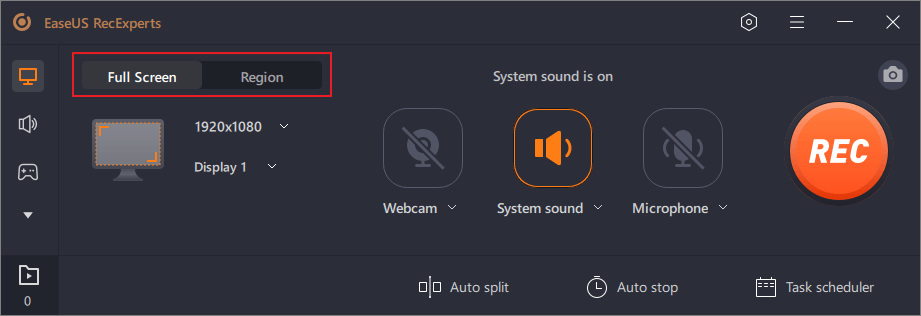
Passo 2. Dopo aver selezionato la modalità di registrazione, è necessario scegliere quale audio registrare. Per registrare il suono del sistema, fare clic sul segno dell’altoparlante; Per registrare il suono del microfono, fare clic sul segno microfono; Per registrare alcun suono, selezionare nulla.
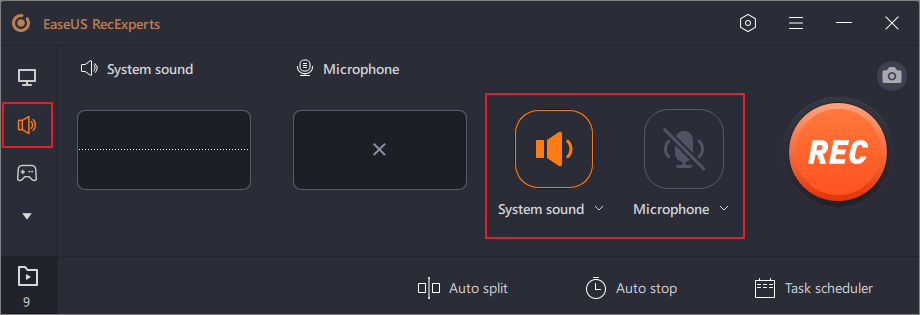
Passaggio 3. Quindi, puoi fare clic sul rosso “Rec” pulsante per iniziare la registrazione. Se si desidera mettere in pausa la registrazione, fai clic sul bianco “Pausa” pulsante; Per terminare la registrazione, fare clic sul rosso “Fermare” pulsante.

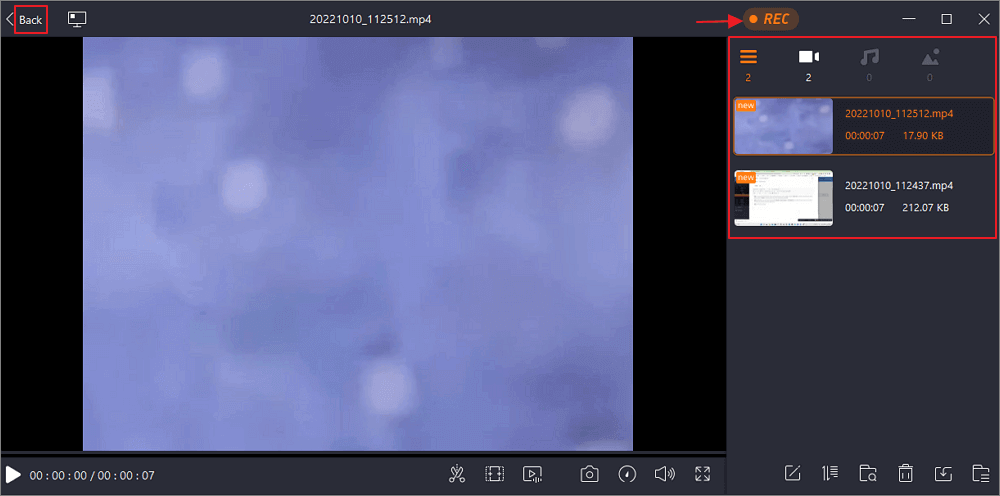
Passaggio 4. Dopo la registrazione, la finestra dell’elenco di registrazione si aprirà. Qui puoi visualizzare, dividere, eliminare, gestire facilmente le tue registrazioni.
Come registrare l’audio durante la registrazione dello schermo con altri 4 migliori software
Oltre allo strumento sopra, è anche possibile utilizzare altri strumenti per registrare contemporaneamente schermo e audio.
1. Registratore di schermo gelato
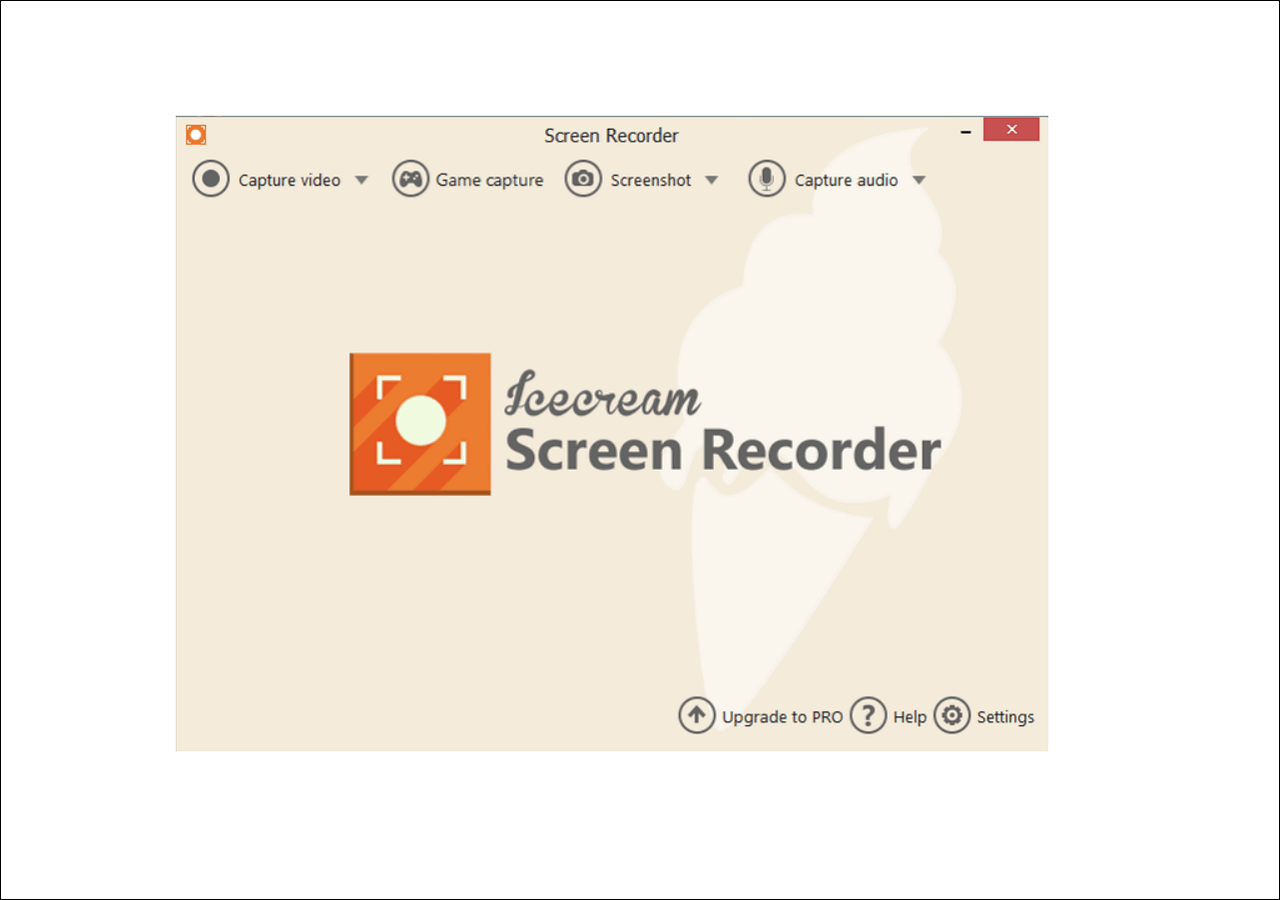
Il registratore dello schermo gelato è un altro potente registratore dello schermo. Questo software ha una schermata principale intuitiva ed è anche facile da usare. Quando si avvia questo software, le funzioni principali di questo software verranno visualizzate sull’interfaccia. Seleziona le funzioni di cui hai bisogno e fai clic sul pulsante che si desidera applicare. Questo software supporta la registrazione di audio, video e gioco. Puoi utilizzare queste funzioni di registrazione per acquisire video di gioco, tutorial video, webinar, streaming live, chiamate Skype e molto altro. Ed è facile registrare l’audio durante la registrazione dello schermo. Caratteristiche:
- Supportare la schermata di registrazione completa o selezionare l’area che desideri registrare
- Catturare facilmente la webcam
- Registra l’audio durante la registrazione dello schermo
- Aggiungi la tua filigrana alla registrazione dello schermo
2. OB Studio

OBS Studio è un popolare registratore a schermo delle risorse aperte, che può essere utilizzato su Windows, Mac o Linux. E questo programma ha molti strumenti di registrazione che gli utenti possono applicare per registrare video, audio, gameplay e persino supporta la registrazione dell’audio durante la registrazione dello schermo. Ma questo software può essere difficile per i principianti. Se sei un principiante, è meglio trovare alcune pagine o video tutorial per imparare a utilizzare questo software correttamente.
Caratteristiche:
- Supportare l’audio di registrazione durante la registrazione dello schermo
- Registra efficacemente l’audio e il video in streaming
- Impostazioni avanzate per la registrazione di un video in alta qualità
3. Giocatore Quicktime
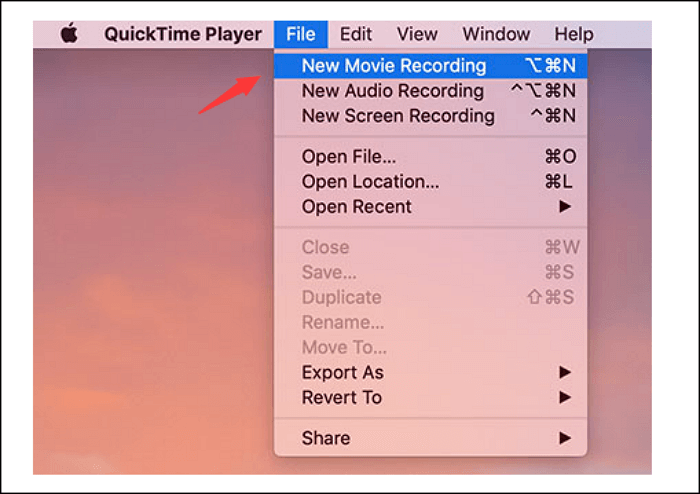
Quicktime Player è un software integrato per Mac. Se sei un utente Mac, devi saperlo. Quicktime Player è un potente framework multimediale, sviluppato da Apple Inc. Questo software supporta la riproduzione di film, modificando video e registrando anche lo schermo con suono esterno. Per la sua funzione di registrazione, questo software può registrare video sullo schermo, video di gameplay e webcam. L’unica limitazione è che non può registrare l’audio interno.
Caratteristiche:
- Supportare l’audio di registrazione con video contemporaneamente
- Supportare gli utenti Mac da utilizzare gratuitamente
- Registra facilmente la riunione di zoom
4. VLC Media Player

VLC Media Player è un altro giocatore multimediale di risorse aperte. Questo software supporta la maggior parte dei file multimediali e DVD, CD audio, VCD e vari protocolli di streaming. Questo software può quasi funzionare su tutte le piattaforme, come Windows, Linux, MacOS e altro ancora. Oltre a giocare o modificare video, questo software supporta anche la schermata di registrazione.
Caratteristiche:
- Trasmette in streaming i media su rete o Internet
- Libero di usare
- Conversione per i file multimediali
Conclusione
Credi di aver saputo come registrare l’audio durante la registrazione dello schermo. Qui, sono menzionati i migliori cinque registratori di scene, con la possibilità di registrare audio e video allo stesso tempo. Puoi scegliere uno strumento adatto. Tra i 5 registratori dello schermo, Easeus Recexperts è lo strumento consigliato. Con una semplice interfaccia, è possibile trovare l’operazione rapidamente e acquisire facilmente lo schermo con suono.
 Valutazione TrustPilot 4.7