


Fa la registrazione dello schermo su Mac Notify Zoom
Come registrare la riunione di zoom su iPhone, passo dopo passo con le foto
L’improvviso cambiamento nel modo in cui le persone lavorano è probabilmente qui per rimanere nei prossimi anni. Per quanto stressante possa ottenere il lavoro, l’ultima cosa di cui vuoi preoccuparti è perdere dettagli cruciali nelle riunioni di zoom. Quindi, fai affidamento su uno di questi sette registratori di incontri zoom gratuiti e non perderai mai più un dettaglio. Le riunioni di zoom registrate rendono anche una grande risorsa quando si mettono insieme i verbali delle riunioni e la revisione delle discussioni passate.
9 migliori scelte di registratore per lo schermo gratuito per le riunioni di zoom nel 2023

La pandemia di Covid-19 ha causato cambiamenti significativi in molte sfaccettature della vita delle persone, in particolare sul posto di lavoro. Poiché i governi sono obbligati a limitare la diffusione del virus, molte persone si stanno abituando a lavorare da casa.
Zoom, uno strumento di videoconferenza su Internet progettato per la comunicazione aziendale, è stato popolare tra le aziende che desiderano avviare discussioni online. Le sue funzionalità intuitive ed efficienti lo rendono un mezzo semplice per tenere riunioni online.
Zoom ha un registratore integrato che puoi utilizzare per evitare di perdere dettagli vitali di una riunione. Tuttavia, se si utilizza questo registratore, Zoom avviserà l’host della riunione. Quindi ora la domanda è: puoi usare altri metodi per catturare una riunione di zoom?
In questo articolo, imparerai alcuni dei più grandi registratori della conferenza per massimizzare la tua esperienza di zoom.
1. Registratore dello schermo Bandicam

Bandicam è un registratore di schermo gratuito per Windows OS che può registrare tutto sullo schermo del computer in video ad alta definizione. Questo strumento ottimizza le prestazioni di registrazione utilizzando una H hardware-accelerato.264 Encoder (Nvidia, Intel, AMD), che consente di catturare uno schermo con un rapporto di compressione elevato mantenendo la qualità video del lavoro originale.
Le altre caratteristiche notevoli di Bandicam includono l’acquisizione di un gioco che utilizza le tecnologie grafiche DirectX/OpenGL/Vulkan, nonché la registrazione di un’area specifica su uno schermo per PC.
Nel complesso, Bandicam supera le altre controparti software di acquisizione dello schermo che eseguono attività simili o correlate.
Più specificamente, Bandicam ti consente di:
- Record di schermo zoom incontro con o senza il permesso dell’host
- Utilizzare una H hardware-accelerato.264 Encoder (Nvidia, Intel, AMD) per migliorare le prestazioni di registrazione
- Aggiungi un effetto puntatore del mouse o usa la sua funzione di disegno in tempo reale
- Esaminare i file registrati senza convertirli
2. Barra di gioco di Windows 11

Se si desidera registrare una conferenza zoom, non è necessario installare un’app di terze parti perché Windows 11 ha già uno strumento che ti consente di acquisire e registrare lo schermo del tuo computer. Sebbene il nome della barra del gioco implichi che è progettato per registrare i videogiochi, potrebbe anche essere utilizzato per registrare qualsiasi altra applicazione che desideri.
Premere contemporaneamente i pulsanti della tastiera Windows e G e fare clic sul pulsante Record per andare alla barra di gioco. Dopodiché, apri semplicemente la finestra della conferenza zoom e l’applicazione registrerà tutto ciò che accade sullo schermo durante la riunione.
3. Giocatore Quicktime

È semplice registrare una conferenza di zoom da un computer Mac; Tutto quello che devi fare è lanciare il giocatore QuickTime. Una volta caricata l’app, vai al menu File e seleziona una nuova registrazione dello schermo dal menu a discesa.
Tuttavia, le scelte di registrazione dello schermo di QuickTime Player sono limitate perché non è possibile definire la regione dello schermo che si desidera acquisire o la frequenza dei frame per registrare il video. A parte questo, Quicktime Player è ancora uno strumento di registrazione dello schermo affidabile.
4. VLC Media Player

Senza dubbio, VLC è uno dei migliori lettori multimediali multipiattaforma mai realizzati perché può trasmettere in streaming video e file audio praticamente in qualsiasi formato. Le funzionalità di acquisizione dello schermo sono anche incluse in questo lettore video open source, sebbene usarle possa essere complicata.
Per utilizzare VLC per l’acquisizione dello schermo, vai al menu Media dopo l’avvio di VLC e seleziona Apri il dispositivo di acquisizione dal menu a discesa. Quindi, fai clic sul desktop dal menu a discesa in modalità acquisizione. Successivamente, inserisci un nuovo valore nella casella accanto alla velocità del frame desiderata per l’opzione di acquisizione per impostare il frame rate scelto.
Seleziona l’opzione Convert facendo clic sulla freccia accanto al pulsante di riproduzione nella parte inferiore della finestra. È possibile modificare il formato di output del video dal menu del profilo o scegliere la posizione sul disco rigido in cui è possibile salvare la registrazione video dopo che la finestra Convert viene visualizzata sullo schermo sullo schermo.
Ora, sei pronto per iniziare una sessione di cattura dello schermo in zoom.
5. Cattura dello schermo

La cattura dello schermo è una scelta eccellente per chiunque cerchi un videoregistratore gratuito e facile da usare. Ti consente di catturare lo schermo e registrare l’incontro di zoom con pochi clic.
Per iniziare a registrare una riunione di zoom, segui questi passaggi:
- Passo 1: Dopo aver avviato lo strumento di acquisizione dello schermo, regola l’area di acquisizione selezionando la regione di registrazione appropriata.
- Passo 2: Una volta impostata l’area di acquisizione, fare clic sull’icona “ingranaggi” per accedere alle impostazioni.
- Passaggio 3: Nel menu Impostazioni, è possibile scegliere varie opzioni, come il formato di output, la qualità del video, la fonte audio e altro ancora.
- Passaggio 4: Dopo aver regolato le impostazioni, fare clic sul pulsante “Registra” rosso per iniziare a catturare la riunione di zoom.
- Passaggio 5: Durante l’incontro, è possibile mettere in pausa o interrompere la registrazione utilizzando i pulsanti corrispondenti nello strumento di acquisizione dello schermo.
- Passaggio 6: Una volta terminata la riunione di zoom, fai clic sul pulsante “Stop” per terminare la registrazione.
- Passaggio 7: Il video registrato verrà salvato nella cartella di destinazione scelta e puoi accedervi per ulteriori utilizzo o modifica.
La cattura dello schermo è uno strumento affidabile e intuitivo che fornisce registrazioni di qualità eccellente. È un’ottima opzione per la registrazione di riunioni di zoom sul tuo iPhone.
Domande uniche:
1. Il registratore dello schermo di Bandicam può catturare le riunioni di zoom senza il permesso dell’host?
Sì, Bandicam ti consente di schermare le riunioni di zoom con o senza il permesso dell’host.
2. What Hardware usa Bandicam per migliorare le prestazioni di registrazione?
Bandicam utilizza un H hardware-accelerato.264 Encoder (Nvidia, Intel, AMD) per migliorare le prestazioni di registrazione.
3. Supporto Bandicam aggiungendo effetti puntatore del mouse o disegno in tempo reale?
Sì, Bandicam offre l’opzione per aggiungere gli effetti del puntatore del mouse o utilizzare la sua funzione di disegno in tempo reale durante la registrazione.
4. Il giocatore QuickTime può definire la regione dello schermo da catturare durante una riunione di zoom?
No, Quicktime Player non ti consente di definire la regione dello schermo da catturare durante una riunione di zoom.
5. Quali altre funzionalità offrono Quicktime Player per la registrazione dello schermo?
Mentre Quicktime Player non offre funzionalità di registrazione dello schermo avanzate, è ancora uno strumento affidabile per l’acquisizione dello schermo.
6. Come può essere utilizzato il lettore multimediale VLC per l’acquisizione dello schermo nelle riunioni di zoom?
Il lettore multimediale VLC può essere utilizzato per l’acquisizione dello schermo nelle riunioni di zoom selezionando l’opzione del dispositivo di acquisizione aperta nel menu multimediale e regolando le impostazioni della velocità del frame e dell’uscita desiderate.
7. Può VLC Media Player trasmette in streaming video e file audio in qualsiasi formato?
Sì, VLC Media Player ha la possibilità di trasmettere in streaming i file video e audio praticamente in qualsiasi formato.
8. È lo schermo acquisire uno strumento gratuito per la registrazione di incontri di zoom?
Sì, l’acquisizione dello schermo è uno strumento gratuito che consente di acquisire e registrare le riunioni di zoom con facilità.
9. Quali sono i passaggi per iniziare a registrare un incontro di zoom con lo schermo di acquisizione?
I passaggi per iniziare la registrazione di una riunione di zoom con l’acquisizione dello schermo includono la regolazione dell’area di acquisizione, l’accesso al menu Impostazioni, la selezione delle opzioni desiderate, il clic sul pulsante di registrazione, la pausa o l’arresto della registrazione e il salvataggio del video registrato.
Come registrare la riunione di zoom su iPhone, passo dopo passo con le foto
L’improvviso cambiamento nel modo in cui le persone lavorano è probabilmente qui per rimanere nei prossimi anni. Per quanto stressante possa ottenere il lavoro, l’ultima cosa di cui vuoi preoccuparti è perdere dettagli cruciali nelle riunioni di zoom. Quindi, fai affidamento su uno di questi sette registratori di incontri zoom gratuiti e tu’Non perderai mai più un dettaglio. Le riunioni di zoom registrate rendono anche una grande risorsa quando si mettono insieme i verbali delle riunioni e la revisione delle discussioni passate.
9 migliori scelte di registratore per lo schermo gratuito per le riunioni di zoom nel 2023
La pandemia di Covid-19 ha causato cambiamenti significativi in molte sfaccettature delle persone’vive, in particolare sul posto di lavoro. Poiché i governi sono obbligati a limitare la diffusione del virus, molte persone si stanno abituando a lavorare da casa.
Zoom, uno strumento di videoconferenza su Internet progettato per la comunicazione aziendale, è stato popolare tra le aziende che desiderano avviare discussioni online. Le sue funzionalità intuitive ed efficienti lo rendono un mezzo semplice per tenere riunioni online.
Zoom ha un registratore integrato che puoi utilizzare per evitare di perdere dettagli vitali di una riunione. Tuttavia, se si utilizza questo registratore, Zoom avviserà l’host della riunione. Quindi ora la domanda è: puoi usare altri metodi per catturare una riunione di zoom?
In questo articolo, imparerai alcuni dei più grandi registratori della conferenza per massimizzare la tua esperienza di zoom.
1. Registratore dello schermo Bandicam
Bandicam è un registratore di schermo gratuito per Windows OS che può registrare tutto sullo schermo del computer in video ad alta definizione. Questo strumento ottimizza le prestazioni di registrazione utilizzando una H hardware-accelerato.264 Encoder (Nvidia, Intel, AMD), che consente di catturare uno schermo con un rapporto di compressione elevato mantenendo la qualità video del lavoro originale.
Bandicam’S Altre caratteristiche notevoli includono l’acquisizione di un gioco che utilizza le tecnologie grafiche DirectX/OpenGL/Vulkan, nonché la registrazione di un’area specifica su uno schermo per PC.
Nel complesso, Bandicam supera le altre controparti software di acquisizione dello schermo che eseguono attività simili o correlate.
Più specificamente, Bandicam ti consente di:
- Con o senza l’host’autorizzazione, riunioni zoom del record dello schermo con suono;
- Utilizzare una H hardware-accelerato.264 Encoder (Nvidia, Intel, AMD) per migliorare le prestazioni di registrazione;
- Aggiungi un effetto puntatore del mouse o usa la sua funzione di disegno in tempo reale; E
- Esaminare i file registrati senza convertirli.
2. Barra di gioco di Windows 11
Se si desidera registrare una conferenza zoom, non è necessario installare un’app di terze parti perché Windows 11 ha già uno strumento che ti consente di acquisire e registrare il tuo computer’Schermo S. Anche se la barra di gioco’S Nome implica che è progettato per registrare i videogiochi, potrebbe anche essere utilizzato per registrare qualsiasi altra applicazione che desideri.
Premere contemporaneamente i pulsanti della tastiera Windows e G e fare clic sul pulsante Record per andare alla barra di gioco. Dopodiché, apri semplicemente la finestra della conferenza zoom e l’applicazione registrerà tutto ciò che accade sullo schermo durante la riunione.
3. Giocatore Quicktime
Esso’s semplice registrare una conferenza di zoom da un computer Mac; Tutto quello che devi fare è lanciare il giocatore QuickTime. Una volta caricata l’app, vai al menu File e seleziona una nuova registrazione dello schermo dal menu a discesa.
Tuttavia, Quicktime Player’Le scelte di registrazione dello schermo sono limitate perché non è possibile definire la regione dello schermo che si desidera acquisire o la frequenza dei frame per registrare il video. A parte questo, Quicktime Player è ancora uno strumento di registrazione dello schermo affidabile.
4. VLC Media Player
Senza dubbio, VLC è uno dei migliori lettori multimediali multipiattaforma mai realizzati perché può trasmettere in streaming video e file audio praticamente in qualsiasi formato. Le funzionalità di acquisizione dello schermo sono anche incluse in questo lettore video open source, sebbene usarle possa essere complicata.
Per utilizzare VLC per l’acquisizione dello schermo, vai al menu Media dopo l’avvio di VLC e seleziona Apri il dispositivo di acquisizione dal menu a discesa. Quindi, fai clic sul desktop dal menu a discesa in modalità acquisizione. Successivamente, inserisci un nuovo valore nella casella accanto alla velocità del frame desiderata per l’opzione di acquisizione per impostare il frame rate scelto.
Seleziona l’opzione Convert facendo clic sulla freccia accanto al pulsante di riproduzione nella parte inferiore della finestra. Puoi modificare il video’S Formato di output dal menu del profilo o selezionare la posizione sul disco rigido in cui è possibile salvare la registrazione video dopo che la finestra convert viene visualizzata sullo schermo.
Ora, sei pronto per iniziare una sessione di cattura dello schermo in zoom.
5. Cattura dello schermo
La cattura dello schermo è una scelta eccellente per chiunque cerchi un videoregistratore gratuito e facile da usare senza download. Fornisce agli utenti un’elevata protezione della privacy durante il processo di registrazione, poiché i dati personali e le registrazioni non vengono mai archiviati sui loro server. Inoltre, gli utenti possono salvare le loro registrazioni in formato HD rapidamente e facilmente.
Inoltre, lo strumento è online, quindi’s compatibile con qualsiasi sistema operativo. Schermo Capture supporta Google Chrome, Mozilla Firefox, Microsoft Edge e Opera, il che lo rende un’ottima opzione per chiunque desideri registrare le conferenze di zoom senza dover scaricare alcun software speciale.
6. Easeus Recexperts

Easeus Recexperts è un altro ottimo programma di registrazione dello schermo, che può funzionare su entrambi i computer Windows e Mac. Per registrare le riunioni di zoom, fare clic su “A schermo intero” E “Suono” pulsanti per regolare l’area di registrazione e le fonti audio. Dopodiché, puoi attingere “Rec” e inizia la tua registrazione. Puoi anche modificare i video registrati utilizzando uno strumento di taglio integrato.
Tuttavia, la prova gratuita consente solo dieci minuti di acquisizione video e aggiunge anche una filigrana alla registrazione di video. Dovrai iscriverti per registrare una conferenza di zoom senza limite di tempo e filigrana.
7. Democreator

Democreator per Windows OS o Mac OS è uno dei migliori registratori dello schermo sul mercato in questo momento per vari motivi, tra cui il suo frame rate configurabile, il supporto per una vasta gamma di formati di file video e l’accesso all’intero video di editing video.
Registrazione di una conferenza zoom con Democreator è un compito semplice che chiunque può svolgere indipendentemente dalla loro esperienza con la registrazione dello schermo, come ci si aspetterebbe da uno dei migliori strumenti di registrazione dello schermo. Dopo aver lanciato il software, dovrai determinare se si desidera registrare solo lo schermo del computer o sia la webcam che la schermata del computer.
Dopodiché, puoi specificare il video’S frame rate, dimensione dell’uscita e persino il tipo di file salvato. Ancora più interessante, il Wondershare Democreator include una solida suite di editing video. Dopo di te’VE Finito a registrare la tua riunione di zoom, puoi aggiungere effetti, note e transizioni, tra le altre cose.
8. Sharex

Sharex per Windows OS è un programma di screen-capit e sharing di file che rende semplice registrare le riunioni di zoom. Scegli una delle opzioni di acquisizione ampie, modifica le impostazioni di video e audio e premere il pulsante di registrazione per registrare una conferenza zoom. Il software consente inoltre di definire la regione dello schermo che si desidera acquisire e fornisce varie funzionalità post-cattura.
Questo registratore dello schermo viene fornito anche con una serie di strumenti di annotazione che è possibile utilizzare per evidenziare i punti chiave durante le riunioni di zoom. Una volta terminata la sessione di acquisizione dello schermo, è possibile pubblicare il video registrato con Sharex su YouTube, Dropbox, Google Drive e vari altri servizi di hosting video. Puoi anche inviare le tue registrazioni direttamente da Sharex via e -mail.
9. Screencast-o-matic

Se stai cercando un software di acquisizione e registrazione dello schermo che puoi utilizzare per registrare le riunioni di zoom su base più regolare, Screencast-O-Matic è un’opzione eccellente. Questo strumento multipiattaforma consente di registrare il tuo computer’Schermati di Schermo e webcam, nonché audio con l’uso di un microfono esterno.
Inoltre, l’applicazione screencast-o-matic ti consente di scegliere la parte dello schermo che si desidera acquisire o registrare l’intero schermo. Ancora più interessante, puoi anche incorporare musica o didascalie alle tue registrazioni usando Screencast-o-matic’STOCCHIO S.
Conclusione
L’improvviso cambiamento nel modo in cui le persone lavorano è probabilmente qui per rimanere nei prossimi anni. Per quanto stressante possa ottenere il lavoro, l’ultima cosa di cui vuoi preoccuparti è perdere dettagli cruciali nelle riunioni di zoom. Quindi, fai affidamento su uno di questi sette registratori di incontri zoom gratuiti e tu’Non perderai mai più un dettaglio. Le riunioni di zoom registrate rendono anche una grande risorsa quando si mettono insieme i verbali delle riunioni e la revisione delle discussioni passate.
Come registrare la riunione di zoom su iPhone, passo dopo passo con le foto
Le chiamate di zoom sono modi eccellenti per rimanere in contatto con colleghi, amici e familiari. Le aziende utilizzano le chiamate di zoom per telelavori, riunioni, conferenze e seminari, mentre le scuole usano lo zoom per le classi virtuali. Spesso prendiamo decisioni importanti o discutiamo di argomenti importanti sulle chiamate di zoom e potremmo voler fare riferimento alle conversazioni.
Fortunatamente, registrare le chiamate di zoom sul tuo iPhone è semplice. Sia che tu utilizzi un iPhone 6s o l’ultimo iPhone 14 Pro Max’t importa. Tuttavia, il processo o il metodo possono differire a seconda che tu sia l’host o il partecipante della riunione.
Esso’S impossibile registrare localmente utilizzando un dispositivo iOS o Android direttamente da Zoom. L’app per videoconferenza ha funzionalità di registrazione cloud che consentono all’host di registrare e salvare la chiamata sul proprio cloud Storage. Tuttavia, il prerequisito è che devi essere un utente, host o conduttore autorizzato della riunione.
Questo articolo ti porta attraverso il processo passo dopo passo con le foto su come registrare una riunione di chiamata zoom sul tuo iPhone.
3 passaggi per registrare le riunioni di zoom su iPhone
I seguenti passaggi richiedono di avere un account zoom a pagamento. Un account su un piano gratuito o di base non sarà in grado di registrare.
Passaggio 1: avviare una riunione di zoom
Apri la tua app zoom e assicurati di essere firmato. Se hai chiuso l’app, accedi di nuovo con il tuo nome utente o indirizzo email. Se indossi’T ho già un account zoom, tu’sarà richiesto di iscriverti per uno. Hai bisogno di un conto a pagamento per poter registrare.
Una volta effettuato l’accesso, fai clic sul pulsante Nuovo incontro.

Passaggio 2: registrare l’incontro
Dato che sei l’host, ora puoi registrare l’incontro. Premere l’opzione più per aprire opzioni aggiuntive. L’opzione più è l’icona a tre punti situata nell’angolo in basso a destra dello schermo.
Questa opzione aprirà più opzioni. Dall’elenco, selezionare Record al cloud. Questa opzione è cruciale in quanto consente di registrare l’incontro e salvarla in zoom’s cloud.
Voi’VEDERE A “Registrazione” Messaggio accanto all’icona del cloud nell’angolo in alto a destra. Indica che tu’Registrazione della riunione e rimarrà così fino al completamento della registrazione.

Passaggio 3: pausa o interrompere la registrazione
Una volta che hai finito con l’incontro o vuoi mettere in pausa la registrazione, tocca “Registrazione,” e due opzioni verranno visualizzate. Stop o pausa. Se scegli di mettere in pausa la registrazione, puoi riprenderla in qualsiasi momento durante la riunione.
Se hai finito con la riunione, fai clic su Stop. Procedi a confermare che si desidera davvero fermare la registrazione. Se lo fai, Zoom avverrà automaticamente caricare la registrazione nel suo cloud. Il processo può richiedere fino alla durata della riunione.
Zoom ti invierà quindi un’e -mail con due link. Un link ti consente di gestire le registrazioni video e audio e l’altro ti consente di condividere le registrazioni con altri. Se si elimina l’incontro senza scaricare le registrazioni, Zoom le manterrà fino a 28 giorni prima di eliminarli automaticamente.
E quello’sedersi! Voi’ha registrato con successo la tua riunione di zoom e l’ha salvata al cloud. Puoi rivedere e condividere le registrazioni con la tua squadra, colleghi o boss.

Come registrare le riunioni di zoom su iPhone come partecipante
I partecipanti a una riunione possono anche registrare una riunione di zoom. Tuttavia, il processo è abbastanza diverso, soprattutto se non’T ha il permesso dall’host. Il metodo che stiamo per spiegare non’t richiede l’approvazione dall’host. Puoi anche essere un utente non pagante.
Questo metodo utilizza la funzione di registrazione dello schermo sul tuo iPhone. Prima di procedere, conferma che si dispone di archiviazione sufficiente sul dispositivo e che la funzione di registrazione dello schermo è abilitata. Se indossi’t, puoi abilitarlo nel centro di controllo.
Usa questi passaggi per abilitare la registrazione dello schermo:
1. Apri il centro di controllo facendo clic su Impostazioni e selezionando il centro di controllo.
2. Tocca e tieni premuto l’icona di registrazione dello schermo (il cerchio con un punto).
Se la registrazione dello schermo non è’T abilitato, tu’Lo vediamo nella categoria sotto “Più controlli.” Tocca il segno + da includere da aggiungere. Don’t deve agire se la funzione è già inclusa nei controlli, come nell’immagine sopra.
Scorri verso l’alto a partire dalla parte inferiore dello schermo per aprire il centro di controllo. Lì, dovresti vedere l’icona di registrazione dello schermo.

Come schermare le riunioni di zoom di registrazione su iPhone
Abilitare la funzione di registrazione dello schermo è il primo passo. Qui’S Come usarlo per registrare la tua riunione di zoom:
1. Avvia l’app Zoom
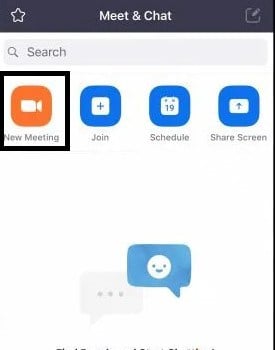
Naturalmente, il primo passo è unirsi alla riunione. Una volta entrato, puoi iniziare una riunione o unirti a uno. Questo metodo non lo fa’ti impedisce di registrare le riunioni a cui ti unisci.
IL “Nuovo incontro” L’opzione ti porterà a una nuova schermata in cui puoi iniziare a ospitare la riunione. Tuttavia, Don’t toccare l’icona ancora.
IL “Iscriviti all’opzione ti consente di partecipare a una riunione già in corso. Ti chiederà di inserire l’ID della riunione. Allo stesso modo, Don’t unirti alla riunione ancora.
2. Apri il centro di controllo e fai clic sull’icona di registrazione dello schermo per avviare la registrazione.
Con tutti gli altri passaggi in sospeso, scorrere il centro di controllo dalla parte inferiore dello schermo. Lì, dovresti vedere l’icona di registrazione dello schermo.
Un breve conto alla rovescia verrà visualizzato nell’angolo in alto a destra dello schermo. In questo periodo, scorrere verso il basso per chiudere il centro di controllo. Dovrebbe riportarti alla schermata di incontro di zoom precedente.
A questo punto, ora puoi unirti o iniziare a registrare l’incontro. L’iOS continuerà a registrare la riunione di zoom in background e salvarlo nella memoria del telefono nel momento in cui finisci la chiamata. Se qualcuno dei tuoi amici o colleghi ti sta parlando, la registrazione lo catturerà anche.

3. Smetti di registrazione
Una volta terminato l’incontro, torna al centro di controllo e fai clic sull’icona di registrazione dello schermo. Durante la registrazione, l’icona di solito diventa rossa.
Toccando l’icona interrompe automaticamente la registrazione. Ora puoi accedere alla registrazione dal rotolo della fotocamera. L’aspetto negativo della registrazione dello schermo è che la registrazione cattura tutte le attività e le conversazioni sullo schermo. Quindi potresti voler disattivare te stesso o qualsiasi altra fonte audio prima di registrare.

Conclusione
Registrare una riunione di zoom su iPhone è un ottimo modo per salvare e condividere conversazioni significative con i tuoi colleghi. Il modo più conveniente è usare lo zoom’s Funzione di registrazione cloud integrata perché salva tutto. Hai anche accesso alle registrazioni per 28 giorni.
Puoi anche utilizzare il registratore dello schermo iOS per acquisire una riunione sul tuo iPhone se ti manca una versione zoom a pagamento o l’host HASN’ti ha permesso di registrare. Durante la registrazione, Don’T dimenticare di ricontrollare le impostazioni audio e video per assicurarti di ottenere una chiara rappresentazione di ciò che è stato discusso nella riunione.
Avanti il prossimo
- Come sfocare il tuo background in zoom
- Come rendere qualcuno un co-conduttore in zoom
- Come schermare il record su un Mac
Come registrare la riunione di zoom su iPhone, passo dopo passo con le FAQ di foto (domande frequenti)
Come registrare una riunione di zoom sul mio iPhone senza permesso?
Per registrare una riunione di zoom sul tuo iPhone senza autorizzazione, è possibile utilizzare la funzione di registratore di schermo iOS. È disponibile nel centro di controllo e consente di registrare lo schermo in background.
Puoi fare una riunione di zoom da solo e registrarlo?
Sì, puoi fare una riunione di zoom da solo e registrarlo. Tutto quello che devi fare è iniziare o partecipare a una riunione dall’app, aprire il centro di controllo, fare clic sull’icona di registrazione dello schermo e quindi unirti o avviare la riunione. Puoi anche utilizzare la funzione di registrazione cloud integrata se si dispone di una versione zoom a pagamento.
Posso registrare una riunione di zoom come partecipante su un iPhone?
È possibile registrare una riunione di zoom come partecipante sul tuo iPhone utilizzando la funzione di registratore di schermo iOS. Basta aprire il Centro di controllo, fare clic sull’icona di registrazione dello schermo e iniziare o iniziare la riunione. La registrazione catturerà tutte le attività e le conversazioni durante la chiamata.
Zoom ti avvisa se lo schermo record su iPhone?
Registrazione dello schermo in zoom con il tuo iPhone non avvisa l’host o altri partecipanti. Tuttavia, la funzione di registrazione del cloud su Zoom avvisa ai partecipanti alla riunione quando qualcuno inizia a registrare.
Sta registrando le riunioni zoom senza autorizzazione legale?
Alcuni stati, come la California, possono prendere in considerazione la registrazione di riunioni zoom senza il permesso di altri partecipanti come illegali. Esso’è meglio chiedere l’autorizzazione prima di registrare eventuali riunioni di zoom.
Come si scarica una registrazione ingrandita su un iPhone?
Zoom condivide due collegamenti associati a una registrazione cloud fatta su un iPhone. Un link che condividi con i tuoi partecipanti e l’altro che puoi usare per gestire cose come scaricare la registrazione. Nella pagina Gestisci, seleziona “Scaricamento,” E la registrazione verrà salvata nel rotolo della fotocamera.
Circa l’autore
Ndinda Mutuku
Ndinda è una parola felice copywriter con oltre dieci anni di esperienza. Sul lato più immaginario delle cose, è anche una sceneggiatrice pluripremiata. Il suo lavoro è stato pubblicato su The Guardian, Alive Magazine, Magic Mag, Style ed Ehow fai -da -te, nonché stampa regionale e molti siti Web. È abile nel tessere i termini SEO nel suo lavoro e lo ha fatto per il marketing di Tourdust e Thread. Ndinda può anche aiutare con contenuti web statici, articoli promozionali, post sul blog ottimizzati SEO, comunicati stampa, descrizioni dei prodotti, sito Web, recensioni di prodotti e giochi e gestione dei social media.
У eseve ди доступо к з запpito экрана на Mac

Некоторые приложения могт исоозовать “. Ыы можете ыыбрать приложения и вббб-сты, которы рзрешено заosciыы в в вэ вэ экранананананананананананананананананананананананананананананананананананана altogli.

- Ыыберите меню Apple
> «Системные настройки», затем нажжите «Конфиденциальность и безоппппп нт» в боковом меню. (Возможно, потребуется entato пктить в в в в в в в в в в в в в в в в в ь ь ь ь ь ь.) Открыть настройки рздела «Конфиденциальность и безоппппп нт»
Если ы рзрешите сторонниbus п п пnità ненияopa оватьс х условияopa. Рекоменopeем вам ззнакомитьс с политикаsivo конфиденциальности сотстствющющющ с с с с с с с с с с с с с с с с с с с с с с с rsa.
Сведения для с иитемных админитраторов о масовой настройке параopa. в спввчнике по рзвертыванию платформ Apple.