


Google fa automaticamente il backup delle foto
Come fermare il backup di Google Foto
Riepilogo:
Passo 1: Fai clic sull’icona freccia nell’angolo in basso a destra del desktop.
Come fermare il backup di Google Foto
Uno dei modi migliori per eseguire il backup di foto e video è attraverso le foto di Google. Questo prodotto Google viene preinstallato sulla maggior parte degli smartphone. Esegue il backup automatico di foto e video al cloud attraverso la sua funzione “backup e sincronizzazione”.
Non tutti vogliono questo tipo di backup per diversi motivi. Questo ci porta alla domanda: “Come fermi il backup di Google Foto?”Ti mostreremo come farlo in diversi modi su diversi dispositivi in questo post. Nella sezione finale, ti mostreremo uno strumento straordinario che può aiutarti a gestire facilmente le tue nuvole.
Sommario:
- Parte 1: come fermare il backup di Google Foto su iPhone
- Parte 2: come fermare il backup di Google Foto su Android
- Parte 3: come fermare il backup di Google Foto su PC
- Parte 4: Google Photo Alternative
Parte 1: come fermare il backup di Google Foto su iPhone
Ci sono diversi motivi per cui le persone vogliono sapere come fermare il backup di Google Foto sui loro dispositivi. Alcuni di loro includono:
- Problemi di spazio di archiviazione.
- Sicurezza.
- Backup lento.
- Bloccato sul backup.
- Malfunzionamento di backup.
Qualunque sia la custodia, ci sono diversi modi per fermare il backup di Google Foto su iPhone. Ti mostreremo alcuni di loro in questa sezione.
Metodo 1: disattivare il backup e la sincronizzazione
Google Foto ha una funzione che gli consente di eseguire il backup di foto e video sul cloud automaticamente. Questa funzione è nota come “Backup e sincronizzazione.”È sempre acceso o abilitato per impostazione predefinita. Uno dei modi più semplici per impedire alle foto di Google di eseguire il backup di questa funzione. Ecco come disattivare il backup e la sincronizzazione sul tuo iPhone:
Passaggio 1: avvia le foto di Google dalla schermata principale del tuo dispositivo.
Passaggio 2: tocca l’icona “Immagine del profilo” in alto a destra della finestra dell’app.
Passaggio 3 – Scorri verso il basso l’elenco delle opzioni fornite e tocca “Impostazioni delle foto.”
Passaggio 4 – La finestra successiva rivela un altro elenco di opzioni con “backup e sincronizzazione” nella parte superiore dell’elenco. Tocca “Backup e sincronizzazione.”
Passaggio 5: la finestra successiva rivela uno switch accanto a “backup e sincronizzazione”, nonché un elenco di altre opzioni. Per disattivare questa funzione, attiva l’interruttore.
Metodo 2 – Elimina le foto di Google
Questo è uno dei modi più semplici per fermare il backup di Google Foto sul tuo iPhone. È logico solo eliminare l’app dal tuo dispositivo se non si desidera il backup dell’app. Fare questo è piuttosto semplice e ci vogliono solo pochi secondi. Controlla i passaggi seguenti per ottenere questo facilmente:
Passaggio 1 – Scorri attraverso la schermata principale per individuare le foto di Google.
Passaggio 2: premere verso il basso sull’icona dell’app per un secondo. Quando lo fai, dovresti vedere un elenco di opzioni.
Passaggio 3: guarda attraverso le opzioni e tocca “Elimina l’app.”Una volta fatto questo, Google Foto disinstalla automaticamente dal tuo iPhone. In quanto tale, non può più eseguire il backup delle tue foto e video.
Metodo 3 – Logout il tuo account Google
Questo è il metodo finale per discutere di come impedire alle foto di Google di eseguire il backup su iPhone. Richiede semplicemente di logout del tuo account Google da Google Foto sul tuo dispositivo. I passaggi seguenti spiegano meglio il processo:
Passaggio 1 – Avvia le foto di Google dalla schermata iniziale del tuo iPhone.
Passaggio 2: tocca l’icona “Immagine del profilo” nell’angolo in alto a destra dello schermo.
Passaggio 3: tocca la freccia rivolta verso il basso proprio accanto al nome dell’account nella finestra successiva.
Passaggio 4 – Seleziona “Gestisci gli account su questo dispositivo.”
Passaggio 5: nella finestra successiva, tocca il pulsante etichettato “Rimuovi da questo dispositivo.”Questo dovrebbe presentarti una finestra pop-up. Mostra un avvertimento che th
Come fermare il backup di Google Foto
Passo 1: Fai clic sull’icona freccia nell’angolo in basso a destra del desktop.
Google fa automaticamente il backup delle foto
Об этой сттце
Ыы зарегистрировали подозритеstituire. С помощю ээй ст р ы ыы сможем о imperceде quello. Почему ээо мо л поззти?
Эта страница отображается в тех с лччч, когда автоматическиtal систе quisi которые наршают условия иполззования. Страница перестан scegliere. До этого момента для иполззования сжж google необходимо пхоходить поверку по по по по по.
” ылку запросов. Если ы и ипоеете общий доступ в интернет, проmma. Обратитесь к с ое системому администратору. Подробнеi.
Проверка по слову может также появляться, если вы вводите сложные запросы, обычно распространяемые автоматизированными системами, или же вводите запросы очень часто.
Come fermare il backup di Google Foto
Uno dei modi migliori per eseguire il backup di foto e video è attraverso le foto di Google. Questo prodotto Google viene preinstallato sulla maggior parte degli smartphone. Esegue il backup automatico di foto e video al cloud attraverso il suo “Backup e sincronizzazione” caratteristica.
Non tutti vogliono questo tipo di backup per diversi motivi. Questo ci porta alla domanda e “come Ferma il backup di Google Foto?” Ti mostreremo come farlo in diversi modi su diversi dispositivi in questo post. Nella sezione finale e ti mostreremo uno strumento straordinario che può aiutarti a gestire facilmente le tue nuvole.
Sommario
- Parte 1: come fermare il backup di Google Foto su iPhone
- Parte 2: come fermare il backup di Google Foto su Android
- Parte 3: come fermare il backup di Google Foto su PC
- Parte 4: Google Photo Alternative
Parte 1: come fermare il backup di Google Foto su iPhone
Ci sono diversi motivi per cui le persone vogliono sapere Come fermare il backup di Google Foto sui loro dispositivi. Alcuni di loro includono:
- Problemi di spazio di archiviazione.
- Sicurezza.
- Backup lento.
- Bloccato sul backup.
- Malfunzionamento di backup.
Qualunque sia il caso e ci sono diversi modi per farlo Ferma il backup di Google Foto su iPhone. Ti mostreremo alcuni di loro in questa sezione.
Metodo 1: disattivare il backup e la sincronizzazione
Google Foto ha una funzione che gli consente di eseguire il backup di foto e video sul cloud automaticamente. Questa funzione è conosciuta come “Backup e sincronizzazione.” È sempre acceso o abilitato per impostazione predefinita. Uno dei modi più semplici per impedire alle foto di Google di eseguire il backup di questa funzione. Ecco come disattivare il backup e la sincronizzazione sul tuo iPhone:
Passaggio 1: avvia le foto di Google dal tuo dispositivo’S schermata iniziale.
Passaggio 2: toccare il “immagine del profilo” icona in alto a destra della finestra dell’app.
Passaggio 3 – Scorri verso il basso l’elenco delle opzioni fornite e tocca “Impostazioni delle foto.”
Passaggio 4 – La finestra successiva rivela un altro elenco di opzioni con “Backup e sincronizzazione” In cima alla lista. Tocca “Backup e sincronizzazione.”
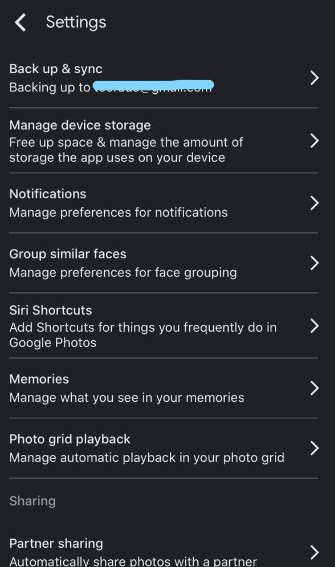
Passaggio 5 – La finestra successiva rivela un interruttore accanto “Backup e sincronizzazione” così come un elenco di altre opzioni. Per disattivare questa funzione e attivare l’interruttore.
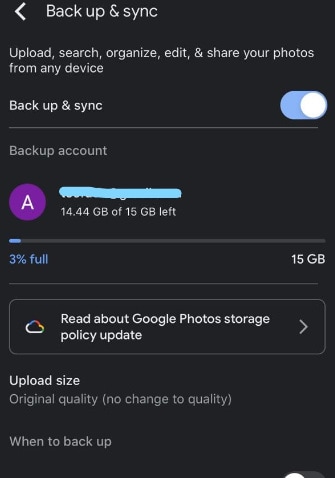
Dopo aver fatto questo e le foto di Google smetteranno di eseguire il backup al cloud. Se questo metodo non lo fa’T funziona per te e prova quello successivo qui sotto.
Metodo 2 – Elimina le foto di Google
Questo è uno dei modi più semplici per Ferma il backup di Google Foto sul tuo iPhone. È logico solo eliminare l’app dal tuo dispositivo se non’voglio il backup dell’app. Fare questo è piuttosto semplice e ci vogliono solo pochi secondi. Controlla i passaggi seguenti per ottenere questo facilmente:
Passaggio 1 – Scorri attraverso la schermata principale per individuare le foto di Google.
Passaggio 2: premere verso il basso sull’icona dell’app per un secondo. Quando lo fai e dovresti vedere un elenco di opzioni.
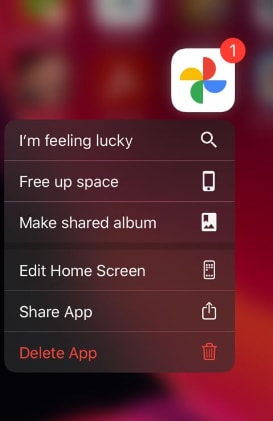
Passaggio 3: guarda attraverso le opzioni e tocca “Elimina l’app.” Una volta che hai fatto questo e le foto di Google disinstallano automaticamente dal tuo iPhone. In quanto tale e non può più eseguire il backup delle tue foto e video.
Metodo 3 – Logout il tuo account Google
Questo è il metodo finale per discutere di come impedire alle foto di Google di eseguire il backup su iPhone. Richiede semplicemente di logout del tuo account Google da Google Foto sul tuo dispositivo. I passaggi seguenti spiegano meglio il processo:
Passaggio 1 – Avvia le foto di Google dalla schermata iniziale del tuo iPhone.
Passaggio 2: toccare il “immagine del profilo” icona all’angolo in alto a destra dello schermo.
Passaggio 3: tocca la freccia rivolta verso il basso proprio accanto al nome dell’account nella finestra successiva.
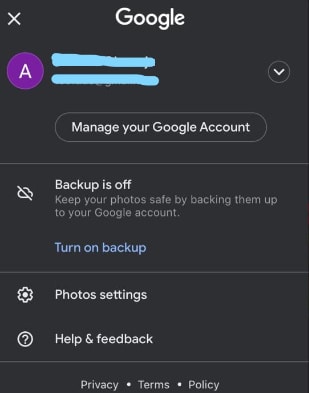
Passaggio 4 – Seleziona “Gestisci gli account su questo dispositivo.”
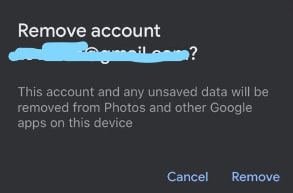
Passaggio 5: nella finestra successiva e tocca il pulsante etichettato “Togliere da questo dispositivo.” Questo dovrebbe presentarti una finestra pop-up. Mostra un avvertimento che l’account verrà rimosso da tutte le app di Google sul dispositivo. Se ti piace andare avanti e toccare “Rimuovere.”
Parte 2: come fermare il backup di Google Foto su Android
Una volta che una persona non è’t Usando un iPhone e molto probabilmente utilizzano un dispositivo Android. Se rientri in questa categoria e te lo mostreremo Come interrompere il backup di Google Foto sul tuo dispositivo. Ci sono metodi diversi e e proprio come è su iPhone e sono tutti semplici e semplici. Dai un’occhiata ai diversi metodi di seguito:
Metodo 1 – Disabilita il backup e la sincronizzazione
Come menzionato sopra e Google Photos viene fornito con una funzione nota come backup e sincronizzazione che è sempre abilitata. Questa funzione consente all’app di caricare automaticamente foto e video dalla galleria dei dispositivi.
Spegnere il backup e la sincronizzazione è abbastanza facile sul tuo dispositivo Android. Puoi farlo tramite l’app andando alle impostazioni delle foto e disabilitando la funzione. Per capirlo meglio e seguire i passaggi seguenti:
Passaggio 1 – Avvia l’app Google Foto sul tuo dispositivo Android.
Passaggio 2: tocca l’icona dell’immagine del profilo e scorri verso il basso l’elenco delle opzioni.
Passaggio 3 – Tocca “Impostazioni delle foto” Per aprire una nuova finestra.
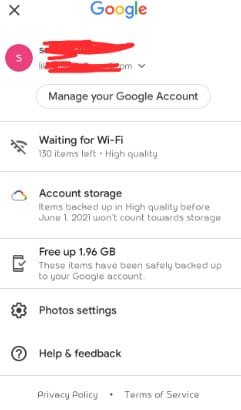
Passaggio 4 – La nuova finestra ti presenta un elenco di opzioni con backup e sincronizzazione come primo elenco. Tocca il backup e la sincronizzazione.
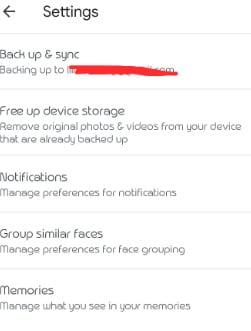
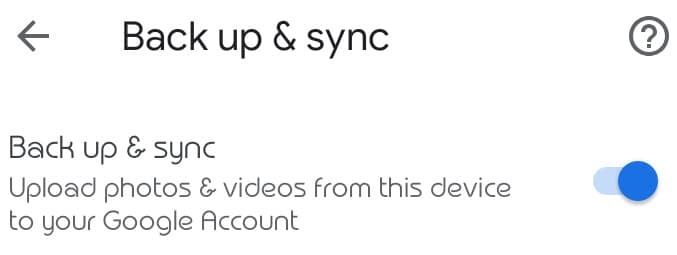
Passaggio 5 – Questo ti porta a una nuova finestra. Attiva l’interruttore accanto al backup e sincronizza nella nuova finestra per disabilitare questa funzione. Una volta che lo fai e le foto di Google smetteranno di eseguire il backup di foto e video direttamente.
Metodo 2 – Rimuovi il tuo account Google da Google Foto
Uno dei modi più semplici per Ferma il backup di Google Foto Su un dispositivo Android è rimuovere il tuo account Google. Ricorda che l’app è collegata al tuo account Google. Quando rimuovi l’account e l’app non ha nessun posto per eseguire il backup delle foto e dei video.
Il processo è abbastanza semplice e diretto. Puoi farlo da Google Foto. Tuttavia e dovremmo avvertire che la rimozione del tuo account dall’app significa che puoi’Accedere ad altri backup su quell’account. Ciò significa che verrai disconnesso da Gmail & Drive & Docs e altre app di Google. Significa anche che hai vinto’T ha accesso ai tuoi messaggi e contatti memorizzati su Google.
Puoi sempre registrare l’account quando è necessario. Controlla i passaggi seguenti per aiutarti a rimuovere il tuo account Google da Google Foto:
Passaggio 1: avvia le foto di Google.
Passaggio 2: tocca l’icona dell’immagine del profilo nell’angolo in alto a destra.
Passaggio 3 – Tocca “Gestisci il tuo account Google.”
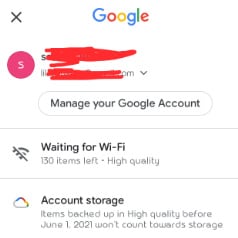
Passaggio 4 – Toccando quel pulsante apre una nuova finestra. Qui e tocca la freccia di puntamento verso il basso accanto al tuo indirizzo email. Questo ti presenta tutti gli account Google collegati al tuo dispositivo e altre due opzioni. Sono “Aggiungi un altro account” E “Gestisci gli account su questo dispositivo.”
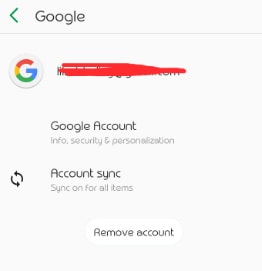
Passaggio 5 – Tocca “Gestisci gli account su questo dispositivo” e selezionare l’indirizzo email collegato.
Passaggio 6 – Seleziona “Rimuovi l’account.” Vedrai un messaggio pop-up che ti chiede se vuoi andare avanti con il processo. Tocca “Rimuovi l’account.” Fare questo disimpegna il tuo account Google dall’app. In quanto tale e le foto di Google smetteranno di eseguire il backup.
Metodo 3 – Altre misure
Ci sono molte altre misure che puoi prendere per fermare il backup di Google Foto sul tuo Android. Spiegheremo i più comuni in questa sezione di questo post.
Scollegare dal Wi-Fi
Per impostazione predefinita e le foto di Google sul tuo dispositivo sono impostate per caricare foto e video se connessi a una rete Wi-Fi. Ciò significa che una volta che il dispositivo si collega a una rete wireless con Internet e inizia a caricare file. Un modo semplice per fermarlo è disconnettersi dalla rete Wi-Fi. Puoi farlo allontanando l’opzione wireless sul tuo dispositivo Android.
Spegnere il dispositivo
Un’altra cosa che puoi fare è spegnere il tuo dispositivo Android. Questo è utile quando il backup è bloccato nel caricare un singolo file per molto tempo. Premere giù il “pulsante di accensione” sul tuo dispositivo. Questo rivela due opzioni e “Spegni” E “Riavviare.” Puoi scegliere uno di questi pulsanti poiché entrambi spegneranno il dispositivo nel frattempo.
Spegni la tua rete mobile
Se hai regolato le foto di Google da caricare utilizzando la tua rete mobile e quindi questa opzione è praticabile. Aiuterebbe se lo usassi quando ritieni che sia necessario impedire al backup di Google Foto per salvare i dati mobili. Spegni i tuoi dati mobili dal tuo “Impostazioni rapide” vassoio. Puoi anche andare a “Backup e sincronizzazione” sotto il “Impostazioni fotografiche” Menu in Google Foto. Tocca “Utilizzo dei dati cellulari” e attiva questa opzione.
Parte 3: come fermare il backup di Google Foto su PC
Meravigliato Come fermare il backup di Google Foto sul tuo PC? Esistono diversi modi per farlo. Ti mostreremo quelli più comuni in questa sezione e spiegheremo semplici passaggi per completarli.
Metodo 1: smettila “Backup e sincronizzazione”
Proprio come sul tuo smartphone e puoi avere un backup e sincronizzare sul tuo PC. Tutto quello che devi fare è lasciare questa funzione e le foto di Google smetteranno di eseguire il backup. Qui’S Come farlo in semplici passaggi:
Passaggio 1: vai al vassoio di sistema sulla barra delle applicazioni nell’angolo in basso a destra dello schermo del PC.
Passaggio 2: fare clic sull’icona di backup e sincronizzazione per aprire la finestra associata.
Passaggio 3: fare clic sui tre punti in alto a destra della finestra (pulsante menu) per ottenere un elenco di opzioni.
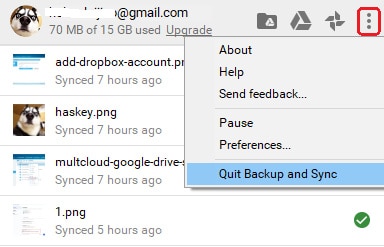
Passaggio 4: scorrere l’ultima opzione nel menu “Smettila di backup e sincronizzazione.” Fai clic su questo e e fermerai immediatamente il processo di backup.
Metodo 2 – Pausa di backup e sincronizzazione temporanea
A volte e tu non’vuoi fermare completamente il processo di backup e e devi solo metterlo in pausa per un po ‘. In questo caso e puoi mettere temporaneamente il backup e la sincronizzazione.
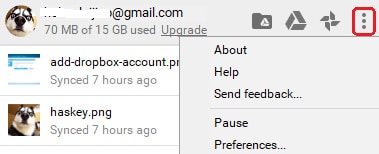
Per fare questo e seguire i passaggi da 1 a 3 elencati in “smettila di backup e sincronizzazione” Sopra. Tuttavia e dovresti fare clic “Pausa” invece di “Smettila di backup e sincronizzazione.”
Metodo 3 – Scollega il tuo account Google
Uno dei modi più semplici per Ferma il backup di Google Foto è scollegare il tuo account Google. Quando lo fai e il backup e la sincronizzazione non hanno più una destinazione per archiviare i file. Di conseguenza e il processo di backup si interrompe automaticamente.
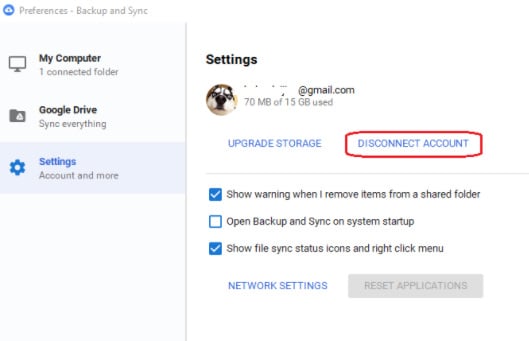
Per fare questo e seguire i passaggi da 1 a 3 sotto “smettila di backup e sincronizzazione” Sopra. Ora e seleziona “Preferenze” Dall’elenco delle opzioni. Questo ti presenterà un elenco di opzioni e anche “Impostazioni.” Clicca su “Disconnettere l’account.” Dopo aver fatto questo e le foto di Google non eseguiranno più il backup di foto o video.
Metodo 4: deseleziona la casella di controllo delle cartelle di origine
Quando non ci sono cartelle di origine e il backup e la sincronizzazione non possono funzionare. Questo è il motivo per cui decollare le caselle di controllo oltre a tutte le possibili cartelle di origine è una possibile soluzione. Puoi farlo dalla finestra delle preferenze con cui hai aperto “Scollega il tuo account Google” Sopra.
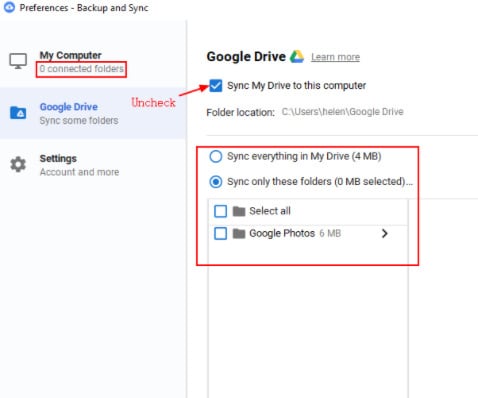
Se vuoi scollegare ogni cartella di origine e poi deseleziona la scatola accanto “Sincronizza la mia spinta a questo computer.”
Parte 4: Google Photo Alternative
Ora che sai come interrompere il backup automatico in Google Foto Let’s Aiutine ulteriormente. Sai che ci sono diverse alternative a Google Foto? Google Photos è un’unità cloud simile a Dropbox & OneDrive & Box & ecc.
Ciò significa che puoi salvare le tue foto e video su una di queste altre unità. Uno dei modi più semplici per migrare i tuoi file da Google Foto a una di queste alternative è tramite software di terze parti. Consentici di presentarti al miglior software di gestione del cloud sul mercato e Wondershare Inclowdz.
Questa app consente di migrare i file tra le unità cloud. Ti aiuta anche a sincronizzare le unità cloud e gestire i file su una particolare unità cloud. Permettere’s Mostra come utilizzare WondersHare Includedz per migrare i file da Google Foto a un disco diverso.
Migrare, sincronizzare, gestire i file delle nuvole in un unico posto
- • Migrare file cloud come foto, musica, documenti da un’unità a un’altra, come Dropbox a Google Drive.
- • Backup della tua musica, foto, video in uno potrebbero guidare su un altro per mantenere i file al sicuro.
- • Gestisci tutte le unità cloud come Google Drive, Dropbox, OneDrive, Box e Amazon S3 in un unico posto.
- • Sync Clouds File come musica, foto, video, ecc., da un’unità cloud a un’altra.
Passaggio 1 – Scarica e installa Wondershare Inclowdz .
Passaggio 2: avvia l’app e fai clic su “Migrazione” Nel riquadro sinistro.
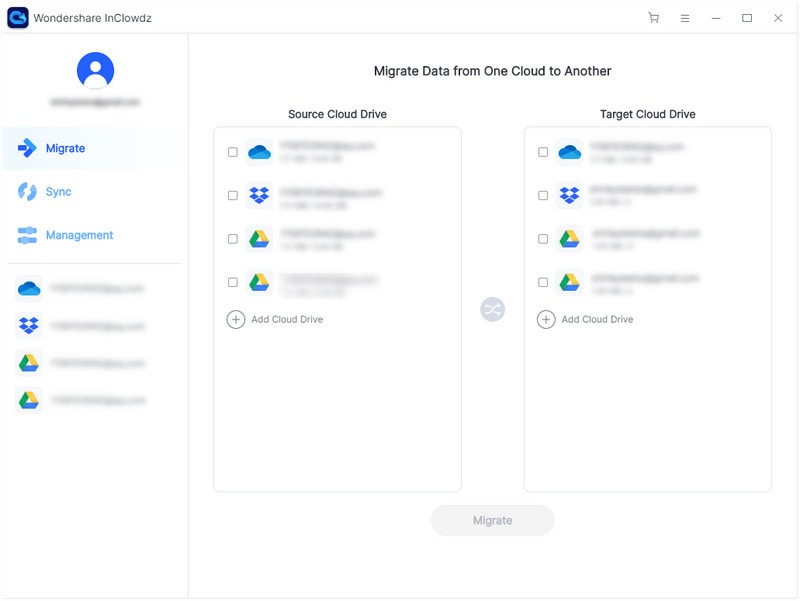
Passaggio 3: fare clic su “Aggiungi Cloud Drive.” Ciò ti consentirà di aggiungere foto di Google e qualsiasi altra unità che desideri.
Passaggio 4 – Prendi i passaggi forniti sullo schermo per autorizzare le unità.
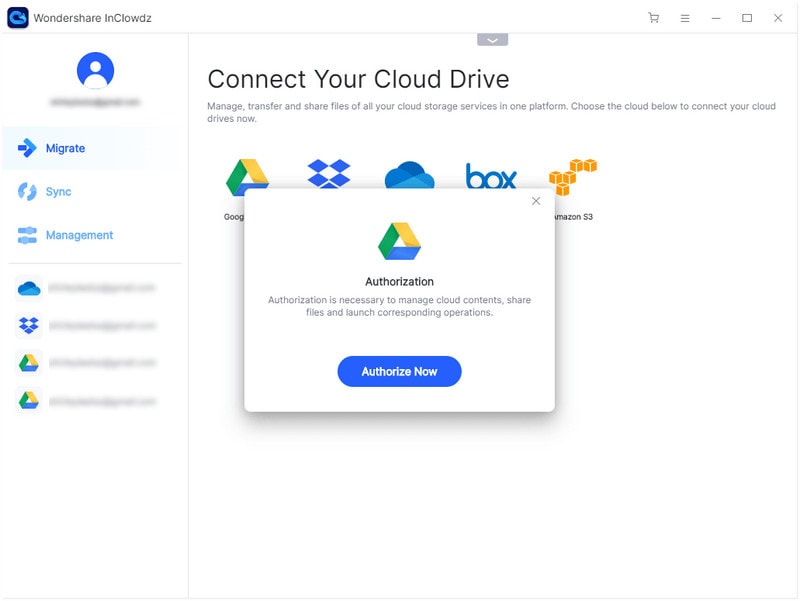
Passaggio 5: fare clic su Google Foto in Drive Source e selezionare le foto che si desidera migrare. Se preferisci migrare l’intera unità e fare clic nella casella di controllo accanto al nome dell’unità.
Passaggio 6: selezionare l’unità di destinazione e fare clic su Migra. Il processo di migrazione inizierà immediatamente.
Conclusione
Finora e in questo post e ti abbiamo mostrato Come fermare il backup di Google Foto su dispositivi diversi. Nella sezione finale e abbiamo spiegato che Google Foto ha diverse alternative. È possibile utilizzare WondersHare Inclowdz per migrare i file nell’unità di Google Foto a qualsiasi alternativa che desideri.
Come eseguire il backup automatico delle foto a Google Drive
Un’immagine vale più di mille parole, o almeno così dice il proverbio. Qualcosa di così prezioso dovrebbe essere mantenuto al sicuro. Potrebbe essere una buona idea impostare il tuo dispositivo mobile per eseguire il backup di tutte le tue foto e video in un’altra posizione, per ogni evenienza.

Assistente’mi sbaglierò, i telefoni cellulari in questi giorni sono dotati di notevoli quantità di archiviazione dei dati. Più che sufficiente per contenere qualche migliaia di foto se è tua volontà farlo. Tuttavia, i telefoni cellulari sono tutt’altro che sicuri. Potresti dimenticarlo e lasciarlo al lavoro, farlo scivolare dalla tasca durante una proiezione di film, posizionarla mentre fai shopping o fai rubate durante una serata fuori. Ognuna di queste possibilità è un grave rischio per la sicurezza per la tua privacy. Aggiungete al fatto che quelle foto possono essere uniche nel loro genere e che la probabilità che tu le rivedino è mai più zero, e quindi potresti iniziare a capire l’importanza di un processo di backup.
“Ok, tu’VE mi ha convinto. Ho troppe foto che significano molto per me. Come posso proteggerli?”
Un ottimo modo per proteggere le tue foto dalla scomparsa nell’etere sarebbe sostenendole su Google Drive, o più specificamente, Google Foto. Puoi farlo dal tuo PC e dai tuoi dispositivi mobili Android e iOS.
Eseguire il backup di foto su Google Drive
Indipendentemente da quale dispositivo mobile tu’sta usando, tu’È necessario che l’app Google Drive sia già scaricata e installata sul dispositivo. Per la versione per PC, puoi semplicemente visitare il sito tramite il browser o scaricare l’app Desktop di backup e sincronizzazione.
Per l’app Google Drive, visitare l’App Store iOS o Google Play Store per scaricarlo e installarlo sul tuo dispositivo. L’app di backup e sincronizzazione è disponibile qui .
Permettere’s Inizia con i dispositivi mobili.
dispositivi iOS
Google Drive può essere utilizzato come ottimo modo per eseguire il backup della maggior parte dei contenuti sul tuo dispositivo iOS. Le foto in particolare, saranno eseguite il backup di Google Foto. Il processo è semplice, ma prima di iniziare il backup:
- Assicurati che il tuo dispositivo sia attualmente collegato a una rete WiFi.
- Comprendi che quando esegui il backup delle tue foto più volte, solo le foto più recenti verranno salvate e memorizzate.
- Se sei attualmente al massimo della capacità di archiviazione, le tue foto non verranno eseguite il backup di Google Foto. Questo può essere evitato aggiornando la capacità di archiviazione al vincita di Google.
- Le foto organizzate in album saranno spostate, tuttavia, gli album stessi non lo faranno.
Una volta che l’app Google Drive è stata scaricata e installata sul dispositivo:
- Apri l’app Google Drive sul tuo dispositivo iOS e tocca il menu (tre linee impilate verticalmente) nell’angolo in alto a sinistra.

Dall’elenco, tocca Impostazioni .

Rubinetto Backup .

Infine, tocca Inizia il backup Per iniziare il processo di backup.

Se il backup non è stato completato e hai ricevuto il messaggio di errore “Il backup non ha completato” Quindi dovresti provarlo una seconda volta. Il problema può essere solo temporaneo. Se fallisce di nuovo, assicurarsi che la connessione alla rete WiFi sia stabile.
Dispositivi Android
Proprio come il processo iOS, tu’Dovrà essere scaricato e installato l’app Google Drive sul tuo dispositivo prima di poter iniziare.
Avvia l’app Google Drive dal tuo dispositivo Android e tocca l’icona del menu (tre linee impilate verticalmente) in alto a sinistra.

Impostazioni aperte.

Rubinetto Aggiungi automatica Per aggiungere le tue foto a Google Drive.

Visualizza e modifica le tue foto tramite l’app Google Drive o l’app Google Foto. Se il backup fallisca, cerca di seguire gli stessi passaggi di risoluzione dei problemi forniti nel dispositivi iOS sezione.
Computer desktop
Uno dei modi più semplici per eseguire il backup delle tue foto, nonché video e altri dati in una volta, è utilizzare l’app Desktop di backup e sincronizzazione. I seguenti requisiti dovranno essere soddisfatti prima di poter iniziare a caricare:
- La tua connessione Internet deve essere forte. Esso’S meglio utilizzare una connessione Ethernet durante il trasferimento di dati.
- Tutte le foto non possono essere inferiori a 256 x 256 pixel e potrebbero non superare i 75 MB. Questo è un requisito per foto.
- Gli unici tipi di file consentiti sono .jpg, .png, .WebP e alcuni altri file RAW.
Una volta soddisfatti i requisiti e si dispone di backup e sincronizzazione sul computer:
Accedi a Google Drive, fai clic sull’icona del cambio e seleziona “Ottieni backup e sincronizza per il tuo computer.”

Scorri verso il basso e seleziona “Scaricamento” sotto backup e sincronizzazione.

Installa l’app di backup e sincronizzazione e accedi utilizzando il tuo account Google Drive.

Seleziona le cartelle che desideri eseguire il backup automatico. Assicurati di controllare la casella per “Foto di Google.”

Scegli se desideri sincronizzare il contenuto dell’unità al tuo computer. Quando tu’REFFETTO, HIT “Inizio.”

Avvolgendo
Fai suggerimenti, trucchi o domande riguardanti il backup delle tue foto su Google Drive? Facci sapere nella sezione commenti qui sotto.
Come interrompere il backup automatico a Google Foto
Google Photos è una soluzione affidabile di archiviazione cloud per salvare le memorie e accedervi su diversi dispositivi utilizzando il tuo account Google. Voi’Ottieni nuove funzionalità come fare un video o un collage dalle tue foto. Puoi anche scegliere di stampare le tue foto da Google Foto nella loro qualità originale.
Quello’È tutto possibile assumere la sincronizzazione del cellulare e del computer per eseguire il backup delle immagini e dei video. Mentre le foto di Google eseguono automaticamente le tue immagini, esso’è anche un motivo per cui il tuo account potrebbe essere a corto di archiviazione. Non vorresti archiviare ogni immagine sul cloud, a destra? Questo post ti mostrerà come interrompere il backup automatico a Google Foto. In questo modo, puoi scegliere di eseguire il backup di selezioni foto e video.
Perché dovresti fermare il backup automatico?
Google Photos fa parte di Google Drive che ti fornisce 15 GB di Cloud Storage per impostazione predefinita. Sebbene sia possibile aggiornare il cloud Storage utilizzando Google One, molti utenti desiderano continuare a utilizzare il limite predefinito. Con l’accensione del backup automatico, c’è un’alta probabilità che tu raggiunga il limite di archiviazione prima di quanto pensi. Leggi la nostra guida per sapere cosa conta e si aggiunge a Google Drive Storage.
Inoltre, poiché Google Photos fa parte di Google Drive, lo spazio di archiviazione è pensato per salvare i tuoi documenti e altri file importanti. Il backup automatico delle foto può prendere la massima quantità di archiviazione cloud su 15 GB.
Fermare il backup automatico su Android
Se usi un telefono Android, qui’S Come interrompere il backup automatico a Google Foto. Assicurati di utilizzare l’ultima versione dell’app Google Photos per un’esperienza senza bug.
Passo 1: Apri l’app Google Foto.
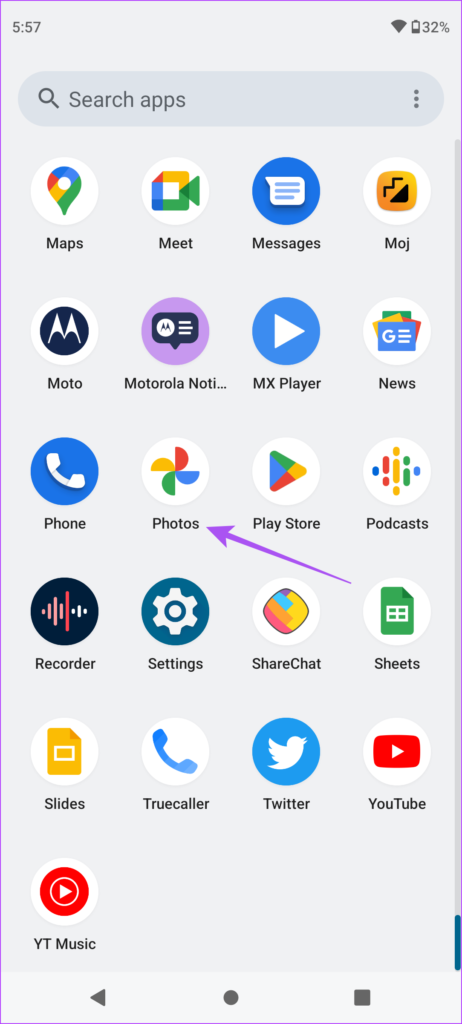
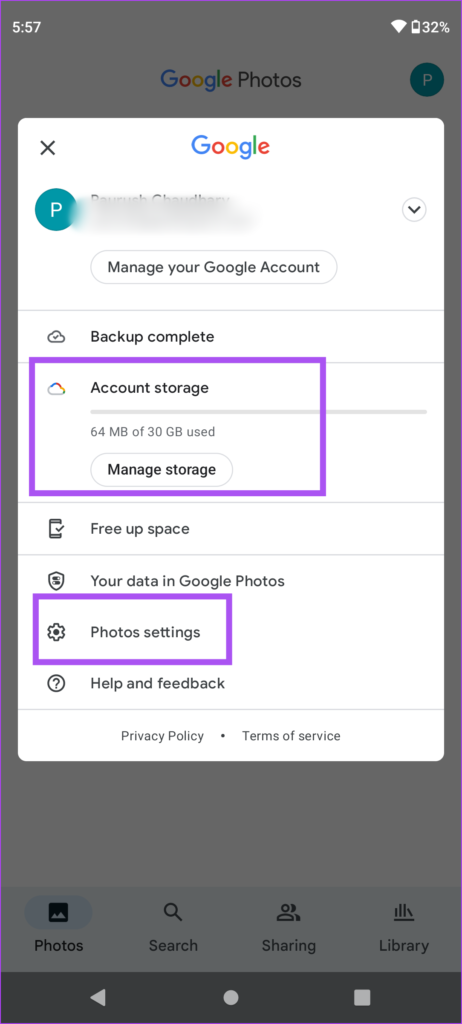
Passo 2: Tocca l’icona del tuo profilo nell’angolo in alto a destra.

Passaggio 3: È possibile toccare le impostazioni di gestione di archiviazione o telefono.
Passaggio 4: Tocca il backup e sincronizza in alto.
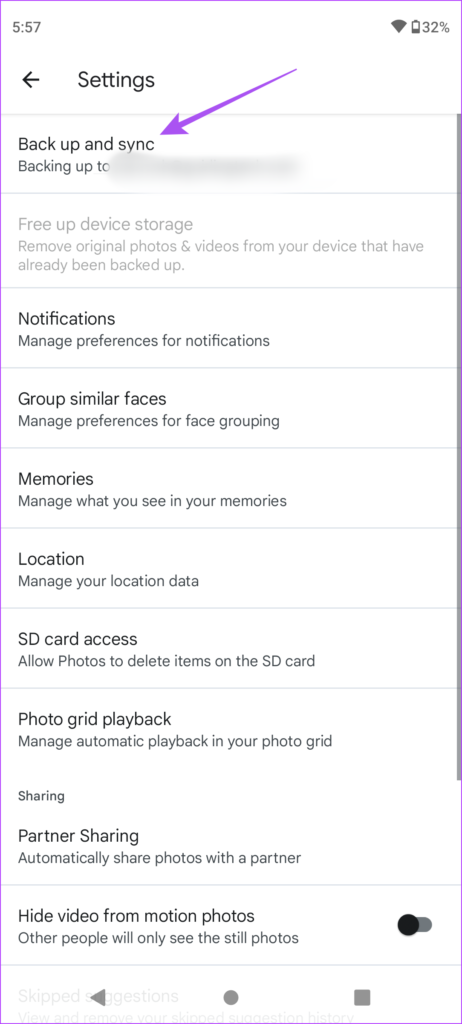
Passaggio 5: Tocca l’agente per disabilitare il backup e la sincronizzazione.
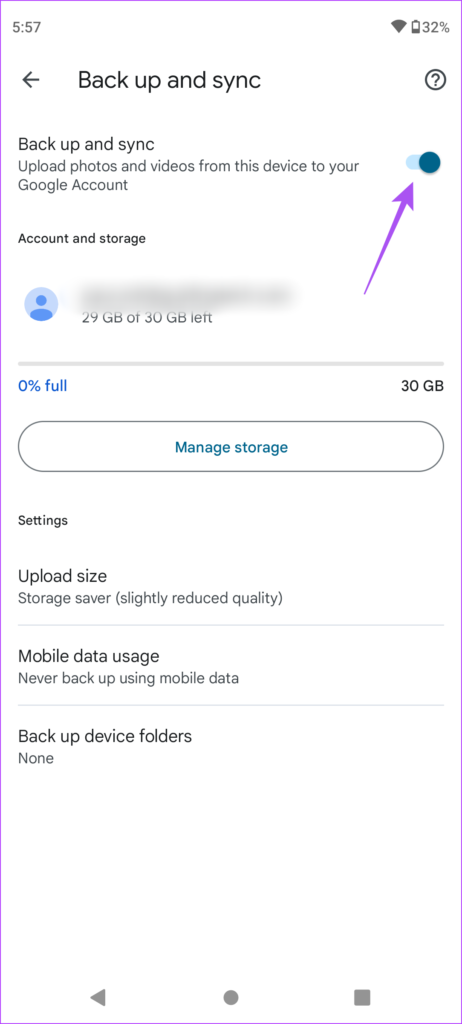
Una volta disabilitata questa funzione, le tue foto e i tuoi video smetteranno di essere caricati su Google Foto. Puoi visualizzarli dall’app di Google Foto. Ma saranno salvati solo sul tuo telefono Android.
Ferma il backup automatico su iPhone
Se hai un iPhone, il tuo servizio di archiviazione cloud è iCloud, dando 5 GB di archiviazione per impostazione predefinita. Puoi anche utilizzare l’app Google Photos per eseguire automaticamente un backup delle tue immagini e video. Ma qui’S Come puoi fermare il backup automatico su iPhone.
Passo 1: Apri l’app Google Foto sul tuo iPhone.
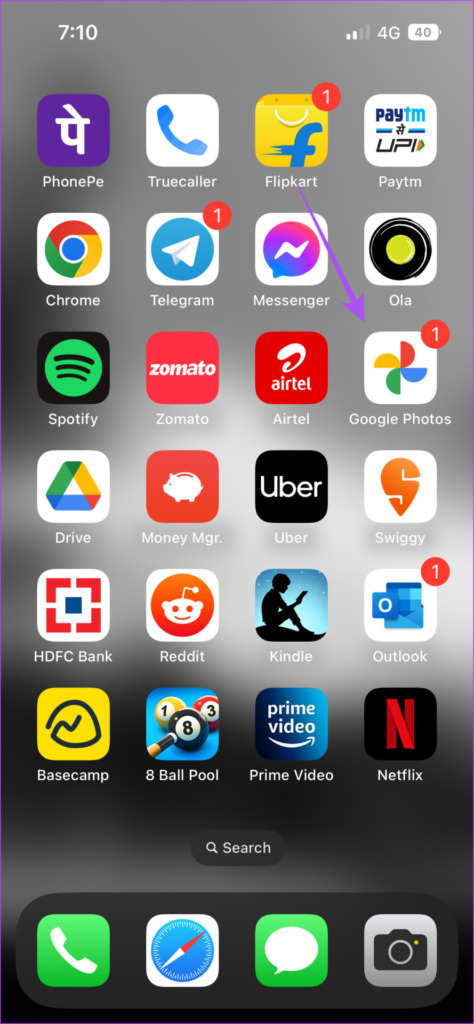
Passo 2: Fai clic sull’icona del profilo nell’angolo in alto a destra.

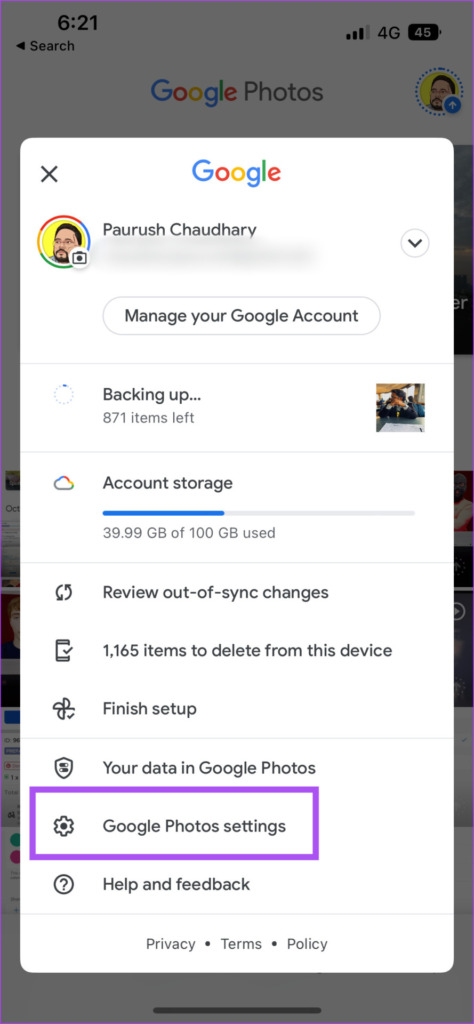
Passaggio 3: Tocca le impostazioni di Google Foto.
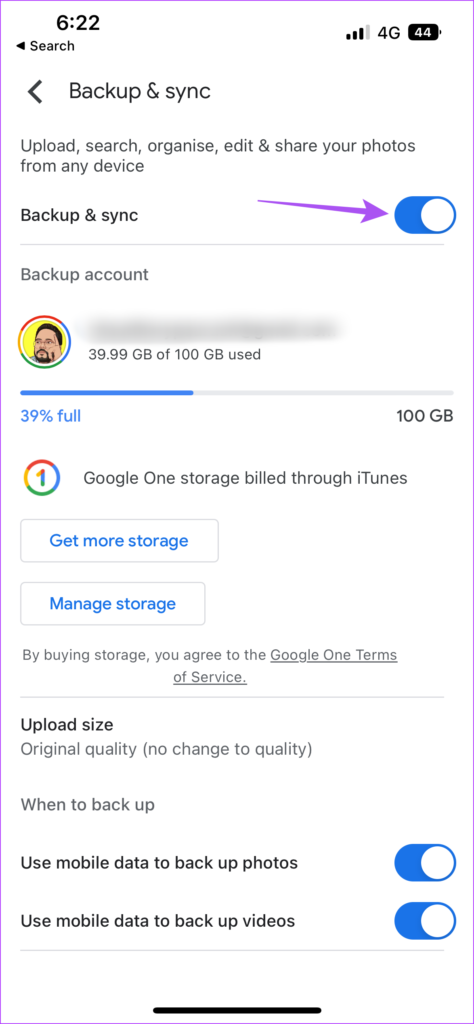
Passaggio 4: Tocca il backup e sincronizza nella parte superiore.
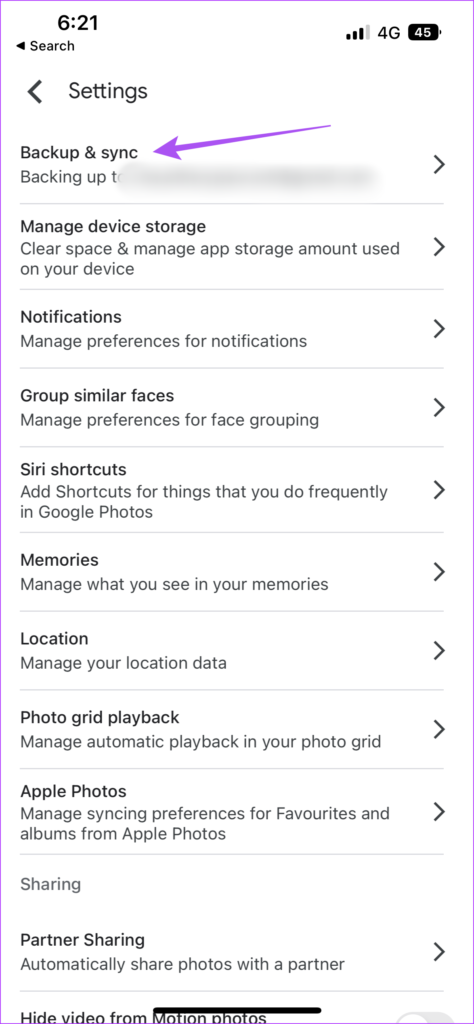
Passaggio 5: Tocca il disattivazione accanto al backup e sincronizza per disabilitare il backup automatico.
Suggerimento bonus: interrompere il backup automatico delle immagini nell’app di foto a Google Foto
L’app Google Foto sul tuo iPhone ti consente di eseguire un backup di immagini che segnali come preferite nell’app di foto. Mentre questo aiuta a spazio su iCloud, alla fine viene sincronizzato sul tuo account Google. Se vuoi interrompere il backup automatico a Google Foto, qui’S Come farlo.
Passo 1: Apri l’app Google Foto sul tuo iPhone.
Passo 2: Fai clic sull’icona del profilo nell’angolo in alto a destra.
Passaggio 3: Tocca le impostazioni di Google Foto.
Passaggio 4: Tocca le foto di Apple.
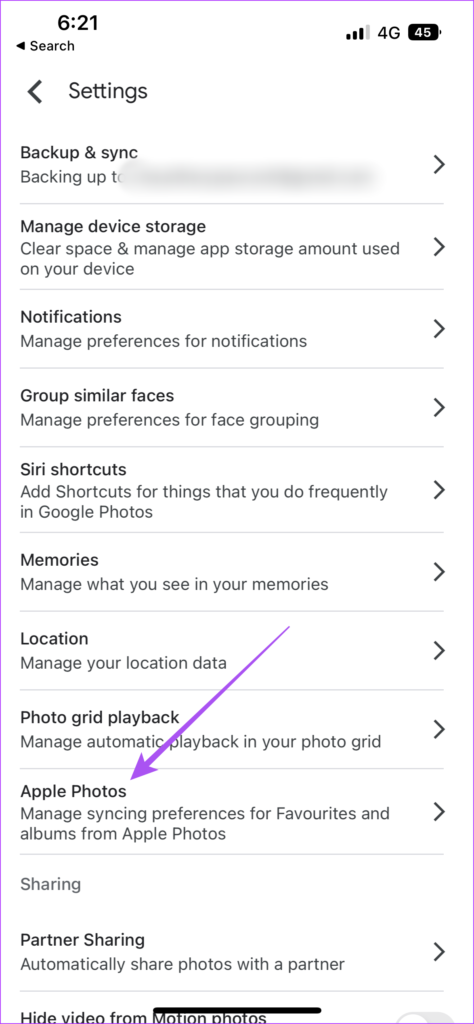
Passaggio 5: Tocca il biggle accanto per sincronizzare i preferiti per fermare il backup automatico.

Controlla il nostro post su come eliminare le foto da Google Foto ma non da iCloud per gestire il cloud Storage e i dati in modo migliore.
Ferma il backup automatico su Google Foto su desktop
L’app Google Drive è disponibile anche per gli utenti desktop. Mostriamo come puoi fermare il backup automatico di foto e video dal tuo PC Mac o Windows a Google Drive.
Per Mac
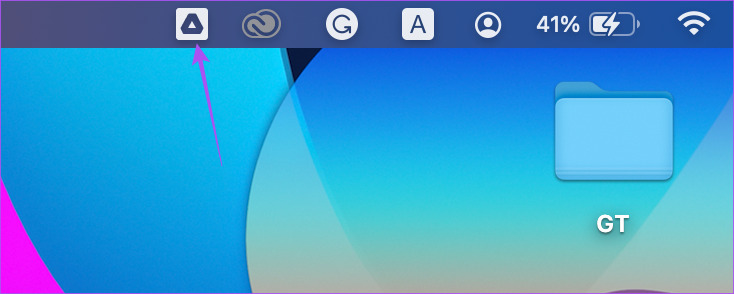
Passo 1: Fai clic sull’icona di Google Drive sul lato destro della barra dei menu in alto.
Passo 2: Fai clic sull’icona delle impostazioni dal messaggio popup.
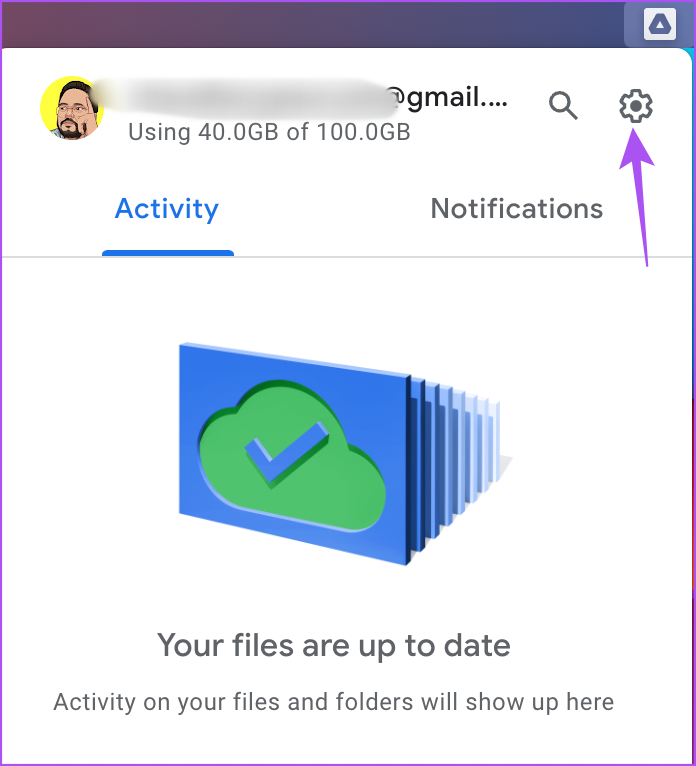
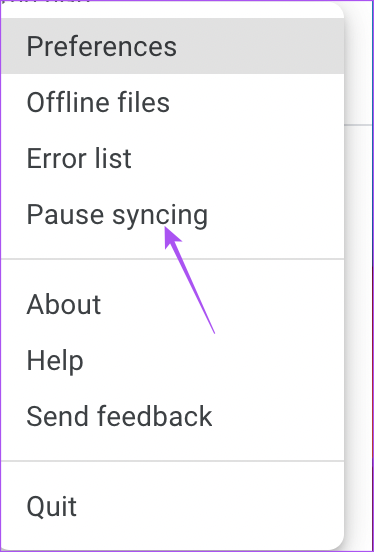
Passaggio 3: Fare clic sulla sincronizzazione della pausa dall’elenco delle opzioni.
Per finestre
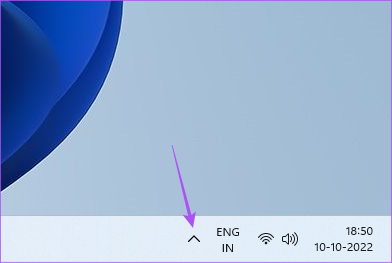
Passo 1: Fai clic sull’icona freccia nell’angolo in basso a destra del desktop.
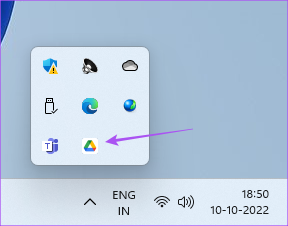
Passo 2: Fai clic sull’icona di Google Drive.
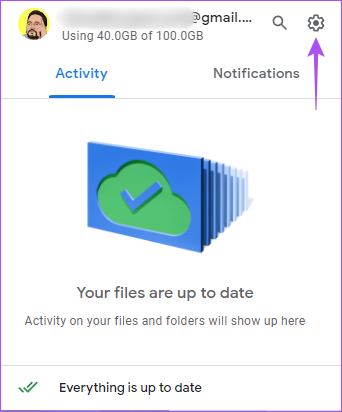
Passaggio 3: Fai clic sull’icona delle impostazioni nella finestra Google Drive.
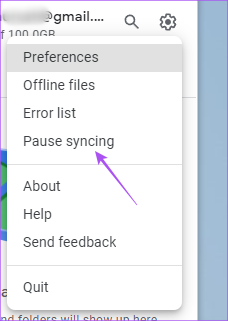
Passaggio 4: Seleziona la sincronizzazione della pausa dall’elenco delle opzioni per arrestare il backup automatico.
Ferma il backup automatico a Google Foto
Il backup automatico di foto e video può salvare i tuoi dati mobili ed evitare anche il drenaggio della batteria inutile. Ma devi anche tenere un controllo su quanta conservazione delle foto e dei video sono occupati su Google Foto se non’T VUOI A MERTENERE ALLA PROGETTAZIONE. Puoi anche fare riferimento alla nostra guida nel caso in cui il caricamento di Google Foto non funzioni sul tuo Android o iPhone.
Ultimo aggiornamento l’11 ottobre 2022
L’articolo di cui sopra può contenere link di affiliazione che aiutano a supportare la guida guida. Tuttavia, non influisce sulla nostra integrità editoriale. Il contenuto rimane imparziale e autentico.