


Google registra automaticamente i record?
Dove vanno le registrazioni Google? Google incontra la posizione di registrazione
Google Meet visualizza un messaggio per informare tutti che l’incontro viene registrato. Vedrai anche un pulsante Red Rec nell’angolo in alto a sinistra dello schermo. Se si utilizza un’app di registrazione dello schermo di terze parti, controlla le impostazioni dell’app.
Registra le sessioni di Google Meet: Guida passo passo


Se stai leggendo questo articolo, probabilmente vuoi sapere come registrare in Google Meet Video Call. Quindi, senza una lunga presentazione di avvolgimento sul perché dovresti registrare una sessione di incontri di Google, taglieremo l’inseguimento e ti mostreremo come farlo.
Ecco le cose che copriremo in questa guida:
- Chi può registrare le sessioni di Google Meet?
- Come registrare una videochiamata Google Meet?
- Motivi per cui non puoi registrare le chiamate di Google Meet.
- Il miglior modo alternativo per registrare le sessioni di Google Meet.
- Vantaggi della registrazione di Google Meet Sessions.
- Top 10 Google incontra le domande frequenti di registrazione.
Chi può registrare le sessioni di Google Meet?
Sfortunatamente, Google non consente a tutti di registrare riunioni. Le funzionalità e le funzionalità della piattaforma dipendono dal tuo piano, come menzionato nell’articolo del Centro di aiuto Google Meet:
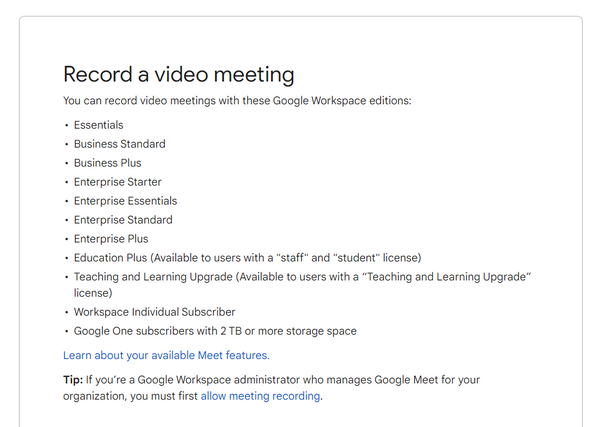
Google non consente agli utenti a pianta libera di registrare riunioni; Devi avere un account Google Workspace.
Ma c’è una cattura. Anche se si dispone di un account di lavoro di lavoro, è necessario essere un amministratore o avere accesso dall’amministratore per registrare una riunione video.
Per vedere se hai accesso, inizia una riunione istantanea.
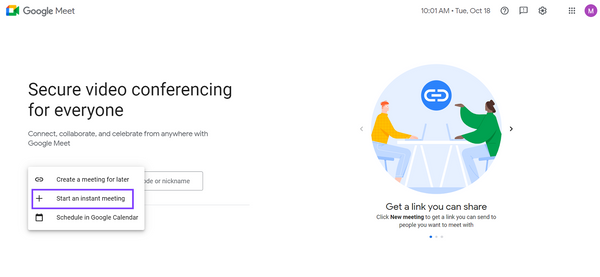
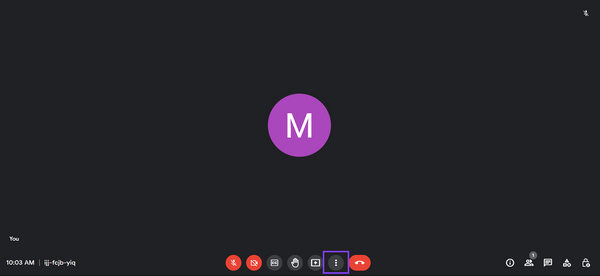
Fai clic sull’icona dei tre punti verticali per vedere se hai accesso.
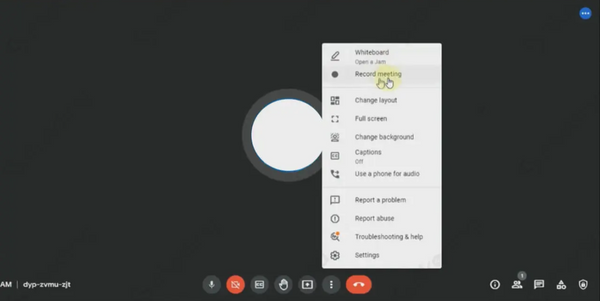
Se non riesci a vedere il Riunione dei record Opzione nel pop-up ma avere un account di lavoro, chiedere l’autorizzazione dall’amministratore dell’account.
Se sei l’amministratore, è possibile impostare la funzione di record seguendo questi passaggi:
Vai a Console di amministrazione di Google -> Apps (su Sidebar) -> Google Workspace -> Google Meet -> Meet Video Impostazioni -> Registrazione.
Come registrare una videochiamata Google Meet?
Per registrare una videochiamata di Google Meet, iniziare o partecipare a una riunione.
- Cerca l’icona dei tre punti verticali nella parte inferiore della schermata della riunione e fai clic su di esso.
- Comparirà un menu. Clic Riunione dei record.
- Nella finestra che si apre, fai clic su Inizia a registrare.
Prima di iniziare a registrare, Google visualizza una notifica che ricorda agli utenti di prendere il consenso da parte di tutti nella riunione.
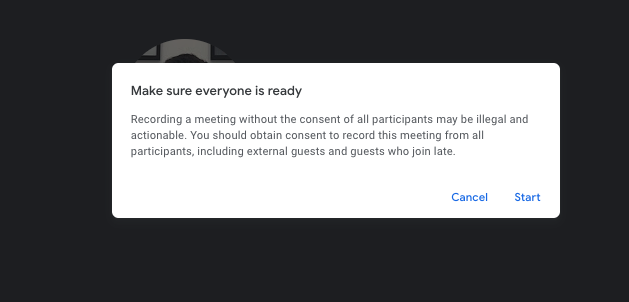
Individerà anche tutti i partecipanti alla riunione quando la registrazione inizia o si ferma.
Se hai seguito con successo questi passaggi, congratulazioni! La tua sessione viene registrata.
Ma per accedere alla registrazione della riunione, ci sono alcuni altri passaggi. Innanzitutto, assicurati di interrompere la registrazione prima di terminare la riunione. Se trascuri questo passaggio, Google ti chiederà di farlo.
L’arresto di una registrazione è semplice come avviarla. Basta fare clic sull’icona dei tre punti verticali nella parte inferiore della schermata della riunione e selezionare Smetti di registrazione Dal menu pop-up. Ora puoi lasciare l’incontro e aspettare che Google lo elabora.
Puoi accedere alla registrazione dal tuo Drive Google. Tuttavia, ciò potrebbe richiedere alcuni minuti. Google invia anche il link alla registrazione delle riunione via e -mail.
Se non ricevi il link, vai al tuo Drive Google e cerca il Registrazione di incontri cartella.
E questo è tutto; Hai registrato con successo la tua chiamata Google Meet!
Cosa incontra Google Record?
- Altoparlanti attivi
- Presentazioni
- Chat salvate come .File SBV
Cosa non incontra Google Record?
- Didascalie dal vivo
- Altre finestre
- Notifiche
Motivi per cui non puoi registrare le chiamate di Google Meet
Ci sono vari motivi per cui potresti non essere in grado di registrare una sessione di Google Meet. Per dirne alcuni:
- Spazio di archiviazione: Puoi registrare la sessione solo se hai abbastanza spazio sul tuo Drive Google.
- Limite di 8 ore: Google consente solo agli utenti di registrare fino a 8 ore; Dopodiché, la registrazione si ferma automaticamente.
- Dispositivi mobili o portatili: Google non supporta telefoni o tablet per registrare un incontro di Google. Quindi, usa invece un laptop o un PC. È necessario utilizzare le funzionalità di registrazione nativa del dispositivo o le app di registrazione dello schermo di terze parti per registrare le riunioni dal telefono.
Dove vanno le registrazioni Google? Google incontra la posizione di registrazione
Google Meet visualizza un messaggio per informare tutti che l’incontro viene registrato. Vedrai anche un pulsante Red Rec nell’angolo in alto a sinistra dello schermo. Se si utilizza un’app di registrazione dello schermo di terze parti, controlla le impostazioni dell’app.
Registra le sessioni di Google Meet: Guida passo passo
Se stai leggendo questo articolo, probabilmente vuoi sapere come registrare in Google Meet Video Call. Quindi, senza una lunga presentazione di avvolgimento sul perché dovresti registrare una sessione di incontri di Google, taglieremo l’inseguimento e ti mostreremo come farlo.
Ecco le cose che copriremo in questa guida:
- Chi può registrare le sessioni di Google Meet?
- Come registrare una videochiamata Google Meet?
- Motivi per cui non puoi registrare le chiamate di Google Meet.
- Il miglior modo alternativo per registrare le sessioni di Google Meet.
- Vantaggi della registrazione di Google Meet Sessions.
- Top 10 Google incontra le domande frequenti di registrazione.
Chi può registrare le sessioni di Google Meet?
Sfortunatamente, Google non consente a tutti di registrare riunioni. Le funzionalità e le funzionalità della piattaforma dipendono dal tuo piano, come menzionato nell’articolo del Centro di aiuto Google Meet:
Google non consente agli utenti a pianta libera di registrare riunioni; Devi avere un account Google Workspace.
Ma c’è una cattura. Anche se si dispone di un account di lavoro di lavoro, è necessario essere un amministratore o avere accesso dall’amministratore per registrare una riunione video.
Per vedere se hai accesso, inizia una riunione istantanea.
Fai clic sull’icona dei tre punti verticali per vedere se hai accesso.
Se non riesci a vedere il Riunione dei record Opzione nel pop-up ma avere un account di lavoro, chiedere l’autorizzazione dall’amministratore dell’account.
Se sei l’amministratore, è possibile impostare la funzione di record seguendo questi passaggi:
Vai a Console di amministrazione di Google -> Apps (su Sidebar) -> Google Workspace -> Google Meet -> Meet Video Impostazioni -> Registrazione.
Come registrare una videochiamata Google Meet?
Per registrare una videochiamata di Google Meet, iniziare o partecipare a una riunione.
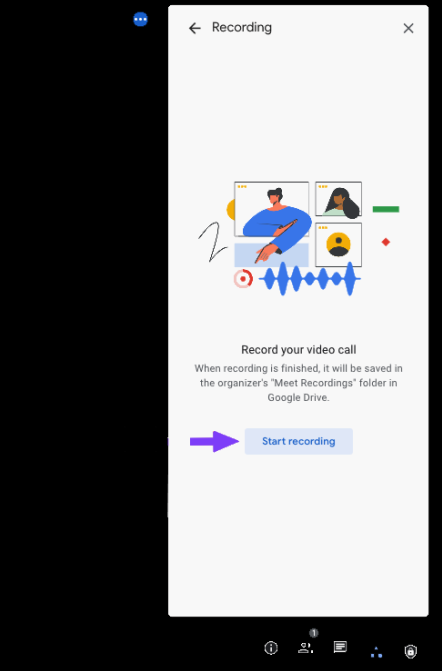
- Cerca l’icona dei tre punti verticali nella parte inferiore della schermata della riunione e fai clic su di esso.
- Comparirà un menu. Clic Riunione dei record.
- Nella finestra che si apre, fai clic su Inizia a registrare.
Prima di iniziare a registrare, Google visualizza una notifica che ricorda agli utenti di prendere il consenso da parte di tutti nella riunione.
Individerà anche tutti i partecipanti alla riunione quando la registrazione inizia o si ferma.
Se hai seguito con successo questi passaggi, congratulazioni! La tua sessione viene registrata.
Ma per accedere alla registrazione della riunione, ci sono alcuni altri passaggi. Innanzitutto, assicurati di interrompere la registrazione prima di terminare la riunione. Se trascuri questo passaggio, Google ti chiederà di farlo.
L’arresto di una registrazione è semplice come avviarla. Basta fare clic sull’icona dei tre punti verticali nella parte inferiore della schermata della riunione e selezionare Smetti di registrazione Dal menu pop-up. Ora puoi lasciare l’incontro e aspettare che Google lo elabora.
Puoi accedere alla registrazione dal tuo Drive Google. Tuttavia, ciò potrebbe richiedere alcuni minuti. Google invia anche il link alla registrazione delle riunione via e -mail.
Se non ricevi il link, vai al tuo Drive Google e cerca il Registrazione di incontri cartella.
E questo è tutto; Hai registrato con successo la tua chiamata Google Meet!
Cosa incontra Google Record?
Google registra l’intera sessione, incluso:
- Altoparlanti attivi
- Presentazioni
- Chat salvate come .File SBV
Cosa non incontra Google Record?
- Didascalie dal vivo
- Altre finestre
- Notifiche
Motivi per cui non puoi registrare le chiamate di Google Meet
Ci sono vari motivi per cui potresti non essere in grado di registrare una sessione di Google Meet. Per dirne alcuni:
- Spazio di archiviazione: Puoi registrare la sessione solo se hai abbastanza spazio sul tuo Drive Google.
- Limite di 8 ore: Google consente solo agli utenti di registrare fino a 8 ore; Dopodiché, la registrazione si ferma automaticamente.
- Dispositivi mobili o portatili: Google non supporta telefoni o tablet per registrare un incontro di Google. Quindi, usa invece un laptop o un PC. È necessario utilizzare le funzionalità di registrazione nativa del dispositivo o le app di registrazione dello schermo di terze parti per registrare le riunioni dal telefono.
- Account gratuito: Google non offre una funzione di registrazione con il piano gratuito. Per registrare da Google Meet, dovrai passare al piano individuale o aziendale di lavoro.
Il miglior modo alternativo per registrare le sessioni di Google Meet
Sono necessarie riunioni online, soprattutto quando si lavora in remoto o in una configurazione ibrida.
Esistono molti casi in cui la registrazione di Google Meet Calls è efficace, educativo o addirittura necessario. Pensaci. Le tue chiamate di scoperta, sessioni di onboarding o riunioni di squadra sono una miniera d’oro di informazioni a cui puoi fare riferimento in seguito solo se puoi registrarle.
Un modo semplice per registrare una sessione di Google Meet senza aggiornare il tuo piano o cercare l’autorizzazione dall’amministratore è utilizzando il Fireflies AI Note Taker. Per utilizzare le lucciole, è necessario creare il tuo account utilizzando il tuo Calendario Outlook o Google.
Fireflies è un Notetaker AI e una piattaforma di intelligence di conversazione che registra, trascrive e analizza le riunioni online. Devi invitare il bot AI, Fred, nelle tue riunioni per registrarli e trascriverli. Esistono diversi modi per farlo.
Fred si unisce all’incontro come qualsiasi altro partecipante e cattura la sessione, la elabora e salva la registrazione Taccuino, Situato nel tuo account Fireflies. Questo è il modo più semplice per registrare le riunioni di Google Meet nel caso in cui tu sia sul piano gratuito.
Un altro modo per registrare Google si incontra è utilizzando l’estensione Fireflies Chrome.
Per utilizzare questo metodo, aprire Chrome Extension Store e installare Fireflies Chrome Extension.
Accedi all’estensione per consentire automaticamente a Fireflies di trascrivere le conversazioni di Google Meet.
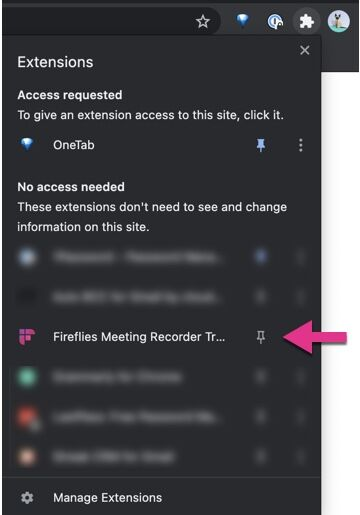
Dopodiché, ogni volta che hai una sessione di Google Meet dal tuo browser Chrome, Fireflies la registrerà automaticamente.
Ogni volta che viene registrato un incontro con la Fireflies Chrome Extension, verrà visualizzata una notifica nell’angolo in alto a destra dello schermo, avvisando che l’incontro viene registrato e trascritto.
Una volta terminato l’incontro, le lucciole lo elaboreranno e salveranno la registrazione e la trascrizione della riunione nel tuo account Fireflies nel Taccuino scheda.
Rivedere e cercare le trascrizioni
Le registrazioni e le trascrizioni della tua riunione vengono salvate nel taccuino Fireflies con timestamp, etichette degli altoparlanti e punti salienti chiave. Cerca la trascrizione utilizzando la barra di ricerca superiore o le funzionalità di ricerca intelligente generate dal sistema. Non è tutto.
Collabora con la tua squadra lasciando i pin per saltare a specifici momenti di incontro, ascoltare la registrazione fino alla velocità della 2x, condividere soundbites di momenti di incontro chiave e fare molto di più.

Mentre le lucciole ti consentono di registrare e trascrivere in modo sicuro le tue riunioni, è fondamentale conoscere e rispettare le leggi di registrazione delle chiamate del tuo stato o del tuo paese.
Vantaggi della registrazione di Google Meet Sessions
Ci sono diversi vantaggi nell’uso di Google Meet e la registrazione di una riunione è uno di questi. Puoi chiedere ai tuoi colleghi di registrare la sessione che ti sei perso o puoi registrare una sessione di allenamento per riferimento futuro. Ottieni il punto, giusto?
La registrazione delle riunioni ti aiuta a rimanere organizzato ed è il modo più affidabile per accedere a informazioni accurate. Ecco i primi tre vantaggi della registrazione di una sessione di Google Meet:
Riferimenti futuri: Registrazione di una chiamata Google Meet significa che puoi guardarla di nuovo più tardi. È possibile utilizzare queste registrazioni per il controllo dei fatti o per prendere decisioni informate.
Tieni tutti informati: Registrazione di una sessione di Google Meet ti consente di condividere il riepilogo della riunione con gli assenti. Puoi anche condividerlo con la direzione e i decisori.
Rimanere concentrati: La registrazione di riunioni su Google elimina la necessità di prendere appunti e ti aiuta a concentrarti sulle conversazioni. Aumenta il coinvolgimento e garantisce ai partecipanti sessioni interattive.
Top 10 Google incontra le domande frequenti di registrazione
Ecco le prime 10 FAQ su come registrare in Google Meet Sessions.
1. Come trovare Google Meet Recordings?
Se sei l’host, tutti i tuoi incontri Google registrati vengono salvati nella cartella di registrazione delle riunione nel tuo Drive Google. Se stai registrando per la prima volta, Google creerà automaticamente la cartella nella tua guida. Dopo l’elaborazione della sessione, Google ti invierà anche un’e -mail con il collegamento di registrazione.
Se l’host cambia o l’evento si verifica al di fuori dell’ora del calendario, il link di registrazione Google Meet viene condiviso con il creatore di eventi originale.
2. Come posso registrare Google Meet riunioni sul mio telefono?
Dovrai utilizzare il registratore dello schermo integrato del tuo telefono o un’app di registrazione dello schermo di terze parti per registrare le riunioni di Google Meet.
3. Quale formato è l’incontro registrato in Google Meet?
Tutte le registrazioni di Google Meet vengono salvate in formato MP4.
4. Perché l’opzione record non è disponibile?
Ci sono alcuni motivi per cui l’opzione record non è disponibile:
- Sei su un account gratuito.
- Non hai il permesso di registrare.
- Stai usando Google Meet sul tuo telefono invece del tuo PC o desktop.
5. Posso usare estensioni di terze parti per registrare le riunioni di incontri di Google?
È possibile utilizzare software di trascrizione automatizzato o registratori di scene di terze parti per registrare le riunioni di Google Meet.
6. Dov’è l’opzione record?
Puoi trovare l’opzione di registrazione facendo clic sull’icona dei tre punti verticali nella parte inferiore della schermata di Google Meet.
7. Come posso dire se il mio incontro di Google viene registrato?
Google Meet visualizza un messaggio per informare tutti che l’incontro viene registrato. Vedrai anche un pulsante Red Rec nell’angolo in alto a sinistra dello schermo. Se si utilizza un’app di registrazione dello schermo di terze parti, controlla le impostazioni dell’app.
8. Come posso condividere la registrazione di Google Meet?
Per condividere la tua registrazione Google Meet,
- Cerca la cartella di registrazione della riunione nel tuo Drive Google.
- Scegli la registrazione che desideri condividere, cerca l’icona di condivisione e aggiungi gli ID e -mail dei membri del tuo team o le persone con cui desideri condividere la registrazione.
- In alternativa, è possibile fare clic sull’icona del collegamento e incollarlo sull’e -mail o chat.
- Puoi anche condividere il link inviato tramite e -mail. Fai clic sull’icona dei tre punti verticali e inserisci tutti i nomi utente o indirizzi e -mail per condividere la registrazione.
9. Posso scaricare la registrazione della riunione?
Puoi scaricare Google Meet Recordings sul tuo sistema per visualizzarle offline. Seleziona il file dall’unità e fai clic di più (tre punti verticali). Fai clic su Scarica.
10. Dove vengono salvate le chat Google incontra?
Le chat vengono salvate nell’unità dell’host della riunione.
Conclusione
Speriamo che questo blog abbia risposto alla maggior parte delle tue domande su come registrare in Google Meet Events.
Tieni a mente alcune cose mentre usi questa funzione. Ad esempio, vedi se hai il permesso di registrare, cercare in anticipo il consenso da tutti i partecipanti e registrare la sessione dal tuo laptop. Conoscere questi piccoli dettagli ti assicura di continuare a registrare perfettamente senza problemi o problemi. Registrazione felice!
Leggi dopo:
Lucciole.Blog di AI
Dai un’occhiata al blog Fireflies per saperne di più sul nostro prodotto, sulle storie dei clienti e sulla nostra opinione su incontri, lavoro remoto, produttività e altro ancora.
Dove vanno le registrazioni Google? Google incontra la posizione di registrazione


Michael Chen 2022-06-27 6 minuti
Hai appena registrato una riunione di Google Meet e ti stai chiedendo dove vanno le registrazioni di Google Meet?
Registrazione delle riunioni di Google Meet può essere un ottimo modo per rivedere la chiamata in seguito o condividerla con i membri del tuo team che non’in grado di renderlo vivo.
Continua a leggere per imparare come puoi trovare facilmente le tue registrazioni Google Meet. Ecco alcuni degli argomenti di cui imparerai oggi:
- Dove Google incontra le registrazioni di salvataggio?
- Dove sono le impostazioni di registrazione di Google Meet?
- Come personalizzare dove vengono memorizzate le tue registrazioni
- Come salvare, giocare e condividere le tue registrazioni Google Meet
Detto questo, iniziamo!
Google incontra le registrazioni: prima di iniziare
Prima di poter registrare le riunioni di Google Meet, devi assicurarti di utilizzare la versione giusta di Google Meet.
Se stai utilizzando la versione gratuita di Google Meet, non sarai in grado di registrare le riunioni. Sarai in grado di ospitare solo riunioni sul tuo desktop e dispositivo mobile.
Se lo desidera Registra un incontro di Google , allora dovrai iscriverti a un Piano individuale dell’area di Google . Voi’LL necessita almeno del piano standard di business per registrare le riunioni.
Una volta che ti sei registrato per un account puoi registrare riunioni se sei l’organizzatore delle riunioni, nella stessa società dell’organizzatore, o ti viene concesso l’accesso da un amministratore.
Nota: puoi registrare solo Google Meet Calls tramite l’app sul tuo PC o MAC Computer. Per registrare sui dispositivi mobili dovrai utilizzare uno strumento di terze parti.
Ora che sei dotato della possibilità di registrare riunioni, tuffiamo in profondità come gestire meglio le tue registrazioni.
Dove vanno le registrazioni Google?
Google Meet ha impostazioni integrate che salveranno automaticamente le tue registrazioni, quindi non’T perdersi.
La posizione di registrazione di Google Main Google in cui salverà le tue registrazioni si trova in una nuova cartella nel tuo account Google Drive chiamato ‘Incontra le registrazioni’.
Oltre ad essere memorizzato nel Google Drive della persona che ha iniziato la riunione, ci sono alcune posizioni aggiuntive in cui la registrazione verrà memorizzata.
Innanzitutto, sia la persona che ha iniziato la registrazione che l’organizzatore della riunione riceverà un link nella loro casella di posta elettronica. Questo sarà un link di registrazione di Google Drive, quindi puoi accedere al file.
Se fai clic sul link, ti porterà a una nuova pagina e inizierà a riprodurre il video.
Per inviare questo ad altre persone, semplicemente inoltra l’e -mail a qualsiasi altra persona della tua squadra e saranno in grado di accedere alla registrazione allo stesso modo (più su questo di seguito).
Se hai creato una chiamata Google Meet utilizzando Google Calendar, la registrazione per il link verrà automaticamente aggiunta all’evento del calendario di Google.
Qualsiasi persona che ha partecipato all’evento avrà accesso alla registrazione dal calendario.
Ora che hai una solida comprensione di dove verranno archiviati le registrazioni di Google, ti mostriamo come accedervi effettivamente, passo dopo passo.
Google incontra la registrazione in Google Drive
Se tu’Re l’organizzatore della riunione, quindi la registrazione della riunione verrà automaticamente inviata al tuo Google Drive. Ecco come puoi accedere facilmente alla registrazione:
- Innanzitutto, vai al Google Drive sito web e fare clic su ‘Vai a guidare’ pulsante.
- Quindi, ci sarà una cartella chiamata ‘Incontra le registrazioni’ Sul lato sinistro della pagina o tu’lo vediamo non appena accedi.
- Fai clic su questo e aprirà la cartella contenente tutte le registrazioni Google Meet. Se la cartella ha’è apparso ancora, esso’s perché Google sta ancora elaborando il video. Basta aspettare qualche minuto e apparirà la cartella.
Google incontra la registrazione nella casella di posta elettronica
Un altro posto in cui verrà inviata la registrazione di Google Meet è alla tua casella di posta elettronica. Se tu’è la persona che ha organizzato l’incontro o quello che ha iniziato la registrazione, poi te’Riceverà un’e -mail che ha il link al tuo video dopo la fine della riunione.
Tutto quello che devi fare è aprire l’e -mail e quindi fare clic su ‘Giocare’ pulsante per visualizzare la registrazione.
Google incontra la registrazione in Google Calendar
Esso’S Common per programmare le riunioni in Google Calendar insieme a un link Google Meet.
Se tu’VE ha programmato una riunione e ha avviato la registrazione all’inizio dell’incontro, quindi ci sarà automaticamente un collegamento di registrazione nelle informazioni sull’evento del calendario di Google una volta terminata la riunione.
Chiunque sia stato invitato alla riunione avrà anche accesso alla registrazione dal proprio calendario di Google.
Per visualizzare la registrazione è sufficiente fare clic sul collegamento e si aprirà e inizierà a giocare.
Dove sono le impostazioni di registrazione di Google Meet?
Google Meet ha impostazioni di registrazione minime. Per iniziare e interrompere una registrazione della riunione, segui semplicemente i passaggi seguenti.
- Vai al sito Web di Google Meet e fai clic su ‘Nuovo incontro’ pulsante.
- Clicca il ‘Attività’ icona nell’angolo in basso a destra dello schermo e quindi scegli il ‘Registrazione’ opzione.
- Quindi, fare clic su ‘Inizia a registrare’ pulsante.
- Dopodiché, fai clic su ‘Inizio’ pulsante sul popup per iniziare a registrare l’incontro.
- Per interrompere la registrazione della riunione, è necessario fare clic su ‘Smetti di registrazione’ pulsante nel menu a sinistra. Puoi ancora continuare l’incontro, anche quando la registrazione è finita.
Potrebbe volerci del tempo perché il tuo video appaia nella cartella Google Drive e in altre posizioni. Se’è una registrazione molto lunga, quindi possono essere necessarie fino a 24 ore per presentarsi.
Come personalizzare il percorso del file di registrazione locale
Come hai appreso sopra, Google Meet salverà automaticamente la registrazione della riunione nella tua guida di Google, e -mail e potenzialmente il tuo evento di calendario di Google.
Puoi’t personalizzare dove l’incontro verrà salvato oltre questo. Tuttavia, puoi facilmente scaricare la registrazione di Google Meet dalla tua casella di posta elettronica e e -mail.
Quindi, puoi salvarlo in una posizione diversa, condividerlo con altri membri della tua squadra e altro ancora.
Come salvare, giocare, condividere e scaricare Google Meet Recordings
Ora che sai dove sono archiviate le tue registrazioni Google e come accedervi, lascia’s Mostra come salvare, riprodurre, condividere e persino scaricare queste registrazioni.
Questo ti consente di creare backup delle tue registrazioni, condividerli con altri membri del team e altro ancora.
Salva Google Meet Recordings
Quando hai un account Google Workspace premium, le tue registrazioni Google incontrano automaticamente. Là’non è nient’altro che devi fare da parte tua.
Tuttavia, potresti voler utilizzare l’opzione di download evidenziata di seguito, in modo da poter creare un backup aggiuntivo per tutte le tue registrazioni.
Gioca a Google Meet Recordings
Suonare le tue registrazioni Google Meet è abbastanza semplice. Tutto quello che devi fare è aprire la registrazione da una delle tue posizioni salvate e fare clic sul collegamento.
Qui’S Come puoi farlo da Google Drive, la tua casella di posta elettronica e da Google Calendar.
- Apri il tuo account Google Drive e fai clic su ‘Incontra le registrazioni’ cartella.
- Quindi, fai clic su una delle registrazioni di Google Meet per visualizzare il file video.
- Quindi, fai doppio clic sul file video per aprirlo e inizierà automaticamente a riprodurre.
Giocare a Google Meet Recordings nella tua casella di posta elettronica
Suonare una registrazione di Google Meet dalla tua email è piuttosto semplice. Qui’S Come riprodurlo dalla tua casella di posta:
- Vai al tuo account Gmail e fai clic sulla registrazione.
- Quindi, hai la possibilità di aprirlo in Google Drive o riprodurre la registrazione nella tua casella di posta elettronica.
Per riprodurlo nella tua casella di posta, librami sull’allegato e -mail e fai clic su ‘Giocare’ icona.

Giocare a Google Meet Recordings in Google Calendar
Se hai una riunione di Google Meet tramite un evento di calendario di Google, questi saranno collegati insieme.
Qui’S come tu o chiunque abbia partecipato alla riunione potete accedere alla registrazione.
- Apri l’evento del calendario di Google.
- Quindi, fai clic sul collegamento di registrazione. Si aprirà automaticamente in una nuova scheda e puoi guardare la registrazione.
Condividi Google Meet Recordings
Per condividere le tue registrazioni di Google Meet, devi andare sul tuo account Google Drive. Una volta tu’re all’interno, segui semplicemente i passaggi seguenti.
- Passa al tuo account Google Drive e apri il ‘Incontra le registrazioni’ cartella.
- Quindi, fare clic su ‘Condividere’ icona nell’angolo in alto a destra della pagina. Questo fa apparire un popup in cui è necessario inserire gli indirizzi e -mail delle persone con cui si desidera condividere il file. Quindi, fare clic su ‘Fatto’ pulsante.
Condividere le tue registrazioni di Google Meet da Email
Una volta che la tua registrazione di Google è stata eseguita, verrà inviata alla tua casella di posta. Da qui, ci sono due modi in cui puoi condividere questa registrazione:
- Semplicemente inoltra l’e -mail che ha il link a chiunque tu voglia.
- Altrimenti, puoi fare clic sui tre punti verticali ‘Di più’ pulsante e quindi selezionare il file ‘Condividere’ Opzione dal menu a discesa.
- Quindi, inserisci gli indirizzi e -mail delle persone con cui desideri condividere la registrazione e fare clic su ‘Fatto’ pulsante.
Scarica Google Meet Recordings
Per scaricare le tue registrazioni Google Meet, devi accedere al tuo account Google Drive. Quindi, segui i passaggi seguenti per scaricare facilmente le tue registrazioni.
- Clicca sul ‘Incontra le registrazioni’ cartella e quindi selezionare la registrazione della riunione che si desidera scaricare.
- Quindi, fai clic sui tre punti ‘Di più’ opzione e quindi selezionare ‘Scaricamento’ Dall’elenco a discesa.
La registrazione della tua riunione inizierà immediatamente a scaricare e salvare sulla cartella desktop o scarica.
Scarica Google Meet Recordings dalla casella di posta elettronica
Un altro modo per scaricare le tue registrazioni Google Meet è dal link nella tua casella di posta elettronica. Il processo sarà simile al download della registrazione dal tuo account Google Drive.
- Innanzitutto, vai alla tua casella di posta elettronica e apri l’e -mail che contiene la registrazione.
- Successivamente, è necessario passare il mouse sopra l’allegato di registrazione nella parte inferiore dell’e -mail. Quindi, fare clic su ‘Scaricamento’ icona e salverà automaticamente la registrazione.
Il tuo file inizierà a scaricare e salvare sul tuo computer, di solito sulla cartella desktop o download.
Google incontra le domande frequenti di registrazione
Ecco alcune delle domande più comuni che noi’VE ricevuto su Google Meet Recordings.
Puoi controllare la cronologia delle chiamate di Google Meet?
Sì, Google Meet ha una cronologia delle chiamate disponibile a cui puoi accedere in qualsiasi momento. Tutto quello che devi fare è accedere al tuo Console di amministrazione di Google .
Quindi, vai a Rapporti> Registro di controllo> Google Meet .
Qui vedrai la tua cronologia completa delle chiamate.

Quanto tempo ci vuole per apparire Google Meet Recordings?
Il tempo impiegato per la registrazione del processo dipenderà da quanto tempo è la registrazione. Google deve elaborare il video prima che possa caricare su Google Drive, Google Calendar e la tua email.
Secondo Google, possono essere necessarie fino a 24 ore per elaborare il tuo video. Tuttavia, la maggior parte delle registrazioni verrà caricata molto più velocemente di così. In media, puoi aspettarti di aspettare un paio d’ore.
Pensieri di chiusura
Speriamo che questa guida ti abbia aiutato a imparare dove vanno le tue registrazioni di Google e come puoi salvare, condividere e scaricare queste registrazioni.
Se vuoi trascrivere le tue registrazioni Google Meet, allora ti consigliamo di utilizzare Notta . Esso’è un’app di trascrizione potente e facile da usare che ti consente di trascrivere le riunioni in un paio di clic.
Michael è il capo della crescita a Notta e ha un sacco di esperienza pratica professionale nel campo tecnologico. Gli piace scrivere ed esperienze interessanti, se non lo vedi in ufficio a discutere delle app più popolari con i colleghi, allora deve creare nel caffè.
Come registrare una Meet Google (guida passo passo) | Notta

Michael Chen 2022-04-26 5 minuti
Google Meet è un servizio di comunicazione video online gratuita ospitato da Google che è l’ideale per persone di tutti i background professionali, gli studenti e le persone che desiderano rimanere in contatto.
La registrazione di una sessione di Meet Google offre molti vantaggi, dalla condivisione di un incontro di lavoro con un collega che non poteva’T partecipare alla riunione per fare riferimento a una lezione e creare note o trascrizioni in seguito. Oggi noi’Condividi più modi in cui puoi facilmente registrare una chiamata Google Meet sul tuo PC, smartphone e molto altro.
Continua a leggere per saperne di più sulla registrazione di Google Meet Calls:
- Chi può registrare un incontro di Google?
- Cosa puoi registrare in Google Meet?
- Come registrare un incontro di Google su PC
- Come registrare un incontro di Google sui dispositivi mobili
- Come registrare un incontro di Google come partecipante
- Come registrare Google incontra solo con l’audio
- Come registrare Google Meet automaticamente
- Come giocare, condividere, scaricare o salvare Google Meet Recordings
Chi può registrare un incontro di Google?
La registrazione di una sessione di Google Meet tramite Google Meet è limitata alle persone che utilizzano membri specifici di Google Workspace. In altre parole, puoi’T Registrare una sessione di Meet Google Se hai un account Google standard gratuito che non è associato a un account aziendale o organizzativo, hai vinto’essere in grado di registrare una chiamata Google Meet tramite Google Meet.
Voi’Deve iscriverti a un piano individuale dell’area di Google se sei interessato a registrare le chiamate di Google Meet Google tramite Google Meet.
Attualmente, queste edizioni di Google Workspace sono idonei per la registrazione tramite Google Meet direttamente secondo Google:
- Essenziale
- Standard di business
- Business Plus
- Enterprise Starter
- Essenziale aziendale
- Standard aziendale
- Enterprise Plus
- Education Plus (disponibile per gli utenti con una licenza “personale e” studente “)
- Upgrade di insegnamento e apprendimento (disponibile per gli utenti con un “Upgrade di insegnamento e apprendimento” licenza)
- Abbonato individuale dell’area di lavoro
Se hai un account Google Workspace idoneo, puoi registrare una riunione di Google Workspace se sei l’organizzatore delle riunioni, nella stessa organizzazione dell’organizzatore della riunione o viene concesso l’accesso alla registrazione da parte dell’amministratore di Google Workspace.
Si prega di notare che è possibile registrare solo Google Meet Calls tramite l’app Google Meet su un PC. I dispositivi mobili non sono idonei per questa funzione.
Cosa puoi registrare in Google Meet?
Quando si registra una sessione di Google Meet, nella registrazione le seguenti parti della sessione di Google Meet vengono salvate:
- L’altoparlante attivo
- Qualunque cosa il relatore attivo sta condividendo sullo schermo, come un documento di Google, diapositive o fogli
- Il registro di conversazione della chat Meet
Se un partecipante ha didascalie in diretta durante la registrazione di Google Meet, le didascalie non verranno registrate e vinte’t Aprire automaticamente durante il replay di registrazione.
Come registrare un incontro di Google su PC
1. Inizia aprendo la sessione di Google Meet.

2. Clic ‘Attività’ nell’angolo in basso a destra. Apparirà la seguente barra laterale e sotto ‘Premium,’ Avrai la possibilità di fare clic ‘Registrazione’ E inizia a registrare la sessione di Google Meet.
3. Clic ‘Inizio’ nella finestra pop-up e ‘Smetti di registrazione’ Quando vuoi fermare la registrazione.
*Si prega di notare che è necessario disporre dell’account Google Workspace corretto per accedere alle funzionalità premium, come la registrazione. Se indossi’t Avere questo tipo di account, “Registrazione” non sarà un’opzione e tu’Deve utilizzare un’estensione di terze parti o chiedere l’accesso all’amministratore dell’area di lavoro per registrare la riunione. Continua a leggere per modi alternativi per registrare direttamente all’interno di Google Meet.
Come registrare un incontro di Google sui dispositivi mobili
Uno dei modi migliori per registrare le sessioni di Google Meet sui dispositivi mobili è utilizzando il registratore dello schermo gratuito – App XRecorder. Questa app registra sia video che audio su dispositivi mobili Android e iOS.
- Scarica il registratore dello schermo – l’app XRecorder sul tuo dispositivo mobile cercando nel tuo telefono’S App Store o Clicking QUI per il download di Google Play Store o Apple Store.

- Accedi alla funzione di registrazione guardando la parte superiore dello schermo dello smartphone. Una volta installata l’app, tu’Vedrò queste opzioni nella parte superiore del telefono’Schermo S. Clic ‘documentazione’ Per iniziare a registrare lo schermo, quindi apri la sessione di Google Meet.

- Controllare il doppio che la tua registrazione è iniziata cercando un cerchio arancione nella parte superiore del telefono’Schermo S. Il timer indicherà da quanto tempo la registrazione. Puoi interrompere la registrazione di Google Meet facendo clic sul cerchio arancione nella parte superiore dello schermo.


- Scarica o condividi la registrazione della sessione di Google Meet subito dopo di te’ha terminato la registrazione. L’app per la registrazione dello schermo mostrerà la registrazione sullo schermo e ti fornirà le seguenti opzioni per la condivisione e il salvataggio della registrazione.

Come registrare un incontro di Google come partecipante
Se non si dispone di un account Google Workspace premium o non viene assegnato l’accesso alla registrazione dall’organizzatore della riunione, è comunque possibile registrare una sessione di Google Meet come partecipante utilizzando un registratore per lo schermo.
Si consiglia di utilizzare VMaker, un registratore di schermo online gratuito che consente di registrare Google Meets senza un account Enterprise G Suite.
VMaker è disponibile per Mac e Google Chrome. Per utilizzare VMaker per registrare un incontro di Google come partecipante, prendi i seguenti passi:
- Scarica vmaker.
- Unisciti alla tua sessione di Meet Google e fai clic sull’icona VMAKER nell’angolo in alto a destra dello schermo. Quindi, clicca ‘Inizia a registrare’ Quando vuoi iniziare a registrare la sessione di Google Meet. Puoi giocare con le diverse impostazioni scegliendo di registrare solo la tua webcam, lo schermo o entrambi. Le cuffie sono consigliate per la migliore qualità di registrazione audio.

- Fare clic sul pulsante Pausa per mettere in pausa la registrazione in qualsiasi momento e l’icona di registrazione rossa per terminare completamente la registrazione.

- Lasciare popolare la seguente schermata. Una volta tu’VE ha smesso di registrare, tu’Sarò effettuato automaticamente alla schermata seguente, che consente di condividere, scaricare, duplicare, modificare e copiare il link video per la registrazione di Google Meet.

Come registrare Google incontra solo con l’audio
Notta è un’applicazione di libertà vocale per il testo che puoi facilmente registrare l’audio da Google Meet Sessions, anche senza un account Google Workspace premium Google. Inoltre, Notta può trascrivere rapidamente la riunione, esportare le registrazioni audio in più formati, tradurre la sessione in 104 lingue diverse e sincronizzare l’incontro su più dispositivi. Puoi anche aggiungere facilmente foto e note al tuo file audio di Google e trascrizione per riferimento futuro.
Il bot Notta è un ottimo modo per registrare l’audio da una sessione di Google Meet. Si prega di notare che la funzione Notta Bot non è disponibile per i membri gratuiti.
Per utilizzare la funzione Notta Bot, prendi i seguenti passi:
- Accedi al tuo account Notta e vai alla dashboard principale. Clic ‘Unisciti alla riunione dal vivo’ Nella barra laterale destra per aprire la seguente finestra pop-up. Inserisci il tuo Google Meet URL e fai clic ‘Trascrivi ora.’

- Clic ‘Ammettere’ per consentire al bot Notta di unirsi alla riunione e fare una registrazione audio. Il bot Notta chiederà automaticamente di partecipare alla sessione di Google Meet, che sarà indicata dalla seguente finestra pop-up in Google Meet.

- Il bot Notta apparirà nella tua riunione di Google come segue. Durante l’incontro, il bot Notta registrerà e trascriverà automaticamente l’incontro per te. Per porre fine alla registrazione, lascia semplicemente l’incontro.

- Accedi alla tua registrazione Notta Bot andando al tuo dashboard Notta e tu’Vedrò il tuo Google Meet Recording sotto ‘Registrazioni recenti.’ Fai clic sulla registrazione per vedere la trascrizione e condividi, scarica e aggiungi note alla registrazione.

Come registrare Google Meet automaticamente?
Il modo più semplice per registrare automaticamente le chiamate di Google è connettere il tuo calendario di Google a Notta. Collegare il tuo calendario di Google a Notta consente al bot Notta di unirsi automaticamente a tutte le videochiamate.
Per collegare il tuo calendario di Google a Notta, prendi i seguenti passi:
- Accedi al tuo account Notta e fai clic ‘Video chiamate imminenti’ nella barra laterale sinistra. Quindi, clicca ‘Collega il tuo calendario di Google’ Per collegare il tuo calendario di Google a Notta.

- Consenti a Notta Access al tuo calendario di Google per procedere.

- Dopo aver permesso a Notta di avere accesso al tuo calendario di Google, il bot Notta si unirà automaticamente a qualsiasi videochiamata’VE Aggiunto al tuo calendario di Google. Le tue sessioni di Google Meet verranno visualizzate sotto ‘Video chiamate imminenti’ Nella tua dashboard Notta. Ricorda che puoi selezionare quali video chiamate non’voglio che il bot notta si unisca se sei interessato solo a registrare alcune delle tue videochiamate.

- Registra la riunione automaticamente facendo clic ‘Inizia a registrare,’ E il bot Notta si unirà alla tua sessione per la trascrizione in tempo reale e la registrazione non appena si avvia Google. Le tue videochiamate appariranno automaticamente sulla dashboard Notta dopo che il tuo calendario di Google si connette al tuo account.

Come giocare, condividere, scaricare o salvare Google Meet Recordings
Interessato a condividere il tuo Google incontra la registrazione con un collega, un amico o un altro studente? Dai un’occhiata ai tre seguenti modi in cui puoi condividere la tua registrazione.
In Google Drive
Se crei una registrazione tramite Google, si incontra direttamente, IT’Salva automaticamente una copia della registrazione sul tuo Drive Google. Google Drive semplifica la condivisione e il download della registrazione.

- Individua il tuo file di registrazione nel tuo account Google Drive.
- Fare clic con il tasto sinistro del mouse sul file per visualizzare le opzioni per la condivisione e il download del file.
- Clic ‘Condividere’ Per le opzioni per inviare la registrazione a un altro account Google, come il tuo collega’Account Gmail. Altrimenti, puoi fare clic ‘Ottieni link’ Per creare un link per la registrazione da condividere con gli altri o scaricare.
Condividi con un link
Per condividere una registrazione di Google Meet tramite un link, vai alla dashboard Notta e fai clic sulla registrazione della sessione di Google Meet. Quindi, clicca ‘condividere’ E ‘copia link,’ Situato sotto il titolo di registrazione.

Risorsa di valore
Durante la ricerca di questo video, ci siamo imbattuti in diverse grandi risorse per ulteriori informazioni su come registrare una sessione di Google Meet.
Adoriamo questo video su “Come registrare Google Meet | Google incontra le funzionalità,” Il che passa come registrare una sessione di Google Meet tramite Google Meet, QuickTime e ScreenCastify.
Un’altra grande risorsa è questo video su “Come registrare e condividere la schermata su Google Meet in Mobile,” Il che mostra come registrare Google Meet Call sul tuo telefono nonostante Google Meet’S Limitazioni alla registrazione di chiamate mobili. Dimostra anche come condividere lo schermo durante la registrazione di una chiamata Google Meet.
Domande frequenti su come registrare Google Meet
Dov’è l’opzione record in Google Meet?
L’opzione record in Google Meet è in attività che si trova in basso a destra della schermata Google Meet. Quindi, in premium tu’Trova un’opzione per la registrazione. Tieni presente che hai bisogno di un account Google Workspace premium per accedere alla funzione di registrazione. Voi’LL deve anche essere l’organizzatore delle riunione, parte dell’organizzatore della riunione’S Organizzazione o concesso l’accesso da parte dell’organizzatore della riunione per registrare tramite Google Meet.
Come faccio a sapere se il mio incontro di Google viene registrato?
Se la registrazione viene eseguita tramite Google Meet, Google ti darà una notifica automatica che tu’essere registrato. Il tuo video condiviso, audio e qualsiasi informazione nella chat Google Meet verrà registrato in questo caso. Tuttavia, esso’S anche possibile per un membro della riunione di registrare la sessione di Google Meet attraverso un programma di terze parti, che ha vinto’ti dà sempre un heads-up che sei stato registrato. Di conseguenza, esso’S considerato le migliori pratiche per assumere sempre che sei stato registrato e non condividi mai le informazioni che non’voglio essere registrato in un incontro di Google o videochiamata.
Puoi registrare Google Meet utilizzando un registratore per lo schermo?
SÌ. Google Meet può essere registrato tramite più app di terze parti, come lo schermo registratore: XRecoder sul tuo dispositivo mobile, vmaker per la registrazione video e audio o notta per la registrazione audio e la trascrizione.
Dove vanno le registrazioni Google?
Di solito, verrà archiviato in una nuova cartella nel tuo account Google Drive chiamato ‘Incontra le registrazioni’. Puoi controllare ulteriori informazioni su dove vanno le registrazioni Google in questo blog.
Conclusione
Registrazione di una chiamata Google Meet è ottimo per riferimento, condivisione con i tuoi colleghi o compagni di classe e creazione di trascrizioni o contenuti online. Google Meet’La funzione di registrazione S è il modo più semplice per registrare una chiamata di Google Meet. Tuttavia, richiede l’accesso per essere concesso da un organizzatore di riunioni e da un abbonamento premium di Google Workspace.
Se indossi’T ha queste opzioni, il software di terze parti è un’ottima opzione. Raccomandiamo vivamente Notta per registrazioni audio e trascrizioni automatiche di alta qualità e VMAKER per la registrazione dello schermo video. Entrambi sono facili da usare e opzioni gratuite.
Michael è il capo della crescita a Notta e ha un sacco di esperienza pratica professionale nel campo tecnologico. Gli piace scrivere ed esperienze interessanti, se non lo vedi in ufficio a discutere delle app più popolari con i colleghi, allora deve creare nel caffè.
Come registrare una telefonata su Google Pixel?
Google Pixel è una fantastica serie di smartphone; Lanciato da Google. Quindi, vuoi sapere come farlo Registra la telefonata su Google Pixel? Sia per motivi di lavoro o solo perché vuoi avere un record della conversazione, è facile da fare. Inoltre, numerosi altri fattori si aggrappano all’azione delle registrazioni delle chiamate e questo blog li farà anche luce su di essi. Continua a leggere!

- Parte 1: È legale registrare una telefonata su Google Pixel?
- Parte 2: Come registrare le telefonate su Google Pixel con funzionalità integrata?
- Parte 3: Come registrare una telefonata su Google Pixel mediante app di terze parti?
- 1. Registratore di chiamate AirDroid
- 2. Nota Chiama Registratore
- 3. Registratore di chiamate di richiamo totale
- Parte 4: Come registrare le chiamate di entrambe le parti su Google Pixel?
- Parte 5: Dove è la registrazione delle chiamate salvate su Google Pixel?
- Parte 6: Domande frequenti sulla registrazione della telefonata su Google Pixel
1È legale registrare una telefonata su Google Pixel?
La legalità di una registrazione delle chiamate dipende dalle leggi statali locali. Se lo consentono, registrare una chiamata su qualsiasi smartphone. Allo stesso modo, potresti non registrare una conversazione su qualsiasi smartphone se non è consentito.

Anche se, se dici loro che stai registrando la loro chiamata, la maggior parte dei paesi lo consente. Allo stesso modo, senza consenso, la maggior parte degli stati lo proibisce.
2Come registrare le telefonate su Google Pixel con funzionalità integrata?
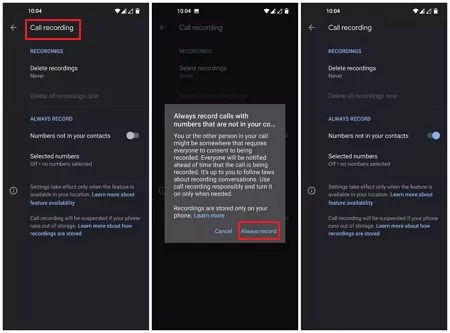
Utilizzando le loro funzionalità di default, puoi sempre registrare le chiamate utilizzando i tuoi dispositivi Google Pixel. Allo stesso modo, è possibile registrare tutte le chiamate da contatti sconosciuti e c’è anche una funzione che consente di registrare le chiamate da un elenco selezionato di contatti. Infine, le singole chiamate possono anche essere registrate ogni volta che vuoi.
Prima di procedere oltre, tieni presente i seguenti punti:
Per registrare le tue chiamate vocali
- Il tuo telefono deve eseguire l’ultimo Android e. Android 9 fa il lavoro!
- È necessario utilizzare l’aggiornamento più recente dell’applicazione del telefono.
- Utilizzando questa funzione, è necessario trovarsi in una nazione o in un’area di supporto alla registrazione delle chiamate. Ci sono alcune posizioni in cui la registrazione delle chiamate non è disponibile. Il tuo paese o stato possono avere attributi diversi rispetto ad altri.
Registrazione di una chiamata utilizzando la funzione integrata
- Avvia l’applicazione del telefono sul tuo dispositivo mobile Android.
- Tocca il pulsante più opzioni nell’angolo in alto a destra. Fare clic su di più, quindi le impostazioni e infine, chiamare la registrazione per iniziare.
3Come registrare una telefonata su Google Pixel mediante app di terze parti?
Come qualsiasi altro smartphone, Google Pixel ti consente anche di beneficiare di varie app di registrazione delle chiamate.
1Registratore di chiamate AirDroid
Registratore di chiamate AirDroid aka AirDroid Parental Control, è dotato di funzionalità che non troverai in nessun’altra app. Perché? Perché non è solo un’app di registrazione delle chiamate tramite la vita moderna. Come? Ti fornisce un set finale di strumenti per proteggere i tuoi giovani mentre ti prendi cura dei tuoi lavori quotidiani senza stress o preoccupazione per il loro benessere. Ecco come è possibile utilizzare questa funzione:
Tutorial video: come registrare una telefonata su Google Pixel di AirDroid Call Recorder?
- Passo 1.Ottieni l’app AirDroid Parent Control da Google Play o App Store e installala sul dispositivo.
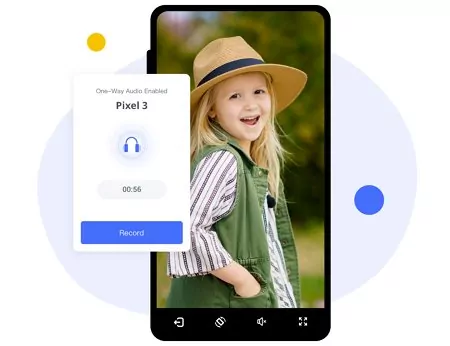
Inoltre, è possibile avvalersi dei seguenti vantaggi durante l’utilizzo dell’app di controllo parentale AirDroid:
- Avere una vista a volo d’umore sulle attività online di tuo figlio.
- Visualizza un flusso live di ciò che stanno facendo attualmente.
- Monitora l’ambiente circostante dei tuoi bambini.
- Registrare le loro chiamate; Se richiesto, le registrazioni di tutte le loro chiamate sono disponibili sul tuo telefono.
- Le loro notifiche telefoniche, SMS, attività online, app: lo chiami e ti forniranno quelle.
- Infine, puoi assicurarti il loro benessere fisico e online e dimostrare di essere un genitore responsabile in questo mondo digitale.
2Nota Chiama Registratore
NOTA Il registratore di chiamate è un’app che puoi utilizzare sul tuo Google Pixel. Ecco come lo usi:
- Passo 1.Avvia l’applicazione del telefono sul tuo dispositivo mobile Android. Tocca il pulsante Impostazioni più opzioni situato nell’angolo in alto a destra.
- Passo 2.Tocca i numeri selezionati situati sotto l’intestazione “Registra sempre.”Accendi l’opzione per registrare sempre i numeri scelti.
- Passaggio 3.Scegli una persona con cui parlare. Accedi alle registrazioni aprendo l’app in seguito.

Ha le seguenti funzionalità:
- Pieno libero.
- Un registratore di chiamate automatiche.
- Un’interfaccia facile da usare.
- Aiutarti a bloccare le chiamate.
- Ti assiste nelle chiamate di registrazione.
- Inoltre, è possibile prendere appunti sulle chiamate in arrivo.
3Registratore di chiamate di richiamo totale
È un’altra app di registrazione delle chiamate di fiducia su Goole Play Store. Puoi scaricarlo facilmente sul tuo dispositivo Google Pixel. Ecco come lo usi:
- Passo 1.Installa l’app dal Play Store. Apri l’app e scegli la modalità di registrazione.
- Passo 2.Seleziona la registrazione manuale o automatica. Per la registrazione manuale, tocca il pulsante di registrazione sulla schermata del chiamante ogni volta che ricevi una chiamata.
- Passaggio 3.Accedi alle registrazioni aprendo l’app.

Viene dotato delle seguenti funzionalità:
- Prendere appunti.
- Condividi le registrazioni.
- Registra automaticamente le chiamate.
- Accedi alle registrazioni in seguito con una semplice interfaccia.
4Come registrare le chiamate di entrambe le parti su Google Pixel?
È fondamentale essere in grado di registrare le telefonate, in particolare in circostanze in cui sono necessarie prove investigative o promemoria. Per realizzare questo compito, un utente Android deve avere familiarità con la registrazione di una telefonata da entrambe le estremità della conversazione, piuttosto che una sola.
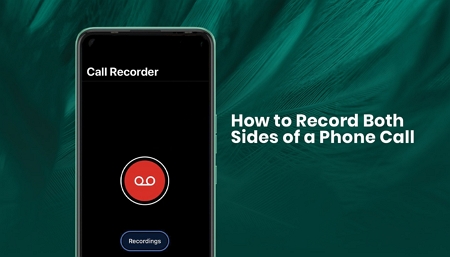
Quindi, possiedi un Google Pixel o qualsiasi altro smartphone basato su Android? Di seguito è riportato il metodo per farlo:
- Semplicemente effettuare una chiamata al numero del destinatario è tutto ciò di cui hai bisogno.
- Quando la persona che hai chiamato si collega, il tuo telefono visualizzerà diverse opzioni.
- Su dispositivi Android specifici, ti verrà presentata l’opzione per iniziare la registrazione.
- Devi fare clic su di esso prima che la registrazione inizi a riprodurre.
- Questa configurazione può funzionare sia per le chiamate in arrivo che in uscita; Tuttavia, dovrai ricordare di mettere in pausa l’audio prima che la chiamata sia finita per avere successo.
5Dove è la registrazione delle chiamate salvate su Google Pixel?
Qual è la cosa migliore di Google? Oltre ad essere un eccellente motore di ricerca, fornisce anche agli utenti uno spazio cloud gratuito di 15 GB, che è più che sufficiente per eseguire il backup dei dati essenziali e delle registrazioni audio.
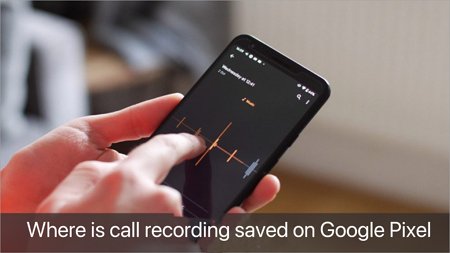
Allo stesso modo, la domanda sorge qui: dove sono salvate le registrazioni delle chiamate se si utilizza un google pixel?
- Quindi, puoi eseguire il backup e salvarli su Google Drive/Cloud.
- I dispositivi di Google Pixel vengono automaticamente eseguiti il backup e salvati sul cloud.
- Naturalmente, sono disponibili anche sulla memoria locale del tuo smartphone.
- Infine, se i tuoi dati sono archiviati nel cloud, è molto meglio che essere salvati localmente sul tuo dispositivo. Perché se il tuo telefono è perso o rotto, puoi sempre accedere al tuo account Google e accedere ai dati utilizzando Gmail e Password.
Verdetto finale
Sì, i dispositivi Google Pixel funzionano così bene con Google. Forse perché sono i prodotti di Google stesso. Allo stesso modo, la registrazione di una chiamata non è mai stata più semplice e puoi istruire il tuo dispositivo a farlo automaticamente. Prendi l’app di controllo parentale airDroid; Lo fa da solo fornendo aggiornamenti sui tuoi figli 24 ore su 24, 7 giorni su 7, anche se dormono nella stanza accanto.
Infine, speriamo che tu abbia avuto l’idea di come registrare una telefonata su un dispositivo Google Pixel. Buona fortuna e grazie per la lettura!