


Google ha un’app Task Manager
The Google Tasks Guide: tutto è necessario per creare un flusso di lavoro produttivo e semplice da fare
L’unico modo per condividere le attività di Google è via e -mail:
Google Tasks è il miglior task manager Chrome per le cose da fare?
Gli elenchi di cose da fare hanno fatto parte dei flussi di lavoro per sempre, ma col passare del tempo, gli utenti chiedono di più dalle loro liste da fare. Spesso, ciò significa funzionalità come catturare, assegnare e condividere compiti senza dover fermare quello che stanno facendo. Google ha compiti lo strumento giusto per il lavoro?
L’aspetto negativo delle attività di Google è che funziona solo in alcuni luoghi selezionati (Gmail e Google Calendar). Ci immergeremo in più pro e contro per vedere se le attività di Google sono davvero il miglior task manager per gli utenti di Chrome.
Il nostro verdetto: Le attività di Google sono una buona opzione se devi solo tracciare le cose da fare mentre lavori in Gmail e Google Calendar. Ma se vuoi accedere e gestire le attività da qualsiasi parte del browser – comprese le tue app cloud preferite, ti consigliamo di utilizzare un task manager più robusto come Workona.
Cosa aspettarsi da un’estensione di TODO Chrome o da Task Manager in Chrome
Se il tuo elenco di attività viene consegnato tramite un’estensione di Chrome o l’app Web, questi sono gli aspetti chiave da considerare:
- È disponibile su ogni pagina web? Le attività sono fondamentali per i flussi di lavoro, quindi dovrebbero sempre essere facili da accedere. Ciò significa essere in grado di visualizzare, modificare o aggiungere alle tue attività da qualsiasi parte del browser.
- È disponibile nella sua pagina separata? Oltre a visualizzare elenchi di todo in un riquadro o pop-up laterale (spesso tramite un’estensione di TODO Chrome), a molte persone piace anche avere la possibilità di visualizzare le attività in una pagina dedicata.
- Supporta gli allegati? Le attività includono due parti: 1) l’elemento da fare; 2) Tutto ciò di cui hai bisogno per farlo, come documenti, file o schede del browser. Il giusto Task Manager ti consentirà di allegare uno di questi all’attività stessa.
- È facile da usare? I gestori delle attività non dovrebbero’T richiede una ripida curva di apprendimento. Assicurati di considerare la complessità del sistema prima di saltare.
- Posso usarlo con le mie app cloud preferite e il browser Web? Se usi più di un browser o prevedi che il commutazione dei browser in futuro, è un bonus per il tuo Task Manager lavorare su più browser. Il supporto per le app cloud dovrebbe anche essere preso in considerazione quando si sceglie un gestore di cose da fare.
- Quanto costa? Tieni presente che molti elenchi di cose da fare e le attività di attività richiedono piani a pagamento per ottenere il massimo da essi.
Google Tasks Funcy Breakdown (Pro & Contro)
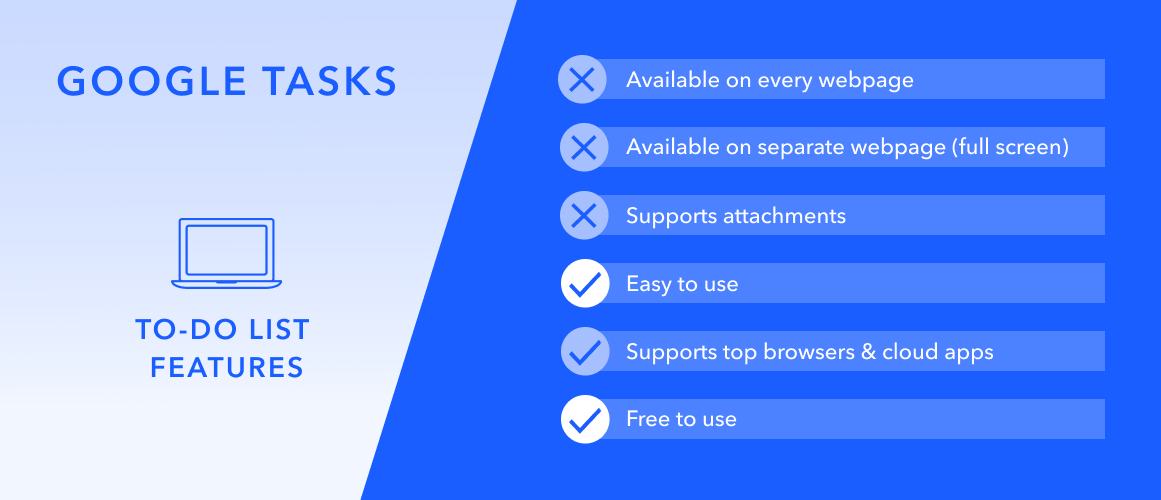
Quindi, come si accumulano le attività di Google?
- Disponibile su ogni pagina web – no Per accedere alle attività di Google, è necessario passare alla scheda Gmail o Google Calendar, in cui si trova la barra laterale dell’attività. Questo è incredibilmente dirompente, poiché gli utenti devono lasciare la propria scheda e interrompere il loro flusso di lavoro solo per registrare un’attività.
- Disponibile nella sua pagina separata – no Sfortunatamente, non puoi vedere o gestire le attività di Google a schermo intero o sulla loro pagina web. Sono visibili solo da un riquadro laterale nelle app Google supportate (Gmail e Calendar).
- Supporta gli allegati – no Le attività di Google non supporta gli allegati, il che crea la distanza tra le attività e il lavoro a cui si riferiscono.
- Supporta più app cloud e browser Web – un po ‘ Non c’è modo di collegare le tue app cloud alle attività di Google, quindi se si desidera registrare o gestire le attività mentre lavori in un’app cloud, è necessario aprire Gmail o Google Calendar e alternare tra le schede. Questo richiede tempo e ingombrante. Sul lato positivo, puoi utilizzare le attività di Google in qualsiasi browser (incluso Chrome e Firefox) semplicemente accedendo a Gmail o Google Calendar.

Crea attività da ogni app e cloud
Se passi tutto il giorno a lavorare nel browser, Workona è il modo migliore per gestire le tue attività.
- Facile da usare – sì Per la maggior parte, sì. A parte gli svantaggi che abbiamo citato, le attività di Google sono facili da usare e capire. Non dovrai spendere molti sforzi per metterti a tuo agio con esso.
- Gratuito da usare – sì Le attività di Google sono un servizio gratuito. Si è ipotizzata che le attività di Google potrebbero essere bloccate presto, ma con il supporto recentemente annunciato per le attività nelle app mobili di Google Calendar, questo sembra improbabile.
Come si utilizzano le attività di Google come task manager di Chrome?
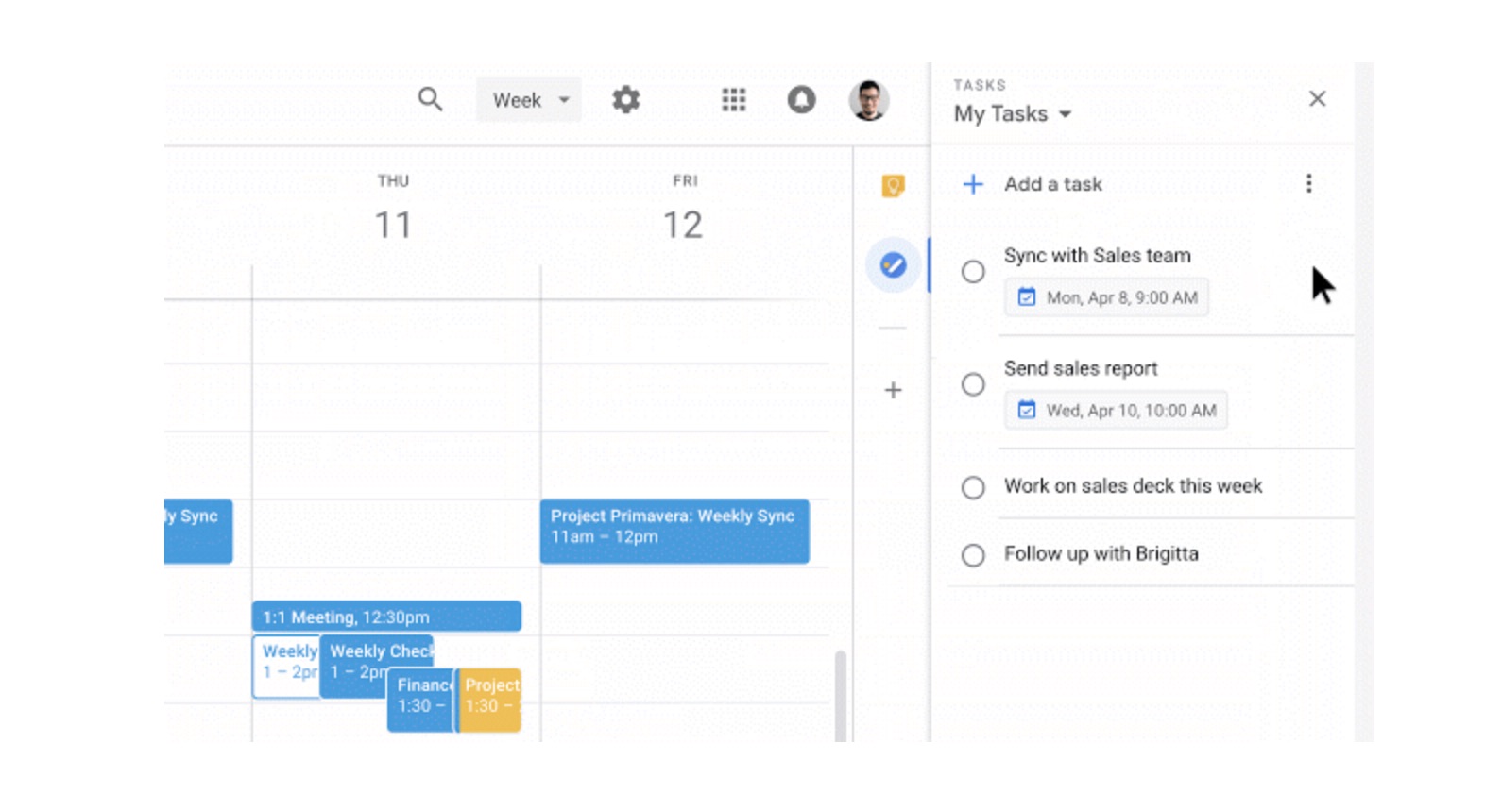
- Sul tuo computer, vai a Gmail.
- A destra, fai clic sulle attività (se non si vede l’app Attività, fai clic sulla freccia in basso a destra per espandere il pannello).
- Aggiungi o modifica un’attività.
- Per organizzare le attività, consultare queste istruzioni da Google Support.
Domande frequenti sulle attività di Google
C’è un’estensione Chrome per le attività di Google?
No, le attività di Google sono integrate in Google e è possibile accedere solo tramite Gmail o Google Calendar. Se preferisci un’estensione di Chrome per gestire le tue liste Todo, considera l’estensione dell’attività di Workona.
Puoi yo
The Google Tasks Guide: tutto è necessario per creare un flusso di lavoro produttivo e semplice da fare
L’unico modo per condividere le attività di Google è via e -mail:
Google Tasks è il miglior task manager Chrome per le cose da fare?
Gli elenchi di cose da fare hanno fatto parte dei flussi di lavoro per sempre, ma col passare del tempo, gli utenti chiedono di più dalle loro liste da fare. Spesso, ciò significa funzionalità come catturare, assegnare e condividere compiti senza dover fermare quello che stanno facendo. Google ha compiti lo strumento giusto per il lavoro?
L’aspetto negativo delle attività di Google è che funziona solo in alcuni luoghi selezionati (Gmail e Google Calendar). Ci immergeremo in più pro e contro per vedere se le attività di Google sono davvero il miglior task manager per gli utenti di Chrome.
Il nostro verdetto: Le attività di Google sono una buona opzione se devi solo tracciare le cose da fare mentre lavori in Gmail e Google Calendar. Ma se vuoi accedere e gestire le attività da qualsiasi parte del browser – comprese le tue app cloud preferite, ti consigliamo di utilizzare un task manager più robusto come Workona.
Cosa aspettarsi da un’estensione di TODO Chrome o da Task Manager in Chrome
Se il tuo elenco di attività viene consegnato tramite un’estensione di Chrome o l’app Web, questi sono gli aspetti chiave da considerare:
- È disponibile su ogni pagina web? Le attività sono fondamentali per i flussi di lavoro, quindi dovrebbero sempre essere facili da accedere. Ciò significa essere in grado di visualizzare, modificare o aggiungere alle tue attività da qualsiasi parte del browser.
- È disponibile nella sua pagina separata? Oltre a visualizzare elenchi di todo in un riquadro o pop-up laterale (spesso tramite un’estensione di TODO Chrome), a molte persone piace anche avere la possibilità di visualizzare le attività in una pagina dedicata.
- Supporta gli allegati? Le attività includono due parti: 1) l’elemento da fare; 2) Tutto ciò di cui hai bisogno per farlo, come documenti, file o schede del browser. Il giusto Task Manager ti consentirà di allegare uno di questi all’attività stessa.
- È facile da usare? I gestori delle attività non dovrebbero’T richiede una ripida curva di apprendimento. Assicurati di considerare la complessità del sistema prima di saltare.
- Posso usarlo con le mie app cloud preferite e il browser Web? Se usi più di un browser o prevedi che il commutazione dei browser in futuro, è un bonus per il tuo Task Manager lavorare su più browser. Il supporto per le app cloud dovrebbe anche essere preso in considerazione quando si sceglie un gestore di cose da fare.
- Quanto costa? Tieni presente che molti elenchi di cose da fare e le attività di attività richiedono piani a pagamento per ottenere il massimo da essi.
Google Tasks Funcy Breakdown (Pro & Contro)
Quindi, come si accumulano le attività di Google?
- Disponibile su ogni pagina web – no Per accedere alle attività di Google, è necessario passare alla scheda Gmail o Google Calendar, in cui si trova la barra laterale dell’attività. Questo è incredibilmente dirompente, poiché gli utenti devono lasciare la propria scheda e interrompere il loro flusso di lavoro solo per registrare un’attività.
- Disponibile nella sua pagina separata – no Sfortunatamente, non puoi vedere o gestire le attività di Google a schermo intero o sulla loro pagina web. Sono visibili solo da un riquadro laterale nelle app Google supportate (Gmail e Calendar).
- Supporta gli allegati – no Le attività di Google non supporta gli allegati, il che crea la distanza tra le attività e il lavoro a cui si riferiscono.
- Supporta più app cloud e browser Web – un po ‘ Non c’è modo di collegare le tue app cloud alle attività di Google, quindi se si desidera registrare o gestire le attività mentre lavori in un’app cloud, è necessario aprire Gmail o Google Calendar e alternare tra le schede. Questo richiede tempo e ingombrante. Sul lato positivo, puoi utilizzare le attività di Google in qualsiasi browser (incluso Chrome e Firefox) semplicemente accedendo a Gmail o Google Calendar.
Crea attività da ogni app e cloud
Se passi tutto il giorno a lavorare nel browser, Workona è il modo migliore per gestire le tue attività.
- Facile da usare – sì Per la maggior parte, sì. A parte gli svantaggi che abbiamo citato, le attività di Google sono facili da usare e capire. Non dovrai spendere molti sforzi per metterti a tuo agio con esso.
- Gratuito da usare – sì Le attività di Google sono un servizio gratuito. Si è ipotizzata che le attività di Google potrebbero essere bloccate presto, ma con il supporto recentemente annunciato per le attività nelle app mobili di Google Calendar, questo sembra improbabile.
Come si utilizzano le attività di Google come task manager di Chrome?
- Sul tuo computer, vai a Gmail.
- A destra, fai clic sulle attività (se non si vede l’app Attività, fai clic sulla freccia in basso a destra per espandere il pannello).
- Aggiungi o modifica un’attività.
- Per organizzare le attività, consultare queste istruzioni da Google Support.
Domande frequenti sulle attività di Google
C’è un’estensione Chrome per le attività di Google?
No, le attività di Google sono integrate in Google e è possibile accedere solo tramite Gmail o Google Calendar. Se preferisci un’estensione di Chrome per gestire le tue liste Todo, considera l’estensione dell’attività di Workona.
Puoi assegnare attività agli altri in Google Documenti?
SÌ! Per farlo, fai semplicemente quanto segue:
- Evidenzia il testo nel documento.
- Fai clic sull’opzione di commento.
- Inizia a digitare il nome della persona che desideri assegnare anche l’attività.
- Immettere i dettagli dell’attività.
- Quindi inserisci un controllo nella casella di controllo per assegnare l’attività.
Come si condividono le attività di Google?
L’unico modo per condividere le attività di Google è via e -mail:
- Apri la tua lista delle attività.
- Seleziona le azioni .
- Fare clic su Email Task Elenco per condividere l’elenco tramite e -mail con chiunque altro.
Le attività di Google sono la migliore lista di cose da fare per il browser?
Probabilmente no. Le attività di Google funzioneranno se tu’Stai cercando un semplice task manager e non mi dispiace accedervi esclusivamente e -mail e calendario. Ma se si desidera gestire le attività da ogni pagina Web – comprese le app cloud – e aggiungere facilmente allegati, un task manager come workona è l’opzione migliore.
The Google Tasks Guide: tutto è necessario per creare un flusso di lavoro produttivo e semplice da fare
È l’app di elenco di cose da fare più semplice, nascosta dietro un pulsante in Gmail e Google Calendar. Eppure, le attività di Google sono una delle liste di cose da fare più popolari grazie in parte a quella semplicità. Non hai sempre bisogno di un sistema di gestione del progetto completo per tenere traccia del tuo lavoro. A volte, più semplice è meglio.
Sfrutta al meglio la tua lista di cose da fare con Zapier
Immagina un elenco di cose da fare con una lista di controllo di cose che devi fare. Forse rientreresti alcuni compiti che fanno parte di un compito più grande; Forse lo scarabocchereresti una breve nota sotto un’attività con maggiori dettagli o scriverai una data di scadenza accanto alle attività critiche.
Digita quel semplice elenco di cose da fare e hai le attività di Google.
Probabilmente aiuta, ovviamente, che le attività di Google siano integrate in Gmail e Google Calendar, anche se è un po ‘nascosto. Ecco come trovare le attività di Google e come ottenere il massimo da esso.
Dov’è le attività di Google?
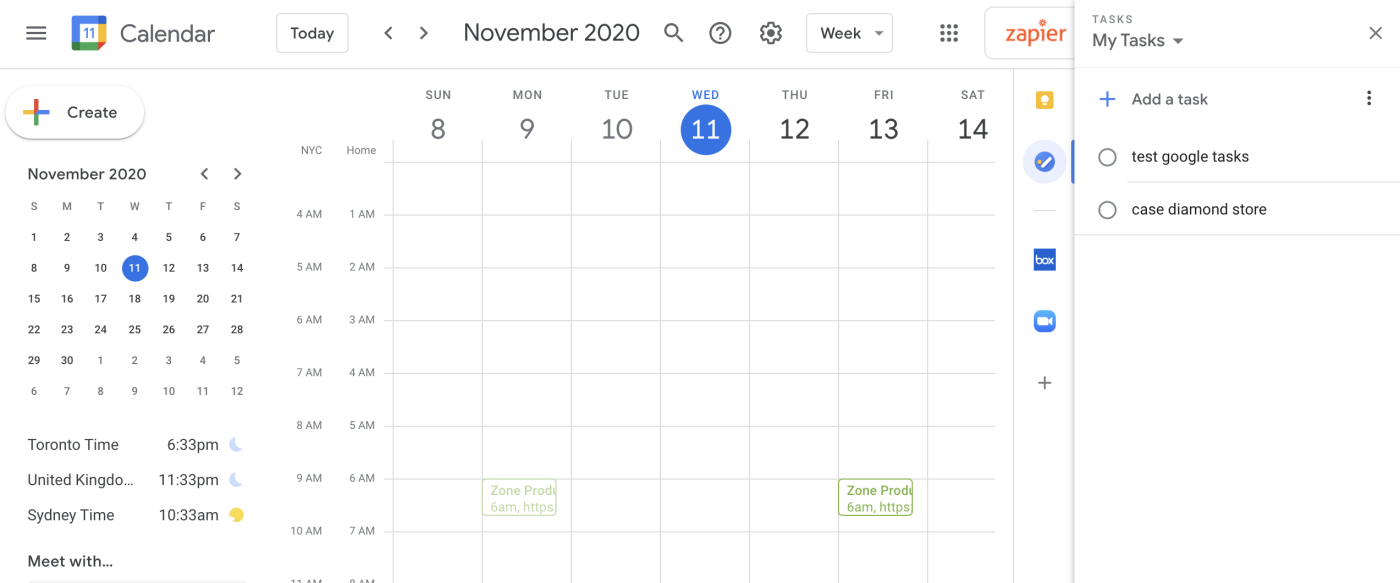
Le attività di Google sono integrate in Gmail, e questo è probabilmente il posto più semplice per iniziare a usarlo. Basta fare clic sull’icona delle attività nella barra laterale destra.
Dopo una breve animazione, otterrai un nuovo account Google Tasks.
Oppure, se sei in viaggio, le attività di Google sono su dispositivi mobili, con app iOS e Android. Onestamente, la versione mobile è un’opzione semplice per il cellulare, anche se non usi Gmail.
Aggiungi attività alle attività di Google
Apri le attività di Google nella barra laterale di Gmail, fai clic su Aggiungi un’attività Verso la parte superiore e digita il tuo compito. Premere il tasto Invio per salvare l’attività e puoi digitare istantaneamente un’altra attività. È necessario modificare un’attività? Fare clic su di esso per selezionare o modificare il testo direttamente nell’elenco.
Oppure puoi aggiungere maggiori dettagli alle attività dalla loro vista di modifica. Premere Maiusc + Invio quando si salva un’attività per visualizzare la sua vista Modifica, o fare clic sul pulsante Pencil accanto all’attività. Lì, puoi aggiungere una descrizione, una data di scadenza o una sottota. Puoi anche spostarlo in un elenco diverso, più in seguito.
Non sarai in grado di aggiungere tonnellate di dettagli, concessi, ma sono abbastanza caratteristiche per la maggior parte delle persone.
Aggiungi e-mail Gmail alla tua lista di cose da fare
A parte la sua semplicità, la migliore caratteristica di Google compiti è la sua profonda integrazione con Gmail. La tua casella di posta non è la migliore lista di cose da fare, quindi le attività di Google ti danno un posto per elencare quei messaggi importanti che necessitano di una risposta o un’azione da parte tua.
Trascina un’e -mail da qualsiasi parte di Gmail alla barra laterale delle attività di Google per trasformarla istantaneamente in un’attività. Manterrà l’argomento dell’email come nome dell’attività, con un link all’e -mail sotto. Puoi quindi archiviare o spostare il messaggio e ancora aprirlo facilmente dal link delle attività di Google.
Organizza le attività di Google con elenchi e drag-and-drop
Proprio come un elenco di cose da fare carta. Ma se preferisci pianificare, riorganizzando le tue attività nell’ordine, dovresti completarle, puoi farlo anche tu. Basta fare clic su un’attività e trascinarlo all’ordine desiderato. Spostare un’attività con le sottoinsieme? Basta trascinare per spostare l’intero set. Oppure, se decidi che una sottovalutazione dovrebbe essere il suo compito, trascinarlo fuori e si trasformerà in un compito autonomo.
Le scorciatoie da tastiera funzionano anche qui: selezionare un’attività, quindi premere Alt + ↑ o ↓ per spostare l’attività.
Ho bisogno di vedere prima i compiti imminenti? Fai clic sul menu a tre punti e seleziona Ordinare per data raggruppare i tuoi compiti entro la data di scadenza, con le attività dovute al più presto. Apri di nuovo il menu e seleziona Il mio ordine Per recuperare le attività nell’ordine in cui le hai trascinate.
C’è un altro modo per ordinare le attività: elenchi. Quando apri le attività di Google per la prima volta, inizierà un nuovo I miei compiti Elenca e metti tutte le tue attività più vecchie in un elenco con il tuo nome. Clicca il I miei compiti (o altro nome elenco) nella parte superiore delle attività di Google per selezionare l’elenco che desideri o aggiungi un altro.
Per spostare le attività in un elenco diverso, aprire la loro vista Modifica e selezionare l’elenco desiderato.
Gestisci le attività di Google con scorciatoie da tastiera
È divertente trascinare le e -mail alle attività di Google e spostare le tue sottotetti, ma il modo più veloce per gestire le attività di Google è con la tastiera. Ecco un elenco delle scorciatoie più utili per il riferimento, o puoi trovarli in qualsiasi momento nelle attività di Google premendo CTRL + / su Windows o comando + / su Mac:
- Apri attività di Google: G + K
- Passa tra le attività di Google e Gmail: Ctrl + Alt +, su Windows o CMD + Alt +, su Mac
- Aggiungi la conversazione e -mail di Gmail alle attività di Google: Shift + T
- Aggiungi nuova attività: inserisci
- Attività completa: spazio
- Spostare l’attività su o giù: alt + ↑ o alt + ↓
- Attività di rientro o non indent: ctrl + [o ctrl +] su Windows o comando + [su Mac
- Modalità dettagli di uscita: ESC
Utilizza app di Google Tasks per gestire le attività in viaggio
Il tuo telefono potrebbe essere il posto più pratico per conservare una lista di cose da fare, dal momento che probabilmente ce l’hai sempre su di te. Le app mobili di Google Tasks sono perfette per questo.
Installa le attività di Google sul tuo dispositivo iOS o Android e se hai già effettuato l’accesso a qualsiasi altra app di Google con il tuo account Google, le attività di Google attireranno automaticamente gli elenchi di cose da fare. Funziona più o meno come in Gmail. Clicca il Aggiungi un nuovo compito Pulsante per digitare un’attività, quindi toccare l’attività per aggiungere una data di scadenza, una descrizione o le sottotetti. Quindi tap-and-drag compiti per organizzarli come desideri.
Il menu nell’angolo in basso a sinistra dell’app consente di passare da un elenco di attività o di aggiungerne di nuovi. E, soprattutto, ti consente di passare da un account Google. Se hai un account Google Workplace (precedentemente G Suite) per il lavoro insieme a un account Gmail personale, tocca il tuo avatar nell’app di Google Tasks per passare da un lavoro tra le tue liste di cose da fare.
Come con la maggior parte delle altre app di elenco di cose da fare mobili, le attività di Google possono avvisarti quando le attività sono dovute. Non dimenticherai mai le tue attività importanti anche se non apri Gmail.
Automatizzare le attività di Google
Google Tasks è un semplice elenco di cose da fare, ma con elenchi, sottoviste e notifiche mobili, ha le basi di cui hai bisogno per rimanere produttive e tenere traccia delle cose più importanti che devi fare.
E con Zapier, puoi fare ancora di più con le attività di Google. Le integrazioni delle attività di Google di Zapier possono aggiungere nuove attività e aggiornare automaticamente quelle esistenti o creare nuovi elenchi e riempirli di attività come un modo semplice per avviare progetti. Oppure, Zapier può guardare le tue elenchi di attività di Google per attività nuove o completate e iniziare i flussi di lavoro attorno alle tue attività.
Esplora alcune delle integrazioni più popolari delle attività di Google. Nel frattempo, ecco alcune idee per aiutarti a iniziare.