Google ha un client di posta elettronica desktop
Google ha un client di posta elettronica desktop
Ad esempio, puoi imparare a che ora i destinatari di solito aprono e -mail e quali linee di argomenti e -mail ottengono il maggior numero di clic su.
La migliore app Gmail per Windows nel 2023: opzioni migliori esaminate
Anastasiia è un marketer e un manager di contenuti con un forte background IT, appassionato di narrazione e SEO. Le piace creare contenuti di alta qualità e aiutare gli altri a sviluppare le loro capacità. Oltre al lavoro, adora viaggiare, sport estremi e leggere libri fantasy.
Pubblicato il 24 maggio 2022
Ultimo aggiornamento il 19 aprile 2023
L’accesso alla cassetta postale di Gmail da un browser richiede una mezza dozzina di clic e crea ulteriori distrazioni – e cosa se si dispone di cinque caselle di posta, dieci o anche di più?
Ottenendo un’app Gmail per Windows, potresti avere tutte le tue e -mail a portata.
Quindi, per rispondere alla domanda su come ottenere Gmail come app desktop, esploreremo diversi metodi. Continua a leggere!
Contenuti
- C’è un’app Desktop Gmail ufficiale
- Come creare una scorciatoia desktop Gmail
- Come utilizzare il collegamento del desktop Gmail in offline
- Le prime 5 app desktop Gmail
- Mailbird
- Thunderbird
- Microsoft Outlook
- Cliente EM
- Mailspring
C’è un’app Gmail ufficiale per il desktop?
Sfortunatamente, non esiste un’app Gmail ufficiale che puoi usare per il desktop, ma la domanda è certamente esiste. La query di ricerca “App Gmail” ha oltre 63k ricerche mensili negli Stati Uniti.
Questo, a sua volta, significa che dovrebbe esserci una soluzione – e ce ne sono alcuni!
Come creare facilmente il tuo Gmail per il desktop
C’è un modo molto rapido per creare la tua semplice app desktop Gmail semplicemente fissando un collegamento dal tuo browser Chrome alla barra delle applicazioni Windows o Mac.
I principali vantaggi della configurazione dell’accesso all’app Google Gmail in questo modo sono che è gratuito e davvero semplice. Inoltre, questo approccio all’utilizzo di Gmail per Desktop funziona su Windows e Mac.
D’altra parte, non ti darà i vantaggi di uno di quei bei client di posta elettronica desktop, come la gestione di più account, la sincronizzazione del calendario o le integrazioni di app.
Ma se tutto ciò di cui hai bisogno è un rapido accesso alla tua casella di posta principale, è un buon modo per andare.
Passaggi per creare un collegamento di app desktop Gmail su Windows
Passo 1. Apri Gmail in Chrome e assicurati di essere firmato nel tuo account.
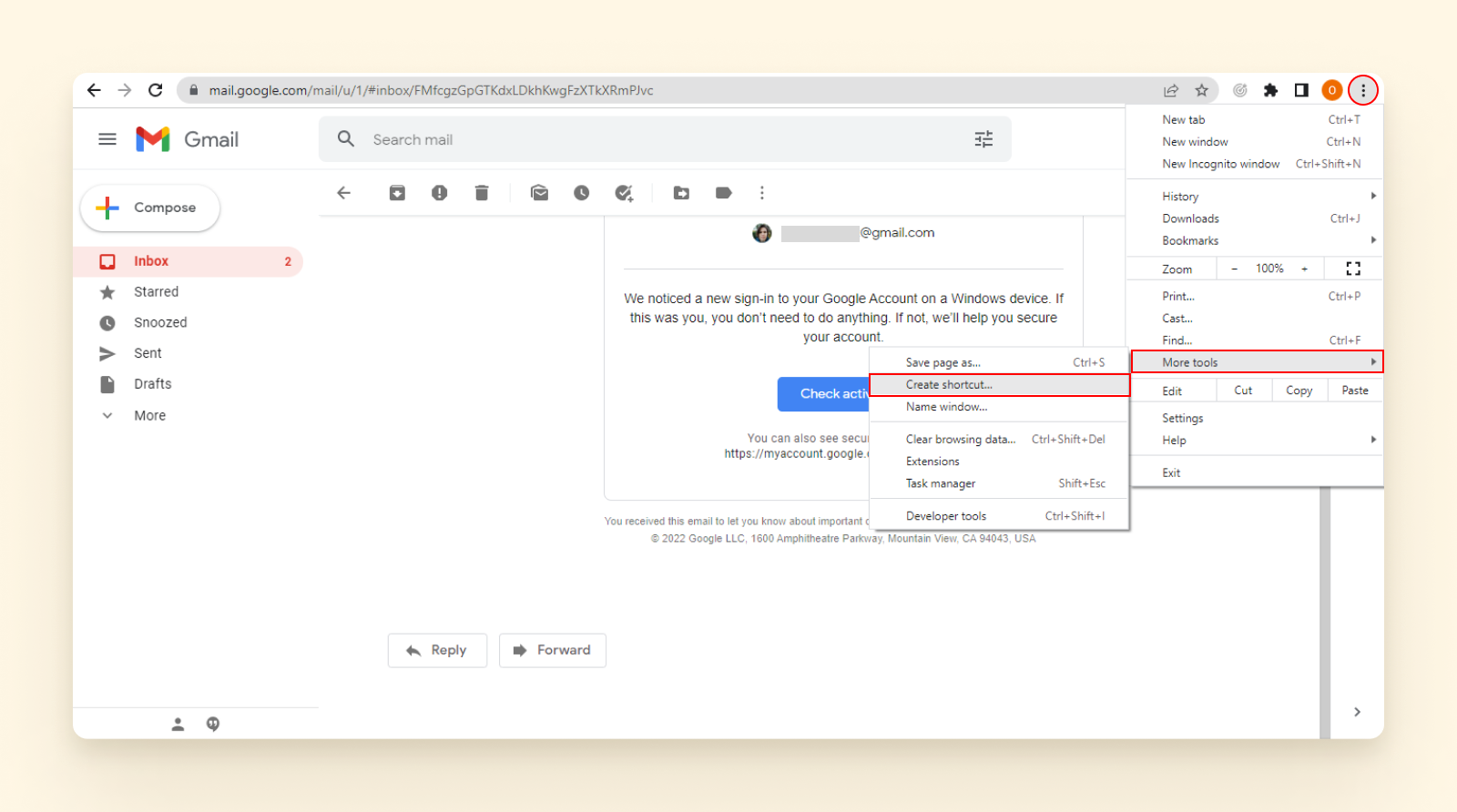
Passo 2. Nel menu Chrome, fai clic sui tre punti verticali situati nell’angolo in alto a destra. Procedi a Più strumenti e seleziona Creare una scorciatoia.
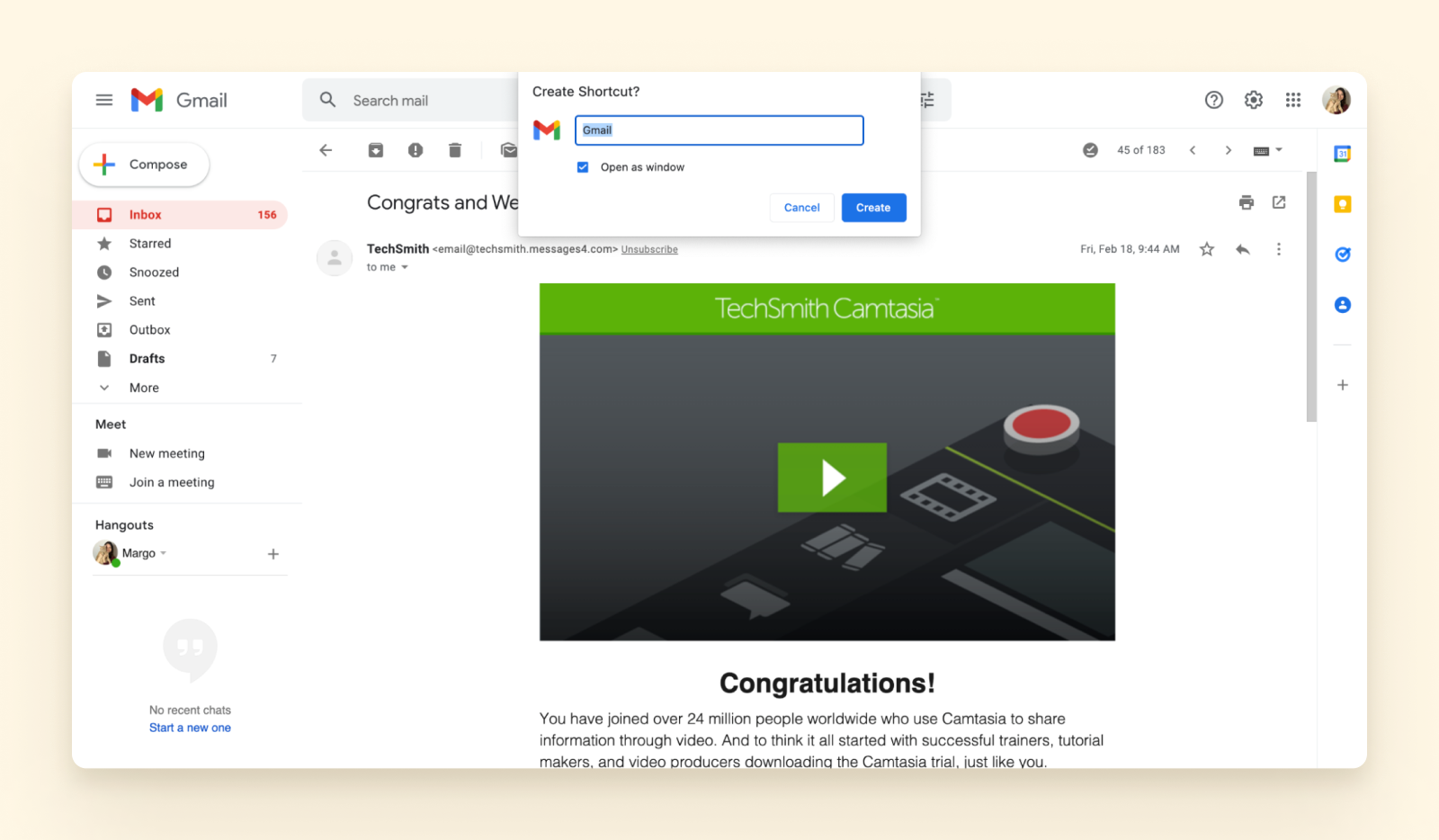
Successivamente, puoi scegliere un nome per il collegamento o lasciarlo come Gmail.
Passaggio 3. Dopo aver fatto clic Creare, Vedrai il collegamento nel menu Start. Fare clic con il tasto destro su di esso e scegliere Pin per iniziare.
La prossima volta che accendi il tuo computer e avvii una nuova sessione, puoi accedere alla tua casella di posta dal menu Start con un solo clic.
Passaggi per creare un collegamento di app desktop Gmail su Mac
Passo 1. Nel menu Chrome, fai clic sui tre punti verticali situati nell’angolo in alto a destra. Procedi a Altri strumenti> Crea scorciatoia.
Passo 2. Successivamente, dovrai nominare il tuo collegamento. Assicurati di avere l’opzione Aprire come finestra controllato, quindi fai clic su Creare.
Una volta creato un collegamento, l’icona Gmail apparirà nel tuo dock.




Come utilizzare la tua app desktop Gmail in modalità offline
A volte hai uno scarso accesso a Internet – E.G., Quando si pendola o viaggiano? Quindi, trarrai beneficio dall’abilitazione della modalità offline per il collegamento Chrome precedentemente creato.
Vediamo rapidamente come puoi farlo.
Passaggi per abilitare la modalità offline in un collegamento dell’app desktop Gmail
Passo 1. Apri Chrome e vai al collegamento dell’app Gmail sulla barra delle applicazioni/dock.
Passo 2. Fare clic con il tasto destro del mouse sul collegamento e selezionare Aprire come finestra.

Passaggio 3. Con l’app Gmail aperta, fai clic sui tre punti nell’angolo in alto a destra e seleziona Impostazioni.

Passaggio 4. Scorri verso il basso fino a Generale sezione e trova il disconnesso opzione. Cliccaci sopra.

Passaggio 5. Nella sezione offline, selezionare la casella accanto a Abilita la posta offline e clicca Salvare le modifiche.

Ora puoi accedere e leggere le tue e -mail anche quando non hai una connessione Internet. Qualsiasi azione che intraprendi, come l’eliminazione o la composizione delle e -mail, verranno sincronizzate una volta che il tuo dispositivo sarà di nuovo online.
15 domande uniche sull’app desktop Gmail
- Puoi scaricare l’app Gmail sul tuo computer?
- Qual è la migliore app Gmail per Windows nel 2023?
- Come si crea una scorciatoia desktop Gmail?
- Puoi usare il collegamento desktop gmail offline?
- Quali sono le prime 5 app desktop Gmail?
- C’è un’app Desktop Gmail ufficiale?
- Come puoi personalizzare l’app Desktop Gmail?
- Puoi integrare altre app con l’app Desktop Gmail?
- Come accedi a più account Gmail sull’app desktop?
- È l’app desktop Gmail disponibile per gli utenti Mac?
- Puoi utilizzare l’app Desktop Gmail per scopi aziendali?
- Quali sono i vantaggi dell’utilizzo di un’app desktop per Gmail?
- Puoi accedere al tuo calendario Gmail dall’app desktop?
- Come cerchi e -mail specifiche nell’app desktop Gmail?
- È l’app desktop Gmail compatibile con altri provider di posta elettronica?
Risposte dettagliate alle domande
1. Puoi scaricare l’app Gmail sul tuo computer?
Sfortunatamente, non esiste un’app Gmail ufficiale per il desktop che puoi scaricare. Tuttavia, ci sono metodi alternativi per accedere a Gmail sul tuo computer.
2. Qual è la migliore app Gmail per Windows nel 2023?
Nel 2023, alcune delle migliori app desktop Gmail per Windows includono Mailbird, Thunderbird, Microsoft Outlook, EM Client e Mailspring. Queste app offrono varie funzionalità e opzioni di personalizzazione per migliorare la tua esperienza Gmail sul desktop.
3. Come si crea una scorciatoia desktop Gmail?
Per creare un collegamento desktop Gmail su Windows, apri Gmail in Chrome, accedi al tuo account, fai clic sui tre punti verticali nell’angolo in alto a destra, seleziona “Altri strumenti” e scegli “Crea scorciatoia.”Personalizza il nome e appuntalo al menu Start per un facile accesso.
Su Mac, vai al menu Chrome, fai clic sui tre punti verticali, seleziona “Altri strumenti” e scegli “Crea scorciatoia.”Nomina il collegamento e controlla l’opzione” Apri come finestra.”La scorciatoia di Gmail apparirà nel tuo dock.
4. Puoi usare il collegamento desktop gmail offline?
Sì, è possibile utilizzare il collegamento del desktop Gmail in modalità offline. Abilitando la modalità offline nelle impostazioni del browser Chrome, è possibile accedere e leggere le tue e -mail anche senza una connessione Internet.
5. Quali sono le prime 5 app desktop Gmail?
Le prime 5 app desktop Gmail sono Mailbird, Thunderbird, Microsoft Outlook, EM Client e MailSpring. Queste app forniscono funzionalità e funzionalità aggiuntive oltre l’interfaccia Web di base Gmail, come la gestione delle e -mail, l’integrazione del calendario e le integrazioni delle app.
6. C’è un’app Desktop Gmail ufficiale?
No, non esiste un’app Desktop Gmail ufficiale fornita da Google. Tuttavia, esiste la domanda di un’app Desktop Gmail e sono state sviluppate app di terze parti per fornire accesso a un desktop a Gmail sia su Windows che su Mac.
7. Come puoi personalizzare l’app Desktop Gmail?
Ogni app desktop Gmail può avere le proprie opzioni di personalizzazione. In generale, puoi personalizzare l’aspetto, scegliere temi diversi o schemi di colore, regolare le impostazioni di notifica e personalizzare il layout per adattarsi alle tue preferenze.
8. Puoi integrare altre app con l’app Desktop Gmail?
Sì, molte app di supporto per app desktop Gmail per migliorare la produttività. Ad esempio, è possibile integrare le app di calendario, gli strumenti di gestione delle attività e le app per prendere appunti per semplificare il flusso di lavoro e gestire le tue attività all’interno dell’app Gmail stessa.
9. Come accedi a più account Gmail sull’app desktop?
La maggior parte delle app desktop Gmail consente di aggiungere e gestire più account Gmail all’interno dell’app. È possibile passare da un numero tra gli account senza la necessità di accedere e uscire ripetutamente, rendendo comodo accedere e gestire più caselle di posta da una singola interfaccia.
10. È l’app desktop Gmail disponibile per gli utenti Mac?
Sì, molte app desktop Gmail sono compatibili con Mac. Il metodo per la creazione di un collegamento desktop Gmail su Mac è simile a quello su Windows. Seguendo le istruzioni fornite in precedenza, gli utenti di Mac possono godere di un’app Gmail dedicata sul proprio desktop.
11. Puoi utilizzare l’app Desktop Gmail per scopi aziendali?
Sì, l’app Desktop Gmail può essere utilizzata per scopi aziendali. Offre caratteristiche che migliorano la produttività e l’organizzazione, come la gestione multipla degli account, l’accesso offline e le integrazioni con altri strumenti aziendali. Fornisce un modo conveniente per gestire le e -mail aziendali e rimanere organizzato.
12. Quali sono i vantaggi dell’utilizzo di un’app desktop per Gmail?
L’uso di un’app desktop per Gmail offre diversi vantaggi. Fornisce accesso offline alle tue e -mail, consentendo di leggere e comporre messaggi anche quando non si dispone di una connessione Internet. Offre anche un’interfaccia più snella e focalizzata, libera da distrazioni comuni nei browser Web.
Inoltre, le app desktop hanno spesso funzionalità extra come l’integrazione con altre app, migliori opzioni di organizzazione e filtraggio e impostazioni di personalizzazione avanzate.
13. Puoi accedere al tuo calendario Gmail dall’app desktop?
Sì, molte app desktop Gmail offrono integrazione con il calendario Gmail. Ciò consente di visualizzare, aggiungere e modificare gli eventi direttamente all’interno dell’app, rendendo facile la gestione del tuo programma e rimanere organizzato.
14. Come cerchi e -mail specifiche nell’app desktop Gmail?
La ricerca di e -mail specifiche nell’app Desktop Gmail viene in genere eseguita utilizzando la barra di ricerca o i filtri di ricerca disponibili all’interno dell’app. Puoi inserire parole chiave, nomi di mittenti o altri criteri di ricerca per trovare le e -mail che stai cercando.
15. È l’app desktop Gmail compatibile con altri provider di posta elettronica?
La maggior parte delle app desktop Gmail sono progettate appositamente per Gmail, ma può anche supportare altri provider di posta elettronica. Tuttavia, il livello di compatibilità e funzionalità può variare a seconda dell’app specifica. Si consiglia di controllare la documentazione o l’elenco delle funzionalità dell’app per determinare se supporta il tuo provider di posta elettronica preferito.
Google ha un client di posta elettronica desktop
Ad esempio, puoi imparare a che ora i destinatari di solito aprono e -mail e quali linee di argomenti e -mail ottengono il maggior numero di clic su.
La migliore app Gmail per Windows nel 2023: opzioni migliori esaminate
Anastasiia è un marketer e un manager di contenuti con un forte background IT, appassionato di narrazione e SEO. Le piace creare contenuti di alta qualità e aiutare gli altri a sviluppare le loro capacità. Oltre al lavoro, adora viaggiare, sport estremi e leggere libri fantasy.
Pubblicato il 24 maggio 2022
Ultimo aggiornamento il 19 aprile 2023
L’accesso alla cassetta postale di Gmail da un browser richiede una mezza dozzina di clic e crea ulteriori distrazioni – e cosa se si dispone di cinque caselle di posta, dieci o anche di più?
Ottenendo un’app Gmail per Windows, potresti avere tutte le tue e -mail a portata.
Quindi, per rispondere alla domanda su come ottenere Gmail come app desktop, esploreremo diversi metodi. Continua a leggere!
Contenuti
- C’è un’app Desktop Gmail ufficiale
- Come creare una scorciatoia desktop Gmail
- Come utilizzare il collegamento del desktop Gmail in offline
- Le prime 5 app desktop Gmail
- Mailbird
- Thunderbird
- Microsoft Outlook
- Cliente EM
- Mailspring
C’è un’app Gmail ufficiale per il desktop?
Sfortunatamente, non esiste un’app Gmail ufficiale che puoi usare per il desktop, ma la domanda è certamente esiste. IL “App Gmail” La query di ricerca ha oltre 63k ricerche mensili negli Stati Uniti.
Questo, a sua volta, significa che dovrebbe esserci una soluzione – e ce ne sono alcuni!
Come creare facilmente il tuo Gmail per il desktop
Là’è un modo molto rapido per creare la tua semplice app desktop Gmail semplicemente fissando un collegamento dal tuo browser Chrome a Windows o Mac TaskBar.
I principali vantaggi della configurazione dell’accesso all’app Google Gmail in questo modo sono’s gratuito e davvero semplice. Inoltre, questo approccio all’utilizzo di Gmail per Desktop funziona su Windows e Mac.
D’altra parte, ha vinto’t darti i vantaggi di uno di quei bei client di posta elettronica desktop, come la gestione di più account, la sincronizzazione del calendario o le integrazioni di app.
Ma se tutto ciò di cui hai bisogno è un rapido accesso alla tua casella di posta principale, esso’è un buon modo per andare.
Passaggi per creare un collegamento di app desktop Gmail su Windows
Passo 1. Apri Gmail in Chrome e assicurati di essere firmato nel tuo account.
Passo 2. Nel menu Chrome, fai clic sui tre punti verticali situati nell’angolo in alto a destra. Procedi a Più strumenti e seleziona Creare una scorciatoia.
Successivamente, puoi scegliere un nome per il collegamento o lasciarlo come Gmail.
Passaggio 3. Dopo aver fatto clic Creare, Voi’Vediamo il collegamento nel menu Start. Fare clic con il tasto destro su di esso e scegliere Pin per iniziare.
La prossima volta che accendi il tuo computer e avvii una nuova sessione, puoi accedere alla tua casella di posta dal menu Start con un solo clic.
Passaggi per creare un collegamento di app desktop Gmail su Mac
Passo 1. Nel menu Chrome, fai clic sui tre punti verticali situati nell’angolo in alto a destra. Procedi a Altri strumenti> Crea scorciatoia.
Passo 2. Successivamente, dovrai nominare il tuo collegamento. Assicurati di avere l’opzione Aprire come finestra controllato, quindi fai clic su Creare.
Una volta creato un collegamento, l’icona Gmail apparirà nel tuo dock.
Come utilizzare la tua app desktop Gmail in modalità offline
A volte hai uno scarso accesso a Internet – E.G., Quando si pendola o viaggiano? Quindi, trarrai beneficio dall’abilitazione della modalità offline per il collegamento Chrome precedentemente creato.
Permettere’S VEDERE rapidamente come puoi farlo.
Passaggi per abilitare la modalità offline in un’app desktop Gmail
Passo 1. Dopo aver aperto il tuo account Gmail, vai a Impostazioni Nell’angolo in alto a destra dello schermo, quindi Vedi tutte le impostazioni.
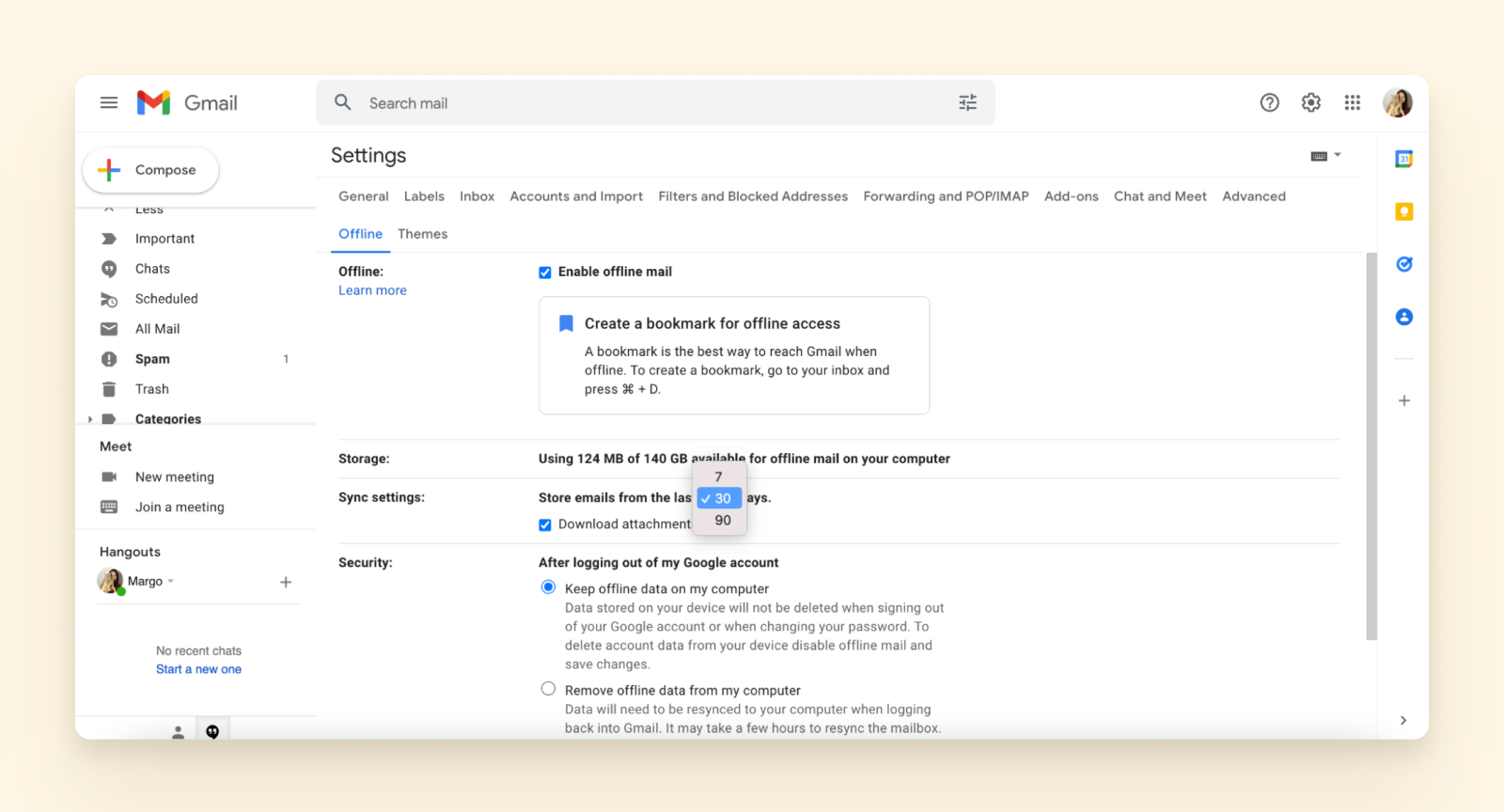
Passo 2. Clicca il disconnesso scheda e controllare il file Abilita la posta offline scatola. Successivamente, dovrai configurare le impostazioni. Per questo, regola la durata per la memorizzazione delle e -mail offline: puoi scegliere tra sette, 30 e 90 giorni.
Questo è un modo semplice e semplice per ottenere un accesso immediato al tuo gmail dal tuo desktop creando una scorciatoia.
Ma cosa succede se usi più account di posta elettronica?
E cosa succede se si desidera funzionalità più avanzate, come la capacità di gestire tutti i tuoi account da un posto, sincronizzare i tuoi calendari e compiti e altro ancora?
In questo caso, ti consigliamo di scegliere uno dei clienti di posta elettronica popolari che non solo ti forniranno l’accesso desktop al tuo Gmail, ma ti consentono anche di ottenere molte funzionalità benefiche.
La migliore app Gmail per Windows 10/11
Abbiamo scelto le migliori app di posta elettronica da considerare in base ai seguenti parametri:
- Quali caratteristiche includono
- Quali integrazioni di app sono supportate
- Esperienza utente
- Sicurezza
- Prezzi
- Recensioni degli utenti
Da questi criteri, abbiamo definito i cinque migliori client di posta elettronica per gli utenti di Gmail che hanno maggiori probabilità di migliorare la tua esperienza e -mail:
- Mailbird per una facile gestione di più account in un hub
- Thunderbird per un ambiente open source gratuito
- Microsoft Outlook per una maggiore sicurezza
- Cliente EM per buone opzioni di personalizzazione
- Mailspring per account IMAP
Potresti pensare che abbiamo messo Mailbird al numero uno in questo elenco solo perché siamo il team dietro l’app. In realtà, è’è proprio il contrario.
Stiamo lavorando su Mailbird con un’idea di creare e sviluppare il miglior client di posta elettronica desktop come una migliore alternativa ad altri che sono francamente obsoleti con i loro disegni goffi e caratteristiche confuse.
Pensiamo che noi’ha fatto un buon lavoro e le recensioni degli utenti sono dalla nostra parte!
Mailbird è un client di posta elettronica che non solo ti aiuta a impostare un’app Desktop Gmail, ma offre anche varie potenti funzionalità di produttività.
Grazie a Mailbird, puoi gestire più account e -mail (non solo Gmail) da un unico posto. Lo stesso vale per i canali di comunicazione: attività, documenti ed eventi di calendario. Sono unificati e possono essere accessibili da un comodo dashboard.
Caratteristiche
Multiple Account Management
MailBird ti consente di collegare un numero illimitato di account e -mail da qualsiasi provider (Gmail, Outlook, Yahoo o qualsiasi altro). Dopo essersi connesso, tu’Saremo in grado di controllare tutti i tuoi indirizzi e -mail contemporaneamente in una casella di posta unificata o passare da un solo clic con un solo clic.
Calendario unificato
Quando si tenta di aggiungere un altro calendario non GMAIL per tenere traccia di tutti i tuoi eventi in un unico posto, normalmente dovresti trovare modi insoliti invece di unirti a un altro account.
Con Mailbird, le cose diventano molto più facili. Puoi aggiungere tutti i tuoi calendari alla sua app di calendario nativa unificata in un paio di clic. Lì, puoi gestire facilmente tutti i tuoi incontri ed eventi nella stessa interfaccia, inclusa la vista della barra laterale.
Email di snooze
MailBird ti consente di fare sonno le tue e -mail in arrivo. Se si desidera leggere e gestire un messaggio in seguito, si specifica solo la data e l’ora richieste quando si desidera che appaia e sarà nascosto fino a questa volta.
Questo è un modo semplice per mantenere la scheda e-mail principale pulita e senza ingombri.
Risposta in linea
Il dipendente medio riceve oltre 100 e -mail al lavoro al giorno. Rispondere a ogni persona può essere un mal di testa, ma ciò che può diventare davvero disordinato è rispondere alle e -mail che contengono una serie di domande e dichiarazioni diverse. Potresti facilmente trascurare query cruciali.
Puoi evitare questo disastro con Mailbird’funzione di risposta in linea.
Questo ti dà la possibilità di rispondere a domande o dichiarazioni nella posta in arrivo direttamente sotto di loro, il che non solo risparmia il tuo tempo, ma aiuta anche il destinatario a monitorare facilmente la conversazione.
Allegati di sovraccarico
Puoi individuare e gestire i tuoi allegati e -mail più velocemente che mai con Mailbird’S Funzione di ricerca di allegato. Dopo aver digitato il nome del file, vedrai un elenco di allegati che soddisfano i criteri.
Se tu’Non sono sicuro se l’attacco è sicuro, è possibile visualizzare in anteprima per vedere il suo contenuto senza aver bisogno di aprirlo.
Gestione dei contatti
Per una gestione della posta in arrivo facile ed efficiente, non solo le tue e-mail ma anche i tuoi contatti devono rimanere ben organizzati. Qui’S come Mailbird si assicura di questo:

- Sincronizzare i contatti. Mailbird semplifica la selezione e l’importazione dei contatti dagli account Outlook e Gmail. Regola le impostazioni e le autorizzazioni Gmail, e il gioco è fatto: tutti i tuoi contatti nel tuo nuovo client Gmail in 20 secondi!
- Unisci i contatti duplicati. Puoi unire automaticamente i contatti duplicati in modo da te’non setacciare le persone due volte quando si reda una nuova e -mail. Se due contatti non sono’T elencato come simile al 100%, hai la libertà di scegliere manualmente l’indirizzo e -mail predefinito e altri dettagli.
- Copia dei contatti. MailBird rende i contatti di copia da diversi account e -mail e mettendoli in gruppi un gioco da ragazzi. Basta trascinare e rilasciare i contatti dal tuo account e -mail in cui li desideri in Mailbird per creare un nuovo set.
Annuisci
Quante volte hai fatto clic sul pulsante Invia per errore prima di correggere la tua email?
Per queste situazioni, un pulsante di annullamento o nonnd è utile. Puoi usarne uno a Gmail, ma hai solo sei secondi per reagire. In Outlook, la funzione è nascosta nelle impostazioni e difficile da accedere. Yahoo non lo fa’T Avere questa funzione.
In MailBird, hai fino a 30 secondi per non emettere un messaggio e funziona per tutti i tuoi account di posta elettronica connessi.
Tracciamento e -mail
Sapere se un destinatario ha aperto un’e -mail ti fornisce informazioni preziose su quali passaggi. Puoi decidere di inviare un’e-mail di follow-up, lavorare per migliorare le righe dell’oggetto per una tariffa aperta di e-mail più elevata o semplicemente scegliere un pubblico diverso da target.
Quando si utilizza Mailbird, puoi fare anche di più. Certo, puoi imparare se la tua email è stata aperta, ma puoi anche capire meglio il contesto del tuo destinatario’comportamento s.
Ad esempio, puoi imparare a che ora i destinatari di solito aprono e -mail e quali linee di argomenti e -mail ottengono il maggior numero di clic su.
Potresti già chiederti come va in relazione alle questioni della privacy. Né tu né i vostri destinatari dovreste essere preoccupati per questo – Mailbird tiene solo traccia che i destinatari aprano un’e -mail e il loro tempo di apertura – altri dati non vengono mai raccolti o elaborati.
Speed Reader
Sapevi che le persone trascorrono circa 2.5 ore di lettura delle e -mail in media ogni singolo giorno? Quello’s un incredibilmente lungo tempo!
Con Mailbird’S Speed Reader, puoi leggere le e -mail più velocemente. Invece di identificare le parole individuali, sarai in grado di riconoscere e consumare rapidamente più parole contemporaneamente. Speed Reader visualizza solo una parola principale alla volta, in modo da poter rimanere concentrato e zip attraverso i tuoi messaggi di posta elettronica. Di conseguenza, puoi accelerare il processo di lettura del 300%.
Alla ricerca di un’app di Windows Gmail? Prova quello migliore!
Integrazioni
Lavori spesso con strumenti esterni, come Google Documenti, Asana o Dropbox? Con MailBird, non devi più passare da essi più volte durante il giorno – basta accedervi da una dashboard. Mailbird si integra con oltre 30 app popolari, tra cui la gestione del cloud, la produttività e gli strumenti di social media.
Permettere’S controlla alcuni di loro e cosa fanno per te.
Asana & Todoist
Quando si giocherà a più attività e progetti durante il giorno, devi avere sempre il tuo software di gestione del progetto a portata di mano. Il passaggio da diverse schede e strumenti rende più difficile la concentrazione.
Per aiutarti a concentrarti sul tuo piano quotidiano, Mailbird offre una semplice integrazione con Asana e Todoist, due app di produttività popolari. Attivalo una volta, accedi e traccia le tue attività direttamente da Mailbird.
Ecco come Asana si integra con il tuo account Mailbird.
App Google
Con MailBird, puoi utilizzare sia Google Calendar che Google Docs. Non è più necessario aprirli dal browser.
Immagina quanto puoi controllare e programmare gli appuntamenti con il tuo calendario e la cassetta postale integrata: l’esperienza dell’uso di entrambi è molto più fluida.
Puoi anche lavorare senza distrazioni con i tuoi file di Google, quindi fai più lavoro in meno tempo.
Seguito.cc
Tenere traccia di tutte le e -mail a cui devi rispondere ISN’t facile.
Per aiutarti, Mailbird può integrarsi con il follow -up.CC, un servizio per le notifiche di follow-up.
Puoi usare il follow -up.AGGIUNDO CC per programmare i promemoria direttamente dall’app Mailbird.
Basta fare clic sull’icona nell’e -mail e esso’Ti daranno un menu a discesa dove puoi selezionare quando si desidera essere avvisato. In questo modo, puoi inviare risposte tempestive con facilità.
Dropbox
Per aiutare a inviare grandi allegati, Mailbird può integrarsi con Dropbox.
Basta collegare il tuo account Dropbox e tu’Vediamo l’icona nella parte inferiore della finestra di composizione. Fare clic sul pulsante per aggiungere allegati da Dropbox.
Per cui, slack e whatsapp
A volte, hai bisogno di più delle e -mail per trasmettere il tuo messaggio.
In questo caso, preferisci un testo WhatsApp, un messaggio Slack o una videochiamata Skype? Perché non lasciare che anche il tuo client Gmail funzioni come task manager?
Per aiutare il tuo team a collaborare meglio, usa Mailbird’S Integrazione con la popolare app di videoconferenza per cui.
Grazie a questa integrazione, puoi creare “camere” per la tua squadra e salta in una chiamata di gruppo con loro all’istante. Puoi anche sfogliare la posta e gli allegati a metà chiamata.
Mailbird si integra anche con Slack e WhatsApp, quindi puoi avere conversazioni istantanee direttamente dalla tua casella di posta.
Puoi fare tutto questo senza scaricare alcun software aggiuntivo.
Esperienza utente
Mailbird è facile da configurare. Devi solo scaricare l’applicazione dal sito Web per installarla sul tuo desktop. È possibile aggiungere rapidamente account illimitati durante la configurazione iniziale.
I dettagli che ti viene chiesto di fornire durante l’impostazione del tuo account sono limitati all’indirizzo e-mail e alla password predefiniti; Mailbird fa il resto.
Mailbird’L’interfaccia utente è pulita e senza ingombri, quindi puoi concentrarti sul tuo lavoro. Anche se stai utilizzando questo client di posta elettronica per la prima volta, comprerai rapidamente tutte le sue caratteristiche chiave e vincerai’T deve leggere tutorial complicati e multipli.
Quando inizi a utilizzare MailBird, puoi personalizzare le opzioni di progettazione, come il layout e il tema, per adattarsi meglio alle tue preferenze.
Sicurezza
Mailbird non lo fa’T Store informazioni sensibili sui loro server: tutte le informazioni sul tuo account sono memorizzate solo sul tuo computer e non vengono mai condivise con nessun altro.
L’account’I dati S vengono elaborati su un protocollo HTTPS sicuro, proteggendoli dall’accesso da terze parti.
Recensioni degli utenti
- TrustPilot – 4.6/5
- G2 – 4/5
Principali professionisti
- Semplifica la gestione di più account in un unico posto
- Posta in arrivo e calendario unificati
- Interfaccia elegante e facile da usare
- Supporta sia gli account IMAP e POP3
- Altamente personalizzabile: può cambiare temi e layout
- Un sacco di opzioni di scelta rapida della tastiera
- Integrazioni multiple per facilitare l’onboarding e aumentare la produttività
- Ottimo assistenza clienti
Principali contro
- MailBird non è ancora disponibile per gli utenti MAC, come app mobile o su qualsiasi app store, come Microsoft Store o Google Play. Voi’Devo scaricarlo direttamente dal sito Web Mailbird.
- Là’S nessuna versione gratuita (ma è disponibile una prova gratuita).
Prezzi
Mailbird è disponibile sia per la casa che per l’uso aziendale. Puoi scegliere un abbonamento mensile a partire da $ 2.28 al mese o acquista un abbonamento a vita che inizia a $ 49.50. Per il piano aziendale costa $ 4.03 per utente/mensile e $ 99.75 per l’abbonamento a vita.
Il verdetto
Mailbird ha molto di più da offrire oltre a un semplice e semplice accesso alla tua casella di posta Gmail direttamente dal tuo desktop. Esistono varie caratteristiche che possono aumentare significativamente la tua produttività ed eliminare le distrazioni: basta pensare a account unificati, gestione di contatti e allegati più facili, monitoraggio e -mail o lettore di velocità.
Grazie a oltre 30 integrazioni, puoi fare tutta la tua attività in Mailbird senza passare da una scheda – tu’Avrò un posto dove puoi gestire tutto il tuo lavoro.
Inizia la tua prova e prova questa app Gmail gratuitamente per unificare tutti gli strumenti di comunicazione in una bellissima app desktop.
2. Thunderbird
Thunderbird è un client di posta elettronica gratuito che ti consente di aggiungere e gestire un numero illimitato di account e calendari e -mail. Attualmente, Thunderbird opera come uno strumento open source e tutti gli aggiornamenti del prodotto vengono introdotti dalla comunità. Offre una solida sicurezza e vari componenti aggiuntivi che aiutano a migliorare la produttività e-mail.
Caratteristiche
Multiple Account Management
Puoi aggiungere tutti gli account di posta elettronica di cui hai bisogno. Thunderbird supporta gli account Google, Yahoo e Microsoft, nonché i protocolli IMAP, SMTP e POP3.
Il passaggio da diversi account e -mail è facile con Thunderbird. Tuttavia, se si desidera eseguire e applicare determinate azioni (come filtri o cartelle), hai vinto’essere in grado di farlo con questo client di posta elettronica.
Opzioni di filtraggio
Se stai ricevendo molti messaggi di spam nella tua casella di posta, Thunderbird ti aiuta a gestirli efficacemente usando il filtro spam.
Thunderbird’Gli utenti di S hanno opzioni per le personalizzazioni del filtro: IT’s possibile scegliere azioni specifiche che attirerebbero un filtro e definire diverse azioni per mittenti diversi.
Calendario unificato
Trasformare la tua email in un appuntamento con il calendario è facile con Thunderbird. Con calendari integrati, hai solo bisogno di qualche clic per aggiungere un nuovo appuntamento.
Thunderbird ti consente di aggiungere più calendari da diversi account, creare compiti ed eventi giornalieri e invitare i tuoi clienti o colleghi a partecipare.
Sfortunatamente, durante l’anteprima e la modifica dei calendari, puoi’t creare e inviare e -mail: la funzionalità che sembrerebbe più semplice la pianificazione degli appuntamenti. Con questo client di posta elettronica, dovresti fare uno sforzo un po ‘più che con Mailbird’S Calendario unificato per programmare gli appuntamenti.
Tag
Se la tua casella di posta sta per esplodere dal numero di messaggi in arrivo, usando Thunderbird’I tag S possono aiutarti a introdurre più ordine. Creare un nuovo tag in Thunderbird è semplice e puoi persino scegliere un colore per ciascuno di essi.
L’etichettatura è una caratteristica utile, ma questa’non è qualcosa di nuovo: la maggior parte dei clienti e dei provider di posta elettronica rende disponibili i tag per i propri utenti.
Integrazioni
Puoi trovare una vasta libreria di componenti aggiuntivi in Thunderbird’S Manager aggiuntivo.
Ricorda che se vuoi utilizzare i tuoi strumenti preferiti di produttività e comunicazione direttamente dal tuo client di posta elettronica’interfaccia S (come faresti in Mailbird), hai vinto’essere in grado di integrarli con Thunderbird.
Se non sei un utente frequente di app di produttività, Thunderbird’La biblioteca può offrire alcune soluzioni utili per aiutarti a migliorare la tua produttività e -mail. Eccone solo alcuni che possono farti interessare.
Invia più tardi
Con questa estensione, puoi definire quando esattamente la tua e -mail dovrebbe essere inviata a un destinatario. Puoi scegliere tra un’opzione preimpostata o impostare un tempo personalizzato.
Dopo aver scaricato questo componente aggiuntivo, è necessario utilizzare la scorciatoia CTRL+SHIFT+Torna per attivarlo quando si invia un’e-mail.
Sebbene questo componente aggiuntivo sia utile, altri client di posta elettronica lo offrono come una funzione separata già integrata nel sistema che non lo fa’deve essere scaricato.
Vista gantt
L’estensione di Gantt View ti aiuta a riorganizzare gli appuntamenti del calendario in un grafico Gantt. Offre una funzione di trascinamento intuitiva, selezione degli articoli e visualizzazione. Puoi anche visualizzare le barre di avanzamento su attività ed eventi e creare eventi che durano più di un mese molto più velocemente.
La rete traduci
Il componente aggiuntivo Translate Web ti aiuta a tradurre facilmente le tue e-mail. Puoi tradurre intere pagine o selezionare uno snippet di testo.
Google Translate, Microsoft Translator e Deepl Transtor sono alcuni dei fornitori che estendono supporti.
Esperienza utente
La curva di apprendimento per un utente che ha appena iniziato a usare Thunderbird è piuttosto ripida. Capire dove si trovano tutte le funzionalità di base può essere problematico all’inizio, ma come con qualsiasi altro strumento, puoi abituarti nel tempo.
Thunderbird’S Community of Developer sta facendo del loro meglio per migliorare l’usabilità e l’interfaccia utente dell’app. Ad esempio, uno degli ultimi aggiornamenti del prodotto di Thunderbird ha affrontato nuovi miglioramenti del design. Il layout dell’interfaccia utente ha subito alcune lievi correzioni e la comunità ha introdotto la modalità oscura.
Tuttavia, anche con tutte queste piccole correzioni, l’interfaccia utente di questo client di posta elettronica sembra ancora un po ‘obsoleta e ingombra.
Sicurezza
Thunderbird offre una forte protezione antivirus che rende questo cliente di posta elettronica affidabile per l’uso personale e aziendale. È possibile abilitare il rilevamento della truffa e l’antivirus nelle impostazioni dell’account.
Questo client di posta elettronica semplifica anche il filtro dei messaggi spazzatura. Thunderbird incoraggia gli utenti a contrassegnare regolarmente spazzatura in modo che possano migliorare il filtro e -mail e aiutarti a rimuovere più automaticamente.
Quando si tratta di sicurezza dell’allegato, Thunderbird visualizza un avvertimento se si sta per fare clic su un collegamento contenente un URL diverso da quello indicato in una e -mail.
Recensioni degli utenti
G2 – 4.3/5 (286 recensioni – maggio 2022)
Principali professionisti
- Account illimitati
- Totalmente gratuito
- Costruisci nuove funzionalità e integrazioni in un ambiente open source
- Forti funzionalità anti-spam e antivirus che aiutano a proteggere la tua casella di posta
- Potenti opzioni di filtraggio
Principali contro
- Interfaccia goffa e obsoleta
- Bug frequenti e malfunzionamento
- Nessun aggiornamento del software coerenti
- Manca integrazioni con strumenti di produttività popolari
Prezzi
L’app è gratuita.
Il verdetto
Thunderbird è un client di posta elettronica gratuito che consente agli utenti di aggiungere e gestire account e -mail illimitati. Le sue forti opzioni di filtraggio dello spam e funzionalità antivirus sono i maggiori vantaggi di questo client di posta elettronica.
Il rovescio della medaglia di questo strumento è la sua interfaccia goffa che non lo fa’tieni il passo con gli ultimi standard UX e UI. Poiché il Thunderbird non è più un prodotto commerciale, non è’t Avere una tabella di marcia del prodotto e può’t tenere il passo con le richieste utente per nuove funzionalità.
Thunderbird può essere un buon client di posta elettronica se tu’non riguarda i problemi di usabilità, i bug o la mancanza di rapidi miglioramenti. Altrimenti, esso’S È meglio scegliere uno strumento commerciale che aggiorna e migliora il proprio software in base alle richieste degli utenti.
3. Microsoft Outlook
Microsoft offre una suite di strumenti di produttività chiamati Microsoft 365, tra cui un client di posta elettronica desktop Outlook. Per utilizzare questo client di posta elettronica, è necessario acquistare un abbonamento Microsoft 365. Veduta’la versione gratuita di webmail, a differenza di un abbonamento aziendale, non’ti consentono di gestire più account.
Microsoft Outlook funziona con Windows, Mac e Android.
Caratteristiche
Multiple Account Management
Gli utenti Mac possono attualmente gestire tutti i loro messaggi da diversi account in una casella di posta unificata. Se si utilizza Windows, dovresti utilizzare diverse soluzioni per impostare una casella di posta unificata di Outlook.
Gestione dei compiti
Con a fare elenchi in Microsoft Outlook, è possibile creare, assegnare e gestire le attività direttamente dal client di posta elettronica’interfaccia S. Per ogni attività, è possibile creare secondari, impostare promemoria e scadenze e aggiungere allegati.
Questa funzione può essere utile se non sei abituato alle app di gestione delle attività esterne, come Asana o Todoist. Non vi è alcuna possibilità di integrare il tuo account Outlook con queste app simili.
Avvisi di messaggio
Immagina di aspettare un’e -mail importante da un cliente sui dettagli del contratto o una risposta da parte delle risorse umane sulla domanda di lavoro. Invece di controllare la tua casella di posta più volte, è possibile impostare avvisi di messaggi. Definendo i criteri per i quali i messaggi si desidera essere notificati, gli avvisi verranno visualizzati sullo schermo sopra altre applicazioni.
Calendario
Con Microsoft Outlook, puoi gestire più calendari in un unico posto. È possibile creare appuntamenti, organizzare riunioni e visualizzare gli orari dei gruppi.
Se spesso è necessario destreggiarsi tra gli appuntamenti e passare da un calendario all’altro, in Microsoft Outlook, puoi farlo più velocemente visualizzando i calendari fianco a fianco.
Tuttavia, questa funzione non lo fa’t rendere il tuo calendario completamente unificato perché non lo fa’t unire perfettamente tutti i tuoi calendari in uno.
Integrazioni
Puoi collegare il tuo account con varie app di produttività tramite Microsoft’S componenti aggiuntivi.
Per integrarti con l’app prescelta, devi andare alla pagina Web di AppSource in cui sono elencati tutti i componenti aggiuntivi di Microsoft. Ci sono una serie di estensioni utili. Permettere’s Dare una rapida occhiata ad alcuni di loro.
Zoom per Outlook
Con questa estensione, puoi aggiungere una riunione di zoom a qualsiasi evento nel tuo calendario. Don’T ha bisogno di un abbonamento zoom a pagamento per iniziare a utilizzare il componente aggiuntivo.
Ci sono alcune limitazioni su come funziona questa estensione sull’applicazione mobile: spesso devi lavorare con un amministratore IT per installarlo.
Asana per prospettive
Con Asana for Outlook, puoi convertire le tue e -mail in attività, impostare le loro date e assegnarle alla tua squadra. Puoi anche aggiungere e -mail alle attività esistenti come commento che aiuta a fornire più contesto per una persona assegnata all’attività.
Calendamente per Outlook
Puoi usare Calendly, uno strumento di pianificazione degli eventi, insieme al tuo calendario di Outlook. Questa estensione aiuta a creare un evento direttamente dalla tua casella di posta. Puoi anche accedere ai collegamenti di pianificazione o creare inviti dal componente aggiuntivo’widget sidebar.
Slack per Outlook
I thread di email lunghi possono diventare un assassino di produttività. A volte, ha senso spostare le conversazioni in canali più veloci. Con l’estensione di Slack per Outlook, è possibile inviare un thread di posta elettronica a un canale Slack insieme a note e allegati.
Esperienza utente
L’interfaccia utente di Microsoft Outlook è facile da navigare. Tuttavia, contiene anche funzionalità aggiuntive che introducono distrazioni. Per alcuni utenti che preferiscono semplicità, l’interfaccia potrebbe sembrare schiacciante quando iniziano a utilizzare lo strumento.
Sicurezza
Microsoft Outlook offre una sicurezza avanzata, proteggendo il tuo account e -mail da malware e virus. Ottengono questo obiettivo offrendo le seguenti funzioni.
- Allegati di scansione – Microsoft identifica virus o software dannoso nelle e -mail. Una volta trovato un pericoloso attaccamento, esso’s rimosso automaticamente dalla posta in arrivo.
- Pagine di avvertimento – Ogni link nella tua e -mail è verificato per una truffa o un rischio virus. Se fai clic su un link percepito come sospetto, vedrai una finestra di avvertimento.
- Protezione tra i dispositivi – Non importa come gestisci le tue e -mail, i tuoi account sono protetti su desktop e mobile e tutte le funzionalità di sicurezza sono impostate per essere eseguite per impostazione predefinita.
Recensioni degli utenti
G2 – 4.4/5 (recensioni 1858 – maggio 2022)
Principali professionisti
- Possibilità di gestire più calendari
- Facile gestione delle attività
- Sicurezza dell’account avanzata con protezione avanzata del virus
- Molti componenti aggiuntivi che si integrano con strumenti di produttività popolari
Principali contro
- Nessuna casella di posta unificata
- Nessun calendario unificato
- Non disponibile senza un abbonamento Microsoft 365
- L’interfaccia utente può essere schiacciante per alcuni utenti
Prezzi
Per utilizzare Microsoft Outlook come client di posta elettronica, è necessario acquistare un abbonamento Microsoft 365. Microsoft offre piani sia per la casa che per l’uso dell’ufficio. Gli abbonamenti domestici partono da $ 99/anno. Per utilizzare Microsoft per scopi aziendali, è necessario pagare almeno $ 6 per utente mensile.
Il verdetto
Con Microsoft Outlook, è possibile aggiungere account di posta elettronica illimitati solo se si acquista un abbonamento Microsoft 365. Outlook non lo fa’t Offrire account unificati per tutti i sistemi operativi: attualmente solo gli utenti Mac possono unificare i propri account in uno. Se stai usando Windows, hai vinto’essere in grado di lavorare perfettamente con tutti i tuoi account da una dashboard.
Veduta’I dashboard del calendario possono integrare più calendari, ma non sono unificati: è possibile visualizzare solo calendari separati fianco a fianco.
Microsoft Outlook può essere una buona scelta se si utilizza già le app Microsoft e puoi accettare i limiti di questo client di posta elettronica. Altrimenti, potresti voler scegliere un’alternativa migliore che offre una casella di posta e un calendario unificato.
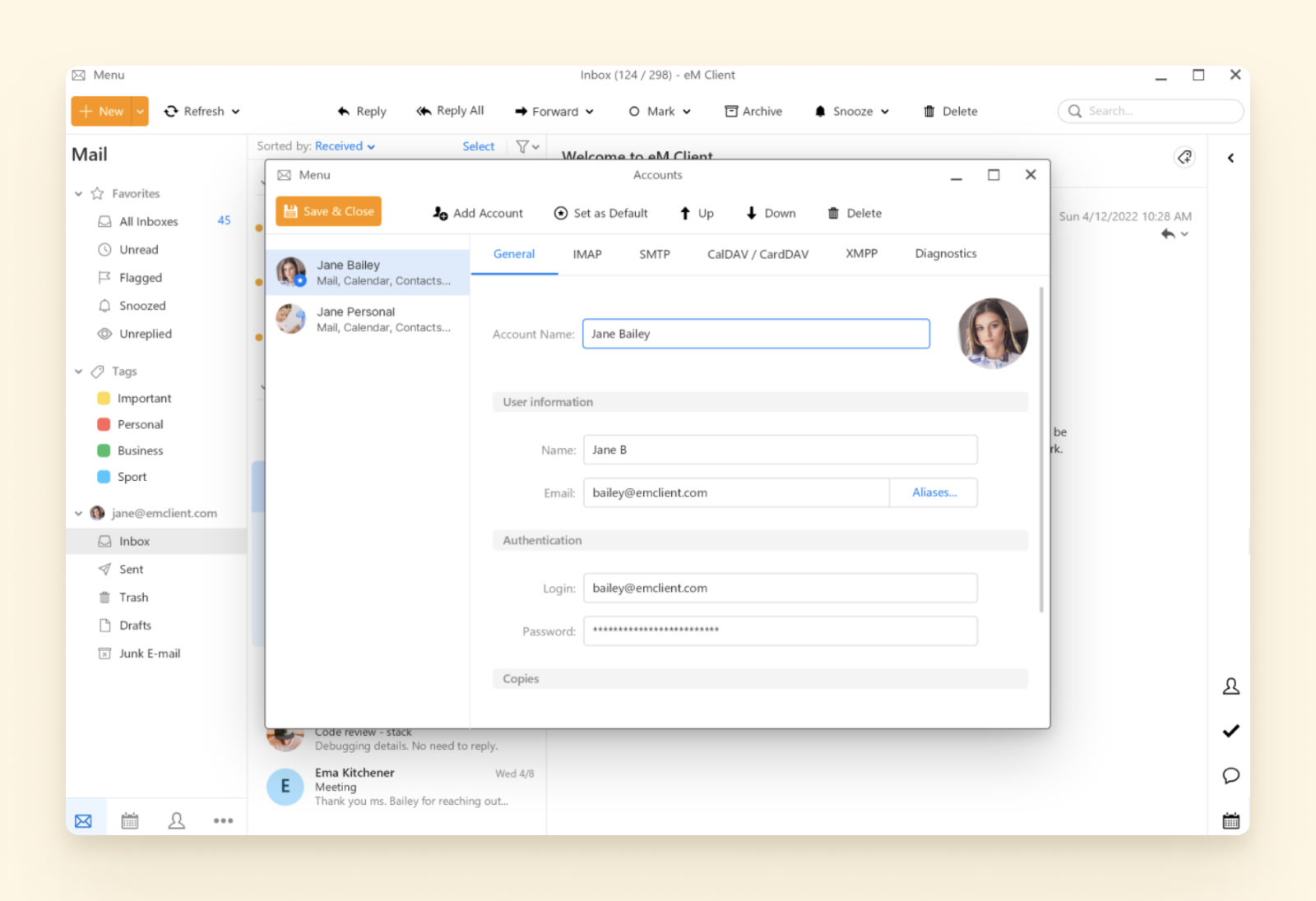
4. Cliente EM
Il client EM è un client di posta elettronica che è possibile utilizzare con i sistemi operativi di Windows e MacOS. È stato progettato sia per i singoli utenti che per i team.
Il client EM porta i tuoi account e -mail sotto lo stesso tetto e offre altre funzioni per aumentare la produttività. Sebbene ricco di caratteristiche, ha anche i suoi lati negativi di cui devi essere consapevole.
Caratteristiche
Multiple Management dell’account e -mail
Con il client EM, puoi connettere tutti i tuoi account e -mail. Questo client di posta elettronica supporta la maggior parte dei provider di posta elettronica, come Gmail, Outlook o Hotmail. Funziona con POP3, SMTP, Exchange e Microsoft 365. Nella cartella di tutte le caselle di posta – una casella di posta unificata – puoi accedere ai messaggi da tutti i tuoi account.
L’idea di riunire tutte le e -mail è fantastica fintanto che gli account vengono sincronizzati correttamente e il software non lo fa’T Esperienza ritardi nell’apertura delle e -mail. Sfortunatamente, quello’non sempre il caso per il client EM – a volte ci sono problemi con la sincronizzazione e la velocità.
Calendari sincronizzati
L’integrazione di più calendari con il client EM è facile. Una volta’S configurato, puoi accedere a tutte le riunioni tramite una barra laterale dell’agenda giornaliera. Per inviare un invito per una riunione online, devi integrarti con Zoom o Google Meet.
Snooze e -mail
Se indossi’Vuoi ricevere e -mail in determinate ore, puoi snotarle per dopo. Con la funzione snooze, tutti i messaggi che ricevi durante il tuo tempo inattivo vengono consegnati direttamente alla tua casella di posta quando sei tornato. Durante le e -mail di snooz, puoi scegliere tra i tempi predefiniti o configurarne una personalizzata.
Gestione dei contatti
Il client EM ti aiuta a classificare, unire e dedurre i tuoi contatti. Ottieni una vista sulla cronologia della comunicazione completa durante la navigazione dei record per aiutare a aggiornare i dettagli delle tue conversazioni. Questo client di posta elettronica ti aiuta anche a visualizzare la cronologia allegata per ogni contatto salvato sul tuo account.
Un altro lato forte del cliente EM’La gestione dei contatti è la sua categorizzazione. Puoi scegliere di creare una categoria in base a un campo di contatto specifico. Può essere qualsiasi cosa, dal nome dell’azienda a un contatto’occupazione.
Prendere appunti
È possibile prendere appunti all’interno dell’interfaccia client EM, aggiungere immagini o allegati e accedere alle opzioni di formattazione ricche. Le note possono essere locali o sincronizzate con Exchange o Microsoft 365.
Se stai usando le note per tenere traccia sporadicamente le tue cose da fare o creare una semplice lista della spesa, questa funzione farà il lavoro.
Il problema appare se hai bisogno di uno strumento più potente per un uso più frequente o stai già utilizzando un’app di terze parti come Evernote e vuoi integrarlo con il tuo client di posta elettronica. Il cliente EM non lo fa’t offrire integrazioni con le app per prendere appunti più popolari.
Integrazioni
Il cliente EM offre solo una manciata di integrazioni, ma potresti aver bisogno di più per il lavoro produttivo. Nella lista, hai vinto’T Trova Evernote, WhatsApp, Asana o Todoist – alcune delle app più popolari per la produttività. Tuttavia, ci sono alcune app utili che puoi integrare e utilizzare direttamente dalla dashboard EM. Permettere’s Review quelli chiave.
Ingrandisci
Se sei un fan di Zoom, puoi trarre vantaggio dalla creazione di riunioni online utilizzando l’app direttamente dall’interfaccia client EM. Dopo aver compilato i dettagli degli eventi importanti, è possibile inviare inviti alla riunione ai partecipanti. Ciò consente di risparmiare la seccatura dell’utilizzo dello zoom come strumento separato e aiuta a evitare di passare da una scheda.
Microsoft Teams
Dopo aver aggiunto l’integrazione, è possibile impostare riunioni ad hoc e programmate in Microsoft Teams direttamente da EM Client. Tutto quello che devi fare è creare un nuovo incontro e scegliere i team MS dall’elenco.
Dropbox
Il caricamento di grandi allegati alle e-mail può richiedere molto tempo. Integrando il tuo account con il client EM, puoi copiare il link in un file Dropbox che si desidera inviare a un destinatario e allegarlo alla tua email. Se si desidera condividere i tuoi allegati solo con determinati contatti, è possibile aggiungere una protezione da password.
Esperienza utente
Il client EM è facile da navigare: è possibile capire rapidamente dove sono le caratteristiche principali. Non ci sono elementi non necessari per ingombrare la sua interfaccia e sembra simile alla tua casella di posta.
Tuttavia, a volte, puoi sperimentare messaggi a carico lento, il che può essere deludente quando devi trovare un messaggio importante velocemente.
Sicurezza
La sicurezza è uno dei vantaggi chiave comunicati sul cliente EM’S sito web. Questo client di posta elettronica offre la crittografia PGP. Ricorda che la crittografia PGP non lo fa’t Assicurare completamente la tua comunicazione, poiché i dati che invii possono ancora essere recuperati sulla strada per un destinatario.
A differenza della crittografia end-to-end (come usato in WhatsApp), PGP non’T Trasferisci il testo leggibile in un formato illeggibile.
Recensioni degli utenti
G2 – 4/5 (49 recensioni – maggio 2022)
Principali professionisti
- Supporta POP3, SMTP, Exchange e Microsoft 365
- Interfaccia pulita e intuitiva
- Semplice gestione dei contatti
- Calendari multipli in un unico posto
Principali contro
- Velocità di caricamento lento quando si tratta di grandi caselle di posta
- Non lo fa’t Offrire crittografia end-to-end e piena sicurezza dalle violazioni dei dati
- Integrazioni limitate con applicazioni popolari
Prezzi
Quando si scarica il client EM, ricevi una prova gratuita di 30 giorni. Al termine, puoi scegliere di utilizzare una versione gratuita del software o aggiornare a uno dei piani a pagamento. Tieni presente che la versione gratuita di questo client di posta elettronica consente di connettere solo due account e -mail.
Se si desidera aggiungere più account, puoi scegliere un piano a pagamento per l’uso individuale o aziendale, entrambi partono da $ 49.95 (per un utente o un dispositivo).
Il cliente EM non lo fa’t offrire piani mensili, solo acquisti una tantum. Questo potrebbe sembrare vantaggioso per alcuni utenti che vogliono acquistare una licenza una volta e divertiti a utilizzare il software per molti anni. Tuttavia, ricorda che gli aggiornamenti non sono inclusi nel prezzo base e devi pagare oltre due volte più che per la sola licenza software.
Il verdetto
Il client EM ti aiuta a gestire più account e -mail da un posto, ma rispetto ai client di posta elettronica alternativi, manca ancora delle funzionalità avanzate di una casella di posta unificata. Puoi’T eseguire azioni che si applicherebbero a tutte le cassette postali contemporaneamente, come il filtro e -mail o una ricerca di allegato.
Questo client di posta elettronica è facile da navigare e utilizzare, ma a volte può deluderti con basse velocità di caricamento.
Se vuoi integrare il tuo account con le tue app di produttività preferite, hai vinto’t Trova la maggior parte di loro sul cliente EM’elenco di integrazioni.
Attualmente, ci sono clienti e -mail più avanzati sul mercato che offrono migliori funzioni di produttività e svolgono un lavoro migliore con la gestione delle e -mail e dei contatti.
5. Mailspring

MailSpring è un client di posta elettronica che funziona con Mac, Windows e Linux. Ti aiuta ad aggiungere più account e -mail da diversi provider, come Gmail, Yahoo o Outlook, e mantieni l’accesso istantaneo da una dashboard.
Puoi gestire tutte le tue e -mail in un unico posto – la tua casella di posta unificata – e passare facilmente tra gli account. MailSpring offre molte funzionalità di produttività che possono potenziare la tua gestione e -mail. Tuttavia, la maggior parte di essi è disponibile solo nel piano a pagamento.
Caratteristiche
Più account di posta elettronica in un unico posto
Puoi connettere il tuo account MailSpring con Gmail, Microsoft 365, Yahoo, iCloud, Outlook.com o hotmail, fastmail, yandex, gmx o usando IMAP/SMTP. Tuttavia, se stai cercando di integrare il tuo client di posta elettronica con Microsoft Exchange o Pop, hai vinto’T Trova queste opzioni in Mailspring.
È possibile gestire tutti i messaggi dagli account di posta elettronica che integri direttamente nella cartella della posta in arrivo. Se si desidera filtrare i messaggi da un account specifico, è possibile passare da un account.
Google ha un client di posta elettronica desktop
Specialista di marketing – 02 luglio, 2020
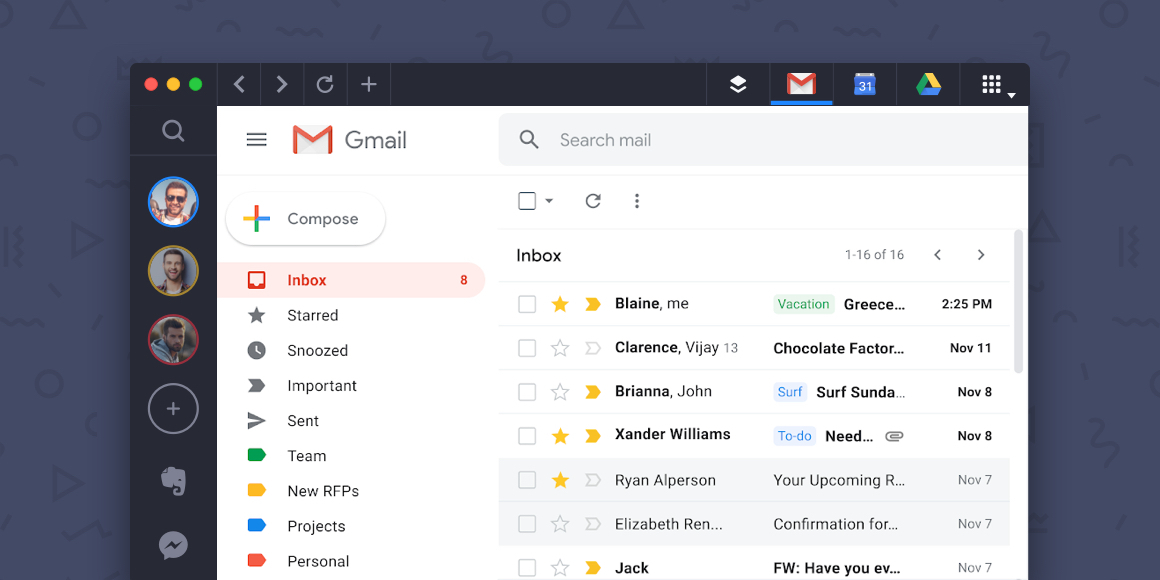
Gmail è un noto servizio di webmail sviluppato da Google che ha oltre 1.5 miliardi di utenti in tutto il mondo. Ma poiché Gmail è un servizio di posta elettronica solo per webmail, ciò significa che non ha un client di posta elettronica desktop. Spesso sarebbe molto più conveniente avere un’app di posta elettronica desktop per Gmail. Puoi ottenere Gmail sul tuo desktop attraverso 3 modi chiave:
- Download di shift
- Creare un collegamento a Gmail
- Utilizzando un client di email desktop separato
C’è un’app desktop per Gmail?
No, Google non crea un client di email desktop ufficiale per Gmail. Ciò significa che molte persone sono bloccate utilizzando Windows browser Internet come unico modo per accedere al proprio account Gmail. Fortunatamente, lì’S un modo migliore: puoi usare Shift per gestire Gmail sul tuo desktop, sia che tu usi un PC, un MAC o usi Linux.
Qual è il miglior client di posta elettronica desktop per Gmail?
Scaricare il turno è il modo migliore per ottenere Gmail sul tuo desktop. Il turno è il modo più semplice per ottenere un’app desktop per Gmail da quando non’deve configurare qualsiasi cosa in Gmail prima di aggiungere il tuo account Gmail per spostare. Ci vogliono solo pochi passi rapidi per aggiungere un account Gmail a Shift:
- Clicca sul ‘+’ nella parte inferiore della barra laterale sinistra.
- Clicca su ‘Aggiungi account’ Dalle opzioni che appaiono.
- Digita l’indirizzo dell’account Gmail.
- Clic ‘Aggiungere’ poi ‘Fatto.’
Una volta tu’Ve ha aggiunto il tuo account Gmail per spostare, la tua immagine del profilo per il tuo account apparirà nell’angolo in alto a sinistra nella barra laterale. Tutti i servizi Google che usi appariranno anche nell’angolo in alto a destra della barra in alto in Shift.
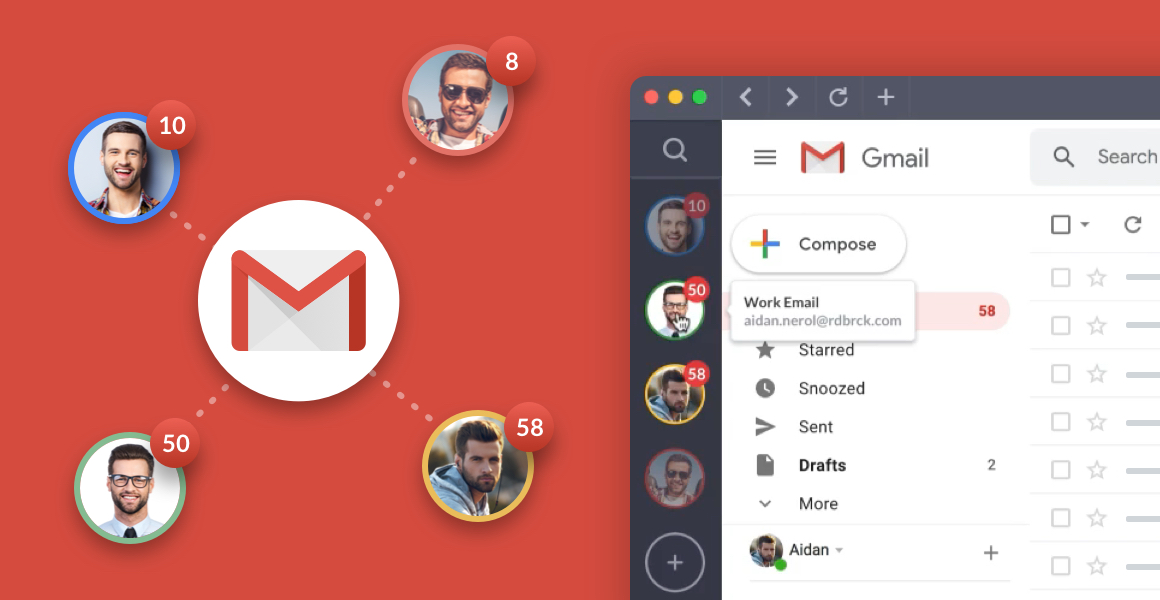
L’uso di Shift come desktop Aggiungi per Gmail non solo rende più facile accedere al tuo account Gmail, ma rende anche più facile gestire più account Gmail. Con Shift, è possibile aggiungere più account Gmail e quindi attivare tra loro senza dover accedere e uscire o impostare l’inoltro tra gli account Gmail. Questo renderà tutte le tue caselle di gmail meno ingombra da quando hai vinto’T ha più account Gmail inoltrati a un account. Un consiglio per rendere più semplice la navigazione tra più account Gmail in Shift è assicurarsi che tutti i tuoi account abbiano immagini di profilo distinte in modo da poterle dire a parte.
Come ottenere Gmail sul tuo PC
Oltre a scaricare Shift, puoi ottenere Gmail sul tuo desktop anche tramite altri client di posta elettronica separati. Tuttavia, queste opzioni richiedono più passaggi rispetto all’utilizzo di Shift come client di email desktop. Shift fornisce un’app Gmail per PC in modo da poter gestire tutti gli account Gmail che desideri direttamente dal tuo desktop.
Un’altra opzione è scaricare Outlook e quindi sincronizzare il tuo account Gmail con Outlook. Il processo per sincronizzare il tuo account Gmail con Outlook prevede due passaggi principali. Innanzitutto, hai impostato IMAP in Gmail. In secondo luogo, devi aggiungere il tuo account Gmail in Outlook. Se salti il primo passo, hai vinto’essere in grado di sincronizzare il tuo account Gmail al tuo account Outlook.
Imposta IMAP in Gmail:
- In Gmail, fai clic su ‘⚙’ icona nell’angolo in alto a destra.
- Clicca su ‘Impostazioni’ Nel menu a discesa.
- Clicca su ‘Inoltro e pop/imap.’
- Sotto ‘Accesso IMAP’ scegliere ‘Abilita IMAP.’
- Assistente’T non dimenticare di fare clic su ‘Salvare le modifiche’ Nella parte inferiore della pagina.
Aggiungi il tuo account Gmail in Outlook:
- In Outlook, fai clic su ‘File.’
- Scegliere ‘Aggiungi account.’
- Aggiungi l’indirizzo dell’account Gmail nella finestra che si apre e fai clic su ‘Collegare.’
- Digita la password Gmail e fai clic su ‘Collegare.’
Voi’RE quindi impostato per utilizzare Outlook come client di posta elettronica desktop per Gmail.
Come ottenere Gmail sul tuo Mac
È possibile scaricare Shift per Mac da utilizzare come client di posta elettronica desktop per ottenere Gmail sul tuo Mac. Esso’è il modo più semplice per ottenere Gmail sul tuo desktop se usi un Mac e DON’Vuoi dover controllare il tuo account Gmail in una scheda browser.
C’è anche un’app di posta integrata in MacOS per ottenere Gmail sul tuo desktop con un Mac. Ci vogliono diversi passaggi per impostare il tuo account Gmail per lavorare con l’app Mac Mail:
- Mentre sulla pagina della posta, fai clic su ‘Aggiungi account.’
- Scegliere ‘Google’ Dal menu a discesa sotto ‘Scegli un fornitore di account di posta.’
- Selezionare ‘Continua’ e poi fare clic ‘Safari aperto’ Nella nuova scatola che si aprirà.
- Inserisci il tuo indirizzo Gmail e quindi seleziona ‘Prossimo.’
- Voi’DEVO quindi inserire la password, selezionare ‘Prossimo,’ e inserisci il codice che ricevi se si utilizza l’autenticazione a due fattori e seleziona ‘Prossimo’ Ancora.
- Selezionare ‘Permettere’ per le autorizzazioni.
- Puoi quindi sincronizzare anche note, contatti e calendari oltre al tuo account Gmail.
- Il tuo account Gmail apparirà ora nella barra laterale di sinistra dell’app Mail sotto ‘Cassette postali.’
Ci sono anche diverse app di terze parti per Mac che puoi utilizzare per ottenere Gmail sul tuo desktop. Questo articolo spiega altre quattro opzioni, oltre all’app di posta (vai per Gmail, Kiwi per Gmail, MailPlane e Wavebox) per le app desktop scaricabili per ottenere Gmail sul tuo Mac.
Come creare un collegamento desktop per Gmail
Shift è il modo più veloce per accedere a Gmail direttamente sul desktop. Esso’S Facile da scaricare Maiusc e configurare un account Gmail per creare un collegamento desktop per Gmail.
Puoi anche creare un collegamento ai singoli account Gmail sul tuo desktop con questi passaggi:
- Apri il tuo account Gmail nel browser Chrome.
- Fai clic sui tre piccoli punti verticali nell’angolo in alto a destra del browser Chrome.
- Clicca su “Più strumenti” Nell’elenco a discesa.
- Selezionare “Creare una scorciatoia.”
- Nomina il collegamento e fai clic su Crea. Facendo clic su questo collegamento desktop aprirà l’account in una finestra del browser Web.
Questo metodo di creazione di un collegamento desktop per Gmail funzionerà anche per altri servizi di posta elettronica come Mailbox.Org o Fastmail, che offrono solo webmail e non offrono un client di email desktop scaricabile. Alla fine, questo non è’T una vera soluzione per ottenere Gmail sul tuo desktop poiché la scorciatoia aprirà una scheda browser Internet con il tuo account Gmail. Se vuoi imparare a mettere Gmail sul tuo desktop con un client di email desktop scaricabile, continua a leggere.
C’è un’app Gmail per Windows?
Shift è un’ottima opzione da utilizzare come app di posta elettronica desktop per Gmail in Windows 10. Il download del turno rende Gmail facilmente accessibile sul desktop di Windows 10 senza dover aprire una scheda browser Internet.
Tuttavia, ora esiste anche un’app integrata fornita con il sistema operativo che puoi utilizzare per ottenere Gmail sul desktop. Ci sono alcuni passaggi coinvolti per impostare il tuo account Gmail nell’app e -mail desktop di Windows 10:
- Seleziona il pulsante di avvio di Windows e inserisci ‘Posta’ nella barra di ricerca.
- Scegliere ‘Mail – App Microsoft Store di fiducia.’
- Scegliere ‘Account,’ e poi scegli ‘+ Aggiungi account.’
- Scegliere ‘Google’ dalla nuova finestra che si apre.
- Digita l’indirizzo dell’account Gmail, scegli ‘Prossimo’ Quindi inserisci la tua password e scegli ‘Prossimo.’ Dovrai inserire il codice che ricevi se usi l’autenticazione a due fattori per il tuo account Gmail.
- Scegliere ‘Permettere’ per le autorizzazioni.
Voi’Ll quindi essere configurato per accedere a Gmail direttamente dall’app di posta desktop di Windows 10. Questa è un’altra buona opzione per un’app desktop per Gmail, anche se non è’T facile da gestire più account e -mail con l’app e -mail di Windows 10 come lo è con Shift.
Come gestire più account Gmail su desktop
Per coloro che hanno più account Gmail, passare tra loro è facile su un dispositivo mobile, ma può essere un dolore sul desktop. Con Shift, è possibile gestire più account Gmail e passare facilmente tra loro senza accedere e uscire, direttamente da una bellissima app desktop.
Cos’è un client di posta elettronica desktop?
Un client di posta elettronica desktop, noto anche come un’app e -mail desktop, è un’applicazione scaricabile che consente di inviare e ricevere e -mail sul tuo desktop. È diverso da un’applicazione Webmail che funziona solo per inviare e ricevere e -mail direttamente all’interno della finestra del browser Internet. Con i client di posta elettronica, è possibile utilizzare più account di posta elettronica diversi all’interno dello stesso client di posta elettronica. Ad esempio, se scarichi Shift, è possibile utilizzare qualsiasi account e -mail tra cui Gmail, Yahoo o Outlook. Questo rende i clienti e -mail desktop un’ottima opzione per chiunque cerchi di gestire più account e -mail in modo più efficace.
Perché utilizzare un client di email desktop?
L’uso di un client di posta elettronica desktop separato, anziché una finestra del browser, è un ottimo modo per semplificare la workstation desktop riducendo il numero di schede che hai aperto. Se hai troppe schede browser aperte, può essere difficile accedere rapidamente al tuo account Gmail. Tutto quel disordine extra dall’apertura di troppe schede porta a perdere tempo e riduce la produttività. L’uso di un client di posta elettronica desktop è anche un ottimo modo per avere uno spazio dedicato per l’invio e la risposta alle e -mail, piuttosto che essere distratti da tutto ciò che’s aperto nel tuo browser Internet.
Inizia con Shift – L’app Gmail per il desktop
Ci sono parecchi modi diversi per ottenere Gmail sul tuo desktop. Dal download di shift, alla creazione di un collegamento desktop, all’utilizzo dell’app Mac Mail, al download di un client di email desktop separato, lì’s un metodo che funzionerà per tutti. Ci sono anche più client di posta elettronica desktop diversi tra cui scegliere, tra cui Outlook e l’app per posta Windows 10 integrata.
Una delle opzioni più semplici per ottenere Gmail sul desktop, tuttavia, è scaricare Shift. Prova a utilizzare Shift come app desktop per Gmail oggi!