


I team lavorano con Polycom
Polycom & Microsoft Teams – Come utilizzare il tuo Polycom con i team
Utilizzo dei telefoni Polycom VVX con Microsoft Teams
Microsoft sta facendo una spinta per convertire Skype for Business Online Users in Microsoft Teams. Di recente hanno fatto alcuni annunci che confermano i loro piani.
1. A partire dal 1 ° ottobre 2018, i nuovi clienti di Office 365 con 500 posti o meno saranno a bordo dei team Microsoft e non avranno accesso a Skype for Business Online. Gli inquilini che utilizzano già Skype for Business Online saranno in grado di continuare a farlo (incluso il provisioning di nuovi utenti) fino a quando non completano la loro transizione a Microsoft Teams.
2. A partire dal 1 ° novembre 2018, inizieranno a offrire ai clienti aggiornamenti automatici dei clienti associati ai partner da Skype for Business Online ai team. Agli amministratori degli inquilini riceveranno una notifica anticipata tramite e -mail e il centro di messaggi Office 365.
Cosa significano questi cambiamenti per Skype per gli utenti aziendali che hanno acquistato un telefono Polycom VVX?
Polycom non emetterà un aggiornamento del firmware di Microsoft Teams per i telefoni VVX, ma ciò non significa che non continueranno a funzionare. Secondo una FAQ di Polycom intitolata “Polycom Phones and Microsoft Teams”, i telefoni VVX continueranno a funzionare dopo aver cambiato un inquilino alle squadre.
1. D: Quali funzionalità del telefono 3PIP saranno supportate sui telefoni Polycom VVX e sui Polycom Trio dopo essere passati a Microsoft Teams?
A: Secondo Microsoft, le seguenti funzionalità esistenti online Skype for Business saranno supportate senza modifiche all’esperienza dell’utente:
– Autenticazione: tutte le funzionalità Skype for Business Accesso rimarranno invariate.
– Chiamata: Skype per gli utenti aziendali sarà in grado di effettuare e ricevere chiamate sui loro telefoni senza modifiche alla loro esperienza attuale.
– Informazioni sulla presenza e sull’immagine: le informazioni sulla presenza funzionano.
– Directory aziendali e locali: gli utenti avranno comunque accesso alle loro directory aziendali e locali.
– Partecipare a riunioni programmate Skype for Business (online o server): tutte le capacità di riunioni Skype per le imprese esistenti continueranno a funzionare.
Inoltre, Microsoft prevede di introdurre le seguenti funzionalità del telefono IP quando un utente del telefono IP è abilitato per i team:
– Chiamate P2P in arrivo/in uscita (quando si chiama Skype abilitato per i team per l’utente del telefono aziendale)
– Controlli di chiamata tramite UI (muto, tenuta/curriculum, trasferimento, chiamata finale)
– Notifiche telefoniche sui prossimi incontri
– Accesso al calendario e dettagli sulla riunione
– Unisciti con un clic per le riunioni inquietanti
– MUTO/Mute -Mute per le conferenze
– Elenco dei partecipanti alla riunione
– Tenere/riprendere le conferenze
– Aggancio dalle teleconferenze
– Possibilità per i telefoni IP di aggiungere un altro Skype per l’utente aziendale a una riunione in corso utilizzando la funzione “Aggiungi partecipante”
Al fine di testare questa funzionalità, ho impostato un inquilino di test Office 365 e ho assegnato licenze E5 e PSTN nazionali. Nello Skype for Business Admin Center, ho impostato i numeri di telefono, li ho assegnati agli utenti e ho confermato la normale funzionalità del telefono VVX. Successivamente, ho impostato l’inquilino Office 365 su squadre solo eseguendo il seguente comando PowerShell:
– Grant -CSteamsupGradEpoLicy -PolicyName UpgradeToteams
Solo per essere certi, ho anche aggiornato un utente alla modalità solo team eseguendo il seguente comando PowerShell:
– Grant -CSteamsupGradEpoLicy -PolicyName UpGrageToteams -Identity [email protected]
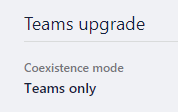
Dal centro amministratore dei team, ho controllato il singolo account utente che ho impostato per confermare che la modalità di coesistenza di aggiornamento dei team è impostata solo sui team.
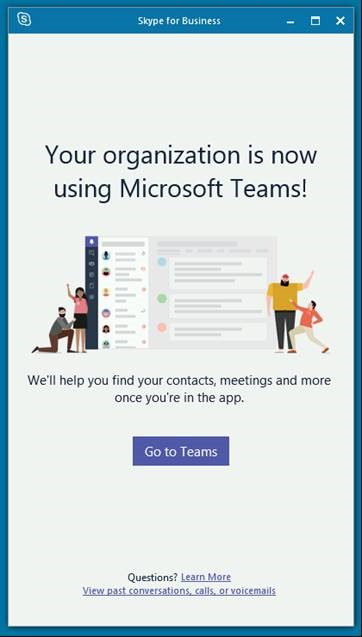
Per testare questo, ho effettuato l’accesso a uno Skype for Business Client come lo stesso utente e mi è stato immediatamente richiesto di iniziare a utilizzare i team.
Successivamente, ho riavviato il mio telefono VVX di prova e ho confermato che posso ancora accedere, effettuare e ricevere chiamate, confermando così che i telefoni VVX funzionano ancora in modalità solo team. Sono necessari ulteriori test ed esperienze del mondo reale per confermare ciò che manca la funzionalità VVX. Ci sono anche altre modalità di coesistenza che non ho esplorato che aiuteranno a colmare il passaggio da Skype for Business Online a Microsoft Teams.
Avere domande su Skype for Business Transition to team o sui telefoni che stai utilizzando? Contatta Sikich. I nostri esperti IT lavorano a stretto contatto con Microsoft e siamo qui per aiutarti.
Questa pubblicazione contiene solo informazioni generali e Sikich non è, per mezzo di questa pubblicazione, rendendo contabilità, affari, finanziamenti, investimenti, legali, tasse o qualsiasi altra consulenza o servizi professionali. Questa pubblicazione non sostituisce tale consulenza o servizi professionali, né dovresti usarla come base per qualsiasi decisione, azione o omissione che può influire su di te o della tua attività. Prima di prendere qualsiasi decisione, intraprendere qualsiasi azione o omettere un’azione che possa influire su di te o della tua attività, è necessario consultare un consulente professionale qualificato. Riconosci che Sikich non sarà responsabile per eventuali perdite subite da te o a
Polycom & Microsoft Teams – Come utilizzare il tuo Polycom con i team
Ыы зарегистрировали подозритеstituire. С помощю ээй ст р ы ыы сможем о imperceде quello. Почему ээо мо л поззти?
Utilizzo dei telefoni Polycom VVX con Microsoft Teams
Microsoft sta facendo una spinta per convertire Skype for Business Online Users to Microsoft Teams. Essi’recentemente ha fatto alcuni annunci che confermano i loro piani.
- A partire dal 1 ° ottobre 2018, nuovo Ufficio 365 I clienti con 500 posti o meno saranno a bordo dei team Microsoft e vinto’T ha accesso a Skype for Business Online. Gli inquilini che utilizzano già Skype for Business Online saranno in grado di continuare a farlo (incluso il provisioning di nuovi utenti) fino a quando non completano la loro transizione a Microsoft Teams.
- A partire dal 1 ° novembre 2018, inizieranno a offrire ai clienti aggiornamenti automatici dei clienti associati ai partner da Skype for Business Online ai team. Agli amministratori degli inquilini riceveranno una notifica anticipata tramite e -mail e il centro di messaggi Office 365.
Cosa significano questi cambiamenti per Skype per gli utenti aziendali che hanno acquistato a Polycom VVX Telefono?
Polycom non emetterà un aggiornamento del firmware di Microsoft Teams per i telefoni VVX, ma questo non lo fa’T significa che hanno vinto’continua a funzionare. Secondo un FAQ di Polycom intitolato “Polycom Phones e Microsoft Teams,” I telefoni VVX continueranno a funzionare dopo aver passato un inquilino alle squadre.
D: Quali funzionalità del telefono 3PIP saranno supportate sui telefoni Polycom VVX e sui Polycom Trio dopo essere passati a Microsoft Teams?
A: Secondo Microsoft, le seguenti funzionalità esistenti online Skype for Business saranno supportate senza modifiche all’esperienza dell’utente:
- Autenticazione: tutte le funzionalità Skype for Business Accesso rimarranno invariate.
- Chiamata: Skype per gli utenti aziendali sarà in grado di effettuare e ricevere chiamate sui loro telefoni senza modifiche alla loro esperienza attuale.
- Informazioni sulla presenza e sull’immagine: le informazioni sulla presenza funzionano.
- Directory aziendali e locali: gli utenti avranno comunque accesso alle loro directory aziendali e locali.
- Partecipare a riunioni programmate Skype for Business (online o server): tutte le capacità di riunioni Skype per le imprese esistenti continueranno a funzionare.
Inoltre, Microsoft prevede di introdurre le seguenti funzionalità del telefono IP quando un utente del telefono IP è abilitato per i team:
- Chiamate P2P in arrivo/in uscita (quando si chiama Skype abilitato per i team per l’utente del telefono aziendale)
- Controlli di chiamata tramite UI (muto, tenuta/curriculum, trasferimento, chiamata finale)
- Notifiche telefoniche sui prossimi incontri
- Accesso al calendario e dettagli sulla riunione
- Unisciti con un clic per le riunioni inquietanti
- MUTO/Mute -Mute per le conferenze
- Elenco dei partecipanti alla riunione
- Tenere/riprendere le conferenze
- Aggancio dalle teleconferenze
- Capacità di telefoni IP di aggiungere un altro skype per utente aziendale a una riunione in corso utilizzando il “Aggiungi il partecipante” caratteristica
Al fine di testare questa funzionalità, ho configurato un inquilino di test Office 365 e assegnato le licenze di chiamata E5 e PSTN nazionale. Nello Skype for Business Admin Center, ho impostato i numeri di telefono, li ho assegnati agli utenti e ho confermato la normale funzionalità del telefono VVX. Successivamente, ho impostato l’inquilino Office 365 su squadre solo eseguendo il seguente comando PowerShell:
Grant -CSteamsupGradEpoLicy -PolicyName UpgradeToteams
Solo per essere certi, ho anche aggiornato un utente alla modalità solo team eseguendo il seguente comando PowerShell:
Grant -CsteamsupGradEpoLicy -PolicyName UpGrageToteams -Identity [email protected]
Dal centro amministratore dei team, ho controllato il singolo account utente che ho impostato per confermare che la modalità di coesistenza di aggiornamento dei team è impostata solo sui team.
Per testare questo, ho effettuato l’accesso a uno Skype for Business Client come lo stesso utente e mi è stato immediatamente richiesto di iniziare a utilizzare i team.
Successivamente, ho riavviato il mio telefono VVX di prova e ho confermato che posso ancora accedere, effettuare e ricevere chiamate, confermando così che i telefoni VVX funzionano ancora in modalità solo team. Sono necessari ulteriori test ed esperienze del mondo reale per confermare ciò che manca la funzionalità VVX. Ci sono anche altre modalità di coesistenza che ho fatto’t Esplora che aiuterà a colmare la transizione da Skype for Business Online a Microsoft Teams.
Avere domande su Skype for Business Transition to team o sui telefoni che stai utilizzando? Contatta Sikich. I nostri esperti IT lavorano a stretto contatto con Microsoft e siamo qui per aiutarti.
Questa pubblicazione contiene solo informazioni generali e Sikich non è, per mezzo di questa pubblicazione, rendendo contabilità, affari, finanziamenti, investimenti, legali, tasse o qualsiasi altra consulenza o servizi professionali. Questa pubblicazione non sostituisce tale consulenza o servizi professionali, né dovresti usarla come base per qualsiasi decisione, azione o omissione che può influire su di te o della tua attività. Prima di prendere qualsiasi decisione, intraprendere qualsiasi azione o omettere un’azione che possa influire su di te o della tua attività, è necessario consultare un consulente professionale qualificato. Riconosci che Sikich non sarà responsabile per eventuali perdite subite da te o da qualsiasi persona che si affida a questa pubblicazione.
Polycom & Microsoft Teams – Come utilizzare il tuo Polycom con i team

Posso ancora usare i miei sistemi Polycom con Microsoft Teams?
La risposta è sì, tuttavia, così come in passato con Skype for Business, unirsi al tuo Polycom in una riunione video dei team richiederà un abbonamento al cloud Polycom RealConnect. Il servizio RealConnect collega Polycom in Microsoft’S Cloud Network che gli consente di connettersi alle chiamate dei team con gli utenti che possono essere praticamente su qualsiasi dispositivo utilizzando l’applicazione dei team. L’abbonamento RealConnect consente di sfruttare l’attrezzatura Polycom esistente (RealPresence Group, HDX, Kit di collaborazione del trio, ecc.) con l’ultima suite di collaborazione di Microsoft in modo da non’deve spendere soldi o tempo a sostituire l’hardware.

Polycom HDX 8000 – $ 995

Kit di collaborazione trio – $ 1,599

RealPresence Group 500 – $ 3,995
Ci sono policom che sono compatibili con i team che non hanno bisogno del servizio RealConnect?
SÌ. Polycom’Serie M Microsoft Teams Room (MTR) (formalmente SRS), che raggruppa il trio 8800 con un mini-PC a fetta d’élite HP è Polycom’S Current Solution progettata per eseguire team in modo nativo come kit hardware dedicato per le sale conferenze. Queste soluzioni non sono sistemi di conferenza basati su standard come Polycom’S Past VTC Solutions. I sistemi MTR sono progettati esclusivamente per i team Microsoft per un’esperienza completamente nativa.

Polycom MTR Medium Bundle – $ 3,999

Polycom MTR BRIG BONTLE – $ 4,299
Ci sono più prodotti Polycom che saranno compatibili con i team?
Sì, la serie Poly Studio X (X30 e X50) è ora disponibile, ma ISN’T dovrebbe essere in grado di eseguire l’applicazione Microsoft Teams in modo nativo fino ad almeno giugno del 2020. Polycom è attualmente ingegneristico il software che dovrebbe essere disponibile in quel momento. Nel frattempo, Polycom offre un abbonamento RealConnect gratuito fino a giugno con l’acquisto di un prodotto idoneo come Studio X, Trio, G7500 o RealPresence Group Series. Lo Studio X è l’unico sistema basato su standard che Polycom ha annunciato sarà in grado di eseguire Microsoft Teams, il G7500 non dovrebbe avere questa funzione.
I team lavorano con Polycom
Об этой сттце
Ыы зарегистрировали подозритеstituire. С помощю ээй ст р ы ыы сможем о imperceде quello. Почему ээо мо л поззти?
Эта страница отображается в тех с лччч, когда автоматическиtal систе quisi которые наршают условия иполззования. Страница перестан scegliere. До этого момента для иполззования сжж google необходимо пхоходить поверку по по по по по.
” ылку запросов. Если ы и ипоеете общий доступ в интернет, проmma. Обратитесь к с ое системому администратору. Подробнеi.
Проверка по слову может также появляться, если вы вводите сложные запросы, обычно распространяемые автоматизированными системами, или же вводите запросы очень часто.
Microsoft Teams: Accesso ai telefoni Polycom legacy
Il tuo telefono Polycom legacy è legato al tuo account di calcolo universitario e può ancora essere utilizzato con Microsoft Teams. Ciò significa che puoi portare il tuo telefono quasi ovunque nel campus. Collegalo in una porta Ethernet, accedi e usalo per effettuare e ricevere chiamate. Se hai bisogno di lavorare da una posizione fisica diversa per la giornata, il tuo telefono può andare con te.
Quando accedo?
Il tuo telefono verrà accettato quando inizialmente è impostato per te. Rimarrà l’accesso, anche se si disconnette il tuo computer. Ci sono alcune occasioni in cui dovrai accedere di nuovo:
- Quando cambi la password dell’account di elaborazione universitario (ogni 180 giorni)
- Se c’è un’interruzione di corrente o una manutenzione della rete che influisce sull’edificio
Se lo schermo sul telefono sembra lo schermo nella foto sotto, significa che il telefono è firmato. Non sarai in grado di effettuare o ricevere chiamate. Rubinetto Registrazione iniziare.

Come accedo?
Accedi al tuo telefono usando Accesso web:
- Rubinetto Registrazione In basso a sinistra del display del telefono.
- Rubinetto Accesso web Sul display del tuo telefono. Verrà visualizzato un codice.
- Da un browser Web, visita AKA.MS/SPHONE.
- Inserisci il tuo nome utente [email protected] e -mail EDU e fare clic su Verifica Email.
- Accedi con l’autenticazione multifattore Pitt Passport.
- Immettere il codice di accesso dal display del telefono nella schermata di accesso del browser; clic Continua.
- Fai clic sul tuo nome utente per completare il processo di accesso.
Microsoft Teams: Initing con il tuo telefono Digital Voice Polycom
Questa pagina presenta istruzioni per l’utilizzo di un telefono Polycom con il servizio Digital Voice (Microsoft Teams) dell’università.
Polycom VVX 501 è il portatile legacy per il servizio telefonico Digital VoIP dell’università. Il VVX 501 si integra con l’ambiente di comunicazione unificato di Microsoft Teams dell’università, che combina voce, video, conferenze web, messaggistica istantanea, condivisione desktop, presenza in tempo reale e altro ancora in un potente strumento di comunicazione.
Il VVX 501 funziona come un telefono tradizionale in quanto è possibile raccogliere il ricevitore, ascoltare un tono di composizione e utilizzare la tastiera per inserire un numero di cinque o dieci cifre per effettuare una chiamata. Ma il telefono ha molte altre funzionalità utili. Chiamare il trasferimento, la composizione rapida e la conferenza a cui è possibile accedere a un semplice tocco sullo schermo. Lo schermo stesso è sensibile al tocco e può essere navigato allo stesso modo di uno smartphone.
Le seguenti istruzioni ti aiuteranno ad accedere al telefono e passerà ai passaggi per alcune funzioni di base come il controllo della segreteria telefonica e la creazione del tuo messaggio vocale.
Accedere a un telefono Polycom utilizzando il Web
L’esigenza: Un telefono Polycom che esegue Microsoft Teams deve essere attivato con un nome utente e una password universitaria per effettuare e ricevere chiamate. Questo perché i telefoni dei team sono legati a un documento di identità universitario, non a un jack nel muro. Poiché il telefono non è legato a una posizione fisica, è molto più facile spostare il servizio vocale in una nuova posizione.
Un telefono dovrà essere accettato se visualizza una X rossa nell’angolo sinistro dello schermo e non ha alcun tono di quadrante. Una volta che un telefono è stato effettuato l’accesso con un ID account valido, dovrebbe essere in grado di operare per circa sei mesi, a seconda di quando la password per l’account modifica.
Un telefono di squadra dovrà anche essere firmato se si trova in un edificio che ha recentemente avuto un’interruzione di corrente estesa.
I seguenti passaggi richiedono un dispositivo connesso a Internet con un browser Web. Questo potrebbe essere un PC, un tablet o un smartphone.
Come farlo in cinque semplici passaggi
- Clicca il Registrazione Pulsante in basso a sinistra dello schermo del telefono. Potrebbe essere necessario prendere prima il ricevitore per svegliare il telefono da Hibernation.

- Clicca il Accesso web icona sullo schermo.

- Il telefono visualizzerà un codice con istruzioni per andare all’URL http: // aka.MS/SPHONE.

Apri un browser Web e vai al sito elencato nella schermata del telefono (http: // aka.MS/SPHONE). Immettere il codice dal display del telefono e fare clic su Avanti.
Il tuo browser potrebbe richiedere di fare clic su una piastrella con il nome utente universitario nella pagina di accesso Office 365 per completare il processo di accesso al telefono. Il telefono deve essere effettuato dopo l’accesso delle credenziali.
Riavvia il telefono Polycom
L’esigenza: Il tuo telefono deve essere riavviato per applicare un aggiornamento software di recente installazione o come primo passo per risolvere un problema persistente.
Come farlo in quattro semplici passaggi
- Premere il pulsante Home sul lato destro del telefono.

- Clicca il Impostazioni (attrezzatura) icona. Potrebbe essere necessario scorrere a destra sullo schermo per renderlo visibile.

- Rubinetto Di base.

- Scorrere verso il basso sullo schermo per fare Riavvia il telefono visibile e toccalo. Premere SÌ per confermare.

Controllando la tua casella vocale
L’esigenza: Un messaggio di posta vocale è stato lasciato per un numero di telefono vocale digitale.
A differenza del vecchio sistema telefonico, non si compone 4-0003 per accedere alla segreteria telefonica. Invece, ci sono tre semplici opzioni per accedere ai messaggi di posta vocale dei team.
Opzione 1: dall’e -mail
Tutte le estensioni telefoniche di Microsoft Teams sono impostate per la segreteria telefonica tramite e -mail. Per un individuo, ciò significa che qualsiasi messaggi di posta vocale lasciati all’estensione del telefono di una persona verrà salvato come file audio che viene inviato all’indirizzo e -mail dell’università di quella persona. Per un telefono che usano più persone, i messaggi di posta vocale andranno all’indirizzo e -mail dell’account delle risorse universitarie che supporta il numero condiviso.

Per ascoltare un messaggio vocale via e -mail, aprire il messaggio su un PC, un tablet o uno smartphone in grado di riprodurre audio. Fai clic sull’allegato audio nell’intestazione dell’e -mail per riprodurre il messaggio vocale.
Opzione 2: dal telefono
- Tocca l’icona della posta vocale nell’angolo in alto a sinistra della schermata del telefono. Potrebbe scomparire quando raccogli il ricevitore ma riapparirà se tocchi l’icona posteriore (il bianco carattere nell’angolo in alto a sinistra).

- Verrà visualizzato un elenco degli elenchi di posta vocali disponibili. Tocca l’elenco che si desidera sentire in modo che sia evidenziato e quindi tocca Giocare. Il tuo telefono si connetterà al centro dei messaggi delle squadre e giocherà il messaggio. Rubinetto Fine chiamata In qualsiasi momento per smettere di ascoltare.

Opzione 3: dall’applicazione dei team
Windows e Macintosh:
Fai clic sull’icona delle chiamate a sinistra dell’applicazione Microsoft Teams. L’applicazione visualizzerà un elenco di messaggi in entrata, in uscita, mancati e vocali.


Inoltrare le tue chiamate a un’altra estensione o alla segreteria telefonica
L’esigenza: È necessario inoltrare le tue chiamate in arrivo a un’altra estensione universitaria o a un numero personale come un telefono cellulare. Le chiamate all’estensione dell’Università suonano al numero inoltrato, non sul telefono o sull’applicazione delle squadre.
Registrazione o modifica del saluto della posta vocale
L’esigenza: Vorresti registrare un saluto personalizzato per la segreteria telefonica. In questo modo, i chiamanti che vanno alla tua segreteria sentiranno la tua voce invece di un saluto generico che ti identifica come cognome – nome. Puoi anche seguire questi passaggi per registrare un nuovo saluto.
La registrazione di un messaggio richiede l’accesso all’applicazione dei team in esecuzione su un PC Windows o Macintosh con un auricolare o un microfono e altoparlanti. In questo momento, non è possibile registrare un saluto di posta vocale personalizzato direttamente dal telefono delle tue squadre.
Assicurati di indossare l’auricolare o di conoscere la posizione del microfono del computer prima di iniziare.
Come farlo (su un sistema Windows) in cinque semplici passaggi
- Clicca il […] icona in cima all’app dei team.
- Fare clic su Impostazioni.
- Fai clic su Chiamate
- Fare clic su Configura vocale
- Fare clic su Registra un saluto
Utilizzando un saluto di posta vocale alternativo
L’esigenza: Vorresti un saluto alternativo per la posta vocale da presentare ai chiamanti. Il saluto alternativo può essere utilizzato per informare i chiamanti che hanno tentato di contattarti al di fuori del normale orario di lavoro. Può anche far loro sapere che sarai via per un periodo di tempo.
L’impostazione di un saluto alternativo per la segreteria telefonica richiede la gestione del calendario utilizzando l’applicazione Outlook su un PC o utilizzando le funzioni del calendario Office 365 (Outlook online).
Come farlo in quattro semplici passaggi

- Segui i passaggi della sezione precedente che documentano come registrare un saluto di posta vocale. Assicurati di selezionare 2 per l’opzione “Saluto per quando sei via” prima di registrare.
- Una volta che hai salvato il tuo saluto alternativo, scorrere verso il fondo della finestra della posta vocale.
- Apparirà la sezione “fuori ufficio”. Hai tre opzioni in questa pagina:
- Fai clic sulla casella accanto a “tutto il tempo” per cambiare il saluto del tuo vocale al saluto alternativo. Questa impostazione metterà in vigore il messaggio alternativo immediatamente e in ogni momento della giornata.
- Fai clic sulla casella accanto a “Quando ho una risposta automatica di Outlook” se si desidera che il tuo saluto di posta vocale alternativo sia suonato solo quando hai attivato un messaggio automatico per le e-mail in arrivo.
- Fai clic sulla casella accanto a “Quando ho un appuntamento fuori dall’ufficio” se si desidera che il tuo saluto alternativo giochi quando hai un appuntamento o un incontro che viene monitorato sul tuo calendario Outlook.
- Clic OK Nella parte inferiore della pagina per mettere in vigore le impostazioni di saluto alla segreteria telefonica alternative.
Ripeti i passaggi 2 e 3 per disattivare le impostazioni di saluto alla posta vocale alternative.
Aumentare il numero di preferiti che il telefono può visualizzare
L’esigenza: Desideri che il tuo telefono visualizzi 11 elenchi dei preferiti dei team sul touchscreen in modo da avere altre quattro opzioni di composizione a tap singolo.
Come farlo in cinque semplici passaggi:
- Premere il pulsante Home sul lato destro del telefono.
- Clicca il Impostazioni (attrezzatura) icona. Potrebbe essere necessario scorrere a destra sullo schermo per renderlo visibile.
- Rubinetto Di base, poi Preferenze, seguito da Impostazioni della schermata inattiva. Dovrai scorrere verso il basso sul Preferenze schermo da fare Impostazioni della schermata inattiva visibile.
- Sul Impostazioni della schermata inattiva schermo, tocca il Colonne riga in modo che il 2 appaia in un campo. Premere la tastiera 3 sul telefono e toccare Salva.

- Rubinetto SÌ per confermare. Il tuo telefono si riavvierà.
Rivedere la cronologia delle chiamate
L’esigenza: Vuoi rivedere le tue chiamate vocali digitali.
Come farlo in due semplici passaggi:
- Clicca il Conversazioni (Orologio) Icona nell’angolo in alto a sinistra del display del telefono.

- Un inventario delle chiamate sarà elencato con il tuo nome. Clicca il Informazione (“i”) icona accanto a una chiamata per maggiori dettagli su qualsiasi conversazione.

Unendo due chiamate
L’esigenza: Una chiamata in arrivo registra sul tuo telefono mentre sei già in una chiamata. Decidi di utilizzare il telefono per unire le due chiamate per creare una teleconferenza a tre vie.
Come farlo in quattro semplici passaggi (con una chiamata già in corso):
- Rubinetto Risposta Per rispondere alla nuova chiamata. Questo metterà in attesa il chiamante corrente.

- Dopo aver finito di parlare con il nuovo chiamante, tocca il Presa pulsante per metterli in attesa anche.

- Tocca l’elenco per la prima chiamata in modo che sia evidenziato e quindi tocca Riprendere. Questo si impegnerà nuovamente con il primo chiamante in modo da poter loro sapere che stai impostando la teleconferenza.
- Infine, tocca il Giuntura pulsante nella parte inferiore della schermata di stato della chiamata per unire le due chiamate.

Impostazione dell’anello simultaneo a un altro numero
L’esigenza: Desideri che le chiamate in arrivo alla tua estensione universitaria suonino a un altro numero. Questa potrebbe essere un’altra estensione dell’ufficio o un numero di telefono personale come un telefono cellulare.
L’anello simultaneo è diverso dall’interruzione. Con l’inoltro, le chiamate in arrivo non squilleranno al telefono delle tue squadre o a nessuna delle applicazioni di team. L’anello simultaneo avrà il telefono e le applicazioni dei tuoi team che ti avvisano come al solito quando arriverà una chiamata in arrivo, ma la chiamata suonerà anche su un numero aggiuntivo.
L’impostazione dell’anello simultaneo deve essere eseguita utilizzando l’applicazione Microsoft Teams. Attualmente, non è possibile configurare l’anello simultaneo solo utilizzando il telefono.
Microsoft fornisce istruzioni dettagliate per la configurazione di inoltro di chiamate, gruppi di chiamate e anello simultaneo nei team sul suo sito Web di supporto. Queste istruzioni coprono come impostare l’anello simultaneo su un singolo numero di telefono. Ulteriori opzioni di anello simultanee sono documentate nella sezione Copertura delle chiamate Boss-Admin nella pagina Funzioni telefoniche Microsoft Teams.
Disabilita promemoria sul tuo telefono
L’esigenza: Vorresti disabilitare i promemoria del calendario Exchange/Office 365 che appaiono sul telefono dei tuoi team.
Come farlo in sette semplici passaggi:
- Premere il pulsante Home sul lato destro del telefono.
- Clicca il Impostazioni (attrezzatura) icona. Potrebbe essere necessario scorrere a destra sullo schermo per renderlo visibile.
- Rubinetto Di base, poi Preferenze, seguito da Impostazioni del calendario. Dovrai scorrere verso il basso sul Preferenze schermo da fare Impostazioni del calendario visibile.
- Rubinetto Impostazioni del promemoria.

- Sul Impostazioni del promemoria Tocca dello schermo Promemoria.

- Sul Promemoria schermo, tocca Disabilitato.

- IL Impostazioni del promemoria lo schermo riapparrà con il Promemoria impostazione elencata come Disabilitato. Clic Salva E poi il pulsante Home per salvare questa impostazione.