


I team lavorano sul tablet Samsung
Come utilizzare Microsoft Teams su un Chromebook
Mentre è abbastanza medio spazzato via fino a uno schermo intero, un vantaggio significativo dell’utilizzo dell’app Android è che non devi averlo in questo modo. Perché è un’app per telefoni, puoi ridurre la finestra verso il fattore di modulo che in genere utilizzeresti sul tuo smartphone e farla schioccare su un lato dello schermo.
Come condividere il tuo iPhone, iPad e Android Screen to Microsoft Teams Meetings

I professionisti che lavorano in remoto usano i team Microsoft per ospitare riunioni online, lezioni di apprendimento a distanza e chat video. Un aspetto vitale del lavoro remoto è la capacità di condividere gli schermi. Questa guida ti mostra un paio di modi semplici per condividere il tuo iPhone (incluso iPhone 12), iPad e gli schermi Android nei team Microsoft. Nota: il metodo 2 consente di utilizzare più funzionalità, multitasking e condividere meglio utilizzando l’app Reflector .
Se usi sia un computer che un dispositivo mobile per lavoro, la soluzione migliore è saltare al metodo 2 . Puoi condividere i contenuti dal tuo dispositivo mobile durante l’utilizzo del tuo computer di lavoro oppure puoi condividere entrambi contemporaneamente.
Come condividere la tua schermata per iPhone, iPad e Android in una riunione di Microsoft Teams
Metodo 1: App mobile Microsoft Teams
Questo metodo si applica solo quando si utilizzano i team Microsoft sul telefono/tablet. Il multitasking è non disponibile. Passa al metodo 2 per imparare a condividere la schermata del dispositivo durante l’utilizzo di Microsoft Teams su Desktop e ottieni più funzionalità come il multitasking.
Passo 1
Apri l’app Microsoft Teams sul tuo telefono o tablet.
Passo 2
Inizia o unisciti a una riunione.
Passaggio 3
Tocca l’icona Ellipsis nel menu.
Passaggio 4
Tocca “Condividi” e quindi tocca “Condividi la schermata.”
Passaggio 5
Un menu si aprirà per indicare dove condividerai lo schermo. Seleziona Microsoft Teams.
Ora stai condividendo la schermata del tuo dispositivo mobile per la riunione di Microsoft Teams. Non sarai in grado di multitasking o vedere gli altri se hai bisogno di utilizzare altre app sul tuo dispositivo, ma i tuoi colleghi saranno in grado di vedere la schermata mobile.

Metodo 2: usa il riflettore con l’app desktop Microsoft Teams (Multitask, più funzionalità, condividi meglio)
Questo metodo abilita il multitasking, introduce più funzionalità e consente di condividere meglio. Utilizza sia il tuo dispositivo mobile che il tuo computer. La condivisione in questo modo ti consente di fare tutto quanto segue allo stesso tempo :
- Condividi la schermata del dispositivo mobile (con l’opzione per condividere anche lo schermo del computer)
- Guarda i tuoi colleghi sulla chat video del tuo computer
- Usa il tuo computer per prendere appunti, navigare sul Web e utilizzare altre app durante la riunione dei team
Usa una piattaforma di videoconferenza diversa? Questo metodo funziona anche con Zoom, Gotomeeting, Google Meet, Cisco WebEx, Slack e Discord.
Passo 1
Scarica e installa un riflettore sul tuo computer Mac o Windows.
Passo 2
Assicurati che il tuo computer e dispositivo mobile siano collegati alla stessa rete WiFi.
Passaggio 3
Avvia il riflettore sul tuo computer.
Passaggio 4
Apri Microsoft Teams sul tuo computer e iscriviti a una riunione.
Passaggio 5
Sul tuo dispositivo mobile, apri le opzioni di mirroring/cast dello schermo e inizia il mirroring dello schermo su Riflettore.
Non sono sicuro di come? Dai un’occhiata a questi:
- Come screening Mirror iPhone su Mac
- Come schermare lo specchio da iPhone a Windows
- Come screening mirror iPad su Mac
- Come schermare il mirror iPad su Windows
- Come schermare lo specchio con Android
Passaggio 6
Importante: Per assicurarti che la schermata del dispositivo mobile condividi correttamente, passa al mouse sul dispositivo in Riflettore e fai clic sul ingranaggio delle impostazioni accanto al nome del dispositivo. Assicurarsi che “sempre in cima” e “fullscreen” siano disattivato.

Questi devono essere disattivati per iniziare correttamente a condividere la schermata del tuo dispositivo su una piattaforma di videoconferenza come Microsoft Teams. Se preferisci, è possibile attivare queste impostazioni Dopo inizi a presentare lo schermo del tuo computer.
Passaggio 7
Nei team Microsoft sul computer, fai clic sul pulsante Condividi e seleziona l’opzione per condividere la finestra con l’icona del riflettore. Sarà il nome del tuo dispositivo mobile.


Come utilizzare Microsoft Teams su un Chromebook
Mentre è abbastanza medio spazzato via fino a uno schermo intero, un vantaggio significativo dell’utilizzo dell’app Android è che non devi averlo in questo modo. Perché è un’app per telefoni, puoi ridurre la finestra verso il fattore di modulo che in genere utilizzeresti sul tuo smartphone e farla schioccare su un lato dello schermo.
Come condividere il tuo iPhone, iPad e Android Screen to Microsoft Teams Meetings
I professionisti che lavorano in remoto usano i team Microsoft per ospitare riunioni online, lezioni di apprendimento a distanza e chat video. Un aspetto vitale del lavoro remoto è la capacità di condividere gli schermi. Questa guida ti mostra un paio di modi semplici per condividere il tuo iPhone (incluso iPhone 12), iPad e gli schermi Android nei team Microsoft. Nota: il metodo 2 consente di utilizzare più funzionalità, multitasking e condividere meglio utilizzando l’app Reflector .
Se usi sia un computer che un dispositivo mobile per lavoro, la soluzione migliore è saltare al metodo 2 . Puoi condividere i contenuti dal tuo dispositivo mobile durante l’utilizzo del tuo computer di lavoro oppure puoi condividere entrambi contemporaneamente.
Come condividere la tua schermata per iPhone, iPad e Android in una riunione di Microsoft Teams
Metodo 1: M App mobile Icrosoft Teams
Questo metodo si applica solo quando si utilizzano i team Microsoft sul telefono/tablet. Il multitasking è non disponibile. Passa al metodo 2 per imparare a condividere la schermata del dispositivo durante l’utilizzo di Microsoft Teams su Desktop e ottieni più funzionalità come il multitasking.
Passo 1
Apri l’app Microsoft Teams sul tuo telefono o tablet.
Passo 2
Inizia o unisciti a una riunione.
Passaggio 3
Tocca l’icona Ellipsis nel menu.
Passaggio 4
Rubinetto “Condividere” e poi tocca “Condividere lo schermo.”
Passaggio 5
Un menu si aprirà per indicare dove tu’Condividerà il tuo schermo. Seleziona Microsoft Teams.
Ora stai condividendo la schermata del tuo dispositivo mobile per la riunione di Microsoft Teams. Hai vinto’essere in grado di multitasking o vedere gli altri se hai bisogno di utilizzare altre app sul tuo dispositivo, ma i tuoi colleghi saranno in grado di vedere la schermata mobile, in questo modo:
Metodo 2: usa il riflettore con l’app desktop Microsoft Teams (Multitask, più funzionalità, condividi meglio)
Questo metodo abilita il multitasking, introduce più funzionalità e consente di condividere meglio. Utilizza sia il tuo dispositivo mobile che il tuo computer. La condivisione in questo modo ti consente di fare tutto quanto segue allo stesso tempo :
- Condividi il tuo dispositivo mobile SCREE N (con l’opzione per condividere anche lo schermo del computer)
- Guarda i tuoi colleghi sulla chat video del tuo computer
- Usa il tuo computer per prendere appunti, navigare sul Web e utilizzare altre app durante la riunione dei team
Usa una piattaforma di videoconferenza diversa? Questo metodo funziona anche con Zoom, Gotomeeting, Google Meet, Cisco WebEx, Slack e Discord.
Passo 1
Scarica e installa un riflettore sul tuo computer Mac o Windows.
Passo 2
Assicurati che il tuo computer e dispositivo mobile siano collegati alla stessa rete WiFi.
Passaggio 3
Avvia il riflettore sul tuo computer.
Passaggio 4
Apri Microsoft Teams sul tuo computer e iscriviti a una riunione.
Passaggio 5
Sul tuo dispositivo mobile, apri le opzioni di mirroring/cast dello schermo e inizia il mirroring dello schermo su Riflettore.
Non sono sicuro di come? Dai un’occhiata a questi:
- Come screening Mirror iPhone su Mac
- Come schermare lo specchio da iPhone a Windows
- Come screening mirror iPad su Mac
- Come schermare il mirror iPad su Windows
- Come schermare lo specchio con Android
Passaggio 6
Importante: Per assicurarti che la schermata del dispositivo mobile condividi correttamente, passa al mouse sul dispositivo in Riflettore e fai clic sul ingranaggio delle impostazioni accanto al nome del dispositivo. Assicurarsi che “sempre in cima” e “fullscreen” siano disattivato .
Questi devono essere disattivati per iniziare correttamente a condividere la schermata del tuo dispositivo su una piattaforma di videoconferenza come Microsoft Teams. Se preferisci, è possibile attivare queste impostazioni Dopo inizi a presentare lo schermo del tuo computer.
Passaggio 7
Nei team Microsoft sul computer, fai clic sul pulsante Condividi e seleziona l’opzione per condividere la finestra con l’icona del riflettore. Sarà il nome del tuo dispositivo mobile.
Ora tu’Resta in wireless condividendo la tua schermata mobile nella riunione di Microsoft Teams. Puoi presentare dal tuo dispositivo mobile mentre lavori sullo schermo del tuo computer e vedi i tuoi compagni di squadra in chat video contemporaneamente .
Tutti potranno vedere cosa c’è nella schermata del tuo telefono. Scopri come disattivare le notifiche durante il mirroring dello schermo.
Suggerimento professionale:
Puoi condividere l’intero desktop in modo che lo schermo del dispositivo mobile e lo schermo del computer siano visibili allo stesso tempo. Per fare questo, basta selezionare “Desktop” Invece del nome del tuo dispositivo mobile nel passaggio 7.

Consiglio tecnologico
Voglio saperne di più sul mirroring dello schermo? Ottieni tutto ciò che devi sapere con la guida per il mirroring sullo schermo finale.
Lettura correlata
- Come condividere lo schermo in una riunione di zoom
- Come condividere il tuo schermo con Google Meet
- Come condividere il tuo schermo con gotomeeting
- Come condividere lo schermo con Cisco WebEx
- Come condividere lo schermo in una chiamata allentata
- Come condividere lo schermo in una videochiamata discordia
- Lavorare da casa: la guida definitiva alla collaborazione remota
Come utilizzare Microsoft Teams su un Chromebook
Per lavoro o apprendimento remoto, l’uso di team Microsoft su un Chromebook è un Doddle.

Microsoft Teams (Credito immagine: Windows Central)
Il 2020 è stato un anno impegnativo su tutta la linea, poiché tutti abbiamo dovuto imparare ad adattarci ai modi in cui ora lavoriamo e impariamo e continua nel 2021. L’accesso remoto al lavoro e alla scuola è ora all’ordine del giorno e strumenti come Microsoft Teams sono diventati preziosi mentre cerchiamo di svolgere la nostra vita regolare.
Nel caso dei team, in particolare per l’apprendimento remoto, ci sono buone probabilità che potresti aver bisogno di usarlo su un Chromebook. Fortunatamente, Microsoft Teams non importa quale piattaforma usi, è disponibile per l’uso su tutti, anche su tutti i migliori Chromebook.
Ecco cosa devi sapere sull’uso di Microsoft Teams su un Chromebook, anche su dispositivi a base di braccio.
Utilizzando l’app Web Microsoft Teams
L’opzione alternativa e forse migliore per i Chromebook più grandi, è l’app Web Microsoft Teams. Questo assomiglia più da vicino al client desktop con un design a due volte che sicuramente si sente più a casa su un laptop.
Meglio ancora, puoi usarlo in una finestra autonoma separata dal browser Chrome e abilitare le notifiche desktop come faresti con un client nativo.
Il primo passo è quello di effettuare l’accesso.
- Apri il browser sul tuo Chromebook.
- Navigare verso squadre.Microsoft.com.
- Accedi con l’account Microsoft che si desidera utilizzare con i team.
Quando accedi per la prima volta, vedrai una scatola nell’angolo in basso chiedendo se vuoi che le squadre consegnino le notifiche. Se li vuoi, accetta semplicemente e riceverai notifiche di team nel tuo normale centro di notifica del sistema operativo Chrome.
Per utilizzare i team nella sua finestra app e aggiungi un collegamento al cassetto dell’app Chrome OS, segui questi passaggi.
- Clicca sul Tre punti Menu Impostazioni nell’angolo in alto a destra.
- Scorri verso il basso fino a più strumenti.
- Selezionare creare una scorciatoia.
- Dai la tua scorciatoia qualunque nome desideri.
- Aprire nella sua finestra assicurarsi Aprire come finestra la casella è controllata.
- Clic creare.
D’ora in poi, quando vuoi lanciare Microsoft Teams, dovrai solo andare al collegamento appena creato nel tuo vassoio per app e si aprirà nella sua finestra completamente separata da Google Chrome. Puoi anche appuntare questa icona allo scaffale per un accesso ancora più rapido.
Installazione dell’app Microsoft Teams dal Google Play Store
Con il supporto per app Android integrato in Chrome OS, una delle cose più facili da fare è installare l’app dei team dal Play Store. Non è necessariamente il migliore modo per sperimentare team, poiché l’app non è completamente ottimizzata per tablet (il che lo fa sembrare un’app telefonica espulsa su un grande schermo), ma funziona.
L’installazione è estremamente semplice.
- Apri il Google Play App sul tuo Chromebook.
- Cercare Microsoft Teams.
- Colpo installare.
Mentre è abbastanza medio spazzato via fino a uno schermo intero, un vantaggio significativo dell’utilizzo dell’app Android è che non devi averlo in questo modo. Perché è un’app per telefoni, puoi ridurre la finestra verso il fattore di modulo che in genere utilizzeresti sul tuo smartphone e farla schioccare su un lato dello schermo.
Ciò è particolarmente utile su Chromebook più piccoli come il Duet di Lenovo Chromebook, ugualmente quelli con display touch. Tutto funziona anche per le chiamate, comprese le telecamere anteriori e posteriori se hai entrambi e il microfono lo rendono perfetto per le teleconferenze o le sessioni di apprendimento remote.
Samsung Galaxy Tab S8 Ultra Review: Hardware sbalorditivo, ma Android lo trattiene
La nuova Galaxy Tab S8 di Samsung S8 Ultra è il suo tablet più grande, audace e migliore mai realizzato. È un bel pezzo di hardware, ma è solo pochi possono giustificare.

Scritto da Matthew Miller, scrittore che contribuisce a settembre. 2, 2022
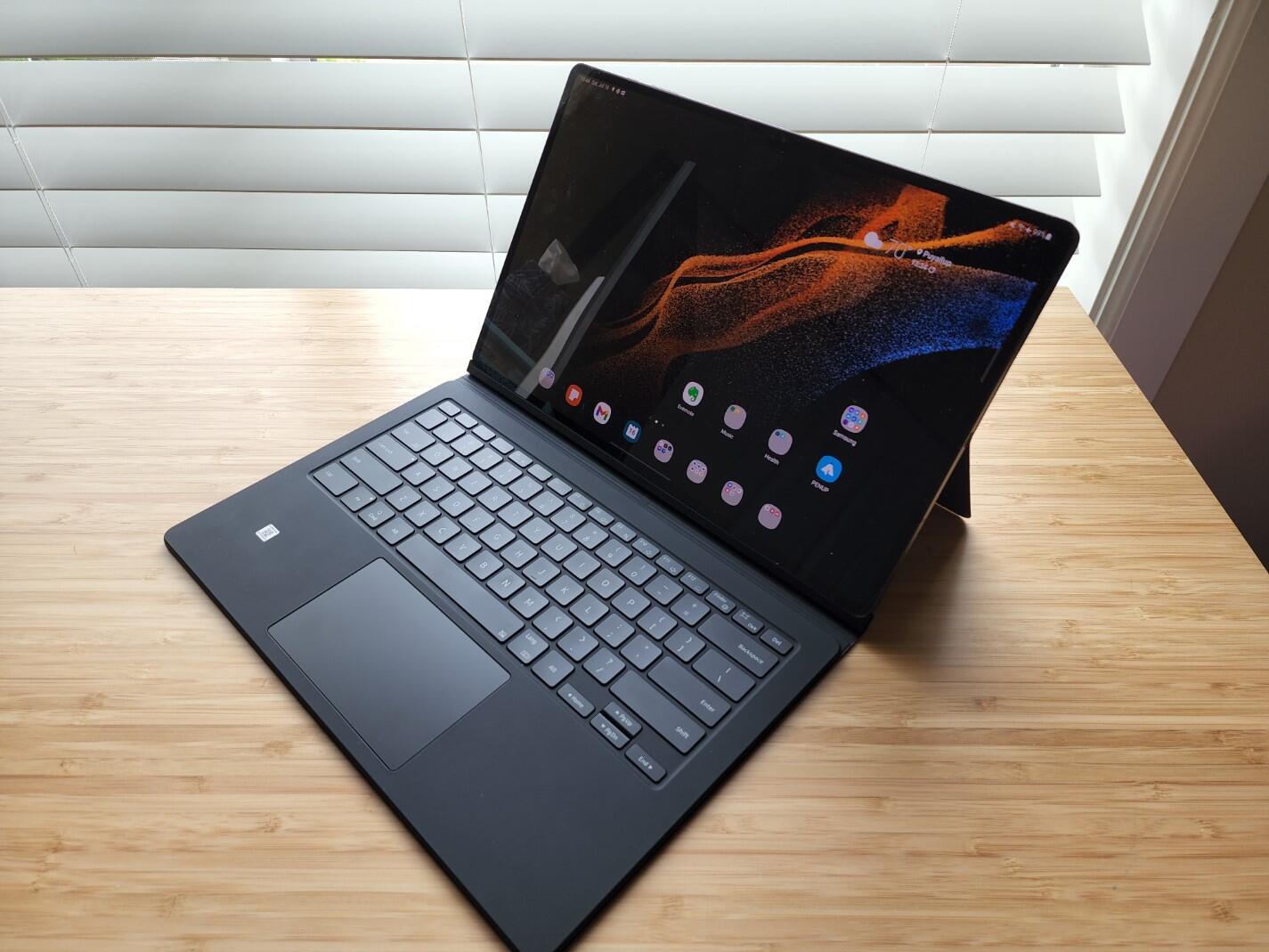
Samsung Galaxy Tab S8 Ultra
Pro e contro
- S Pence inclusa con prestazioni fantastiche
- Delizioso display super amole
- Ottimo suono dagli altoparlanti
- Samsung Dex è molto capace
- Fit e finitura premium
- Costoso
- Richiede una tastiera da $ 350 per il pieno potenziale
- Android può essere frustrante
- Molto ampio per un tablet
- Nessuna opzione 5G negli Stati Uniti
Più scelte d’acquisto
Samsung ha rilasciato tre nuovi tablet un paio di mesi fa e abbiamo dato un’occhiata al tab S8 e S8 Plus . Nell’ultimo mese, ho testato il più grande tablet Android che Samsung ha realizzato, The Tab S8 Ultra ed è un straordinario pezzo di hardware che probabilmente farà appello a un piccolo mercato di persone creative.
Il Samsung Galaxy Tab S8 Ultra è una bella dimostrazione dell’innovazione tecnica di Samsung, ma S8 e S8 Plus sono probabilmente molto più pratici per la maggior parte delle persone.
Ho sempre pensato al grande 12.Apple iPad da 9 pollici era troppo per un tablet, ma dopo avernene uno per alcuni mesi, ho scoperto che è fantastico per fare il lavoro in viaggio in viaggio. L’ultima beta di iPados 16 migliora la sua funzionalità, come dettagliato da ZdnetJason Cipriani e rende il compito di Samsung per catturare la folla dei tablet molto più difficile. Mentre l’iPad 12.9 è davvero un tablet molto grande, il tab s8 ultra è ancora più di un pollice e mezzo più largo.
Mi piace usare Samsung Dex con il tablet, soprattutto ora con il supporto per secondo schermo completo per VMware. Il galaxy tab di Samsung S8 Ultra è chiaramente costruito per la produttività e Samsung spinge Android ai suoi limiti con l’ottimizzazione delle sue app e il supporto DEX. Tuttavia, le limitazioni di Android possono essere ancora un po ‘frustranti, soprattutto quando le app si presentano in piccola forma telefonica o funzionano solo in orientamento al ritratto su un dispositivo che trascorre la maggior parte del suo tempo nel panorama.
I pulsanti di potenza e volume si trovano nella parte in alto a sinistra, supponendo che l’orientamento predefinito per il tablet sia paesaggio. Una porta USB-C è posizionata al centro del lato destro. I quattro altoparlanti stereo si trovano nella parte superiore e inferiore dei lati sinistro e destro. I pin di connessione per la tastiera si trovano sul fondo.
A differenza della scheda più piccola S8 che ha il sensore di impronte digitali nel pulsante di accensione, un sensore sullo schermo viene utilizzato su S8 Ultra. Questo è simile a quello che vediamo dai telefoni di punta di Samsung Galaxy, ma non sono un fan in quanto non posso mai ottenere prestazioni costanti e affidabili da questi sensori, e preferisco di gran lunga avere il pulsante di accensione che serve questa funzione.
Le telecamere frontali sui tablet sono perfette per il mondo di oggi in cui trascorriamo ore in videochiamate e ne abbiamo due sul davanti che supportano l’inquadratura automatica che si zoom e si regola per tenerti nel telaio è fantastico. Le telecamere posteriori sono praticamente utili solo per i documenti di scansione, quindi avere due telecamere sul retro non è necessario.
Una parte lucida nera oblunga si trova a sinistra delle telecamere e funge da stazione di ricarica della penna S. A differenza di Apple, Samsung include la penna S nel pacchetto con il tablet, che è un risparmio significativo per il cliente e incoraggia l’uso di stilo.
Accessorio per tastiera per copertina del libro
La tastiera di copertina del libro è venduta separatamente per $ 349.99, ma per un dispositivo come S8 Ultra, è un accessorio essenziale per ottimizzare l’esperienza del tablet. Se sei un artista e trascorrerai tutto il tuo tempo con la penna sul grande 14.Tela da 6 pollici, quindi non avrai bisogno della tastiera. Tuttavia, quasi tutti gli altri che usano S8 Ultra necessitano della copertina della tastiera.
Questo accessorio è disponibile in due pezzi, con il pezzo posteriore che si attacca magneticamente sul retro del tablet. Ha una copertura fantastica per mantenere la penna S saldamente attaccata sul retro del tablet. Ha anche una superba cerniera che esegue l’intera larghezza del tablet, simile a un Microsoft Surface Pro, in modo da poter fare un’angolazione del tablet attraverso una gamma molto ampia di gradi per usarlo esattamente come hai bisogno.
Le chiavi sono grandi e ben distanziate con una discreta quantità di viaggio. C’è anche la retroilluminazione all’interno delle chiavi, quindi puoi usarlo in condizioni di scarsa illuminazione. Una chiave di funzione consente di attivare rapidamente dentro e fuori la modalità DEX, che è importante per un tablet Samsung ed eseguire una serie di altre funzioni. Sono disponibili tre pulsanti app personalizzati in modo da poter assegnare le app più utilizzate ai pulsanti dedicati F1, F2 e F3. Premere F2 per vedere un elenco di scorciatoie da tastiera a tua disposizione con questa combinazione.
Ci sono sei righe di chiavi, tra cui una riga di funzione superiore. La larghezza del tablet, in orientamento al paesaggio, è sufficiente per offrire un’esperienza di battitura comoda. Il trackpad è piuttosto grande e i gesti multi-dita sono pienamente supportati. Tuttavia, è possibile sperimentare alcune presse di palma involontarie, e non aiuta che la cerniera che collega la tastiera al tablet sia flessibile.
Questa copertina non protegge i bordi del tablet, ma la parte posteriore e il display sono coperte bene. I magneti che collegano la tastiera al tablet sono forti in modo da poter trattenere il tablet e la tastiera rimarrà collegata.
Software
Il Samsung Galaxy Tab S8 Ultra si lancia con Android 12 e OneUi 4.1, quindi sta eseguendo l’ultimo software Android uscito. Anche Samsung Dex è stato migliorato, quindi puoi cambiare o vivere in Dex e avere un tablet equivalente al laptop nelle mani.
Mi sto stancando di Google ignorando Android sui tablet e ci sono ancora alcune app problematiche. Ad esempio, Instagram appare solo nell’orientamento del ritratto a schermo intero, ma Samsung ha messo molto lavoro per ottimizzare l’esperienza del tablet. Sta facendo tutto il possibile per rendere sopportabile l’esperienza.
Tutte le app Samsung funzionano molto bene sul tablet e molte sono anche ottimizzate per mostrare viste a schermo diviso per una migliore produttività. Google ottimizza anche alcune app, come Gmail e Google Maps, per la visualizzazione dei tablet. Tuttavia, le basi come Google Discover non sfruttano il display dei tablet e mostrano le miniature della storia in un formato centrale a due colonne. Google dovrebbe ottimizzare per il display completo e fornire un’esperienza di tablet migliore qui. Sembra che ci sia pochissimo sforzo da parte di Google per portare un’esperienza di tablet migliorata ad Android.
Molti sviluppatori offrono eccellenti esperienze di tablet. Microsoft fa un lavoro solido con alcune delle sue app, come Outlook, Office, Todo e OneNote, ma c’è spazio per il miglioramento con altri come i team. La capacità di sincronizzare le note Samsung con Onenote è ora possibile e questa capacità mi fa usare ancora di più la penna S.
Puoi impostare la possibilità di sincronizzare le chiamate e i messaggi tra il tuo telefono Samsung e il tab S8 Ultra, quindi è stato fantastico per mantenere il flusso di lavoro, indipendentemente dal dispositivo con cui sto lavorando. Questa è un’esperienza simile a quella che i proprietari di iPhone vedono con un iPad connesso.
Samsung Galaxy Tab S8 Ultra
$ 1,399.99 a Samsung
Esperienze e conclusioni quotidiane
Quando Samsung ha annunciato per la prima volta la nuova formazione S8, ero entusiasta della possibilità di S8 Ultra. Tuttavia, dopo aver utilizzato questo tablet Android di grande schermo per un mese, è diventato chiaro che Google deve migliorare il suo software principale per i tablet. Samsung ha lavorato duramente per ottimizzare le sue app per i tablet, ma non tutti gli sviluppatori hanno abbracciato il grande schermo di tablet.
L’hardware stesso è sbalorditivo ed è stata una gioia usare il mostruoso display Super Amoled con cornici minime. Adoro il fatto che Samsung includa anche la S Pen nella scatola. La copertina della tastiera, sebbene costosa, è eccellente se utilizzata in modalità laptop ed è la chiave per essere produttiva sul tablet. Mi piace anche che la tastiera possa essere rimossa per una facile riproduzione di giochi e video con il cavalletto incernierato. È troppo lungo e grande per un facile utilizzo del tablet (prendendo appunti, lettura di ebook, consumo di contenuti casuali) e odio ancora il sensore di impronte digitali sullo schermo. Sembra anche una supervisione non avere una versione 5G per il mercato statunitense.
Se riesci a superare le dimensioni del tablet, posso vedere persone che disegnano o disegnano godersi la penna e il display di grandi dimensioni. La conservazione della penna S sul retro potrebbe non essere ottimale, tuttavia, poiché verrà eliminata e non addebitata se si imposta il tablet su un tavolo senza usare un caso.
Il Samsung Galaxy Tab S8 Ultra è una bella dimostrazione dell’innovazione tecnica di Samsung, ma S8 e S8 Plus sono probabilmente molto più pratici per la maggior parte delle persone. Quando si passa a un tablet di queste dimensioni e prezzo, un laptop a pieno ritmo è un’opzione migliore di un tablet con un sistema operativo che non è completo e ottimizzato per il fattore del modulo del tablet.
Come condividere lo schermo in Microsoft Teams

Mahesh Makvana

Mahesh Makvana
scrittore
Mahesh Makvana è uno scrittore tecnologico freelance specializzato nella scrittura di guide how-to. Ha scritto tutorial tecnologici da oltre un decennio ormai. Lui’S scritto per alcuni dei principali siti tecnologici tra cui MakeuseOf, MaketeCheasier e suggerimenti tecnologici online. Per saperne di più.
29 ottobre 2021, 15:00 EDT | 2 minuti Leggi

Microsoft Teams semplifica la condivisione del tuo desktop o dispositivo mobile’S Screen nei tuoi incontri online. Puoi anche scegliere tra la condivisione del tuo dispositivo’s intero schermo o solo una finestra specifica dell’app. Qui’spettacolo. IMPARENTATO: Cos’è Microsoft Teams ed è giusto per la mia attività?
Sommario
- Condividi lo schermo in Microsoft Teams su Desktop
- Condividi lo schermo in Microsoft Teams su Mobile
Come schermare la condivisione dei team Microsoft su desktop
Su un computer Windows, Mac, Linux o Chromebook, è possibile utilizzare la versione Web dei team o l’app per condividere lo schermo in una riunione.
Per iniziare, prima, lancia Microsoft Teams sul tuo computer e unisciti a una riunione.
Nell’incontro, nella parte superiore dell’interfaccia dei team, fai clic sul “Condividi il contenuto” Opzione (un’icona di freccia).

Vedrai un “Condividi il contenuto” sezione a destra dell’interfaccia dei team. Per condividere il tuo computer’s intero schermo, quindi in questa sezione, fare clic “Schermo.” Per condividere un’app specifica’fin finestra, fare clic su “Finestra” opzione invece.

Se si seleziona il “Schermo” Opzione, i team inizieranno a presentare il tuo desktop’S schermo nella riunione. Vedrai un bordo rosso intorno allo schermo che indica che lo schermo viene condiviso.
Nota: Su Linux, non vedrai il bordo rosso intorno allo schermo quando è’s condiviso. Puoi anche’T Condividi un’app specifica’Finestra S su Linux.

Se scegli il “Finestra” Opzione, selezionare la finestra dell’app che tu’Dici condividere.

Quando tu’VE Finito il tuo incontro e vuoi interrompere la condivisione dello schermo, quindi nella parte superiore dell’interfaccia dei team, fai clic su “Smettila di presentare.”

E quello’è tutto quello che c’è per la condivisione dello schermo nei team su desktop. Molto utile!
Come schermare la condivisione in Microsoft Teams su Mobile
Su un iPhone, iPad o telefono Android, puoi utilizzare l’app ufficiale dei team per condividere il telefono’Schermo S nelle tue riunioni online, simile alla condivisione di schermi mobili su Skype.
Per fare ciò, prima, avvia l’app Microsoft Teams sul tuo telefono. Nell’app, unisciti alla riunione in cui tu’D mi piace presentare il tuo telefono’Schermo S.
Nell’incontro, dalla barra in basso dell’app dei team, seleziona i tre punti.

Dal menu tre punti, seleziona “Condividere.”

Scegli il “Condividere lo schermo” opzione. Per includere l’audio nella condivisione dello schermo, alterni sul “Audio” opzione.

Se tu’re su Android, vedrai un “Visualizza su altre app” pagina. Qui, trova “Squadre” e toccalo. Quindi abilitare il “Consenti la visualizzazione su altre app” opzione.

Se tu’re su un iPhone o un iPad, tocca il “Inizia la trasmissione” opzione.

Tocca il pulsante Indietro per tornare alla schermata delle squadre. Lì, nel prompt che si apre, seleziona “Parti ora.”

Un bordo rosso apparirà attorno al tuo telefono’Schermo S, che indica che lo schermo è attualmente in fase di condivisione. Per smettere di condividere lo schermo, tocca “Smettila di presentare.”

E quello’S Come semplifica la spiegazione di vari concetti e idee condividendo lo schermo con Microsoft Teams!
- › Come unirsi o avviare una festa di orologio con una VPN
- › I team Microsoft ti permetteranno di disattivare il tuo microfono dalla barra delle applicazioni
- › Quel saldo PayPal sui social media era falsificato, qui’spettacolo
- › Windows 11 ottiene un collegamento della tastiera per disattivare il microfono
- › L’app Magnet porta la mia funzione Windows preferita su Mac
- › PC da gioco portatile vs. Laptop da gioco budget: ancora un’altra decisione difficile
- › Verizon’I nuovi piani 5G sono meno complicati (per ora)
- › Dell’I nuovi laptop Inspiron hanno la 13a generazione Intel & Ryzen 7000

Mahesh Makvana
Mahesh Makvana è uno scrittore tecnologico freelance specializzato nella scrittura di guide how-to. Ha scritto tutorial tecnologici da oltre un decennio ormai. Lui’S scritto per alcuni dei principali siti tecnologici tra cui MakeuseOf, MaketeCheasier e suggerimenti tecnologici online.
Leggi la biografia completa »