


I team Microsoft hanno uno strumento di gestione del progetto
I team Microsoft hanno uno strumento di gestione del progetto
Microsoft Teams for Project Manager: 5 migliori consigli per iniziare oggi!
“Ci sono risorse per l’utilizzo di Microsoft Teams per i project manager?”Con un gran numero di popolazione che lavora in remoto per tutto il 2020, abbiamo ricevuto domande, simili a quelle precedenti sul fatto che i team Microsoft possano essere utilizzati per i project manager. Questo blog Cover 5 Suggerimenti che devi sapere per iniziare a utilizzare Microsoft Teams come strumento di gestione del progetto.
Perché utilizzare i team Microsoft per la gestione dei progetti in primo luogo?
La maggior parte delle persone conosce i team di Microsoft come strumento di comunicazione che è: sanno che possono usare i team Microsoft per poter connettersi con i loro colleghi e i membri del team tramite le funzionalità di chat e vocale e videochiamate. Sfortunatamente, è qui che finisce molte conoscenze degli utenti finali sui team Microsoft. Non sono sempre consapevoli del fatto che può fare molto di più che fornire un modo per rimanere in contatto.
Microsoft Teams Top Funzionalità
Microsoft Teams è uno strumento di comunicazione e collaborazione che consente funzionalità di collaborazione, presentazione e cartone per bianche. Per vedere di più su ciò che i team possono fare in generale, dai un’occhiata alla nostra demo di Microsoft Teams – 4 potenti funzionalità del blog Microsoft Teams e il suo blog corrispondente, Microsoft Teams Demo – Funzionalità e funzionalità migliori. Ora, tuffiamoci tra i primi 5 suggerimenti.
#1: tieni tutti informati con squadre e canali
Un project manager ha bisogno di una comunicazione aperta e trasparente in ogni aspetto dei progetti che stanno supervisionando e Microsoft Teams ha la capacità di fornirlo! Ti mostriamo come. Per questa dimostrazione, supponiamo che tu sia un project manager presso un’azienda IT e hai 3 progetti per ogni cliente che hai. Utilizzando la scheda dei team, è possibile creare un team per ciascun cliente, quindi creare canali all’interno di quei team per ciascuno dei tre progetti che devi supervisionare. Quindi, è una semplice questione di aggiungere le persone e/o le risorse pertinenti dal personale a ciascuno di questi team e canali (facile come alcuni clic del mouse)!
#2: non perdere un’altra scadenza!
Le scadenze sono, ovviamente, di vitale importanza per quei project manager e professionisti della gestione dei progetti, ma, fortunatamente per te, Microsoft Teams consente a te e al tuo team la possibilità di condividere un calendario del gruppo Outlook all’interno della piattaforma dei team. Dai un’occhiata a questa guida su come aggiungere un calendario di gruppo alle squadre. Una volta che lo hai fatto, ogni membro del team sarà in grado di vedere il loro calendario di prospettiva personale (in blu) e il calendario di gruppo (in verde) in un posto comodo.
#3: utilizzare la funzione Planner per assegnare le attività e tenere traccia di ciò che è importante.
Se il tuo team utilizza anche Microsoft Planner per aiutare a organizzare i tuoi progetti, ciò può anche essere integrato nella piattaforma dei tuoi team, dandoti un altro modo efficiente per tenere traccia delle attività per ogni progetto e le scadenze corrispondenti. Per integrare Microsoft Planner, segui questi quattro passaggi semplici e facili:
1.- Passa al team a cui si desidera aggiungere Microsoft Planner.
2.- Fare clic sul segno + per aggiungere una scheda al gruppo.
3.- Fai clic su “Pianificatore”.
4.- Crea un nuovo piano o scegli un piano esistente che hai già salvato (scegli dal menu a discesa) e fai clic su “Salva”. Il tuo nuovo piano verrà aggiunto alla tua squadra!
Come utilizzare efficacemente Microsoft Planner per la gestione dei progetti
Gestire più scadenze e attività? Planner in Microsoft Teams è uno strumento di gestione del progetto semplice. Questo tutorial di seguito ti mostrerà come creare una tavola con Planner per mantenere te e il tuo team.
Vuoi saperne di più sui team Microsoft? Registrati di seguito per accedere alla nostra serie di webinar informativi su come questa soluzione Microsoft unica può aiutare la tua organizzazione oggi.
#4: mantieni il lavoro accessibile a tutti.
Probabilmente è sicuro dire che, quando si gestisce un progetto, il tempo è essenziale. È tuo
15 Domande uniche:
- I team Microsoft possono essere utilizzati come strumento di gestione del progetto?
- Quali sono le migliori caratteristiche dei team Microsoft per la gestione dei progetti?
- In che modo i team Microsoft possono tenere tutti informati con squadre e canali?
- In che modo i team Microsoft possono aiutare a rispettare le scadenze?
- Come può Microsoft Planner essere integrato nei team Microsoft per la gestione dei progetti?
- Quali sono i vantaggi dell’utilizzo di Microsoft Planner per la gestione del progetto?
- I team Microsoft possono essere utilizzati per la collaborazione dei documenti?
- In che modo i team Microsoft possono aiutare a organizzare attività per progetti diversi?
- Quali sono alcuni suggerimenti per utilizzare efficacemente Microsoft Planner per la gestione del progetto?
- Ci sono risorse per saperne di più sull’uso dei team Microsoft per la gestione del progetto?
- In che modo i team Microsoft possono aiutare a coordinare il lavoro tra i team interni all’interno di un’organizzazione più ampia?
- Quali sono i vantaggi dell’utilizzo dei team Microsoft rispetto ad altri strumenti di gestione del progetto?
- I team Microsoft possono essere utilizzati sia per la comunicazione che per la gestione dei progetti?
- In che modo i team Microsoft supportano una comunicazione aperta e trasparente per i project manager?
- I team Microsoft possono aiutare a tenere traccia delle scadenze e delle date importanti?
Risposte dettagliate:
- Sì, i team Microsoft possono essere utilizzati come strumento di gestione del progetto. Offre varie funzionalità e funzionalità che consentono ai project manager di comunicare, collaborare e gestire le attività in modo efficiente.
- Le migliori caratteristiche dei team Microsoft per la gestione del progetto includono strumenti di comunicazione (chat, voce e videochiamata), collaborazione dei documenti, funzionalità di presentazione, lavabo e integrazione con Microsoft Planner per la gestione delle attività.
- Per mantenere tutti informati con team e canali, i project manager possono creare team separati per ciascun cliente e creare canali all’interno di tali team per diversi progetti. Aggiungendo i membri del team pertinenti e le risorse a ciascun canale, i project manager possono garantire una comunicazione aperta e trasparente durante il progetto.
- I team Microsoft aiutano a rispettare le scadenze consentendo ai team di progetto di condividere un calendario del gruppo Outlook all’interno della piattaforma dei team. Ciò consente ai membri del team di visualizzare facilmente le scadenze personali e di gruppo in un unico posto.
- Microsoft Planner può essere integrato nei team Microsoft per un’efficace gestione delle attività. I project manager possono navigare al team desiderato, aggiungere una scheda Planner e creare o scegliere piani esistenti per assegnare attività e tenere traccia dei progressi all’interno dei loro progetti.
- I vantaggi dell’utilizzo di Microsoft Planner per la gestione del progetto includono assegnazione di attività semplificate, monitoraggio della scadenza, collaborazione all’interno dei team e rappresentazione visiva dei progressi del progetto attraverso le schede.
- Sì, i team Microsoft possono essere utilizzati per la collaborazione dei documenti. Consente agli utenti di condividere e co-edit documenti in tempo reale, garantendo una collaborazione senza soluzione di continuità tra i membri del team.
- I team Microsoft aiutano a organizzare attività per diversi progetti integrando con Microsoft Planner. I project manager possono creare e assegnare compiti all’interno del pianificatore e i membri del team possono tenere traccia dei loro progressi individuali e collettivi.
- Alcuni suggerimenti per utilizzare efficacemente Microsoft Planner per la gestione del progetto includono l’impostazione di descrizioni di attività chiare, l’assegnazione di attività a membri del team specifici, l’impostazione delle scadenze e il monitoraggio regolarmente.
- Per le risorse sull’uso dei team Microsoft per la gestione del progetto, è possibile registrarsi a webinar informativi che forniscono approfondimenti su come questa soluzione Microsoft unica può essere a beneficio della tua organizzazione.
- Sì, Microsoft Teams è progettato per facilitare la collaborazione e il coordinamento tra i team interni all’interno di un’organizzazione più ampia. Le sue funzionalità di comunicazione e gestione del progetto consentono flusso di lavoro e coordinamento senza soluzione di continuità.
- I vantaggi dell’utilizzo dei team Microsoft rispetto ad altri strumenti di gestione dei progetti includono la sua integrazione con altri strumenti Microsoft, come Planner e Outlook, la sua interfaccia intuitiva e le sue solide capacità di comunicazione.
- Sì, i team Microsoft possono essere utilizzati sia per la comunicazione che per la gestione del progetto. Offre una piattaforma per i membri del team per comunicare e collaborare fornendo allo stesso tempo strumenti per la gestione delle attività, la condivisione dei documenti e il monitoraggio delle scadenze.
- Microsoft Teams supporta una comunicazione aperta e trasparente per i project manager attraverso la struttura del suo team e del canale. Creando team e canali separati per progetti diversi e aggiungendo membri e risorse del team pertinenti, i project manager possono garantire che tutti rimangono informati.
- Sì, i team Microsoft possono aiutare a tenere traccia delle scadenze e delle date importanti. I team di progetto possono condividere un calendario del gruppo Outlook all’interno della piattaforma dei team, consentendo a tutti i membri del team di visualizzare le scadenze personali e di gruppo in un unico posto.
I team Microsoft hanno uno strumento di gestione del progetto
Wrike è una suite di software di gestione di progetti di livello aziendale pieno di potenti e complessi strumenti di gestione dei progetti progettati con le organizzazioni aziendali in mente. La maggior parte dei clienti Wrike utilizza la piattaforma per coordinare il lavoro tra i team interni all’interno di un’organizzazione più ampia.
Microsoft Teams for Project Manager: 5 migliori consigli per iniziare oggi!
“Ci sono risorse per l’utilizzo dei team Microsoft per i project manager?” Con un gran numero di popolazione che lavora in remoto per tutto il 2020, noi’ha ricevuto domande, simili a quelle precedenti sul fatto che i team Microsoft possano essere utilizzati per i project manager. Questo blog Cover 5 Suggerimenti che devi sapere per iniziare a utilizzare Microsoft Teams come strumento di gestione del progetto.
Perché utilizzare i team Microsoft per la gestione dei progetti in primo luogo?
La maggior parte delle persone conosce i team di Microsoft come strumento di comunicazione che è: sanno che possono usare i team Microsoft per poter connettersi con i loro colleghi e i membri del team tramite le funzionalità di chat e vocale e videochiamate. Sfortunatamente, quello’s dove molti utenti finali’ La conoscenza dei team Microsoft finisce. Essi’non sempre consapevole che può fare molto di più di Appena fornire un modo per rimanere in contatto.
Funzionalità migliori dei team Microsoft:
Microsoft Teams è un strumento di comunicazione e collaborazione Ciò consente funzionalità di collaborazione, presentazione e cartone bianco del documento oltre alle loro caratteristiche di comunicazione più note. Per vedere di più su ciò che i team possono fare in generale, dai un’occhiata alla nostra demo di Microsoft Teams – 4 potenti funzionalità del blog di Microsoft Teams e It’S Blog corrispondente, Microsoft Teams Demo – Funzionalità e funzionalità migliori . Ora, tuffiamoci tra i primi 5 suggerimenti
#1: tieni tutti informati con squadre e canali
Un project manager ha bisogno di una comunicazione aperta e trasparente in ogni aspetto dei progetti che’reagire e team Microsoft ha la capacità di fornirlo! Permettere’s Mostra come. Per questa dimostrazione, lascia’Supponiamo di essere un project manager presso un’azienda IT e hai 3 progetti per ogni cliente che hai. Utilizzando la scheda dei team, è possibile creare un team per ciascun cliente, quindi creare canali all’interno di quei team per ciascuno dei tre progetti che devi supervisionare. Allora’è una semplice questione di aggiungere le persone pertinenti e/o le risorse del tuo personale a ciascuno di questi team e canali (facile come alcuni clic del mouse)!
#2: Don’non mi manca un’altra scadenza!

Le scadenze sono, ovviamente, di vitale importanza per quei project manager e professionisti della gestione dei progetti, ma, fortunatamente per te, Microsoft Teams consente a te e al tuo team la possibilità di condividere un calendario del gruppo Outlook all’interno della piattaforma dei team. Dai un’occhiata a questa guida su come aggiungere un calendario di gruppo alle squadre. Una volta tu’Ve è stato fatto, ogni membro del team sarà in grado di vedere il loro calendario di prospettiva personale (in blu) E Il calendario di gruppo (in verde) in un posto comodo.
#3: utilizzare la funzione Planner per assegnare le attività e tenere traccia di cosa’s importante.
Se il tuo team utilizza anche Microsoft Planner per aiutare a organizzare i tuoi progetti, ciò può anche essere integrato nella piattaforma dei tuoi team, dandoti un altro modo efficiente per tenere traccia delle attività per ogni progetto e le scadenze corrispondenti. Per integrare Microsoft Planner, segui questi quattro passaggi semplici e facili: 1.- Passa al team a cui si desidera aggiungere Microsoft Planner.
2.- Fai clic sul segno + per aggiungere una scheda al gruppo:  3.- Clicca su “Pianificatore”.
 4.- Crea un nuovo piano o scegli un piano esistente che tu’VE già salvato (scegli dal menu a discesa) e fai clic su “salva”.
 Il tuo nuovo piano verrà aggiunto alla tua squadra!

Come utilizzare efficacemente Microsoft Planner per la gestione dei progetti
Gestire più scadenze e attività? Planner in Microsoft Teams è uno strumento di gestione del progetto semplice. Questo tutorial di seguito ti mostrerà come creare una tavola con Planner per mantenere te e il tuo team.
Vuoi saperne di più sui team Microsoft? Registrati di seguito per accedere alla nostra serie di webinar informativi su come questa soluzione Microsoft unica può aiutare la tua organizzazione oggi.
#4: mantieni il lavoro accessibile a tutti.

Esso’Probabilmente è sicuro di dire che, quando si gestisce un progetto, il tempo è essenziale. Il tuo team sta perdendo tempo prezioso nel tentativo di individuare e lavorare sui documenti vitali di vari repository o cartelle? I team Microsoft possono invece aiutare a risparmiare tempo! Basta utilizzare i team in tandem con SharePoint per poter accedere e co-autore documenti di parole, fogli di calcolo Excel, presentazioni PowerPoint e altro-tutti dalla piattaforma dei team! Inoltre, con le funzionalità mobili dei team Microsoft, ciò significa che l’accesso a tutti i documenti dell’azienda può essere fatto da ovunque si trovi il tuo team e qualunque sia il dispositivo’RE UTILIZZARE – Tutto ciò che serve è un piano dati o una connessione Internet!
#5: Don’abbi paura di rendere le squadre!

Come noi’In questo blog, i team sono altamente personalizzabili con molte varie integrazioni che possono essere incorporate per renderlo più efficiente ed efficace per il tuo team di gestione del progetto da utilizzare. Quindi, Don’hai paura di esplorare quelle integrazioni e rendere le squadre. La scheda App nei team offre l’opzione per sfogliare il vasto elenco di app e servizi di terze parti che sono disponibili per te. Sembra anche che le nuove integrazioni vengano sviluppate su base abbastanza regolare, quindi tieni d’occhio questa area di squadre in modo che tu’è aggiornato su cosa’s nuovo ed eccitante e ciò che potrebbe essere usato per aiutarti a lavorare in modo più efficiente ed efficace come team di gestione del progetto.
Alcuni pensieri finali sui team Microsoft per i project manager
Là’S senza dubbio nella mente che, con le giuste integrazioni in atto e con una piccola personalizzazione, i team Microsoft possono essere una soluzione di gestione dei progetti molto praticabile ed efficace per la tua organizzazione. Dall’essere in grado di tracciare le attività, collaborare a documenti, riunioni ospitanti e sessioni di bordo bianco e mantenere tutti i file di progetto in un luogo conveniente che lo stesso’S Accessibile a tutti i membri del team, Microsoft Teams ha la capacità di diventare la tua nuova arma segreta di gestione del progetto! Vuoi saperne di più su come utilizzare i team Microsoft a tuo vantaggio? Dai un’occhiata al nostro manuale utente per i lavoratori remoti e assicurati di scaricare la tua copia del nostro eBook dei team gratuiti. Ancora bisogno di aiuto? Darci un grido e noi’sarà felice di aiutare!
I team Microsoft hanno uno strumento di gestione del progetto
Об этой сттце
Ыы зарегистрировали подозритеstituire. С помощю ээй ст р ы ыы сможем о imperceде quello. Почему ээо мо л поззти?
Эта страница отображается в тех с лччч, когда автоматическиtal систе quisi которые наршают условия иполззования. Страница перестан scegliere. До этого момента для иполззования сжж google необходимо пхоходить поверку по по по по по.
” ылку запросов. Если ы и ипоеете общий доступ в интернет, проmma. Обратитесь к с ое системому администратору. Подробнеi.
Проверка по слову может также появляться, если вы вводите сложные запросы, обычно распространяемые автоматизированными системами, или же вводите запросы очень часто.
Le 13 migliori app di gestione del progetto per i team Microsoft

Negli ultimi anni, Microsoft Teams è entrato in scena come una piattaforma di collaborazione potente (e fortemente integrata) all’interno di Microsoft 365.
Le aziende che già pagano per Office 365 o Microsoft 365 accedono all’app senza costi aggiuntivi e IT’s Eccezionalmente ben integrato con il resto della suite Microsoft 365.
Fuori dalla scatola, esso’S già un software impressionante che consente ai team di collaborare ai documenti dell’ufficio, utilizzare chat e comunicazioni basate su canali e molto altro.
Ma ciò che fa brillare i team Microsoft è la vasta libreria di integrazioni, app e componenti aggiuntivi che possono trasformare l’esperienza dei team di borsa in qualsiasi cosa le organizzazioni vogliono che sia.
Se tu’Re A Project Manager o un decisore in un’organizzazione che utilizza il software di gestione del progetto, potresti beneficiare di tali strumenti ancora di più integrandoli con Microsoft Teams.
Qui noi’LL ti mostrerà 13 delle migliori app di gestione del progetto per i team Microsoft.
Le 13 migliori app di gestione del progetto per i team Microsoft
Caratteristiche chiave di una grande app di gestione del progetto
I project manager e le organizzazioni che utilizzano una serie di metodologie di gestione dei progetti tendono a fare affidamento su uno o più strumenti software di gestione dei progetti dedicati. La maggior parte di questi strumenti può essere utilizzata da soli. Ma il vero potere e il valore arrivano quando le organizzazioni integrano le loro app di gestione dei progetti con il resto della sua suite di strumenti.
Mentre cerchi le app di gestione del progetto giuste che possono integrarsi con Microsoft Teams, considera questi principali fattori per restringere la ricerca:
Ha la personalizzazione di cui hai veramente bisogno?
Una delle aree più importanti da considerare è quanta integrazione o personalizzazione che una determinata app team. Voi’Noterò abbastanza rapidamente che alcuni vanno più in profondità di altri.
Ad esempio, valutare se un’app consente agli utenti di personalizzare i propri dashboard, flussi di lavoro, reporting e notifiche. E in termini di reporting e notifiche, cerca se l’app consente una comunicazione a senso unico o bidirezionale (se ciò è importante per il tuo flusso di lavoro).
In altre parole, i team possono innescare le notifiche nello strumento di gestione del progetto e lo strumento di gestione del progetto può innescare eventi nei team? O sei l’app tu’Riprendere più di un’operazione a senso unico?
Presta attenzione all’interfaccia utente (UI) dell’app. Alcune app sembrano fantastiche nelle loro versioni native o basate sul web ma sono ingombranti o imbarazzanti all’interno dei team.
In che modo i colori, le immagini e le dimensioni dei caratteri si traducono? Sembrano che dovrebbero, o stanno distraendo abbastanza che le persone hanno vinto’T Vuoi utilizzare l’app nelle squadre?
Fornisce un’esperienza di gestione delle attività intuitiva?
Successivamente, tu’Voglio assicurarsi che l’app dei team trovi il giusto equilibrio di gestione robusta ma semplice delle attività.

L’app dei team per qualsiasi strumento di gestione delle attività probabilmente non è’T progettato per sostituire completamente l’esperienza autonoma. Quindi, Don’Si sorprende se alcune funzionalità avanzate richiedono ancora di saltare all’interfaccia completa.
Tuttavia, le cose fondamentali che i tuoi team devono fare ogni giorno (come rispondere alle date di scadenza, inviare e ricevere notifiche di aggiornamento delle attività, e così via) dovrebbero tradurre bene – ed essere semplici da usare allo stesso tempo.
Si integrerà facilmente con l’altro software di produttività?
La migliore app di gestione del progetto potrebbe non essere la più vistosa o la più carina delle caratteristiche. Esso’s quello che copre tutte le funzioni necessarie per la tua organizzazione e flussi di lavoro e che si integra bene con gli altri strumenti di produttività’sta usando.
Usi sempre le schede Excel, Jira o Kanban? Fai affidamento su grafici Gantt per mappare progetti lunghi e complessi? Fai un sacco di videochiamate in cui devi attirare i contenuti da altre app? Che ne dici del monitoraggio del tempo?
Ogni organizzazione avrà una diversa serie di casi d’uso e funzionalità necessarie. Esso’è raro trovare una singola app che faccia tutto ciò di cui hai bisogno ugualmente bene.
Qualunque cosa tu debba fare in app al di fuori del tuo strumento di gestione del progetto principale, assicurati che quegli altri strumenti si integrino facilmente, senza creare nuovi mal di testa e ostacoli.
Maker di grafici Gantt online
Crea il tuo grafico Gantt dettagliato con lavoro di squadra per gestire meglio la sequenza temporale del progetto e rimanere in pista.
Le migliori app di gestione del progetto Microsoft Teams
Se la tua attività è investita in Microsoft Teams o considera lo strumento, tu’Voglio scegliere il miglior software di gestione del progetto da integrare con esso. Considera queste 13 soluzioni di gestione dei progetti con le app di Microsoft Teams e vedi se una o più di esse potrebbero migliorare il modo in cui gestisci i progetti e collaborano.
Una breve nota sulla ricerca di app Microsoft Teams: Poiché i team fanno parte del più ampio pacchetto Microsoft 365, prevedi livelli simili di supervisione dell’amministratore. A differenza di altri strumenti popolari noi’VE Review, l’App Store dei team è fortemente controllato dalla tua organizzazione’S admin Microsoft 365 o Teams. Se tu’RE alla ricerca di un’app in questo elenco e non lo fa’T mostrati, tu’Dovrà contattare l’amministratore e richiedere che loro approvare l’app Sulla rete o sul profilo organizzativo.
1. Lavoro di squadra
Il lavoro di squadra è una piattaforma di gestione di progetti ad ampio raggio con tutte le funzioni che le aziende devono tenere traccia delle attività, lavorare con fornitori e clienti. Esso’è ideale per qualsiasi organizzazione che utilizza team e chiunque sia coinvolto nel lavoro dei clienti, con funzionalità avanzate per il monitoraggio del tempo fatturabile e altro ancora.
Lavoro di squadra’La integrazione con Microsoft Teams consente numerose funzioni che rendono la vita più facile per chiunque utilizzi il lavoro di squadra. Ciò include l’aggiunta di una vista da bordo, vista attività e Gantt a qualsiasi squadra all’interno di Microsoft Teams.

E collegando gli spazi di lavoro di squadra alle squadre, tu’Rendi facile per tutti i membri del tuo team trovare contenuti di lavoro di squadra all’interno dei team. Vedi di più su ciò che il lavoro di squadra può fare per la tua attività ora – Inizia ora gratuitamente.
- Il lavoro di squadra offre un Pagina di configurazione robusta Per aiutare gli utenti a far funzionare l’app e in esecuzione dei loro team (e Un’altra pagina che Si tuffa più profondo nell’interazione con il lavoro di squadra all’interno delle squadre).
- Cerca progetti di lavoro di squadra collegati, attività e persone nel lavoro di squadra e condividili nei messaggi dei team.
- @Teamwork Modifier abilita la ricerca ricca dalla barra di ricerca dei team o all’interno delle chat.
- Crea attività di lavoro di squadra da post, messaggi o barra di ricerca dei team.
Svantaggi
- Potrebbe non essere la scelta migliore per le organizzazioni aziendali che non’Tammi con il lavoro del cliente o ore fatturabili.
- AppSource non lo fa’T elenca molte recensioni dell’integrazione del lavoro di squadra per i team.
2. Lunedi

Lunedì è un nuovo strumento di gestione del progetto che ha visto una rotazione pubblicitaria pesante negli ultimi due anni, proponendolo come il modo più semplice e migliore per gestire un team. Esso’s orientato di più verso startup e piccole imprese, dove la persona che fa la gestione potrebbe non essere un project manager professionista.
Come altre opzioni agili, il lunedì è intenzionalmente leggero ed è molto bravo a fare ciò che si prepara a fare. Rende la gestione del progetto abbastanza semplice per i non specialisti, ma a spese di saltare le caratteristiche di cui molte aziende hanno bisogno (come sottovalutazioni, dipendenze delle attività, utenti clienti e integrazioni non battute).
L’azienda’s l’integrazione con le squadre è piuttosto limitata. Consente a lunedì di inviare una serie limitata di notifiche alle squadre e questo’S a riguardo.
- I flussi di lavoro basati su ricette sono facili da capire per gli utenti del lunedì esistenti.
- La piattaforma del lunedì è rinfrescante per alcuni utenti, in particolare startup e non specialisti.
Svantaggi
- I flussi di lavoro basati sulle ricette sono limitati alle notifiche inviate da lunedì alle squadre.
- Ambito limitato: ci sono solo 6 ricette tra cui scegliere.
- L’app è a senso unico:’è di più sull’integrazione delle squadre in lunedì rispetto al contrario, e non lo fa’T visualizzare su Microsoft’S Biblioteca app.
- Il complicato processo di integrazione richiede all’amministratore globale di far parte di tutti i team pertinenti.
3. Clickup

ClickUp è uno strumento di gestione del lavoro ad ampio raggio che consente di tracciare progetti, chattare con i membri del team e altro ancora. In modi chiave, ClickUp è ampio, ma non molto profondo: può essere un’ottima scelta per progetti più piccoli e più brevi.
Ma questa integrazione manca della profondità necessaria per occuparsi di progetti più lunghi e complessi. Può anche essere difficile imparare.
Il componente aggiuntivo ClickUp per i team consente notifiche, riposo ricco e ricerca di attività all’interno delle squadre. Tuttavia, gli utenti devono correre manualmente le notifiche iscrivendosi allo spazio, alla cartella o all’elenco giusto in clic su ClickUp, il che significa che tutti devono ancora eseguire le cose da ClickUp almeno in qualche volta.
- Ottieni una visione a causa di ciò che tutti’S che lavora attraverso le notifiche dei team.
- Cerca attività senza dover cambiare app.
Svantaggi
- Gli utenti segnalano che l’integrazione è limitata (e.G., Potere’T Portare task board complete nelle squadre).
- La condivisione degli aggiornamenti dell’attività clickup nei team tende a creare uno spam di notifica.
- Nessuna integrazione con Power BI.
- Non lo fa’T sembra offrire notifiche automatizzate per il completamento dell’attività.
4. Asana

Asana adotta un approccio basato sulle attività alla gestione del progetto ed è costruito con le esigenze delle piccole imprese in mente. Esso’è un’ottima soluzione per la gestione leggera delle attività e il coordinamento del lavoro, ma è’s Mancano funzionalità come il monitoraggio del tempo e le autorizzazioni personalizzate.
L’app Asana for Teams è un componente aggiuntivo di qualità per i team, consentendo un bel po ‘di comunicazione a due vie tra le due app. Se Asana è sufficiente per le esigenze di gestione del progetto, questa combinazione potrebbe essere altamente efficace per la tua azienda.
Asana per i team consente agli utenti di trasformare le conversazioni dei team in attività ASANA attuabili, interagire con le attività di ASANA dalle sale di riunioni video/audio e consultare gli articoli ASANA (inclusi portafogli, attività e progetti) all’interno dei team.
- Integrazione stretta: è possibile trasformare le conversazioni delle squadre in attività di asana attuabili senza lasciare le squadre.
- Chiunque sia con gli account ASANA e SEAMS può utilizzare l’integrazione (nessuna funzionalità a più livelli o paga).
- Un utente scoperte Asana’S Integrazione con i team ancora più stretti di Microsoft’S proprio strumento simile, pianificatore.
Svantaggi
- Asana stessa non è’T abbastanza robusto per gestire progetti complessi.
- Non lo fa’T sembra consentire agli utenti di contrassegnare le attività di asana come complete all’interno dei team.
5. Wrike

Wrike è una suite di software di gestione di progetti di livello aziendale pieno di potenti e complessi strumenti di gestione dei progetti progettati con le organizzazioni aziendali in mente. La maggior parte dei clienti Wrike utilizza la piattaforma per coordinare il lavoro tra i team interni all’interno di un’organizzazione più ampia.
Poiché sia i team che Wrike sono costruiti pensando a clienti simili, c’è il potenziale per un’integrazione particolarmente solida qui, e Wrike ha consegnato proprio questo.
Voi’Saremo in grado di accedere alla maggior parte dei dati Wrike da all’interno dei team e aggiornare anche alcuni tipi da lì. Le notifiche personalizzabili possono tenerti aggiornato sugli altri’ progresso.
- Aggiungi un progetto Wrike come scheda all’interno di qualsiasi canale di team e aggiorna il progetto dai team.
- La ricerca in linea all’interno della chat dei team può popolare le attività di Wrike.
- Live Editor consente agli utenti di vedere i membri del team’ Modifiche alle attività in tempo reale.
- Supporto per la visualizzazione di progetti Wrike su una carta Gantt all’interno dei team.
Svantaggi
- Gli strumenti di livello aziendale spesso perdono il marchio per i clienti non Enterprise.
- Strumenti complessi assumono un livello di personale e supporto interno che le piccole imprese non’T ha.
- Numerosi utenti hanno Problemi di autenticazione Quando si tenta di collegare le due app.
6. Smartheet

SmartSheet è più uno strumento di database che una pura gestione del progetto, ma molti project manager lo adorano per la sua potenza e flessibilità. Autorizza gli utenti a creare nuove soluzioni con strumenti senza codice e può aiutare anche nella gestione dei progetti.
SmartSheet si integra con le app di team, Power BI, Outlook e Web e l’integrazione dei suoi team consente una comunicazione a due vie limitata. Puoi aggiungere fogli alle schede nei team e aggiornarli lì, e SmartSheet può inviare notifiche tramite i team.
- I project manager possono impostare SmartSheet per inviare notifiche specifiche a canali di team specifici.
- Ricevi promemoria di SmartSheet come messaggi diretti nei team.
- Aggiungi fogli e dashboard SmartSheet come schede all’interno di qualsiasi canale di squadra.
Svantaggi
- Alcuni utenti trovano l’app’interfaccia S non intuitivo e goffo.
- Funzionalità e soluzioni avanzate in SmartSheet Don’T Trasferimento oltre.
7. Progetti zoho

Zoho Projects è un altro strumento di gestione del progetto che cerca di soddisfare le esigenze di tutte le dimensioni e tipi di attività. La sua app Web si integra con Microsoft Teams, consentendo agli utenti di accedere ai progetti Zoho nelle schede dei team direttamente.
Puoi importare utenti di Office (o 365) nel portale dei progetti Zoho, in cui li assegni ai progetti che devono vedere. Nel quadro generale, Zoho ha un sacco di integrazioni con tutti i tipi di app leader. Le integrazioni delle sue squadre sono abbastanza limitate, tuttavia.
- Funzioni di integrazione con tutti i piani, incluso il piano gratuito.
- Accedi ai progetti Zoho all’interno di una scheda Teams.
Svantaggi
- Poche funzionalità specifiche di team con questa integrazione: l’attenzione sembra essere sulla più ampia suite Microsoft.
- Nessun supporto pubblicizzato per l’automazione delle notifiche.
- L’app web non è’sarebbe una forte integrazione come un’app completa di team.
8. Alveare

Hive è un interessante strumento di gestione dei progetti costruito dall’utente che vanta grandi aziende come Google e Toyota come alcuni dei loro costruttori. Esso’è una soluzione software meno conosciuta ma potente che può aiutare le aziende a semplificare i nuovi progetti e tenere traccia di team complessi, compresi quelli che svolgono un lavoro remoto.
Hive ha molte funzioni e funzionalità, abbastanza che l’interfaccia generale può richiedere un po ‘di abituarsi. L’azienda’L’app S teams abilita queste funzioni:
- Assegna compiti di alveare all’interno delle squadre.
- Visualizza tutte le attività assegnate a una persona.
- Condividere i documenti da un’app all’altra.
- Accedi praticamente qualsiasi cosa da Hive tramite una scheda Teams.
- L’integrazione apre essenzialmente una versione di app Web di Hive all’interno dei team.
Svantaggi
- Troppe funzionalità per le aziende più piccole.
- L’esperienza dell’app Web nidificata può essere lenta.
9. Previsione

La previsione si definisce un’unica piattaforma per tutte le operazioni del progetto e vanta ciò che chiama un “Piattaforma ai-native.” Il suo obiettivo è ridurre il tempo trascorso su compiti non redatti.
Previsione’App Teams consente agli utenti previsti di copiare o rispecchiare i team di progetto di previsione nei team Microsoft. Questo non è’t sempre un approccio ideale: se tu’sta già usando le squadre pesantemente, tu’D vogliono invece aggiungere previsioni ai team esistenti e non è del tutto chiaro se il notificatore di previsione può farlo.
- Un’ottima scelta se non’T ho già molto investito in squadre, poiché popola le tue squadre per te.
- Attraente per le aziende interessate anche all’automazione del lavoro di intelligenza artificiale.
Svantaggi
- Una scelta meno comune nella gestione del progetto.
- Previsione’S Teams App non lo fa’sembra essere ampiamente utilizzato in base al Carenza di recensioni.
10. Progetti facili

Easy Projects è progettato per rendere semplici operazioni complesse per le aziende aziendali, in particolare per i loro team di marketing, IT, operazioni e servizi professionali.
Suo Integrazione delle squadre Abilita una gamma di funzionalità utili, insieme a un paio di carenze che vale la pena notare.
- Trasforma i messaggi dei team in attività di progetti facili attuabili.
- Anteprima Dettagli su compiti e progetti di progetti facili all’interno delle conversazioni dei team.
- Supporto dell’interfaccia utente migliore della media.
Svantaggi
- Un altro approccio Web App si carica essenzialmente l’intera app all’interno dei team e può essere lento.
- Alcuni utenti trovano l’interfaccia 11. Github

Github isn’t uno strumento di gestione del progetto ma è comunemente usato insieme a loro nei flussi di lavoro di sviluppo del software. Suo App Teams Consente agli utenti di inserire il codice nei team per scopi collaborativi. I team possono persino modificare il codice all’interno delle squadre in una certa misura. Vantaggi
- Potente spazio collaborativo per lavorare su progetti basati sul codice.
- Apri e chiudi i problemi di GitHub all’interno delle squadre.
Svantaggi
- Richiede più conoscenze tecnologiche di altri (ma se tu’RE USARE GITHUB, probabilmente ce l’hai).
- Gli sviluppatori potrebbero non preferire l’ambiente delle squadre o possono essere limitati lì.
12. Meistertask
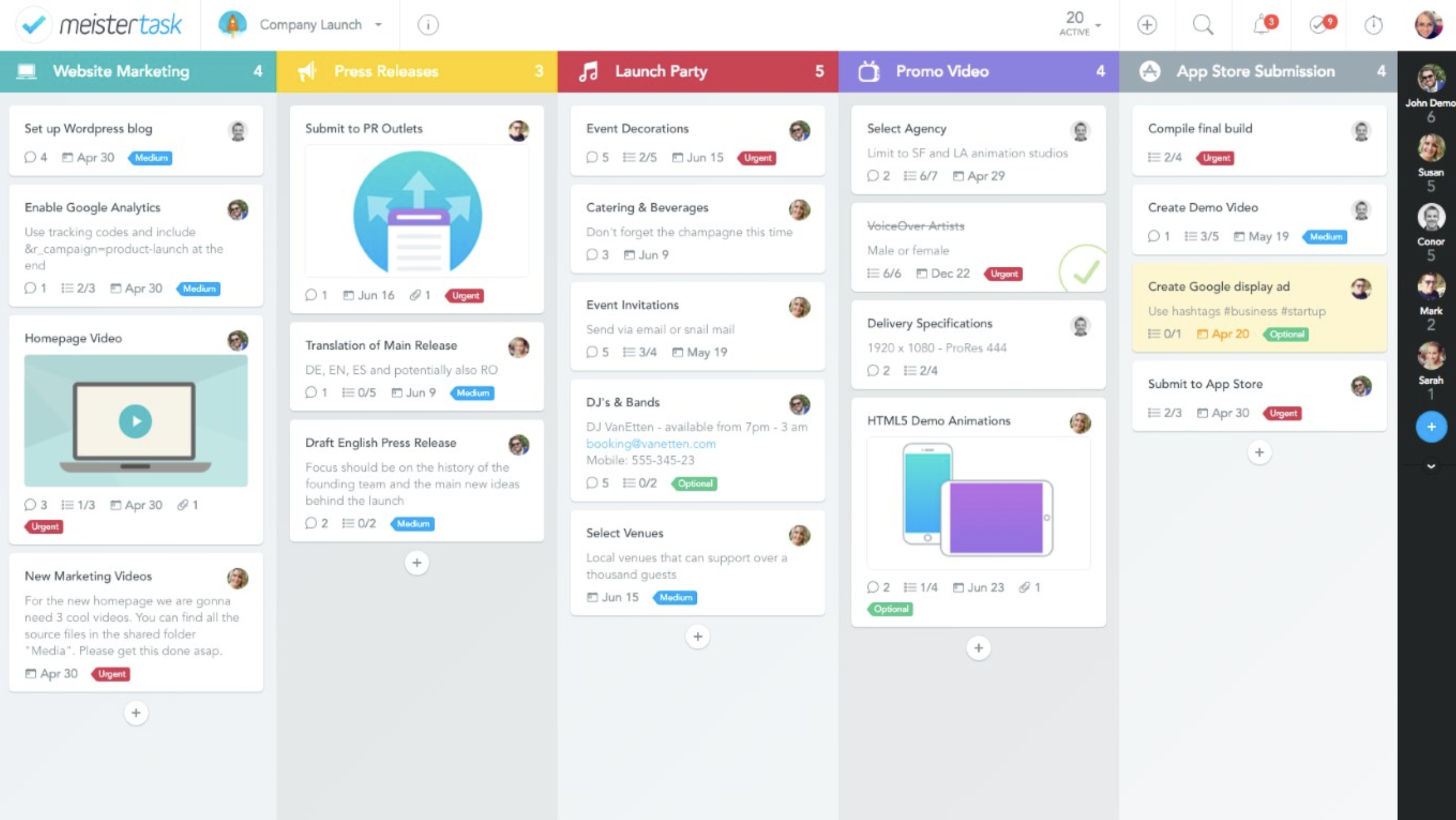
MeisterTask è uno strumento di collaborazione e un task manager di collaborazione progettato per i team che utilizzano flussi di lavoro di gestione dei progetti agili. Si sforza di rendere più efficiente la gestione delle attività’RE Utilizzo di sprint software, schede Kanban o altri metodi.
Questa integrazione supporta le relazioni di attività, i compiti di attività e gli osservatori, la panoramica istantanea, le liste di controllo predefinite e altro ancora. L’azienda’S App Teams è un’altra app web, che significa te’Essenzialmente eseguire l’interfaccia Web completa MeisterTask all’interno di una scheda del canale dei team.
Essenzialmente, puoi fare tutto ciò che fa Meistertask, ma è’non è un’esperienza fluida e nativa.
- Accedi a tutto ciò che Meistertask fa all’interno di una scheda Teams.
- Modifica qualsiasi contenuto di MeisterTask dalla vista all’interno dei team.
Svantaggi
- L’implementazione dell’app MeisterTask può essere contorto.
- Layout della scheda in MeisterTask si traduce in scrollata scricchiolio orizzontale.
- Nessuna comunicazione incrociata automatizzata (MeisterTask può’t Invia notifiche tramite le squadre).
13. Miro

Miro è un’app di lavagna online. Sebbene non sia una soluzione completa di gestione del progetto, Miro può essere un ottimo modo per i team e i project manager di disegnare idee, flussi di lavoro o qualsiasi altra cosa che non lo fa’T funzionare come messaggio di chat o documento di parole.
Con il App Miro Teams, Puoi condividere qualsiasi scheda Miro all’interno delle squadre, permettendo agli utenti di fare brainstorming con tutto Miro’S strumenti proprio all’interno di una riunione di team o una scheda del canale.
Nel complesso, esso’S uno strumento molto utile per i team (in particolare i team ibridi, distribuiti o remoti) che necessitano di uno strumento di lavagna che funzioni bene nei team Microsoft.
- Si integra con le riunioni dei team e il calendario delle squadre (calendario 365).
- Incorpora le schede all’interno delle schede in qualsiasi team di progetto.
- Collaborare in tempo reale durante le riunioni dei team-senza bisogno di un’app separata.
Svantaggi
- Microsoft offre uno strumento gratuito simile che potrebbe essere abbastanza buono.
Inizia a utilizzare il lavoro di squadra per gestire i tuoi progetti
Di tutti gli strumenti che noi’Ve recensito, tu’LL ha certamente bisogno di iniziare scegliendo una soluzione di gestione del progetto primaria. Il lavoro di squadra è la scelta ideale per le organizzazioni che utilizzano i team Microsoft grazie alla sua integrazione di qualità, alla comunicazione a due vie e ai potenti comandi di ricerca.
Ottieni di più dai team passando a una soluzione di gestione del progetto che fa di più e si integra meglio. Inizia oggi gratuitamente!
Risorse per costruire team ad alte prestazioni
Risorse correlate
- Crea un grafico Gantt personalizzato
- Soluzioni di gestione delle risorse personalizzabili
- Software di gestione del team
- Software di collaborazione del progetto su misura
- Software di tracciamento del tempo del progetto
Microsoft Teams per la gestione del progetto
Tutto quello che devi sapere per una gestione del progetto di successo nei team Microsoft.
Microsoft Teams sta cambiando il gioco per i project manager. Considerando il coinvolgimento di più attori nel processo di gestione del progetto e la sua complessità che è aumentata in particolare negli ultimi anni a causa dell’ascesa di lavori remoti, i team di gestione dei progetti ora più che mai richiedono una soluzione che consentirà loro di:
Il team Microsoft ha numerose funzionalità che consentono loro di raggiungere proprio questo e altro ancora. Il suo team tecnologico lavora costantemente per aggiornare i suoi prodotti, rispondendo a nuove esigenze dei suoi clienti.
Per aiutarti a capire meglio come puoi utilizzare la piattaforma per la gestione del progetto per tutta la sua capacità che abbiamo preparato per te Microsoft Teams for Project Management: Ultimate Guide, Dove abbiamo messo insieme tutto ciò che devi sapere per gestire con successo progetti e il tuo team.
Sommario
La gestione del progetto sfida che i team Microsoft possono risolvere
La gestione del progetto presenta le sue sfide e il project manager’Il lavoro è superarli con successo e fornire il miglior risultato. Fortunatamente, ci sono vari strumenti e metodologie che possono aiutarti a affrontarli la maggior parte.
Permettere’S Passa attraverso le principali sfide di gestione del progetto con cui i team Microsoft possono aiutarti.
Sfida #1 Allineamento degli stakeholder
La gestione del progetto coinvolge sempre molte persone. Oltre alle parti interessate interne che includono il team di progetto, i manager e i dirigenti, hai anche le parti interessate esterne. Questi sono i tuoi clienti, fornitori, appaltatori, investitori, venditori, ecc.
Allineare tutte queste diverse parti interessate può essere una vera sfida. Non vuoi giocare al telefono rotto e inviare lo stesso messaggio separatamente a tutti i soggetti coinvolti nel progetto. Devi assicurarti che tutti siano sulla stessa pagina per quanto riguarda il progetto’s progresso senza dover mediare tra le diverse parti.
Microsoft Teams ti consente di fare proprio questo. Puoi riunire diversi team, dipartimenti e persino membri di terze parti e creare un singolo spazio di lavoro per loro in cui è possibile comunicare e collaborare insieme.
Sfida n. 2 mancanza di comunicazione
La mancanza di comunicazione è sempre in cima alle sfide affrontate dai project manager. Non è una sorpresa poiché la cattiva comunicazione può causare importanti ritardi di progetto e sovraccarichi di costi.
Succede spesso che diverse parti interessate coinvolte in un lavoro di progetto in silos – i.e., senza condividere importanti aggiornamenti e risultati del loro lavoro con l’intero team.
Per affrontare questa sfida, è possibile sfruttare diverse funzionalità di Microsoft Teams che favoriscono il lavoro all’aperto. Seguendo le migliori pratiche dell’uso delle squadre, ti assicurerai che il tuo team avrà sempre le informazioni giuste a disposizione in qualsiasi momento per ulteriori riferimento.
Sfida #3 Gestione della conoscenza
Spesso, lì’non è sufficiente condivisione delle conoscenze dopo il completamento del progetto. Nel frattempo, tutte le intuizioni – sia vittorie che fallimenti – possono essere lezioni da imparare per progetti futuri.
La gestione della conoscenza è la chiave per una gestione efficiente del progetto in quanto consente di sviluppare le migliori pratiche e i punti di riferimento per i team di progetto. Con Microsoft Teams puoi affrontare questa sfida e creare una biblioteca di conoscenza in cui è possibile mantenere tutta la documentazione importante.
Sfida #4 Gestione dei dati
I team di progetto lavorano con tonnellate di dati diversi e mantenerli strutturati e organizzati può essere complicato. Se non gestito correttamente, può portare a un disastro totale nell’archiviazione dei dati. Di conseguenza, navigare e cercare la documentazione giusta può trasformarsi in missione impossibile. A causa di queste inefficienze, perdi un tempo prezioso che è di importanza chiave nella gestione dei progetti. E poi, la produttività scende insieme all’efficienza del team.
Microsoft Teams e la sua integrazione senza soluzione di continuità con SharePoint, OneDrive e altri prodotti Microsoft possono aiutarti a gestire meglio i tuoi dati assicurando la sua sicurezza.
Sfida n. 5 Aderenza alle linee guida per la gestione del progetto
Qualsiasi team che lavora su progetti ha una serie di linee guida per la gestione dei progetti con istruzioni dettagliate e passaggi da seguire. Raccogli tutte le migliori pratiche, crei le linee guida e le condividi con il tuo team, fornisci loro tutti gli strumenti necessari che automatizzano determinati compiti di processo e amministrativi per assicurarsi che si concentrino interamente sul progetto.
Tuttavia, le linee guida non sono sempre seguite e rimani bloccato con vecchie pratiche che rallentano il processo di gestione del progetto.
Puoi risolvere questa sfida con Microsoft Teams che ti consente di tradurre le linee guida per la gestione del progetto in un piano attuabile che il tuo team può facilmente seguire.
Sfida n. 6 sul budget, puntuale
Questo è l’obiettivo di qualsiasi project manager: completa il progetto sul budget, in tempo. Ci sono molte ragioni per cui le cose possono andare storte e causare ritardi di progetto e costi aggiuntivi. Tuttavia, se i motivi si trovano nel lavoro di silo, comunicazioni errate, mancanza di responsabilità e fallimento della collaborazione: questo è qualcosa che Microsoft Teams può aiutarti a risolvere.
A causa della sua integrazione senza soluzione di continuità con altri strumenti nativi e di 3 partite, puoi usare i team Microsoft per comunicare e collaborare con assolutamente chiunque, indipendentemente dalla piattaforma che usano, anche se non sono utenti di team stessi. Puoi connettere le app di gestione delle attività per assicurarti che tutti sappiano cosa sono assegnati a fare. Inoltre, con i team, tutte le conversazioni rimangono documentate, consentendo di far rispettare la responsabilità di tutti i soggetti coinvolti nel progetto.
Come utilizzare i team Microsoft per la gestione del progetto
Adesso molla’Salire più in profondità nei casi di utilizzo dei team Microsoft per la gestione del progetto e parte del PLA TFORM’capacità s che possono aiutarti a risolvere le sfide sopra menzionate .
Allinea il tuo team di progetto con tutte le parti coinvolte
A seconda del tipo di organizzazione tu’stai lavorando e i progetti in cui gestisci, lì’s una varietà di squadre diverse che puoi avere.
Potresti voler avere un team a livello di org, un team per dipartimento, un team per tutte le persone coinvolte nella gestione del progetto, team per cliente e team per progetto.
Poiché il nostro obiettivo principale è la gestione di progetti con Microsoft Teams, noi’Fermati al team di progetto. Questo è uno spazio di lavoro separato che crei per un progetto specifico e in cui tu e il tuo team state lavorando.
Potresti voler avere regole di denominazione specifiche per i tuoi team per rendere più facile per i tuoi utenti navigare attraverso di loro. Il nome può includere il tuo progetto’S Posizione, nome del cliente, nome del project manager, ecc.
Per questo esempio, lascia’s Chiama il nostro team Progetto – Alpha – Austin.
Esempio di un team di gestione del progetto
Ecco alcuni canali che possiamo costruire per questa squadra:
Comitato direttivo �� Crea un canale condiviso in cui inviti i membri del comitato direttivo, inclusi il tuo cliente, partner e altre parti interessate esterne a comunicare sulla strategia del progetto, sul corso del progetto e sui suoi progressi.
Budget �� Puoi anche costruire un canale privato accessibile solo a determinati membri del team in cui è possibile discutere di informazioni sensibili come budget, questioni legali e altri.
Pianificazione . Potresti voler dedicare un canale a tutto il lavoro di pianificazione. Qui discuterai di traguardi del progetto, aggiungi attività e coordinano attività tra il team di progetto per il completamento tempestivo del progetto.
Qualità . Hanno concentrato discussioni su controllo di qualità, audit, conformità e regolamenti. Puoi rendere questo un canale condiviso, se necessario, dove puoi parlare con i tuoi fornitori e appaltatori.
Risorse . Crea uno spazio separato per comunicare attorno a tutte le risorse richieste per il progetto: materiali da costruzione, attrezzature, veicoli, immobili, ecc.
Esecuzione . Puoi avere un canale dedicato interamente al processo di esecuzione e ad altre fasi della gestione del progetto.
Reporting . Può essere una buona idea avere un canale in cui collaborerai e comunicherai con il tuo team sui rapporti. In questo modo, avrai uno spazio dedicato attorno a questo argomento, rendendo più facile per tutti archiviare e cercare i file giusti.
Chiusura . Usa questo canale per lavorare sulla chiusura del progetto e le azioni di follow-up come ottenere e analizzare il feedback, preparare le migliori pratiche, ecc.
Il ruolo dei team Microsoft all’interno della gestione dei progetti

Microsoft Teams fornisce una piattaforma per i team di gestione dei progetti, consentendo conversazioni in tempo reale, gestione dei documenti e molto altro. Questo blog copre come utilizzare efficacemente Microsoft Teams per il lavoro di progetto di progetto.
- Gruppo accessibile lavora con Microsoft Teams
- Aggiornamenti a livello di reparto utilizzando Microsoft Teams
- Semplificare le comunicazioni del progetto
- Attività Microsoft da parte del pianificatore e da fare
- Rendere i team una potente piattaforma per il lavoro di gestione dei progetti
Utilizzando Microsoft Teams Out of-the-Box per il successo della gestione del progetto:
Gruppo accessibile lavora con Microsoft Teams
Microsoft Teams Links con OneDrive, Microsoft Office 365 e SharePoint, consente di archiviare e accedere a tutti i documenti in un unico posto. I team di gestione dei progetti possono utilizzare la Microsoft Office Suite per collaborare in tempo reale su progetti e documenti. Ciò è particolarmente utile quando si lavora su progetti in cui il tempo è un fattore.
Aggiornamenti a livello di reparto utilizzando Microsoft Teams
Creando canali per il dipartimento, i team di gestione dei progetti possono fornire rapidamente aggiornamenti, feedback e coordinare progetti di lavoro. Ciò consente un processo di lavoro più rapido e più magro a beneficio del team di gestione del progetto.
Semplificare le comunicazioni del progetto
Con Microsoft Teams, i team di gestione dei progetti possono semplificare le comunicazioni di progetto e collaborare più da vicino sugli account chiave.
Compiti del pianificatore e da fare
Questa app è disponibile in Microsoft Teams e consolida le attività di svolgere e le attività di pianificazione in un unico posto. Questo strumento di gestione del progetto traccia e gestisce tutte le attività di progetto in una comoda app. Crea, assegna e traccia le attività individualmente o in collaborazione con la tua squadra e vedere tutto un incontro in un unico posto.
Sulla barra di navigazione sul lato sinistro dei team Microsoft, potresti vedere Compiti del pianificatore e da fare. Questo era stato precedentemente chiamato Pianificatore. Se indossi’VEDERE QUESTO, fare clic su Icona Ellipsis in fondo all’elenco di navigazione per aggiungere l’app.
Questo può essere aggiunto anche come una nuova scheda all’interno di un canale di team.
Quando utilizzare Microsoft per fare vs. Attività Microsoft
Compiti del pianificatore e da fare
Gestisci compiti individuali per fare, prospettive e pianificatore
La tua organizzazione ha un abbonamento Microsoft 365 (azienda, azienda o istruzione)
Crea elenchi di cose da fare quotidiane
Gestisci e pianifica visivamente il lavoro di squadra
Condividi elenchi specifici con compagni di squadra e amici
Usa i grafici per tenere traccia dei progressi
Collabora su Planner, squadre e Outlook utilizzando Microsoft Groups
Microsoft fornisce maggiori indicazioni su Microsoft per fare Vs Microsoft Planner.
Rendere i team MS una potente piattaforma per il lavoro di gestione del progetto
I team Microsoft possono essere estesi per renderlo una potente piattaforma per i team di gestione dei progetti.
Progetto end-to-end lavoro di squadra all’interno di Microsoft Teams
Le aree di lavoro di progetto personalizzate per le tue preferenze vengono create automaticamente in modo da poter organizzare, gestirle e monitorarle, tutto dai team MS. Non devi più cambiare applicazioni e perdere tempo a cercare informazioni sul progetto.

Vista unica di tutti i tuoi progetti
Con Atlas, che è costruito su e per Microsoft 365, puoi vedere i tuoi progetti del tuo team in uno spazio di lavoro intuitivo e collaborativo. Il filtraggio intelligente ti consente di trovare ciò che stai cercando facilmente; Puoi cercare progetti per cliente, membro del team, area tematica e altro ancora.

Ulteriori informazioni su Atlas per il lavoro del progetto
Questi sono solo alcuni esempi di quanto bene i team Microsoft funzionano all’interno di un team di gestione del progetto e come può contribuire al suo successo. Naturalmente ogni azienda è diversa e forse Microsoft Teams è stata in grado di aiutare il tuo team di gestione del progetto in altri modi? Se quello’s il caso, commenta di seguito i miglioramenti che ha apportato al tuo dipartimento.
Potresti anche essere interessato ad ATLAS per il lavoro di progetto, il che rende la gestione del progetto ancora più semplice ed efficiente senza la necessità di software aggiuntivo.
Testo e forma
Una breve descrizione che evidenzia il valore dell’offerta e come affronta le esigenze, gli interessi o i problemi del visitatore. I punti elenco sono un ottimo modo per mostrare ciò che riceveranno dall’offerta corsivo E grassetto Il testo può enfatizzare i punti chiave.
- I proiettili sono fantastici
- Per spiegare i benefici e
- Trasformare i visitatori in lead.