


I team Microsoft hanno uno strumento di collaborazione
4 motivi per cui Microsoft Teams è il miglior software di collaborazione per le aziende
Suggerisce l’utilizzo di Microsoft Teams come strumento di collaborazione principale con i colleghi
Per migliorare l’efficienza della collaborazione del tuo team e organizzare meglio le tue attività, i servizi di tecnologia dell’informazione suggeriscono che i team Microsoft parte del tuo flusso di lavoro quotidiano.
I team sono uno strumento Office 365 potente, flessibile e intuitivo che è gratuito per tutti i dipendenti della WVU. Il centro di scienze della salute ha una sua versione, ma le persone possono essere aggiunte come ospiti a entrambi i team. Scopri di più in questo articolo.
Microsoft Teams fornisce un’area di lavoro sicura e incentrata sulla chat in cui le persone possono comunicare rapidamente, incontrare la videoconferenza e condividere file in tempo reale.
Punti chiave:
- Gestire le conversazioni. Crea team per monitorare progetti, conversazioni e documenti. Crea canali separati all’interno di ciascuna squadra per ulteriori segmenti per argomento o per limitarli a solo determinati membri del team. Riduci il disordine della casella di posta e -mail e organizza facilmente i messaggi per argomento. Personalizza le notifiche in modo da poter tenere traccia di ciò che è importante per te.
- Gestione del calendario. Pianifica riunioni che si allineano automaticamente con i calendari di Outlook esistenti.
- Condivisione di file. Memorizzare senza soluzione di continuità e condividere i file da OneDrive, sia che si tratti di desktop, laptop, tablet o telefono. I ricercatori dovrebbero essere consapevoli di utilizzare solo tecnologie approvate per l’archiviazione dei dati di ricerca.
- Controllo della versione del documento. Modifica documenti come team con SharePoint integrato, semplificando il processo di feedback senza creare più copie nell’e-mail.
- Riunioni dal vivo e registrate. Ospitare riunioni vocali e video con un massimo di 300 partecipanti. Accendi la trascrizione per l’accessibilità e record sessioni da condividere con persone che non potevano partecipare.
- Aggiornamenti di stato. Segnala la tua disponibilità per l’interazione e la collaborazione con messaggi personalizzabili in una casella di stato. Sincronizza le tue notifiche fuori dal retro con Outlook.
- Notifiche controllate. Personalizza le notifiche in-app ed e-mail per determinare la velocità con cui verrai avvisato dell’attività dei team. Disattivare le notifiche per cose che non sono più rilevanti.
- Set di strumenti ampliato. Collega i team ad altre app Microsoft, come Onenote o Forms. Il pianificatore, ad esempio, mantiene organizzati i tuoi compiti e invia promemoria per le scadenze imminenti alla tua e -mail.
Domande:
- In che modo i team Microsoft possono aiutare a gestire le conversazioni?
Microsoft Teams ti consente di creare team per monitoraggio di progetti, conversazioni e documenti. È possibile creare canali separati all’interno di ciascuna squadra per ulteriori segmenti per argomento o limitarli a determinati membri del team. - In che modo i team aiutano nella gestione del calendario?
I team ti consentono di programmare riunioni che si allineano automaticamente con i calendari di Outlook esistenti. - Quali sono i vantaggi della condivisione di file con Microsoft Teams?
I team ti consentono di archiviare e condividere perfettamente i file da OneDrive, indipendentemente dal dispositivo da cui stai lavorando. Tuttavia, i ricercatori dovrebbero essere consapevoli di utilizzare solo tecnologie approvate per l’archiviazione dei dati di ricerca. - In che modo i team semplificano il controllo della versione del documento?
I team ti consentono di modificare i documenti come team con SharePoint integrato, semplificando il processo di feedback senza creare più copie nell’e-mail. - Quali caratteristiche offrono i team per riunioni dal vivo e registrate?
I team ti consentono di ospitare riunioni vocali e video con un massimo di 300 partecipanti. Puoi anche attivare la trascrizione per l’accessibilità e le sessioni di registrazione da condividere con coloro che non potevano partecipare. - Come puoi aggiornare la tua disponibilità per l’interazione e la collaborazione?
I team ti consentono di segnalare la tua disponibilità con messaggi personalizzabili in una casella di stato. Puoi anche sincronizzare le tue notifiche fuori office con Outlook. - Come puoi controllare le notifiche nei team Microsoft?
I team ti consentono di personalizzare le notifiche in-app e e-mail, in modo da poter determinare la velocità con cui verrai avvisato dell’attività dei team. Puoi anche disattivare le notifiche per cose che non sono più rilevanti. - Quali altre app Microsoft possono essere connesse ai team?
I team possono essere collegati ad altre app Microsoft, come OneNote o moduli. Ad esempio, puoi utilizzare Planner per mantenere organizzati le attività e ricevere promemoria delle scadenze imminenti via e -mail.
Guarda questo video per saperne di più o rivedere questo articolo nel centro di aiuto IT per iniziare. Se sei interessato alla formazione dei team per il tuo dipartimento amministrativo o unità, e -mail [email protected].
Si noti che poiché gli studenti non hanno un accesso automatico, Microsoft Teams non è attualmente adatto per l’istruzione accademica. Tuttavia, poiché la WVU continua a modernizzare, standardizzare e migliorare l’efficienza dei costi, sta valutando investimenti più ampi e utilizzo di prodotti e piattaforme Microsoft, incluso il telefono dei team.
Imparentato
- La conversazione del campus pianificata il 24 maggio
- Il consiglio dei governatori approva le misure per far avanzare la trasformazione della WVU
- WVU esorta la facoltà e il personale che pianificano di ritirarsi per far conoscere le loro intenzioni
- Due studenti della WVU hanno assegnato una borsa di studio per il linguaggio critico
- Rimangono due settimane per apportare modifiche ai benefici prima della fine dell’iscrizione aperta
4 motivi per cui Microsoft Teams è il miglior software di collaborazione per le aziende
Quattro anni dopo la sua uscita iniziale, Microsoft Teams continua a crescere come uno dei migliori strumenti di collaborazione e produttività disponibili per aziende e organizzazioni di tutte le dimensioni. L’utilizzo dei team è aumentato nell’ultimo anno, con le aziende che continuano a affollare servizi come team, Slack e Zoom in mezzo alla pandemia di Covid-19, ma quando si tratta di una soluzione all-in-one, Microsoft Teams si trova in cima alla pila.

Diamo un’occhiata a quattro motivi per cui pensiamo che Microsoft Teams sia il miglior software di collaborazione per creare un ambiente di lavoro flessibile, quindi puoi decidere se è giusto per la tua organizzazione.
I tuoi dipendenti vogliono essere in grado di comunicare e collaborare al lavoro in un modo semplice, flessibile ed efficace. Microsoft Teams fornisce ai dipendenti gli strumenti giusti per collaborare ampiamente da sedi remote, da più dispositivi e senza il rischio di silos di informazioni o comunicazioni mancate. Distribuendo i team, puoi:
- Aumenta il coinvolgimento dei dipendenti
- Migliorare la produttività
- Ridurre i costi
- Consente ai tuoi dipendenti di essere più flessibili
I team sono il futuro della collaborazione
La collaborazione tradizionale è in genere costituita da riunioni faccia a faccia, conversazione via telefono o corrispondenza e-mail e più allegati di file. Con Microsoft Teams, i dipendenti possono passare perfettamente tra più metodi di comunicazione come videochiamate, messaggistica istantanea, collaborazione di documenti in tempo reale e condivisione di file, individualmente o del tutto, tutto ciò che è necessario, il tutto all’interno di una singola finestra.

Vediamo perché Microsoft Teams è il miglior software di collaborazione
Motivo 1: è facile da usare
I team sono progettati per semplificare il lavoro di gruppo con
4 motivi per cui Microsoft Teams è il miglior software di collaborazione per le aziende
Una volta fatto, verrà generata una carta e i punti karma verranno aggiunti al dipendente.
Suggerisce l’utilizzo di Microsoft Teams come strumento di collaborazione principale con i colleghi
Per migliorare l’efficienza della tua squadra’S collaborazione e organizzare meglio le tue attività, i servizi di tecnologia dell’informazione suggeriscono di rendere Microsoft Teams parte del tuo flusso di lavoro quotidiano.
I team sono uno strumento Office 365 potente, flessibile e intuitivo che è gratuito per tutti i dipendenti della WVU. Il centro di scienze della salute ha una sua versione, ma le persone possono essere aggiunte come ospiti a entrambi i team. Scopri di più in questo articolo.
Microsoft Teams fornisce un’area di lavoro sicura e incentrata sulla chat in cui le persone possono comunicare rapidamente, incontrare la videoconferenza e condividere file in tempo reale.
Ecco alcuni esempi di come puoi beneficiare:
Gestire le conversazioni. Crea team per monitorare progetti, conversazioni e documenti. Crea canali separati all’interno di ciascuna squadra per ulteriori segmenti per argomento o per limitarli a solo determinati membri del team. Riduci il disordine della casella di posta e -mail e organizza facilmente i messaggi per argomento. Personalizza le notifiche in modo da poter tenere traccia di cosa’è importante per te.
Gestione del calendario. Pianifica riunioni che si allineano automaticamente con i calendari di Outlook esistenti.
Condivisione di file. Memorizzare senza soluzione di continuità e condividere i file da OneDrive, sia che si tratti di desktop, laptop, tablet o telefono. I ricercatori dovrebbero essere consapevoli di utilizzare solo tecnologie approvate per l’archiviazione dei dati di ricerca.
Controllo della versione del documento. Modifica documenti come team con SharePoint integrato, semplificando il processo di feedback senza creare più copie nell’e-mail.
Riunioni dal vivo e registrate. Ospitare riunioni vocali e video con un massimo di 300 partecipanti. Accendi la trascrizione per l’accessibilità e record sessioni da condividere con le persone che non potevano’T partecipare.
Aggiornamenti di stato. Segnala la tua disponibilità per l’interazione e la collaborazione con messaggi personalizzabili in una casella di stato. Sincronizza le tue notifiche fuori dal retro con Outlook.
Notifiche controllate. Personalizza le notifiche in-app ed e-mail per determinare la velocità con cui tu’sarò avvisato dell’attività delle squadre. Disattivare le notifiche per cose che non sono più rilevanti.
Set di strumenti ampliato. Collega i team ad altre app Microsoft, come Onenote o Forms. Il pianificatore, ad esempio, mantiene organizzati i tuoi compiti e invia promemoria per le scadenze imminenti alla tua e -mail.
Guarda questo video per saperne di più o rivedere questo articolo nel centro di aiuto IT per iniziare. Se sei interessato alla formazione dei team per il tuo dipartimento amministrativo o unità, e -mail [email protected].
Si noti che poiché gli studenti non hanno un accesso automatico, Microsoft Teams non è attualmente adatto per l’istruzione accademica. Tuttavia, poiché la WVU continua a modernizzare, standardizzare e migliorare l’efficienza in termini di costi, sta valutando investimenti più ampi e utilizzo di prodotti e piattaforme Microsoft, incluso il telefono dei team.
Imparentato
- La conversazione del campus pianificata il 24 maggio
- Il consiglio dei governatori approva le misure per far avanzare la trasformazione della WVU
- WVU esorta la facoltà e il personale che pianificano di ritirarsi per far conoscere le loro intenzioni
- Due studenti della WVU hanno assegnato una borsa di studio per il linguaggio critico
- Rimangono due settimane per apportare modifiche ai benefici prima della fine dell’iscrizione aperta
4 motivi per cui Microsoft Teams è il miglior software di collaborazione per le aziende
Quattro anni dopo’S Release iniziale, Microsoft Teams continua a crescere come uno dei migliori strumenti di collaborazione e produttività disponibili per aziende e organizzazioni di tutte le dimensioni. L’utilizzo dei team è aumentato nell’ultimo anno, con le aziende che continuano a affollare servizi come team, Slack e Zoom in mezzo alla pandemia di Covid-19, ma quando si tratta di una soluzione all-in-one, Microsoft Teams si trova in cima alla pila.
Permettere’S guarda quattro motivi per cui pensiamo che Microsoft Teams sia il miglior software di collaborazione per la creazione di un ambiente di lavoro flessibile, quindi puoi decidere se’è giusto per la tua organizzazione.
I tuoi dipendenti vogliono essere in grado di comunicare e collaborare al lavoro in un modo semplice, flessibile ed efficace. Microsoft Teams fornisce ai dipendenti gli strumenti giusti per collaborare ampiamente da sedi remote, da più dispositivi e senza il rischio di silos di informazioni o comunicazioni mancate. Distribuendo i team, puoi:
- Aumenta il coinvolgimento dei dipendenti
- Migliorare la produttività
- Ridurre i costi
- Consente ai tuoi dipendenti di essere più flessibili
I team sono il futuro della collaborazione
La collaborazione tradizionale è in genere costituita da riunioni faccia a faccia, conversazione via telefono o corrispondenza e-mail e più allegati di file. Con Microsoft Teams I dipendenti possono passare perfettamente tra più metodi di comunicazione come le chiamate di videoconferenza, la messaggistica istantanea, la collaborazione dei documenti in tempo reale e la condivisione di file, individualmente o del tutto, tutto necessario, il tutto all’interno di una singola finestra.
Permettere’S guarda perché Microsoft Teams è il miglior software di collaborazione
Motivo 1: esso’s facile da usare
Teams è progettato per semplificare il lavoro di gruppo con canali di facile utilizzo per le chat di gruppo. Più canali possono essere impostati in un clic o due, le conversazioni sono in thread per renderli più facili da seguire e le notifiche possono essere impostate per visualizzare sullo schermo sullo schermo.
L’obiettivo delle squadre è rendere facile per i tuoi dipendenti lavorare più velocemente, più intelligente e meglio insieme. I team sono progettati con un’interfaccia utente semplice e intuitiva, rendendo facile da imparare e utilizzare in modo che i dipendenti possano concentrarsi sull’esecuzione del proprio lavoro in modo più efficace.
Motivo 2: incontra, chatta, chiama e collabora in un solo posto
I team sono più di un semplice hub di chat. La piattaforma è integrata con Office 365, offrendo agli utenti un facile accesso alle app di produttività di Office come Excel e Word, nonché soluzioni di archiviazione cloud e sincronizzazione come SharePoint, Power BI e Delve.
Riunire strumenti diversi in per tutti gli usi, gli hub di collaborazione omnicanale consentirà ai dipendenti di passare perfettamente tra chat video, messaggistica istantanea, e-mail e collaborazione del documento.
Motivo 3: nuove funzionalità vengono aggiunte ogni giorno
Come la maggior parte di Microsoft’S Ultime Technology, Teams è una soluzione in evoluzione che aggiunge costantemente più app, una migliore integrazione e ulteriori miglioramenti ogni giorno. Questi includono app Office 365 come Excel e app di altri partner come Trello, Invision e SurveyMonkey. C’è un app store dei team in cui è possibile cercare nuove app, tra cui una nuova app a propulsione al grafico Microsoft chiamato ‘Chi’, Abilitare una migliore ricerca di persone e argomenti all’interno della tua organizzazione. Puoi vedere un elenco completo di app e integrazioni utili proprio qui.
Motivo 4: puoi massimizzare il tuo investimento Microsoft
I team sono inclusi nel tuo abbonamento Office 365 ed è un ottimo modo per far allontanare i tuoi dipendenti dai thread di posta elettronica più tradizionali e più allegati e sentirsi più a proprio agio con un metodo di collaborazione aerodinamico. Utilizzando team, il personale può condividere file, organizzare riunioni dal loro calendario e sincronizzare con altre app di ufficio come OneNote, OneDrive e Skype for Business. Ciò migliora la collaborazione e la comunicazione mentre contemporaneamente aiuta l’adozione di Office 365.

Maggiore è l’adozione di Office 365 nella tua attività, maggiore è un rendimento che sperimenterai sul tuo investimento Microsoft – secondo il rapporto Forrester, un’adozione di successo di Office 365 può dare alla tua attività un ROI del 162% entro tre anni.
Metti tutto insieme
Un processo di collaborazione e comunicazione coerente e standardizzato è essenziale per le organizzazioni di tutte le dimensioni, in qualsiasi settore. Uno dei modi in cui è possibile garantire che la tua azienda possa collaborare in modo ottimale è l’utilizzo di una piattaforma che consente una combinazione di metodi di comunicazione. Microsoft Teams fornisce i migliori strumenti e soluzioni che consentono ai tuoi dipendenti di collaborare a sovraccarico di qualsiasi tipo, ogni volta che e ovunque si trovino.
A Worksight, dobbiamo dotare le aziende di tutti i settori con nuovi approfondimenti, processi comprovati e una piattaforma solida per sbloccare il pieno potenziale del tuo team. Per saperne di più sull’implementazione di tecnologie e flussi di lavoro Per la tua attività, esplora i lavori’S Collaborazione e produttività competenza o Mettiti in contatto con noi oggi.


Circa l’autore
Team di lavoro
Siamo un team di persone eccessivamente entusiaste, pronte ad aiutare i nostri clienti a utilizzare la tecnologia per stimolare la crescita! Adoriamo la tecnologia e veniamo a lavorare ogni giorno desideroso di risolvere i problemi e trovare modi per avere un impatto sui nostri clienti.
Lettura correlata
Potresti trovare questi interessanti:

Blog | 5 minuti di lettura
Utilizzo di Microsoft Power Automati per collegare moduli, pianificatore e team

Blog | Lettura di 6 minuti
FAQ VOCE DELLA SEAMS

Blog | 42 minuti di lettura
10 strumenti Must-Use Microsoft Teams per la tua attività
10 strumenti Must-Use Microsoft Teams per la tua attività

Microsoft Teams è una soluzione che garantisce molta funzionalità che si espande dopo la promozione della comunicazione tra i colleghi. Ad esempio, sapevi che ci sono strumenti di Microsoft Teams per trasmettere in streaming i contenuti video da varie fonti?
Se tu’essere nuovo ai team o impegnati a gestire il servizio, tu’essere perdonato per non aver saputo di ogni funzione che potrebbe migliorare la tua attività.
Più velocemente adotti gli strumenti più critici di Microsoft Teams nella tua organizzazione, i processi e la comunicazione più rapidi diventeranno più efficienti.
In questo post, esaminiamo gli strumenti Microsoft Teams più utili.
Qui’è una rottura degli argomenti che noi’LL HIT:
- Perché Microsoft Teams?
- Perché hai bisogno di strumenti specifici in un’app come i team?
- 10 strumenti Must-Use Microsoft Teams
Perché Microsoft Teams?
Microsoft Teams è una piattaforma di comunicazione progettata per presentarti un modo semplice per comunicare, programmi LA come Slack o Google Chat.
L’utilizzo dei team è cresciuto a oltre 145 milioni di utenti attivi giornalieri nel 2021 a seguito del fatto che Covid-19 ha fatto il lavoro remoto una necessità.
Esso’S Facile da usare Interface, Integrazione con Microsoft 365 e Microsoft Teams Tools lo rendono una buona alternativa ad altre soluzioni di collaborazione del team.
Perché hai bisogno di strumenti extra in un’app come i team?
Di per sé, i team sono un pezzo di software basato su cloud che semplifica la comunicazione, ma le integrazioni di team extra lo aiutano a fornire un’esperienza utente di Microsoft Teams più piena di Microsoft.
Avere funzionalità come lo streaming video, la creazione di cambio, l’assegnazione e la pianificazione delle riunioni aiutano te e il tuo team a evitare di avere più app quando una singola app centralizzata (team) può fare il lavoro.
10 strumenti Must-Use Microsoft Teams
1 – Condivisione dei file
La condivisione dei file è una funzionalità standard per le app di comunicazione di team, ma Microsoft Teams fa alcune cose in modo diverso.
Le squadre hanno un limite di dimensioni più elevate rispetto ad altre soluzioni come Slack. Con i team, puoi caricare fino a 15 GB di dati.
Un altro posto in cui si distinguono le squadre è la riproduzione video in linea.
Quando carichi un video, esso’s immediatamente guardabile all’interno dell’app.
Là’S anche una collaborazione integrata per i file di ufficio. Quindi, se il tuo team sta lavorando da Excel, PowerPoint, Word o Visio, chiunque abbia le autorizzazioni giuste può visualizzare o modificare i file senza lasciare l’app.

2 – Scheduler di incontri
I team hanno integrazione integrata con Microsoft Exchange, quindi quando si pianifica una riunione in Outlook, IT’sarà visibile nelle squadre.
Lo strumento di pianificazione dei team è come quello trovato in Outlook. La creazione di un incontro può essere eseguita nell’applicazione desktop o in un browser.
Durante la pianificazione di una riunione, il sistema ha una scheda dedicata per le informazioni sulla disponibilità. Questo si coordina con il destinatario’S calendario per determinare se il partecipante è disponibile per le riunioni.
Una volta creata l’incontro, i partecipanti possono RSVP alla richiesta di riunione inviata dall’organizzatore’S Mailbox.

3 – turni
Microsoft utilizzato per gestire la pianificazione dei team tramite un’app chiamata Microsoft StaffHub. Questo era in pensione a partire dal giugno 2020.
Microsoft Shift, che è un’app progettata per la gestione del tempo, l’ha sostituita.
Lead team Fare clic sulla scheda Shifts nelle squadre e fare clic su “Seleziona un programma di squadra” O “Crea un nuovo programma.”
Una volta creati, i team li popolano in un elenco che puoi visualizzare o modificare secondo necessità.
I turni sono mobili-first, quindi quando i manager apportano modifiche, le notifiche si spegne su dispositivi preferiti.
I membri del team possono anche vedere chi altro è programmato e richiedere swap per il programma o offrire turni quando necessario.
Da quel momento’S ospitato nel cloud, tutto è gestito in tempo reale, compresi gli aspetti della pianificazione come le richieste di tempo.

4 – Barra di ricerca migliorata
La ricerca è disponibile su molte app di comunicazione di team come Slack ma in cui i team Microsoft si distinguono è in una ricerca migliorata che offre funzioni simili a concorrenti come Google Chat.
Utilizzando CTRL o CMD+F, cerchi attraverso i tuoi canali per trovare vari bit di informazioni.
A differenza di altre soluzioni, questa stessa barra di ricerca può anche essere utilizzata per trovare l’app appropriata che tu’sta cercando.
Ad esempio, se tu’REI alla ricerca di un file Excel specifico, la ricerca del nome file ti consentirà anche di aprire l’app e il file direttamente dal campo di ricerca.
Puoi anche eseguire azioni come cambiare lo stato della tua presenza anche da questa barra di ricerca.

5 – Microsoft Stream
Dal pannello principale delle squadre, lungo la parte superiore, tu’Trova le schede. Queste schede sono il modo in cui selezioni vari strumenti di Microsoft Teams e aggiungili alla finestra dei tuoi team.
Streams è un altro strumento Microsoft Teams che non richiede download.
Aggiungi la scheda, chiamalo e aggiungi un URL che collega a un video o un canale Microsoft Stream. Questi collegamenti si trovano sul sito Web Microsoft Stream e possono essere copiati tramite il pulsante Condividi una volta che lo si è’verli caricati.
Quando viene caricato l’URL, chiunque sia autorizzato a utilizzare l’istanza delle tue squadre può riprodurre il video nella scheda creata.
Molte aziende usano i municipi e presentazioni preregistrate per aiutare a mantenere i loro dipendenti aggiornati. Questa funzione fornisce un modo semplice per accedere a questo contenuto video dallo stesso posto in cui stanno ricevendo incarichi.

6 – Intune per Microsoft 365
La gestione dei dati mobili è fondamentale per qualsiasi app poiché gran parte del business moderno viene eseguita su smartphone e tablet.
Almeno il 38% delle aziende ha dipendenti che lavorano in remoto e questo fornisce maggiore produttività secondo alcuni rapporti.
Intune for Microsoft 365 è uno strumento nei team che ti consente di gestire la tua organizzazione’funzionalità mobile.
Con Intune, decidi il grado di tutta la tua organizzazione’S di utilizzo mobile e funzionalità più fini come l’accesso condizionale all’accesso limite a parti specifiche, su dispositivi sanzionati specifici.
L’accesso condizionale è una delle funzionalità più utili poiché consente agli ospiti di accedere alle funzionalità dei team tramite dispositivi mobili, proteggendo eventuali informazioni sensibili che potresti voler mantenere.
Intune ha tre livelli di configurazione della protezione delle app che assicurano che le app siano protette con pin, sono disponibili salviette di dati selettive, i dati sono crittografati e la perdita di dati è prevenuta su tutti i dispositivi.
Uno strumento come questo rende semplice garantire che app e dispositivi soddisfino le politiche aziendali per la conformità e la crittografia.

7 – Wiki
Wiki ti consente di magazzinare informazioni importanti sui tuoi progetti.
Questo strumento è disponibile come app predefinita all’interno dei team, quindi’s pronto per l’uso non appena crei un canale per il tuo team.
Come Wikipedia, Wiki funziona come una base di conoscenza.
Invece di presentare al tuo team informazioni generalizzate su vari argomenti, le voci wiki forniscono informazioni specifiche su un progetto in corso o completato.
Questo presenta una sorta di guida pratica che il tuo team può utilizzare per risolvere i problemi.
Puoi anche usare l’app per colmare il divario tra due squadre indipendenti: una squadra’I risultati e i dati possono aiutare a semplificare i processi per un altro team che lavora su un progetto simile.

8 – Karma
Microsoft Teams Karma ti fornisce un mezzo per fornire consensi ai membri del tuo team.
Karma è uno strumento Microsoft Teams che semplifica i manager.
Quando un membro del team eccelle, il manager fa un @mention per Karma, un’altra @mention per il membro del team’S nome, digita ++ e un motivo per il riconoscimento.
Una volta fatto, verrà generata una carta e i punti karma verranno aggiunti al dipendente.
Qui’S Come potrebbe apparire una stringa:
@Karma @johnsmith ++ ha fatto un ottimo lavoro per soddisfare le esigenze dei clienti
Karma ti consente anche di stabilire premi.
Là’s un feed karma e un rapporto di karma dato.
Stabilisci anche una serie di valori aziendali in modo che il karma ricompensato venga monitorato.
Un dipendente ha svolto un eccellente lavoro di squadra? Ha comunicato bene le esigenze aziendali?
Con questo strumento Microsoft Teams, monitorare dove i dipendenti eccellono è semplice.

9 – Pianificatore
Microsoft Planner è uno strumento che ti consente di organizzare attività per il tuo team.
In Planner, assegni compiti specifici ai membri del team in prodotti come Wrike, Asana o Trello.
Il check -in sui progressi del progetto e le attività di micromanaging richiede poco sforzo.
Questa app predefinita non richiede alcun download per gli utenti dei team.
La creazione di nuovi piani è semplice e il sistema concede agli utenti la possibilità di utilizzare i piani esistenti quando necessario.
Quando crei un nuovo piano, avvisa i membri del team coinvolti del progetto, rendendo molto facile navigare.
Dall’interno del piano, si creano secchi di lavoro per ciascun membro del team e l’interfaccia utente consente di impostare le date di scadenza, riassegnare le attività o aggiungere membri per aiutare nel completamento degli incarichi ad attacco.

10 – Mio
Mio ti aiuta a organizzare conversazioni detenute in altri strumenti di collaborazione come Slack o WebEx.
I canali universali ti consentono di rimanere in team Microsoft e chattare con i contatti aziendali esterni come se fossero un collega, anche se usano un’app diversa.

Se tu’Ai familiarità con Slack, i canali universali sono proprio come i canali condivisi Slack, ma la piattaforma crociata.
Se usi Microsoft Teams, rimani in Microsoft Teams, inviti i contatti che utilizzano altre app sul tuo canale universale e chatti con loro tramite la loro piattaforma preferita.
I canali universali supportano la seguente funzionalità per consentire una migliore collaborazione interscampanica:
- Messaggi di base
- Messaggi thread
- Carichi di file
- Modifica dei messaggi
- Eliminazione dei messaggi
- Emoji
- Gif
Puoi installare un universale facendo clic qui. Il tuo primo canale con un massimo di tre organizzazioni è gratuito.
Come utilizzare i team Microsoft per migliorare la collaborazione


Microsoft 365 autorizza il lavoro di squadra e la collaborazione attraverso una varietà di strumenti e servizi. In questa seconda puntata della serie di strumenti di collaborazione Microsoft 365, immergiti nei team Microsoft, incluso come collaborare nei team Microsoft e caratteristiche chiave che compongono la spina dorsale della collaborazione nel moderno posto di lavoro.
Microsoft Teams è una piattaforma di comunicazione e collaborazione che combina funzionalità di chat persistenti, videoconferenza, archiviazione dei file e integrazione con molte altre app Microsoft 365.
Ma con tutte queste funzionalità, come collabori esattamente nei team Microsoft? Permettere’S guarda come queste funzionalità facilitano la collaborazione del team utilizzando la nota azienda ipotetica, Contoso Electronics, come esempio.
In questo articolo, noi’Guarda:
- Funzionalità di collaborazione principali nei team Microsoft
- Come impostare un incontro in Microsoft Teams
- Microsoft Teams, Planner e Integrations di app di terze parti
- Collaborare con utenti esterni nei team Microsoft
- Strategia di governance per la collaborazione nei team Microsoft
- Collaborazione come gateway per l’adozione e la formazione di Microsoft Teams
- Microsoft Teams e OneDrive, una partita realizzata in paradiso di collaborazione
Funzionalità di collaborazione principali nei team Microsoft
Lavori per Contoso Electronics e fai parte del team di lancio per l’azienda’Prodotto di punta S, X1050. Tu e i membri del tuo team avete bisogno di uno spazio di collaborazione in cui condividere e lavorare sui contenuti. Qui è dove Microsoft Teams salta in azione. Come hub quotidiano per il lavoro di squadra, i team hanno una varietà di funzionalità che possono beneficiare del team X1050, come ad esempio:
- Messaggistica istantanea e chat audio/video che facilita la comunicazione e la condivisione dei file
- Riunioni dal vivo e registrazioni su richiesta
- Integrazioni con app Microsoft 365 come Planner e servizi di terze parti
- App mobile per il lavoro di squadra in movimento
Condivisione di file, canali e chat
Apri i team all’inizio della tua giornata lavorativa e navighi sul tuo canale preferito:

Usa i canali per conversazioni focalizzate e collaborazione che circonda un determinato argomento. In questo scenario, noi’riguardo al piano di go-to-market per XT1050. Emily, la tua manager, ti ha incaricato di consegnare la presentazione del market di XT1050. Voi’Ve ha già creato la presentazione con l’aiuto del tuo collega Joni in OneDrive. Ora’s pronto per essere condiviso con il resto della squadra.
Come condividere un file in un canale in team
Ci sono un paio di modi per condividere un file in un canale nei team.
Metodo 1: Condividi il file direttamente all’interno della chat. Fare clic sull’icona di Paperclip e caricare una copia diretta della presentazione. Tuttavia, consiglio questo metodo perché crea un duplicato della presentazione, rendendo difficile tenere traccia delle modifiche.

Metodo 2: Spostando il file dal tuo OneDrive ai team. Secondo me, questa è l’opzione migliore, come non lo fa’t produrre eventuali duplicati.

Ora che tu’Ve ha condiviso la presentazione nelle squadre, esso’è il momento di collaborare con i tuoi colleghi. Apri il canale del piano go-to-market e fai clic su File. Da lì, selezioni la presentazione e fai clic su Rendi questa scheda:

La scheda appena creata è immediatamente visibile a tutti i membri del team:

Vuoi chiedere un feedback agli altri, quindi apri il pannello di chat di destra per iniziare una nuova conversazione:
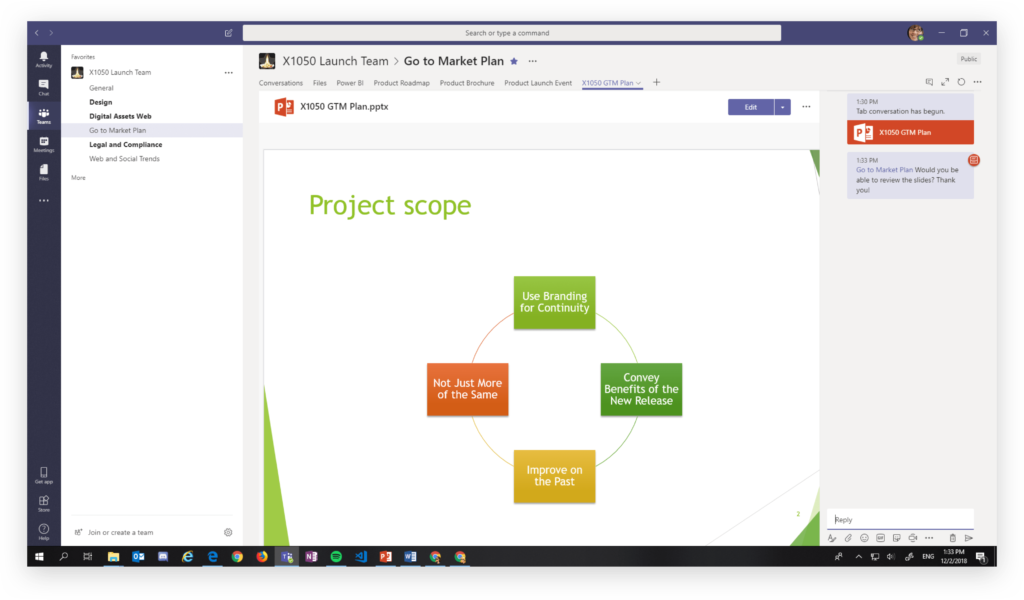
Usa il @canale funzione per inviare una notifica verrà inviata a tutti i membri del team che stanno seguendo il canale. Puoi anche usare il @squadra funzione per inviare una notifica a tutti nella squadra. Scegli la tua menzione saggiamente!
Dopo aver pubblicato il tuo messaggio, il tuo collega Joni lascia una risposta:

Quello’s il potere delle squadre in azione. Nessuna e -mail: solo una semplice chat con tutte le moderne funzionalità di comunicazione che ti aspetti:
La finestra di chat contiene un editor avanzato con molte opzioni di formattazione:
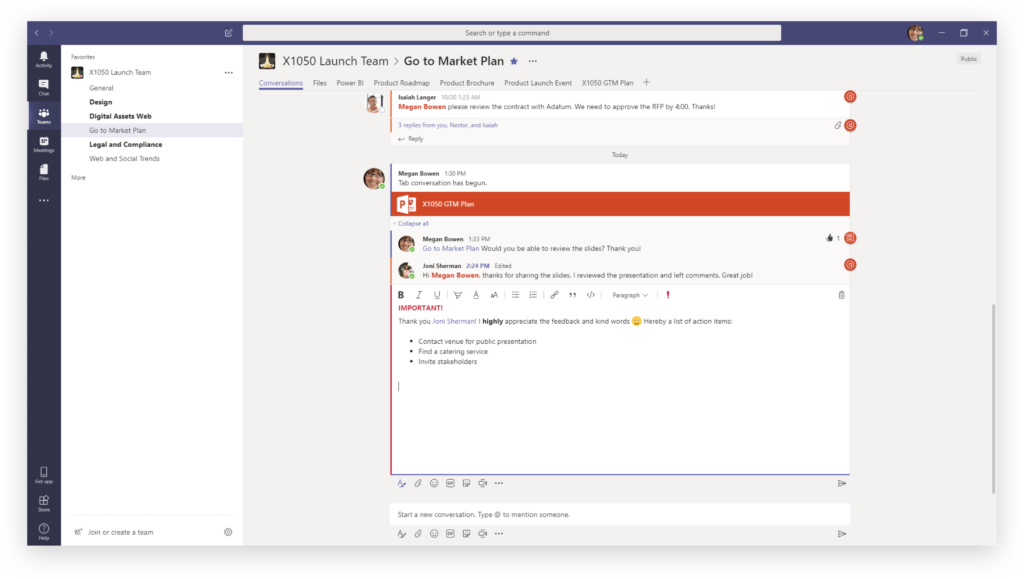
I membri del tuo team possono aprire la presentazione in team, in ufficio online o tramite il cliente Desktop Office; coautore è disponibile all’interno di tutte queste opzioni. Puoi usare Microsoft 365’S Funzione di chat integrata per discutere le recensioni con il tuo team in tempo reale, prevenendo potenziali contenuti e versioni di versioni e impostazioni chiare:

Come impostare un incontro in Microsoft Teams
I membri del tuo team hanno esaminato la presentazione e te’ora pronto a presentare la versione finale. Attraverso l’integrazione con Exchange Online, puoi organizzare rapidamente una riunione e invitare i tuoi colleghi:
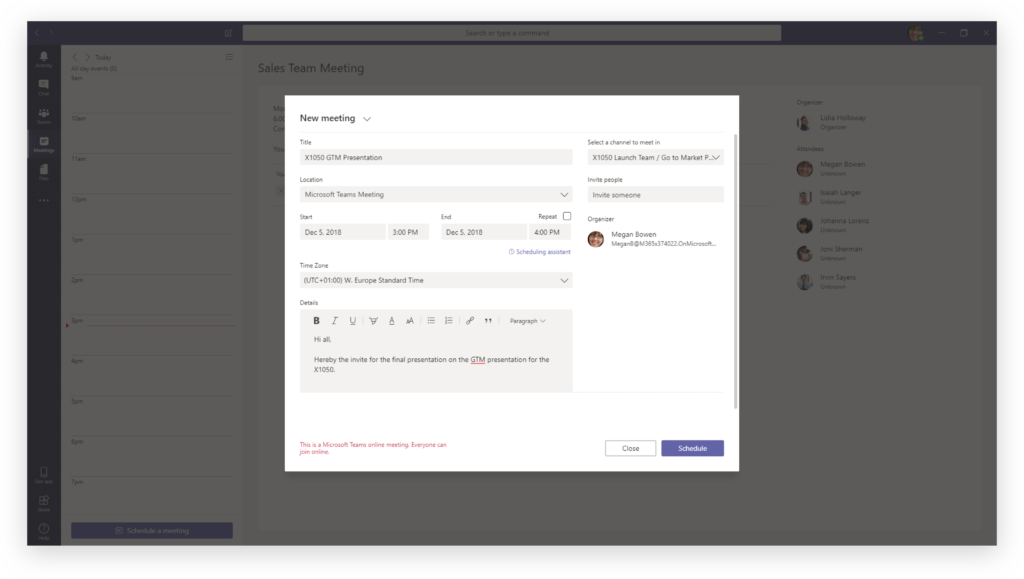
IL Seleziona un canale per incontrarsi l’opzione consente di scegliere un canale relativo alla riunione. Una volta programmata l’incontro, diventa accessibile all’interno del canale:

La riunione verrà automaticamente aggiunta al tuo calendario perché tu’re l’organizzatore, ma altri partecipanti dovranno farlo manualmente tramite l’opzione cliccabile nella vista evento. Facile! Da quando l’incontro è stato creato nelle squadre, quello’s dove è’sarà tenuto:

Non è ancora pronto a mostrare il tuo ufficio a casa? I team ti consentono di sfuggire o mascherare lo sfondo del tuo feed video.
Uno dei tuoi colleghi può’T arrivare alla riunione? Con le squadre, puoi registrare l’incontro per altri membri del team da guardare più tardi. Tali registrazioni vengono salvate su OneDrive e SharePoint.
Preoccupato che un video di un team privato colpirà l’intera azienda? Non preoccuparti, le autorizzazioni di condivisione si trasferiscono dalle squadre.
Microsoft Teams, Planner e Integrations di app di terze parti
Pianificatore: questo strumento di gestione delle attività leggero è un servizio separato all’interno di Microsoft 365, ma IT’s strettamente integrato con le squadre. Crea una nuova scheda all’interno del tuo canale e ti connetti con il pianificatore:

Assegna rapidamente una serie di compiti a te stesso e ai membri del team:
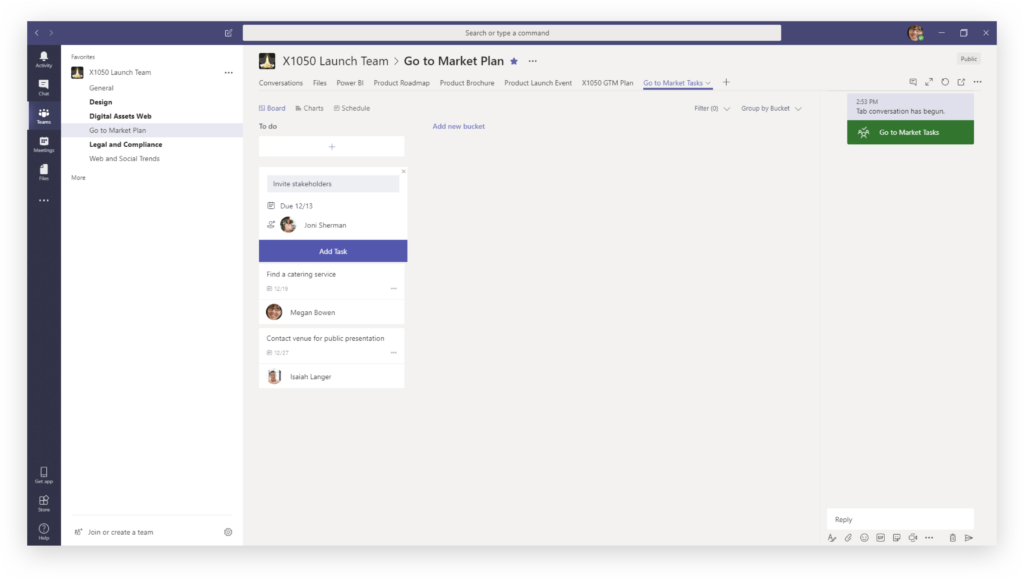
Il pianificatore consente di allegare file, foto e collegamenti a un’attività:

Il membro del team assegnato ora sa quale contenuto, in questo caso, la presentazione – da utilizzare per il loro compito.
I team sono anche integrati con molte applicazioni di terze parti. Ecco alcuni esempi di integrazioni di app di terze parti dei team per facilitare la collaborazione:
- Gestisci i record di Salesforce dai canali dei team e conversazioni di chat con l’integrazione dei team Salesforce
- Gestire i biglietti di supporto all’interno dei team con Zendesk Support Integration
- Esegui attività di marketing e una migliore gestione dei progetti tramite Asana per i team
Collaborare con utenti esterni nei team Microsoft
Tu e il tuo team avete finalizzato la presentazione, ma ora dovete collaborare con una società di marketing esterna, Easterfield, per il lancio dei consumatori dell’X1050.
Prima tu’Dovrà inviare un invito al consulente esterno, che’Avrà accesso a tutto lo spazio di squadra. Quindi, il proprietario del canale privato può aggiungere qualsiasi membro, inclusi ospiti come questo consulente esterno, al canale privato.
Il consulente esterno, che usa già i team, vede la connessione con Contoso in questo modo:

Dalla mia esperienza, so quanto possa essere difficile rimanere aggiornati mentre lavoro in più team esterni. Ti consiglio di chiedere ai tuoi collaboratori @citare sei su qualcosa di importante in modo da ricevere una notifica.
Il consulente esterno ha una serie di opzioni predefinite. Microsoft ha svolto un ottimo lavoro nel documentare queste funzionalità.
Le impostazioni corrette devono essere attivate per collaborare con gli ospiti. Contatta i tuoi amministratori Microsoft 365 se non puoi invitare gli ospiti. Gli amministratori svolgono un ruolo importante nel governo della condivisione esterna nelle squadre e dovrebbero sempre essere inclusi nella tua strategia.
Strategia di governance per la collaborazione nei team
La natura delle squadre rende un po ‘complicato la governance. I team sono collegati a gruppi Microsoft 365. La creazione di una squadra crea anche:
- Un sito di team online di SharePoint e una libreria di documenti per archiviare i file del team
- Una cassetta postale e un calendario di scambio online condiviso
- Un taccuino Onenote
- Uno spazio di lavoro powerbi
- Un portale video di streaming
Una strategia di governance è fondamentale per gestire l’impatto sul tuo posto di lavoro moderno. Assicurati che il tuo copra i seguenti elementi essenziali (io’VE includeva collegamenti ai contenuti pertinenti in Microsoft’S documentazione per ogni area di interesse):
- Processo di creazione
- Politica di denominazione
- Politica di scadenza
- Elimina e ripristina morbido
- Politiche e protezione delle informazioni
- Accesso agli ospiti
- Reporting
La sezione dei file nei team consente di connetterti con ulteriori servizi di archiviazione di file basati su cloud (E.G. Dropbox). Consiglio di disattivare questa integrazione; Altrimenti, hai vinto’T ha qualsiasi visibilità sul contenuto che si sposta dentro e fuori dall’ambiente Microsoft 365. Nell’articolo precedente su OneDrive, ho discusso brevemente della classificazione dei dati, della gestione dei dispositivi mobili e della gestione delle applicazioni mobili; Lo stesso consiglio si applica ai team Microsoft.

Collaborazione come gateway per l’adozione e la formazione di Microsoft Teams
I team sono rivolti agli utenti aziendali. La sua interfaccia intuitiva e l’integrazione con altri servizi Microsoft 365 (come l’integrazione dei team Microsoft con i siti di SharePoint) possono comportare un alto livello di adozione tra gli utenti per la prima volta.
Detto questo, l’adozione è cruciale. Puoi’T semplicemente team demo, consegnarlo a un gruppo di utenti aziendali e suscitare buona fortuna a distanza. Invece, devi spiegare come i team si adattano al loro processo di collaborazione esistente.

Migliora la tua strategia di gestione Microsoft 365
Rispondi alle domande per ottenere consigli personalizzati per massimizzare il valore del tuo investimento M365.