


I team Microsoft lavorano su tablet
Come utilizzare il tablet come lavagna esterna per Microsoft Teams
Riepilogo:
In questo articolo, spiegherò come puoi usare il tuo tablet come lavagna esterna per Microsoft Teams. Fornirò istruzioni dettagliate su come installare e utilizzare Microsoft Teams su un tablet Amazon Fire. Inoltre, ti guiderò su come utilizzare un tablet per disegnare sulla lavagna Microsoft durante l’utilizzo di Microsoft Teams su un altro dispositivo.
Punti chiave:
- Installazione di Microsoft Teams su un tablet Amazon Fire
- Installazione di Google Play Store su un tablet Amazon Fire
- Accedere a Google Play Store
- Alla ricerca e installazione di Microsoft Teams
- Utilizzo di un tablet per disegnare sulla lavagna Microsoft
- Download dell’app Android Microsoft Whiteboard
- Accedi con le tue credenziali
- Creazione di una lavagna su un canale dei team
- Disegnare sulla lavagna usando il tablet
- Vedendo il disegno su tablet e computer
- Modifica della lavagna sul tuo computer
- Potenziale aggiunta di funzionalità foto-in-put in Microsoft Teams
Domande:
- Come puoi installare Microsoft Teams su un tablet Amazon Fire?
- Perché Firefox e Chrome non sono disponibili su Amazon App Store?
- Puoi utilizzare un tablet per disegnare su Microsoft Whiteboard durante l’utilizzo di Microsoft Teams su un altro dispositivo?
- Quali sono i requisiti di sistema per l’utilizzo di Microsoft Whiteboard su un tablet Android?
- Come si crea una lavagna su un canale di team utilizzando Microsoft Whiteboard?
- Come puoi disegnare sulla lavagna usando il tuo tablet Android?
- Riesci a vedere il disegno sia sul tablet che sul computer?
- Puoi modificare la lavagna sul tuo computer?
- I team Microsoft sono in programma di aggiungere funzionalità foto-in-put?
- Quando è la versione prevista della funzionalità dell’immagine-in-foto nei team Microsoft?
- Chi ha scritto questo articolo?
Per installare Microsoft Teams su un tablet Amazon Fire, è necessario prima installare Google Play Store. Puoi trovare istruzioni su come installare Google Play Store nell’articolo.
Firefox e Chrome non sono disponibili sull’app store di Amazon perché non sono ufficialmente supportati su tablet Amazon Fire. Tuttavia, esiste un’app alternativa (inizia con “Z” e termina con “OOM”) che può essere utilizzata per eseguire squadre Microsoft su un tablet Amazon Fire.
Sì, puoi usare un tablet per disegnare su Microsoft Whiteboard durante l’utilizzo di Microsoft Teams su un altro dispositivo. È necessario scaricare l’app Android Microsoft Whiteboard e accedere con le stesse credenziali dell’altro dispositivo. Le istruzioni dettagliate sono fornite nell’articolo.
Microsoft Whiteboard richiede Android 6 o superiore e un account di lavoro o scuola. Per ulteriori informazioni, è possibile visitare la pagina del prodotto per la lavagna o leggere le FAQ sul sito Web Microsoft.
Per creare una lavagna su un canale dei team utilizzando Microsoft Whiteboard, è necessario seguire le istruzioni passo-passo fornite nell’articolo. Le schermate sono anche incluse per aiutarti a visualizzare il processo.
Puoi disegnare sulla lavagna utilizzando il tuo tablet Android aprendo l’app Microsoft Whiteboard sul tablet e selezionando la lavagna su cui si desidera lavorare. Puoi quindi utilizzare il touchscreen del tablet e una penna per disegnare sulla lavagna.
Sì, il disegno che fai sulla lavagna utilizzando il tablet apparirà sia sul tablet che sul computer. Le modifiche sono sincronizzate immediatamente, consentendo la collaborazione e la condivisione in tempo reale.
Sì, puoi modificare la lavagna sul tuo computer utilizzando il mouse, la tastiera e altri dispositivi di input. Le modifiche apportate sul tuo computer verranno immediatamente riflesse sia sul tuo computer che sul tablet.
Sì, secondo Microsoft 365 Roadmap, Microsoft Teams potrebbe presto ottenere funzionalità di foto in iPhone e iPad. Questa funzione consentirà agli utenti di accedere ad altre app sui propri dispositivi durante l’utilizzo di Microsoft Teams.
L’aggiornamento con la funzionalità Picture-In-Picture dovrebbe essere rilasciato questo mese. Questo aggiornamento migliorerà le funzionalità su dispositivi iPad e iPhone.
Questo articolo è stato scritto da Conor Cawley ed è stato pubblicato il 7 dicembre 2022. Conor Cawley è uno scrittore noto nel settore tecnologico.
Come utilizzare il tablet come lavagna esterna per Microsoft Teams
Puoi installare team sul tuo dispositivo mobile in diversi modi. Il modo più semplice è aprire Google Play Store (su dispositivi Android) o Apple App Store (su dispositivi iOS) e cercare l’app mobile dei team. Un altro modo è utilizzare il browser Web mobile e accedere ai team e quindi toccare l’icona per l’installazione dell’app mobile.
Come installare Microsoft Teams su un tablet Amazon Fire
Sto scrivendo questo post nel gennaio 2021 poiché tutti i bambini delle scuole nel Regno Unito ora devono studiare da casa. Un amico di recente mi ha chiesto come possono eseguire squadre Microsoft sul tablet dei loro figli Amazon Fire.
I miei pensieri immediati erano le squadre non sono su Amazon Appstore, Amazon’S browser (seta) non è supportato, basta installare Firefox o Chrome e risolto. Beh, non si scopre che nessuno Firefox o Chrome è disponibile su Amazon App Store!
Come può un dispositivo così popolare non supportare i team? C’è un’app alternativa (inizia con “Z” e finisce con “Oom”) che è disponibile su Amazon Store. Tuttavia, vorrei chiarire come puoi eseguire Microsoft Team sul tuo tablet Amazon Fire.
Il modo più semplice per installare Microsoft Teams è installare Google Play sul tuo tablet Fire, puoi quindi accedere a Google Play con un account Google e scaricare Microsoft Teams dal Play Store.
I seguenti due collegamenti contengono istruzioni su come installare Google Play:
Una volta installato Google Play Store, dovrai accedere con un account Google, è possibile cercare e installare Microsoft Teams.
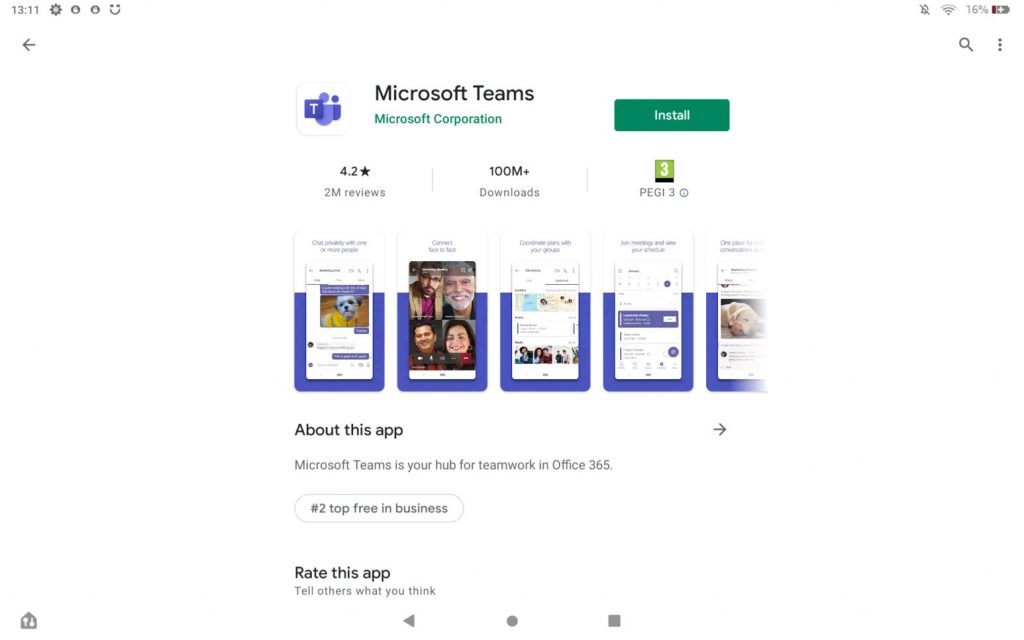
Ecco i team installati sul mio tablet Amazon Fire HD 10.
Come utilizzare il tablet come lavagna esterna per Microsoft Teams

Un’immagine dice più di mille parole, si dice spesso. Quello’S perché di solito provo a disegnare cose durante le presentazioni e le riunioni. Al giorno d’oggi, molti laptop con un touchscreen (pensa alle superfici Microsoft) ti consentono di disegnare perfettamente. Tuttavia, i miei laptop si siedono in una docking stazione con lo schermo chiuso e ho trovato una mancanza di un disegno dal vivo.
Certo, puoi tracciare alcune semplici linee con il mouse, ma per me funziona meglio disegnare con lo schermo in orizzontale e una penna.
In questo post sul blog, descriverò come puoi usare facilmente un tablet per disegnare mentre sei in una riunione o in una squadra’canale S su un altro dispositivo.
Uso un tablet Android (Samsung Tab S8) per disegnare con Microsoft Whiteboard durante l’utilizzo di Microsoft Teams sul mio laptop. Il primo passo è scaricare l’app Android Microsoft Whiteboard in Google Store. Assistente’Non preoccuparti’s gratuito ��

La lavagna richiede Android 6 o superiore e un account di lavoro o scuola. Per saperne di più, visitare la pagina del prodotto per la lavagna o leggere le FAQ. Avvia l’applicazione e accedi con le stesse credenziali dell’altro dispositivo.
Permettere’s Crea una lavagna su un canale delle squadre per scopi demo.


Ok vai al tuo dispositivo Android e apri la lavagna Microsoft. Nota che la lavagna tu’VE appena creato è già presente:

Apri questa lavagna e disegna qualcosa per provarla!

Ora apri il canale dei tuoi team e vedi il tuo disegno appare in entrambi i luoghi!

Puoi anche modificare questa lavagna sul tuo computer usando il mouse, la tastiera ecc. E appare immediatamente su entrambi i luoghi! Come puoi vedere, questo funziona molto intuitivo e le modifiche sono sincronizzate immediatamente. Lo trovo molto utile per spiegare le decisioni dell’architettura, ad esempio.
I team Microsoft potrebbero finalmente aggiungere funzionalità foto-in-foto
L’aggiornamento dovrebbe arrivare questo mese e migliorerà le funzionalità su dispositivi iPad e iPhone.

Scritto da Conor Cawley
Pubblicato il 7 dicembre 2022

Il multi-tasking è appena diventato molto più semplice con Microsoft Teams, poiché il popolare strumento di collaborazione aggiungerà funzionalità di foto in foto per tablet e smartphone, una caratteristica molto ricercata per la maggior parte dei professionisti.
Con milioni di dipendenti che lavorano da casa, Strumenti come Microsoft Teams sono diventati parte integrante della vita di tutti i giorni. Ciò significa che quando non fanno esattamente quello che vuoi che facciano, come fornire un modo semplice per il multitasking su uno smartphone o un tablet, può essere un vero problema.
Fortunatamente, Microsoft Teams è così regolarmente aggiornato in base al feedback dei clienti, i problemi non durano a lungo e un imminente aggiornamento potrebbe risolvere un problema fastidioso con cui gli utenti sono stati afflitti.
Funzionalità foto-in-picture in arrivo ai team Microsoft
Secondo Microsoft 365 Roadmap, che tiene traccia di tutte le prossime modifiche alla piattaforma, Microsoft Teams potrebbe presto ottenere funzionalità di foto su iPhone e iPad. Questa tanto attesa funzionalità consentirà agli utenti di accedere ad altre app sul tuo dispositivo rimanendo connessi alla tua chiamata.
“La nuova immagine in modalità immagine ti consente di vedere l’incontro in una finestra regolabile durante l’utilizzo di altre app sul tuo dispositivo mobile.” – Ingresso di roadmap Microsoft 365
Come per tutte le voci di tabella di marcia Microsoft 365, questo è tutt’altro. Tuttavia, la maggior parte lo fa e la data di disponibilità del dicembre 2022 significa che accadrà prima piuttosto che dopo.
Vale la pena notare che questa funzione sarà disponibile solo per dispositivi Apple come iPhone e iPad, Sebbene la funzionalità sui tablet di superficie abbia avuto foto in foto per un bel po ‘.
I team Microsoft sono buoni per gli affari?
Saremo i primi ad ammettere che abbiamo studiato e coperto i team Microsoft in modo abbastanza accurato negli ultimi anni e per una buona ragione. Lo strumento di collaborazione/comunicazione è diventato parte integrante per molte aziende che desiderano stabilire Politiche di lavoro ibride, Dato che è fondamentale rimanere in contatto con coloro che lavorano da casa.
Di conseguenza, Microsoft Teams è un’opzione molto solida per le aziende che desiderano iniziare. L’interfaccia può essere un po ‘difficile da usare rispetto ai concorrenti come Ingrandisci, Ma nel complesso, potresti fare molto peggio, in particolare se la tua attività è già impostata con il resto del sistema Microsoft 365.
E onestamente, la parte migliore dei team Microsoft è che è così frequentemente aggiornato. Abbiamo coperto una vasta gamma di aggiunte di aiuto alla piattaforma, da La velocità di base aumenta al Aggiunta di giochi per ravvivare i rompighiaccio.
Basti dire che la tua attività sarebbe notevolmente migliorata dall’uso di Microsoft Teams, in particolare ora che puoi multitasking su iPad e iPhone un po ‘più facile ora.
Microsoft Teams su iPad: potenziare la mia produttività personale
Durante questa estate avevo raggiunto la fine del ciclo di vita produttivo del mio tablet Android di pochi anni. Quello che ho avuto non è mai stato il prodotto Top of the Line e riflette anche sul prezzo. Era un pacchetto solido, ma quando lo usava con Microsoft 365 Solutions, l’età si stava chiaramente presentando, specialmente con Microsoft Teams. Sì: è stato lento da usare e ha impiegato del tempo prezioso, e la batteria non è stata’t ultimo neanche così a lungo. Sapendo che avrei usato molto i team con il nuovo tablet – insieme ad altri strumenti di ufficio – avevo bisogno di qualcosa che si spera che durasse a lungo e che fosse anche leggero per i viaggi. Il vecchio tablet ha ancora la vita come dispositivo personale e ricreativo, ho app che ho acquistato per dispositivi Android e quindi non li sprecherò – quindi continuo a usare il tablet per alcuni giochi di tanto in tanto. Quando il viaggio continua, sto prendendo naturalmente un solo dispositivo (quello nuovo) con me. Per la parte di budget mi puntavo a un dispositivo inferiore a 900 euro.
È stata una decisione difficile tra soggiornare nel mondo Android e ottenere un Samsung Galaxy Tab S7 o saltare alla mela con iPad Air 2020. Alla fine ho deciso di passare a Apple iPad Air per vari motivi.
- Leggero e forma / equilibrio quando lo usi / lettura. Ciò era evidente quando sono stato in grado di testare entrambi i dispositivi nel negozio.
- Buona durata della batteria. È abbastanza sorprendente quanto bene lo mantenga’carica se non utilizzata. Questa potrebbe non essere una sorpresa per gli utenti di Apple, ma anche quando io “sapevo” questo è successo mi ha ancora sorpreso positivamente
- Porta USB-C
- E in particolare il grande motivo finale è stata la possibilità di utilizzare e testare le applicazioni Microsoft 365, in particolare i team Microsoft, su Apple Device. Alcune caratteristiche dei team sono disponibili per la prima volta solo per Android e alcune solo per Apple. Questo rifletterà anche nei futuri articoli di blog.
È stato facile iniziare, specialmente avevo un account Apple molto vecchio (ho posseduto Apple iPad 2 molti anni fa) che sono stato in grado di usare. Mi ci è voluto del tempo per imparare i gesti e le caratteristiche dell’interfaccia.
Sono stato abbastanza rapidamente accelerato dopo aver installato le app più importanti come Microsoft Teams, OneDrive, OneNote, Outlook, Whiteboard, Office Apps, Office Lens, Autenticator e Edge. Naturalmente ho anche installato Chrome poiché uso sia Edge che Chrome per la maggior parte del tempo durante la navigazione. Safari si sta aprendo su predefinito in iPad, ma il più delle volte è solo per l’apertura di collegamenti e così. Essere in grado di continuare il mio lavoro su qualsiasi dispositivo è abbastanza ben realizzato in questa impostazione: Windows 11 Desktop presso l’Home Office, Surface Pro 7 per un ambiente di lavoro flessibile, telefono Android ovunque e iPad per un dispositivo flessibile leggero che può essere utilizzato per recuperare i materiali, la lettura, la visualizzazione di video, il test dei team Funzioni iOS e frequentare le riunioni e le riunioni MVP e le chiamate MVP. LinkedIn e Twitter sono app ovvie che uso spesso anche. ‘

L’ultimo iOS 15 è arrivato con un mucchio di widget che possono aiutare a dire aggiornato: uso in particolare Calendar e Microsoft per rimanere in pista. Lo screenshot è stato preso sabato, quindi non ho fatto’avere molto sul calendario e fare è dire che non io’t Avere qualcosa nella lista delle attività – come dovrebbe essere avanti per sabato ��
Ho la pagina dedicata per tutte le Microsoft 365, quindi posso trovare queste app rapidamente. In altre pagine ho raggruppato alcune app in cartelle per tenerle fuori dalla vista e anche per dare spazio a quelle app di produttività che uso quotidianamente. Ho ancora un po ‘di pulizia da fare – ad esempio uso Spotify invece di Apple Music e Outlook è molto meglio come client di posta di quello che Apple’la versione s. Questo è solo un ottimo esempio di come Microsoft ha creato strumenti che funzionano molto bene in diversi ecosistemi. L’app di Google Mail funziona davvero bene per Gmail, quindi Apple Mail non viene utilizzata sul mio flusso di produttività.
Non mi piace mai digitare troppo sui tablet, perché o hai una tastiera esterna che aggiunge peso e spessore o l’uso della tastiera virtuale è molto lento. Il tablet è chiaramente per più per consumare informazioni e partecipare alle riunioni piuttosto che creare contenuti.
C’è una matita Apple disponibile per l’acquisto e con gli ultimi miglioramenti della lavagna e la nuova versione di lavagna iOS in arrivo questo mese potrei finalmente ottenerne uno. La mia calligrafia è comunque piuttosto scarsa, quindi la maggior parte delle volte evito di farlo. Ma per l’inchiostro e la partecipazione con le nuove funzionalità di lavagna, l’inchiostro e i documenti di commento, potrebbe essere più produttivo. Ho anche Surface Pro 7 che posso usare, ma l’iPad è più leggero per tenermi in mano per periodi più lunghi – mentre la superficie sarebbe più versatile nelle caratteristiche.
Microsoft Teams su iPad Air 2020 – Le mie esperienze
Naturalmente l’applicazione che uso molto spesso è Microsoft Teams. Ho più account che utilizzo con i team per lavoro, per le attività MVP e, naturalmente, per diversi ambienti dimostrativi che ho. E ogni account di solito ha reti ospiti. L’elenco può essere piuttosto lungo.
Quello che sono stato davvero positivamente sorpreso e stupito è stato Quanto bene i team Microsoft funzionano su iPad Air 2020! Il mio telefono cellulare è piuttosto in cima alla linea quando si tratta di alimentazione: OnePlus 8 Pro con 12 GB di RAM e 256 GB di spazio di archiviazione ma quando si utilizzano team Microsoft.. L’esperienza non è spesso la parte superiore della linea. Il passaggio tra gli inquilini può avere qualche ritardo, e soprattutto quando aggiorna il contenuto più a lungo del solito. A volte è veloce, ma poi ci sono momenti in cui non è così liscio. Quando si utilizza iPad, lo switch è veloce e i contenuti dei team vengono aggiornati rapidamente e questo exp è costante. La morbidezza e la dolorosità mi stanno facendo dire questo:
L’esperienza di Microsoft Teams sul mio iPad ha reso finora il mio dispositivo preferito per il cellulare per consumare informazioni su più account e reti ospiti in Microsoft Teams.
Unirsi alle riunioni è anche un’ottima esperienza con iPad, proprio come sul mio telefono. Non ho mai avuto problemi con le riunioni durante l’utilizzo del mio dispositivo OnePlus. I team lavorano solo in riunioni.
Ho deciso di non entrare in un confronto di immersione e funzionalità. Ci sono lievi sfumature e alcune funzionalità disponibili solo per iOS (o solo per Android), ma per uso generico che ho mirato ad essa è un’ottima applicazione e funziona meglio rispetto ai dispositivi Android.. Tranne quando porti Surface Duo a parlare.
Che dire di Surface Duo vs Surface Duo 2 vs iPad?
Ho fatto una recensione sull’uso del duo Surface con Microsoft Teams Focus questa primavera. A quel tempo stavo confrontando il mio OnePlus 8 Pro con Surface Duo e alla fine ho posizionato Duo Surface un dispositivo di tablet che un telefono multiuso. Microsoft Teams funzionava molto bene in duo. Può essere paragonabile alle mie esperienze con iPad – con l’eccezione che il doppio schermo crea un’esperienza utente molto diversa rispetto a un tablet a schermo singolo. Pensare al duo di superficie del dispositivo Go impiegherebbe meno spazio di iPad Air 2020. Due schermate aggiungerebbero grandi possibilità al multi-task (sì, è anche possibile dividere lo schermo su iPad, ma ho notato che non ho’lo fai così spesso. Almeno non ho ancora fatto dal momento che mi concentro su una sola cosa quando sul tablet) in modo naturale: come avere squadre e il calendario aperto.
Per il lavoro e il lavoro, penso ancora che il doppio schermo offrirà un’ottima opzione, ma la funzionalità di scissione dello schermo può essere molto vicina in dispositivi a schermo. Surface Duo supporta alcune opzioni di trascinamento tra gli schermi, il che lo rende più intuitivo.
Naturalmente la versione 1 del duo di superficie aveva dei limiti. Limiti fortemente se si pensa di usarlo come telefono cellulare multiuso. Ho sentito voci secondo cui alcune persone hanno anche usato Surface Duo per le chiamate �� (solo scherzando, ovviamente puoi chiamare con esso!) ma ci sono stati gravi carenze.
No, non’t Avere un’esperienza pratica in Surface Duo 2, ancora. Le specifiche e le demo erano abbastanza convincenti e danno molte promesse sul potenziale duo 2. I miglioramenti complessivi sembrano che sarà il dispositivo di produttività che che le persone amanti della tecnologia vorrebbero testare e utilizzare. Le carenze nelle specifiche in atto con il duo sono fisse e se le telecamere sul dispositivo sono abbastanza buone, potrebbero essere utilizzate come dispositivo mobile multiuso, senza dover trasportare un telefono cellulare separatamente.
Cosa ha a che fare con iPad allora? E Surface Duo 2 sembra essere un dispositivo molto costoso: varrà l’investimento?
Il modo in cui lo vedo, dai miei bisogni ed esperienze personali, penso Surface Duo 2 potrebbe assumere il ruolo del mio cellulare e del mio tablet. Ciò significherebbe che non dovrei trasportare due dispositivi diversi quando viaggi (anche se, potrei voler avere un dispositivo di backup dovuto nel caso in cui qualcosa accada al primario): Duo 2 non’t prendere troppo spazio (sì, è più grande dei telefoni cellulari di medie dimensioni ma più piccolo del telefono cellulare e del tablet) e può assumere entrambi i ruoli per l’uso del lavoro. Probabilmente potresti guardare film con esso anche con esso: lo schermo è più piccolo di iPad, per esempio, quindi a lungo termine l’esperienza potrebbe non essere l’ideale.
Questo arriva al prezzo: pagare separatamente per il telefono di fascia alta e per la tabella di fascia alta ti costa lo stesso dell’acquisto di duo di superficie di acquisto 2. Fino a quando non ci sono più recensioni e informazioni sul duo 2, è impossibile dire che avrebbe ancora bisogno di un tablet da compagnia o no.
Conclusione
Sono estremamente felice di aver acquistato iPad Air e funziona con Microsoft Team meglio di quanto mi aspettassi – Ha preso la posizione del mio dispositivo preferito per i team Microsoft Mobile Microsoft. Sul desktop faccio il miglior risultato possibile per funzionare con diversi account e reti ospiti utilizzando pesantemente i profili di Microsoft Edge. La mia app desktop di team principali rimane la maggior parte del tempo sul mio inquilino di lavoro domestico (Sulava) mentre i profili Edge mi permettono di rimanere online e attivo in più inquilini contemporaneamente. Questo ha un costo hardware: 16 GB di memoria non sono sufficienti per il mio uso. 32 GB sembra che sia il nuovo standard per qualsiasi computer futuro per me. Ho anche un paio di macchine virtuali che posso usare per utilizzare l’app desktop dei team in altri inquilini, principalmente per scopi dimostrativi, ma nulla mi impedisce di connettere audio e fotocamera alle VM in modo da poterle usare per le chiamate se necessario.
Se vuoi saperne di più come “sopravvivere” Account multipli e reti ospiti controllano la mia guida di sopravvivenza ai team Microsoft con più account.
Perché ho appena acquistato iPad Air 2020 e ho avuto OnePlus 8 Pro per un po ‘più di un anno, la Surface Duo 2 non è nella mia lista di acquisto presto. Quando aggiornerò i miei dispositivi la prossima volta che sicuramente prenderò in considerazione il duo 2 (o 3, probabilmente a quel tempo) e penserò a quanto bene si adatterebbe alle mie esigenze allora. La mia esperienza con iPad ha anche aggiunto Apple iPhone (parte di esso’S Modelli di fascia alta, ci sono in realtà il prezzo di Surface Duo 2) per il potenziale elenco di dispositivi. Ciò significherebbe anche che dovrei aggiornare anche il mio orologio intelligente.. ��
Il futuro non sarà più semplice o più semplice, ma più complesso -e può anche essere più costoso per gli entusiasti tecnologici come me. ��
L’app mobile Microsoft Teams

Scopri come utilizzare i team Microsoft sul tuo dispositivo mobile e smartphone. Installa i team Microsoft e scopri alcuni dei modi in cui lavorare con i team sul telefono può renderti molto più produttivo.
Come installare l’app mobile dei team
Puoi installare team sul tuo dispositivo mobile in diversi modi. Il modo più semplice è aprire Google Play Store (su dispositivi Android) o Apple App Store (su dispositivi iOS) e cercare l’app mobile dei team. Un altro modo è utilizzare il browser Web mobile e accedere ai team e quindi toccare l’icona per l’installazione dell’app mobile.
L’icona sul sito Web per installare l’app mobile è un collegamento che ti porta all’App Store pertinente. Probabilmente troverai più facile andare direttamente all’App Store iOS o Android e cercare team Microsoft invece di provare a navigare nel tuo browser Web mobile sul sito Web dei team.
Installazione su iOS
- Apri l’App Store Apple sul tuo dispositivo iOS.
- Tocca l’icona di ricerca nell’archivio e digita Microsoft Teams. Assicurati di scegliere l’app Microsoft, come mostrato.
- Tocca il collegamento Download per installare l’app sul tuo dispositivo.
- Una volta che l’app ha terminato il download e l’installazione, tocca il pulsante Apri.
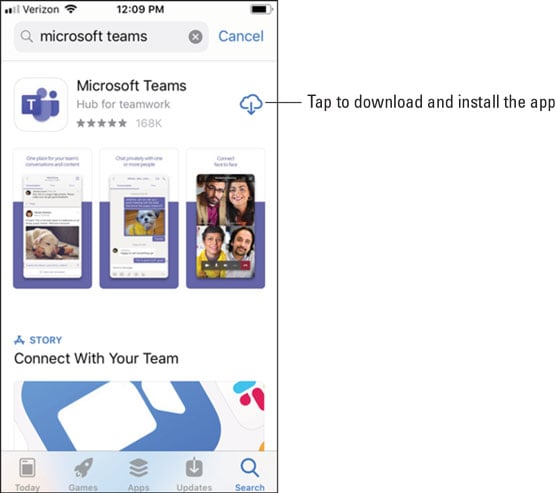
Installazione dell’app Teams dall’App Store Apple.
Installazione su Android
- Apri Google Play Store sul tuo dispositivo Android.
- Tocca l’icona di ricerca nell’archivio e digita Microsoft Teams. Assicurati di scegliere l’app Microsoft, come mostrato.
- Tocca il pulsante Installa per installare l’app sul dispositivo.
- Una volta che l’app ha terminato il download e l’installazione, tocca il pulsante Apri.
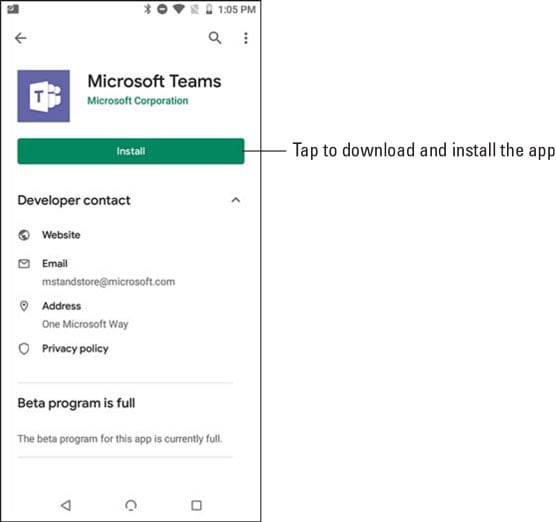
Installazione dell’app Teams dal Google Play Store.
Quando apri per la prima volta l’app mobile dei team, ti viene presentato uno schermo di accesso in cui puoi scegliere di accedere ai team, come mostrato. Tocca il pulsante Accedi e quindi inserisci le credenziali Office 365 che hai creato quando ti sei registrato per la prova Office 365 nel capitolo 1. I team ti carica e ti guida attraverso alcuni suggerimenti sull’uso dell’app. Una volta che hai superato i suggerimenti, puoi iniziare a lavorare con i team, come vedrai nella sezione successiva.
Se hai già effettuato l’accesso a qualsiasi altra app Office 365 sul tuo dispositivo mobile, come Outlook, puoi semplicemente selezionare quell’account e i team ti accederanno automaticamente utilizzando le credenziali già memorizzate nella cache sul dispositivo.
Se vuoi saltare la registrazione per Office 365, puoi anche iscriverti a un account gratuito semplicemente scaricando l’app sul tuo dispositivo mobile e quindi toccando l’iscrizione al pulsante gratuito mostrato.
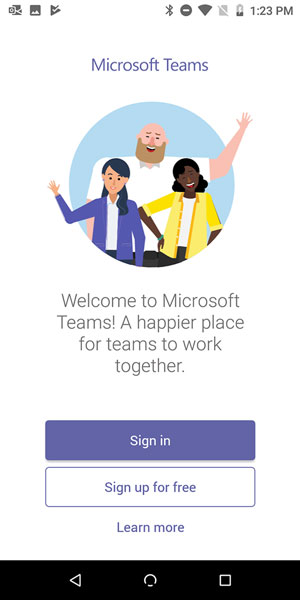
Accedere all’app mobile dei team.
Trova il tuo modo di aggirare l’app mobile dei team
Una cosa che amo davvero delle squadre è che non lo fa’importa quale client sto usando – la versione desktop e laptop o l’app mobile – i concetti e il posizionamento sono tutti uguali. Ho usato il client dei team sul mio Mac, iPad, Android Phone, Windows Laptop e il mio iPhone. Poiché i team sono una nuova applicazione creata solo negli ultimi anni, Microsoft ha colto l’occasione per costruire tutti i clienti allo stesso tempo. Le interfacce sono leggermente diverse perché sono ottimizzate per il dispositivo che si sta utilizzando, ma una volta che acquisisci familiarità con i concetti nei team, puoi usare qualsiasi cliente e sentirti a tuo agio su come usarlo.
Se sei un fan di Linux, sarai felice di apprendere che Microsoft ha annunciato un client di team per Linux. È già in anteprima precoce e dovrebbe essere generalmente disponibile nel 2020.
In tutti i capitoli precedenti, discuto il riquadro di navigazione sinistro nelle app Web e desktop e laptop dei team. L’app mobile dei team è simile, tranne invece di accedere alle icone dei team nel riquadro di navigazione a sinistra, l’app include schede in fondo allo schermo, come mostrato.

Visualizzazione delle schede di navigazione in fondo all’app mobile dei team.
Si ottengono le impostazioni del tuo profilo toccando l’icona delle impostazioni, che viene anche chiamata menu hamburger perché l’icona’S tre strati sembrano un hamburger. Qui puoi fare cose come impostare il tuo messaggio di stato e di stato, attivare o disattivare le notifiche, conoscere nuove funzionalità e accedere a impostazioni aggiuntive specifiche per l’app mobile.

Il menu Impostazioni del profilo nell’app mobile dei team.
Tre impostazioni controllano le impostazioni per l’app mobile dei team in generale, come mostrato nella figura seguente:
- Tema scuro: Quando si abilita questa funzione, i colori dell’app passano ai colori scuri. Per impostazione predefinita, i team utilizzano colori più chiari, ma potresti preferire i colori più scuri quando si utilizza l’app in situazioni in condizioni di scarsa illuminazione.
- Notifiche: Usa questa impostazione per aggiornare il modo in cui ricevi una notifica dai team. Puoi impostare le ore in cui desideri che le squadre siano silenziose e non ti inviino le notifiche; Impostare se si desidera che l’app mobile dei team inviasse notifiche solo quando non sei attivo sull’app desktop; Configurare le notifiche per chiamate in arrivo, chiamate perse, chiamate in corso, chat, Mi piace e reazioni; e impostare altre impostazioni relative alla notifica.
- Dati e archiviazione: Sarebbe bello se tutti avessero dati illimitati sui loro dispositivi mobili, ma sfortunatamente non è così (come posso attestare). Utilizzando queste impostazioni, è possibile impostare la qualità (dimensione) delle immagini che carichi, cancella i file temporanei e i dati delle app e cancella la cronologia delle chat per aiutare a gestire il caricamento dei dati sul tuo dispositivo mobile.
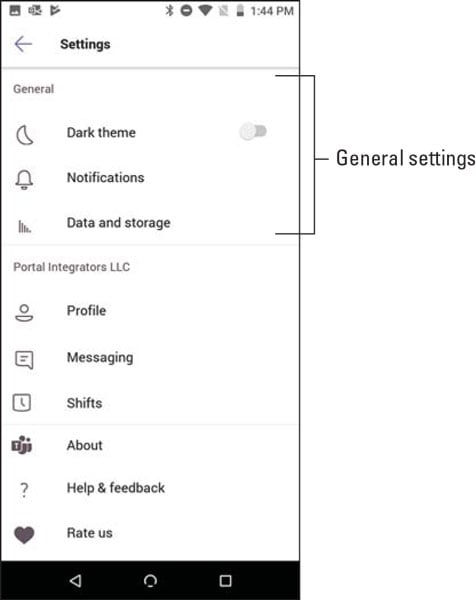
Le impostazioni mobili generali per i team Microsoft.
Le impostazioni aggiuntive possono essere impostate per ciascun team specifico, come mostrato nella figura seguente questo elenco:
- Profilo: Puoi impostare l’immagine del tuo profilo e visualizzare la tua attività, il grafico organizzativo, l’indirizzo e -mail e il numero di telefono con questa impostazione.
- Messaggistica: Usa questa impostazione per mostrare i canali nella tua lista di chat. Quando tocchi la scheda Chat nella parte inferiore della schermata mobile, vedrai i tuoi canali oltre alle tue chat private.
- Turni: Shifts è una nuova funzionalità che deriva da un servizio chiamato StaffHub. La funzionalità dei turni è progettata per i lavoratori a turni. È possibile impostare promemoria per i tuoi turni di lavoro, impostare i tempi su quando le notifiche dovrebbero apparire prima dei cambiamenti di lavoro e chiarire i dati dell’app.
- Di: Questa impostazione fornisce informazioni sull’app mobile, come la versione, la privacy e i cookie, i termini di utilizzo e le comunicazioni e le informazioni del software di terze parti.
- Aiuto e feedback: Fare clic su questa impostazione per visualizzare le informazioni sulla guida e fornire feedback a Microsoft sull’app.
- Valutaci: Utilizzare questa impostazione per valutare l’app sull’App Store pertinente.
- Segnala un problema: Usa questa impostazione per segnalare un problema sull’app a Microsoft.
- Aggiungi account: Con questa impostazione è possibile aggiungere un account aggiuntivo per utilizzare l’app. Lo faccio quando lavoro con clienti che mi hanno creato un account nel loro abbonamento Office 365. Posso usare più account con l’app dei miei team sul mio telefono.
- Disconnessione: Usa questa impostazione per firmare dall’app dei team. Questo è utile se stai prestando il telefono a qualcun altro e non’voglio che qualcun altro acceda all’app con le tue credenziali.
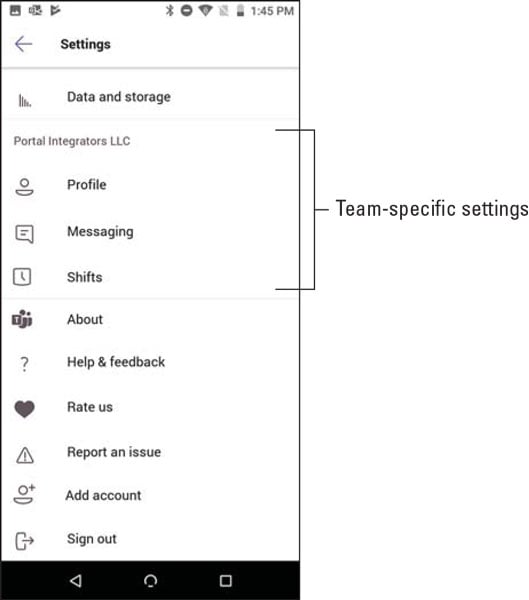
Le impostazioni mobili specifiche del team per i team Microsoft.
Toccando le squadre
L’app mobile dei team, come qualsiasi altra app mobile, è progettata per essere utilizzata toccando le dita sullo schermo del telefono o del tablet. Ho trovato le squadre intuitive; Tuttavia, ci sono alcune differenze tra l’uso della tastiera e del mouse e l’uso delle dita.
Interagire con i messaggi
- Salva un messaggio in modo da poterlo trovare rapidamente e rivederlo in seguito.
- Segna un messaggio come non letto in modo che continui a mostrare come nuovo nelle squadre.
- Copia un link al messaggio diretto.
- Apri il messaggio nel lettore immersivo, che leggerà il messaggio per te e ti mostrerà ogni parola mentre viene letto.
- Accendi le notifiche per il thread del messaggio.
- Crea un nuovo sondaggio che sarà allegato al messaggio. (Questo è utile quando qualcuno solleva un argomento che necessita di input dagli altri.)
Se stai reagendo al tuo messaggio, hai ulteriori opzioni come essere in grado di modificare o eliminare il messaggio. Se indossi’Vediamo queste opzioni per i tuoi messaggi, quindi il tuo amministratore ha disattivato la possibilità di modificare o eliminare i messaggi.
Quando si utilizzano i team con la tastiera e il mouse, puoi passare il mouse su un messaggio o fare clic su Ellipsis per vedere queste interazioni, come mostrato.

Reagendo a un messaggio usando i team su un computer desktop o laptop.
Tuttavia, quando si utilizzano i team sul tuo dispositivo mobile, si libra il dito è’t un’opzione. Invece, è necessario toccare e tenere il messaggio per visualizzare lo stesso menu, come mostrato.
Se rimani bloccato e non riesci a trovare un menu durante la navigazione dei team su un dispositivo mobile, prova a toccare e tenere come opzione. Usando un mouse, puoi passare il mouse su elementi dell’interfaccia per vedere i menu, ma il mouse non è un’opzione quando si utilizza le dita.

Reagendo a un messaggio utilizzando i team su un telefono o un tablet.
Se stai reagendo a un messaggio in una chat, devi toccare e tenere per accedere alle opzioni di reazione, ma se stai reagendo a un thread di messaggi in un canale, vedrai una piccola ellissi e puoi anche toccarlo. Trovo più facile toccare e tenere un messaggio in una chat o in un canale per visualizzare il menu mostrato nella figura.
Abituarsi alla navigazione
Come accennato in precedenza in questo capitolo, la navigazione tramite l’app mobile dei team è leggermente diversa rispetto a quando si utilizza la tastiera e il mouse. Invece di fare clic su icone di navigazione lungo il lato sinistro dell’app, nella versione mobile queste icone si trovano lungo la parte inferiore dell’app.
L’esperienza è ottimizzata per i dispositivi mobili, il che significa che il flusso è leggermente diverso nell’app mobile perché la quantità di spazio su un dispositivo mobile è molto più piccola di un laptop o uno schermo del computer desktop. Una differenza chiave nella navigazione è che le schermate che navigano potrebbero richiedere più tocchi sullo schermo rispetto ai clic associati con il mouse. Ad esempio, quando tocchi l’icona della chat in fondo alla tua app mobile, vedrai tutte le chat che hai attualmente in corso.
Navigare nelle chat sul tuo dispositivo mobile è molto simile al comportamento della tastiera. Tuttavia, se tocchi l’opzione delle squadre, ti verranno presentati tutti i team e i canali che hai. Quindi devi toccare di nuovo per aprire uno di quei canali, come mostrato nella figura seguente. Su un monitor di grandi dimensioni puoi vedere tutti i team e i canali allo stesso tempo, si vedono i messaggi associati nel canale. Con l’app mobile, è necessario fare un altro tocco per entrare nel canale e, se si desidera modificare i canali, è necessario toccare l’icona posteriore e quindi selezionare un canale diverso.
I team di navigazione su un dispositivo mobile possono prendere più tocchi rispetto ai clic associati quando si utilizzano i team su un laptop o un desktop. Anche se l’app mobile richiede più lavoro per navigare, vale la pena perché l’esperienza su un dispositivo mobile è progettata per schermi più piccoli e utilizzando le dita anziché un mouse.

Toccando un canale nell’elenco dei team su un telefono cellulare.
Su questo articolo
Questo articolo proviene dal libro:
Informazioni sull’autore del libro:
Rosemarie Withee è il presidente degli integratori del portale e il fondatore di Scrum Now. Rosemarie è l’autore di Microsoft Teams for Dummies e altri titoli di manichini.
Ken Withee Funziona per Microsoft e fa parte del team di Azure. In precedenza, era un consulente di SharePoint e ha scritto diversi libri su Microsoft Products.