


I team Microsoft lavorano su Android Tablet
Quali sono le considerazioni chiave per “Android contro Windows” nelle sale Microsoft Teams?
Quando si tratta di scegliere tra Android e Windows per le stanze di Microsoft Teams, ci sono diversi fattori da considerare. Ecco alcuni punti chiave da tenere a mente:
- Sistemi di sale team basati su Windows: I sistemi basati su Windows sono stati i primi ad essere certificati come sistemi di sale team. Funzionano sul sistema operativo IoT di Windows e includono componenti modulari come telecamere, microfoni, altoparlanti e touchscreen. Questi sistemi subiscono test rigorosi per garantire l’ottimizzazione per le riunioni di Microsoft Teams.
- Sistemi di sale team basati su Android: I sistemi basati su Android sono più recenti nell’ecosistema delle sale dei team. Mentre mirano alla parità di funzionalità con i sistemi basati su Windows, ci sono ancora alcune funzionalità che sono attualmente disponibili solo su Windows, come la fotocamera dei contenuti, le riunioni coordinate e il layout della prima riga.
- Caratteristiche disponibili: Considera le caratteristiche essenziali per la tua organizzazione. Se alcune funzionalità, come la telecamera di contenuto o le riunioni coordinate, sono indispensabili, è possibile inclinarsi verso i sistemi basati su Windows. Microsoft lavora continuamente per portare la parità di funzionalità ai sistemi basati su Android, ma è importante controllare l’attuale roadmap e disponibilità di funzionalità.
- Facile installazione e implementazione: I sistemi Android sono spesso considerati più semplici da installare e distribuire a causa di un minor numero di componenti e meno cablaggio. Se la facilità di installazione è una priorità per la propria organizzazione, i sistemi basati su Android potrebbero essere più adatti.
- Gestione dei dispositivi OEM: Un’altra considerazione sono le opzioni per la gestione dei dispositivi OEM. I sistemi basati su Windows hanno una gamma più ampia di strumenti per la gestione e il controllo dei dispositivi che eseguono il sistema operativo Windows.
- Dimensioni della stanza: Considera le dimensioni delle sale riunioni. Sistemi diversi possono offrire diverse configurazioni e opzioni di scalabilità per ospitare varie dimensioni della stanza.
- Costo: Confronta i costi dei sistemi basati su Android e Windows, tra cui hardware, licenze e spese di manutenzione in corso.
- Compatibilità: Valuta la compatibilità di entrambi i sistemi basati su Android e Windows con l’infrastruttura IT, le reti e i dispositivi esistenti.
- Esperienza utente: Considera l’esperienza utente e l’interfaccia di entrambi i sistemi basati su Android e Windows. Scegli un sistema intuitivo e intuitivo sia per i partecipanti in camera che remoto.
- Roadmap futura: Tenere conto della futura roadmap dei sistemi basati su Android e Windows. Considera la direzione e gli aggiornamenti previsti per ogni piattaforma per garantire la compatibilità con gli obiettivi e le strategie a lungo termine della tua organizzazione.
Ricorda, la scelta tra Android e Windows per Microsoft Teams Rooms dipende dai tuoi requisiti, preferenze e priorità specifiche. È essenziale valutare le caratteristiche, il processo di installazione di ciascun sistema, la compatibilità e la tabella di marcia a lungo termine per prendere una decisione informata.
Microsoft Teams Rooms (Android)
Spostati facilmente tra il tuo lavoro e il tuo account personale per rimanere organizzato durante il giorno. Se tu’Rignificare una scadenza o aiutare i tuoi figli con i compiti, i team possono aiutarti a ottenere di più.
Microsoft Teams Rooms per Androids contro Windows
Adottiamo le stanze di Microsoft Teams – a quali sono le considerazioni chiave ‘Android contro Windows’?
Ah, l’apparente costante in un panorama delle sale di Microsoft Teams in continua evoluzione: la domanda, “Windows o Android?”
Avendo scelto Microsoft Teams come piattaforma di incontro, ora hai il compito di dotare le sale riunioni con i dispositivi e le configurazioni delle sale team appropriate. Esistono così tante variabili che potenzialmente guideranno le decisioni prese all’interno di questo compito, come requisiti di lavoro, dimensioni delle stanze, opzioni per la gestione dei dispositivi OEM, ecc. Mentre i nuovi dispositivi e i sistemi di camere appare costantemente sul mercato e offrono una gamma crescente di opzioni in questo ecosistema, l’unica cosa che sembra essere comune tra tutti i clienti è la necessità di svelare il problema delle camere dei team Microsoft basati su Windows rispetto alle stanze dei team basati su Android. Quindi – come si inizia a guadare questo punto decisionale?
Che cos’è un sistema di sale team basato su Windows?
Permettere’s Inizia con alcune basi. Il primo “sistemi di camera” essere certificato come sistemi di sale team erano sistemi basati su Windows; Non c’erano sistemi di camere a base Android quando è stata creata questa categoria di dispositivi certificati per team. Ciò era dovuto a diversi fattori, incluso il fatto che Microsoft crea il sistema operativo Windows, nonché una pletora di strumenti per la gestione e il controllo dei dispositivi che eseguono il sistema operativo Windows. Questo, ovviamente, era un punto di partenza naturale.
Le caratteristiche di un Microsoft Teams Rooms basate su Windows includono tradizionalmente quanto segue:
– La Microsoft Teams Room esegue una versione del sistema operativo di Windows IoT.
– Il sistema operativo Windows viene eseguito su un PC separato di forma di forma (da vari OEM per PC).
-Il sistema ha componenti modulari separati, tra cui una fotocamera per video in camera, microfoni e altoparlanti per l’audio in camera, un touchscreen per i controlli di incontro e 1-2 display nella parte anteriore della stanza per partecipanti remoti e visualizzazione dei contenuti.
– Tutti i componenti (tranne i display) subiscono test rigorosi come parte del processo di certificazione per garantire che siano ottimizzati per l’uso in una riunione di Microsoft Teams.

Come puoi vedere da quanto sopra, le camere di Microsoft Teams basate su Windows sono sempre state sistemi modulari in architettura. L’unica eccezione a questo modello è Lenovo’S Recentemente annunciato Dispositivo a barra di collaborazione all-in-one, il Lenovo pensa da uno, con il sistema operativo Windows a bordo.


Quali fattori dovrei considerare quando cerchi di scegliere tra i due?
Vorrei iniziare rispondendo a questa domanda con una non risposta: ci sono molti fattori coinvolti, ma molti di essi non possono essere considerati se alcuni fattori sono fattori di creazione o di pausa per un’organizzazione. Chiaro come fango? Pensavo così! Fammi vedere se posso chiarire questo, usando “Caratteristiche disponibili” Come il nostro primo fattore.
Funzioni disponibili
Microsoft ha dichiarato che il loro obiettivo è quello di avere una parity su entrambe le stanze di Microsoft Teams su Windows e Teams Rooms su Android. Per essere chiari, hanno fatto progressi significativi in quella zona. Molti dei blocchi stradali per alcune organizzazioni quando si tratta di soluzioni Android sono stati rimossi tramite nuove versioni di funzionalità. Tuttavia, ci sono ancora alcune funzionalità disponibili su Windows che non sono ancora disponibili su Android e alcune che non sono nemmeno sulla tabella di marcia per le stanze di Microsoft Teams su Android:
1. Content Camera – Mentre la fotocamera dei contenuti (la possibilità di digitalizzare e condividere una lavagna fisica nell’incontro) dovrebbe eventualmente arrivare nelle stanze dei team su Android, è attualmente disponibile solo su Windows Systems.
2. Riunioni coordinate – Questa funzione – la possibilità di configurare un hub Surface e un sistema di sale di team per lavorare insieme, come una sola soluzione, è presente solo nelle stanze dei team su Windows e attualmente non è prevista nelle stanze dei team su Android.
3. Layout in prima fila – Questo layout è stato ampiamente spinto come una delle esperienze di riunioni più equa disponibili per i partecipanti a Microsoft Teams Meeting nella stanza. Tuttavia, è attualmente disponibile solo per le stanze dei team sui sistemi Windows.
Come puoi vedere, se una delle funzionalità di cui sopra “deve avere” Per la tua organizzazione, la tua decisione diventa improvvisamente molto più facile. Per un confronto fianco a fianco tra le caratteristiche delle sale dei team, dai un’occhiata all’elenco mantiene Microsoft: Squadre per finestre e confronto di funzionalità Android.
Facile installazione e implementazione
Questo fattore non è così chiaro da una delineazione come una volta, a causa delle crescenti opzioni sopra menzionate e della scadenza di fattori di forma tipici tra i due campi. In generale, tuttavia, i sistemi Android sono spesso visti come implementazioni più semplici con meno cablaggio, meno componenti da posizionare e installare e un’implementazione fisica complessivamente più semplice. Pertanto, se la facilità di installazione e distribuzione è una considerazione per un’organizzazione, ciò può tendere a favorire il pad Android.
Opzioni di gestione
Il monitoraggio e la gestione in corso dei dispositivi dopo l’acquisizione e l’implementazione è una grande preoccupazione per le organizzazioni. C’è sempre il desiderio di ridurre il numero di “Vanelli” ove possibile, e alcune operazioni di gestione sono possibili in alcuni strumenti per un sistema operativo, dove possono essere limitate o completamente non disponibili in altri strumenti.
Un esempio di ciò nelle organizzazioni che hanno tradizionalmente gestito i dispositivi Windows nei loro ambienti con SCCM. Questo semplicemente non è possibile con le stanze dei team su Android Systems.
Un altro esempio è la crescente prevalenza dell’accesso condizionale azzurro e Intune all’interno di un’organizzazione’S Strategia di gestione dei dispositivi. Alcune politiche e condizioni all’interno di queste utility sono supportate su Windows, ma non su Android. La buona notizia è che sia i sistemi di stanze dei team di Windows che Android sono supportati in questi strumenti e in sempre più modi, ma le differenze nelle politiche e nelle condizioni supportate possono servire a complicare ulteriormente la decisione su quale percorso prendere.
Potere’che scegliamo solo entrambi?
Questo ci porta al fattore decisionale finale: puoi eseguire entrambe le stanze delle squadre su finestre e squadre su Android nella stessa organizzazione. Sì, questo introduce un po ‘di complessità di monitoraggio e gestione, ma è una decisione perfettamente accettabile da prendere, se è la decisione giusta per la tua organizzazione’bisogni. Tuttavia, è un’altra ruga nel processo decisionale per capire.
Alla fine della giornata, come si può vedere, quello che sembra un semplice “Scelta A o scelta b” La decisione è una decisione molto più complessa e può avere un impatto notevole non solo sull’esperienza della sala riunioni, ma anche su come gestisci il tuo ambiente negli anni a venire. Questo è esattamente il motivo per cui vuoi un partner di fiducia, come diversificato, con competenze in materia in questa area esatta, al tuo fianco per aiutarti in questo viaggio di modernizzazione della tua strategia di collaborazione.
Non esitare mai a contattare me stesso o uno dei tuoi altri rappresentanti di account diversificati amichevoli oggi; Noi’D sii felice di aiutarti a risolvere il “Windows vs. Android” Riddle mentre procedi!

Microsoft Teams Rooms (Android)
Microsoft Teams Rooms su Android (precedentemente chiamato Collaboration Bars), porta video, audio e contenuti HD alle chiamate e alle riunioni di Microsoft Teams ovunque tu li ospiti, da piccoli spazi di huddle a sale conferenze di medie dimensioni.
Cosa vuoi fare?
Scopri i controlli touchscreen

La console touchscreen in una sala conferenze è il cuore di ogni incontro. Si sveglia automaticamente quando rileva il movimento. Sullo schermo, ci sono alcune cose che puoi fare:
Unisciti a una riunione programmata in arrivo selezionando Giuntura.
Nota: Per ottenere una riunione per presentarsi sulla console della stanza, gli organizzatori dovrebbero impostare la stanza come posizione della riunione.


 sulla console della stanza.
 Per modificare le impostazioni del sistema.
Quando sei in una riunione, avrai opzioni per gestire la fotocamera e il microfono, condividere i contenuti, gestire i partecipanti, invocare le reazioni, cambiare layout per il display in camera e lasciare l’incontro.

Invita una stanza a una riunione
Usa Outlook per prenotare una stanza dotata di camere Microsoft Teams
- Apri prospettive e vai al tuo calendario.
- Selezionare Nuove squadre Meeting nel Incontro di squadre sezione o Nuovo incontro, Poi Incontro di squadre.
- Selezionare Finder della stanza nello Scheduler della riunione o digitare l’indirizzo e -mail della sala conferenze.
- Selezionare Mostra una lista delle camere e trova un edificio o un elenco.
- Scegli una stanza dall’elenco delle camere disponibili.
- Completa l’invito della riunione come faresti per qualsiasi altra riunione prima di inviare.
Usa Microsoft Teams per prenotare una stanza dotata di camere Microsoft Teams
- Apri Microsoft Teams e vai al tuo calendario.
- Selezionare Nuovo incontro per programmare una riunione. Seleziona un tipo di incontro dal menu a discesa per programmare un webinar o un evento live.
- Selezionare Aggiungi i partecipanti richiesti Nello scheduler della riunione e digitare il nome o l’indirizzo della sala conferenze.
- Scegli una stanza dall’elenco delle camere disponibili.
- Completa l’invito della riunione come faresti per qualsiasi altra riunione prima di inviare.
Nota: Per eventi dal vivo, puoi aggiungere una stanza come presentatore ma non come produttore o partecipante.
Usa Microsoft Teams per aggiungere una stanza di Microsoft Teams a una riunione esistente
- Unisciti alla riunione dal tuo dispositivo personale.
- Selezionare Persone.
- Cerca il nome della stanza (è sulla console) e seleziona OK.
- Accetta la chiamata sulla console per unirsi alla riunione.
Usa team o Outlook per aggiungere una stanza di Microsoft Teams a una riunione esistente
- Apri l’incontro in squadre o prospettive sul tuo dispositivo personale.
- Aggiungi il nome della stanza (è sulla console) all’elenco dei partecipanti o trova la stanza utilizzando Finder della stanza nello Scheduler della riunione (disponibile in Outlook) e invia l’aggiornamento.
- Se la riunione è accettata, apparirà sulla console.
- Seleziona la riunione sulla console per partecipare.
Unisciti a una riunione
Unisciti a una riunione programmata
Trova il tuo incontro sulla console e seleziona Giuntura per entrare.

Le riunioni attuali saranno in cima alla lista. Seleziona un prossimo incontro per visualizzare i suoi dettagli.
Se un incontro programmato non appare sul calendario della stanza o se non c’è no Giuntura Pulsante sulla piastrella della riunione, dovrai invitare la stanza, aggiungere la stanza sul tuo dispositivo personale o selezionare Unisciti all’ID di incontro e inserisci l’ID della riunione e il passcode.
Unisciti a una riunione programmata che non è sulla console
- Unisciti alla riunione sul tuo dispositivo personale.
- Quando scegli le tue impostazioni audio e video, avrai la possibilità di aggiungere una stanza e utilizzare l’attrezzatura audio e video di quella stanza. Il tuo dispositivo personale può persino rilevare una stanza vicina usando Bluetooth.
Se lo fa, vedrai (suggerito) accanto a Audio della stanza. Se la stanza vicina si è già unita alla riunione, seleziona Audio off per unirti al tuo audio ed evitare di interrompere la riunione.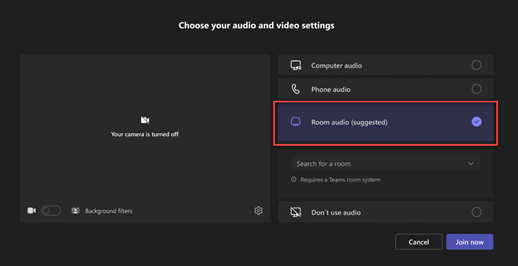
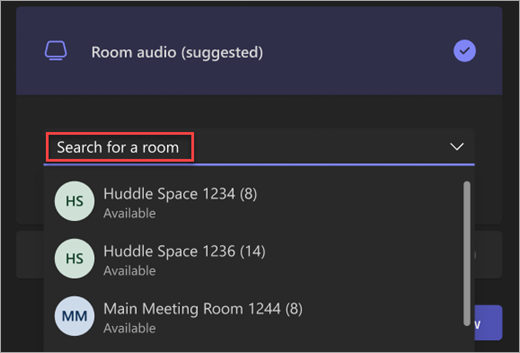
 , Quindi vai a Invita qualcuno o compara un numero e cerca il nome della stanza. Quindi, seleziona la stanza e OK per chiamarlo alla riunione.
Nota: Assicurati che l’audio sul tuo dispositivo personale sia spento prima di accettare la chiamata sulla console della stanza, oppure potresti causare eco.
Inizia una riunione istantanea
- Selezionare IncontrareNella schermata principale. Il tuo incontro inizierà automaticamente.
- Sotto Digita un nome, Cerca chi vuoi invitare.
- Seleziona i nomi delle persone dai risultati della ricerca. Saranno automaticamente chiamati nella riunione istantanea.
I team Microsoft lavorano su Android Tablet
Об этой сттце
Ыы зарегистрировали подозритеstituire. С помощю ээй ст р ы ыы сможем о imperceде quello. Почему ээо мо л поззти?
Эта страница отображается в тех с лччч, когда автоматическиtal систе quisi которые наршают условия иполззования. Страница перестан scegliere. До этого момента для иполззования сжж google необходимо пхоходить поверку по по по по по.
” ылку запросов. Если ы и ипоеете общий доступ в интернет, проmma. Обратитесь к с ое системому администратору. Подробнеi.
Проверка по слову может также появляться, если вы вводите сложные запросы, обычно распространяемые автоматизированными системами, или же вводите запросы очень часто.
Microsoft Teams


Microsoft Teams è il tuo hub per il lavoro di squadra, che riunisce tutto ciò di cui un team ha bisogno: chat e conversazioni thread, riunioni e videoconferenze, chiamate, collaborazione dei contenuti con la potenza delle applicazioni Microsoft 365 e la possibilità di creare e integrare le app e i flussi di lavoro su cui si basa la tua attività.
Ora puoi anche utilizzare i team Microsoft per gestire la tua vita personale: chattare, fare piani, condividere liste di shopping, attività e persino la tua posizione, coordinare eventi con compagni club o familiari e prendere decisioni rapidamente. I team forniscono un unico hub per aiutarti a rimanere in contatto, organizzarti e portare equilibrio a tutta la tua vita.
Spostati facilmente tra il tuo lavoro e il tuo account personale per rimanere organizzato durante il giorno. Se tu’Rignificare una scadenza o aiutare i tuoi figli con i compiti, i team possono aiutarti a ottenere di più.
Connettersi e comunicare
• Chat 1-1, utilizzare messaggi di gruppo o canali dedicati per comunicare con l’intero team **
• Chiamate audio e video HD per riunioni faccia a faccia programmate da quasi ovunque **
• menzionare i singoli membri del team o l’intera squadra contemporaneamente, per ottenere i tuoi colleghi’ Attenzione**
• Elenchi di cose da fare, calendari e accesso di archiviazione cloud proprio nelle chat di gruppo
• È possibile accedere in modo sicuro chat, documenti e file personali
Organizza tutta la tua vita
• La condivisione e la modifica dei file in movimento rende la gestione dei progetti di lavoro un gioco da ragazzi **
• La ricerca intelligente trova documenti, fogli di calcolo e foto in chat e conversazioni di team **
• Notifiche personalizzate ti danno il controllo per rimanere concentrati su ciò che conta di più **
• Calendario di lavoro e calendario personale entrambi in una app
• Dashboard di gruppo per visualizzare elementi importanti, posizioni condivise e attività imminenti all’interno di una chat di gruppo
Sicurezza sicurezza
• Sicurezza e conformità a livello aziendale che ti aspetti da Microsoft 365 **
• Condivisione della posizione per far sapere ai colleghi, agli amici e alla famiglia dove sei*
• Archiviazione nella cassaforte in cui tu e il tuo gruppo potete archiviare, accedere e condividere dati importanti come password, miglia di volantini frequenti o numero di premio in hotel
*Deve essere abilitato e attivo
** Le caratteristiche commerciali di questa app richiedono un abbonamento commerciale Microsoft 365 a pagamento o un abbonamento di prova di Microsoft Teams per lavoro. Se tu’Non sono sicuro della tua azienda’A abbonamento o i servizi a cui hai accesso, visita l’ufficio.com/team per saperne di più o contattare il tuo dipartimento IT.
Scaricando i team, accetti la licenza (vedi AKA.MS/EulateamsMobile) e termini di privacy (vedi aka.MS/Privacy). Per supporto o feedback, inviaci un’e -mail su [email protected]. Riepilogo del contratto UE: aka.MS/EuContractSummary
Dettagli tecnici
Dimensione: 93.8 MB
Versione: 1416/1.0.0.2021173701
Sviluppato da: Microsoft Corporation (Privacy Information)
Autorizzazioni di applicazione: (aiutami a capire cosa significano le autorizzazioni)
- Access_background_location
- Accedi grosso (E.G., Posizione cellulare-id, wi-fi)
- Accedi bene (E.G., GPS) Posizione
- Informazioni di accesso sulle reti
- Informazioni di accesso sulle reti Wi-Fi
- Agire come contabilità per il contatore
- Connettiti a dispositivi Bluetooth accoppiati
- Scopri e abbina dispositivi Bluetooth
- Avvia una telefonata senza passare attraverso l’interfaccia utente del dialer affinché l’utente confermi la chiamata effettuata
- Necessario per poter accedere al dispositivo della fotocamera
- Cambia lo stato di connettività della rete
- Disabilita la guardia del tasto
- Invia informazioni sui download completati
- Fore Ground_Service
- Accedi all’elenco degli account nel servizio account
- Apri prese di rete
- Gestisci l’elenco degli account nel manager
- Gestione_own_calls
- Modifica le impostazioni audio globali
- Read_app_badge
- Leggi i dati dei contatti dell’utente
- Leggi dalla memoria esterna
- Leggere solo l’accesso allo stato del dispositivo
- Ricevi una notifica che il sistema operativo ha finito l’avvio
- Registra audio
- Registra video
- Ignora le impostazioni di ottimizzazione della batteria
- Request_install_packages
- Apri Windows utilizzando Type Type_System_Alert, mostrato sopra tutte le altre applicazioni
- Use_biometric
- Richiedi autentica
- Usi_fingerprint
- Use_full_screen_intent
- Accedi alla funzione di vibrazione
- PowerManager Wakelocks per impedire al processore di dormire o schermo da Dimming
- Scrivi (ma non leggi) i dati dei contatti dell’utente
- Scrivi su archiviazione esterna
- Leggi o scrivi le impostazioni del sistema
- Consente a un’applicazione di ricevere messaggi tramite la messaggistica di Google Cloud
- Ricevi il messaggio tramite il dispositivo Amazon
Come usare Microsoft Teams

Microsoft Teams si sta dimostrando un concorrente molto robusto per Slack e Zoom. Le integrazioni con altre app Microsoft e servizi cloud lo rendono un’ottima scelta e imparare a utilizzare i team Microsoft ISN’T quasi difficile come potresti pensare (anche per le grandi aziende). Abbiamo messo insieme questo rapido principiante’S Guida per quelli nuovi sulla piattaforma. Ecco tu’Imparerò tutte le attività di base che devi sapere, oltre ad alcuni tutorial avanzati per cose come background di incontri virtuali e altro ancora.
RISPOSTA RAPIDA
Microsoft Teams ti consente di creare team e canali, pianificare e ospitare riunioni, condividere lo schermo e le presentazioni e installare app di terze parti.
Passa alle sezioni chiave
- Cos’è Microsoft Teams?
- È Microsoft Teams gratuito?
- Prezzi di Microsoft Teams
- Scarica le app Microsoft Teams
- Come creare una squadra
- Come avviare una chat di Microsoft Teams
- Crea un incontro
- Come partecipare a una riunione
- Come condividere il tuo schermo in una riunione
- Elimina un messaggio di chat
- Installa app di terze parti
- Come cambiare il background di incontro delle tue squadre
Cos’è Microsoft Teams?

Autorità di Edgar Cervantes / Android
Microsoft Teams è uno strumento di produttività e collaborazione che si integra nella piattaforma Microsoft 365 più grande. Ha caratteristiche per comunicare con organizzazioni, chat private con individui e gruppi, riunioni e conferenze video, ecc.
I team hanno sostituito Skype per Business e Microsoft Classroom, incorporando tutte queste funzionalità in un’unica piattaforma. Esso’è un’opzione eccellente sia per le aziende che per gli educatori, in competizione con Slack, Facebook Workplace e persino G Suite.
Oltre a tutte le opzioni di chat e videochiamate standard che tu’D Aspettatevi da un programma come Skype, le squadre ti consentono di creare squadre di persone. Una squadra può contenere fino a 500.000 singoli utenti. Puoi quindi suddividere questi team in canali più specifici con post filettati per mantenere tutto organizzato.
È Microsoft Teams gratuito?
Microsoft Teams è completamente libero da utilizzare, sebbene i piani a pagamento abbiano più funzionalità. La versione gratuita include riunioni e videochiamate, 2 GB di archiviazione per utente e accesso Web a app per Office popolari come Word, Excel e PowerPoint.
La versione a pagamento aggiunge registrazioni di riunioni, più spazio per l’utente (fino a illimitato, a seconda del piano), versioni desktop di tutte le app Office, migliore sicurezza e più strumenti amministrativi per il tuo team. A seconda di ciò per cui vuoi usare i team, potresti essere in grado di rimanere con la versione gratuita indefinitamente.
Prezzi di Microsoft Teams

Puoi ottenere il piano essenziale di Microsoft Teams se si desidera aggiornare a una versione a pagamento. Esso’è meglio per uso personale ma con più funzionalità del piano gratuito. Rimuove il limite di tempo di 60 minuti, raddoppia l’archiviazione cloud disponibile e aggiunge supporto al telefono e al Web.
Per le aziende o se si desidera ancora di più dai team Microsoft, sono disponibili tre piani di prezzo Microsoft 365 a pagamento. Il più economico inizia a $ 6 al mese (se paghi per un anno in anticipo) e aggiunge funzionalità preziose come registrazioni di incontri e più spazio di archiviazione (fino a 1 TB per utente) per file condivisi. Ottieni anche più funzionalità di sicurezza e supporto per 24 ore.
Saltare al piano standard aziendale Microsoft 365 sbloccherà le versioni desktop di tutte le app per ufficio popolari. Questo lo rende ideale per molte aziende, anche se non lo fa’T Aggiungi qualsiasi nuova funzionalità specifica per Microsoft Teams rispetto al piano più economico.
Il piano finale è rivolto principalmente alle grandi imprese e, ancora una volta, non’t Aggiungere molto all’esperienza dei team. Le uniche aggiunte significative sono l’archiviazione cloud illimitata e la possibilità di ospitare eventi online per un massimo di 10.000 persone. Ulteriori informazioni sui piani di prezzo al link sottostante.
Come scaricare l’app Microsoft Teams
Sebbene tu indossi’T Scaricare le app desktop o mobili per utilizzare Microsoft Teams, rimanere connessi è conveniente. Per ottenerlo, fai clic qui e seleziona l’opzione giusta per te. Puoi anche scaricare le app mobili direttamente dal Google Play Store o dall’App Store iOS.
Come creare una squadra

Nick Fernandez / Autorità Android
La prima cosa che devi fare (a meno che tu’renersi in una squadra esistente) sta creando una squadra. Anche se ti unisci a un team aziendale, potresti voler fare un altro per chattare con gruppi di amici.
- Apri il Squadre Scheda sul lato sinistro.
- Clic Unisciti o crea una squadra Nella parte inferiore dello schermo.
- Scegli se Costruisci una squadra da zero o attirare i contatti da un gruppo o squadra esistente.
- Seleziona Impostazioni sulla privacy: Privato, Pubblico, O Org-wide.
- Entrare in un nome E descrizione.
- Clic Crea team.
Una volta nella squadra, tu’Vedi la chat di squadra principale con un elenco di canali di seguito. I canali sono chat di gruppo attorno a un singolo tema. Puoi anche fare chat private con individui o gruppi.
Come iniziare e far uscire una chat
I canali sono ottimi per condividere informazioni con l’intero team, ma le chat sono l’opzione migliore per domande rapide ai colleghi. Essi’re privato, facile da mantenere organizzato e molto più probabilità di ottenere una risposta rispetto a un post sul canale.
Qui’S Come avviare una chat di Microsoft Teams:
- Apri il Chiacchierata Scheda sul lato sinistro.
- Clic Nuova chat Nella parte superiore dello schermo.
- Entra nella persona’s nome e scrivi il tuo messaggio.
- Colpisci la freccia di invio.
I passaggi per la creazione di una chat di gruppo sono praticamente identici. Basta fare clic sulla freccia piccola sul lato destro per dare un nome al gruppo, quindi inserisci tutti i partecipanti al A campo. Puoi anche aggiungere più persone a una chat individuale o di gruppo facendo clic su Aggiungi persone pulsante. Puoi anche scegliere se includere o meno la cronologia della chat.
Puoi fare alcune altre cose per rendere le chat ancora più convenienti. Il primo è bloccarli per incrementarli sulla chat, facendo clic sul più opzioni icona, quindi Spillo. Questo ti assicurerà’è sempre in cima alla lista.
Un’altra cosa utile da imparare è come fare una chat in Microsoft Teams. Questo dà quella chat nella sua finestra in modo da poter avere più di una chat aperta alla volta. Clicca il più opzioni icona, quindi Chat pop-out.
Come creare un incontro

Chattare è ottimo per i messaggi veloci, ma a volte una conversazione faccia a faccia è un’opzione migliore. Per fortuna, ci vuole solo un momento per imparare a creare un incontro nei team Microsoft, sia’s con una persona o 20.
Esistono due modi per impostare una riunione: avviarne uno immediatamente o pianificarne uno per un periodo successivo. Il modo più semplice per le chiamate rapide è aprire una chat e fare clic su Pianificare una riunione Button (sembra un calendario con un segno più). Questo invita automaticamente l’altra parte e funziona anche nelle chat di gruppo.
Per tutto il resto, il processo di istituzione di un incontro nei team è simile a quello che tu’essere abituato da Outlook:
- Apri il Calendario Scheda sul lato sinistro.
- Clic Nuovo incontro nell’angolo in alto a destra.
- Inserisci i dettagli della tua riunione.
- Clic Salva.
Puoi anche creare un incontro da un canale, invitando automaticamente tutti i membri del canale. Se tu’Riebofendo che si trovano un momento adatto, è possibile controllare la scheda Assistente di pianificazione nella parte superiore dello schermo per vedere gli invitati’ orari. Puoi creare e condividere un link a riunioni di team se lo desideri.
Come partecipare a una riunione
Autorità Ankit Banerjee / Android
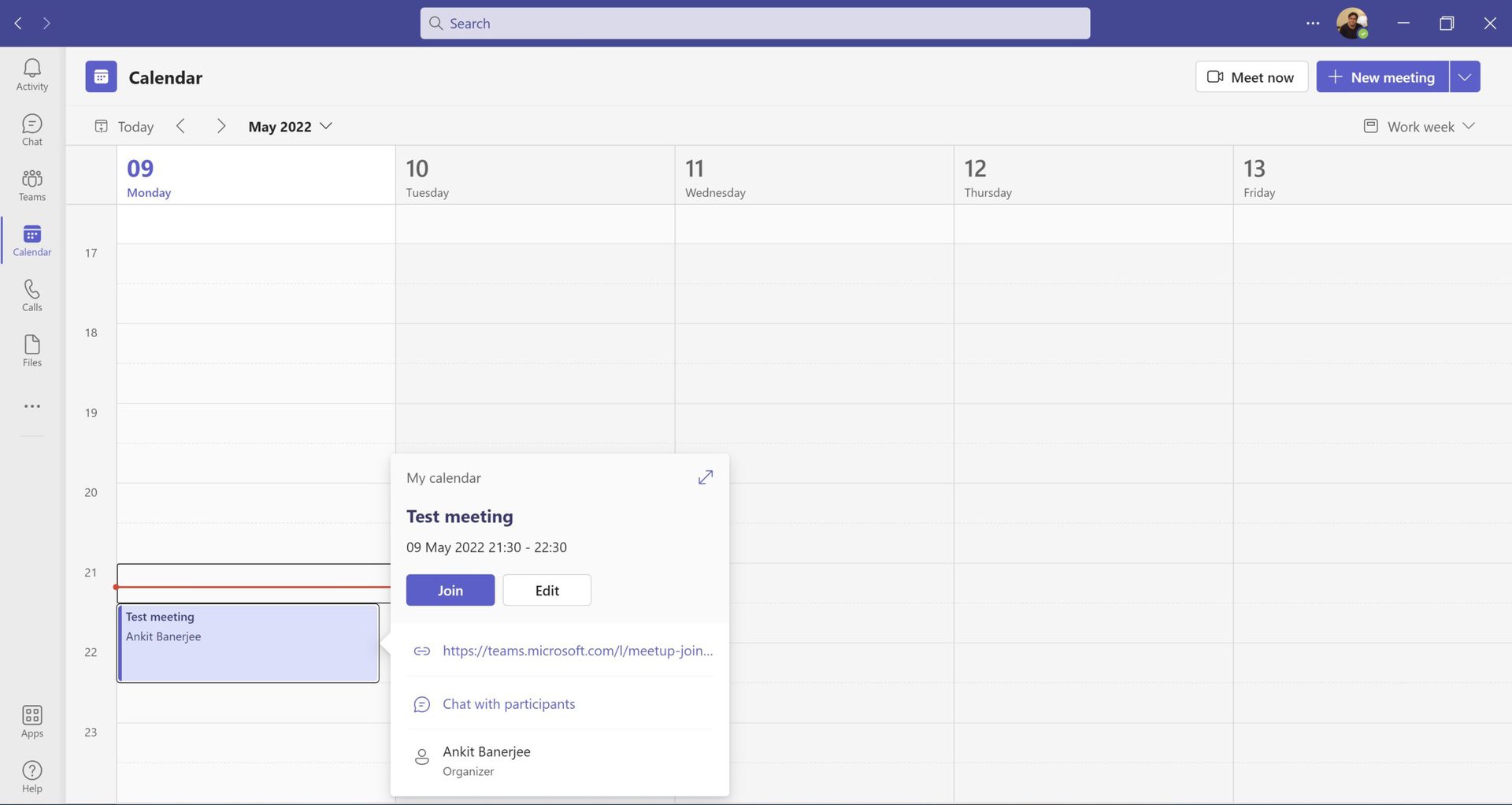
Unirsi a una riunione è ancora più semplice e funziona come te’D Aspettati se tu’Ve Outlook usato:
- Apri il Calendario Scheda sul lato sinistro.
- Seleziona l’incontro e fai clic su Giuntura.
- Regola il tuo video E Audio impostazioni.
- Clic Iscriviti adesso.
Puoi anche fare clic su Unisciti alla riunione di Microsoft Teams link nell’invito e -mail. A seconda delle impostazioni della riunione, tu’Unisciti immediatamente alla riunione o entra in una sala d’attesa fino a quando qualcuno ti permette. Assistente’T Dimentica di cambiare il background dei tuoi team se vuoi apparire più professionale (o meno professionale, a seconda del background che scegli).
Come condividere il tuo schermo in una riunione
Autorità Ankit Banerjee / Android
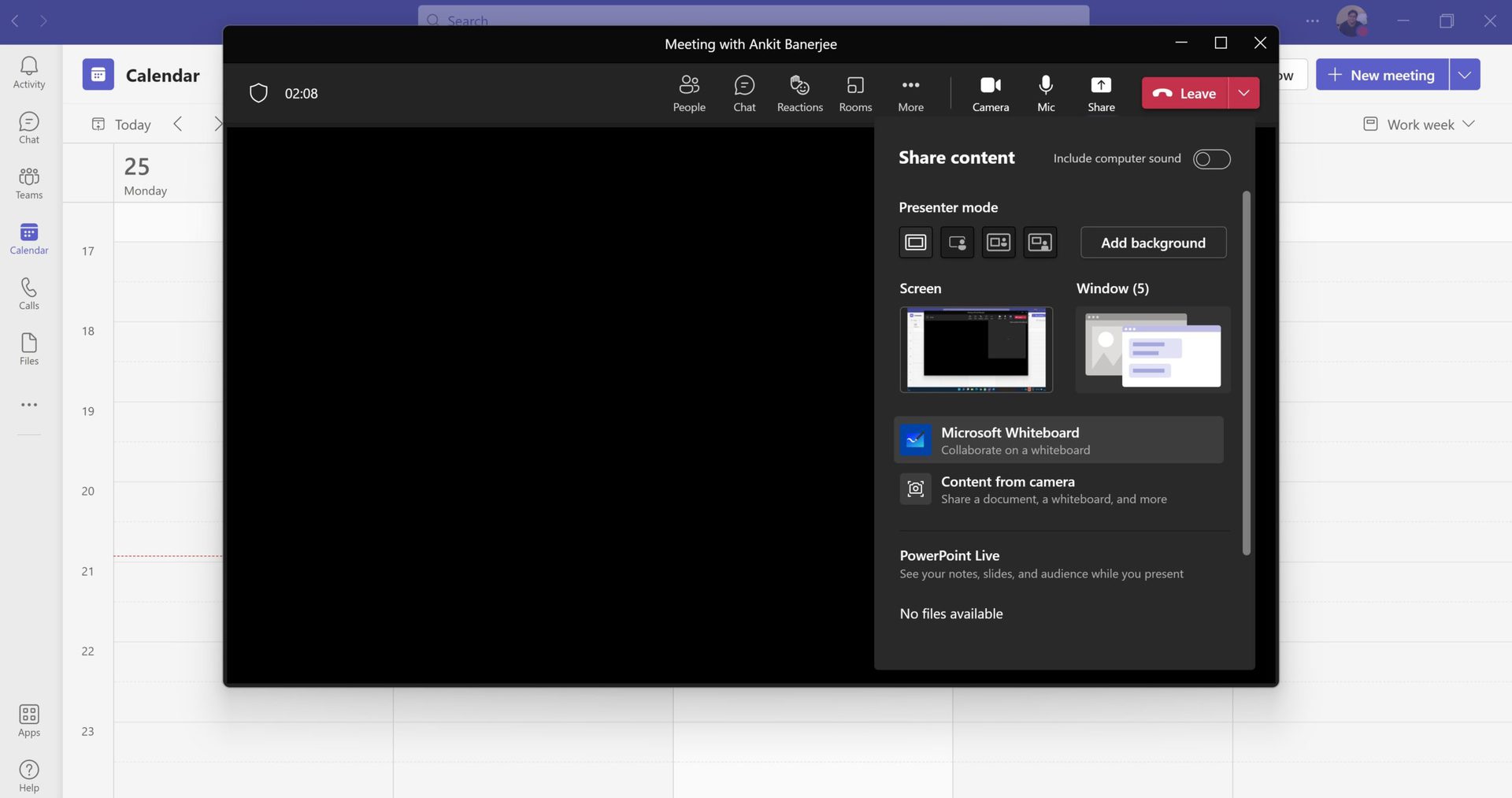
La condivisione di file in un canale Microsoft Teams è eccezionale, ma è necessario condividere lo schermo in una riunione se si desidera eseguirlo di persona. Le squadre rendono facile farlo. Ha persino integrazione integrata con PowerPoint per facili presentazioni aziendali.
- In una riunione, clicca Condividere nell’angolo in alto a destra accanto al Partire pulsante (potrebbe essere necessario spostare il mouse).
- Seleziona il schermo, finestra, O documento condividere.
- Un bordo rosso appare attorno al contenuto tu’RE Condividi attivamente.
- Al termine, fare clic Basta condividere In basso a destra.
Se indossi’t Avere il documento che si desidera condividere, puoi anche fare clic su Navigare pulsante nel menu di condivisione per trovarlo. In generale, esso’S è meglio condividere una finestra o un documento specifico invece dell’intero desktop.
Come eliminare una chat
Autorità Ankit Banerjee / Android
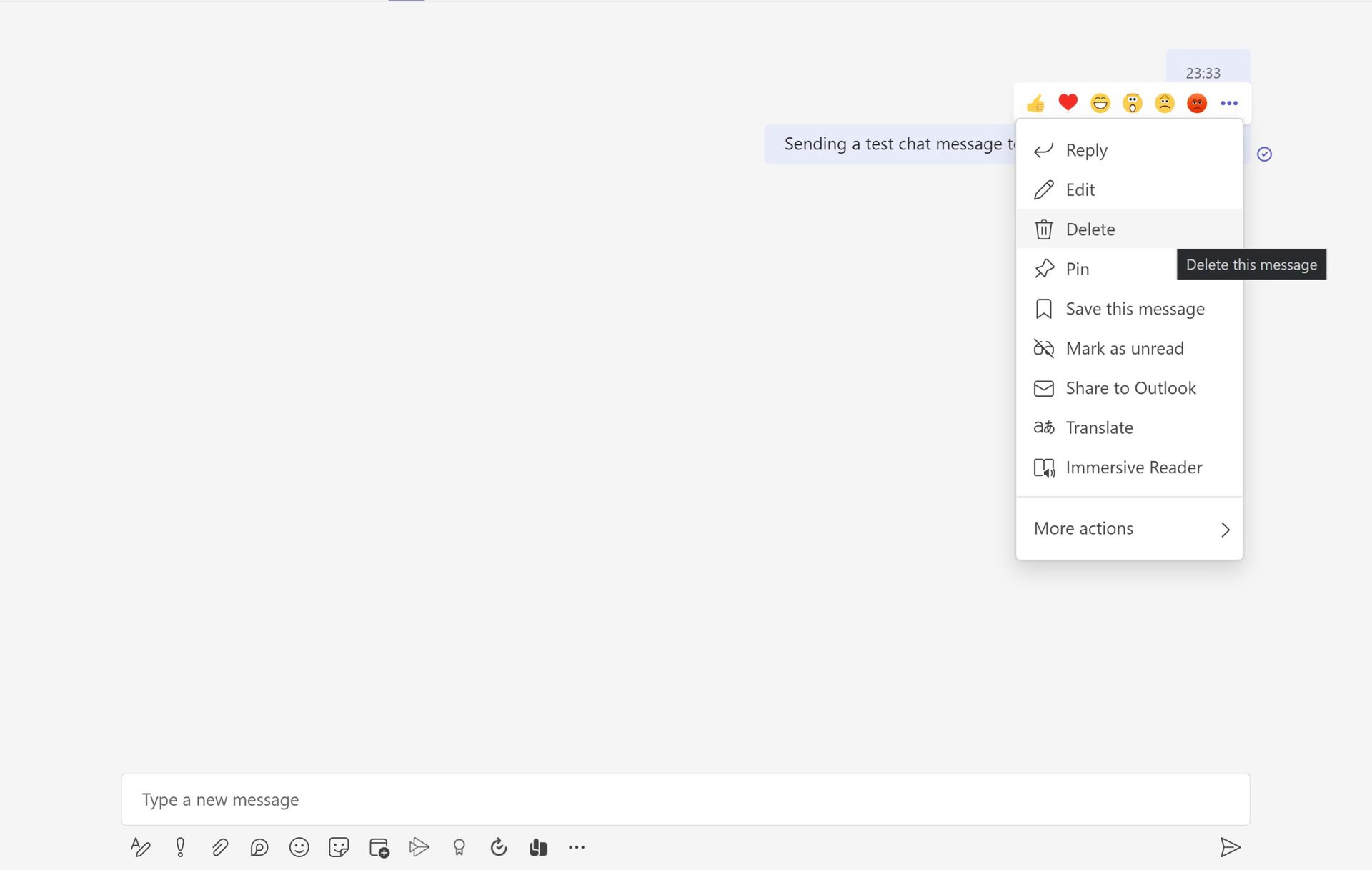
Se vuoi ripulire il tuo Chat Scheda o sbarazzati dei messaggi errati, arriverà un momento in cui dovrai imparare a eliminare le chat di Microsoft Teams. Hai due opzioni: elimina i messaggi specifici (solo i tuoi) o nascondi l’intera chat.
Per eliminare un post specifico in una chat o in una canale, il mouse su di esso e fai clic su più opzioni icona, quindi fai clic su Eliminare. Se lo fai per errore, puoi anche annullare la cancellazione. Ancora una volta, puoi eliminare solo i tuoi post e tutte le risposte nidificate dei tuoi colleghi appariranno comunque.
Autorità Ankit Banerjee / Android
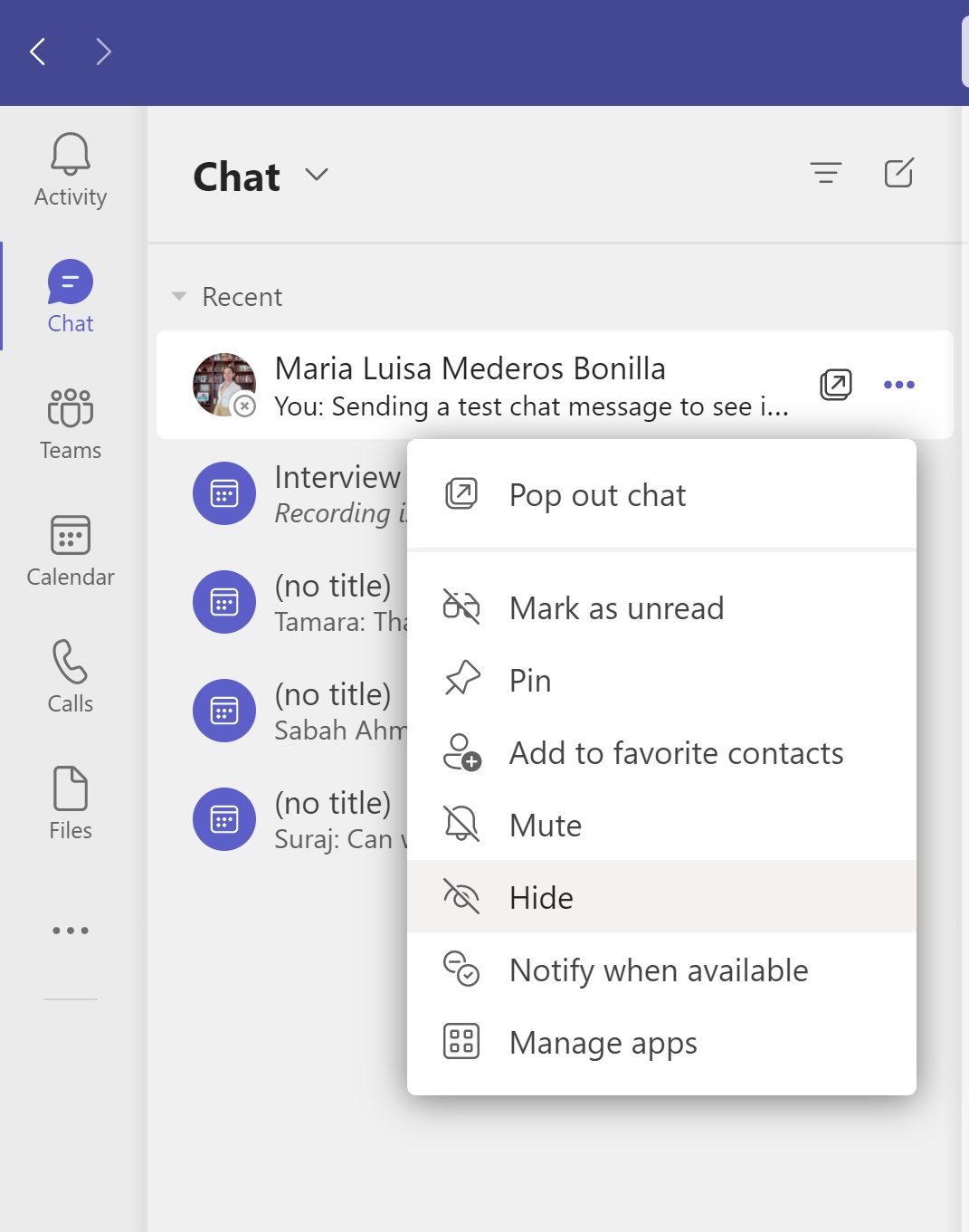
Sfortunatamente, lì’Non è in alcun modo eliminare un’intera chat in Microsoft Teams, ma puoi fare la cosa migliore successiva: nascondila. Solo mouse sopra la chat, fai clic su più opzioni icona, quindi Nascondere. Ora scomparirà dalla tua lista, ripulendo il disordine visivo. Funziona per i canali, ma loro’sarà tutti nascosti in un elenco.
Come installare app

App e connettori sono un ottimo modo per aggiungere funzioni specifiche ai team. Ci vogliono un secondo per l’installazione e puoi aggiungerli solo per te stesso o per tutta la tua squadra. Ci sono tre posti per installare app e ognuno di esse svolge una funzione diversa.
Il primo è nella barra laterale, che è personalizzata solo per te. Se qualcun altro nella tua organizzazione aggiunge la stessa app, può condividere informazioni (con app come Trello, per esempio), ma altri (come Onenote) mostreranno solo i tuoi file. Puoi aggiungerli facendo clic su app pulsante in basso a sinistra dello schermo.
Il secondo posto in cui aggiungere app è una scheda, che viene visualizzata per tutti in una squadra nella parte superiore della pagina. Ci sono alcune schede predefinite come post, file e wiki, ma proprio a destra di questi sono un più icona, che è così che puoi aggiungere di più. Le app potrebbero non apparire o funzionare allo stesso modo a seconda di dove loro’RE Aggiunto.
Il luogo finale è direttamente nella finestra di chat, appare accanto alle opzioni per formattazione, emoji, allegati e altro ancora. Basta fare clic sul più opzioni icona, quindi selezionare l’app da aggiungere. I team verranno visualizzati automaticamente l’elenco con il filtro di messaggistica applicato se si fa clic su più app.