


I team Microsoft lavorano su un tablet Samsung
Microsoft Teams
Nota: Chrome OS etichetta l’app Microsoft Teams installata dai team Play Store “.”Consigliamo di non nominare il collegamento dell’app Web” team “, soprattutto se hai anche l’app Android sul tuo Chromebook.
Panoramica dell’app mobile di Microsoft Teams
Microsoft Teams è stato lanciato nel 2017 per fornire un hub digitale unico per la gestione dei team in Office e Microsoft 365, ed è già in forte espansione nel mercato sempre affollato di app di messaggistica di gruppo. Ma l’app mobile di Microsoft Teams ha fatto un ulteriore passo avanti per organizzare tutte le conversazioni, le attività, i contenuti e le app di team in un unico spazio di lavoro condiviso che puoi portare con te in movimento.
Ciò significa che quando eventi come l’epidemia di Covid-19 (Coronavirus) 2020 costringe i tuoi dipendenti a essere via per l’ufficio, puoi essere certo che rimarranno in contatto tra loro.
Passiamo attraverso una rapida panoramica dell’app mobile Microsoft Teams.
Cos’è Microsoft Teams?
Microsoft Teams è stato progettato per risolvere molti dei problemi che le aziende devono affrontare con la gestione del lavoro e delle comunicazioni condivise. In poche parole, i team sono un hub digitale per il lavoro di squadra: un singolo posto di lavoro in cui è possibile chattare, condividere file, tenere riunioni e lavorare in tempo reale tramite app aziendali. Utilizzando questo potente strumento, puoi creare team di 10 o 10.000 ed eseguire una moltitudine di funzioni, come le conferenze Web audio e video host con chiunque all’interno o all’esterno della tua organizzazione. Può anche essere utilizzato per condurre riunioni online e chat di gruppo.
App mobile Microsoft Teams
Originariamente rilasciato solo per Desktop, Microsoft Teams è ora disponibile anche su dispositivi mobili iOS e Android; Puoi scaricarlo dall’App Store o da Google Play. (L’app era precedentemente disponibile anche per i telefoni Windows, ma questo è stato interrotto a luglio 2018.)
Utilizzando l’app mobile Microsoft Teams, puoi accedere a tutti i contatti, i contenuti, le conversazioni e le riunioni del team direttamente dal tuo dispositivo mobile, ovunque e in qualsiasi momento. Per utilizzare l’app continuamente, è necessario un abbonamento commerciale Office 365 o Microsoft 365 a pagamento; Tuttavia, puoi iscriverti a un abbonamento a prova gratuito.
Requisiti di sistema mobile di Microsoft Teams
Ecco le piattaforme mobili supportate per l’app Microsoft Teams:
- Sistema operativo iOS Versione 10.0 o più tardi. Compatibile con iPhone, iPad e iPod Touch.
- Sistema operativo Android Versione 4.4 o più tardi.
Funzionalità chiave di Microsoft Teams
Porta il tuo lavoro ovunque tu vada. Microsoft Teams porta queste funzionalità essenziali alla tua esperienza in viaggio:
- Sviluppa una comunicazione efficace ottenendo l’intero team sulla stessa pagina con riunioni online, chiamate audio/videochiamate, chat di gruppo e conferenze web.
- Resta al passo con la tua attività personalizzando l’area di lavoro digitale con le app Microsoft e i servizi di terze parti.
- Effettuare chiamate audio o chiari affidabili e chiari integrando i team con il sistema telefonico, il routing diretto o il piano di chiamata.
- Lavorare insieme meglio. Collabora o gestisci perfettamente i progetti del tuo team utilizzando strumenti Office 365 come Microsoft Word, PowerPoint, Excel e SharePoint.
- Costruisci canali dedicati per comunicare con l’intero team su un singolo spazio di lavoro condiviso o chattare privatamente o in gruppi specifici.
- Mantieni il tuo team sicuro con il controllo amministrativo end-to-end, la sicurezza e la conformità da parte di Office 365.
- Trova rapidamente le conversazioni del tuo team e le chat con una semplice interfaccia di ricerca.
- Salva conversazioni aziendali-critiche o personalizza le notifiche secondo necessità.
App Microsoft Teams su Android: ultimi aggiornamenti
Microsoft Teams è stato aggiornato a dicembre 2018 per gli utenti Android. Questo aggiornamento ha portato i seguenti miglioramenti:
- I membri del team possono programmare perfettamente le riunioni del canale direttamente dall’app mobile.
- Gli utenti ora hanno bisogno di un codice del team per unirsi a una squadra.
- Lo strumento di ricerca ora consente agli utenti di cercare file su tutti i canali.
Microsoft ha inoltre in programma di rendere i team l’app predefinita per la pianificazione delle riunioni in Office e Microsoft 365.
Microsoft Teams Mobile App vs. versione desktop
Ora che i team sono disponibili su dispositivi mobili e desktop, potresti chiederti quale opzione è giusta per te. Ecco una rapida occhiata alle differenze principali:
2.0 GB di RAM; 3.0 GB di spazio su disco rigido
Memoria grafica minima da 128 MB;
OS: Windows 10, Windows 8.Service pack 1, Windows 8 o Windows 7;
Risoluzione dello schermo 1024 × 768;
Richiede .Net 4.5 CLR o più tardi;
USB 2.0 videocamera
Per uso aziendale, la versione desktop Microsoft Teams funziona bene se hai accesso regolare al tuo computer. Ma quando viaggi, puoi salire sulla tua app mobile e rimanere in contatto con il tuo team.
L’app mobile Microsoft Teams è un ottimo modo per creare un luogo di lavoro digitale in movimento in cui i membri del team possono comunicare, collaborare, incontrare, condividere e fare molto di più dai loro dispositivi mobili.
Microsoft Teams
Nota: Chrome OS etichetta l’app Microsoft Teams installata dal Play Store “Squadre.” Consigliamo di non nominare il collegamento dell’app Web “Squadre,” Soprattutto se hai anche l’app Android sul tuo Chromebook.
Panoramica dell’app mobile di Microsoft Teams
Microsoft Teams è stato lanciato nel 2017 per fornire un hub digitale unico per la gestione dei team in Office e Microsoft 365 e IT’s già in forte espansione nel mercato sempre affollato di app di messaggistica di gruppo. Ma l’app mobile di Microsoft Teams ha fatto un ulteriore passo avanti per organizzare tutte le conversazioni, le attività, i contenuti e le app di team in un unico spazio di lavoro condiviso che puoi portare con te in movimento.
Ciò significa che quando eventi come l’epidemia di Covid-19 (Coronavirus) 2020 costringe i tuoi dipendenti a essere via per l’ufficio, puoi essere certo che rimarranno in contatto tra loro.
Permettere’S Passa una rapida panoramica dell’app mobile Microsoft Teams.
Dai un’occhiata alla nostra guida per i partner per scoprire come Sherweb può aiutare la tua azienda a crescere
Cos’è Microsoft Teams?
Microsoft Teams è stato progettato per risolvere molti dei problemi che le aziende devono affrontare con la gestione del lavoro e delle comunicazioni condivise. In poche parole, i team sono un hub digitale per il lavoro di squadra: un singolo posto di lavoro in cui è possibile chattare, condividere file, tenere riunioni e lavorare in tempo reale tramite app aziendali. Utilizzando questo potente strumento, puoi creare team di 10 o 10.000 ed eseguire una moltitudine di funzioni, come le conferenze Web audio e video host con chiunque all’interno o all’esterno della tua organizzazione. Può anche essere utilizzato per condurre riunioni online e chat di gruppo.
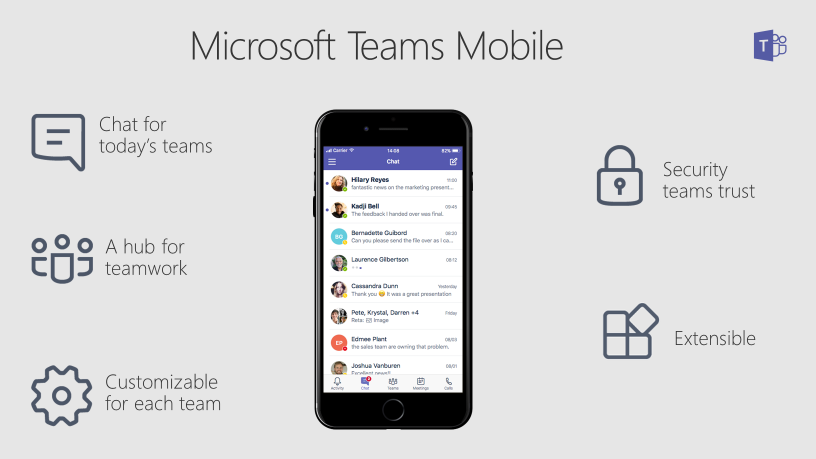
App mobile Microsoft Teams
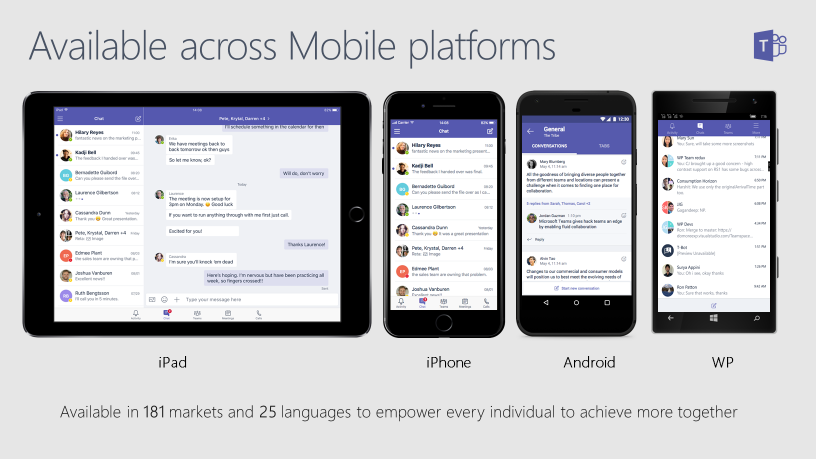
Originariamente rilasciato solo per Desktop, Microsoft Teams è ora disponibile anche su dispositivi mobili iOS e Android; Puoi scaricarlo dall’App Store o da Google Play. (L’app era precedentemente disponibile anche per i telefoni Windows, ma questo è stato interrotto a luglio 2018.)
Utilizzando l’app mobile Microsoft Teams, puoi accedere a tutti i contatti, i contenuti, le conversazioni e le riunioni del team direttamente dal tuo dispositivo mobile, ovunque e in qualsiasi momento. Per utilizzare l’app continuamente, è necessario un abbonamento commerciale Office 365 o Microsoft 365 a pagamento; Tuttavia, puoi iscriverti a un abbonamento a prova gratuito.
Requisiti di sistema mobile di Microsoft Teams
Ecco le piattaforme mobili supportate per l’app Microsoft Teams:
- Sistema operativo iOS Versione 10.0 o più tardi. Compatibile con iPhone, iPad e iPod Touch.
- Sistema operativo Android Versione 4.4 o più tardi.
Funzionalità chiave di Microsoft Teams
Porta il tuo lavoro ovunque tu vada. Microsoft Teams porta queste funzionalità essenziali alla tua esperienza in viaggio:
- Sviluppa una comunicazione efficace ottenendo l’intero team sulla stessa pagina con riunioni online, chiamate audio/videochiamate, chat di gruppo e conferenze web.
- Resta al passo con la tua attività personalizzando l’area di lavoro digitale con le app Microsoft e i servizi di terze parti.
- Effettuare chiamate audio o chiari affidabili e chiari integrando i team con il sistema telefonico, il routing diretto o il piano di chiamata.
- Lavorare insieme meglio. Collabora o gestisci perfettamente la tua squadra’S Progetti che utilizzano strumenti Office 365 come Microsoft Word, PowerPoint, Excel e SharePoint.
- Costruisci canali dedicati per comunicare con l’intero team su un singolo spazio di lavoro condiviso o chattare privatamente o in gruppi specifici.
- Mantieni il tuo team sicuro con il controllo amministrativo end-to-end, la sicurezza e la conformità da parte di Office 365.
- Trova rapidamente le conversazioni del tuo team e le chat con una semplice interfaccia di ricerca.
- Salva conversazioni aziendali-critiche o personalizza le notifiche secondo necessità.
App Microsoft Teams su Android: ultimi aggiornamenti
Microsoft Teams è stato aggiornato a dicembre 2018 per gli utenti Android. Questo aggiornamento ha portato i seguenti miglioramenti:
- I membri del team possono programmare perfettamente le riunioni del canale direttamente dall’app mobile.
- Gli utenti ora hanno bisogno di un codice del team per unirsi a una squadra.
- Lo strumento di ricerca ora consente agli utenti di cercare file su tutti i canali.
Microsoft ha inoltre in programma di rendere i team l’app predefinita per la pianificazione delle riunioni in Office e Microsoft 365.
Microsoft Teams Mobile App vs. versione desktop
Ora che i team sono disponibili su dispositivi mobili e desktop, potresti chiederti quale opzione è giusta per te. Qui’è una rapida occhiata alle differenze principali:
2.0 GB di RAM; 3.0 GB di spazio su disco rigido
Memoria grafica minima da 128 MB;
OS: Windows 10, Windows 8.Service pack 1, Windows 8 o Windows 7;
Risoluzione dello schermo 1024 × 768;
Richiede .Net 4.5 CLR o più tardi;
USB 2.0 videocamera
Per uso aziendale, la versione desktop Microsoft Teams funziona bene se hai accesso regolare al tuo computer. Ma quando tu’Viaggiare, puoi salire direttamente sulla tua app mobile e rimanere in contatto con il tuo team.
L’app mobile Microsoft Teams è un ottimo modo per creare un luogo di lavoro digitale in movimento in cui i membri del team possono comunicare, collaborare, incontrare, condividere e fare molto di più dai loro dispositivi mobili. Esplora le tue opzioni per Microsoft 365 per iniziare!
** Questo articolo è stato aggiornato il 13 marzo 2020
Scritto dai collaboratori del team di Sherweb @ Sherweb
Come fornitore di soluzioni cloud a valore aggiunto, Sherweb è dedicato a fornire di più per i suoi partner, clienti diretti e rete estesa. Il blog di Sherweb è solo un esempio di come lo facciamo accadere e i membri del nostro team collaborano spesso ai contenuti per garantire che sia il più vantaggioso possibile per i nostri lettori. Se ti piace quello che vedi qui, ti incoraggiamo fortemente a iscriverti!
Microsoft Teams
Scopri come accedere ai team Microsoft e alle impostazioni degli account.
Istruzioni e informazioni
In questo tutorial, imparerai come:
• Accedi a Microsoft Teams
• Opzioni dell’account di accesso
Accedi a Microsoft Teams
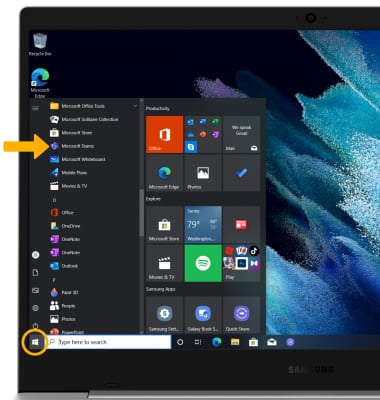
1. Dalla schermata principale, fai clic su Inizia icona Quindi scorrere e fare clic su App Microsoft Teams.
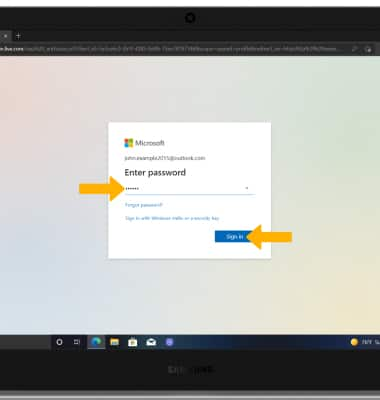
2. Inserisci il tuo Informazioni sull’account Microsoft, Quindi fare clic Registrazione.
Opzioni dell’account di accesso
1. Dalla schermata Microsoft Teams, fai clic su Icona dell’account Quindi fare clic Gestisci profilo.
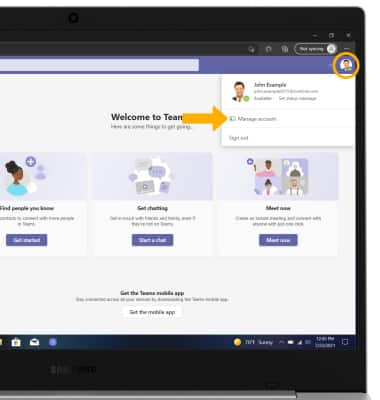
2. Modificare impostazioni dell’account come desiderato.
Come utilizzare Microsoft Teams su un Chromebook
Microsoft Teams ha app dedicate per dispositivi Windows, Mac, Linux, Android e iOS. È possibile utilizzare la versione Linux o Android dei team Microsoft se hai un Chromebook. In alternativa, potresti anche creare un collegamento per la versione web dei team.
In questo tutorial, tu’impara come installare e utilizzare le versioni Linux e Android di Microsoft Teams su Chromebooks. Noi’Ti mostrerà anche come creare un collegamento per l’app Web Microsoft Teams.
Sommario
Nota: solo Microsoft Teams’ Le versioni di app Android e Web sono funzionali in Chromeos. Secondo un esperto di prodotti Google, la versione di Microsoft Teams Linux è ancora in corso di lavoro. Puoi installare la versione Linux, ma il tuo Chromebook potrebbe non eseguire l’app perché non è’T completamente ottimizzato per Chromeos. Noi’LL mostrerai come installare Microsoft Teams per Linux sul tuo Chromebook.
Installa i team Microsoft per Android
Apri l’app Google Play Store sul tuo Chromebook e segui i passaggi seguenti.
- Cerca i team Microsoft e seleziona il pulsante Installa.

- Attendere fino al completamento dell’installazione e seleziona Apri i team di lancio Microsoft.

- Chrome OS può lanciare Microsoft Teams in “Mobile” Orientamento in modalità o ritratto. Per un’esperienza simile a un desktop, tocca il “Telefono” menu a discesa sulla barra del titolo e selezionare tablet o ridimensionabile .

IL “Tavoletta” L’opzione passa i team Microsoft all’orientamento del paesaggio. Ma la finestra non è resibibile.

“Ridotto” Passa anche la finestra dell’app sull’orientamento del paesaggio, consentendo un’interfaccia più ampia, simile a un desktop. Puoi anche ridimensionare Microsoft Team’s finestra in qualsiasi momento.
Potresti ottenere un avvertimento che Microsoft Teams è progettato per dispositivi mobili e non si ridimensiona bene. Selezionare Consenti di procedere.

Non abbiamo avuto problemi utilizzando l’app Mobile Microsoft Teams in diverso “Ridotto” Interfacce sul nostro Chromebook. Utilizzare la versione web di Microsoft Teams (vedi sezione successiva) se la versione Play Store si blocca o malfunzionamenti in “Ridotto” modalità.
Aggiorna il tuo Chromebook se non’T Trova l’opzione per cambiare i team Microsoft’ dimensione/interfaccia sulla barra del titolo.
Collega il tuo Chromebook a Internet, vai su Impostazioni> Informazioni su Chromeos e seleziona Controlla gli aggiornamenti .

Crea app Web Microsoft Teams per Chromebook
Tutto quello che devi fare è creare un collegamento ai team Microsoft’ versione web tramite il browser Google Chrome. Visita il sito Web Microsoft Teams (team.Microsoft.com) e seguire i passaggi seguenti.
- Accedi ai dettagli dell’account Microsoft e seleziona Accendi per consentire a Chrome di inviare le notifiche di Microsoft Teams.

- Seleziona l’icona a tre punti nell’angolo a destra di Chrome’fin finestra. Quindi, seleziona più strumenti e seleziona Crea scorciatoia .

- Immettere un nome per il collegamento nella finestra di dialogo e selezionare il pulsante Crea. Controlla la finestra Apri come finestra se si desidera che i team Microsoft vengano lanciati in una nuova finestra Chrome quando si apre la scorciatoia.

- Premere il tasto di ricerca, digitare il collegamento’S Nome (vedi passaggio #4) nella casella di ricerca e avvia l’app. Quello’Apri la dashboard dell’account Microsoft Teams in una nuova scheda o finestra di Google Chrome.
Nota: Chrome OS etichetta l’app Microsoft Teams installata dal Play Store “Squadre.” Consigliamo di non nominare il collegamento dell’app Web “Squadre,” Soprattutto se hai anche l’app Android sul tuo Chromebook.

Utilizzo “Microsoft Teams,” “MS Teams (Web)” o altri nomi distinti, in modo da poter differenziare facilmente entrambe le app. Meglio ancora, disinstallare la versione Play Store se tu’Utilizzerò solo l’app web.
È possibile creare un collegamento di app per ciascuna organizzazione se più organizzazioni sono collegate al tuo account Microsoft (teams).
Seleziona l’icona del tuo profilo e seleziona l’organizzazione a cui desideri passare sotto le informazioni sul tuo account.

Successivamente, crea un collegamento separato per app Web per la nuova organizzazione. Assicurati di dare le scorciatoie nomi distinti per una facile identificazione: E.G., Microsoft Teams (ABC Inc.), Team MS, ecc.
Installa i team Microsoft per Linux sul tuo Chromebook
Il sistema operativo Chrome supporta l’installazione di app Linux. Tuttavia, devi prima impostare l’ambiente di sviluppo Linux sul tuo Chromebook.
Collega il tuo Chromebook a Internet e segui i passaggi seguenti.
- Vai su Impostazioni> Advanced> Developer, seleziona Accendi il “Ambiente di sviluppo Linux (beta).” Seleziona accanto per procedere con l’installazione.

- Immettere un nome utente per l’ambiente, selezionare la dimensione del disco consigliato e selezionare Installa .

- Scarica Microsoft Team’S Linux Setup File mentre il tuo Chromebook scarica e installa l’ambiente di sviluppo Linux. Apri i team Microsoft’ Pagina di download sul tuo browser Web e seleziona il pulsante Linux Deb (64-BIT).

- Salva il file ovunque sul tuo Chromebook. Quindi, procedi al passaggio successivo quando viene impostato l’ambiente di sviluppo Linux.
- Apri l’app File, fare doppio clic o fare clic con il pulsante destro del mouse sul file di installazione e selezionare Installa con Linux .

- Seleziona Installa .

- Seleziona OK per chiudere la finestra di installazione quando vedi un “L’installazione avviata correttamente” Messaggio.

Cerca un “Installazione completata” Notifica nel tuo Chromebook’area di stato. Seleziona Avvia la scheda di notifica per aprire immediatamente i team Microsoft.

Premere i tasti di ricerca e lanciare “Microsoft Teams – Anteprima” nel tuo Chromebook’Spettacolo S.

Controlla il “App Linux” cartella per i team Microsoft se non’T Trova l’app nel lanciatore.

MS Teams for Chrome: Android vs. Linux vs. Versioni di app Web
Come accennato in precedenza, Microsoft Teams per Linux è attualmente in fase di sviluppo e non funzionale su Chromebooks. Non potremmo’Tali in esecuzione l’app sul nostro Chromebook quando pubblica questo tutorial.
Una differenza significativa tra le versioni Android e Web App dei team Microsoft sono le loro interfacce. La versione Android ha pulsanti di navigazione nella parte inferiore dell’app. Voi’Trova la barra di navigazione sul pannello laterale sinistro dell’app Web. Il supporto per i componenti aggiuntivi è un altro differenziatore: la versione Android non’T Supporto componenti aggiuntivi. Alcuni collegamenti per tastiera di Microsoft Teams non’t Lavorare sull’app Android.
Interfaccia e componenti aggiuntivi a parte, ogni altra funzionalità di Microsoft Teams sono disponibili sulle app Android e Web. Ad esempio, puoi fare e unirti alle riunioni dei team, inviare e ricevere messaggi, visualizzare e creare eventi di calendario, ecc.
SODIQ ha scritto migliaia di tutorial, guide e spiegazioni negli ultimi 4 anni per aiutare le persone a risolvere i problemi con dispositivi Android, iOS, Mac e Windows. Gli piace anche rivedere i prodotti tecnologici di consumo (smartphone, dispositivi per la casa intelligente, accessori, ecc.) e serie commedie che osserva abbuffate nel suo tempo libero. Leggi la biografia completa di SODIQ
Iscriviti su YouTube!
Ti è piaciuto questo consiglio? In tal caso, dai un’occhiata al nostro canale YouTube dai suggerimenti tecnici online del nostro sito gemello. Copriamo Windows, Mac, Software e Apps e abbiamo un sacco di suggerimenti per la risoluzione dei problemi e video How-to. Fai clic sul pulsante in basso per iscriverti!
Come schermare lo specchio e lanciare Samsung Galaxy Tab S7 (e altro)

Esistono diversi modi per condividere i contenuti dai dispositivi mobili Samsung, come un Samsung Galaxy Tab S7. Queste opzioni a volte possono essere frustranti e confuse. Puoi scaricare e connetterti tramite l’app Samsung Smart Home Device o provare a collegare una varietà di cavi e adattatori diversi se lo loro’re compatibile con la tua TV o altri display.
Se vuoi solo imparare a mostrare rapidamente cosa’S sulla tua scheda S7 o altri tablet Samsung, c’è un modo più semplice.
Il modo più semplice per lanciare la tua schermata Samsung Galaxy Tab è già integrato nel tablet. Non è necessario scaricare app per ulteriori o casino con cavi o adattatori. Puoi schermare il specchio di tutto il contenuto di cui hai bisogno in modo completamente in modalità wireless.
Come? Con vista intelligente.
Samsung Galaxy Tab S7 utilizza la tecnologia nativa chiamata Smart View per schermare Mirror e Cast Content. Con Smart View, puoi giocare a media e rispecchiare la schermata della scheda Galaxy su numerosi ricevitori wireless, come una smart tv Samsung. Puoi persino usare Smart View per lanciare lo schermo sul tuo computer – guarda come qui.
Smart View è integrato nel tuo Samsung Galaxy Tab S7. Puoi accedervi e iniziare lo schermo che rispecchia il tablet in pochi passaggi. Queste istruzioni funzionano per lo schermo che mirroring Samsung Galaxy Tab S7, S7+, A7, S, S6 e altro.
Impara tutto ciò che devi sapere sul mirroring dello schermo. Leggi la guida per il mirroring sullo schermo finale.
Come schermare lo specchio e lanciare un Samsung Galaxy Tab S7
Prima di iniziare a lanciare il tuo tablet Samsung, devi prima accedere a Smart View. Puoi farlo in diversi modi:
1. Accedi a Smart View nella scheda Galaxy’S VADUGGIO DI Impostazioni rapide
Scorri verso il basso dalla parte superiore della scheda Samsung Galaxy per rivelare impostazioni rapide. Questo visualizzerà diverse icone per un rapido accesso. L’icona Smart View sembra un pulsante di riproduzione circondato da due semicircoli. Esso’s il primo pulsante nell’immagine in basso. Se indossi’T Vedi la vista intelligente qui, passa al passaggio 2.

2. Accedi a Smart View pagando ulteriormente nella scheda Galaxy’I impostazioni rapide
Quando apri la scheda Galaxy’S Impostazioni rapide VASSIONE Per impostazione predefinita, visualizza una vista abbreviata con una sola riga di icone. Puoi abbassare di nuovo il vassoio per rivelare la vista estesa. Questo visualizza una pagina completa di opzioni di impostazioni rapide disponibili. Nella vista estesa, ogni opzione di impostazioni rapide è etichettata. Cerca Smart View qui o scorri nella pagina successiva di opzioni per trovare l’icona.
Se indossi’T Vedi la vista intelligente qui, passa al passaggio 3.

3. Accedi a Smart View cercando nella scheda Galaxy’I impostazioni rapide
Se potete’VEDI un’icona Smart View ovunque sul tuo Samsung Galaxy Tab S7, puoi cercarla. Scorri verso il basso dalla parte superiore dello schermo per rivelare il vassoio delle impostazioni rapide. Tocca l’icona di ricerca (vetro d’ingrandimento) ed entra “Vista intelligente.” I risultati della ricerca visualizzano quindi l’icona Smart View.

SCREEN SPECHIO E LASCIARE LA SAMSUNG GALAXY TAB S7 su un computer
Puoi rispecchiare il tuo Galaxy Tab S7 in più posti e display oltre a una semplice TV. Con il riflettore dell’app del computer, puoi utilizzare Smart View per lanciare la tua scheda Galaxy direttamente sul tuo computer. Il riflettore consente di registrare l’intera interazione. Ciò è particolarmente utile se è necessario registrare video didattici o condividere la schermata del tablet durante una riunione virtuale come Zoom o Microsoft Teams. Ottieni il riflettore qui per schermare il mirror quasi tutti i dispositivi su un computer Mac o Windows.

Perché hai bisogno di riflettore:
- Schermo specchio più dispositivi contemporaneamente-anche dispositivi multipiattaforma come un iPhone e Google Pixel
- Fai registrazioni sullo schermo
- Registra la narrazione vocale
- Registra filmati di webcam e dispositivo a specchio contemporaneamente
- Condividi la schermata del dispositivo su riunioni virtuali come Zoom e Microsoft Teams
- E tutto di più – guarda tutto qui
Suggerimenti professionisti:
Anche se la tua scheda Samsung Galaxy è un dispositivo Android, se cerchi un “Lancio” pulsante per rispecchiare lo schermo, hai vinto’T lo trovo. I dispositivi Samsung utilizzano invece Smart View.
Assicurati che la scheda Samsung Galaxy e il tuo dispositivo ricevitore (come un computer che esegue Reflector o Smart TV) siano sulla stessa rete WiFi.
Se tu’RE LA CASSIONE UNA SAMSUNG GALAXY TAB S7 e l’immagine a specchio non’T Montare correttamente la TV o il computer, prova a regolare la scheda’proporzioni s. La maggior parte dei televisori moderni ha un proporzione 16: 9. Per regolare la scheda Galaxy per adattarsi, segui questi passaggi:
- Apri le impostazioni rapide scorrendo verso il basso dalla parte superiore dello schermo.
- Tocca Smart View.
- Tabella tablet Proporta.
- Scegli le impostazioni che si adattano meglio al display, come ad esempio “Schermo intero sul dispositivo connesso.”
Lettura correlata
- Schermo specchio dispositivi Samsung con vista intelligente
- Come lanciare il tuo telefono/tablet a una chiamata di zoom
- Come lanciare il tuo telefono/tablet a una riunione di Microsoft Teams
- Come lanciare il tuo telefono/tablet con Google Meet
- Come aggiungere la voce fuori campo alle registrazioni dello schermo del telefono
- Ultimate Work from Home Guide
- Come schermare lo specchio un iPhone con iOS 15
- Come schermare lo specchio un iPad con iPados 15
- Come schermare lo specchio Samsung Galaxy S21