


Il mio computer ha Bluetooth
Quale versione Bluetooth è sul mio PC
Riepilogo:
In questo articolo, discuteremo di come controllare la versione Bluetooth sul tuo PC. Forniremo istruzioni dettagliate e punti chiave per aiutarti a trovare la versione Bluetooth. Inoltre, risponderemo ad alcune domande comuni relative al Bluetooth sui PC.
Punti chiave:
1. Gli accessori Bluetooth richiedono una specifica Bluetooth minima per funzionare. Gli accessori Bluetooth hanno spesso requisiti specifici per le versioni Bluetooth per funzionare correttamente.
2. Controllare la versione Bluetooth sul tuo PC può aiutare a garantire la compatibilità con gli accessori. Conoscere la versione Bluetooth sul tuo PC può aiutarti a determinare se il tuo dispositivo è compatibile con determinati accessori Bluetooth.
3. È possibile controllare la versione Bluetooth nel Gestione dispositivi. Il gestore dispositivo fornisce informazioni sui dispositivi hardware installati sul tuo PC, inclusa la versione Bluetooth.
4. Per controllare la versione Bluetooth: Apri il Gestione dispositivi facendo clic con il pulsante destro del mouse sul menu Start di Windows e selezionando “Device Manager.Espandi la sezione “Bluetooth” e cerca l’elenco radio Bluetooth. Seleziona la scheda “Avanzate” e trova l’elenco LMP (Link Manager Protocol) nell’area della versione del firmware o del firmware.
5. La versione LMP corrisponde alla specifica del core Bluetooth. La versione LMP indica la specifica core Bluetooth supportata dal dispositivo. Versioni LMP più elevate indicano il supporto per le nuove specifiche del core Bluetooth.
6. Assicurati che le specifiche del tuo dispositivo corrispondano agli accessori desiderati. Comprendere la versione Bluetooth del tuo dispositivo può aiutarti a scegliere gli accessori giusti compatibili con il tuo PC.
7. La tabella ha fornito le versioni LMP MAPS alle specifiche del core Bluetooth. La tabella visualizza le corrispondenti specifiche Bluetooth Core per ciascuna versione LMP, aiutando a comprendere le capacità del dispositivo.
8. Se hai bisogno di più aiuto, esplora i vantaggi di abbonamento e i corsi di formazione. Microsoft offre supporto e risorse aggiuntive per aiutarti con eventuali problemi relativi al Bluetooth.
9. Prendi in considerazione l’aggiornamento del dispositivo per goderti le ultime tecnologie Bluetooth. Se il tuo dispositivo ha una vecchia versione Bluetooth, potresti prendere in considerazione l’aggiornamento per sfruttare le funzionalità migliorate delle nuove specifiche Bluetooth.
10. Connettiti con la comunità per assistenza e condivisione delle conoscenze. Unisciti alle comunità online in cui puoi fare domande, ricevere consulenza di esperti e imparare dagli altri con esperienza nella tecnologia Bluetooth.
Domande:
1. Cosa richiedono gli accessori Bluetooth per funzionare con la piena funzionalità? Gli accessori Bluetooth richiedono una specifica Bluetooth minima (versione) per funzionare con la piena funzionalità.
2. Come posso controllare la versione Bluetooth sul mio PC? Per controllare la versione Bluetooth sul tuo PC, aprire il gestore dei dispositivi, espandere la sezione Bluetooth e cercare l’elenco radio Bluetooth. Quindi, selezionare la scheda avanzata e trovare l’elenco LMP (Link Manager Protocol) nell’area della versione del firmware o del firmware.
3. Cosa indica la versione LMP? La versione LMP indica la specifica core Bluetooth supportata dal dispositivo.
4. Come posso garantire la compatibilità tra gli accessori PC e Bluetooth? Comprendere la versione Bluetooth del tuo dispositivo può aiutarti a scegliere accessori compatibili con il tuo PC.
5. Ci sono tabelle o riferimenti disponibili per la comprensione delle specifiche del core Bluetooth? Sì, l’articolo fornisce una tabella che mappa le versioni LMP alle specifiche del core Bluetooth.
6. Posso aggiornare la versione Bluetooth del mio dispositivo? A seconda del dispositivo, è possibile avere la possibilità di passare a una versione Bluetooth più recente per godere di funzionalità migliorate.
7. Dove posso trovare ulteriore supporto e risorse per le preoccupazioni relative al Bluetooth? Microsoft offre vantaggi in abbonamento e corsi di formazione per ulteriore aiuto e risorse.
8. Come posso connettermi con altri ben informati sulla tecnologia Bluetooth? Le comunità online forniscono una piattaforma per porre domande, ricevere consulenza e imparare dagli altri con esperienza nella tecnologia Bluetooth.
9. Quali vantaggi ci sono per utilizzare la più recente tecnologia Bluetooth? L’aggiornamento alla più recente tecnologia Bluetooth consente di sfruttare le funzionalità migliorate e la compatibilità con una gamma più ampia di accessori.
10. Un PC senza Bluetooth può essere aggiornato per avere funzionalità Bluetooth? Sì, se il tuo PC non ha Bluetooth, è possibile aggiungere funzionalità Bluetooth utilizzando un dongle Bluetooth USB o una scheda PCI Bluetooth.
Quale versione Bluetooth è sul mio PC
Clic Gestore dispositivi . È nel menu contestuale che appare quando fai clic con il pulsante destro del mouse sul menu di avvio di Windows.
Il mio computer ha Bluetooth
Об этой сттце
Ыы зарегистрировали подозритеstituire. С помощю ээй ст р ы ыы сможем о imperceде quello. Почему ээо мо л поззти?
Эта страница отображается в тех с лччч, когда автоматическиtal систе quisi которые наршают условия иполззования. Страница перестан scegliere. До этого момента для иполззования сжж google необходимо пхоходить поверку по по по по по.
” ылку запросов. Если ы и ипоеете общий доступ в интернет, проmma. Обратитесь к с ое системому администратору. Подробнеi.
Проверка по слову может также появляться, если вы вводите сложные запросы, обычно распространяемые автоматизированными системами, или же вводите запросы очень часто.
Quale versione Bluetooth è sul mio PC?
Gli accessori Bluetooth a volte richiedono una specifica Bluetooth minima (versione) per funzionare con la piena funzionalità.
Per vedere quale versione Bluetooth è sul tuo PC
- Nella casella di ricerca sulla barra delle applicazioni, digita gestore dispositivi, Quindi selezionalo dai risultati.
- Seleziona la freccia accanto a Bluetooth per espanderlo.
- Seleziona l’elenco radio Bluetooth (il tuo potrebbe essere semplicemente elencato come dispositivo wireless).
- Seleziona il Avanzate Tab, quindi cerca l’elenco LMP (Link Manager Protocol) nel Firmware O Versione del firmware la zona. Quel numero ti dice quale versione LMP hai sul tuo dispositivo.
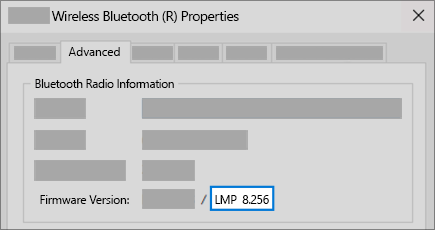
Trova il tuo numero di versione nella tabella seguente per mappare la versione LMP nel suo numero di specifiche core Bluetooth. Questa è la specifica principale più alta che il tuo dispositivo supporta pienamente. Gli accessori con specifiche più elevate possono ancora funzionare, ma con funzionalità ridotte.
Link Manager Protocol Version (LMP)
Specifica del core Bluetooth
Specifica del core Bluetooth 1.0b (ritirato)
Specifica del core Bluetooth 1.1 (ritirato)
Specifica del core Bluetooth 1.2 (ritirato)
Specifica del core Bluetooth 2.0 + EDR (ritirato)
Specifica del core Bluetooth 2.1 + EDR (deprecato, da ritirare)
Specifica del core Bluetooth 3.0 + hs (deprecato, da ritirare)
Specifica del core Bluetooth 4.0
Specifica del core Bluetooth 4.1
Specifica del core Bluetooth 4.2
Specifica del core Bluetooth 5.0
Specifica del core Bluetooth 5.1
Specifica del core Bluetooth 5.2


Serve ancora aiuto?
Vuoi più opzioni?
Esplora i vantaggi di abbonamento, sfoglia i corsi di formazione, impara a garantire il tuo dispositivo e altro ancora.



Le comunità ti aiutano a porre e rispondere alle domande, a dare feedback e ad ascoltare gli esperti con una ricca conoscenza.
Il tuo PC o Mac ha Bluetooth? 4 modi per controllare
Questo articolo è stato co-autore dallo scrittore dello staff di Wikihow, Travis Boylls. Travis Boylls è uno scrittore tecnologico ed editore per Wikihow. Travis ha esperienza nella scrittura di articoli relativi alla tecnologia, fornendo un servizio clienti software e nella progettazione grafica. È specializzato in piattaforme Windows, MacOS, Android, iOS e Linux. Ha studiato graphic design al Pikes Peak Community College.
Il team di Wikihow Tech ha anche seguito le istruzioni dell’articolo e ha verificato che lavorano.
Questo articolo è stato visto 2.211.455 volte.
Vuoi sapere se il tuo computer ha Bluetooth? Bluetooth è una tecnologia radio a corto raggio che consente ai dispositivi elettronici di trasferire dati su brevi distanze. Bluetooth ti consente di collegare cuffie wireless, controller di gioco e altri accessori al tuo computer e dispositivi mobili. Bluetooth è diventato lo standard che la maggior parte dei dispositivi elettronici utilizza per comunicare con altri dispositivi. [1] X Fonte di ricerca I computer più moderni sono dotati di Bluetooth già installato. Tuttavia, alcuni modelli di computer più vecchi potrebbero non avere Bluetooth. Questo articolo di Wikihow ti insegna come scoprire se il tuo computer ha Bluetooth e come aggiungerlo se non lo fa.
Cose che dovresti sapere
- Bluetooth è lo standard utilizzato per collegare dispositivi wireless al tuo computer, smartphone o altri dispositivi.
- La maggior parte dei computer moderni ha i driver Bluetooth e Bluetooth preinstallati. Alcuni computer più vecchi potrebbero non avere Bluetooth.
- Se il tuo computer non ha Bluetooth, puoi aggiungerlo utilizzando un dongle Bluetooth USB o una scheda PCI Bluetooth.
Metodo 1 di 4:
Utilizzando un PC Windows

\ nlicense: Creative Commons \ n “>
Fare clic con il pulsante destro del mouse sul pulsante di avvio di Windows

- In alternativa, è possibile fare clic sul menu di avvio di Windows o fare clic sulla barra di ricerca e digitare “Dispositivo Manager.”

\ nlicense: Creative Commons \ n “>
Clic Gestore dispositivi . È nel menu contestuale che appare quando fai clic con il pulsante destro del mouse sul menu di avvio di Windows.
Annuncio

\ nlicense: Creative Commons \ n “>
Cerca l’intestazione “Bluetooth”. Se trovi un “Bluetooth” in testa alla cima della finestra (E.G., Nella sezione “B”), il computer ha funzionalità Bluetooth integrate.

\ nlicense: Creative Commons \ n “>
Guarda sotto “Adattatori di rete.” Se non vedi l’intestazione Bluetooth, potresti comunque avere un dispositivo Bluetooth elencato in Adattatori di rete. Fai clic sull’icona del triangolo destro accanto a “Adattatori di rete” per vedere un elenco di tutti gli adattatori di rete sul computer. Cerca un adattatore di rete con “Bluetooth” nel titolo. Se non ne vedi uno, il tuo computer probabilmente non ha un adattatore Bluetooth installato. [2] X Fonte di ricerca

\ nlicense: Creative Commons \ n “>
- Windows 10: Clicca il Windows Inizia pulsante, seguito da Impostazioni. Clic Dispositivi, seguito da Bluetooth e altri dispositivi. Fare clic sull’interruttore a levetta accanto a “Bluetooth” per accendere e spegnere Bluetooth.
- Windows 11: Clicca il Windows Inizia pulsante seguito da Impostazioni. Clic Bluetooth e dispositivi. Fare clic sull’interruttore a levetta accanto a “Bluetooth” per accendere e spegnere Bluetooth.
Annuncio
Metodo 2 di 4:
Usando un Mac

\ nlicense: Creative Commons \ n “>
Apri il menu Apple

. Fai clic sul logo Apple nell’angolo in alto a sinistra dello schermo. Verrà visualizzato un menu a discesa.

\ nlicense: Creative Commons \ n “>
Clic Su questo Mac . Questo è nel menu a discesa. Apparirà una finestra pop-up.

\ nlicense: Creative Commons \ n “>
- Nelle versioni precedenti di MacOS, fai clic Ulteriori informazioni. Qui.

\ nlicense: Creative Commons \ n “>
- Se il triangolo accanto a “hardware” è rivolto verso il basso, questo elenco è già ampliato.

\ nlicense: Creative Commons \ n “>
- Se non vedi una voce “Bluetooth” qui, il tuo Mac non ha Bluetooth integrato.

\ nlicense: Creative Commons \ n “>
Conferma che il tuo Mac abbia Bluetooth. Se vedi la sotto-testa “Bluetooth”, fai clic una volta che l’intestazione per selezionarla. Se si fa clic sull’intestazione visualizza le informazioni Bluetooth nel lato destro della finestra, il Mac ha funzionalità Bluetooth; In caso contrario, il tuo Mac non consente l’uso Bluetooth. [4] X Fonte di ricerca

\ nlicense: Creative Commons \ n “>
- Clicca il Mela icona nell’angolo in alto a destra del tuo desktop.
- Clic Impostazioni di sistema (O Preferenze di Sistema Su versioni precedenti di MacOS).
- Clic Bluetooth Nel menu a sinistra o nel menu Preferenze di sistema.
- Clic Accendi Bluetooth.
Annuncio
Metodo 3 di 4:
Utilizzando un PC Linux

\ nlicense: Creative Commons \ n “>
- Puoi anche semplicemente premere Alt+ctrl+t per aprire il terminale nella maggior parte delle versioni di Linux.

\ nlicense: Creative Commons \ n “>
Immettere il comando di ricerca Bluetooth. Digita nel comando seguente, quindi premere ↵ Invio:
sudo lsusb |grep bluetooth 
\ nlicense: Creative Commons \ n “>
Inserisci la tua password. Quando viene richiesto, digitare la password utilizzata per accedere al computer, quindi premere accedere.

\ nlicense: Creative Commons \ n “>
- Se si vede apparire una riga vuota, Bluetooth non è installato sul tuo computer.
- Tieni presente che alcune versioni di Linux non supportano gli adattatori Bluetooth integrati.

\ nlicense: Creative Commons \ n “>
Abilita Bluetooth. Se il tuo computer ha Bluetooth, ma i tuoi dispositivi non si collegano, controlla assicurarsi che il Bluetooth sia abilitato. La maggior parte delle distribuzioni Linux ha un’icona Bluetooth nel pannello o nella barra delle applicazioni. Fare clic sull’icona Bluetooth e selezionare l’opzione per attivare Bluetooth. È inoltre possibile utilizzare il seguente comando per abilitare il Bluetooth all’interno del terminale: [5] x fonte di ricerca
sudo systemctl abilitare Bluetooth Annuncio
Metodo 4 di 4:
Aggiunta di Bluetooth a un computer

\ nlicense: Creative Commons \ n “>
- Una volta collegato il dongle Bluetooth, è possibile collegare facilmente i dispositivi Bluetooth al tuo computer utilizzando il menu Bluetooth.
- Anche se il tuo computer ha Bluetooth, potresti essere in grado di utilizzare un dongle Bluetooth per passare a una versione più recente di Bluetooth, come Bluetooth 5.0.
- Se stai utilizzando una versione precedente di Windows che non dispongono di driver Bluetooth o stai utilizzando un dongle Bluetooth per aggiornare il tuo Bluetooth, potrebbe essere necessario installare i driver Bluetooth per il bluetooth Dongle. Puoi scaricare i driver dal sito web del produttore del tuo dongle Bluetooth, oppure puoi installarli utilizzando il disco fornito con il dongle Bluetooth.

\ nlicense: Creative Commons \ n “>
- Se hai uno slot PCI gratuito nel tuo computer, dovrai aprire la custodia del computer e installare la scheda Bluetooth in uno slot PCI gratuito all’interno della torre del computer.
- Se si utilizza un laptop, dovrai verificare che il tuo laptop abbia slot espandibili per il nuovo hardware. In tal caso, dovrai togliere il pannello inferiore dal tuo laptop e installare la scheda Mini-PCI nella porta di comunicazione del tuo laptop.
- Se hai un computer più vecchio che non ha driver Bluetooth, potrebbe essere necessario installarli. Puoi scaricare i driver Bluetooth dal sito web del produttore della tua scheda Bluetooth oppure puoi utilizzare il disco fornito con la tua scheda Bluetooth.
Annuncio
Domande e risposte della comunità
Il dongle rimane sulla porta USB ogni volta che la funzione Bluetooth è in uso?
Risposta della comunità
Il “Dongle” è un dispositivo hardware che si collega a una porta USB. Per utilizzare il tuo Bluetooth, il dongle deve essere collegato alla porta USB, tuttavia se è necessario la porta USB per un’altra funzione e non è necessario la funzione Bluetooth, il dongle può essere rimosso dalla porta; Disabilitazione della funzione Bluetooth. Quando hai bisogno di nuovo del Bluetooth, collegalo a un USB vuoto e dovrebbe riattivare.
Grazie! Siamo contenti che questo sia stato utile.
Grazie per il tuo feedback.
Come un piccolo ringraziamento, noi’D piace offrirti una carta regalo da $ 30 (valida a Gonift.com). Usalo per provare nuovi nuovi prodotti e servizi a livello nazionale senza pagare il prezzo intero: vinci, consegna di cibo, abbigliamento e altro ancora. Godere! Richiedi il tuo regalo se Wikihow ti ha aiutato, prendi in considerazione un piccolo contributo per supportarci nell’aiutare più lettori come te. Noi’Impegnarsi a fornire al mondo risorse pratiche gratuite e persino $ 1 ci aiuta nella nostra missione. Supporta Wikihow
Un laptop con Windows 10 ha Bluetooth?
Risposta della comunità
Questo dipende dall’hardware per laptop e se è arrivato con Bluetooth integrato. Se hai le funzionalità hardware, Windows 10 include il software per consentire di utilizzare Bluetooth, che puoi trovare nel pannello di controllo. Se il tuo notebook non è stato fornito con Bluetooth, puoi acquistare un adattatore USB, che ti consentirà di utilizzare le sue capacità.
Grazie! Siamo contenti che questo sia stato utile.
Grazie per il tuo feedback.
Come un piccolo ringraziamento, noi’D piace offrirti una carta regalo da $ 30 (valida a Gonift.com). Usalo per provare nuovi nuovi prodotti e servizi a livello nazionale senza pagare il prezzo intero: vinci, consegna di cibo, abbigliamento e altro ancora. Godere! Richiedi il tuo regalo se Wikihow ti ha aiutato, prendi in considerazione un piccolo contributo per supportarci nell’aiutare più lettori come te. Noi’Impegnarsi a fornire al mondo risorse pratiche gratuite e persino $ 1 ci aiuta nella nostra missione. Supporta Wikihow
Come posso capire se il mio laptop ha Bluetooth se ho Windows 8?
Risposta della comunità
Premere Ctrl + X e selezionare Dispositivo Manager. Seguire il resto dei passaggi per Windows 7.
Grazie! Siamo contenti che questo sia stato utile.
Grazie per il tuo feedback.
Come un piccolo ringraziamento, noi’D piace offrirti una carta regalo da $ 30 (valida a Gonift.com). Usalo per provare nuovi nuovi prodotti e servizi a livello nazionale senza pagare il prezzo intero: vinci, consegna di cibo, abbigliamento e altro ancora. Godere! Richiedi il tuo regalo se Wikihow ti ha aiutato, prendi in considerazione un piccolo contributo per supportarci nell’aiutare più lettori come te. Noi’Impegnarsi a fornire al mondo risorse pratiche gratuite e persino $ 1 ci aiuta nella nostra missione. Supporta Wikihow
Come verificare se il tuo computer ha Bluetooth
Ci sono poche connessioni a corto raggio più convenienti del Bluetooth. Con pochi clic, è possibile collegare qualsiasi dispositivo compatibile al tuo computer e non avere nemmeno fili sulla tua strada di conseguenza.
Tuttavia, il Bluetooth non lo fa’T vieni standard su ogni computer.
Sommario
Cos’è Bluetooth?
Bluetooth è una connessione wireless che consente a due dispositivi di inviare informazioni avanti e indietro. Funziona allo stesso modo di una connessione cablata, ma con la maggiore comodità di non aver bisogno di cavi.
Bluetooth funziona utilizzando le frequenze radio mutevoli, il che aiuta a mantenerlo sicuro.
Il nome Bluetooth proviene dal re Harald Gormsson, che ha contribuito a unire la Danimarca e la Norvegia. Aveva un dente morto che era un colore blu e lo ha fatto avere il soprannome di Bluetooth.
Quando gli sviluppatori stavano creando per la prima volta Bluetooth, usavano il termine per scherzare su come univano computer e altri dispositivi.
Il mio computer ha Bluetooth?
Non tutti i computer sono dotati di Bluetooth inclusi. Alcuni lo hanno incorporato nella scheda madre, però. Altri sono dotati di adattatori bluetooth esterni.
Puoi verificare se il tuo computer ha Bluetooth nelle tue impostazioni.
Computer Windows
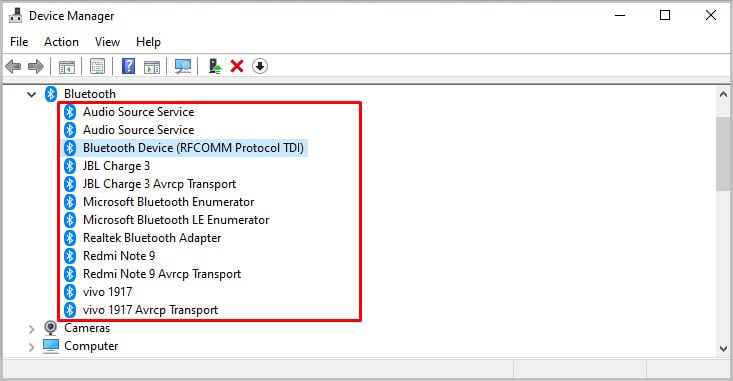
- Premere Tasto Windows + x.
- Scegliere Gestore dispositivi.
- Cerca un Categoria Bluetooth.
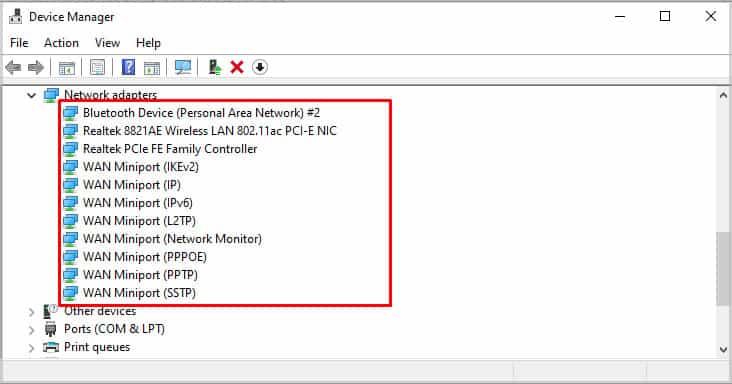
Se hai dispositivi Bluetooth, loro’re elencato in questi spazi. Se indossi’T, non’t Avere dispositivi Bluetooth sul tuo computer.
Computer Mac
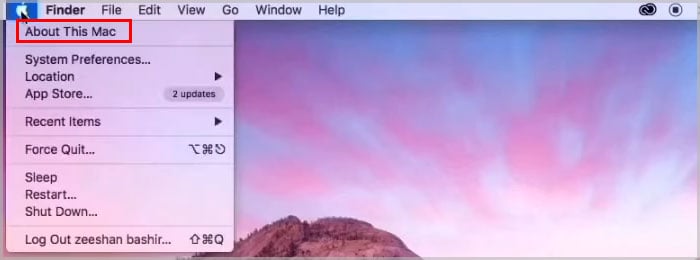
- Clicca il Menu Apple Nella parte superiore dello schermo.
- Scegliere Su questo Mac.
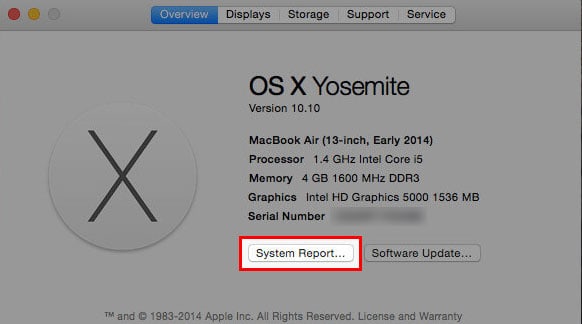
Clic Rapporto di sistema.
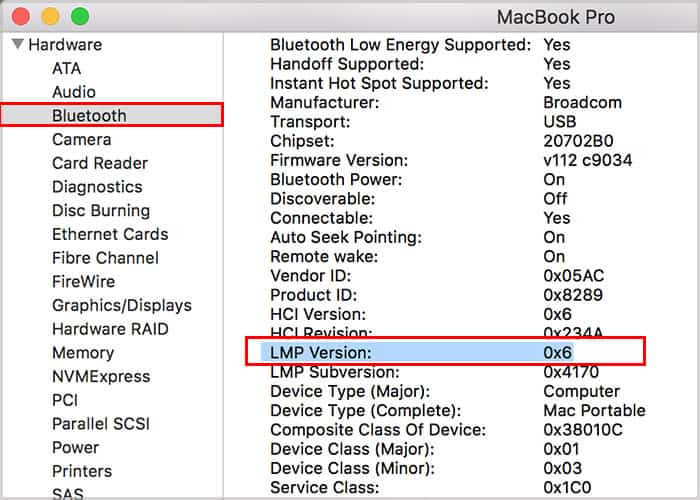
Evidenzia il Bluetooth Per vedere le informazioni sulla tua connessione Bluetooth.
La maggior parte dei computer Mac è dotata di Bluetooth, quindi qualsiasi Mac che usi probabilmente lo ha. I computer di Windows hanno meno probabilità di averlo a causa della più ampia varietà di configurazioni.
COMPUTER CHROMEBOOK
Come i Mac, la maggior parte dei modelli Chromebook ha il Bluetooth. Basta aprire le impostazioni rapide facendo clic sull’ora in basso a sinistra. Se Bluetooth è un’opzione lì, il tuo Chromebook ha funzionalità Bluetooth.
Posso aggiungere Bluetooth al mio computer?
Puoi aggiungere la funzionalità Bluetooth al tuo computer anche se non è’T sulla tua scheda madre. Ci sono adattatori Bluetooth interni ed esterni che puoi collegare al tuo computer.
Una volta che lo hai attivo e in esecuzione, il tuo computer mostrerà un dispositivo Bluetooth installato in Gestione dispositivi. Dovrebbe funzionare come un dispositivo Bluetooth della scheda madre interna, indipendentemente dall’adattatore Bluetooth che usi.
Regolazione delle impostazioni Bluetooth
La regolazione delle impostazioni Bluetooth e dei dispositivi di accoppiamento in Windows è facile.
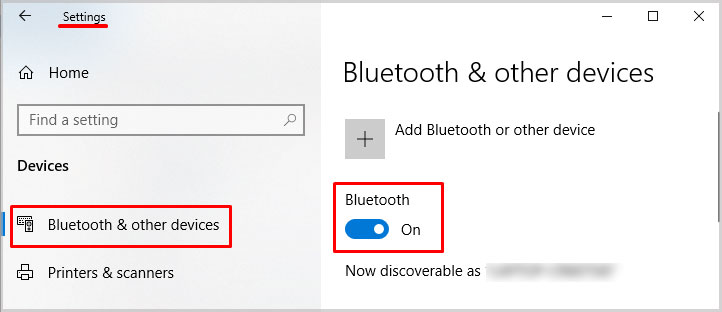
- Premere Tasto Windows + x.
- Scegliere Impostazioni.
- Clic Dispositivi.
- Attiva Bluetooth acceso o spento con il cursore.
Puoi vedere in quest’area se il tuo PC’La connessione B Bluetooth è rilevabile e qual è il nome del dispositivo. Dovrebbe essere lo stesso del tuo computer. Puoi cambiarlo rinominando il tuo PC.
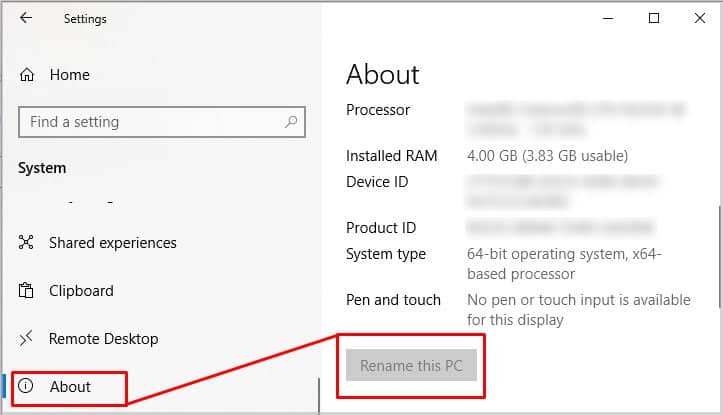
- Premere Tasto Windows + x.
- Scegliere Impostazioni.
- Clic Sistema.
- Selezionare Di Nel pannello sinistro.
- Clic Rinomina questo PC.
Una volta che il tuo computer si riavvia, il nome della connessione Bluetooth verrà aggiornato al computer’S Nuovo nome. Potrebbe essere necessario abbinare di nuovo qualsiasi dispositivo connesso.
Versioni Bluetooth
Esistono diverse versioni di Bluetooth e quale hai un po ‘.
I dispositivi Bluetooth sono compatibili all’indietro. Un auricolare che utilizza l’ultima versione di Bluetooth si collegherà alle versioni precedenti della tecnologia.
L’ultima versione di Bluetooth è la versione 5.2, rilasciato nel 2020. Ha una gamma più estesa e spesso una migliore qualità audio. Tuttavia, esso’s ancora colpito da barriere fisiche come tutte le altre versioni di Bluetooth.
L’intervallo medio per un dispositivo Bluetooth varia notevolmente a seconda della versione tu’sta usando.
Ci sono alcuni Differenze critiche tra le versioni Bluetooth:
- Bluetooth versione 3.0 fu il primo che poteva utilizzare Wi-Fi per trasferire i dati.
- Bluetooth versione 4.0 è stata la prima versione con consumo a bassa energia. I dispositivi con versioni Bluetooth più basse scorerebbero le batterie molto più rapidamente.
- Bluetooth 5.0 ha portato a doppio audio, aumento della capacità di larghezza di banda e consumo di energia ancora inferiore.
Se tu’RE Utilizzando dispositivi con due diverse versioni Bluetooth, tu’RE Limitato alle caratteristiche della versione inferiore.
Quale versione di Bluetooth ho?
Per controllare quale versione di Bluetooth hai, trova il numero LMP del tuo dispositivo Bluetooth.
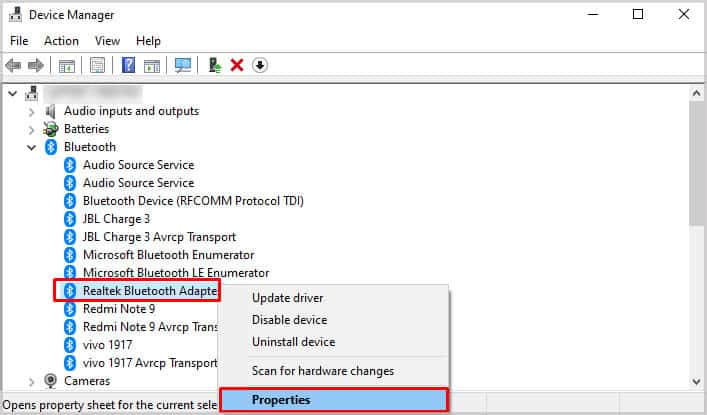
- Premere Tasto Windows + x.
- Selezionare Gestore dispositivi.
- Espandere La categoria Bluetooth.
- Fare clic con il pulsante destro del mouse sull’adattatore Bluetooth.
- Clic Proprietà.
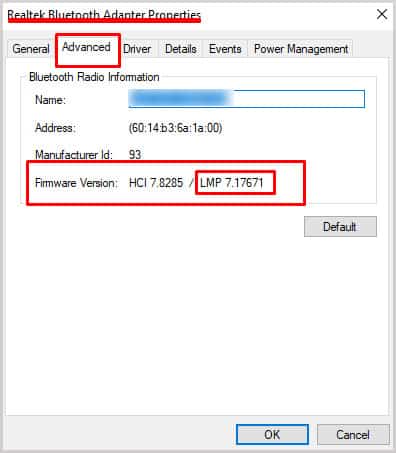
Una volta che conosci il numero LMP, puoi abbinarlo a quello corrispondente sotto.
- LMP 11.X: Bluetooth 5.2
- LMP 10.X: Bluetooth 5.1
- LMP 9.X: Bluetooth 5.0
- LMP 8.X: Bluetooth 4.2
- LMP 7.X: Bluetooth 4.1
- LMP 6.X: Bluetooth 4.0
- LMP 5.X: Bluetooth 3.0
- LMP 4.X: Bluetooth 2.1
- LMP 3.X: Bluetooth 2.0
- LMP 2.X: Bluetooth 1.2
- LMP 1.X: Bluetooth 1.1
- LMP 0.X: Bluetooth 1.0
Domande frequenti
Perché non lo fa’t Il mio computer ha il bluetooth?
Alcuni computer don’t Includere i moduli Bluetooth sulle loro schede madri. È n’qualcosa che’s necessariamente incluso in ogni modello. Alcuni computer senza Bluetooth sulla scheda madre hanno un adattatore Bluetooth autonomo, ma quello’non garantito.
Possiamo installare Bluetooth su un PC senza un adattatore?
È possibile installare un adattatore Bluetooth collegandolo a una porta USB vuota e installando i driver. Oltre all’adattatore Bluetooth stesso, non’deve avere un adattatore speciale per collegarlo al computer. Naturalmente, puoi anche aggiornare la tua scheda madre.
Ho bisogno di un adattatore Bluetooth per il mio PC?
Alcuni dispositivi si connettono solo con Bluetooth. Se ne hai uno, hai bisogno di un adattatore Bluetooth. Tuttavia, ci sono altri modi per collegare dispositivi e trasferire file. Quindi, a rigor di termini, non’è necessario che il tuo computer abbia Bluetooth.
Sono un appassionato di computer a cui piace costruire nuovi sistemi, risolvere il software per i miei amici e giocare a tutto, dalle leggende apice al golf con gli amici. Lavoravo come responsabile dei social media e adoro trovare nuovi modi per connettermi con le persone.
Come verificare se il tuo PC Windows ha Bluetooth integrato
Bluetooth è un protocollo tecnologico wireless per collegare un PC con periferiche e dispositivi esterni. Può essere abbastanza utile e molti PC sono dotati di supporto Bluetooth integrato. Esso’S Fondamentalmente un protocollo che consente di collegare un desktop o un laptop con dispositivi abilitati Bluetooth senza cavi. A volte gli utenti potrebbero non essere nemmeno consapevoli del fatto che il loro dispositivo ha Bluetooth.
Controlla se il PC Windows 11/10 ha Bluetooth integrato
- Controlla il gestore dei dispositivi
- Controlla il pannello di controllo
- Controlla l’app Impostazioni
1] Controlla il gestore del dispositivo
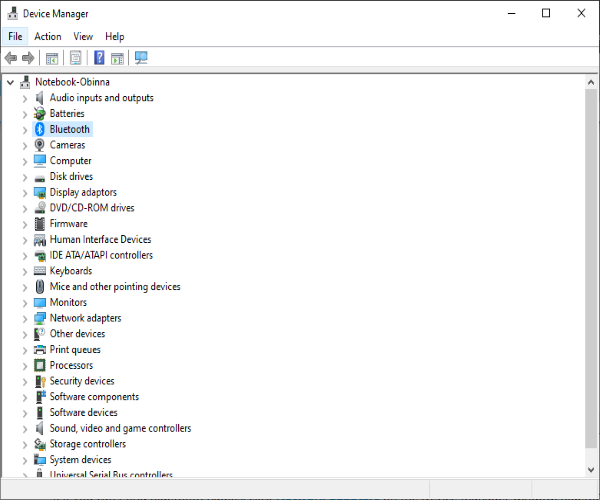
- premi il Tasto Windows + X o fare clic con il tasto destro Inizio, Per aprire il menu Win + X.
- Selezionare Gestore dispositivi In quel menu per aprire la finestra.
- Alla finestra, cerca il Radio bluetooth categoria. Che dovrebbe essere elencato da qualche parte vicino alla parte superiore della finestra.
- Se potete’t Trova le radio Bluetooth, fai clic Adattatori di rete Nella finestra Dispositivo Manager. Le radio Bluetooth potrebbero essere elencate lì invece.
2] Controlla il pannello di controllo
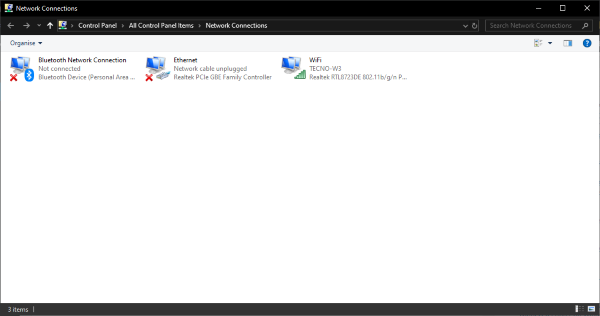
- Premere il tasto Windows + R, nella finestra di dialogo Esegui, digita NCPA.Cpl Premi Invio, per aprire le connessioni di rete
- In alternativa, navigare a Pannello di controllo >Centro connessioni di rete e condivisione >Cambia le impostazioni dell’adattatore.
Dovrebbe esserci una connessione di rete Bluetooth lì. Se potete’Trovalo elencato lì, quindi il tuo laptop o desktop non’T ha bluetooth.
3] Controlla l’app Impostazioni
Un altro modo per controllare le impostazioni Bluetooth è aprire l’app Impostazioni in Windows 10.
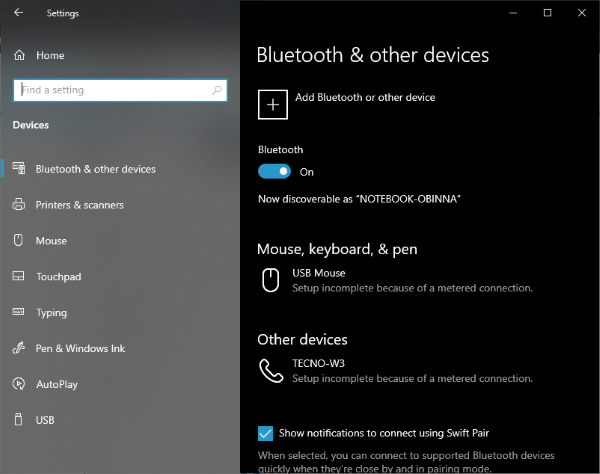
- Clic Inizio Pulsante menu e selezionare Impostazioni o premere Tasto Windows + IO.
- Clic Dispositivi Per aprire la finestra.
Se hai Bluetooth, dovresti essere in grado di attivare il pulsante Bluetooth ed essere anche in grado di aggiungere dispositivi Bluetooth.
Ecco come appare in Windows 11-
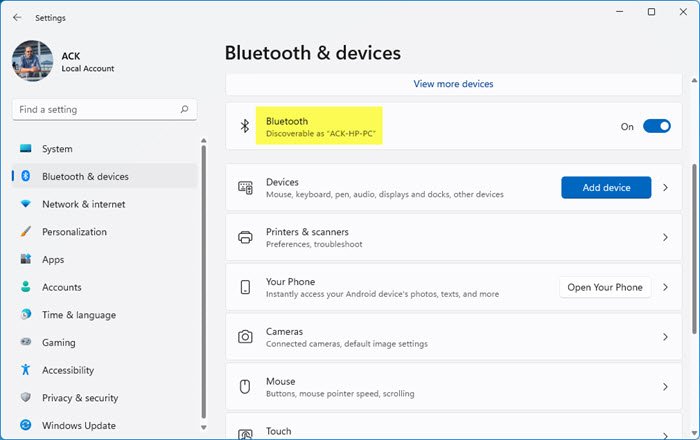
Utenti che indossano’T ha il bluetooth può ancora aggiungerlo al desktop o al laptop con un dongle/adattatore USB Bluetooth. Lo colleghi a uno slot USB sul desktop o sul laptop.
Ps: Se hai aggiornato un laptop Windows 7 o un desktop a Windows 11/10, potrebbe non supportare Bluetooth e i metodi sopra elencati sono anche come è possibile verificare se questo’s il caso.