


Il mio computer ha una porta USB-C
Utilizzo della porta sui laptop
Se hai un laptop con una porta USB-C, potresti chiederti come puoi sfruttare al massimo questa caratteristica versatile. Ecco alcuni punti chiave da tenere a mente:
- Carica: un vantaggio significativo delle porte USB-C è che possono essere utilizzate per la ricarica del laptop. Ciò significa che non devi fare affidamento su un caricabatterie separato e puoi utilizzare un cavo USB-C per accendere il dispositivo.
- Trasferimento di dati: le porte USB-C supportano anche il trasferimento di dati ad alta velocità, rendendo comodo per il trasferimento di file e dati tra i dispositivi.
- Collegamento di display esterni: con una porta USB-C, è possibile collegare facilmente il tuo laptop a un display o monitoraggio esterno. Ciò è particolarmente utile per gli utenti che hanno bisogno di uno schermo più ampio a scopo di lavoro o di intrattenimento.
- Streaming audio e video: funzionalità di supporto delle porte USB-C come lo streaming video e audio, consentendo di godere di contenuti multimediali di alta qualità dal tuo laptop.
- Design reversibile: a differenza dei vecchi connettori USB, le porte USB-C sono reversibili, il che significa che è possibile collegare il cavo senza preoccuparti del suo orientamento. Niente più armeggiare per trovare il modo giusto per inserire il cavo!
- Compatibilità: le porte USB-C stanno diventando sempre più comuni sui laptop, quindi è essenziale garantire che tutti i dispositivi o gli accessori che si desidera connettere siano compatibili con questo tipo di porta.
- Adattatori: in alcuni casi, potrebbe essere necessario utilizzare gli adattatori per collegare dispositivi che utilizzano diversi tipi di connettori, come HDMI. Ci sono vari tipi di adattatori disponibili, a seconda del tipo di connettore USB-C specifico che il laptop ha.
- Passivo vs. Adattatori attivi: gli adattatori passivi sono più piccoli ed economici ma possono avere una compatibilità limitata. Gli adattatori attivi richiedono energia esterna ma offrono maggiore flessibilità e compatibilità.
- Opzioni via cavo: in alcuni casi, potrebbe essere necessario un cavo speciale che includa sia i connettori Micro-USB che Mini HDMI se il laptop ha una porta Micro-B USB-C.
- Risoluzione dei problemi: se si verificano problemi con la connettività USB-C, assicurarsi che entrambi i dispositivi siano accesi e correttamente connessi. Potrebbe anche essere necessario verificare gli aggiornamenti del driver o la compatibilità con dispositivi diversi.
Ecco alcune domande che potrebbero sorgere riguardo alle porte USB-C sui laptop:
- Posso caricare il mio laptop Lenovo con una porta USB-C?
Sì, le porte USB-C possono essere utilizzate per la ricarica di laptop Lenovo. Tuttavia, è essenziale garantire che l’output di alimentazione del caricabatterie USB-C sia compatibile con il modello di laptop specifico. - Come posso collegare il mio laptop con una porta USB-C a un dispositivo HDMI?
Per collegare un laptop con una porta USB-C a un dispositivo HDMI, dovrai utilizzare un adattatore appropriato. Il tipo di adattatore di cui hai bisogno dipende dal tipo di connettore USB-C specifico sul laptop. Assicurati di acquistare un adattatore che supporta DisplayPort in modalità alternativa per una compatibilità ottimale. - Quali sono i diversi tipi di connettori USB-C?
Esistono tre tipi principali di connettori USB-C: Standard-A, Standard-B e Micro-B. Ogni tipo ha requisiti specifici di compatibilità e utilizzo, quindi è essenziale identificare quale tipo ha il laptop prima di acquistare adattatori o cavi. - Quali sono i vantaggi delle porte USB-C rispetto ai vecchi connettori USB?
Le porte USB-C offrono vantaggi come la loro progettazione reversibile, velocità di trasferimento dei dati più elevate e funzionalità di consegna di potenza e trasferimento dei dati simultanei. Stanno anche diventando più comunemente usati sui laptop moderni. - Tutti i laptop hanno porte USB-C?
Non tutti i laptop hanno porte USB-C. Tuttavia, molti modelli di laptop più recenti sono dotati di porte USB-C a causa della versatilità e della comodità che offrono. - Posso utilizzare una porta USB-C per collegare più dispositivi contemporaneamente?
Sì, le porte USB-C supportano l’uso di adattatori e stazioni di docking, consentendo di collegare più dispositivi contemporaneamente attraverso un’unica porta. Ciò può includere dispositivi come display esterni, tastiere, topi e dispositivi di archiviazione. - Cosa dovrei fare se la mia porta USB-C non funziona?
Se stai riscontrando problemi con la porta USB-C, assicurati che sia la porta che il cavo siano puliti e liberi da detriti. Inoltre, verifica eventuali aggiornamenti del driver per il tuo laptop o contatta il produttore per ulteriore assistenza. - I cavi di ricarica USB-C sono intercambiabili tra i dispositivi?
I cavi di ricarica USB-C possono essere utilizzati in modo intercambiabile tra i dispositivi, purché l’output di alimentazione e la compatibilità siano adatti per il dispositivo specifico. - Quali sono le considerazioni quando si acquistano adattatori USB-C?
Quando si acquistano adattatori USB-C, assicurarsi che siano compatibili con il tipo di connettore USB-C specifico sul laptop. Inoltre, considerare l’uso previsto e le caratteristiche aggiuntive o i requisiti di alimentazione che potrebbero essere necessari. - Posso usare le porte USB-C per l’output audio?
Le porte USB-C possono supportare l’output audio, ma dipende dalle funzionalità audio del laptop specifico e dei dispositivi collegati. Alcuni laptop possono richiedere ulteriori adattatori o accessori per consentire l’uscita audio tramite USB-C.
Queste domande e risposte dovrebbero fornirti una migliore comprensione delle porte USB-C sui laptop e come sfruttare al meglio questa caratteristica versatile. Ricorda di controllare le specifiche del tuo laptop e qualsiasi requisito di compatibilità prima di acquistare adattatori o cavi.
Porta USB-C sul laptop
Se il tuo computer ha una porta USB-C, puoi trovarla in Gestione dispositivi. Per fare questo: 1. Premere il tasto Logo Windows + R, digitare Devmgmt.MSC, quindi premere INVIO per aprire il gestore del dispositivo.
Come la maggior parte dei rivenditori, utilizziamo software avanzato per proteggere la tua sicurezza e le informazioni personali. Buoni clienti come se tu possa essere bloccato a volte a causa di qualcosa di sospetto che interferisce sul browser. Ciò potrebbe essere causato da un plug -in browser, javascript disabilitato o persino browser cookie bloccato.
Usa il pulsante qui sotto per farci sapere che sei un vero cliente e ti invieremo torneremo a Sweetwater.com:
Ci scusiamo per l’inconveniente!!
Se continua a succedere, chiamaci al numero 800-222-4700 e disporre del seguente ID di riferimento disponibile.
ID di riferimento: #F7E41886-F106-11ED-AA04-4A4854715576
Alimentato da Perimeterx, Inc.
Porta USB-C sul laptop


La porta USB-C è un nuovo tipo di connettore USB che sta diventando sempre più popolare sui laptop. Questa porta è più piccola della tradizionale porta USB di tipo A e può essere utilizzata sia per il trasferimento dei dati che per l’erogazione di energia. Il più grande vantaggio della porta USB-C è che è reversibile, quindi non’Devo preoccuparsi di collegarlo a testa in giù.
Sommario nascondere
Se tu’Ve ha mai usato una porta USB-C su un laptop, sai quanto è conveniente. È possibile caricare il tuo laptop, trasferire i dati e connettersi a display esterni, il tutto con un singolo cavo. E ora che sempre più dispositivi utilizzano USB-C, esso’S diventa il nuovo standard per collegare tutto, dai telefoni ai laptop.
Ma cos’è esattamente USB-C? Esso’S un tipo di connettore che utilizza lo standard USB (Universal Serial Bus) per i dispositivi di collegamento. A differenza dei vecchi connettori USB, USB-C è reversibile, quindi puoi collegarlo senza doversi preoccupare di quale modo sia attivo.
Supporta anche velocità di trasferimento dei dati più elevate rispetto alle versioni precedenti di USB, quindi esso’è ideale per cose come video o streaming audio. Una delle cose migliori di USB-C è che’s diventa sempre più comune sui laptop negli ultimi anni. Quindi se tu’Cerca un nuovo laptop, assicurati di dare un’occhiata a uno con una porta USB-C-IT’renderà la tua vita molto più facile!
Utilizzo della porta di tipo C nel laptop, || #Laptops #GamingLaptop
Posso caricare il mio laptop Lenovo con .
Si prega di abilitare JavaScript
USB-C a HDMI
Poiché sempre più dispositivi adottano il nuovo standard USB-C, potresti chiederti come collegare i tuoi dispositivi più vecchi che utilizzano HDMI. Fortunatamente, ci sono adattatori che ti permetteranno di collegare un dispositivo con una porta USB-C a un dispositivo HDMI. La prima cosa che tu’Devo fare è identificare quale tipo di connettore USB-C ha il dispositivo.
Esistono tre diversi tipi di connettori USB-C: Standard-A, Standard-B e Micro-B. Una volta che sai quale tipo di connettore hai, puoi acquistare l’adattatore appropriato. Se il tuo dispositivo ha un connettore USB-C standard, è possibile utilizzare un adattatore passivo per collegarlo a un dispositivo HDMI.
Adattatori passivi Don’T richiede alcun potere extra e sono in genere più piccoli ed economici degli adattatori attivi. Tuttavia, lavorano solo con dispositivi che supportano DisplayPort in modalità alternativa. Se il tuo dispositivo ha un connettore USB-C standard, è possibile utilizzare un adattatore attivo per collegarlo a un dispositivo HDMI.
Gli adattatori attivi richiedono energia aggiuntiva da una fonte esterna, ma non’T ha gli stessi problemi di compatibilità degli adattatori passivi. Infine, se il tuo dispositivo ha un connettore Micro-B USB-C, tu’È necessario utilizzare un cavo speciale che include sia i connettori Micro-USB che Mini HDMI. Questi cavi sono relativamente rari e possono essere difficili da trovare.
Una volta tu’Ve ha l’adattatore o il cavo giusto per il tuo dispositivo, basta collegare l’estremità HDMI alla TV o altra display e la fine USB a YourDevice . Se tutto funziona correttamente, dovresti vedere tutto ciò che è sul tuo device’Schermo S Appare sul tuo display . Se tu’avere problemi a far funzionare le cose, assicurati che entrambi i dispositivi siano attivati e che loro’essere correttamente connesso .
Porta di tipo C USB in uso del laptop
Se tu’Ve ha mai usato una porta di tipo C USB su un laptop, lo sai’è incredibilmente conveniente. Puoi caricare il tuo laptop, trasferire i dati e connettersi a dispositivi esterni tutti con un piccolo connettore. Ma cos’è esattamente questa porta e come funziona?
La porta USB Type-C è l’ultima tecnologia USB. Esso’s più piccolo di altri tipi di porte USB e può essere utilizzato sia per il trasferimento dei dati che per l’erogazione di energia. Ciò significa che puoi usarlo per caricare il tuo laptop o connettersi a un dispositivo esterno come una stampante o un disco rigido.
E poiché la porta è simmetrica, non’devi preoccuparti di quale modo si collega nel cavo. Una delle cose migliori della porta USB di tipo C è che’s reversibile. Ciò significa che puoi collegare il cavo senza dover guardare la porta o il violino con il modo.
Semplifica anche il collegamento di due dispositivi con un singolo cavo, perfetto per quando si’Sto cercando di risparmiare spazio sulla scrivania o nella borsa. Se tu’REI alla ricerca di un nuovo laptop, assicurati di controllare la selezione di laptop con porte di tipo C USB disponibili da HP®. Con questa comoda funzionalità, la ricarica e la connessione non sono mai state facili!
Porta USB-C sul laptop non funziona
Se tu’Ve ha collegato un dispositivo USB-C al tuo laptop e esso’non funziona, ci sono alcune cose che puoi provare a risolvere il problema. Innanzitutto, assicurarsi che il dispositivo sia correttamente collegato alla porta. Se’non è in forma, prova a rimuoverlo e reinseriscilo.
Quindi, controlla il tuo dispositivo’S software driver per vedere se ci sono aggiornamenti disponibili. In caso contrario, prova a disinstallare e reinstallare i driver. Infine, se tutto il resto fallisce, potrebbe essere necessario sostituire la porta USB-C.
Come trovare la porta USB-C in Gestione dispositivi
Se il tuo computer ha una porta USB-C, puoi trovarla in Gestione dispositivi. Per fare questo: 1. Premere il tasto Logo Windows + R, digitare Devmgmt.MSC, quindi premere INVIO per aprire il gestore del dispositivo.
2. In Device Manager, cerca la categoria universali controller del bus seriale ed espanderla. 3. Trova la voce per il controller USB-C nell’elenco dei dispositivi e fai doppio clic per aprire la finestra Proprietà. 4. Nella finestra Proprietà, vai alla scheda Dettagli e seleziona ID hardware dal menu a discesa della proprietà.
Questo visualizzerà l’ID hardware del controller USB-C nella colonna Valore.
Adattatore USB-C
Man mano che sempre più dispositivi passano all’utilizzo di USB-C per la ricarica e il trasferimento dei dati, IT’è importante avere un adattatore di qualità a portata di mano. Qui’è tutto ciò che devi sapere sugli adattatori USB-C, incluso quello che sono, come funzionano e le migliori opzioni disponibili. Cos’è un adattatore USB-C?
Un adattatore USB-C è un piccolo accessorio che consente di collegare un dispositivo con una porta USB-C a un altro dispositivo o fonte di alimentazione utilizzando un diverso tipo di connettore. Ad esempio, è possibile utilizzare un adattatore per collegare il tuo nuovo MacBook Pro (che ha solo porte USB-C) a una stampante più vecchia che utilizza un connettore di tipo A USB standard. Come funzionano gli adattatori USB-C?
In poche parole, gli adattatori funzionano convertendo un tipo di connessione in un altro. Nel caso degli adattatori USB-C, l’adattatore assume un segnale da un dispositivo tramite la porta di TheUSB-C e lo converte in modo che possa essere utilizzato con un altro tipo di dispositivo o connettore. I migliori adattatori USB_C
Quando acquisti un adattatore USB_C, ci sono diverse cose tu’Voglio tenere a mente: compatibilità (con i tuoi dispositivi e tutti i cavi’re utilizzo), velocità dei dati (se tu’Rie utilizza l’adattatore per il trasferimento dei dati), la velocità di carica (se si è’RE Usandolo per la ricarica) e costruisci la qualità. Con tutto ciò che è in mente, ecco le nostre migliori scelte per i migliori adattatori USBC attualmente disponibili: Anker Powerline+ II Cavo USBC da 6 piedi: questo cavo da Anker è compatibile con Apple’S più recenti MacBooks, nonché iPhone e iPad dotati di ricarica USBC.
Supporta inoltre una velocità di trasferimento dei dati rapide fino a 480 Mbps e viene fornito con una garanzia di 18 mesi. Caricatore Belkin 3in1 con cavo Lightning e adattatore microusb: questo comodo caricabatterie di Belkin include non solo un cavo Lightning 8pin per nuovi dispositivi iOS ma anche cavo Microusb AF per telefoni Android più vecchi, che ti consente di caricare più dispositivi contemporaneamente senza bisogno di più caricabatterie o addetti. La spina CA inclusi significa che è ottimo anche per il viaggio.
Aukey Pau06 3Port USBC Hub con adattatore Ethernet: se hai bisogno di più di due porte, questo hub Aukey offre tre porte USBC e una porta Ethernet per la connettività Internet cablata, perfetta se la tua camera d’albergo non lo fa’t ho wif i .
Dov’è la porta USB-C sul mio PC
La porta USB-C è un nuovo tipo di connettore che sta diventando sempre più popolare. È più piccolo di una porta USB tradizionale e può essere trovato su molti laptop e smartphone più recenti. Se tu’Non sono sicuro di dove si trova la porta USB-C sul tuo PC, DON’Non preoccuparci’ti mostrerò dove cercare!
Sulla maggior parte dei PC, la porta USB-C si troverà sul retro del computer vicino alle altre porte come le porte HDMI o Ethernet. Se tu’avere ancora problemi a trovarlo, dai un’occhiata al tuo PC’S Documentazione manuale o online: questo dovrebbe aiutarti a individuare il posto giusto. Una volta tu’VE ha trovato la porta USB-C, vai avanti e collega il tuo dispositivo, sia’s un laptop, smartphone o disco rigido esterno.
Voi’Si noti che la connessione è molto più veloce che con una porta USB tradizionale, quindi puoi trasferire file o caricare i tuoi dispositivi molto più rapidamente. Grazie alle dimensioni ridotte del connettore USB-C, puoi anche risparmiare uno spazio prezioso sulla tua scrivania o nello zaino quando viaggi.
USB-A
USB-A è il tipo di connettore standard per i cavi dati USB. A volte viene anche indicato come a “Digitare un” connettore. Il connettore USB-A è di forma rettangolare e ha due lati piatti che sono paralleli tra loro.
I connettori su entrambe le estremità di un cavo USB sono generalmente diversi tipi, con uno che è un connettore USB-A e l’altro è un connettore USB-B o Mini-USB. Uno dei vantaggi dell’utilizzo di un connettore USB-A è che può essere collegato a un computer’S USB Port in qualsiasi orientamento. Questo significa che non’Devo preoccuparsi di che modo sia “su” Quando lo colleghi.
Tuttavia, non tutti i dispositivi utilizzano lo stesso tipo di connettore USB. Ad esempio, alcune fotocamere digitali utilizzano un connettore mini-USB, mentre altre possono utilizzare un connettore micro-USB.
Conclusione
Poiché sempre più dispositivi utilizzano le porte USB-C, esso’sta diventando sempre più importante per averne uno sul tuo laptop. Ecco alcune cose da considerare quando cerchi un laptop con una porta USB-C. Innanzitutto, controlla se la porta è fulmine 3 compatibile.
Ciò ti consentirà di sfruttare le velocità di trasferimento dei dati più veloci disponibili. In secondo luogo, assicurarsi che la porta sia situata sul lato del laptop così’s facile da accedere. In terzo luogo, cerca una porta che supporti l’erogazione di energia in modo da poter addebitare i tuoi dispositivi mentre li usi.
Se tu’REI alla ricerca di un laptop con una porta USB-C, queste sono alcune cose da tenere a mente. Con la compatibilità e il supporto Thunderbolt 3 per l’erogazione di energia, tu’Saremo in grado di sfruttare appieno ciò che questo tipo di porta ha da offrire.
Rayhan Sarwar
Sono uno studente di ingegneria in vetro e in ceramica presso la Rajshahi University of Engineering & Technology (Ruet). Mi piace esplorare la scienza e la tecnologia, motivo per cui ho scelto di studiare ingegneria!
Potrebbe piacerti anche

Stardew Fire Quartz

21 gennaio 2023
Perdi se graffi in pausa

28 gennaio 2023
Cosa significa avere una porta di tipo C completa sul tuo laptop e come usarla correttamente
Icona e -mail una busta. Indica la possibilità di inviare un’e -mail.
Condividi icona una freccia curva che punta a destra.
Icona di Twitter un uccello stilizzato con una bocca aperta, tweet.
Twitter LinkedIn icon la parola “in”.
ICON FLIBOARD di LinkedIn A una lettera stilizzata f.
Flipboard Icona di Facebook La lettera f.
Icon e -mail di Facebook una busta. Indica la possibilità di inviare un’e -mail.
Icona del collegamento e -mail Un’immagine di un collegamento a catena. Symobilizza un URL Link del sito Web.
Riscattare ora
- Se il tuo laptop ha una porta di tipo C completa, ciò significa che è possibile utilizzare quella porta singola per trasferire dati, audio, video e alimentazione.
- La maggior parte delle porte di tipo-C a pieno titolo avrà un simbolo unico di fulmini accanto a loro.
- Avrai anche bisogno di un cavo USB-C Thunderbolt 3 o meglio per utilizzare tutte le caratteristiche di una porta di tipo C a funzionamento completo.
Non importa quale marca di laptop hai, è probabile che abbia una porta USB-C. I cavi USB-C possono fare quasi tutto ciò per cui avresti mai bisogno di un cavo e la maggior parte dei nuovi prodotti trova un modo per usarli.
Ma non tutti i cavi o le porte USB-C sono creati uguali. Se vuoi ottenere il massimo dai tuoi dispositivi, avrai bisogno di una porta di tipo C completa.
Le porte di tipo C full funzionali possono trasferire energia, audio, video e dati contemporaneamente
In passato, se si desidera caricare il tuo laptop, collegarlo a un altro monitor e utilizzare un’unità flash USB, avresti bisogno di tre diversi cavi e almeno tre porte diverse per collegarli a.
I cavi USB-C risolvono il primo numero. Un singolo nuovo cavo USB-C può trasferire l’alimentazione per caricare il tuo laptop, audio e video per collegarlo a un altro display e dati per un’unità flash USB.
Ma quando si tratta delle porte, le cose diventano più difficili. Non tutte le porte USB-C possono gestire tutto ciò. Alcuni possono addebitare solo i dati di trasferimento, e così via.
Ecco perché hai bisogno di una porta di tipo C completa (a volte chiamata Full-Featured). Queste porte possono gestire energia, audio, video e dati – e possono trasmetterle tutte contemporaneamente.
In questi giorni, la maggior parte dei laptop di fascia media e di fascia alta dovrebbe avere almeno una porta completa. C’è una buona probabilità che ogni porta di tipo C sia a pieno titolo.
Tuttavia, prima di acquistare un nuovo laptop, dovresti ricontrollare ciò che ogni porta può fare.
I vantaggi di una porta di tipo C completa
Il più grande vantaggio per le porte di tipo C completa è che ti consentono di fare di più con le porte meno su un singolo computer. Meno porte significa dispositivi più sottili e più leggeri, entrambi preziosi qualità per un laptop.
Significa anche meno confusione. Non devi preoccuparti di avere il cavo giusto per la situazione giusta e non devi passare il tempo a cercare la porta esatta giusta per collegarla.
E, naturalmente, essere in grado di trasmettere tutto in una volta risparmia anche tempo.
Come capire se il tuo laptop ha porte di tipo C a pieno titolo
Il manuale del tuo laptop probabilmente dirà per cosa puoi usare le sue porte USB-C. Ma in caso contrario, ci sono alcuni modi semplici per dire se hai una porta completa.
In primo luogo, se stai usando un laptop Windows, controlla se la tua porta USB-C ha un simbolo del fulmine Vicino a esso. Se lo fa, supporta almeno i cavi Thunderbolt 3, il che significa che è a pieno titolo. Se tutto quello che vedi è un simbolo “D” O un simbolo della batteria, Probabilmente non è a pieno titolo.
Se stai usando un laptop Windows e non ha alcun tipo di simbolo accanto alle porte USB-C, è probabile che non siano neanche a tutto campo. L’unico modo per dire è provare a collegare il laptop a un monitor USB-C o controllare il manuale.
Non ci sono quasi tanti tipi diversi di laptop MAC, quindi è più facile dire se un MacBook ha una porta di tipo C completa.
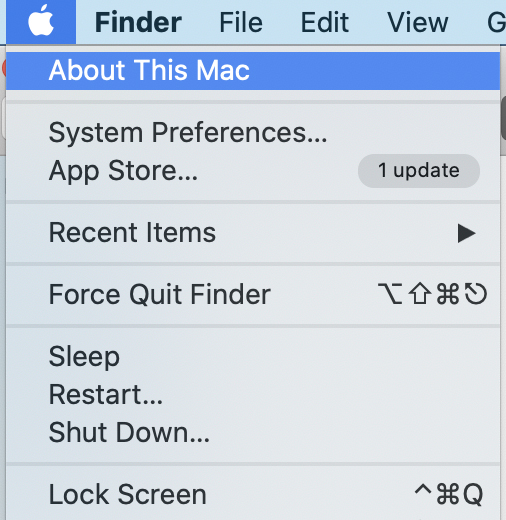
Clic il logo Apple Nell’angolo in alto a sinistra dello schermo del tuo Mac, quindi fai clic su Su questo Mac. Una piccola finestra verrà visualizzata che ti dice che tipo di Mac hai e potrebbe anche dirti che tipo di porte ha.
Altrimenti, controlla questo grafico per dire se il tuo MacBook ha una porta di tipo C completa:
Modello MacBook
Ha una porta di tipo C completa?
MacBook Pro (2022 – 2016)
MacBook Pro (2015 e prima)
Suggerimento tecnologico: quali porte USB ho sul mio computer?
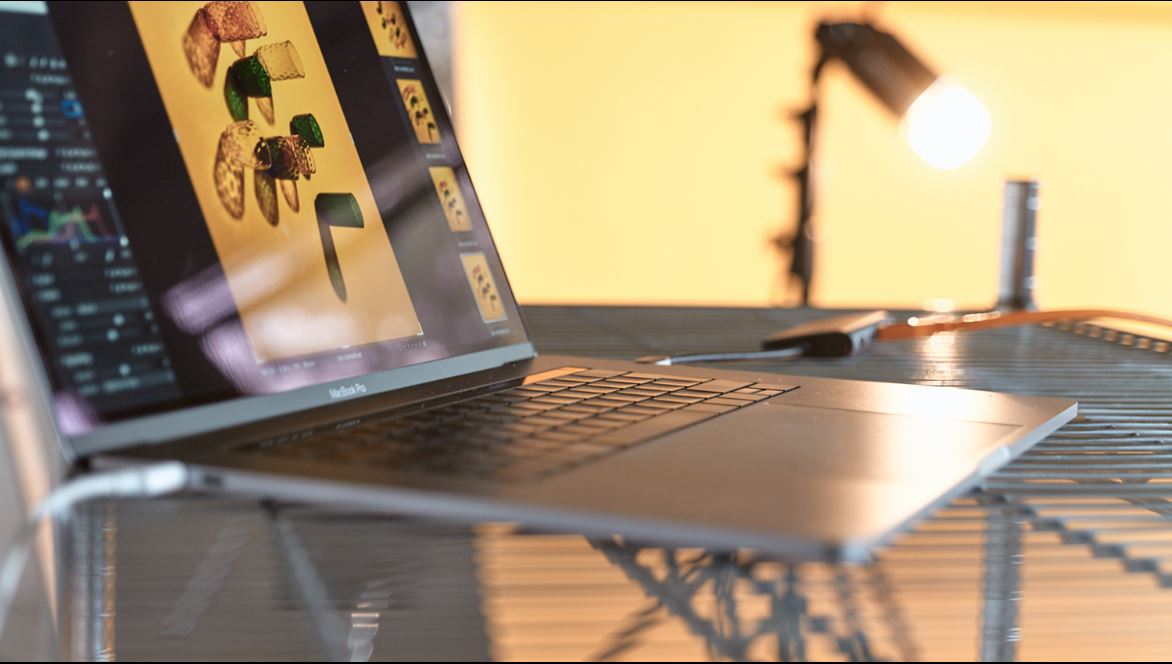
Uno dei passaggi necessari per essere impostato per un flusso di lavoro legato è determinare quali porte USB hai sul tuo computer. Ti consigliamo di controllare il tuo modello di computer con il produttore per dettagli specifici sulla tua attrezzatura. Se hai un PC, mi aspetto’Avere o solo USB-C o una combinazione di porte USB-A e USB-C. E se hai un Mac, a seconda di quale anno è stato prodotto, potresti avere porte USB-A, USB-C e Thunderbolt.
USB-A 3.0 porte possono accettare USB 2.0 e 3.0 cavi, ma non consigliamo di utilizzare USB-A 3.0 Cavi in USB-A 2.0 porte in quanto potresti non avere l’esperienza desiderata. Su un Mac, se hai porte Thunderbolt 3, è possibile utilizzare sia i cavi Thunderbolt che USB-C, ma se hai solo porte USB-C, è possibile utilizzare solo cavi USB-C, non cavi Thunderbolt 3. E se hai la porta più vecchia Thunderbolt 2, questo accetterà solo i cavi Thunderbolt 2. Confuso ancora? Assistente’essere.
Per ottenere i cavi corretti, devi solo imparare quali porte hanno il tuo computer e la fotocamera.
E usa sempre la nostra guida alla ricerca della fotocamera sul nostro sito Web per trovare i cavi corretti.

Il modo più rapido per imparare quali porte sono le funzionalità del tuo computer esaminando fisicamente il tuo computer.
Per gli utenti Mac, Apple fornisce questa pratica pagina Web per aiutarti a identificare le porte sul tuo Mac. Se hai un PC, controlla questi articoli, le porte del PC hanno spiegato qui e USB-C ha spiegato.
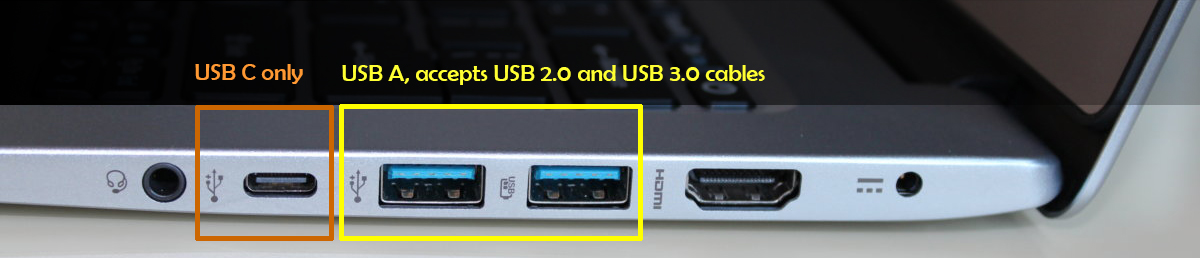
Le porte USB-A sono o velocità di 2.0 o 3.0 e accelera oltre 3.0 come 3.1 o 3.2 si chiama USB-C.
Le porte USB-C sono di forma ovale e i cavi USB-C possono adattarsi in entrambi i modi; c’èn’t a “lato destro in alto” Come se ci fosse con USB 2.0 e 3.0 cavi. Le porte USB-A sono rettangolari e USB 2.0 e USB 3.0 I cavi hanno un file “lato destro in alto” – I cavi si adattano solo in un modo.
Porte mostrate su un PC sottostante. Blu all’interno della porta indica che queste porte sono USB 3.0. USB 2.0 porte hanno una plastica bianca.

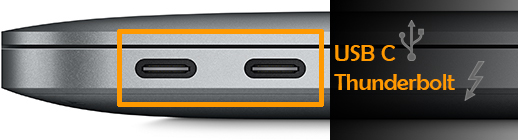
Le porte Thunderbolt 3 identificate su un Mac possono accettare i cavi Thunderbolt 3 E USB-C.

Mentre le porte USB-C identificate possono accettare solo cavi USB-C. (Thunderbolt 2 può accettare solo i cavi Thunderbolt 2.)
Assicurati di controllare Apple’S Informazioni su come identificare le porte sul tuo Mac. Dipende dall’anno in cui il tuo Mac è stato costruito, quindi assicurati di ricontrollare. Mac non identifica le porte con colori diversi.

Puoi anche controllare il tuo sistema informatico per scoprire le porte USB dei computer. Su un PC, inserisci Gestore dispositivi nella barra di ricerca del sistema.
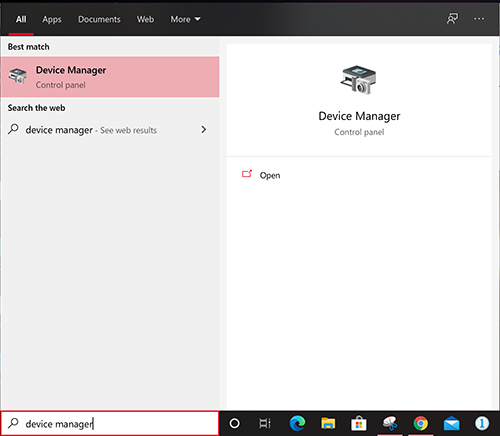
Voi’Vedrò un elenco alfabetico di tutti i dispositivi sul tuo PC.
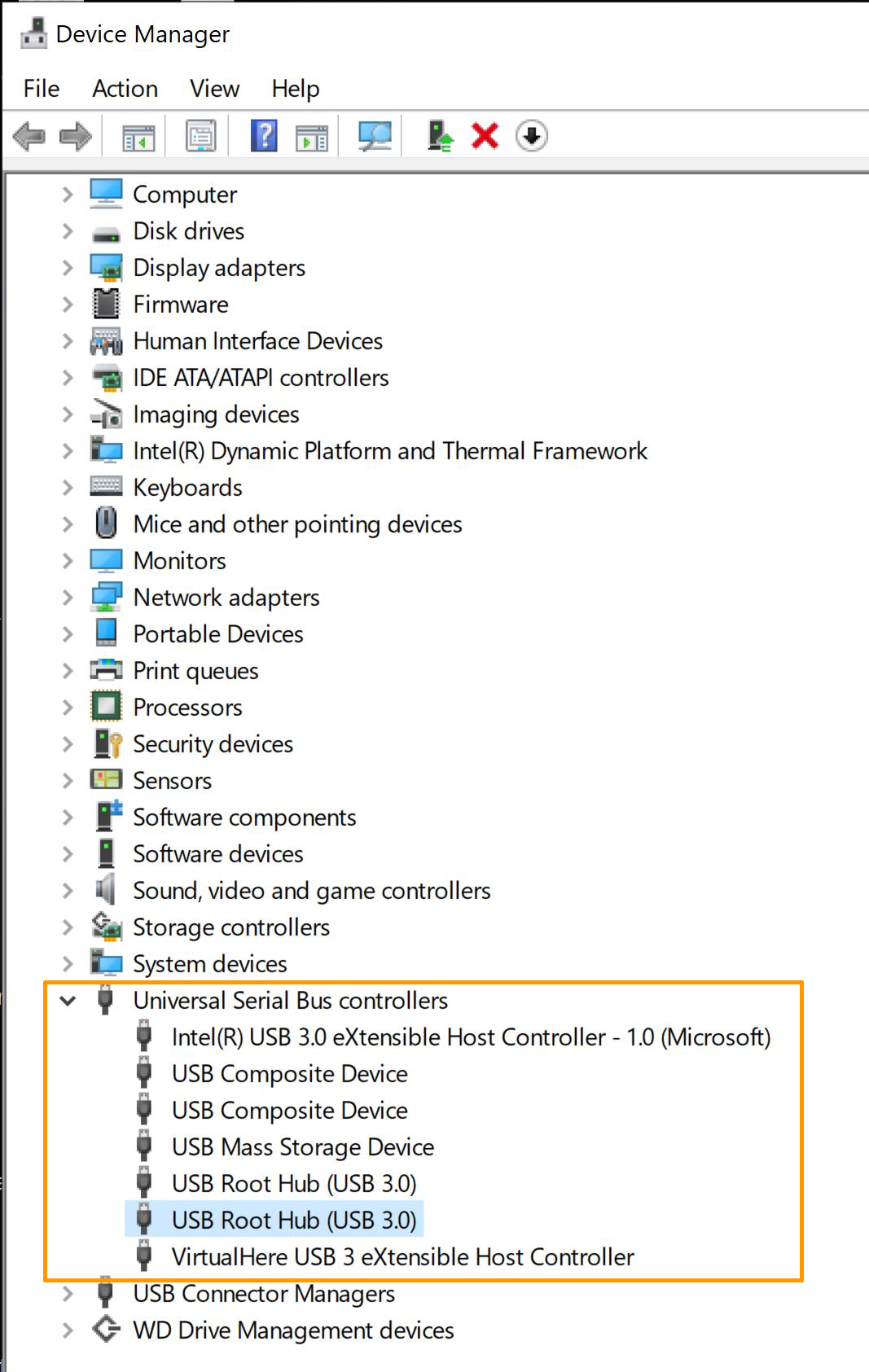
Su un Mac, fai clic su Apple per accedere a questo Mac.
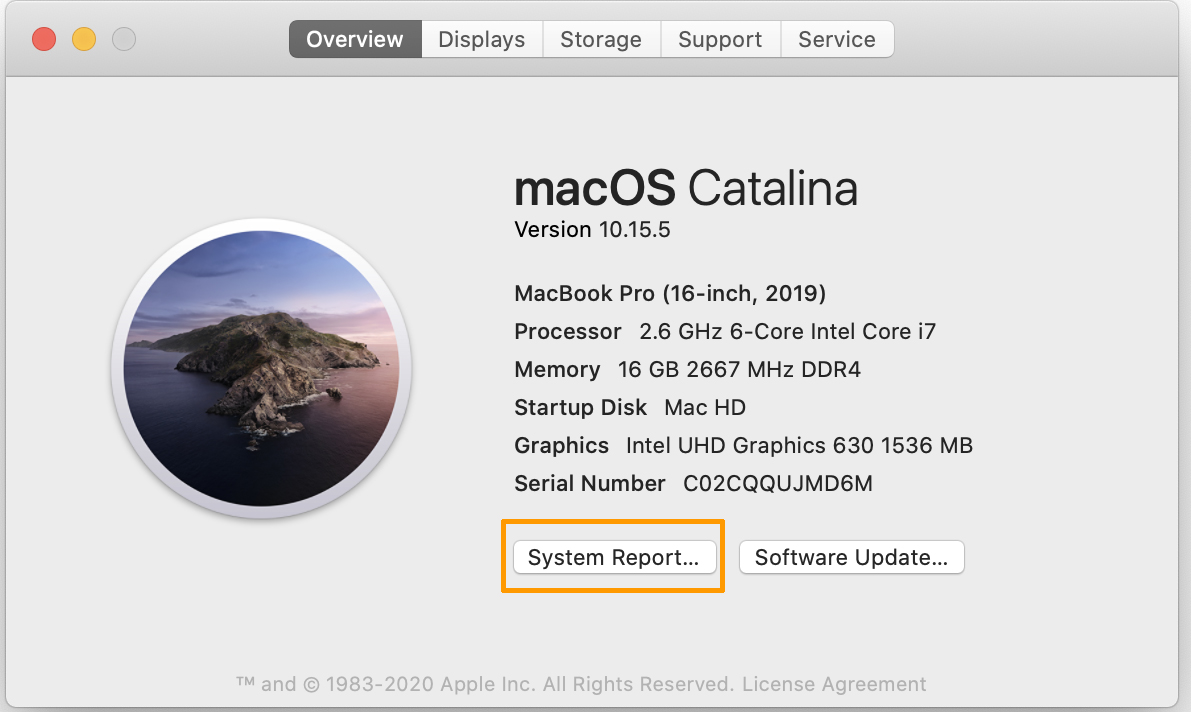
Seleziona Rapporto di sistema.
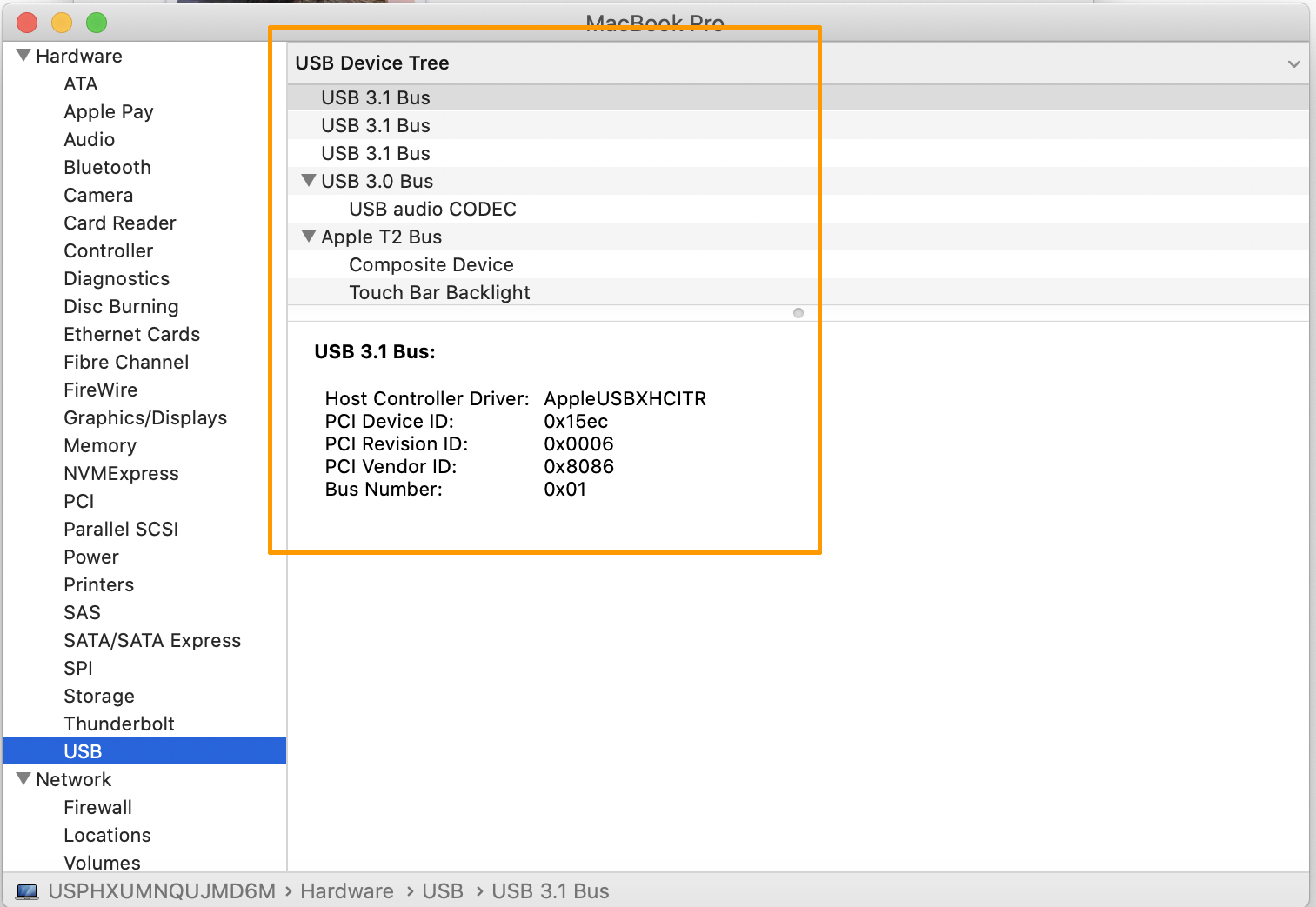
Se vuoi saperne di più sui protocolli USB, ti consiglio vivamente di iniziare con il wiki qui e di dare un’occhiata al “Forum USB Implementrs, Inc. è una società senza scopo di lucro fondata dal gruppo di aziende che ha sviluppato le specifiche universali del bus seriale.” Puoi scoprire di più su di loro qui.
Pubblicato in GLI INTROVERSO, suggerimenti tecnologici taggati di domande e risposte, suggerimenti e trucchi
Cerca blog

Categorie
- Compatibilità della fotocamera
- In primo piano
- Dai professionisti
- Iniziare
- Crescita e affari
- Come ho ottenuto il tiro
- Notizie del settore
- Tethering mobile
- Stili fotografici
- Software e app
- Suggerimenti tecnologici
- Setup di tethering
- Risoluzione dei problemi
- Videografia
- Cosa c’è nella mia borsa
- Tethering wireless
Guide di tethering gratuite
Scopri come elevare la tua attività con un’ottima base di tethering e gli strumenti necessari per farlo in questa guida per la fotografia di Sports, Scuola e Ritratto per tethering.
In questa guida al fotografo di cibo al tethering Impara come il tethering può migliorare la tua esperienza fotografica per il cliente, il creatore e il consumatore.
Scarica il fotografo di prodotti’S Guida al tethering per rimanere in cima al tuo gioco di fotografia di prodotto.
Guarda come il tethering può aiutare a portare la tua attività al livello successivo con questa guida di fotografo ad alto volume.
30 Incredibili fotografi femminili condividono l’ispirazione, le sfide, il processo e gli scatti finali nelle donne’S Edizione di How I Got the Shot Guide.
Scarica la guida di tethering definitiva e crea immagini migliori e lavora in modo più efficiente sparare a lettere
Scarica The Better When You Guide tether con articoli dietro le quinte di fotografi professionisti
Vai dietro le quinte con quindici fotografi tra cui Scott Kelby, Rossella Vanon e Vanessa Joy in The How I Got The Shot Educational Guide-Third Edition.
Dodici fotografi tra cui Jeremy Cowart, John David Pittman e Easton Chang tirano indietro il sipario durante le ultime riprese in The How I Got The Shot Educational Guide – Second Edition.
Scopri come dieci fotografi tra cui Lindsay Adler, Clay Cook e Karen Alsop, Connect, Collabora e Crea in The How I Got The Shot Educational Guide – First Edition.
Rimani connesso
Resta in contatto con la nostra newsletter mensile e sii il primo a conoscere le versioni di nuovi prodotti, le offerte e gli eventi speciali del settore
Procedendo, accetto di ricevere e -mail da strumenti di tether e altre aziende e programmi di marchi di imaging di fiducia. Fai clic per leggere la nostra politica sulla privacy e sulla sicurezza.