Il mio laptop ha Bluetooth
Il mio laptop ha Bluetooth?
Riepilogo
La funzionalità Bluetooth è una funzionalità conveniente che consente connessioni wireless tra i dispositivi. Questo articolo fornisce informazioni su come verificare se il tuo laptop ha Bluetooth e come aggiungere la funzionalità Bluetooth se non è integrato.
Punti chiave
1. La maggior parte dei laptop sono dotati di supporto Bluetooth integrato.
2. È possibile verificare facilmente se il tuo laptop ha Bluetooth utilizzando le connessioni Gestione dispositivi o di rete.
3. Se il tuo laptop non ha Bluetooth, puoi aggiungerlo utilizzando un adattatore Bluetooth USB.
4. La funzionalità Bluetooth consente di collegare dispositivi wireless come cuffie, altoparlanti e tastiere.
5. Avere un ID Lenovo offre vantaggi come supporto al prodotto, convalida della garanzia e offerte esclusive.
6. Se si riscontrano problemi con Bluetooth, l’aggiornamento del driver Bluetooth può risolvere il problema.
7. È consigliato lo strumento di riparazione del PC Resoro per risolvere i problemi del PC, inclusi i problemi relativi al Bluetooth.
8. È possibile scaricare gratuitamente lo strumento di riparazione PC Resoro.
9. Controllare la funzionalità Bluetooth è essenziale prima di utilizzare il trasferimento di file Bluetooth.
10. Puoi aggiungere la funzionalità Bluetooth al tuo laptop acquistando un dongle USB.
Domande e risposte
1. Come posso verificare se il mio laptop ha Bluetooth?
È possibile verificare se il tuo laptop ha Bluetooth utilizzando il gestore dei dispositivi o controllando le connessioni di rete. Nel gestore dei dispositivi, cerca una categoria chiamata “Radio Bluetooth.”Se non riesci a trovarlo lì, controlla la categoria” Adattatori di rete “. Se vedi un adattatore Bluetooth elencato, significa che il tuo laptop ha la funzionalità Bluetooth.
2. Posso aggiungere funzionalità Bluetooth al mio laptop?
Sì, se il tuo laptop non ha Bluetooth integrato, è possibile aggiungere funzionalità Bluetooth utilizzando un adattatore Bluetooth USB. Basta collegare l’adattatore a uno slot USB sul tuo laptop e fornirà capacità Bluetooth.
3. Quali sono i vantaggi di avere un ID Lenovo?
Avere un ID Lenovo offre diversi vantaggi, tra cui il supporto critico dei prodotti, l’accesso alla cronologia degli acquisti per la convalida della garanzia o i reclami assicurativi e la ricezione di nuovi aggiornamenti di annunci di prodotto e offerte online esclusive.
4. Come posso aggiornare il mio driver bluetooth?
Per aggiornare il driver Bluetooth, puoi visitare il sito Web del produttore di laptop o il produttore del driver Bluetooth. Cerca l’ultima versione del driver per il tuo modello di laptop specifico e scaricala. Installa il driver seguendo le istruzioni fornite per aggiornare il driver Bluetooth.
5. Cosa posso fare se il trasferimento di file bluetooth non funziona?
Se il trasferimento di file Bluetooth non funziona, è possibile provare i seguenti passaggi di risoluzione dei problemi:
– Assicurati che Bluetooth sia abilitato sia per i dispositivi di invio che.
– Controlla se i dispositivi sono adeguatamente accoppiati.
– Riavvia entrambi i dispositivi e riprova.
– Aggiorna il driver Bluetooth sul tuo laptop.
– Contatta l’assistenza clienti per ulteriore assistenza.
6. È restauro per strumenti di riparazione per PC?
Lo strumento di riparazione del PC Resoro non è completamente gratuito. Mentre puoi scaricarlo gratuitamente, il software richiede una licenza per riparare i problemi rilevati e ottimizzare le prestazioni del tuo PC.
Il mio laptop ha Bluetooth
Coloro che indossano’T ha il bluetooth può ancora aggiungerlo al loro desktop o laptop con un dongle USB di Kinivo BTD-400. Puoi collegarlo a uno slot USB sul desktop o sul laptop.
Identifica la versione del driver Bluetooth®
Dopo aver identificato il nome dell’adattatore wireless Intel® e la versione del driver Bluetooth, puoi scaricare il driver più recente qui.
Se hai ancora problemi a trovare l’hardware Bluetooth o installare il driver, contattare l’assistenza clienti Intel Intel
| argomenti correlati |
| Assistenza clienti Intel |
| FAQ Intel® Driver & Support Assistant (Intel® DSA) |
| Ho bisogno di aiuto con i driver wireless |
| Scarica software e driver per la tecnologia Intel® Wireless Bluetooth® |
| IT Amministratore Collegamenti per il software Intel® Wireless Bluetooth® |
Il mio laptop ha Bluetooth
Devi accedere con il tuo ID Lenovo per accedere al carrello della spesa, direttamente. Altrimenti, seleziona un articolo per iniziare a costruire il carrello.
Vantaggi di avere un ID Lenovo
Supporto critico del prodotto, aggiornamenti e avvisi su argomenti come problemi di sicurezza o richiami di prodotto.
Accesso rapido e sicuro alla cronologia degli acquisti per la convalida della garanzia o i reclami assicurativi.
Nuovi aggiornamenti di annunci di prodotto e offerte online esclusive
Controlla facilmente la funzionalità Bluetooth con questi 3 semplici passaggi
Controllare la funzionalità Bluetooth da Device Manager o Apps
Windows & Software Expert
Matthew è un libero professionista che ha prodotto una varietà di articoli su vari argomenti relativi alla tecnologia. Il suo obiettivo principale è il sistema operativo di Windows e tutte le cose. Per saperne di più
Aggiornato il 1 dicembre 2022
Recensito da Alex Serban
Windows Server & Networking Expert
Dopo essersi allontanato dallo stile di lavoro aziendale, Alex ha trovato ricompense in uno stile di vita di costante analisi, coordinamento del team e infilazione dei suoi colleghi. Tenendo un server Windows MCSA. Per saperne di più
- La maggior parte dei PC oggi è dotata di supporto Bluetooth integrato, chiamato anche funzionalità Bluetooth.
- Puoi verificare se il tuo PC ha Bluetooth utilizzando l’app Impostazioni o con altri metodi.

X Installa facendo clic sul file di download
Per risolvere vari problemi di PC, si consiglia lo strumento di riparazione del PC Resoro: Questo software riparerà gli errori comuni del computer, ti proteggerà dalla perdita di file, malware, guasto hardware e ottimizzerà il PC per le massime prestazioni. Risolvi i problemi del PC e rimuovi i virus ora in 3 semplici passaggi:
- Scarica lo strumento di riparazione PC Resoro che viene fornito con tecnologie brevettate (brevetto disponibile qui) .
- Clic Inizia scansione Per trovare problemi di Windows che potrebbero causare problemi a PC.
- Clic Ripara tutto Per risolvere i problemi che riguardano la sicurezza e le prestazioni del tuo computer
- Resoro è stato scaricato da 0 lettori questo mese.
Bluetooth può essere abbastanza utile, ma prima di poterlo utilizzare, è necessario controllare la funzionalità Bluetooth. Se il trasferimento di file Bluetooth non funziona, IT’è possibile che tu’avere alcuni problemi con esso, quindi devi controllarlo con questi passaggi.
Come posso aggiungere la funzionalità Bluetooth al mio PC?
Se vuoi avere Bluetooth sul tuo PC, ci sono due metodi che puoi usare:
- Utilizzare un PC con Bluetooth integrato – Tutti i laptop e alcuni computer desktop hanno funzionalità Bluetooth. Se tu’Acquista un nuovo PC e hai bisogno di Bluetooth, considera di ottenere un computer portatile.
- Usa un adattatore Bluetooth – Se hai un PC desktop e hai bisogno di funzionalità Bluetooth, l’aggiunta di un adattatore Bluetooth è il modo più veloce per farlo.
Come posso controllare la funzionalità Bluetooth sul mio dispositivo?
1. Utilizzare il gestore dei dispositivi
Il modo più semplice per verificare il supporto Bluetooth è utilizzare Device Manager. Questa app integrata consente di visualizzare e configurare tutti i dispositivi e i loro driver sul tuo PC.
1. Innanzitutto, premere il Chiave di vittoria + x Allo stesso tempo sulla tastiera per aprire il Winx menù.
2. Selezionare Gestore dispositivi In quel menu per aprire la finestra mostrata nello scatto direttamente sotto.
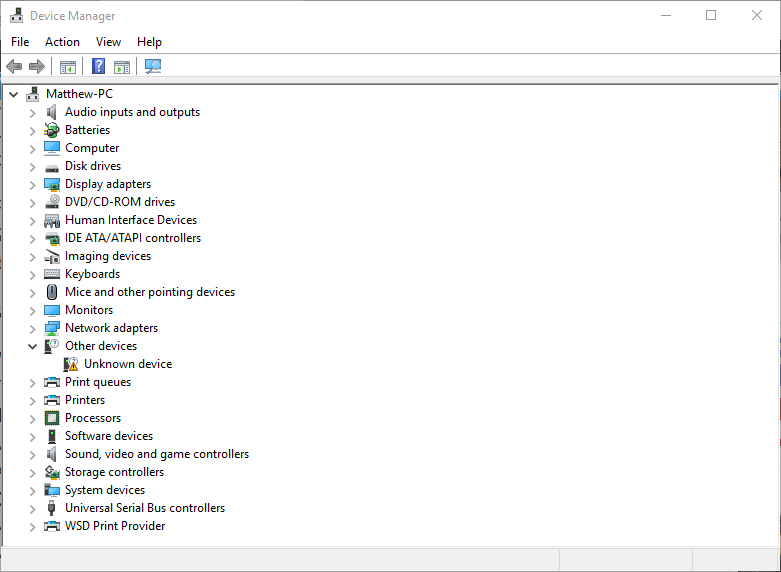
3. Quello che devi cercare su quella finestra è una categoria di radio Bluetooth. Che dovrebbe essere elencato da qualche parte vicino alla parte superiore della finestra.
4. Se potete’t Trova le radio Bluetooth, fai clic Adattatori di rete sul Gestore dispositivi finestra. Le radio Bluetooth potrebbero essere elencate lì invece.
5. Se individua quella sezione, significa che hai la funzionalità Bluetooth sul tuo dispositivo.
2. Cerca la connessione Bluetooth nelle connessioni di rete
- Premere il tasto Windows + S e digitare rete. Ora seleziona Visualizza le connessioni di rete.
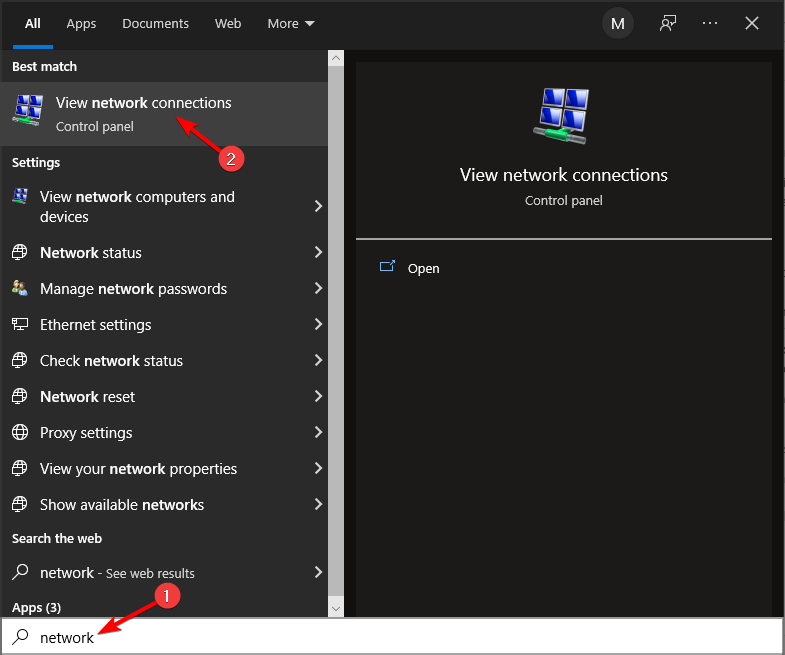
- Cerca il Adattatore Bluetooth.

- Se è disponibile un adattatore di rete Bluetooth, significa che il tuo PC ha Bluetooth.
Leggi di più su questo argomento
- 5 migliori adattatori di rete USB [2022 Guida]
- 9 migliori tastiere Bluetooth per Windows 10/11 [Guida 2022]
- Correzione: Bluetooth ha vinto’T Accendi in Windows 10/11
- Correzione: Impossibile installare il codice di errore del driver Bluetooth 28
3. Controlla l’app Impostazioni
- Clicca il Inizio Pulsante menu e selezionare Impostazioni.
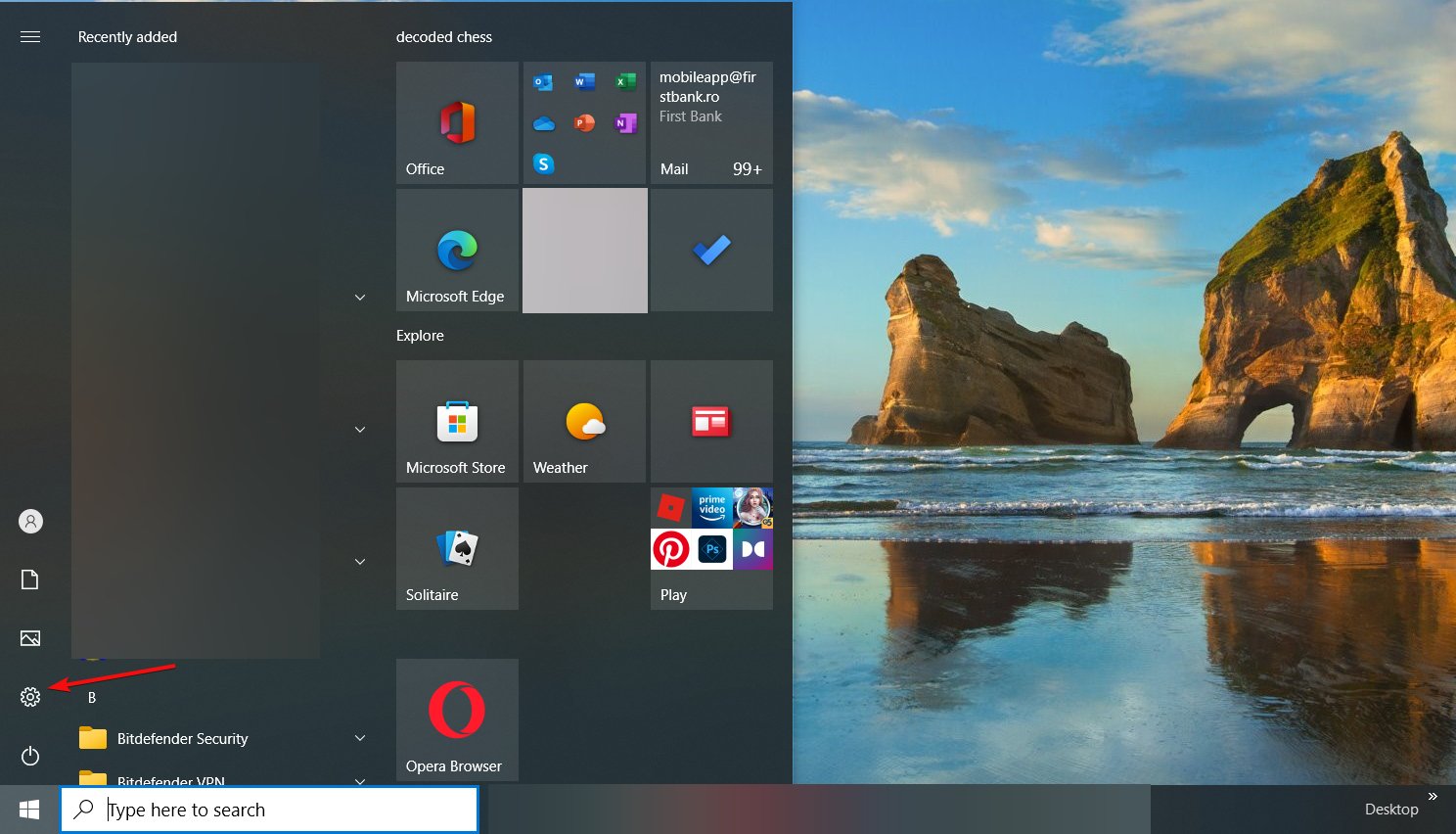
- Clic Dispositivi.

- Se hai Bluetooth, dovresti essere in grado di attivare o disattivare il Bluetooth.

Coloro che indossano’T ha il bluetooth può ancora aggiungerlo al loro desktop o laptop con un dongle USB di Kinivo BTD-400. Puoi collegarlo a uno slot USB sul desktop o sul laptop.
Come posso controllare la funzionalità Bluetooth su Windows 11?
Windows 10 e 11 condividono molte somiglianze e il controllo della compatibilità Bluetooth è quasi identico su entrambi i sistemi operativi.

Ciò significa che puoi seguire i passaggi dall’alto e usarli anche su Windows 11.
Affinché’S Come controllare la funzionalità Bluetooth su Windows. Nel caso in cui non’t Avere i driver necessari, visitare la nostra guida su come scaricare il driver Bluetooth.
Hai trovato utile questa guida? Fateci sapere nei commenti qui sotto.
Avere ancora problemi? Risolvili con questo strumento:
Sponsorizzato
Se i consigli di cui sopra non hanno risolto il problema, il tuo PC potrebbe riscontrare problemi di Windows più profondi. Si consiglia di scaricare questo strumento di riparazione per PC (valutato eccezionale su TrustPilot.com) per affrontarli facilmente. Dopo l’installazione, fai semplicemente clic su Inizia scansione pulsante e quindi premere Ripara tutto.
- Problemi Bluetooth
- Guide di Windows 10
Modifica del nome Bluetooth su un computer Windows
Per impostazione predefinita, il nome Bluetooth del computer è il nome del computer. È possibile modificare il nome Bluetooth del computer in Gestione dispositivi.
Visualizzazione del nome Bluetooth del computer
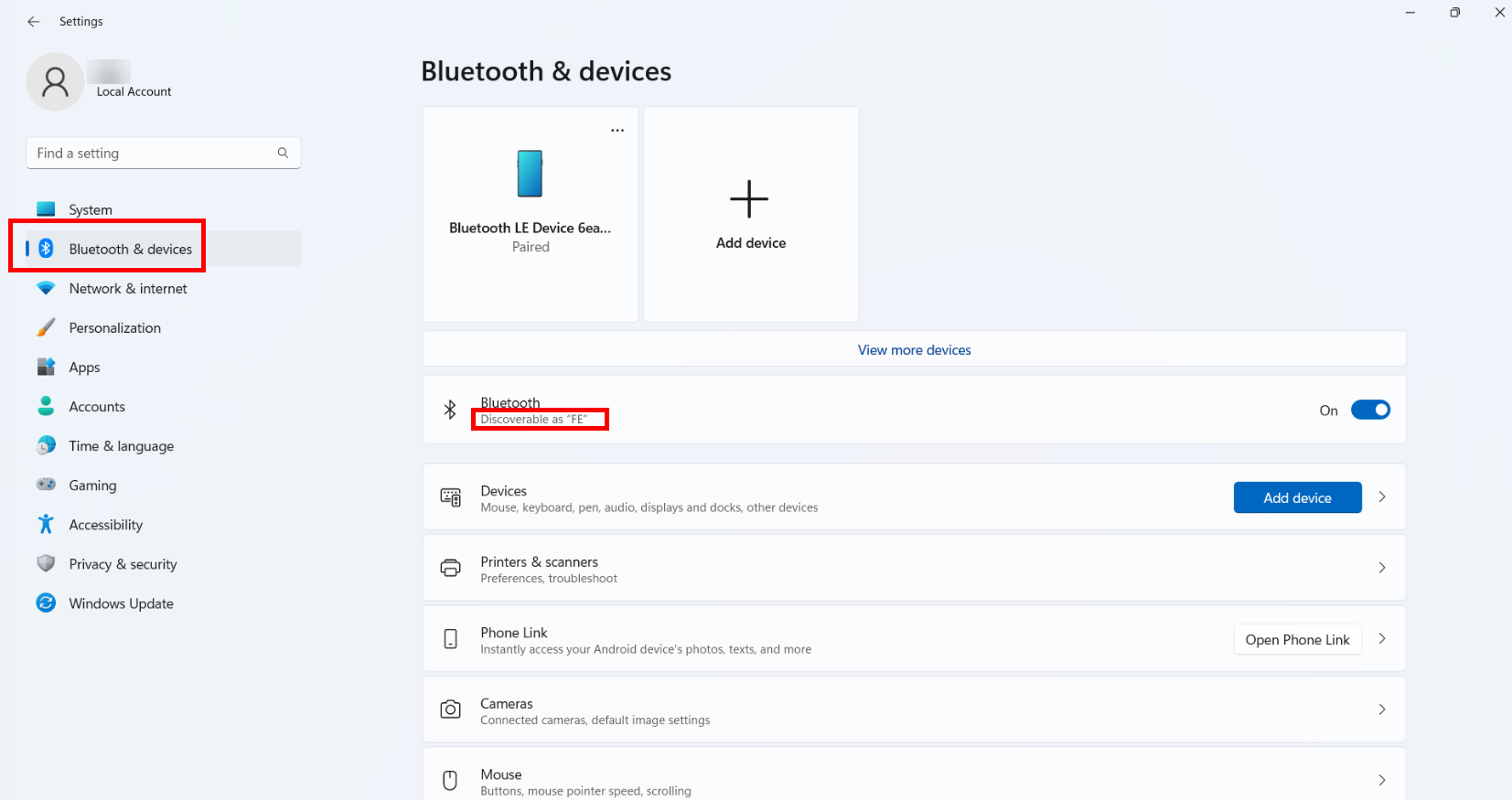
Premere Vincita + IO Per aprire la finestra Impostazioni. Fai clic su Bluetooth e dispositivi (o vai su dispositivi> Bluetooth e dispositivi). Puoi visualizzare il nome Bluetooth del tuo computer in Bluetooth .
Modifica del nome Bluetooth del computer

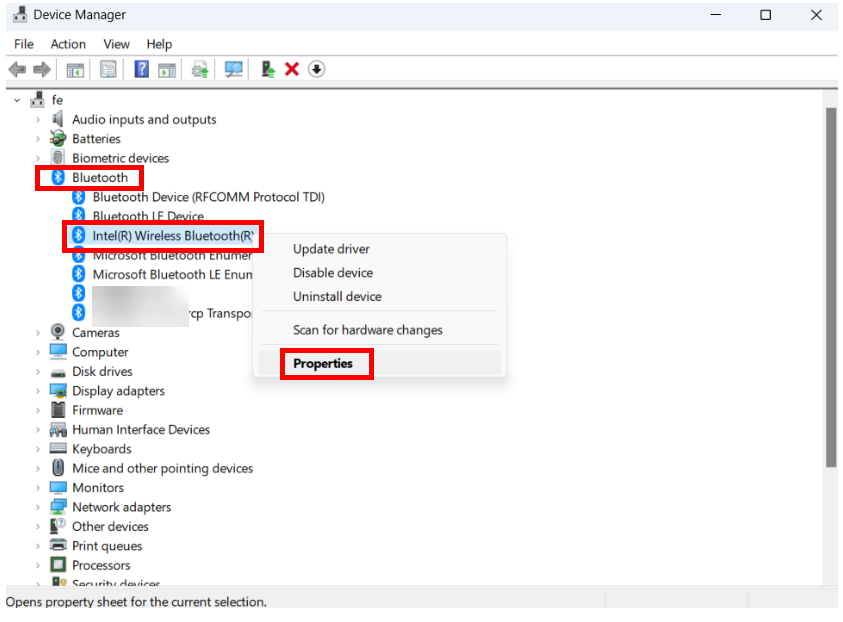
- Fare clic con il pulsante destro del mouse sull’icona di Windows sul desktop e fare clic su Device Manager .
- Nella finestra Dispositivo Manager, espandi Bluetooth, fai clic con il pulsante destro del mouse sul nome del driver Bluetooth e scegli Proprietà dal menu di scelta rapida.
- In generale, il nome del driver Bluetooth di un computer basato su Intel è “Intel (R) Wireless Bluetooth (R)”.
- Il nome del driver Bluetooth di un computer basato su AMD è “Adattatore Bluetooth Realtek”.
- Il nome del driver Bluetooth di Huawei MateBook E 2019 è “Bluetooth Device (Personal Area Network)”.