


Il mio laptop ha Bluetooth 5?
Riepilogo dell’articolo
In questo articolo, discuteremo di come controllare la versione Bluetooth su Windows 11 e 10. Bluetooth è una tecnologia di networking a corto raggio che consente di collegare dispositivi compatibili al tuo computer in modalità wireless. Sebbene il più delle volte, non devi preoccuparti della versione dell’adattatore Bluetooth che stai usando, a volte potresti aver bisogno di una versione specifica per utilizzare determinate funzionalità.
Per controllare la versione Bluetooth su Windows 11 o 10, seguire questi passaggi:
- Apri il menu Start.
- Cerca il gestore dispositivo e fai clic sul risultato superiore.
- Espandi la categoria Bluetooth.
- Fare clic con il pulsante destro del mouse sull’adattatore Bluetooth e selezionare Proprietà.
- Fai clic sulla scheda avanzata.
- Nella sezione “Bluetooth Radio Information”, controllare il campo Versione del firmware e notare il numero di versione LMP (Link Manager Protocol).
- Fare riferimento alla tabella fornita nell’articolo per determinare la versione Bluetooth in base al numero di versione LMP.
Se scopri che il tuo dispositivo non ha la versione Bluetooth richiesta per una funzione specifica, puoi prendere in considerazione l’idea di ottenere un adattatore Bluetooth USB economico da Amazon.
15 domande sul controllo della versione Bluetooth su Windows 11 e 10
1. Come posso controllare la versione Bluetooth su Windows 11 e 10?
Per controllare la versione Bluetooth su Windows 11 e 10, segui questi passaggi…
2. Cos’è Bluetooth?
Bluetooth è una tecnologia di networking a corto raggio che consente la connettività wireless tra i dispositivi.
3. Ci sono caratteristiche specifiche che richiedono una particolare versione Bluetooth?
Sì, alcune funzionalità possono richiedere una versione Bluetooth specifica. Per esempio…
4. Come apro il gestore dei dispositivi su Windows?
Per aprire il gestore di dispositivi su Windows, è possibile utilizzare il seguente metodo…
5. Posso usare la funzione di condivisione nelle vicinanze senza Bluetooth 4.0 con supporto a bassa energia (le)?
No, per utilizzare la funzione di condivisione vicina, il computer deve avere Bluetooth 4.0 con supporto a bassa energia (le).
6. Dove posso trovare la versione dell’adattatore Bluetooth?
È possibile trovare la versione dell’adattatore Bluetooth nella Gestione dispositivi nella categoria Bluetooth.
7. Come posso espandere la categoria Bluetooth in Gestione dispositivi?
Per espandere la categoria Bluetooth in Gestione dispositivi, seguire questi passaggi…
8. Cos’è LMP?
LMP sta per il protocollo Link Manager e determina la versione Bluetooth del tuo adattatore.
9. Come posso determinare la versione Bluetooth usando il numero LMP?
È possibile utilizzare la tabella fornita nell’articolo per determinare la versione Bluetooth in base al numero LMP.
10. Cosa devo fare se il mio dispositivo non ha la versione Bluetooth richiesta?
Se il tuo dispositivo non ha la versione Bluetooth richiesta, puoi prendere in considerazione l’idea di ottenere un adattatore Bluetooth USB economico.
11. Dove posso acquistare un adattatore Bluetooth USB?
Puoi acquistare un adattatore Bluetooth USB da rivenditori online come Amazon.
12. Può utilizzare un adattatore Bluetooth USB migliorare la mia connettività Bluetooth?
L’uso di un adattatore Bluetooth USB può migliorare la connettività Bluetooth se il dispositivo non ha un adattatore Bluetooth integrato o se l’adattatore integrato ha funzionalità limitate.
13. È sicuro acquistare prodotti da Amazon?
Sì, Amazon è un rivenditore online affidabile, ma è sempre essenziale rivedere i dettagli del prodotto e le valutazioni dei venditori prima di effettuare un acquisto.
14. Cosa dovrei fare se incontro problemi relativi al Bluetooth sul mio dispositivo Android?
Se si verificano problemi relativi al Bluetooth con il tuo dispositivo Android, puoi provare le seguenti soluzioni
15. Esiste il rischio di danneggiare il mio computer durante il controllo della versione Bluetooth?
No, controllare la versione Bluetooth non rappresenta alcun rischio di danneggiare il computer.
Il mio laptop ha Bluetooth 5?
Se si verificano problemi relativi al Bluetooth con il tuo dispositivo Android, potrebbe essere dovuto alle sue vicinanze a USB 3 o ad altri dispositivi elettronici che producono interferenze elettriche, quindi la prima cosa da fare è provare il tuo dispositivo Bluetooth con il cellulare/tablet Android in diverse posizioni e lontano da tutto ciò che sai interferire
Come controllare la versione Bluetooth su Windows 11, 10
A seconda dell’adattatore Bluetooth, è possibile avere funzionalità limitate: ecco i passaggi per raccontare la versione dell’adattatore su Windows 11 e 10.
6 gennaio 2023
2023-02-15T16: 43: 13-05: 00
Su Windows 11 (e su Windows 10), Bluetooth è una tecnologia di networking a corto raggio che consente di collegare dispositivi compatibili (come cuffie, altoparlanti, topi e tastiere) in modalità wireless.
Anche se, per la maggior parte, non devi mai preoccuparti della versione dell’adattatore Bluetooth che usi. A volte, per utilizzare una funzione specifica, è necessario disporre di una versione particolare che include una tecnologia specifica. Ad esempio, il computer deve avere Bluetooth 4.0 con supporto a bassa energia (le) se si desidera utilizzare la funzione di condivisione vicina per inviare file e collegamenti ai dispositivi vicini.
Se hai bisogno di conoscere la versione dell’adattatore wireless, puoi scoprire rapidamente controllando l’azienda’S Web di supporto o informazioni sul sistema.
In questa guida, tu’Impara i passaggi per raccontare rapidamente la versione dell’adattatore Bluetooth installato su Windows 11.
Controlla la versione Bluetooth su Windows 11
Per controllare la versione Bluetooth su Windows 11 o Windows 10, utilizzare questi passaggi:
- Aprire Inizio.
- Cercare Gestore dispositivi e fare clic sul risultato superiore per aprire l’app.
- Espandere il Bluetooth categoria.
- Fare clic con il tasto destro del mouse sul Bluetooth adattatore e selezionare il Proprietà opzione.

- Clicca il Avanzate scheda.
- Sotto il “Informazioni radio Bluetooth” sezione, controllare il “Versione del firmware” campo e notare il LMP (Link Manager Protocol) numero della versione.

- Controlla la versione LMP utilizzando la tabella seguente per determinare la versione Bluetooth su Windows 10.
In questo caso, l’LMP ha il #4, Quindi la versione è “Bluetooth 2.1 + EDR.” Qui’S Una tabella con le versioni del protocollo di Link Manager disponibili, che è possibile utilizzare per confermare la versione Bluetooth effettiva:
| LMP | Versione Bluetooth |
|---|---|
| 0 | Bluetooth 1.0b |
| 1 | Bluetooth 1.1 |
| 2 | Bluetooth 1.2 |
| 3 | Bluetooth 2.0 + EDR |
| 4 | Bluetooth 2.1 + EDR |
| 5 | Bluetooth 3.0 + hs |
| 6 | Bluetooth 4.0 |
| 7 | Bluetooth 4.1 |
| 8 | Bluetooth 4.2 |
| 9 | Bluetooth 5 |
| 10 | Bluetooth 5.1 |
| 11 | Bluetooth 5.2 |
| 12 | Bluetooth 5.3 |
Una volta completati i passaggi, conoscerai la versione dell’adattatore che hai sul tuo computer. Se scopri che il tuo dispositivo non lo fa’T avere una versione specifica con una funzione richiesta, puoi sempre ottenere un adattatore Bluetooth USB economico da Amazon.
Potremmo guadagnare commissioni per gli acquisti utilizzando i nostri collegamenti per continuare a offrire il contenuto gratuito. Informazioni sull’informativa sulla privacy.
Tutto il contenuto di questo sito non è fornito senza garanzie, espresse o implicite. Usa qualsiasi informazione a proprio rischio. Sempre il backup del dispositivo e dei file prima di apportare eventuali modifiche. Informazioni sull’informativa sulla privacy.
Dato che sei qui.
Ho un piccolo favore da chiedere. Questo è un sito indipendente e la produzione di contenuti richiede molto duro lavoro. Sebbene più persone leggano PureInfotech, Molti usano Adblocker. Quindi le entrate pubblicitarie stanno diminuendo rapidamente. E a differenza di molti altri siti, qui non ci sono lettori che bloccano Paywall. Quindi puoi capire perché il tuo aiuto è necessario. Se tutti coloro che trovano utili questo sito Web e aiutano a supportarlo, il futuro sarebbe molto più sicuro. Grazie.
Storie correlate
- Come abilitare la crittografia del dispositivo BitLocker su Windows 11 Home
- Come impostare sfondi desktop in diretta su Windows 11
Il mio laptop ha Bluetooth 5?
Об этой сттце
Ыы зарегистрировали подозритеstituire. С помощю ээй ст р ы ыы сможем о imperceде quello. Почему ээо мо л поззти?
Эта страница отображается в тех с лччч, когда автоматическиtal систе quisi которые наршают условия иполззования. Страница перестан scegliere. До этого момента для иполззования сжж google необходимо пхоходить поверку по по по по по.
” ылку запросов. Если ы и ипоеете общий доступ в интернет, проmma. Обратитесь к с ое системому администратору. Подробнеi.
Проверка по слову может также появляться, если вы вводите сложные запросы, обычно распространяемые автоматизированными системами, или же вводите запросы очень часто.
Quale versione Bluetooth è sul mio PC?
Gli accessori Bluetooth a volte richiedono una specifica Bluetooth minima (versione) per funzionare con la piena funzionalità.
Per vedere quale versione Bluetooth è sul tuo PC
- Nella casella di ricerca sulla barra delle applicazioni, digita gestore dispositivi, Quindi selezionalo dai risultati.
- Seleziona la freccia accanto a Bluetooth per espanderlo.
- Seleziona l’elenco radio Bluetooth (il tuo potrebbe essere semplicemente elencato come dispositivo wireless).
- Seleziona il Avanzate Tab, quindi cerca l’elenco LMP (Link Manager Protocol) nel Firmware O Versione del firmware la zona. Quel numero ti dice quale versione LMP hai sul tuo dispositivo.
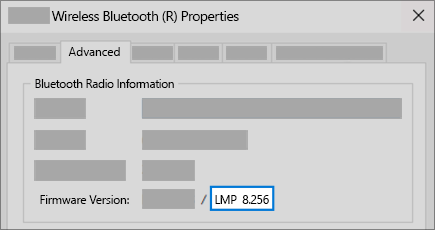
Trova il tuo numero di versione nella tabella seguente per mappare la versione LMP nel suo numero di specifiche core Bluetooth. Questa è la specifica principale più alta che il tuo dispositivo supporta pienamente. Gli accessori con specifiche più elevate possono ancora funzionare, ma con funzionalità ridotte.
Link Manager Protocol Version (LMP)
Specifica del core Bluetooth
Specifica del core Bluetooth 1.0b (ritirato)
Specifica del core Bluetooth 1.1 (ritirato)
Specifica del core Bluetooth 1.2 (ritirato)
Specifica del core Bluetooth 2.0 + EDR (ritirato)
Specifica del core Bluetooth 2.1 + EDR (deprecato, da ritirare)
Specifica del core Bluetooth 3.0 + hs (deprecato, da ritirare)
Specifica del core Bluetooth 4.0
Specifica del core Bluetooth 4.1
Specifica del core Bluetooth 4.2
Specifica del core Bluetooth 5.0
Specifica del core Bluetooth 5.1
Specifica del core Bluetooth 5.2


Serve ancora aiuto?
Vuoi più opzioni?
Esplora i vantaggi di abbonamento, sfoglia i corsi di formazione, impara a garantire il tuo dispositivo e altro ancora.



Le comunità ti aiutano a porre e rispondere alle domande, a dare feedback e ad ascoltare gli esperti con una ricca conoscenza.
Quale versione dello standard Bluetooth è il mio supporto per computer / laptop / tablet?
Su qualsiasi versione moderna di Windows il processo per scoprire la versione di Bluetooth supportata dal tuo adattatore è sostanzialmente lo stesso. Segui questi semplici passaggi.
1) Innanzitutto dobbiamo aprire un “Esegui comando” scatola. Su qualsiasi computer Windows abbastanza moderno ci dovrebbe essere un Tasto Windows Sulla tastiera. Premere Tasto Windows + R. Se questo non funziona o non riesci a trovare il Tasto Windows Vai al menu Start e dovresti trovare un Correre Collegamento in fondo all’elenco delle opzioni.
2) in Esegui comando Tipo di finestra Devmgmt.MSC e quindi premere Invio. Se ora ti viene richiesto di confermare questo passaggio a causa delle impostazioni di sicurezza di Windows sul computer, fai clic su SÌ pulsante.

3) in Gestore dispositivi Espandi la categoria Bluetooth di articoli. Cerca il dispositivo adattatore Bluetooth. Esso’Il nome S varierà a seconda dell’hardware esatto, ma di solito si riferirà a qualcosa come “Bluetooth Radio” o “Adattatore Bluetooth”. Può anche elencare la revisione dello standard Bluetooth che supporta (come nello screenshot di seguito). In questo caso puoi ignorare il passaggio 4 in quanto hai la tua risposta!
Se hai problemi a individuare l’elemento corretto dall’elenco, una cosa è certa; L’articolo che devi individuare nell’elenco lo farà non contenere la parola Enumeratore, Quindi ignora tutte queste voci.

4) Doppio clic per aprire le proprietà del dispositivo che si ritiene sia l’adattatore Bluetooth principale. Saprai subito se sei nell’elemento corretto come dovresti vedere un “Avanzate” Scheda con contenuti come quello mostrato di seguito.

Quello che devi individuare in questa schermata è il “Versione LMP” (Protocollo Link Manager). Usa la tabella seguente per tradurre la versione LMP dell’adattatore Bluetooth alla revisione effettiva di Bluetooth supportata. Nota che la versione LMP potrebbe essere un numero decimale. Nell’esempio sopra il numero è 6.1280. Come mostra la tabella LMP, qualsiasi numero LMP che inizia con 6 indica che l’adattatore supporta fino alla versione 4 dello standard Bluetooth.
Il tuo adattatore supporta una revisione Bluetooth molto più bassa della corrente 4.0 /4.1 specifica? Se è allora l’uso di un nuovo adattatore Bluetooth nel computer può aiutare a migliorare la ricezione. Se si utilizzano dispositivi che inviano molti dati come l’audio o il video di streaming costante, allora si desidera davvero assicurarsi che sia l’adattatore che il dispositivo siano almeno compatibili con la versione Bluetooth 3.0 + hs.
Se per qualche motivo non sei stato in grado di determinare la revisione Bluetooth supportata dal tuo computer, fai clic qui per altre idee.
Su Apple OS X puoi scoprire la versione di Bluetooth supportata dal tuo adattatore seguendo questi semplici passaggi.
1) Fare clic sul menu Apple nel menu del sistema principale
2) Fare clic su “Su questo Mac” nel menu
3) Fare clic su “Ulteriori informazioni” pulsante
4) Fare clic su “Rapporto di sistema” pulsante
5) Sul lato sinistro Seleziona “Bluetooth” (Sotto “Hardware”)
6) In basso l’elenco delle informazioni che dovresti trovare la versione LMP. Clicca qui per visualizzare uno screenshot di ciò che dovresti vedere
7) Utilizzare la tabella seguente per tradurre la versione LMP (protocollo Link Manager) nella versione Bluetooth che l’adattatore utilizzato. Si noti che in OSX è molto probabile che la versione LMP elencata inizi “0x”. Ignoralo e individua il numero seguendo “X”:
Se si verificano problemi relativi al Bluetooth con il tuo dispositivo iOS, potrebbe essere dovuto alle sue vicinanze a USB 3 o ad altri dispositivi elettronici che producono interferenze elettriche, quindi la prima cosa da fare è provare il tuo dispositivo Bluetooth con iOS Mobile/Tablet in diverse posizioni e lontano da tutto ciò che sai interferire.
Se stai riscontrando problemi di connettività, forse i nostri suggerimenti generali di risoluzione dei problemi possono aiutare.
Se si verificano problemi relativi al Bluetooth con il tuo dispositivo Android, potrebbe essere dovuto alle sue vicinanze a USB 3 o ad altri dispositivi elettronici che producono interferenze elettriche, quindi la prima cosa da fare è provare il tuo dispositivo Bluetooth con il cellulare/tablet Android in diverse posizioni e lontano da tutto ciò che sai interferire
Se stai riscontrando problemi di connettività, forse i nostri suggerimenti generali di risoluzione dei problemi possono aiutare.
Il mio computer ha Bluetooth? Come controllare, aggiungerlo e usarlo

È necessario verificare se il tuo computer ha Bluetooth? Vuoi sapere come aggiungere Bluetooth al tuo PC se non’non ho già?
Resta in giro e io’Ti guiderà attraverso le risposte a queste e altre domande sul Bluetooth-on-PC.
Permettere’s immergere!
Cos’è Bluetooth?
Innanzitutto, una rapida definizione di Bluetooth.
Bluetooth è uno standard di comunicazione wireless favorito principalmente da dispositivi audio e periferiche di input per laptop, telefoni e altri dispositivi mobili.
Il Bluetooth viene solitamente utilizzato per la comunicazione da dispositivo a dispositivo in modo specifico e non per i trasferimenti di dati o la connettività Internet.
Qualsiasi PC moderno può usare il Bluetooth, ma non tutti i PC moderni lo hanno già. Permettere’S parla di come verificare se lo fai:
Come verificare se il tuo PC ha Bluetooth
Passaggio 1: aprire il menu Start
Passaggio 2: digitare “Impostazioni Bluetooth e altri dispositivi”
Passaggio 3: aprire la finestra per confermare la funzionalità Bluetooth e “Ora scopribile come” stato; Se non mancano, non Bluetooth
Passaggio 4: fare clic “Aggiungi Bluetooth o altro dispositivo” Per verificare che il tuo Bluetooth funziona correttamente
Se tu’non è in grado di rilevare alcun dispositivo Bluetooth, anche se ne hai uno attivato e vicino a te che sai funzionare, potresti dover sostituire il tuo PC’S hardware Bluetooth con il tuo.
In alternativa, se il tuo PC non lo ha fatto’T ho già Bluetooth, esso’Sarà su di te per aggiungere la capacità alla macchina.
Qualunque sia il caso, continua a leggere per imparare come aggiungere Bluetooth al tuo PC.
Come aggiungere Bluetooth a un PC desktop
Adattatore PCI Express
Per le migliori prestazioni su un PC desktop, è possibile aggiungere Bluetooth con una scheda di espansione dedicata.
In questi giorni, le schede di espansione che aggiungono Bluetooth aggiungono anche Wi-Fi, quindi l’opzione migliore per un adattatore Bluetooth PCI Express a basso costo è l’EDUP Wi-Fi 6 e Bluetooth 5.2 scheda di rete!
Oltre ad aggiungere il moderno Bluetooth al tuo sistema, aggiungerà anche l’ultimo standard Wi-Fi 6 e l’aggiunta di una doppia antenna dovrebbe aiutare la forza del segnale in generale.
M.2 o altre piccole schede di espansione (se supportata dalla scheda madre)
Se la tua scheda madre supporta M.2 slot per l’espansione della rete, hai anche la possibilità di ottenere un m.2 schede Wi-Fi e Bluetooth.
Al momento della stesura di scrittura, chilison’S ax210ngw wi-fi 6e e bluetooth 5.2 m.La scheda 2 sarebbe la mia raccomandazione, anche se assicurati di ricontrollare la compatibilità del sistema prima di provare ad acquistare o installare questa!
Adattatore USB
Ultimo ma certamente non meno importante, puoi anche farti semplicemente un normale adattatore Bluetooth USB. Consiglio Edup’S USB Bluetooth 5.1 adattatore, che include un’antenna a lungo raggio. Esso soltanto Utilizza il Bluetooth, però, quindi se hai anche bisogno di connettività Wi-Fi, tu’Devo prenderlo da qualche altra parte.
Come aggiungere Bluetooth a un laptop o tablet PC
Adattatore USB
Come nella sezione sopra per i PC desktop, consiglio lo stesso bluetooth USB EDUP 5.1 adattatore per gli utenti del laptop senza lavorare Bluetooth già sui loro laptop. Gli utenti di tablet possono anche collegare questo adattatore a un dock USB-C supportato.
M.2 o altre piccole schede di espansione (se supportate)
Come la mia raccomandazione desktop, consiglio ancora Chilison’S ax210ngw wi-fi 6e e bluetooth 5.2 m.2 scheda per gli utenti del laptop che desiderano aggiungere Bluetooth alla propria macchina tramite un M.2 slot.
Mentre questo è un M popolare.2 scheda di espansione per laptop, tu’voglio ancora verificare che il tuo m.2 slot è compatibile con questa espansione prima di acquistarlo.
FAQ
La versione bluetooth conta?
Non troppo, anche se ci sono alcune differenze tra le ultime versioni di Bluetooth.
Permettere’s rompili:
- Bluetooth 4.X -La prima versione ad alta velocità di Bluetooth introduce anche una modalità a bassa energia per ridurre il consumo di energia.
- Bluetooth 5.X – Le ultime versioni di Bluetooth, ampliamento della larghezza di banda e della gamma significativamente. La disponibilità di slot mascheratura (SAM) aiuta anche a ridurre le interferenze wireless utilizzando qualsiasi versione di Bluetooth 5.
Per la maggior parte, fintanto che hai Bluetooth 5.0 o più nuovo, non dovresti’b deve preoccuparsi della connettività Bluetooth per i tuoi dispositivi.
Lo svantaggio principale delle precedenti versioni Bluetooth è una gamma ridotta e velocità, ma la maggior parte dei dispositivi Bluetooth sta facendo un semplice audio o un passaggio di immissione, quindi è improbabile che questo sia un problema.
Un’antenna aggiungerà la gamma Bluetooth?
Sì, un’antenna dovrebbe fungere da raggio efficace per qualsiasi segnale wireless, Bluetooth o altrimenti.
A voi
Spero che questo articolo ti abbia aiutato a determinare se il tuo PC ha Bluetooth e ti ha indicato nella giusta direzione per essere aggiunto al Bluetooth al tuo PC se lo hai fatto’non lo ho già.
Se hai altre domande su Bluetooth o Hardware per PC in generale, sentiti libero di suonare con loro nella sezione commenti qui sotto o vai ai nostri forum, in entrambi i casi, io o un altro membro del team CGDirector saremo felici di aiutare!
Fino ad allora o fino alla prossima volta, stai al sicuro. E ricorda: il tuo PC potrebbe non avere ancora Bluetooth, ma lì’non è motivo Potere’T averlo.