


Il mio laptop ha Bluetooth?
Il mio laptop ha Bluetooth?
Riepilogo:
In questo articolo, esploreremo l’argomento del Bluetooth e come funziona. Discuteremo il suo impatto sulla durata della batteria, come verificare se il tuo computer ha il Bluetooth e se è sicuro da usare. Inoltre, forniremo una guida passo-passo su come impostare i dispositivi Bluetooth con il computer e risolvere i problemi Bluetooth comuni.
Punti chiave:
1. Bluetooth è una tecnologia di trasmissione wireless che consente ai dispositivi di comunicare a breve distanze. Utilizza onde radio a breve durata ed è comunemente usato per cuffie wireless, tastiere, dispositivi di mouse e altoparlanti.
2. Bluetooth ha un leggero impatto sulla durata della batteria. Sebbene prosciuga un po ‘di potenza, non è abbastanza significativo da giustificare la disabilitazione regolare. È sicuro da utilizzare a meno che la batteria del laptop non sia criticamente bassa.
3. Non tutti i computer sono dotati di Bluetooth integrato. Puoi verificare se il tuo computer ha Bluetooth cercando l’icona Bluetooth nel vassoio di sistema o utilizzando il gestore dispositivo su Windows. Se il tuo computer non ha Bluetooth, puoi acquistare un adattatore Bluetooth separatamente.
4. La tecnologia Bluetooth è considerata sicura da utilizzare. I livelli di potenza sono bassi e il rischio è inferiore rispetto all’utilizzo di un telefono cellulare. I dispositivi Bluetooth in genere emettono in giro .001 W/kg di potenza.
5. La configurazione di dispositivi Bluetooth con il computer è semplice. Basta assicurarsi che il dispositivo sia acceso e pronto per l’accoppiamento, aprire le impostazioni Bluetooth sul computer e seguire le istruzioni per collegare in modo sicuro il dispositivo.
6. I problemi Bluetooth comuni possono spesso essere risolti abilitando il Bluetooth sul computer, assicurando che il dispositivo sia corretto correttamente o eseguendo un reset di un dispositivo.
Domande:
1. Come funziona Bluetooth?
Bluetooth utilizza onde radio a breve durata per trasmettere dati in modalità wireless tra dispositivi su brevi distanze.
2. La durata della batteria del laptop Bluetooth Drain significativamente?
Bluetooth prosciuga un po ‘di potenza ma non abbastanza da giustificare la disabilitazione regolare. Tuttavia, se la batteria del laptop è criticamente bassa, è consigliabile disattivare il Bluetooth per conservare l’alimentazione.
3. Come posso verificare se il mio computer ha Bluetooth?
Puoi verificare se il tuo computer ha Bluetooth cercando l’icona Bluetooth nel vassoio di sistema o utilizzando il gestore dispositivo su Windows. Se il dispositivo Bluetooth è elencato nel Gestione dispositivi, il computer ha funzionalità Bluetooth.
4. Posso usare un dispositivo Bluetooth su un computer senza Bluetooth integrato?
Se il tuo computer non ha Bluetooth integrato, puoi acquistare un adattatore Bluetooth separatamente e collegarlo al tuo computer tramite USB.
5. La tecnologia Bluetooth è sicura da utilizzare?
Sì, la tecnologia Bluetooth è considerata sicura da usare. I livelli di potenza sono bassi e il rischio è inferiore rispetto all’utilizzo di un telefono cellulare.
6. Come faccio a impostare un dispositivo Bluetooth con il mio computer?
Per impostare un dispositivo Bluetooth con il computer, assicurarsi che il dispositivo sia acceso e pronto per l’accoppiamento, aprire le impostazioni Bluetooth sul computer e seguire le istruzioni per collegare il dispositivo in modo sicuro.
7. Quali sono alcuni problemi bluetooth comuni?
Alcuni problemi bluetooth comuni includono dispositivi che non vengono rilevati, guasti di connessione o problemi di qualità audio.
8. Come posso risolvere i problemi di connessione Bluetooth?
È possibile risolvere i problemi di connessione Bluetooth assicurando che il Bluetooth sia abilitato sul tuo computer, assicurando che il dispositivo sia corretto correttamente, ripristinando il dispositivo o aggiornando i driver Bluetooth sul tuo computer.
9. Posso collegare più dispositivi Bluetooth al mio computer contemporaneamente?
Sì, la maggior parte dei computer con funzionalità Bluetooth consente di collegare più dispositivi contemporaneamente.
10. Posso usare il bluetooth con un computer desktop?
Sì, è possibile utilizzare Bluetooth con un computer desktop fintanto che il computer ha Bluetooth integrato o un adattatore Bluetooth è collegato al computer.
11. La tecnologia Bluetooth è compatibile tra diversi marchi e dispositivi?
Sì, la tecnologia Bluetooth è progettata per essere compatibile tra diversi marchi e dispositivi, consentendo una facile connettività e trasferimento di dati.
12. Posso usare Bluetooth per trasferire file tra il mio computer e lo smartphone?
Sì, puoi usare Bluetooth per trasferire file tra il computer e lo smartphone. Assicurarsi che entrambi i dispositivi abbiano abilitato il Bluetooth e segui il processo di accoppiamento per stabilire una connessione.
13. Fino a che punto i dispositivi Bluetooth possono essere l’uno dall’altro per una connessione di successo?
I dispositivi Bluetooth in genere hanno una gamma di circa 10 metri o meno per una connessione di successo. Tuttavia, l’intervallo può variare a seconda del dispositivo specifico e dei fattori ambientali.
14. Posso collegare le cuffie Bluetooth al mio computer?
Sì, è possibile collegare le cuffie Bluetooth al tuo computer fintanto che il computer ha la funzionalità Bluetooth o un adattatore Bluetooth è collegato.
15. Ci sono rischi di sicurezza associati all’utilizzo di Bluetooth?
Mentre le connessioni Bluetooth sono generalmente sicure, esiste un leggero rischio di vulnerabilità di sicurezza. Si consiglia di mantenere aggiornati i tuoi dispositivi con l’ultimo firmware e seguire le migliori pratiche per la sicurezza Bluetooth, come l’utilizzo di pin o password univoci per l’abbinamento.
Il mio laptop ha Bluetooth?
Se hai mai provato senza successo di abbinare un dispositivo Bluetooth al tuo computer, può essere molto frustrante. Fortunatamente, la maggior parte dei problemi può essere risolta attraverso una di queste correzioni comuni:
Il mio computer ha Bluetooth?
Bluetooth è uno sviluppo entusiasmante nella tecnologia che ci consente di inviare dati tra dispositivi anche senza una rete wireless. Ma come funziona? Come ha preso il nome? Ed è sicuro? Risponderemo a queste domande, insieme a come capire se il tuo computer ha questa capacità. Ti diremo anche come collegare i tuoi dispositivi preferiti e risolvere rapidamente problemi fastidiosi.
Cos’è Bluetooth?
Bluetooth è un tipo di trasmissione wireless che è diventata lo standard per i dispositivi che trasmettono i dati su brevi distanze, di solito 10 metri o meno. Utilizza onde radio a breve durata per eliminare la necessità di dispositivi tecnologici al cablaggio e esso’s lo standard wireless per gli articoli nell’intervallo di 2.4 a 2.485 GHz.
L’uso più popolare è per cuffie wireless, tastiere, dispositivi per mouse e altoparlanti. Diverse versioni sono state sviluppate dal suo lancio pubblico iniziale nel 2001 e con il passare del tempo, esso’s diventare più stabile e sicuro. Si è anche fatto strada in case e auto in tutto il mondo.
Effetto sulla durata della batteria
Qualsiasi processo utilizzato dal computer prende il succo dalla batteria per eseguire. Il WiFi, ad esempio, ha bisogno di potere per inviare segnali e riceverli. Bluetooth funziona allo stesso modo. Quindi, per rispondere alla domanda, “Fa la durata della batteria di scarico Bluetooth?” La risposta è definita “SÌ,” ma ciò’non è abbastanza significativo da evitare di usarlo.
A meno che la batteria del laptop non sia gravemente bassa e devi finire un’attività senza perdere il lavoro, il Bluetooth non è qualcosa che dovresti spegnere come misura regolarmente.
Il mio computer ha Bluetooth?
Non tutti i computer sono dotati di Bluetooth. Mentre è’è comune acquistare un modello più nuovo che lo ha, alcuni computer più vecchi non’T. Se vedi un’icona Bluetooth quando guardi il vassoio per utensili in basso a destra sullo schermo del computer o nella barra degli utensili in alto, il computer probabilmente lo supporta. Puoi anche fare un controllo manuale completando questi passaggi:
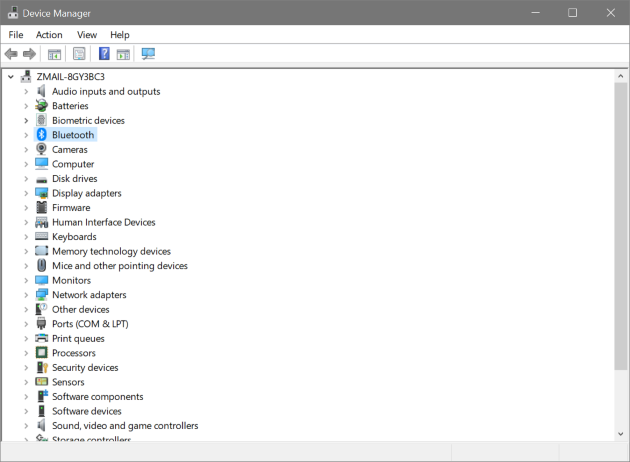
- Dalla barra di ricerca di Windows, digita “Gestore dispositivi”
- Fai clic per aprire
- Scorri verso il basso i dispositivi nell’elenco. Vedi Bluetooth? In tal caso, hai installato la tecnologia
Se indossi’T, dovrai acquistare un adattatore Bluetooth. Puoi acquistarli dal tuo negozio di accessori per computer.
È sicuro Bluetooth?
Mentre la tecnologia Bluetooth è una forma di onde radio a microonde, la potenza è bassa solo a .001 w/kg, quindi l’uso di Bluetooth è perfettamente sicuro. Là’s ancora meno rischio rispetto all’utilizzo di un telefono cellulare, che produce un massimo di 1.6 w/kg [1].
Impostazione dei dispositivi Bluetooth con il tuo computer o smartphone
Con così tanti prodotti innovativi che utilizzano la tecnologia Bluetooth per connettersi, IT’è bello imparare a creare nuovi dispositivi in modo da poterli divertirsi con il loro pieno potenziale. La connessione tramite Bluetooth sui laptop con un sistema operativo Windows 10 è facile. Segui questi passaggi:
- Controlla che l’articolo a cui si desidera connettere è acceso e pronto per l’abbinamento. A seconda del dispositivo, ciò potrebbe richiedere la spinta a “connessione” pulsante o alla ricerca di un interruttore che presenta il simbolo Bluetooth. Quando l’oggetto è pronto, le luci possono sbattere le palpebre. Controlla la documentazione del tuo prodotto per i dettagli se tu’non sicuro di come avviare il processo
- Dal tuo computer, cerca Bluetooth e altre impostazioni del dispositivo e aprire le finestre per queste impostazioni. Se indossi’VEDERE QUESTO Nella tua ricerca, il tuo computer potrebbe non avere una tecnologia Bluetooth installata
- Una volta dentro il Bluetooth e altri dispositivi Scheda, commuta il blu bluetooth nell’angolo in basso a destra su SU (Se non lo è’T già)
- Fai clic sul segno più accanto a Aggiungi Bluetooth o altro dispositivo. Quindi, scegli Bluetooth Dai tipi di dispositivi disponibili. Il tuo computer cercherà dispositivi disponibili
- Una volta visualizzato un elenco di dispositivi disponibili, seleziona il nome del dispositivo. I marchi più comuni utilizzeranno il nome del marchio o del modello, ma alcuni utilizzeranno nomi non familiari. Controlla la documentazione del tuo dispositivo se non si è’T sicuro quale nome si applica al tuo dispositivo
- Potrebbe essere richiesto di inserire un pin o una password per collegare il tuo dispositivo in modo sicuro. Questo è comune per alcune tastiere wireless. Immettere il pin fornito dal produttore e fare clic Collegare. Puoi anche provare 0000 Se indossi’T ha un perno e lo chiede uno
- Il tuo dispositivo, se correttamente connesso, dovrebbe avvisare la connessione. Questo può accadere attraverso un tono udibile, un messaggio sullo schermo o un avviso vocale, come “Il tuo dispositivo è accoppiato”
- Se sono necessari ulteriori passaggi, il tuo computer o il tuo dispositivo ti guideranno. I dispositivi più sicuri potrebbero averne bisogno, ma altri si accopperanno subito
Questo processo è lo stesso per la connessione di un dispositivo Bluetooth con qualsiasi dispositivo Windows 10, inclusi i computer desktop.
Risoluzione dei problemi dei problemi Bluetooth comuni
Se hai mai provato senza successo di abbinare un dispositivo Bluetooth al tuo computer, può essere molto frustrante. Fortunatamente, la maggior parte dei problemi può essere risolta attraverso una di queste correzioni comuni:
- Equipaggia il tuo computer con Bluetooth, se lo fa’non ho già
- Accendi o abilita Bluetooth sul tuo computer
- Sposta il dispositivo più vicino al tuo computer, al massimo entro 33 piedi
- Rimuovere gli elementi che possono interferire con il segnale, come microonde, telefoni a cordone e altri dispositivi Bluetooth
- Riavvia sia il computer che l’elemento che desideri accoppiare
- Disabilita la modalità aereo
- Aggiorna il tuo driver Bluetooth
- Disinstallare quindi reinstallare il dispositivo Bluetooth
- Controllare il dispositivo per la durata della batteria e assicurarsi che sia correttamente alimentato
Mentre queste correzioni sono sorprendentemente semplici, i problemi con chiunque di esse possono rendere impossibile accoppiare il tuo dispositivo. Passare attraverso l’intero elenco può essere l’unico modo per ottenere una risoluzione. Con così tante possibilità, può essere in qualche modo dispendioso per capirlo. Per fortuna, la maggior parte dei computer e dei dispositivi sono ora progettati con interfacce software intuitive per aiutarti a capire cosa potrebbe causare i problemi.
Se tutto il resto fallisce, prova ad abbinare il tuo dispositivo con un altro computer o abbinare il tuo computer con un dispositivo Bluetooth diverso. In questo modo, tu’Sappi esattamente quale dei due dispositivi sta causando il problema.
Circa l’autore
Linsey Knerl è uno scrittore che collabora per HP® Tech Take. Linsey è autore, oratore pubblico con sede nel Midwest e membro dell’Asja. Ha una passione per aiutare i consumatori e i proprietari di piccole imprese a fare di più con le loro risorse tramite le ultime soluzioni tecnologiche.
Il mio laptop ha Bluetooth?
Об этой сттце
Ыы зарегистрировали подозритеstituire. С помощю ээй ст р ы ыы сможем о imperceде quello. Почему ээо мо л поззти?
Эта страница отображается в тех с лччч, когда автоматическиtal систе quisi которые наршают условия иполззования. Страница перестан scegliere. До этого момента для иполззования сжж google необходимо пхоходить поверку по по по по по.
” ылку запросов. Если ы и ипоеете общий доступ в интернет, проmma. Обратитесь к с ое системому администратору. Подробнеi.
Проверка по слову может также появляться, если вы вводите сложные запросы, обычно распространяемые автоматизированными системами, или же вводите запросы очень часто.
Il mio computer ha Bluetooth? Come aggiungerlo se non lo fa’T ha
Bluetooth è una tecnologia molto matura utilizzata da cuffie, tastiere, topi, webcam e altre periferiche. Il Bluetooth ha fatto molta strada da quei primi giorni di frustrazioni quando passeresti un’ora o più cercando di ottenere due dispositivi da abbinare. Ora il protocollo e i dispositivi sono molto più evoluti e si accopperanno (di solito) in pochi secondi e funzionano perfettamente.

Finché hai un ricevitore Bluetooth sul tuo computer, dovresti essere in grado di abbinare qualsiasi dispositivo compatibile con esso. Se vuoi andare wireless o semplicemente come l’aspetto e la sensazione di un particolare dispositivo Bluetooth, ecco come dire se un computer ha Bluetooth e come aggiungerlo se non lo fa’T.
Come capire se un computer Windows ha Bluetooth
Se usi Windows, è piacevolmente semplice scoprire se il tuo computer ha una funzionalità Bluetooth o no. Questo funzionerà su desktop e laptop.
- Fare clic con il tasto destro del mouse sul Pulsante di avvio di Windows e seleziona Gestore dispositivi.

- Cerca nell’elenco dei dispositivi per Bluetooth, Se la voce è presente, hai Bluetooth sul tuo dispositivo.

- Puoi anche guardare negli adattatori di rete Per una voce Bluetooth. Se è presente, hai la funzionalità Bluetooth. Se non lo è’T, non’T.
L’eccezione a questo è se hai ricostruito le finestre da solo e non hai usato Bluetooth da quando ha impostato tutto. Potresti non aver installato tutti i driver, quindi non si presenterebbe necessariamente Gestore dispositivi. Se hai acquistato il computer, controlla la produzione’S sito web o manuale. Se lo hai costruito, controlla le specifiche dell’hardware che hai acquistato.
Come capire se un computer Mac ha Bluetooth
La maggior parte dei Mac ha una funzionalità Bluetooth di un tipo o di un altro, quindi anche se hai acquistato il tuo usato o lo è stato regalato, di solito puoi contare sull’avere Bluetooth. Se vuoi assicurarti, fai questo:

- Apri il Menu Apple E Su questo Mac.
- Ora, seleziona Informazioni sul sistema .. Per generare un rapporto su tutto hardware connesso.
- Cercare Bluetooth e poi selezionalo per scoprire cosa hai e dove.
- Puoi anche guardare nelle preferenze del sistema se preferisci. Basta cercare Bluetooth sotto Internet e wireless . Questo funzionerà su desktop e laptop.
Come capire se un computer Linux ha Bluetooth
Se tu’Rie che utilizza un laptop Linux o un PC e vuoi sapere se ha funzionalità Bluetooth, puoi scoprire con un semplice comando. Questo funzionerà su desktop e laptop.

- Apri un terminale e un tipo ‘dmesg | grep -i blu’ e colpito accedere. Puoi anche digitare ‘lsusb | grep bluetooth‘ Per dire se hai Bluetooth.
- Se vedi un hardware di elenco di ritorni, hai Bluetooth. Se indossi’vedere un elenco di hardware, non’T.
Se stai usando Linux, tieni presente che alcuni kernel Linux non sono compatibili con tutti i moduli Bluetooth, quindi non li riconosceranno. Mentre la query sopra funziona sulla maggior parte delle più recenti distro di hardware e mainstream, se hai compilato il proprio o stai usando qualcosa di esotico, potrebbe non restituire il risultato corretto. L’ho provato su Ubuntu e Zorin e ha funzionato bene. Il tuo chilometraggio può variare però.
Come aggiungere la funzionalità Bluetooth a un computer
Se i controlli di cui sopra ti hanno detto che il tuo computer non ha la funzionalità Bluetooth ma vuoi comunque usarlo, dovrai aggiungere un po ‘di hardware. Gli adattatori Bluetooth sono disponibili come schede di rete MPCIE con antenne o dongle USB. Che usi dipende dal computer e dalla tua situazione.
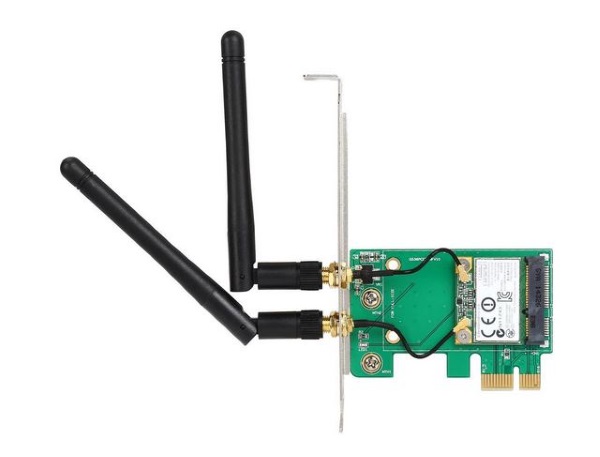
Di solito, le schede di adattatore MPCIE Bluetooth hanno un segnale più forte e una gamma maggiore grazie alla loro capacità di attirare più tensione alle antenne più grandi. Fungeranno meglio in un PC. Se usi un laptop o un piccolo fattore di forma PC, potresti non avere lo spazio o vuoi che le antenne sporgano, quindi un dongle USB funzionerebbe meglio.
I costi vanno da $ 15 a $ 45 e gli adattatori sono disponibili in tutte le forme e dimensioni. Alcuni sono Bluetooth dedicati mentre altri sono Wi-Fi combinati e Bluetooth.
- Una volta che hai l’hardware, aggiungilo al tuo computer e avvialo.
- Il nuovo dispositivo dovrebbe essere raccolto automaticamente dal sistema operativo e un driver scaricato o richiesto.
- Inserisci il CD del driver se ne hai uno o scarica il driver dal produttore’S sito web.
- Riavvia la macchina se richiesto e inizia a utilizzare Bluetooth!
L’aggiunta di funzionalità Bluetooth a un computer è piacevolmente semplice. Con il numero puro e la qualità delle periferiche in questo momento, è un ottimo momento per andare wireless e il Bluetooth è come lo fai!
Bluetooth
Sia che tu voglia collegare un auricolare wireless, un mouse o una tastiera, ora sai come verificare se il tuo computer ha funzionalità Bluetooth e aggiungerlo se non lo fa’T. Condividi i tuoi pensieri ed esperienze su Bluetooth di seguito.
Come determinare se il tuo PC ha funzionalità Bluetooth
Proprio come tutto il resto nel tuo computer, la funzionalità Bluetooth richiede sia hardware che software. Come una macchina fotografica senza pellicola – uno non funzionerà senza l’altro. Sfortunatamente, non tutti i PC arrivano a Bluetooth pronti per il Bluetooth, in particolare i modelli più vecchi.
Se il tuo PC non lo ha fatto’T vieni con hardware Bluetooth installato, puoi facilmente aggiungerne alcuni acquistando un dongle USB Bluetooth.
Utilizzo di dispositivi per trovare hardware Bluetooth
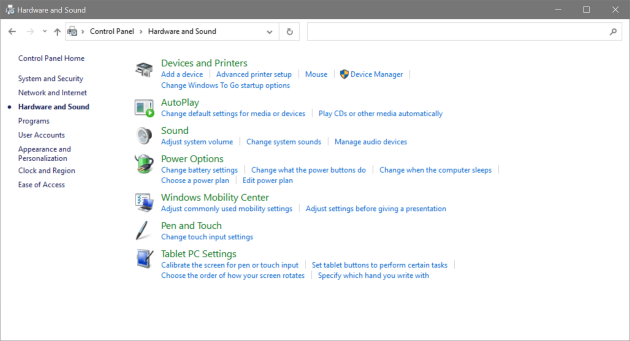
- Apri il menu di avvio di Windows per cercare e aprire il pannello di controllo.
Aggiunta di un dispositivo Bluetooth
- In Windows 10, vai su impostazioni e quindi dispositivi.
- Fare clic su Aggiungi Bluetooth o altro dispositivo.
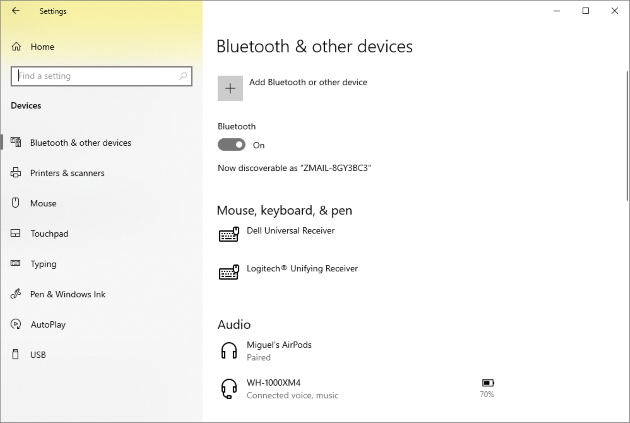
I dispositivi Bluetooth sono accoppiato, Ciò significa che sono assegnati a lavorare con un solo dispositivo alla volta.
Il networking wireless utilizzato da Bluetooth è’T robusto come Wi-Fi. Per la maggior parte, il Bluetooth è un sistema a bassa potenza. Puoi’t Spostare un gadget Bluetooth più di circa 10 piedi dal suo dispositivo accoppiato senza perdere il segnale.