


Il mio laptop ha slot nvme
Slot ssd in laptop: tutto ciò che devi sapere
Riepilogo:
In questo articolo, discuteremo di tutto ciò che devi sapere sugli slot SSD nei laptop. Spiegheremo cos’è uno slot SSD, i diversi tipi di slot disponibili e come determinare se il tuo laptop ne ha uno. Inoltre, risponderemo ad alcune domande comuni relative agli slot SSD e forniremo informazioni dettagliate su come installare un SSD da solo. Quindi, se stai prendendo in considerazione l’aggiornamento dell’archiviazione del tuo laptop, continua a leggere!
Punti chiave:
1. Gli slot SSD sono posizioni su un laptop in cui un SSD può essere inserito, migliorando la velocità e le prestazioni del dispositivo.
2. Esistono tre tipi di slot SSD: M.2, sata e pcie.
3. M.2 slot sono i più piccoli e usano un’interfaccia PCIe, rendendoli adatti per laptop slim o le stazioni di attracco.
4. Gli slot SATA sono più grandi di m.2 slot e fornire un’interfaccia ad alta velocità per il collegamento dell’SSD.
5. Gli slot PCIE offrono l’interfaccia più veloce e si trovano comunemente nei laptop da gioco di fascia alta.
6. Per determinare se il tuo laptop ha uno slot SSD, consultare la documentazione del produttore o verificare un M M.2 o connettore SATA sulla scheda madre.
7. L’installazione di un SSD tu stesso può essere relativamente semplice, ma può annullare la garanzia, quindi considera l’installazione professionale se non si è sicuri.
8. Esegui sempre il backup dei dati prima di eseguire eventuali aggiornamenti hardware per prevenire la perdita di dati.
9. L’aggiornamento a un SSD può migliorare significativamente il tempo di avvio del laptop, la velocità di trasferimento dei file e le prestazioni complessive.
10. Considera la capacità di archiviazione e il budget quando si sceglie un SSD per il tuo laptop.
Domande e risposte:
1. Posso usare il mio telefono se l’SSD è disconnesso dal mio laptop?
No, il tuo telefono e laptop funzionano in modo indipendente. La rimozione o la disconnessione dell’SSD dal tuo laptop non influenzerà la funzionalità del telefono.
2. Quali sono i diversi tipi di slot SSD?
I tre tipi di slot SSD sono m.2, sata e pcie.
3. Quale slot SSD è meglio per i laptop slim?
M.2 slot sono la scelta migliore per i laptop slim a causa delle loro piccole dimensioni e compatibilità con le interfacce PCIe.
4. Posso installare un SSD in un laptop senza uno slot dedicato?
Sì, puoi installare un SSD in un laptop senza uno slot dedicato sostituendo l’unità ottica con un caddy del supporto SSD.
5. Come posso determinare se il mio laptop ha uno slot SSD?
Fare riferimento alla documentazione del produttore o verificare un M.2 o connettore SATA sulla scheda madre per determinare se il tuo laptop ha uno slot SSD.
6. È sicuro installare un SSD da solo?
Mentre è possibile installare un SSD da solo, può annullare la garanzia del tuo laptop. Se non sei sicuro, considera l’installazione professionale.
7. Può aggiornare a un SSD migliorare le prestazioni del mio laptop?
Sì, l’aggiornamento a un SSD può migliorare significativamente il tempo di avvio del tuo laptop, la velocità di trasferimento dei file e le prestazioni complessive.
8. Quali fattori dovrei considerare quando si sceglie un SSD per il mio laptop?
Considera la capacità di archiviazione, il budget e la compatibilità con l’interfaccia del tuo laptop (M.2, sata o pcie) quando si sceglie un SSD.
9. Come eseguo il backup dei miei dati prima di installare un SSD?
È possibile eseguire il backup dei dati copiandoli su un dispositivo di archiviazione esterno o utilizzando i servizi di archiviazione cloud. Assicurati di avere un backup affidabile prima di procedere con eventuali aggiornamenti hardware.
10. Come posso installare correttamente un SSD nel mio laptop?
Per istruzioni dettagliate sull’installazione di un SSD nel modello di laptop specifico, consultare la documentazione del produttore o guardare i video di smontaggio del servizio disponibili online.
Ricorda, aggiornare l’archiviazione del tuo laptop con un SSD può migliorare notevolmente le sue prestazioni e velocità. Prendi le precauzioni necessarie e scegli l’SSD giusto per la compatibilità del tuo laptop e le tue esigenze. Aggiorna con cautela e goditi le prestazioni migliorate!
Slot ssd in laptop: tutto ciò che devi sapere
La serie di modelli HP 15S-DY0000 Notebook è coperta dallo stesso manuale di servizio della serie di modelli del tuo notebook.
Il mio laptop ha slot nvme
Controllare i documenti su compatibilità, domande frequenti, informazioni di aggiornamento e correzioni disponibili.Centro di supporto Windows 11.
Informazione
Hai bisogno di aiuto Windows 11?
Controllare i documenti su compatibilità, domande frequenti, informazioni di aggiornamento e correzioni disponibili.Centro di supporto Windows 11.
- Comunità HP
- I Quaderni
- Notebook hardware e domande di aggiornamento
- Il mio laptop ha uno slot SSD NVME ?
Il mio laptop ha uno slot SSD NVME ?
- Segna l’argomento come nuovo
- Segna l’argomento come letto
- Fluttua questo argomento per l’utente attuale
- Segnalibro
- sottoscrivi
- Muto
- Pagina stampabile

Crea un account sulla comunità HP per personalizzare il tuo profilo e fare una domanda
Il tuo account ti consente inoltre di connetterti più velocemente con il supporto HP, accedere a una dashboard personale per gestire tutti i dispositivi in un unico posto, visualizzare le informazioni di garanzia, lo stato del caso e altro ancora.
Problemi comuni per la batteria
Vorremmo condividere alcune delle domande più frequenti su: Batteria segnala, mantieni una batteria di carica, prova e calibrazione . Dai un’occhiata a questo link: il tuo notebook è collegato e non addebitato?
Nuovo membro
09-04-2022 11:00
HP consigliato
Sistema operativo: Microsoft Windows 11
Ho HP 15s Du2036TX Laptop, che ha quasi 2 anni ha un HDD da 1 TB che sembra lento e il tempo di avvio è molto lungo, quindi ho deciso di aggiornare a un SSD
Ho scelto un SSD NVME ma non so se M Laptop abbia uno slot NVME.
Così il mio laptop ha uno slot SSD NVME ?
- Tag:
- Microsoft Windows 11
5 risposte 5

Paul_tikkanen
152.207 36.965 24.111
09-04-2022 11:48 AM
HP consigliato
Sì, il tuo taccuino ha un M.2 slot che supporta NVME SSD.
HP ha solo il manuale di servizio per la serie di modelli più vecchi 15S-DU0XXX, ma come puoi vedere nel capitolo 1, gli SSD NVME sono supportati nella serie di modelli più vecchi, quindi sarebbero supportati anche nel tuo notebook.
Questa risposta è stata utile? si No
Nuovo membro
09-04-2022 22:21
HP consigliato
OK, questo significa che posso installare questo SSD NVME nel mio laptop a destra ?
Questa risposta è stata utile? si No
Paul_tikkanen
152.207 36.965 24.111
09-05-2022 06:58 AM
HP consigliato
Se questo è il modello SSD che si desidera installare, sì, funzionerà bene.
Ma personalmente, spenderei un po ‘più di soldi e avrei invece questa serie di modelli.
Questa risposta è stata utile? si No
Nuovo membro
09-05-2022 07:48 AM
HP consigliato
Grazie per il suggerimento lo prenderò in considerazione, inoltre volevo sapere che c’è una guida per l’installazione di questo SSD da solo ed è sicuro installarlo da solo ?
Questa risposta è stata utile? si No
Paul_tikkanen
152.207 36.965 24.111
09-05-2022 07:54 AM
HP consigliato
Sei il benvenuto.
Il capitolo 5 del manuale di servizio ha le procedure per aprire il notebook e installare il M.2 SSD.
HP vuole che qualsiasi aggiornamento venga effettuato da un centro di assistenza autorizzato, ma se ritieni di poter fare il lavoro da solo senza rompere nulla (il che annuverebbe la garanzia), puoi farlo da solo.
C’è anche questo video di smontaggio che puoi guardare.
La serie di modelli HP 15S-DY0000 Notebook è coperta dallo stesso manuale di servizio della serie di modelli del tuo notebook.
Slot ssd in laptop: tutto ciò che devi sapere
Disclaimer: questo post può contenere link di affiliazione, il che significa che otteniamo una piccola commissione se effettui un acquisto tramite i nostri collegamenti, senza alcun costo per te. Per ulteriori informazioni, visitare la nostra pagina di non responsabilità.
Se tu’Stai cercando di aggiornare la tua memoria per laptop, potresti chiederti se ha uno slot SSD. In questo articolo, noi’Spiegerà cos’è uno slot SSD e risponde ad alcune domande comuni su di loro. Noi’ti mostrerò anche come determinare se il tuo laptop ha uno e quanti slot ha. Quindi continua a leggere per saperne di più!
Uno slot SSD è una posizione/s su un laptop o un PC desktop in cui è possibile inserire un SSD. Le memory stick SSD possono anche essere installate in laptop senza uno slot SSD dedicato sostituendo l’unità di memoria ottica con un caddy del supporto SSD.
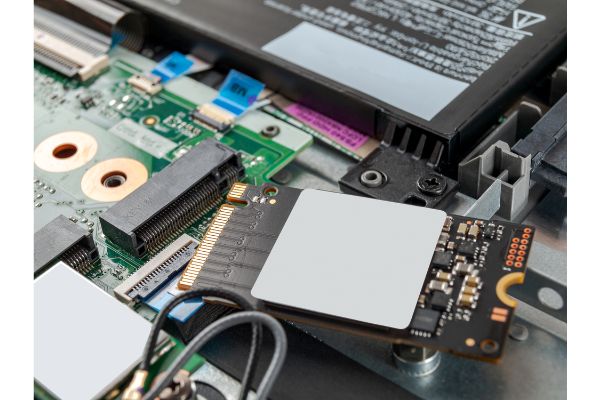
Un SSD è un’unità di memoria più veloce che può aumentare la velocità e le prestazioni del laptop., Tuttavia, Ci sono vari tipi. Ogni tipo ha uno slot dedicato.
Sommario
Puoi usare il telefono se disconnec.
Si prega di abilitare JavaScript
3 tipi di slot SSD
Gli slot SSD sono disponibili in tre tipi: M.2, sata e pcie.
M.2 slot sono i più piccoli e usano un’interfaccia PCIe. Sono i migliori per i laptop con un profilo sottile o per l’uso in una docking station.
Slot SATA sono le dimensioni successive e usa un’interfaccia SATA. Sono i migliori per i laptop che hanno un disco rigido tradizionale o per l’uso in un PC desktop.
Slot PCIe sono i più grandi e usano un’interfaccia PCIe. Sono i migliori per laptop di fascia alta o per l’uso in una configurazione RAID.
Tutti i laptop hanno slot per SSD?
Tutti i laptop più recenti hanno almeno uno slot per un SSD. Alcuni dei modelli più vecchi potrebbero non avere slot SSD dedicati. Alcuni laptop hanno anche uno slot ibrido che può prendere sia un SSD che un normale disco rigido.
Oggi, quasi tutti i laptop sono dotati di un SSD dedicato, un M.2 slot SSD+combinazione HDD o un’unità ibrida che può prendere entrambe. Anche se il tuo laptop non ha uno slot SSD dedicato, è possibile installare un’unità SSD usando un caddy nella fessura dell’unità ottica.
Fascia alta I laptop da gioco e le sostituzioni del desktop avranno probabilmente più di uno slot SSD.
Come faccio a sapere se il mio laptop ha uno slot SSD?
Il modo più semplice per scoprire se il tuo laptop ha uno slot SSD è utilizzando lo strumento di informazioni di sistema in Windows o MacOS. Puoi anche aprire la custodia e guardarla al suo interno, ma questo può annullare la garanzia!
Fare clic su Start> Impostazioni> Gestione del sistema (se si è’RE in esecuzione di Windows) o fai clic su icona Apple> Informazioni su questo Mac (se si è’re su macos). Quindi vai alla scheda di archiviazione e fai clic sul pulsante Gestisci spazio su disco. Se ci sono degli unità elencate qui, saranno etichettati come “Disco a stato solido” nella colonna del tipo.
Se ci’non è affatto elencato tale unità, ciò significa che non c’è’T uno disponibile per il tuo laptop.

Quanti slot SSD ha un laptop?
La maggior parte dei laptop ha solo una baia del disco rigido, anche se i laptop più recenti possono avere un M. 2 slot per un SSD. Se il tuo laptop ha un’unità ottica, di solito puoi rimuoverlo e sostituirlo con un caddy HDD.
Come faccio a sapere quanti slot SSD ha il mio laptop?
Per trovare queste informazioni, ci sono alcuni semplici passaggi:
Passaggio uno: controlla il manuale dell’utente
Il primo posto da controllare è nel manuale dell’utente fornito con il tuo laptop. Dovrebbe avere tutte le informazioni tecniche necessarie di cui avrai bisogno, incluso quanti slot SSD ha il tuo laptop.
Passaggio due: controlla le specifiche online
Se potete’t Trova il tuo manuale utente o se non lo fa’T Elenca il numero di slot SSD nel modello del laptop, quindi vai online per cercare le specifiche. Quasi tutti i produttori di laptop hanno queste informazioni disponibili sui loro siti Web.
Assicurati solo di avere il modello di laptop corretto. Tali informazioni di solito possono essere trovate sotto il tuo laptop se non hai’t staccato l’adesivo.
Passaggio tre: contattare il produttore
Se potete’T Trova la risposta a quanti slot SSD ha il tuo laptop ovunque, quindi puoi sempre contattare il produttore e chiedere direttamente. Questa è probabilmente la fonte di informazioni più affidabile, in quanto sapranno esattamente quale tipo di slot SSD è compatibile con il tuo laptop.
Passaggio quattro: guarda un video di YouTube
Se tutto il resto fallisce, cerca un video di YouTube che mostra come installare l’SSD nel tuo particolare modello di laptop. Se non ci sono tutorial su come farlo, allora è probabile che non abbiano’t Avere slot aperti disponibili.
Passaggio cinque: verificare con un esperto
Se puoi ancora’T Trova la risposta o se non’Mi sento a tuo agio nel tentativo di installare un SSD nel tuo laptop da solo, quindi vai da un tecnico informatico e chiedi loro di aiutare. Saranno in grado di farlo per te in pochi minuti e dovrebbero essere in grado di dirti quanti slot SSD ha il tuo laptop.
Tieni presente che l’installazione di un SSD potrebbe annullarti della garanzia del produttore poiché tu o una terza parte lo sta installando.
Passaggio sei: controlla altre opzioni
Se il tuo laptop non lo fa’t Avere qualsiasi slot SSD aperto, quindi puoi comunque installare un SSD sostituendo il disco rigido con uno nuovo. Yprobabilmente avrai bisogno di un aiuto professionale per farlo, in quanto è abbastanza difficile per chiunque non sia’t usare da soli.
Se sei disposto a pagare qualcun altro per farlo, allora vai avanti, fintanto che non’mi dispiace spendere i soldi extra. Un’altra opzione è l’acquisto di un SSD esterno e il collegamento al laptop con un cavo USB.
Questi non sono’Tuttavia, è abbastanza veloce o affidabile di quelli interni, quindi se riesci a trovare uno slot aperto, vale sicuramente la pena farlo.
Quindi, ora sai come scoprire quanti slot SSD ha il tuo laptop. Una volta che hai queste informazioni,’è ora di decidere se un aggiornamento SSD è giusto per te. Tieni presente che non tutti i laptop sono compatibili con le unità SSD, quindi assicurati di fare le tue ricerche prima di effettuare un acquisto.
Pensieri finali
Se tu’re sul mercato per un nuovo laptop, esso’è importante sapere se ha uno slot SSD. Questo articolo fornisce sei passaggi su come scoprire se il tuo laptop ha uno slot SSD e cosa fare se lo fa’T. Se hai già un laptop e vuoi passare a un SSD, ci sono alcune opzioni disponibili per te, ma assicurati di fare le tue ricerche prima di effettuare un acquisto.
Il mio laptop ha slot nvme

Come verificare se il laptop ha uno slot SSD extra?
7 dicembre 2022
Per verificare se il tuo laptop ha un slot SSD extra, Dovrai aprire il caso del tuo laptop e guardare dentro. Ecco i passaggi che puoi seguire:
1. Chiudi il laptop e scollegalo dalla fonte di alimentazione.
2. Capovolgi il laptop in modo che il fondo sia rivolto verso l’alto.
3. Cerca un pannello o una porta sul fondo del laptop che puoi rimuovere per accedere all’interno della custodia. Questo pannello o porta viene generalmente tenuto in posizione da alcune viti, che è possibile rimuovere usando un cacciavite.
4. Una volta rimosso il pannello o la porta, dovresti essere in grado di vedere l’interno del tuo laptop’S Case.
5. Cerca eventuali slot vuoti sulla scheda madre. Uno slot SSD apparirà simile a uno slot RAM ma può essere etichettato come “SSD” O “M.2”. Se vedi uno slot vuoto, il tuo laptop ha uno slot SSD extra.
Se non riesci a trovare slot vuoti sulla scheda madre o se non sei sicuro di cosa cercare, è meglio consultare la documentazione per il tuo laptop o contattare il produttore per assistenza.
Generale Alcune domande da verificare se il laptop ha uno slot SSD extra
Come faccio a sapere quanti slot SSD ho?
Per determinare il numero di slot a stato solido (SSD) sul computer, è necessario aprire la custodia e guardare all’interno. Questo in genere richiede la rimozione di alcune viti e lo fa scivolare il pannello della cassa. Una volta che hai accesso all’interno del computer, dovresti essere in grado di vedere gli slot SSD.
Di solito si trovano vicino alla parte anteriore della custodia e sono spesso colorati blu per differenziarli dagli altri slot sulla scheda madre. Il numero di slot SSD varierà a seconda del computer’S Modello specifico. Alcuni computer possono avere solo uno o due slot SSD, mentre altri possono avere quattro o più.
Vedi anche come trovare documenti scansionati sul tuo computer
Se non ti senti a tuo agio ad aprire il tuo computer’S Case, controlla le specifiche del tuo computer online. Il produttore’Il sito Web S dovrebbe avere informazioni dettagliate sul numero e sul tipo di slot di espansione sulla scheda madre.
Puoi anche cercare il numero di modello del tuo computer su un motore di ricerca, in quanto ciò può far apparire post per forum o altre risorse online che menzionano il numero di slot SSD.
In alternativa, è possibile utilizzare uno strumento di informazioni di sistema per verificare il numero di slot SSD sul tuo computer. Molti strumenti gratuiti e a pagamento sono disponibili per questo scopo e possono fornire informazioni dettagliate sui componenti hardware nel computer.
Alcuni esempi di strumenti di informazione del sistema includono CPU-Z, Speccy e HWINFO. Per utilizzare uno di questi strumenti, scaricarlo e installarlo sul tuo computer, avviare il programma e cercare la sezione che elenca gli slot di espansione. Questo dovrebbe mostrarti il numero di slot SSD sul tuo computer e il tipo e le dimensioni di ogni slot.
Come faccio a sapere se il mio laptop SSD è espandibile?
Per determinare se il tuo laptop’S SSD è espandibile, tu’Dovrà controllare le specifiche del tuo modello specifico. Se il tuo laptop ha un SSD rimovibile, puoi aggiornarlo o espanderlo acquistando un SSD più grande e sostituendo quello esistente.
Tuttavia, se il tuo laptop’S SSD non è rimovibile, quindi’s probabile che non sia espandibile. In questo caso, potrebbe essere necessario acquistare un laptop con un SSD più grande o utilizzare un disco rigido esterno per archiviare dati aggiuntivi.
Posso avere 2 SSD nel mio laptop?
Sì, puoi avere due SSD nel tuo laptop. Molti laptop moderni hanno più slot per dispositivi di archiviazione, che consentono di installare più SSD. Questo può essere un modo eccellente per aumentare la quantità di spazio di archiviazione nel tuo laptop o per impostare un sistema in cui è possibile utilizzare un SSD per il sistema operativo e i programmi e l’altro per i tuoi dati e file.
Vedi anche quali slot di RAM utilizzare per 2 bastoncini
Come faccio a sapere se il mio laptop ha m 2 slot?
Per determinare se il tuo laptop ha un M.2 slot, puoi cercare informazioni nelle specifiche o nel manuale dell’utente per il tuo laptop. In alternativa, puoi ispezionare fisicamente il laptop per vedere se c’è un M.2 slot. M.2 slot si trovano in genere sul laptop’s madreperfamina e sono relativamente piccoli, quindi possono essere difficili da individuare. Ecco alcune cose che puoi provare:
1. Controlla le specifiche o il manuale dell’utente per il tuo laptop. Molti produttori elencheranno il tipo e il numero di slot di espansione disponibili sui loro laptop, tra cui M.2 slot. Se potete’T Trova queste informazioni nelle specifiche o nel manuale dell’utente, puoi provare a cercare le informazioni online utilizzando il market e il modello del tuo laptop.
2. Ispezionare il laptop’s esterno. M.2 slot si trovano in genere sul retro o sul fondo del laptop, quindi puoi vedere lo slot guardando la parte posteriore o inferiore del laptop.
3. Apri il laptop. Se ti senti a tuo agio nel farlo, puoi aprire il laptop e ispezionare la scheda madre per un M.2 slot. M.2 slot sono relativamente piccoli, quindi possono essere difficili da individuare, ma in genere si trovano vicino alla CPU.
4. Consultare il produttore. Se non riesci a trovare le informazioni di cui hai bisogno, puoi contattare il produttore del laptop e chiedere loro se il laptop ha un M.2 slot.
2 modi efficaci su come controllare lo slot SSD nel laptop Asus?
Penso che tu voglia cambiare o aggiornare o vedere quali tipi di archiviazione hai il tuo laptop Asus. Giusto? Quello’S Perché vuoi sapere come controllare lo slot SSD nel laptop Asus.
Ecco diversi modi per controllare rapidamente lo slot SSD. E posso mostrarti questi metodi.
In questo articolo, ti mostrerò 2 metodi facili per controllare un laptop Asus’slot SSD.

Sommario
- Tipi di slot SSD
- 1. 2.SSD SATA da 5 pollici
- 2. M.2 sata ssd
- 3. M.2 SSD PCIE NVME
- Primo metodo: controlla le specifiche online
- Secondo metodo: aprire il laptop’C copertura posteriore e controllo
Tipi di slot SSD
Esistono principalmente tre tipi di slot SSD:
1. 2.SSD SATA da 5 pollici

È un SSD di dimensioni rettangolari. Ed è simile all’HDD. Ma il 2.SSD SATA da 5 pollici è molto più veloce dell’HDD.
2. M.2 sata ssd

È un SSD di piccole dimensioni. Ed è come l’SSD PCIE NVME. Ma è un po ‘più veloce di 2.SSD SATA da 5 pollici.
3. M.2 SSD PCIE NVME

È anche un SSD di piccole dimensioni, come il M.2 SSD. Ma è molto più veloce del M.2 SSD.
Che cosa’s la differenza tra m.2 sata ssd & m.2 SSD PCIE NVME

Entrambi m.2 sata & m.2 PCIe NVME SSD ha le stesse dimensioni e look. Ma hanno una piccola differenza.
Loro.2 SATA SSD ha due buchi e la M.2 pcie nvme ssd ha un buco.
Come controllare lo slot SSD nel laptop Asus?
A volte’è essenziale controllare lo slot SSD del tuo laptop. Ma tutti i computer non’t usare ssd. Usano solo HDD. Ma ora è raro perché a tutti i marchi per laptop piace usare SSD su HDD.
Ora questa volta, ogni marchio di laptop usa solo SSD perché è molto più veloce di HDD. Ma alcuni laptop usano SSD e HDD entrambi. E alcuni laptop usano solo SSD.
Alcune persone hanno bisogno di HDD perché un laptop a base di HDD è più economico di un computer a base SSD.
COSÌ, Controllare il laptop Asus’STOCCHIO S è fondamentale vedere se il tuo computer ha un SSD o HDD.
Adesso molla’S Muoviti per controllare lo slot SSD nel laptop Asus:
Primo metodo: controlla le specifiche online
Usa il tuo Modello di laptop Asus Nome e cerca online. Quindi puoi scoprire se il tuo laptop ha uno slot SSD. Ed esso’S È meglio controllare le specifiche sul sito ufficiale di Asus.
Secondo metodo: aprire il laptop’C copertura posteriore e controllo
Innanzitutto, capovolgi il laptop.

Dopodiché, apri il laptop’C copertura posteriore.

Quindi troverai lo slot SSD. Ho già aggiunto un extra m.2 sata ssd. In precedenza avevo solo un HDD.

Vedrai uno spazio vuoto su questo slot se non’t Aggiungi SSD. Il mio slot SSD per laptop Asus è m.2 slot SSD PCIE NVME.

Tuttavia:
Questo articolo ti aiuterà Liberando spazio sul tuo laptop Asus. D’altra parte, questo articolo ti aiuterà anche a farlo Aggiorna il tuo laptop Asus’S SSD.
Inoltre, questo articolo ti aiuterà controllando il laptop’slot SSD.
Il mio nome è MD Abu Sayeed Sadid Sakib. L’uso dei laptop è il mio hobby. Ho affrontato molti problemi quando uso i laptop e non volevo che i miei lettori soffrissero questi problemi. Quindi, la mia missione è quella di fornire preziose informazioni sui laptop e risolvere il problema dei laptop per i miei lettori. E farò del mio meglio, inshaallah.

Sul sadido
Il mio nome è MD Abu Sayeed Sadid Sakib. L’uso dei laptop è il mio hobby. Ho affrontato molti problemi quando ho usato i laptop e non ho fatto’voglio che i miei lettori soffrano questi problemi.
Quindi, la mia missione è quella di fornire preziose informazioni sui laptop e risolvere il problema dei laptop per i miei lettori.