


Il mio laptop ha Thunderbolt 3 o USB-C
Come posso dire se ho una porta USB-C o Thunderbolt 3
Thunderbolt 3 utilizza il connettore USB-C, ma non tutte le connessioni host, i cavi e i dispositivi con un connettore USB-C Supporto Thunderbolt 3. Ciò significa che un dispositivo USB-C è compatibile con una connessione host Thunderbolt 3, ma un dispositivo Thunderbolt 3 non è compatibile con una connessione host USB-C. Pertanto, è importante sapere se si dispone di un host, cavo o dispositivo USB-C o Thunderbolt 3.
Riepilogo: scopri di più su Thunderbolt 3 e sulle sue caratteristiche. Inoltre, leggi domande frequenti su Thunderbolt 3.
- Contenuto dell’articolo
- Caratteristiche dell’articolo
- Valuta questo articolo
Questo articolo è stato tradotto automaticamente. Se hai un feedback sulla sua qualità, facci sapere usando il modulo in fondo a questa pagina.
Contenuto dell’articolo
Sintomi
Sommario:
- Cos’è la tecnologia Thunderbolt?
- Cos’è Thunderbolt 3 su USB-C?
- Caratteristiche chiave di Thunderbolt 3 su USB-C
- Domande frequenti
Causa
Cause che le informazioni non sono disponibili.
Risoluzione
Cos’è la tecnologia Thunderbolt?
Thunderbolt è un’interfaccia hardware che consente il trasferimento di dati, video, audio e alimentazione. Thunderbolt combina i segnali PCIe e DisplayPort in un singolo segnale seriale sullo stesso cavo e funge anche da cavo di alimentazione CC.
Thunderbolt 1 e Thunderbolt 2 usano lo stesso connettore di MinIdp (DisplayPort), che può collegare le periferiche, mentre Thunderbolt 3 utilizza il connettore USB-C (Figura 1).

Figura 1: Thunderbolt vs. Thunderbolt 3
 | Thunderbolt 1 e Thunderbolt 2 (connettore MinIDP) |
 | Thunderbolt 3 (tramite connettore USB-C) |
Cos’è Thunderbolt 3 (Thunderbolt su USB-C)?
Thunderbolt 3 porta la tecnologia Thunderbolt nella porta USB-C con velocità fino a 40 Gbps, consentendo una singola porta compatta che gestisce tutto: fornisce la connessione più veloce e versatile a qualsiasi dispositivo di docking stazione, display o dati come un disco rigido esterno. Thunderbolt 3 collega le periferiche supportate attraverso il connettore/porta USB-C.
- Thunderbolt 3 utilizza il connettore USB-C e i cavi: è compatto e reversibile.
- Thunderbolt 3 supporta velocità fino a 40 Gbps.
- DisplayPort 1.2 – Compatibile con display DisplayPort esistenti, dispositivi e cavi.
- Consegna di potenza USB – fino a 130 W su computer supportati.
Caratteristiche chiave della tecnologia Thunderbolt 3
- Thunderbolt, USB, DisplayPort e Power Delivery su un singolo cavo USB-C (*Le funzionalità variano in base al prodotto).
- Il connettore e i cavi USB-C sono compatti e reversibili.
- Supporta Thunderbolt Networking (*varia in base al prodotto).
- Supporta fino a due display 4K.
- Velocità fino a 40 gbps.
Nota: Le velocità di trasferimento possono variare a seconda del dispositivo.
Maggiori informazioni
Domande frequenti
Quali velocità supporta il fulmine?
Thunderbolt è attualmente disponibile nelle versioni Thunderbolt, Thunderbolt 2, Thunderbolt 3 e Thunderbolt 4.
| Fulmine | Thunderbolt 2 | Thunderbolt 3 |
|---|---|---|
| Fino a 10 Gbps | Fino a 20 Gbps | Fino a 40 Gbps |
Quali tipi di dispositivi Thunderbolt sono disponibili?
La tecnologia Thunderbolt supporta dispositivi come dischi rigidi esterni, dispositivi di registrazione audio/video, display e hub I/O.
Che tipo di connettore fisico utilizza il fulmine?
Thunderbolt utilizza un connettore compatibile con la porta o il connettore Minidp (DisplayPort).
Quali sono i requisiti del cavo?
I dispositivi Thunderbolt richiedono cavi certificati Thunderbolt per prestazioni ottimali. I cavi certificati Thunderbolt sono disponibili in versioni di rame e ottica. Assicurati che i connettori e le connessioni abbiano il logo Thunderbolt.
Sebbene la porta appaia fisicamente come minidp (DisplayPort), i dispositivi Thunderbolt non possono essere collegati con i cavi Minidp (DisplayPort) regolari (DisplayPort).
Come posso dire se il mio computer, il mio display o il cavo supporta la tecnologia Thunderbolt?
La porta sembra fisicamente Minidp (DisplayPort). È possibile verificare se il computer, la visualizzazione o il cavo hanno una connessione Thunderbolt con il simbolo Thunderbolt accanto ad esso.
Posso collegare i dispositivi USB a una porta Thunderbolt 3?
Sì, Thunderbolt 3 utilizza la porta USB-C ed è completamente compatibile con i dispositivi USB.
Come posso dire se ho una porta USB-C o Thunderbolt 3
Thunderbolt 3 utilizza il connettore USB-C, ma non tutte le connessioni host, i cavi e i dispositivi con un connettore USB-C Supporto Thunderbolt 3. Ciò significa che un dispositivo USB-C è compatibile con una connessione host Thunderbolt 3, ma un dispositivo Thunderbolt 3 non è compatibile con una connessione host USB-C. Pertanto, è importante sapere se si dispone di un host, cavo o dispositivo USB-C o Thunderbolt 3.
Thunderbolt 3 -opas
Yhteenveto: Lue Lisätietoja Thunderbolt 3: Sta JA Sen Ominaisuuksista. Lue myös usain kysyttyjä thunderbolt 3 -ominaisutta koskevia kysymyksiä
- Artikkelin Sisältö
- Artikkelin ominaisuudet
- Arvostele Tämä Artikkeli
Tämä Artikkeli su Saatettu Kääntäwa Automaattisesti. Jos Sinulla su Palautetta Sen Laadusta, Ilmota Siitä Meille Käyttämällä Tämän Sivun Alareunassa Olevaa Lomaketta.
Artikkelin Sisältö
Oireet
Sisällysluettelo:
- Mikä su Thunderbolt-Teknikka?
- Mikä su Thunderbolt 3 su USB-C?
- Thunderbolt 3 su USB -C -ominaisuuden tärkeimmät ominaisuudet
- Utilizzare Kysyttyjä Kysymyksiä
Syy
Syytiedot eivät ole käytettävissä.
Tarkkuus
Mikä su Thunderbolt-Teknikka?
Thunderbolt (Aiemmin Light Peak) su Laitteistoliitäntä, Jonka Kautta Voi Siirtä tietoa, Videkuvaa, ääntä ja virtaa. Thunderbolt yhdistä samaan kaapeliin pci express (pcie)-ja displayport (dp) -signaalin yhdeksi sarjasignaaliksi ja toimii lisäksi dc-virtajohtona.
Thunderbolt 1 ja Thunderbolt 2 Käyttävät Samaa liitinä Kuin Minidp (Displayport), Jolla voidan Yhdistä Oheisislaitteita, Kun Taas Thunderbolt 3 Käyttää USB-C-LIITäntää (Kuva 1).
KUVA 1: Thunderbolt vs. Thunderbolt 3
| Thunderbolt 1 JA Thunderbolt 2 (minidp-liitina) |
| Thunderbolt 3 (USB-C-LIITännän Kautta) |
Mikä su Thunderbolt 3 (Thunderbolt su USB-C)?
Thunderbolt 3 tuo Thunderbolt-tekniikan USB-C-liitäntään jopa 40 gigapsin nopeudella, mikä mahdollistaa yhden kompaktin portin, joka hoitaa kaiken: se tarjoaa nopeimman ja monipuolisimman yhteyden mihin tahansa telakointiasemaan, näyttöön tai datalaitteeseen, kuten ulkoiseen kiintolevyyn. Thunderbolt 3 yhdistä tuetut oheisislaitteet usb-c-liittimellä/-portilla.
- Thunderbolt 3 Käyttää USB-C-LIITäntää ja -kaapeleta-SE su PIEnikokoinen ja kaksisuuntainen.
- Thunderbolt 3 Tukee Jopa 40 Gbps: N Nopeutta.
- DisplayPort 1.2 -Yhteensopiva Nykyisten Displayport -Näyttöjen, -laitteiden ja -kaapelien kanssa.
- USB -VirrantUotto – Jopa 130 W Tuetuissa Tietokoneissa.
Thunderbolt 3 -Tekniikan Keskeiset Ominaisuudet
- Thunderbolt, USB, Displayport JA Power Delivery Yhdellä USB-C-Kaapelilla (*Ominaisuudet Vaihtelevat eri Tuotteissa)
- USB-C-liitin ja -kaapelit ovat pienikokoisia ja kaksisuuntaisia
- Tukee Thunderbolt-Verkkoa (*Vaihtelee Tuotteen Mukaan)
- TUKEE Enintän Kahta 4k-Näyttöä
- Nopeus Enintän 40 Gbps
Huomautus: Tiedonsiirtonopeus Saattaa Vaihdella Laitteen Mukaan.
Lisätietoja
Utilizzare Kysyttyjä Kysymyksiä
Mitä Nopeuksia Thunderbolt tukee?
Thunderbolt su Tällä Hetkellä Käytettävissä Thunderbolt-, Thunderbolt 2-, Thunderbolt 3- Ja Thunderbolt 4 -versioissa.
| Fulmine | Thunderbolt 2 | Thunderbolt 3 |
|---|---|---|
| Enintään 10 Gbps | Enintän 20 gbps | Enintään 40 Gbps |
Minkä Tyyppisiä Thunderbolt-Laitteita su Saatavilla?
Thunderbolt-Tekniikkaa Tukevia laitteita Ovat Esimerkiksi Ulkoiset Kiintolevyt, äänen/Videon Tallennuslaitteet, näytöt ja i/o-keskittimet.
Minkä tyyppistä fyysistä liitinä thunderbolt käyttäää?
Thunderbolt Käyttää Minidp (DisplayPort) -Portiin Tai Liitäntän Sopivaa Liitintä.
Mitkä ovat kaapelien vaatimukset?
Thunderbolt-Laitteet Tarvitsevat Thunderbolt-Sertifioituja Kaapeleta Toimiakseen Optimaalisesti. Thunderbolt-Sertifioiduista kaapeleista su Saatavilla Kuparinen JA Optinen Versio. Tarkista, Että liittimissä ja liitännöissä su fulmine-logo.
Vaikka Portti näyttää fyisysisti samalta kuin minidp (displayport), thunderbolt -laitteita ei voi liittää tavallisilla minidp (displayport) -kaapeleilla.
Mistä Tiedän, Tukeeko Tietokone, Näyttö Tai Kaapeli Thunderbolt-Teknikkaaa?
Portti Näyttää fyisysesti samalta kuin minidp (DisplayPort). Voit Tarkistaa, onko Tietokoneessa, Näytössä tai kaapelissa Thunderbolt-liitäntä, sen Viellä su Thunderbolt-Sympali.
Voiko Thunderbolt 3 -Portiin liittää USB -LAITTEITA?
Kyllä, Thunderbolt 3 Käyttää USB-C-Portia JA su Täysin Yhteensopiva USB-LAITTEIDEN JA -Kaapelien Kanssa. Saatat kuitenkin tarvita yhteensopivan Sovittimen, jos haluat käyttää usb type-a -liitäntä tAi muita usb-liitäntöjä.
Miten Thunderbolt 3 JA USB-C Eroavat Toisistaan?
Thunderbolt 3 su Supersetusratkaisu, Joka Sisältää USB 3.1 (10 gbps) -liitännän ja lisää samaan usb-c-portiin 40 gbps: n thunderbolt- ja displayport 1.2 -liitännät.
Artikkelin ominaisuudet
Tuote, Johon Asia Vaikuttaa
Dell dock WD15, Dell Thunderbolt Dock TB15, Dell Thunderbolt Dock TB16, Dell Precision Dual USB -C Thunderbolt Dock – TB18DC
Come posso dire se ho una porta USB-C o Thunderbolt 3?

Thunderbolt 3 utilizza il connettore USB-C, ma non tutte le connessioni host, i cavi e i dispositivi con un connettore USB-C Supporto Thunderbolt 3. Ciò significa che un dispositivo USB-C è compatibile con una connessione host Thunderbolt 3, ma un dispositivo Thunderbolt 3 non è compatibile con una connessione host USB-C. Pertanto, è importante sapere se si dispone di un host, cavo o dispositivo USB-C o Thunderbolt 3.
Come capire se il mio laptop ha un fulmine 3
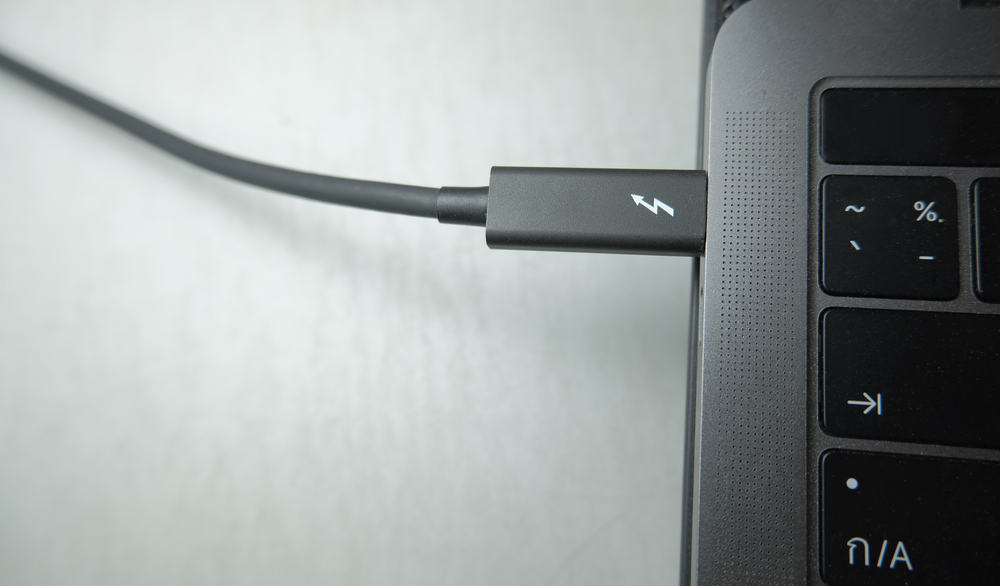
La maggior parte degli appassionati di computer desidera la porta Thunderbolt 3 sui loro nuovi laptop. Tuttavia, se hai recentemente ottenuto un nuovo sistema e Aren’t Sicuramente se ha Thunderbolt 3, ci sono più soluzioni per aiutarti a capirlo.
Risposta rapida
Per verificare se il tuo laptop ha una porta Thunderbolt 3, verifica a simbolo dei fulmini Accanto a o sotto la porta USB-C. Puoi anche Controlla il manuale dell’utente del laptop Per confermare che è abilitata la porta Thunderbolt 3.
Abbiamo messo insieme una guida completa per dire se il tuo laptop ha la porta Thunderbolt 3. Discuteremo anche più soluzioni per te se il tuo PC lo fa’t Riconosci i dispositivi Thunderbolt 3.
Sommario
- Verifica se il tuo laptop ha un fulmine 3
- Metodo n. 1: controllo della porta USB-C
- Metodo n. 2: controllo del manuale dell’utente
- Metodo n. 3: utilizzando l’elenco di compatibilità Thunderbolt
- Fissaggio del dispositivo Thunderbolt 3 non riconosciuto
- Metodo n. 1: riavvio del laptop
- Metodo n. 2: aggiornamento del BIOS nei laptop HP
- Passaggio n. 1: raccogliere le informazioni necessarie
- Passaggio n. 2: visitare la pagina di supporto
- Passaggio n. 3: controlla l’aggiornamento del BIOS
- Passaggio #4: Imposta estrazione e aggiornamento del BIOS
- Metodo n. 3: aggiornamento del firmware Thunderbolt 3
- Riepilogo
Verifica se il tuo laptop ha un fulmine 3
Se tu’Si chiede come dire se il tuo laptop ha Thunderbolt 3, i nostri 3 metodi passo-passo ti aiuteranno a scoprirlo senza troppe difficoltà.
Metodo n. 1: controllo della porta USB-C
La prima cosa che puoi fare per dire se il tuo laptop ha Thunderbolt 3 è controllare le sue porte USB-C. Per fare questo, inclina il tuo computer portatile e vedere i lati sinistro e destro del Pannello da tastiera.

Se trovi un fulmine simbolo Stampato accanto a o sotto la porta USB-C, il tuo laptop è 3-compatibile.
Metodo n. 2: controllo del manuale dell’utente
Puoi anche verificare se il tuo laptop ha Thunderbolt 3 controllando il suo manuale dell’utente o altro allegato documentazione. Se il tuo sistema supporta Thunderbolt 3, sarà il caratteristica principale elencato nel manuale.
Puoi anche visitare il produttore’S sito web e trova il tuo laptop sul Pagina del prodotto. Il sito Web specificherà queste informazioni se ha una porta Thunderbolt 3.
Metodo n. 3: utilizzando l’elenco di compatibilità Thunderbolt
Puoi anche scoprire se il tuo laptop ha Thunderbolt 3 visitando l’elenco di compatibilità Thunderbolt usando questi passaggi.

- Apri un browser e vai al collegamento contenente Dispositivi compatibili con Thunderbolt.
- Selezionare “finestre” dal “Sistema operativo” E “Thunderbolt 3” dal “Versione” menù.
- Usa il “Categoria” E “Azienda” menu per filtrare i risultati in base al tuo modello di laptop.
- Clic “Fare domanda a”, Trova il tuo laptop dal risultato della ricerca e verifica la porta Thunderbolt 3.
Fissaggio del dispositivo Thunderbolt 3 non riconosciuto
Se il tuo laptop non è’t Riconoscendo il dispositivo Thunderbolt 3, prova i nostri metodi 3 passo per passo per risolvere il problema.
Metodo n. 1: riavvio del laptop
Se il tuo laptop non è’T riconoscendo il tuo dispositivo Thunderbolt 3, puoi fare un rapido riavvio per risolvere il problema.

- Scegli il finestreicona dalla barra delle applicazioni.
- Seleziona il energiaicona Dalla finestra pop-up.
- Clic “Fermare” e aspetta 1-2 minuti per il tuo laptop per spegnere.
- Collega il tuo dispositivo Thunderbolt 3 al computer, accendilo e vedi se questo risolve il problema.
Metodo n. 2: aggiornamento del BIOS nei laptop HP
Puoi far riconoscere il tuo laptop HP il dispositivo Thunderbolt 3 eseguendo un aggiornamento del BIOS con questi passaggi.
Passaggio n. 1: raccogliere le informazioni necessarie
Premere Windows + r, tipo “msinfo32” nel Correre la finestra di dialogo, e scegli “OK”. UN Finestra Informazioni sul sistema apre. Assicurati di essere in “Riepilogo del sistema” scheda.
Trovare “Versione/data del BIOS” dal riquadro destro allargato e annotalo. Nota il tuo laptop’S sistema operativo, birdine (io.e., 32 o 64 bit), e Modello di sistema.
Passaggio n. 2: visitare la pagina di supporto
Dirigiti al tuo laptop’marchio s’S Download di software e driver Pagina (e.G., HP). Digita il tuo sistema’S Nome modello sotto il “Inserisci il tuo numero di serie” sezione e stampa accedere. Scegli il nome del modello che corrisponde al tuo dal risultato della ricerca e il pagina di supporto Perché il tuo modello si aprirà.

Passaggio n. 3: controlla l’aggiornamento del BIOS
Nella pagina di supporto, fare clic sotto il “Sistemi operativi” nella sezione inglese e scegli il sistema operativo che hai notato in precedenza. Se vedi un “+” cartello Oltre alla categoria BIOS, selezionalo; Altrimenti, scegli la versione originale.
Passaggio #4: Imposta estrazione e aggiornamento del BIOS
Verificare la disponibilità dell’aggiornamento del BIOS. Se vedi un aggiornamento, scegli “Scaricamento”. Esegui l’installazione scaricata sul tuo PC e fai clic su “Prossimo”. Accetta il “Accordo di Eula”. Scegliere “Prossimo”, Copia il Percorso di estrazione e clicca “Prossimo”.
Una volta completata l’estrazione, tieni premuto Windows + E. Incolla il percorso copiato sulla barra degli indirizzi in Windows Explorer, premere accedere, apri il “HPQFLASH” cartella ed eseguire il file che sembra “SP73917_E”.
Scegliere “Aggiorna il BIOS di sistema su questo dispositivo” e premere “OK”. Seguire le istruzioni sullo schermo per completare il processo di installazione dell’aggiornamento del BIOS.

Il tuo laptop ora riconoscerà correttamente il tuo dispositivo Thunderbolt 3.
Metodo n. 3: aggiornamento del firmware Thunderbolt 3
È possibile far riconoscere il tuo laptop Dell il dispositivo Thunderbolt 3 aggiornando il firmware Thunderbolt.
- Tappo Il tuo dispositivo Thunderbolt 3 nel tuo laptop e vai al Pagina di supporto Dell. Se indossi’t Avere un laptop Dell, visita il tuo produttore’S Web Web e Scarica il firmware Thunderbolt 3.
- Inserisci il etichetta di servizio del tuo dispositivo Dell sotto il “Identifica il tuo prodotto” opzione e scegli “Ricerca”.
- Vai a “Driver e download” Nella pagina di supporto del prodotto per il tuo laptop e fare clic su “Trova manualmente un driver specifico per te”.
- Sotto il “Categoria” Opzione, selezionare “Chipset”.
- Trovare il Firmware Intel Thunderbolt 3 nell’elenco e fare clic su “Scaricamento”.
Una volta completato il download, individuare ed eseguire il file sul PC, seguire le istruzioni sullo schermo per eseguire l’aggiornamento e verificare il problema.

Riepilogo
In questa guida, abbiamo discusso di come capire se il tuo laptop ha Thunderbolt 3. Noi’Ve ha anche esaminato alcune soluzioni quando il tuo laptop ha vinto’t Riconosci il dispositivo Thunderbolt 3.
Speriamo che uno di questi metodi abbia funzionato per te e puoi goderti un’esperienza senza problemi con la porta Thunderbolt 3 abilitata.