


Il mio PC ha infrarosso
Abilita e usa l’infrarosso su Windows 11/10
In Windows 10, Le cose sono cambiate un po ‘. Inizialmente, lo stack IRDA a infrarossi è stato rimosso da Windows 10 e diverse persone hanno riferito su Microsoft Risposte che le installazioni del driver dell’adattatore IRDA USB non sono riuscite!
È la fotocamera IR sui moderni laptop di fascia alta utilizzati per qualsiasi altra cosa diversa dal riconoscimento facciale?
Alcuni moderni laptop premium sono dotati di una fotocamera IR insieme alla normale fotocamera integrata, che viene utilizzata da Windows Hello per il riconoscimento del viso. Questa funzione è usata da qualsiasi altra cosa? Ad esempio, ho letto che la fotocamera IR è in senso profondità: mi chiedevo se la presenza della fotocamera IR consente quindi un migliore mascheramento dello sfondo in, diciamo, videochiamate. Potrebbero esserci anche altri casi d’uso. C’è qualche software o app che sfrutta la fotocamera IR?
Chiesto il 14 giugno 2021 alle 15:31
1.312 5 5 badge d’oro 19 19 badge d’argento 35 35 badge di bronzo
1 Risposta 1
Le telecamere a infrarossi (IR) sono “rilevanti per la profondità” solo nel senso che vicino IR penetra leggermente sotto la superficie della pelle, rivelando dettagli come le vene superficiali. Le telecamere “IR” sono probabili non Dispositivi a metà o estremo IR che producono immagini IR termiche perché quelle telecamere aggiungerebbero centinaia di dollari al prezzo del PC e perché, nella migliore delle ipotesi, le loro immagini sono una risoluzione molto più bassa rispetto alle telecamere a luce visibile a buon mercato.
Poiché i sensori di silicio nella maggior parte delle telecamere sono sensibili alla luce vicino all’IR e alla luce visibile, possono essere convertiti per rilevare l’IR semplicemente rimuovendo il filtro bloccante IR davanti al sensore e aggiungendo un filtro IR-Pass se si desidera escludere la porzione visibile della luce dell’immagine. Una webcam può essere convertita gratuitamente o solo il costo di un filtro IR-Pass.
Risposta il 14 giugno 2021, alle 18:54
Drmoishe Pippik Drmoishe Pippik
24.1k 4 4 badge d’oro 34 34 badge d’argento 53 53 badge di bronzo
- finestre
- webcam
- telecamera
- Windows-Hello
- infrarosso
Il blog di Overflow
Imparentato
Domande sulla rete calda
Iscriviti a RSS
Feed di domande
Per iscriverti a questo feed RSS, copia e incolla questo URL nel tuo lettore RSS.
Design / logo del sito © 2023 Stack Exchange Inc; Contributi dell’utente autorizzati in CC BY-SA. Rev 2023.5.19.43444
Cliccando “Accetta tutti i biscotti”, Accetti che Stack Exchange può archiviare i cookie sul tuo dispositivo e divulgare informazioni in conformità con la nostra politica sui cookie.
Abilita e usa l’infrarosso su Windows 11/10
Sembrano esserci diverse persone che cercano su Internet Infrarosso supporto su Windows 11/10, Ma sembra esserci poco su questo. Questo post mira a gettare un po ‘di luce sull’argomento. I laptop precedenti hanno utilizzato la tecnologia wireless a infrarossi per connettersi con dispositivi periferici come telecamere, smartphone, ecc., Ma i nuovi laptop e dispositivi mobili utilizzano la tecnologia wireless Bluetooth.
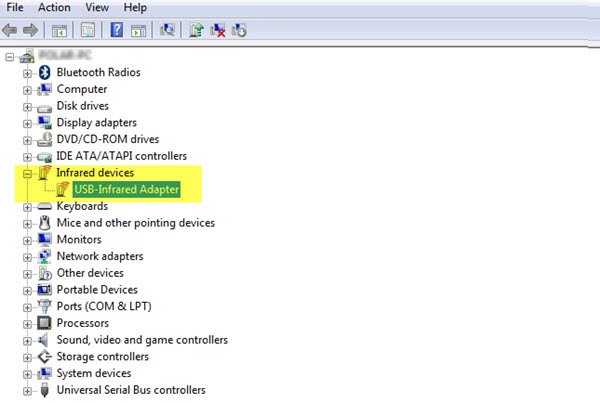
Windows 7 Gli utenti possono essere consapevoli del fatto che per verificare se il tuo computer supportava l’infrarosso, è stato necessario aprire il gestore dei dispositivi, espandere l’infrarosso e vedere se c’erano dei dispositivi elencati lì.
Fare clic con il pulsante destro del mouse sul dispositivo a infrarossi ti ha permesso di abilitarlo o disabilitarlo.
In Windows 10, Le cose sono cambiate un po ‘. Inizialmente, lo stack IRDA a infrarossi è stato rimosso da Windows 10 e diverse persone hanno riferito su Microsoft Risposte che le installazioni del driver dell’adattatore IRDA USB non sono riuscite!
Un post su Technit aveva detto:
L’IRDA-stack a infrarossi viene rimosso da Windows 10. In passato, molti fornitori utilizzano lo stack IRDA, implementato in Windows. Nei sistemi di Windows precedenti, i ricevitori a infrarossi USB non hanno bisogno dei propri driver o stack IRDA. Funziona semplicemente. Ora se Microsoft ha rimosso lo stack IRDA in Windows 10 RTM, quindi tutti i ricevitori/dispositivi a infrarossi USB sono in mattoni. Solo, se un fornitore ha già implementato il proprio stack IRDA e fornisce software compatibile con Windows 10, il ricevitore/dispositivi a infrarossi potrebbe funzionare.
Infrarosso su Windows 10
Ora se apri il pannello di controllo Windows 10, vedrai l’applet a infrarossi.
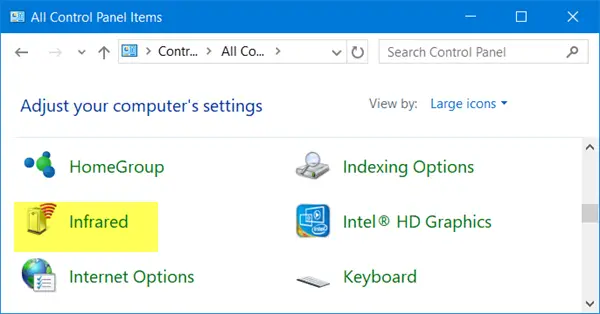
Questo perché Microsoft l’anno scorso ha rilasciato un aggiornamento cumulativo per Windows 10 V1511 in cui includevano il supporto IRDA. Ma devi sapere che solo aver aggiornato alla versione non attiverebbe i driver. I driver sarebbero stati installati, ma rimarrebbero inattivi. Per attivarli, è necessario seguire le istruzioni delineate in KB3150989.
Nella versione 1511 di Windows 10, i dispositivi IRDA non comunicano. Questo problema si verifica anche se i dispositivi di rete IRDA vengono visualizzati in Gestione dispositivi e il driver IRDA sembra essere installato. Non vi è alcuna indicazione che il dispositivo non funzioni se non la mancanza di comunicazione IRDA. Questo problema si verifica perché Windows 10 ha un motore di rilegatura di rete aggiornato (Netsetup) che non gestisce correttamente l’associazione della rete IRDA. Anche se il dispositivo viene riconosciuto, un driver installato e il dispositivo viene avviato, il sistema non può comunicare utilizzando il dispositivo IRDA perché il protocollo di rete non è associato al driver. Dopo aver installato l’aggiornamento cumulativo, è necessario eseguire diversi comandi e quindi riavviare il computer per legare il protocollo IRDA e abilitare i servizi IRDA.
Potrebbe anche essere necessario inserire il BIOS per verificare se il dispositivo a infrarossi è abilitato, in modalità IRDA o IDA veloce.
Una volta attivato, puoi usare il Infrarosso caratteristica.
Abilita e usa l’infrarosso su Windows 11/10
In Windows 10, Le cose sono cambiate un po ‘. Inizialmente, lo stack IRDA a infrarossi è stato rimosso da Windows 10 e diverse persone hanno riferito su Microsoft Risposte che le installazioni del driver dell’adattatore IRDA USB non sono riuscite!
È la fotocamera IR sui laptop moderni di fascia alta utilizzati per qualsiasi altra cosa diversa dal riconoscimento facciale?
Alcuni moderni laptop premium sono dotati di una fotocamera IR insieme alla normale fotocamera integrata, che viene utilizzata da Windows Hello per il riconoscimento del viso. Questa funzione è usata da qualsiasi altra cosa? Ad esempio, ho letto che la fotocamera IR è in senso profondità: mi chiedevo se la presenza della fotocamera IR consente quindi un migliore mascheramento dello sfondo in, diciamo, videochiamate. Potrebbero esserci anche altri casi d’uso. C’è qualche software o app che sfrutta la fotocamera IR?
Chiesto il 14 giugno 2021 alle 15:31
1.312 5 5 badge d’oro 19 19 badge d’argento 35 35 badge di bronzo
1 Risposta 1
Le telecamere a infrarossi (IR) sono “rilevanti per la profondità” solo nel senso che vicino IR penetra leggermente sotto la superficie della pelle, rivelando dettagli come le vene superficiali. Le telecamere “IR” sono probabili non Dispositivi a metà o estremo IR che producono immagini IR termiche, perché quelle telecamere aggiungerebbero centinaia di dollari al prezzo del PC e, perché, nella migliore delle ipotesi, le loro immagini sono una risoluzione molto più bassa delle telecamere a luce visibile a buon mercato.
Poiché i sensori di silicio nella maggior parte delle telecamere sono sensibili alla luce vicina all’IR e alla luce visibile, possono essere convertiti per rilevare l’IR semplicemente rimuovendo il filtro bloccante IR davanti al sensore e aggiungendo un filtro IR-Pass, se si desidera escludere la parte visibile della luce dell’immagine. Una webcam può essere convertita gratuitamente o solo il costo di un filtro IR-Pass.
Risposta il 14 giugno 2021 alle 18:54
Drmoishe Pippik Drmoishe Pippik
24.1k 4 4 badge d’oro 34 34 badge d’argento 53 53 badge di bronzo
- finestre
- webcam
- telecamera
- Windows-Hello
- infrarosso
Il blog di Overflow
Imparentato
Domande sulla rete calda
Iscriviti a RSS
Feed di domande
Per iscriverti a questo feed RSS, copia e incolla questo URL nel tuo lettore RSS.
Design / logo del sito © 2023 Stack Exchange Inc; Contributi dell’utente autorizzati in CC BY-SA . Rev 2023.5.19.43444
Cliccando “Accetta tutti i biscotti”, Accetti che Stack Exchange può archiviare i cookie sul tuo dispositivo e divulgare informazioni in conformità con la nostra politica sui cookie.
Abilita e usa l’infrarosso su Windows 11/10
Sembrano esserci diverse persone che cercano su Internet Infrarosso supporto su Windows 11/10, Ma sembra esserci poco su questo. Questo post mira a gettare un po ‘di luce sull’argomento. I laptop precedenti hanno utilizzato la tecnologia wireless a infrarossi per connettersi con dispositivi periferici come telecamere, smartphone, ecc. , Ma i nuovi laptop e dispositivi mobili utilizzano la tecnologia wireless Bluetooth.
Windows 7 Gli utenti possono essere consapevoli del fatto che per verificare se il tuo computer supportava l’infrarosso, è stato necessario aprire il gestore dei dispositivi, espandere l’infrarosso e vedere se c’erano dei dispositivi elencati lì.
Fare clic con il pulsante destro del mouse sul dispositivo a infrarossi ti ha permesso di abilitarlo o disabilitarlo.
In Windows 10, Le cose sono cambiate un po ‘. Inizialmente, lo stack IRDA a infrarossi è stato rimosso da Windows 10 e diverse persone hanno riferito su Microsoft Risposte che le installazioni del driver dell’adattatore IRDA USB non sono riuscite!
Un post su Technit aveva detto:
L’IRDA-stack a infrarossi viene rimosso da Windows 10. In passato, molti fornitori utilizzano lo stack IRDA, implementato in Windows. Nel sistema di Windows precedente, i ricevitori a infrarossi USB non’b hanno bisogno dei propri driver o stack IRDA. Funziona semplicemente. Ora se Microsoft ha rimosso lo stack IRDA in Windows 10 RTM, quindi tutti i ricevitori/dispositivi a infrarossi USB sono in mattoni. Solo, se un fornitore ha già implementato il proprio stack IRDA e fornisce software compatibile con Windows 10, il ricevitore/dispositivi a infrarossi può funzionare.
Infrarosso su Windows 10
Ora se apri il pannello di controllo Windows 10, vedrai l’applet a infrarossi.
Questo perché Microsoft l’anno scorso ha rilasciato un aggiornamento cumulativo per Windows 10 V1511 in cui includevano il supporto IRDA. Ma devi sapere che solo aver aggiornato alla versione non attiverebbe i driver. I driver sarebbero stati installati, ma rimarrebbero inattivi. Per attivarli è necessario seguire le istruzioni descritte in KB3150989.
Nella versione 1511 di Windows 10, i dispositivi IRDA non comunicano. Questo problema si verifica anche se i dispositivi di rete IRDA vengono visualizzati in Gestione dispositivi e il driver IRDA sembra essere installato. Non vi è alcuna indicazione che il dispositivo non funzioni se non la mancanza di comunicazione IRDA. Questo problema si verifica perché Windows 10 ha un motore di rilegatura di rete aggiornato (netsetup) che non lo fa’T gestire correttamente l’associazione della rete IRDA. Anche se il dispositivo viene riconosciuto, un driver installato e il dispositivo viene avviato, il sistema non può comunicare utilizzando il dispositivo IRDA perché il protocollo di rete non è associato al driver. Dopo aver installato l’aggiornamento cumulativo, è necessario eseguire diversi comandi e quindi riavviare il computer per legare il protocollo IRDA e abilitare i servizi IRDA.
Potrebbe anche essere necessario inserire il BIOS per verificare se il dispositivo a infrarossi è abilitato, in modalità IRDA o IDA veloce.
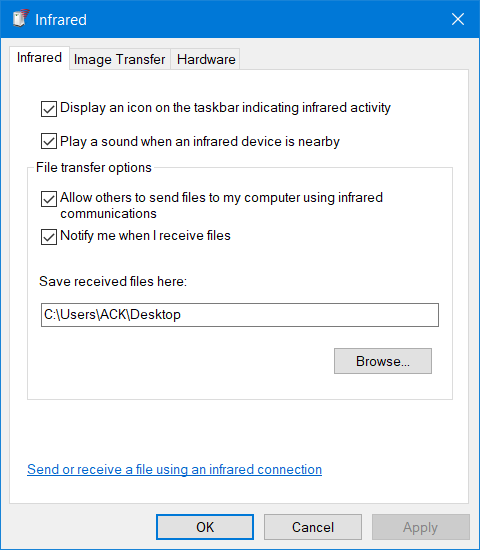
Una volta attivato, puoi usare il Infrarosso Funzione per inviare file e immagini dal tuo dispositivo supportato al tuo Windows 10 computer.
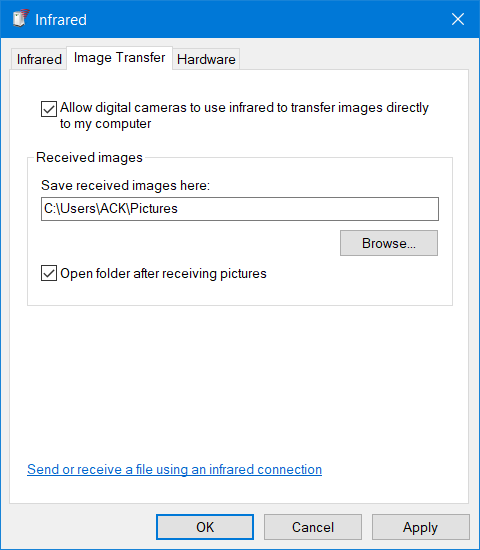
Puoi anche consentire alla tua fotocamera digitale di utilizzare l’infrarosso per trasferire immagini sul tuo computer.
Spero che questo aiuti in qualche modo.
Abilita l’IRDA a infrarossi su Windows 11

- Premere Win+I per aprire le impostazioni di Windows
- Sul lato sinistro, seleziona le app
- Sul lato destro Seleziona funzioni opzionali
- Premere il pulsante Visualizza funzionalità contro Aggiungi una funzione opzionale.
- Cerca l’infrarosso e dal risultato selezionare IRDA Infrad
- Fai clic su Avanti per abilitare questa funzione e riavviare il computer.
Se c’è qualcos’altro che sai su questo argomento o se qualcosa qui deve essere modificato, si prega di aggiungere nella sezione commenti qui sotto.
Come utilizzare le porte a infrarossi per trasferire i file

Sebbene la tecnologia Bluetooth abbia generalmente sostituito la tecnologia a infrarossi come metodo per il trasferimento di dati, alcuni computer di laptop e telecamere hanno porte a infrarossi che è possibile utilizzare per trasferire rapidamente i file tra i dispositivi. L’infrarosso è un modo veloce e semplice per trasferire file e cartelle tra laptop con porte a infrarossi o per trasferire le immagini da una fotocamera a un laptop quando entrambi possono utilizzare l’infrarosso. Una volta collegati due computer allineando le porte a infrarossi, utilizzare l’icona a infrarossi che appare nella barra di stato per inviare e ricevere dati. Dopo aver allineato una fotocamera e un computer, avviare il trasferimento utilizzando l’opzione menu della fotocamera appropriata.
Come inviare e ricevere file utilizzando la connessione a infrarossi

È possibile utilizzare una connessione a infrarossi per inviare o ricevere una cartella, un documento o un’immagine da un dispositivo a un altro. Ad esempio, è possibile inviare una cartella o un documento dal tuo PC, computer o laptop a uno smartphone o un altro dispositivo mobile che ha una funzionalità a infrarossi o puoi persino ricevere un documento dal dispositivo mobile. Se la tua fotocamera digitale ha funzionalità a infrarossi, puoi inviare immagini, foto o immagini dalla fotocamera al tuo computer abbastanza facilmente.
Proprio come un telecomando TV, i dispositivi a infrarossi usano una luce di frequenza molto alta per comunicare tra due dispositivi abilitati a infrarossi. Proprio come un telecomando deve essere puntato direttamente alla TV, anche l’infrarosso richiede una linea di vista diretta per raggiungere un altro computer o dispositivo.
Nota importante sulla connessione a infrarossi
La maggior parte dei produttori di computer non aggiunge più la capacità di connessione a infrarossi ai loro computer a causa dell’avvento del trasferimento di file wireless che ora è spesso eseguito con la tecnologia Bluetooth. Tuttavia, molte versioni precedenti dei computer, in particolare i laptop e i dispositivi mobili, hanno una capacità di infrarossi integrata. Se non si vede una categoria denominata dispositivi a infrarossi in Gestione dispositivi, significa che il tuo computer probabilmente non ha funzionalità a infrarossi o non è abilitato l’infrarosso. Per essere sicuri, cerca porte a infrarossi che sono aperture coperte di plastica nera o rosso scuro sulla parte anteriore del laptop o del computer, oppure puoi verificare con il produttore.
Leggi di più: Elimina tutti i tuoi dati su Internet con JustDelete.Me
Come inviare un documento o una cartella
Metti i due dispositivi a distanza ravvicinata e punta le porte a infrarossi, le aperture ricoperte di plastica rossa nera o scuro, l’una verso l’altra e attendi qualche secondo che l’icona a infrarossi appaia sul computer sul tuo computer.
- Clicca il ‘Icona a infrarossi’ Nell’area di notifica del computer e selezionare il documento o la cartella che si desidera inviare, quindi fare clic su ‘Inviare’.
- Sul dispositivo di ricezione o sul computer, ti verrà chiesto di accettare o rifiutare la cartella o il documento inviato.
Per saperne di più: come migliorare le prestazioni del computer mediante deframmentazione
Nota importante
Se i passaggi sopra elencati non funzionano, puoi provare questo:
Clicca il ‘Pulsante Start’, clic ‘Pannello di controllo’, tipo ‘infrarosso’ Nella casella di ricerca, e poi, nell’elenco dei risultati che vengono visualizzati, fare clic su ‘Infrarosso’.
Assicurati il ‘Consenti ad altri di inviare file al mio computer utilizzando comunicazioni a infrarossi’ La casella di controllo è selezionata o selezionata, quindi fai clic su ‘OK’.
Come ricevere una foto
- Clicca il ‘Pulsante Start’, clic ‘Pannello di controllo’, tipo ‘infrarosso’ Nella casella di ricerca, e poi, nell’elenco dei risultati che vengono visualizzati, fare clic su ‘Infrarosso’.
- Clicca sul ‘Trasferimento di immagine’ scheda, quindi selezionare il ‘Consenti alle fotocamere digitali di utilizzare l’infrarosso per trasferire le immagini direttamente sul mio computer’ Casella di controllo.
- Metti i due dispositivi a distanza ravvicinata e punta le porte a infrarossi l’una verso l’altra.
- Attendere che l’icona a infrarossi appaia nell’area di notifica del computer e attendi che la fotocamera riconosca la presenza del nuovo dispositivo a infrarossi.
- Sulla fotocamera, premere ‘Inviare’ O ‘Trasferimento’ oppure controlla le informazioni o il manuale fornito con la fotocamera per scoprire come avviare il trasferimento. Quando vengono visualizzate immagini, immagini o foto sul computer, scegli la posizione in cui si desidera archiviare o salvarle.
Per saperne di più: 14 modi per monetizzare i tuoi gadget elettronici
Come ricevere un documento, una cartella o un’immagine
Quando si riceve un documento, una cartella o un’immagine tramite una connessione a infrarossi, verrà visualizzata una finestra di dialogo sul computer ricevente.
Clic ‘SÌ’ O ‘si a tutto’ Se ci sono più elementi per accettare il documento, la cartella o l’immagine inviati.
Condividi su Facebook

Seguici