


Il mio PC ha M 2 Slot
La mia scheda madre supporta Nvme SSD? – Come controllare
Quando si utilizza un PCIe M.2 SSD in fondo m.2 slot, slot di espansione PCI_E6 (più basso slot di espansione) verrà disabilitato, poiché le corsie utilizzate per l’ultima slot di espansione verranno instradate a m.2 slot invece.
M.2 slot sotto la GPU (scheda grafica): cosa consapevole
Parte della costruzione di un nuovo PC è inseguire le più alte specifiche possibili. Tuttavia, con grandi prestazioni arriva una grande responsabilità.
La ricerca di statistiche elevate può causare seri problemi di riscaldamento all’interno del tuo PC. Gli SSD e le GPU di fascia alta di oggi si abbinano saldamente su una scheda madre delle prestazioni. Questa è una ricetta per il surriscaldamento e il rischio di gravi guasti.
La tua “M.2 SSD e GPU possono surriscaldarsi se il tuo m.2 slot, in particolare PCIe 4.0, è troppo vicino alla GPU. Puoi mitigare questo rischio di calore aggiungendo un dissipatore di calore al tuo m.2 SSD, spostando ulteriormente i tuoi componenti o aggiungendo ventilatori aftermarket per il raffreddamento aggiuntivo. SSD eccessivo può portare a gravi problemi e persino a componenti in mattoni.
Scopriamo come raffreddare la tecnologia più calda.
Può il tuo nvme m.2 slot surriscaldare la tua GPU?
Potresti essere sorpreso di sentirlo, ma il tuo M.2 SSD può sicuramente surriscaldare la tua scheda grafica. Anche il contrario è vero: la tua GPU può surriscaldare il tuo PCIe 4.0 m.2 slot e causare guasti nel tuo m.2 SSD. Questi due dispositivi hanno eliminato molto calore e quando si avvicinano troppo l’uno all’altro, quel calore non ha nessun posto per dissipare.
In effetti, la GPU è spesso il componente più caldo del computer:

Questo solleva un grosso problema, che ha a che fare con i layout della scheda madre. Se il tuo m.2 slot è proprio accanto allo slot per la tua GPU, avrai possibile Problemi di surriscaldamento:

Budget pcie 4.0 m.2 SSD di solito non hanno alcuna dissipazione di calore integrata e qualsiasi dissipazione di calore integrata nella GPU sarà progettata per gestire il calore della GPU, non il calore da altri dispositivi.
Questi problemi di riscaldamento possono causare alcuni problemi seri.
M.2 Problemi di surriscaldamento SSD
Il tuo SSD ha un intervallo di temperatura ottimale mentre funziona. Questo è di solito da 0 ° C a 70 ° C (i.e. 32ºF a 158ºF). Il tuo SSD ti offre le migliori prestazioni in questa gamma e inizia a mostrare risultati peggiori al di fuori di questa gamma.
Più in alto supera quel limite superiore, più problemi hai intenzione di incontrare. Il surriscaldamento delle istanze può accelerare le prestazioni e persino forzare un arresto se il tuo PC diventa troppo caldo. Ciò può costarti dati preziosi non salvati, programmi di gestione corrotta e persino rovinare la tua sessione di gioco online.
Un incidente di surriscaldamento critico può persino in mattoni del tuo SSD. Vai troppo su quel 70 ° C e il tuo nuovissimo PCIe 4.0 m.2 SSD potrebbe essere brindisi. Questi improvvisi incidenti di surriscaldamento non sono nemmeno la più grande minaccia per un PCIe 4.0 m.2 SSD con problemi di riscaldamento.
M.2 problemi di esposizione al calore prolungati di SSD

L’esposizione al calore è un problema a lungo termine per la tecnologia. Alcuni viaggi ai limiti superiori delle temperature operative sicure di solito non sono un grosso problema, ma trascorrere lunghi giorni in esecuzione su Max accorciano drasticamente la durata della vita del tuo dispositivo e compromette le sue prestazioni.
Perdite di prestazione
Cicli di calore alti ripetuti causano gravi danni alle prestazioni complessive del dispositivo. Se hai un PC completamente trasformato che richiede prestazioni ottimali, sentirai queste perdite molto più spesso del tuo utente medio. Questi problemi possono includere perdita di dati, corruzione e tempi di caricamento più lenti.
Integrità dei dati
Dobbiamo guardare l’integrità dei dati da sola.
Che la perdita di dati e la corruzione che abbiamo menzionato in precedenza sono più di un semplice .JPG viene eliminato. Questi possono mangiare in file di sistema di base o file di programma vitali per giochi e software. Ciò aumenta la frequenza degli incidenti che le palle di neve in più problemi.
Longevità
L’ultimo aspetto del danno da calore prolungato di cui dovremmo parlare è la longevità.
Hai speso un po ‘di denaro guadagnato duramente per quel m.2 SSD e l’ultima cosa che vuoi è dover acquistarne uno nuovo. Le garanzie possono essere esigenti su ciò che coprono e alcuni hanno politiche rigorose sul surriscaldamento e il danno da calore. Ottenere le temperature nel tuo PC aiuta a mantenere i tuoi dispositivi a più a lungo.
Come raffreddare il tuo PCIe 4.0 m.2 slot
Abbiamo una cattiva abitudine di concentrarci troppo su alcune statistiche quando guardiamo alle prestazioni. Possiamo perdere di vista i requisiti di sistema centrale a favore di funzionalità più appariscenti. Tuttavia, ottenere la temperatura del tuo PC non solo migliorerà le tue prestazioni, ma assicurati di poter godere di quei parametri di riferimento fino al momento di aggiornare.
Ecco come puoi mantenere fresche le slot PCIe.
Usa il dissipatore di calore incluso
Ecco il primo nella nostra ricerca per abbassare il calore che sta uscendo dal tuo m.2 SSD.

La mia scheda madre supporta Nvme SSD? – Come controllare
Quando si utilizza un PCIe M.2 SSD in fondo m.2 slot, slot di espansione PCI_E6 (più basso slot di espansione) verrà disabilitato, poiché le corsie utilizzate per l’ultima slot di espansione verranno instradate a m.2 slot invece.
M.2 slot sotto la GPU (scheda grafica): cosa consapevole
Parte della costruzione di un nuovo PC è inseguire le più alte specifiche possibili. Tuttavia, con grandi prestazioni arriva una grande responsabilità.
La ricerca di statistiche elevate può causare seri problemi di riscaldamento all’interno del tuo PC. Oggi’S SSD di fascia alta e GPU Restano confezionati strettamente su una scheda madre delle prestazioni. Questa è una ricetta per il surriscaldamento e il rischio di gravi guasti.
La tua “M.2 SSD e GPU possono surriscaldarsi se il tuo m.2 slot (soprattutto PCIE 4.0) è troppo vicino alla GPU. Puoi mitigare questo rischio di calore aggiungendo un dissipatore di calore al tuo m.2 SSD, spostando ulteriormente i tuoi componenti o aggiungendo ventilatori aftermarket per il raffreddamento aggiuntivo. SSD eccessivo può portare a gravi problemi e persino a componenti in mattoni.
Permettere’S Scopri come raffreddare la tecnologia più calda.
Contenuti nascondere
Può il tuo nvme m.2 slot surriscaldare la tua GPU?
Potresti essere sorpreso di sentirlo, ma il tuo M.2 SSD può sicuramente surriscaldare la tua scheda grafica. Anche il contrario è vero: la tua GPU può surriscaldare il tuo PCIe 4.0 m.2 slot e causare guasti nel tuo m.2 SSD. Questi due dispositivi hanno eliminato molto calore e quando si avvicinano troppo l’uno all’altro, quel calore non ha nessun posto per dissipare.
In effetti, la GPU è spesso il componente più caldo del computer:
Questo solleva un grosso problema, che ha a che fare con i layout della scheda madre. Se il tuo m.2 slot è proprio accanto allo slot per la tua GPU, tu’Avrà possibile Problemi di surriscaldamento:
Budget pcie 4.0 m.2 SSD Don’di solito hanno una dissipazione di calore integrata e qualsiasi dissipazione di calore integrata nella GPU sarà progettata per gestire la GPU’S calore, non calore da altri dispositivi.
Questi problemi di riscaldamento possono causare alcuni problemi seri.
M.2 Problemi di surriscaldamento SSD
Il tuo SSD ha un intervallo di temperatura ottimale mentre è’S corre. Questo è di solito da 0 ° C a 70 ° C (i.e. 32ºF a 158ºF). Il tuo SSD ti offre le migliori prestazioni in questa gamma e inizia a mostrare risultati peggiori al di fuori di questa gamma.
Più in alto supera quel limite superiore, più problemi hai intenzione di incontrare. Il surriscaldamento delle istanze può accelerare le prestazioni e persino forzare un arresto se il tuo PC diventa troppo caldo. Ciò può costarti dati preziosi non salvati, programmi di gestione corrotta e persino rovinare la tua sessione di gioco online.
Un incidente di surriscaldamento critico può persino in mattoni del tuo SSD. Vai troppo su quel 70 ° C e il tuo nuovissimo PCIe 4.0 m.2 SSD potrebbe essere brindisi. Questi improvvisi incidenti di surriscaldamento non sono’T anche la più grande minaccia che deve affrontare un PCIe 4.0 m.2 SSD con problemi di riscaldamento.
M.2 problemi di esposizione al calore prolungati di SSD
L’esposizione al calore è un problema a lungo termine per la tecnologia. Alcuni viaggi ai limiti superiori delle temperature operative sicure di solito non sono un grosso problema, ma passare lunghi giorni in esecuzione su Max accorciano drasticamente il dispositivo’s lifpan e compromettere le sue prestazioni.
Perdite di prestazione
I cicli di calore alti ripetuti causano gravi danni alle prestazioni complessive dei dispositivi. Se hai un PC completamente girato che richiede prestazioni ottimali, tu’Senti queste perdite molto più spesso del tuo utente medio. Questi problemi possono includere perdita di dati, corruzione e tempi di caricamento più lenti.
Integrità dei dati
Dobbiamo guardare l’integrità dei dati da sola.
Che la perdita di dati e la corruzione che abbiamo menzionato in precedenza sono più di un semplice .JPG viene eliminato. Questi possono mangiare in file di sistema di base o file di programma vitali per giochi e software. Ciò aumenta la frequenza degli incidenti che le palle di neve in più problemi.
Longevità
L’ultimo aspetto del danno da calore prolungato di cui dovremmo parlare è la longevità.
Hai speso un po ‘di denaro guadagnato duramente per quel m.2 SSD e l’ultima cosa che vuoi è dover acquistarne uno nuovo. Le garanzie possono essere esigenti su ciò che coprono e alcuni hanno politiche rigorose sul surriscaldamento e il danno da calore. Ottenere le temperature nel tuo PC aiuta a mantenere i tuoi dispositivi a più a lungo.
Come raffreddare il tuo PCIe 4.0 m.2 slot
Abbiamo una cattiva abitudine di concentrarci troppo su alcune statistiche quando guardiamo alle prestazioni. Possiamo perdere di vista i requisiti di sistema centrale a favore di funzionalità più appariscenti. Tuttavia, ottenere il tuo PC’La temperatura giusta non solo migliorerà le tue prestazioni, ma assicurati di poter godere di quei parametri di riferimento fino a quando’S è ora di aggiornare.
Qui’S come puoi mantenere fresche le slot PCIe.
Usa il dissipatore di calore incluso
Qui’è il primo nella nostra ricerca per abbassare il calore’sta uscendo dal tuo m.2 SSD.
Questo dissipatore di calore è progettato per aiutare ad assorbire un po ‘di calore extra che’sta uscendo da queste unità ad alte prestazioni. Puoi usare questo dissipatore di calore incluso a tuo vantaggio quando tu’sta cercando di abbassare il rischio di surriscaldamento.
Esso’Vale la pena sottolineare che i dissipatori di calore inclusi’t Di solito la migliore qualità. Potresti prendere in considerazione l’aggiornamento a un dissipatore di calore da un produttore di terze parti. Questi possono migliorare le tue prestazioni di circa 5 gradi Celsius. Potrebbe non sembrare molto, ma potrebbe essere la differenza tra ottenere prestazioni extra e qualche anno in più dal tuo SSD.
Prova cuscinetti termici e dissipatore termici di terze parti

I cuscinetti termici (come i cuscinetti blu nella foto sopra) e i dissipatori di calore sono emersi come un serio contendente quando si tratta di collegare i dissipatori di calore ai dispositivi. Tuttavia, sapevi che i cuscinetti termici possono effettivamente essere utilizzati da soli e per migliorare la temperatura nel tuo PC?
Sicuramente Don’t Avere abbastanza mitigazione del calore per i dispositivi più grandi da soli, ma possono essere un’ottima scelta per bussare parte della temperatura dal tuo SSD. Puoi anche tagliare le cuscinetti termici alle dimensioni per assicurarti di ottenere una copertura ottimale sui tuoi unità.
L’uso di un cuscinetto termico sul tuo SSD potrebbe essere sufficiente per riportare tutto nel produttore’s raccomandato intervallo di temperatura operativa.
In alternativa, puoi acquistare kit di dissipatore di calore di terze parti. Alcuni di questi sono abbastanza semplici: sono letteralmente un cuscinetto termico (che metti sulla M.2 drive), un dissipatore di calore in metallo – e a elastico (Sì, hai letto bene!) per tenere insieme le parti:

In alternativa, può essere un dissipatore di calore a più livelli che viene avvitato per le migliori prestazioni:

Nel mio caso, ho usato un semplice pacchetto di dissipatore di calore per sotto un tenner e ha portato a abbastanza buono m.2 temperature di 45-55 gradi Celcius.
Downgrade a un PCIE3 M.2 Drive
La soluzione successiva potrebbe essere un po ‘difficile da affrontare, ma potrebbe anche essere il modo migliore per proteggere la tua costosa GPU.
Puoi declassare il tuo PCIE4 M di fascia alta.2 guidare a un umile pcie3 m.2. Ciò ridurrà le prestazioni complessive, ma farà anche cadere la temperatura. Questo potrebbe anche risparmiare costi se tu’Rieducono un nuovo PC e preoccupato per il calore che sta uscendo dalla GPU Monster che sta occupando la maggior parte della tua build’budget s.
Alcune build potrebbero non aver nemmeno bisogno delle prestazioni complete di pcie4 m.2 unità. PCIE3 potrebbe offrire potenza e velocità sufficienti per soddisfare le tue esigenze di gioco o calcolo.
In alternativa, se la tua scheda madre ha alcuni slot PCIE3 e alcuni pcie4 m.2 slot, puoi sempre acquistare un pcie4 m.2 guida ma mettilo nella scheda madre’S pcie3 m.2 slot – che avrà lo stesso effetto (i.e. velocità di lettura/scrittura più basse dell’unità e anche temperature più basse).
Raffreddare di più la tua scheda grafica
È ovvio che il più fresco è la tua scheda grafica, più fresco qualsiasi m.2 unità (sotto di esso) saranno. Quindi se dovessi aumentare la tua GPU’S Velocità della ventola, questo successivamente raffredderà il tuo m.2 Drive. Grazie a Wayne nei commenti per questo suggerimento:
Ho usato MSI Afterburner per creare una nuova curva della velocità della ventola che ha raddoppiato la velocità della ventola GPU mentre si avvicinava al 70DEGC. Il flusso d’aria extra ha lasciato cadere la mia temperatura di azionamento M2 a 50 gradi o meno.
Wayne, sezione commenti.
Quindi, se dovessi utilizzare un programma come MSI Afterburner, puoi potenzialmente aumentare la velocità con cui la tua scheda grafica’S Fan Fun – Senza alcun vero cambiamento nel suono dei fan. Ciò causerà quindi scendere le temperature della GPU, raffreddando la M.Anche 2 unità.
Puoi anche usare AMD Radeon: Adrenaline Edition per impostare manualmente un po ‘di GPU’Impostazioni dei fan di S:

Sposta i componenti in giro

La prossima di queste correzioni è spostare alcuni dei componenti sulla scheda madre.
Questo modo per abbassare la temperatura nel tuo PC dipende davvero dal layout della scheda madre. Questa sarà una soluzione facile per alcuni e letteralmente impossibile per gli altri. Tutto dipende da come la tua scheda madre organizza i suoi slot PCI.
L’obiettivo qui è quello di ottenere la tua GPU e il tuo SSD più separati l’uno dall’altro. Questo potrebbe significare scegliere slot non ottimali per le tue unità, ma alla fine’sta cercando di migliorare le prestazioni complessive. Esso’vale la pena prendere un leggero calo delle prestazioni per proteggere l’investimento’VE Made nel tuo PC.
Nel mio caso, ho scelto di mettere un PCIe 4.0 Drive SSD nel PCIe 4.0 m.2 slot della mia scheda madre ASUS B550M-Plus. Questo è non Sotto la mia scheda grafica e porta a temperature inferiore a 50 ° C:

Ho quindi messo il mio pcie più lento (e quindi più fresco) 3 m.2 guida sotto la mia scheda grafica, che è un po ‘più calda, ma da allora’s pcie 3, esso’s no troppo caldo (a 50-55 ° C Temp):

Migliorare il flusso d’aria
Ora dobbiamo parlare del flusso d’aria all’interno del tuo PC.
Sia che tu stia usando un sistema raffreddato a fluido o che si disponga di una configurazione tradizionale della ventola, potrebbe essere necessario migliorare il flusso d’aria attorno alle slot PCI per abbassare il calore complessivo. Là’è una buona probabilità che la tua scheda madre sia stata progettata senza considerare davvero il flusso d’aria attorno a questi componenti. Potrebbe essere necessario aggiungere ventole di terze parti per migliorare la circolazione dell’aria e raffreddare il tuo SSD.
Una cosa che puoi fare è puntare un fan direttamente sugli slot PCI. Ciò assicurerà che ottengano una fornitura costante di circolazione dell’aria che si allontanerà il calore e contribuirà a mantenere bassa la temperatura.
A proposito di Tristan Perry
Tristan è interessato a hardware e software per computer da quando aveva 10/11 anni. Nel corso degli anni ha creato un sacco di computer, insieme all’installazione, alla modifica e alla scrittura di software (è uno sviluppatore di software di backend “di commercio”).
Tristan ha anche un background accademico in tecnologia (in matematica e informatica), quindi ama perforare gli aspetti più profondi della tecnologia.
In caso di domande, feedback o suggerimenti su questo articolo, lascia un commento di seguito. Si prega di notare che tutti i commenti vanno in una coda di moderazione (per prevenire lo spam del blog). Il tuo commento verrà rivisto e approvato manualmente da Tristan in meno di una settimana. Grazie!
4 pensieri su “M.2 slot sotto la GPU (scheda grafica): cosa consapevole”
Un’altra opzione è quella di utilizzare qualcosa come MSI Afterburner per aumentare la velocità della ventola GPU. Nel mio caso, la mia curva della ventola GPU di serie non è cambiata quando è diventata più calda e l’unità M2 era al 70DEGC in breve tempo. Ho usato MSI Afterburner per creare una nuova curva della velocità della ventola che ha raddoppiato la velocità della ventola GPU mentre si avvicinava al 70DEGC. Il flusso d’aria extra ha lasciato cadere la mia temperatura di azionamento M2 a 50 gradi o meno. La temperatura M2 in realtà diminuisce ora, poiché la GPU funziona più duramente. Rispondere
Ooo ottimo consiglio, grazie Wayne! Quello’è fantastico sapere, ho aggiornato anche l’articolo per menzionarlo. Rispondere
Ciao, ho una domanda, ho un Asus Prime Z590P, una GPU RTX 3060 TI e un NVME M.2 Seagate Firecuda 530. IO’m solo usando il dissipatore di calore standard per il mio m.2 e esso’S installato nel primo m.2 slot più vicino alla CPU. La GPU è nella slot PCIe sotto di essa. Ciò causerebbe problemi di calore? Rispondere
Ciao Henry, buona domanda. Ad essere onesti, la risposta può variare molto in base al tuo caso e alla configurazione dei fan (tra gli altri fattori). Probabilmente trarrei solo d’occhio le temperature riportate a Crystaldiskinfo e vedremo se ottengono ‘troppo alto’ Quando giochi (per esempio). Quindi, se inizia a superare regolarmente gli 80 ° C, potrebbe essere necessario preoccupato. Ma 75 ° C e sotto dovrebbero essere abbastanza sicuri, e non nulla di cui preoccuparsi. Rispondere
La mia scheda madre supporta Nvme SSD? – Come controllare

Gli SSD NVME sono la nuova normalità per essere i dischi rigidi principali per PC in questi giorni, anche per i PC nel segmento di budget.
Non sono più SSD NVME stupendo e destinati a costruzioni ad alte prestazioni.
Sfortunatamente, a differenza delle unità disco rigidi SATA e SSD SATA che si collegano alle porte SATA che si trovano in abbondanza su una determinata scheda madre, gli SSD NVME richiedono specializzati e più rari M. supportato da NVME.2 slot.
Il rivestimento d’argento è che quasi tutte le nuove schede madri, economiche e costose, offrono un M.2 slot che supportano gli SSD NVME.
In questo articolo, esamineremo se la tua scheda madre supporta gli SSD NVME. Impareremo anche come capire quale generazione di SSD NVME supporta la tua scheda madre.
La generazione di SSD NVME supporta la tua scheda madre è una caratteristica essenziale, Poiché ogni nuova generazione di SSD NVME migliora significativamente la velocità di trasferimento rispetto alla generazione precedente.
SOMMARIO
La mia scheda madre supporta Nvme SSD? – Come controllare
Il modo più semplice per sapere se la tua scheda madre supporta NVME SSD è controllare il produttore’S SCHEDA SPEC.
È necessario controllare il foglio delle specifiche’S Articolazione o sezione del disco rigido per capire che tipo di unità supporta.
Tuttavia, ci sono Diversi avvertimenti e dettagli di cui devi essere consapevole quando capisci esattamente quale tipo di SSD la tua scheda madre può supportare.
Interfacce PCIE e SATA
Conoscere queste due interfacce ti aiuterà a capire meglio il foglio delle specifiche.
Ci sono due interfacce utilizzate dai dischi rigidi: SATA e PCIE.
Sata è più lento. L’ultima iterazione SATA 3, ha una velocità di trasferimento teorica massima di 6 Gbps o 750 Mb/s secondi. Questa interfaccia viene utilizzata dalle unità di disco rigido di giraggio e SSD SATA.
L’interfaccia PCIE, d’altra parte, utilizza le corsie PCIe. Questi sono significativamente più veloci. Gli SSD NVME utilizzano l’interfaccia PCIe.
PCIe Gen 3 NVME SSDS può raggiungere velocità tipiche di 3500 mb/s e gli più recenti SSD NVME PCIe Gen 4 possono raggiungere velocità tipiche di circa 5500 MB/s.
Quindi, è importante notare che “Sata” Gli SSD non sono gli stessi di “Pcie nvme” SSD!
Inoltre, prima di controllare il foglio delle specifiche, c’è un gergo e una nomenclatura che dovresti tenere a mente per evitare la confusione:
Pertanto, se il foglio delle specifiche della scheda madre legge come “Supporta PCIe SSD,” È lo stesso che dire che supporta NVME SSD.
Esempio di un foglio di specifica della scheda madre con m.2 slot nvme
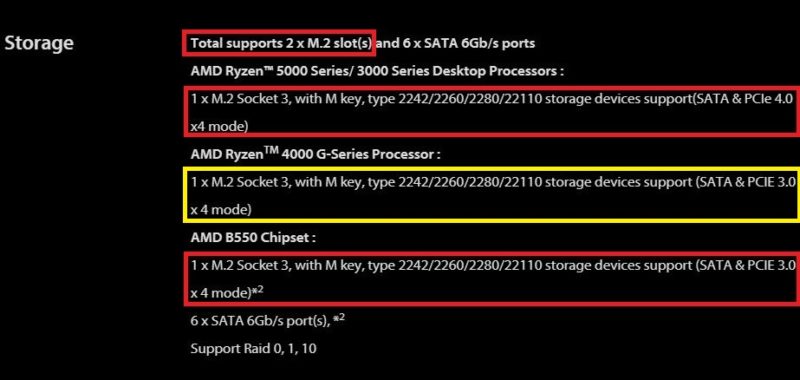
L’immagine sopra mostra l’estratto del foglio delle specifiche per ASUS B550-Plus Prime.
Qui puoi leggere che questa scheda madre Supporta 2 x m.2 slot. Tuttavia, avere la M.2 slot non significa automaticamente che la scheda madre offre supporto per gli SSD NVME.
Per questo, devi leggere ulteriormente di seguito.
Leggere ulteriormente rivelerà che questa scheda madre ha 1 x m.2 slot collegati alle corsie PCIe CPU e 1 x m.2 slot collegati alla scheda madre B550 Chipset Pcie Lanes.
Fortunatamente, per questa scheda madre, entrambi i suoi m.2 slot supportano SSD SATA e NVME.
Tuttavia, Su alcune schede madri, la M.2 slot può supportare solo SATA SSD.
La generazione di NVME supportata dipende dal chipset e dalla CPU
Potresti aver notato nel foglio delle specifiche sopra che ci sono diverse sezioni per la NVME supportata dalla CPU.2 slot.
Li ho contrassegnati in rosso e giallo separatamente.
Questo è fondamentalmente dicendo che se si abbina questa scheda madre con una serie AMD Serie AMD Ryzen 5000 o 3000, allora questo particolare slot supporterà SSD NVME di 4a generazione.
Tuttavia, se si abbina questa scheda madre con una serie da 4000G, una serie 2000 o CPU AMD Ryzen più antiche, allora questo m.2 slot supporterà solo gli SSD di terza generazione.
Quindi la scelta della CPU è importante per il tipo di SSD NVME che la scheda madre può supportare.
Il chipset della scheda madre conta una tonnellata

Come accennato in precedenza, uno dei M.2 slot NVME su questa scheda madre sono alimentati dal suo chipset.
In altre parole, il secondo m.2 slot si collega alle corsie PCIe del chipset.
Diversi chipset madri sono conformi a diverse versioni PCIe. Le corsie PCIe chipset per B550 sono conformi alla versione 3 PCIe.0. Il chipset X570, d’altra parte, ha corsie di chipset conformi alla versione 4 PCIe.0.
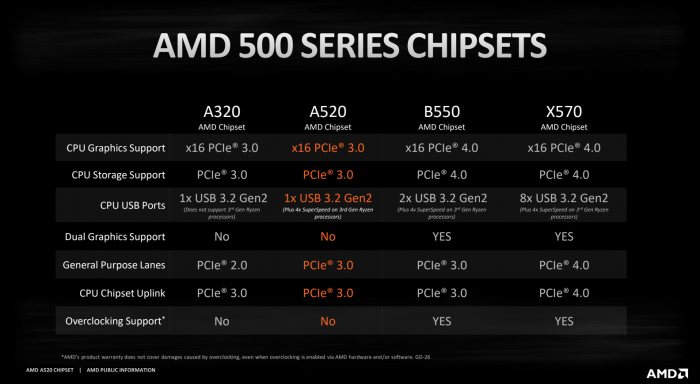
Il grafico sopra mostra la versione PCIe per la CPU e le corsie della scheda madre (corsie per uso generale) supportate da diversi modelli di chipset.
Ancora una volta, il chipset X570 qui è superiore in quanto supporta Gen 4 per la CPU e il chipset connesso a M.2 slot nvme.
Ecco un esempio di una scheda madre X570’s foglio di specifiche che elimina mostra come tale:

Quale generazione di NVME SSD supporta la mia scheda madre? – Gen 4 vs Gen 3 NVME SSD
Come discusso in precedenza, la generazione di NVME SSD supporta la scheda madre dipende dal chipset e dalla CPU.
C’è una differenza significativa tra SSD NVME Gen 4 e Gen 3.
Gli SSD Gen 3, come il Samsung 970 Pro, sono conformi a PCIe 3.0 protocollo, mentre gli SSD Gen 4, come il Samsung 980 Pro, sono conformi al protocollo PCIE 4.0.
Un SSD Gen 3 può raggiungere una velocità di circa 3500 MB/s. Gli SSD Gen 4, d’altra parte, possono leggere velocità di trasferimento di 5500 Mb/s.
Techspot ha un ottimo articolo su PCIe V4.0 vs. 3.0 SSD se sei interessato ai parametri di riferimento.
Tuttavia, al momento, solo una manciata di schede madri supportano Gen 4 NVME SSD.
Per AMD, i seguenti chipset supportano Gen 4 SSD:
- AMD X570: Chipset premium con corsie CPU e chipset conformi a V4.0.
- AMD B550: Chipset di medio raggio con solo le corsie della CPU conformi a V4.0.
Intel ha diversi chipset al momento che possono supportare Gen 4 SSD.
- Intel Z690: Chipset premium con CPU e corsie di chipset supportano Gen 4 SSD
- Intel H670: Simile a Z690
- Intel B560: Solo CPU collegato M.SSD SSD Gen 4 di supporto a 2 slot
- Intel Z590: Chipset premium – ma solo le corsie della CPU sono conformi a PCIe V4.0 – Quindi può supportare solo un singolo V4.0 m.2 slot.
- Intel B560: Un chipset di fascia media con supporto per un singolo V4.0 m.2 slot
- Intel H570: Un altro chipset di fascia media con supporto per un singolo V4.0 m.2 slot.
Dimensioni degli SSD NVME supportati
Il foglio delle specifiche parla delle dimensioni degli SSD ciascuno m.2 slot può supportare, i.e., 2242/2260/2280/22110.
Qui le prime due cifre indicano la larghezza dell’SSD in millimetri e gli ultimi 2-3 numeri indicano la lunghezza degli SSD in millimetri lo slot supporta.
Quindi 2242 indica un SSD con una larghezza di 22 mm e una lunghezza di 42 mm.
M.2 slot NVME possono anche essere crollati a metà prestazione!
Un m.2 usi di slot 4 corsie pcie, idealmente. Un SSD NVME per esibirsi al massimo potenziale richiede 4 piste PCIe.
Tuttavia, la M.2 slot può essere collegato solo a due corsie PCIe su alcune schede madri.
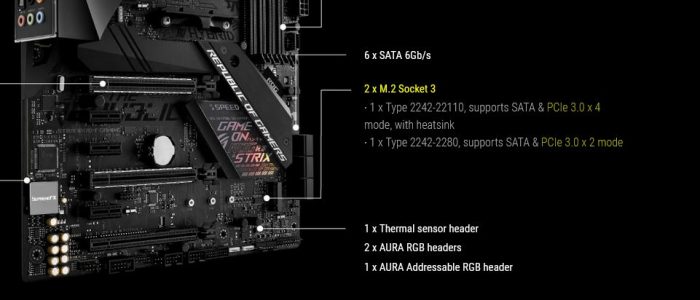
Ad esempio, la scheda madre sopra ha due m.2 slot. Uno di questi è collegato a corsie piene di 4 x pcie. Tuttavia, il secondo m.2 slot si collega solo a due corsie PCIe.
Un x2 m.2 slot dimetterebbe le velocità di trasferimento dell’SSD NVME. Così significativamente imbottigliamento delle prestazioni.
Ecco un altro esempio:

Si noti che il foglio delle specifiche ha un “X2 Modalità PCIe” evidenziato per il suo m.2 slot, indicando che un SSD NVME su questa scheda madre funzionerebbe solo a metà delle sue velocità nominali.
Parole finali
Non vi è alcun sostituto per la lettura del foglio delle specifiche. Pertanto, la risposta corretta alla domanda “La mia scheda madre supporta Nvme SSD?” è che dovresti fare riferimento alla scheda tecnica della scheda madre.
Nel testo sopra, ho evidenziato tutti i piccoli dettagli, il gergo e le caratteristiche importanti che dovresti cercare quando leggi il foglio delle specifiche della scheda madre per selezionare il SSD NVME giusto per il tuo PC.
Puoi anche usare gli stessi concetti evidenziati sopra per controllare i dettagli per M.2 slot sulla scheda madre.
DOMANDE FREQUENTI
1. Ci sono problemi di compatibilità di cui dovrei essere a conoscenza quando si installa un SSD NVME sulla mia scheda madre?
Mentre la maggior parte delle schede madri moderne supportano gli SSD NVME, IT’è importante controllare le specifiche della scheda madre per garantire la compatibilità. Alcune schede madri più vecchie potrebbero non supportare NVME o potrebbero supportare solo alcuni modelli o marchi NVME SSD.
2. Tutti gli SSD NVME lavorano con tutte le schede madri che supportano NVME?
Mentre la maggior parte degli SSD NVME è compatibile con le schede madri che supportano NVME, esso’è importante controllare le specifiche della scheda madre e le specifiche SSD NVME per garantire la compatibilità.
Alcuni SSD NVME possono richiedere determinate funzionalità o impostazioni sulla scheda madre per funzionare correttamente.
3. Se la mia scheda madre non lo fa’T Support NVME SSDS, quali sono le mie opzioni per l’aggiornamento?
Se la tua scheda madre non lo fa’T Support NVME SSDS, potresti comunque essere in grado di aggiornare la memoria installando una scheda adattatore PCIe che supporta NVME.
Ciò ti consentirà di collegare l’SSD NVME alla scheda Adattatore, che si collegherà quindi a uno slot PCIe disponibile sulla scheda madre.
4. Dovrò aggiornare la mia scheda madre’S firmware o BIOS prima di installare un SSD NVME?
A seconda della scheda madre e dell’SSD NVME specifico che stai installando, potrebbe essere necessario aggiornare la scheda madre’S firmware o BIOS prima di installare l’SSD NVME.
Ciò è particolarmente vero se la tua scheda madre è più vecchia o lo fa’T ha supporto nativo per gli SSD NVME.
Consultare il sito Web del manuale o del produttore della scheda madre per istruzioni sull’aggiornamento del firmware o del BIOS.
Ojash Yadav è lo scrittore tecnico principale e il guru della tecnologia residente a PCGuide101. È laureato in informatica con oltre 8 anni di esperienza nel campo IT e una vasta conoscenza delle periferiche del computer. Ha una passione per abbattere i concetti tecnici complessi e il suo obiettivo è assicurarsi che i nostri lettori comprendano i dettagli tecnici dei prodotti che sono interessati senza perdersi in gergo. Ojash ha oltre un decennio di esperienza nella scrittura degli ultimi e più grandi nel mondo della tecnologia, i suoi articoli sono stati presenti in molte pubblicazioni tecnologiche popolari ed è noto per le sue recensioni approfondite e imparziali. Conduce ampie ricerche e test sugli ultimi prodotti per garantire che i nostri lettori ottengano sempre le informazioni più affidabili possibili.
24 pensieri su “La mia scheda madre supporta Nvme SSD? – Come controllare”
amar m/b intel 4 gen proc. i5
M.2 Port Summed Kina Bujhtesi Na Rispondi
La mia conoscenza della tua lingua è limitata, ma credo che tu stia parlando in bengalese. Aiuterebbe se potessi scrivere in inglese. Penso che quello che stai chiedendo sia se un M.La porta 2 è supportata sul tuo PC. La risposta a ciò dipende da quale scheda madre hai. Se puoi dirmi la marca e il modello della tua scheda madre o un po ‘più di dettagli riguardo al tuo PC/laptop, sarei in grado di aiutare. Rispondere
Will a m.2 PCI Express® 3.1a, NVM Express ™ 1.3C Lavoro su una scheda madre ATX Gigabyte Z370 Aorus Gaming 5? Rispondere
Assolutamente. Non vedo qualche motivo per cui ha vinto’T. L’interfaccia PCIE è compatibile all’indietro e in avanti. Rispondere
Alexandros
Ciao e grazie per l’articolo. È molto utile! Ho un Q: può una scheda madre ASUS H97-Plus supportare un Western Digital Blue SN570 SSD M.2 NVME PCI Express 3.0 ? Mi combino con una CPU Intel Core i5-4590. Rispondere
CIAO. Grazie per esserti fermato. Quindi sì, la scheda madre può supportare l’SSD. Tuttavia, non per il suo pieno potenziale. Secondo alcuni elenchi, il M.2 slot su questa scheda madre supporta fino a 10 gbps di trasferimento che si traduce in circa 1.25 GB/s velocità. Questo è molto più basso di quello che un PCIe 3.0 NVME SSD può potenzialmente ottenere. Rispondere
Alexandros
Non sapevo se supporta il protocollo NVME, quindi grazie per la tua risposta �� Capisco che limita le capacità dell’SSD, ma stavo pensando che potrei usarlo in futuro in un altro set. Saluti rispondono
Shivam Kumar
Padiglione HP-15-EC1024AX supporta Gen 3 o Gen 4 SSD? Rispondere
CIAO,
Ottimo articolo. Acquistato il mio laptop nel 2017, Acer Aspire F15 F5-573G-59v4
E
Ho aggiornato con una RAM da 8 GB, per un totale di 12 GB di RAM DDR4. Sarebbe un grande aiuto se potessi dirmelo,
1) Quale NVME SDD (circa 250 GB) viene installato per ottenere i migliori risultati? 2) Il BIOS può essere aggiornato e come aggiornare? Rispondere
Hasbun Hadid
2021 ASUS TUF Gaming FX506 I7-11800H RTX 3050 Supporto NVME GEN4 o no? Rispondere
CIAO
HP Envy-15-K009NE supporta NVME SSD?
Se sì, si prega di dire alla generazione?
Se no, si prega di dire che tipo di SSD supporta? Rispondere
Ri: conformità NVME
Con: GA-H97-D3H (Rev. 1.0)
06 aprile 2022 buongiorno atif qazi di tutti i “esperto” consigliare da; Gigabyte, cruciale, samsung, hardware Toms, quoara, ecc., I soggetti di cui si discute qui sono la più germaina nella compatibilità NVME. Congratulazioni! Cento ore in più sono state investite nella ricerca di risposte di compatibilità; Forse puoi consegnarne uno in pochi minuti. Come riferimento, sono incollati di seguito, pertinenti, dati slot/ archiviazione dalla pagina delle specifiche. Il mio piano è di aggiornare un sistema HDD esistente con due m.2 unità NVME (entrambi Samsung Evo Plus Gen 3.0 unità). La prima unità è per un sistema operativo Linux, l’altro è per i dati. IL
Os Drive andrà al nativo M.2 slot. L’unità dati verrà inserita nello slot X4, tramite adattatore. O se necessario, si collegherà allo slot PCIe X16 se la X4 non è compatibile. Sai o consigli se il Gigabyte H97-D3H (Rev. 1.0)
Il consiglio di amministrazione supporta Nvme Gen 3.0 unità? In tal caso, quali slot sono riconosciuti (M.2, x16, x4) e funzionerà ciascuno a tutta velocità? Se non a pieno regime, le unità NVME funzionano più velocemente di un SSD SATA nello stesso slot? Se gli slot sono conformi a NVME, il BIOS avrà probabilmente bisogno di un aggiornamento, che dire dei driver? Grazie per aver considerato la mia domanda, John qui è una pasta pertinente dal foglio delle specifiche:
https: // www.gigabyte.COM/Motherboard/GA-H97-D3H-REV-10/SP#sp 1 x PCI Express X16 slot, in esecuzione a X16 (PCIEX16)
(Lo slot PCIEX16 è conforme a PCI Express 3.0 standard.) * Per prestazioni ottimali, se si deve installare solo una scheda grafica PCI Express, assicurati di installarla nello slot PCIEX16. 1 x slot PCI Express X16, in esecuzione su X4 (PCIEX4) * Lo slot PCIEX4 condivide la larghezza di banda con tutti gli slot PCI Express X1. Tutti gli slot PCI Express X1 diventeranno non disponibili quando è installata una scheda di espansione PCIE X4. * Quando si installa una scheda X8 o superiore nello slot PCIEX4, assicurarsi di impostare la configurazione di slot PCIe in BIOS Imposta su X4. (Fare riferimento al capitolo 2, “Impostazioni del BIOS,” “Periferiche,” per maggiori informazioni.) 1x 1 x m.2 connettore PCIe
(Socket 3, tasto M, Tipo 2242/2260/2280 Supporto SSD SATA e PCIE) Risposta
Per quanto ne so, solo il primo slot X16 è conforme a PCIe Gen 3. Il resto delle corsie PCIe sono 2.0, quindi questo mi porta a credere che il m.2 è anche conforme a PCIe 2.0. Quindi, l’SSD Gen 3 funzionerà ma a velocità molto più lente. Tuttavia, dovrebbe essere comunque più veloce di SATA. Rispondere
My Mobo è MSI X570 Gaming Pro Carbon Wifi con PCIe Gen 4. Le specifiche indicate su mobo box sono limitate. Sto usando 970 EVO PRO GEN 3 NVME, voglio aggiornare a 980 EVO PRO. MOBO supporterà Gen 3 e Gen 4 contemporaneamente con 3950x CPU. Ci saranno problemi se usati su m.2 slot 1 e 2 contemporaneamente. Rispondere
Sì, dovrebbero lavorare senza problemi. Le specifiche della scheda madre forniscono dettagli completi qui. Rispondere
Come faccio a sapere se la mia scheda madre supporterà il mio M.2 Drive
Stai usando un browser obsoleto. Potrebbe non visualizzare correttamente questo o altri siti Web.
Dovresti aggiornare o utilizzare un browser alternativo.
Stato non aperto per ulteriori risposte.
Dominik.Rivard
27 giugno 2018 18 0 10
M.2, pcie, nvme, è tutto molto confuso per me. Da quello che posso dire di ottenere le velocità di avvio e i trasferimenti di dati più veloci m m.2 Le unità di stoccaggio sono migliori degli SSD regolari perché la connessione SATA imbottiglia degli SSD. Fondamentalmente, la mia domanda è: su pcpartpicker c’è un filtro per m.2 slot e uno per slot PCIe e non sono davvero sicuro di quale sia la differenza. E come faccio a sapere se il M.2 slot sul mio mobo è pcie x4
bigpinkdragon286
La scheda ATX MSI X470 Gaming Plus ha 2x m.2 slot.
Lo slot superiore (direttamente sotto la presa CPU) supporta solo PCIe (NVME) ed esegue lo slot con 4x PCIe 3.0 corsie fornite dalla CPU.
Lo slot inferiore (tra pci_e4 e pci_e6 e accanto a pci_e5) supporta sia PCIe che sata m.2 SSD e esegue lo slot con 4x PCIe 2.0 corsie fornite dal chipset PCH della scheda madre.
Quando si utilizza un sata m.2 SSD in fondo m.2 slot, la porta SATA1 sulla scheda madre sarà disabilitata, in quanto verrà instradata a M.2 slot invece.
Quando si utilizza un PCIe M.2 SSD in fondo m.2 slot, slot di espansione PCI_E6 (più basso slot di espansione) verrà disabilitato, poiché le corsie utilizzate per l’ultima slot di espansione verranno instradate a m.2 slot invece.
Tutti i precedenti.
USAFRET
Titano
Moderatore
16 marzo 2013 163.668 14.331 184.590
[Quotemsg = 21215828,0,2748075] m.2, pcie, nvme, è tutto molto confuso per me. Da quello che posso dire di ottenere le velocità di avvio e i trasferimenti di dati più veloci m m.2 Le unità di stoccaggio sono migliori degli SSD regolari perché la connessione SATA imbottiglia degli SSD. Fondamentalmente, la mia domanda è: su pcpartpicker c’è un filtro per m.2 slot e uno per slot PCIe e non sono davvero sicuro di quale sia la differenza. [/quotemsg]
“M.2 “è semplicemente il fattore di forma.
M.2 unità possono essere SATA III o NVME.
Alcune schede o slot possono usare, alcune possono usarne l’una o l’altra. Alcuni possono usare un’unità NVME, ma lentamente.
Come dire cosa funziona?
Che scheda madre hai?
Dominik.Rivard
27 giugno 2018 18 0 10
[Quotemsg = 21215834,0,1282023] [QUOTEMSG = 21215828,0,2748075] m.2, pcie, nvme, è tutto molto confuso per me. Da quello che posso dire di ottenere le velocità di avvio e i trasferimenti di dati più veloci m m.2 Le unità di stoccaggio sono migliori degli SSD regolari perché la connessione SATA imbottiglia degli SSD. Fondamentalmente, la mia domanda è: su pcpartpicker c’è un filtro per m.2 slot e uno per slot PCIe e non sono davvero sicuro di quale sia la differenza. [/quotemsg]
“M.2 “è semplicemente il fattore di forma.
M.2 unità possono essere SATA III o NVME.
Alcune schede o slot possono usare, alcune possono usarne l’una o l’altra. Alcuni possono usare un’unità NVME, ma lentamente.
Come dire cosa funziona?
Che scheda madre hai?[/quotemsg]
Allora cos’è PCIE
https: // ca.PCPartPicker.com/prodotto/4d7v6h/msi-x470-gaming-plus-atx-am4-motherboard-x470-gaming-plus
Questo è il collegamento al mio mobo
USAFRET
Titano
Moderatore
16 marzo 2013 163.668 14.331 184.590
[Quotemsg = 21216019,0,2748075] [QUOTEMSG = 21215834,0,1282023] [QUOTEMSG = 21215828,0,2748075] M.2, pcie, nvme, è tutto molto confuso per me. Da quello che posso dire di ottenere le velocità di avvio e i trasferimenti di dati più veloci m m.2 Le unità di stoccaggio sono migliori degli SSD regolari perché la connessione SATA imbottiglia degli SSD. Fondamentalmente, la mia domanda è: su pcpartpicker c’è un filtro per m.2 slot e uno per slot PCIe e non sono davvero sicuro di quale sia la differenza. [/quotemsg]
“M.2 “è semplicemente il fattore di forma.
M.2 unità possono essere SATA III o NVME.
Alcune schede o slot possono usare, alcune possono usarne l’una o l’altra. Alcuni possono usare un’unità NVME, ma lentamente.
Come dire cosa funziona?
Che scheda madre hai?[/quotemsg]
Allora cos’è PCIE
PCI Express (periferica Interconnect Express)
https: // en.Wikipedia.org/wiki/pci_express
Fondamentalmente, un protocollo per collegare più tipi di dispositivi, a velocità variabili.
Quindi, quale specifica scheda madre di marca/modello hai?
bigpinkdragon286
Splendida
3 ottobre 2012 4.645 31 26.990
La scheda ATX MSI X470 Gaming Plus ha 2x m.2 slot.
Lo slot superiore (direttamente sotto la presa CPU) supporta solo PCIe (NVME) ed esegue lo slot con 4x PCIe 3.0 corsie fornite dalla CPU.
Lo slot inferiore (tra pci_e4 e pci_e6 e accanto a pci_e5) supporta sia PCIe che sata m.2 SSD e esegue lo slot con 4x PCIe 2.0 corsie fornite dal chipset PCH della scheda madre.
Quando si utilizza un sata m.2 SSD in fondo m.2 slot, la porta SATA1 sulla scheda madre sarà disabilitata, in quanto verrà instradata a M.2 slot invece.
Quando si utilizza un PCIe M.2 SSD in fondo m.2 slot, slot di espansione PCI_E6 (più basso slot di espansione) verrà disabilitato, poiché le corsie utilizzate per l’ultima slot di espansione verranno instradate a m.2 slot invece.
Tutto quanto sopra si trova nel manuale della tua scheda madre.
Sei in grado di utilizzare entrambi i tipi di M.2 SSD sulla scheda madre, ma solo lo slot inferiore supporta Sata M.2. Potresti pensare a sata m.2 SSD come SSD SATA che semplicemente non utilizzano un cavo di alimentazione e dati, ma usano comunque uno dei connettori SATA della tua scheda madre, tramite M.2 slot.
Pcie m.2 SSD Utilizzare la specifica dell’interfaccia NVME per accedere a un SSD su PCIe. Questo è quello che stai cercando se vuoi attualmente SSD più veloce. Da sata m.2 Utilizza ancora l’interfaccia SATA standard, è limitato al throughput inferiore di quell’interfaccia SATA. Questo di solito si riflette nei numeri di lettura / scrittura per le unità.
Il mio PC ha M 2 Slot
Об этой сттце
Ыы зарегистрировали подозритеstituire. С помощю ээй ст р ы ыы сможем о imperceде quello. Почему ээо мо л поззти?
Эта страница отображается в тех с лччч, когда автоматическиtal систе quisi которые наршают условия иполззования. Страница перестан scegliere. До этого момента для иполззования сжж google необходимо пхоходить поверку по по по по по.
” ылку запросов. Если ы и ипоеете общий доступ в интернет, проmma. Обратитесь к с ое системому администратору. Подробнеi.
Проверка по слову может также появляться, если вы вводите сложные запросы, обычно распространяемые автоматизированными системами, или же вводите запросы очень часто.