


Il specchio dello schermo richiede Bluetooth
2023 Tutorial: come rispecchiare il telefono in TV senza Wi-Fi
Peer-to-Peer Airplay è la soluzione di Apple per la condivisione dei contenuti dei media locali tramite Apple TV. Se hai una Apple TV, sarai in grado di utilizzarlo per visualizzare alcuni contenuti dal tuo iPhone alla tua TV. Funziona collegando i due dispositivi tramite Bluetooth.
Puoi schermare lo specchio o utilizzare airplay senza wifi?
Sono Aaron, un appassionato di tecnologia che ama sperimentare la tecnologia. Lo faccio da decenni e non è ancora passato!
Ci immergiamo in alcuni dei modi in cui è possibile ottenere contenuti dal tuo computer o dispositivo mobile su una TV. Inizierò con quello che percepisco come il più semplice e concludo con il più difficile.
Tutti i metodi che descrivo qui sono totalmente fattibili da chiunque.
Takeaway chiave
- Ci sono molte opzioni per ottenere contenuti dal tuo smartphone, tablet, desktop o laptop su uno schermo TV.
- Il modo più semplice per trasmettere i contenuti dal dispositivo a uno schermo TV è un cavo.
- Puoi anche utilizzare una smart TV compatibile con Miracast.
- Se questo non funziona, dovrai collegare un altro dispositivo, come un dongle Miracast, Roku, Google Chromecast o Apple TV.
Ottenere contenuti dal tuo dispositivo alla TV
1. Un cavo
Lo so, questo non è mirroring dello schermo o airplay, ma è un modo infallibile per ottenere contenuti dal tuo dispositivo alla tua TV senza WiFi. Desktop, laptop, Apple TV e dispositivi di streaming utilizzano tutti cavi HDMI per connettersi a monitor e TV e visualizzare perfettamente i contenuti.
Puoi anche acquistare un cavo USB-C su HDMI per iPad e tablet Android e smartphone con una connessione USB-C.
Se hai un iPad più vecchio o qualsiasi iPhone con una porta Lightning, allora sei anche fortunato! Esistono anche fulmini ai cavi HDMI.
Sfortunatamente, se hai un telefono Android più vecchio che utilizza una connessione micro USB, allora questo non funzionerà per te.
Non aver paura! Se hai uno di quei dispositivi o qualsiasi altro dispositivo Android o Windows, puoi usare ..
2. Miracast
Miracast è una tecnologia standard di trasmissione disponibile su dispositivi Windows e Android negli ultimi dieci anni. Se il tuo dispositivo è più vecchio di così, è improbabile che supporti Miracast, ma puoi sempre controllare.
Miracast stabilisce una connessione WiFi peer-to-peer tra le finestre e il dispositivo Android e una smart TV compatibile. Al di fuori della connettività essendo diverso, funziona in modo simile a AirPlay peer-to-peer.
Miracast opera in modo simile al normale mirroring dello schermo. L’ho coperto a lungo Qui per i dispositivi Android e Windows.
Se la tua TV non supporta Miracast, allora puoi usare ..
3. Miracast con un dongle
Il tuo dispositivo Windows o Android può supportare Miracast. La tua smart tv (o non così intelligente) potrebbe non farlo. Un dongle Miracast si collega alla TV tramite HDMI e consente di trasmettere in streaming i contenuti tramite dispositivi Android o Windows.
Se non vuoi comprare un dongle Miricast, allora potresti comprare un ..
4. Roku
Simile a un dongle Miracast, puoi acquistare un Roku. Potresti volerlo fare se non hai ancora deciso di acquistare negli ecosistemi di Google o Apple Device. Oppure potresti avere solo un account Roku!
Roku sfrutta lo standard di trasmissione Miracast per supportare Android e Windows Local Casting. È come un dongle miracast, tranne per il fatto che supporta anche lo streaming di altri contenuti se si ottiene una connessione WiFi ad un certo punto.
Se decidi che Roku non fa per te, allora ..
5. Google Chromecast
Se hai un Chromecast e un dispositivo Android, sarai in grado di rispecchiare il tuo dispositivo Android sul tuo Chromecast. Funziona tramite una connessione wifi locale, come Miracast, ma non sfrutta lo standard Miracast.
Simile a un Roku, collegherai il tuo Chromecast alla porta HDMI sulla tua TV e ci lanci. Chromecast supporta il casting da Windows, Android e iOS o macOS.
Se sei completamente investito nell’ecosistema Apple, probabilmente sarai in grado di utilizzare ..
6. Airplay peer-to-peer
Peer-to-Peer Airplay è la soluzione di Apple per la condivisione dei contenuti dei media locali tramite Apple TV. Se hai una Apple TV, sarai in grado di utilizzarlo per visualizzare alcuni contenuti dal tuo iPhone alla tua TV. Funziona collegando i due dispositivi tramite Bluetooth.
Non è senza alcuni compromessi:
- I dispositivi non IOS o MacOS non possono connettersi.
- Non sarai in grado di visualizzare i contenuti da alcuni servizi di streaming popolari.
FAQ
Il specchio dello schermo utilizza Bluetooth?
SÌ! Su un dispositivo Apple con airplay peer-to-peer. Ci sono soluzioni che ti consentono di gestire in remoto i dispositivi Android e Windows utilizzando Bluetooth, ma non sono altamente raccomandati a causa delle cattive prestazioni. Probabilmente non sarebbero una buona soluzione per il mirroring dello schermo in TV.
Il mirroring dello schermo utilizza i dati?
No, il mirroring dello schermo non utilizza i dati mobili in quanto si basa su connessioni dirette tra dispositivi, come Wi-Fi o Bluetooth.
Che ne dici di AirPlay sulla mia TV Samsung?
Sfortunatamente, AirPlay è una tecnologia Apple e non è disponibile in modo nativo su Samsung TVS. Tuttavia, ci sono soluzioni di terze parti che potrebbero consentire di utilizzare AirPlay sul tuo Samsung TV, come l’utilizzo di un dispositivo Apple TV o alcune app.
Spero che questo tutorial ti abbia aiutato a capire come rispecchiare il tuo telefono su una TV senza Wi-Fi. Man mano che la tecnologia si evolve, potrebbero diventare disponibili più opzioni, quindi tieni sempre d’occhio nuovi modi per goderti i tuoi contenuti preferiti sul grande schermo!
Ciò conclude il nostro tutorial. Mirroring felice!
2023 Tutorial come rispecchiare il telefono in TV senza Wi-Fi
Airplay peer-to-peer è Apple’S Soluzione per la condivisione dei contenuti dei media locali tramite Apple TV. Se hai una Apple TV, sarai in grado di utilizzarlo per visualizzare alcuni contenuti dal tuo iPhone alla tua TV. Funziona collegando i due dispositivi tramite Bluetooth.
Puoi schermare lo specchio o utilizzare airplay senza wifi?
IO’M Aaron, un appassionato di tecnologia che ama sperimentare la tecnologia. IO’lo faceva da decenni e lo ha fatto’T ho fatto ancora vecchio!
Permettere’S immergere in alcuni dei modi in cui è possibile ottenere contenuti dal tuo computer o dispositivo mobile su una TV. IO’Inizierò con quello che percepisco come il più semplice e conclude con il più difficile.
Tutti i metodi che descrivo qui sono totalmente fattibili da chiunque.
Sommario
- Takeaway chiave
- Ottenere contenuti dal tuo dispositivo alla TV
- 1. Un cavo
- 2. Miracast
- 3. Miracast con un dongle
- 4. Roku
- 5. Google Chromecast
- 6. Airplay peer-to-peer
- Il specchio dello schermo utilizza Bluetooth?
- Il mirroring dello schermo utilizza i dati?
- Che ne dici di AirPlay sulla mia TV Samsung?
Takeaway chiave
- Ci sono molte opzioni per ottenere contenuti dal tuo smartphone, tablet, desktop o laptop su uno schermo TV.
- Il modo più semplice per trasmettere i contenuti dal dispositivo a uno schermo TV è un cavo.
- Puoi anche utilizzare una smart TV compatibile con Miracast.
- Se quello non lo fa’T lavori, allora tu’È necessario collegare un altro dispositivo, come un dongle Miracast, Roku, Google Chromecast o Apple TV.
Ottenere contenuti dal tuo dispositivo alla TV
Permettere’S Inizia con il modo più semplice per ottenere contenuti alla tua TV ..
1. Un cavo
Lo so, questo non è’T Screen Mirroring o AirPlay, ma è un modo infallibile per ottenere contenuti dal tuo dispositivo alla TV senza WiFi. Desktop, laptop, Apple TV e dispositivi di streaming utilizzano tutti cavi HDMI per connettersi a monitor e TV e visualizzare perfettamente i contenuti.
Puoi anche acquistare un cavo USB-C su HDMI per iPad e tablet Android e smartphone con una connessione USB-C.
Se hai un iPad più vecchio o qualsiasi iPhone con una porta Lightning, allora tu’anche in fortunato! Esistono anche fulmini ai cavi HDMI.
Sfortunatamente, se hai un telefono Android più vecchio che utilizza una connessione micro USB, allora ha vinto’t lavoro per te.
Non aver paura! Se hai uno di quei dispositivi o qualsiasi altro dispositivo Android o Windows, puoi usare ..
2. Miracast
Miracast è una tecnologia standard di trasmissione disponibile su dispositivi Windows e Android negli ultimi dieci anni. Se il tuo dispositivo è più vecchio di così, è improbabile che supporti Miracast, ma puoi sempre controllare.
Miracast stabilisce una connessione WiFi peer-to-peer tra le finestre e il dispositivo Android e una smart TV compatibile. Al di fuori della connettività essendo diverso, funziona in modo simile a AirPlay peer-to-peer.
Miracast opera in modo simile al normale mirroring dello schermo. L’ho coperto a lungo Qui per i dispositivi Android e Windows.
Se la tua TV non lo fa’T supporta Miracast, quindi puoi usare ..
3. Miracast con un dongle
Il tuo dispositivo Windows o Android può supportare Miracast. La tua smart tv (o non così intelligente) potrebbe non farlo. Un dongle Miracast si collega alla TV tramite HDMI e consente di trasmettere in streaming i contenuti tramite dispositivi Android o Windows.
Se indossi’Vuoi comprare un dongle Miricast, quindi potresti comprare un ..
4. Roku
Simile a un dongle Miracast, puoi acquistare un Roku. Potresti volerlo fare se non hai’T ancora ha deciso di acquistare negli ecosistemi di Google o Apple Device. Oppure potresti avere solo un account Roku!
Roku sfrutta lo standard di trasmissione Miracast per supportare Android e Windows Local Casting. Esso’s come un dongle miracast, tranne per il fatto che supporta anche lo streaming di altri contenuti se si ottiene una connessione WiFi ad un certo punto.
Se decidi Roku ISN’T per te, allora ..
5. Google Chromecast
Se hai un Chromecast e un dispositivo Android, allora tu’Saremo in grado di rispecchiare il tuo dispositivo Android sul tuo Chromecast. Funziona tramite una connessione wifi locale, come Miracast, ma non sfrutta lo standard Miracast.
Simile a un Roku, tu’LL collega il tuo Chromecast nella porta HDMI sulla TV e lancia ad essa. Chromecast supporta il casting da Windows, Android e iOS o macOS.
Se tu’rendi pienamente investito nell’ecosistema di Apple, allora tu’Probabilmente sarà in grado di usare ..
6. Airplay peer-to-peer
Airplay peer-to-peer è Apple’S Soluzione per la condivisione dei contenuti dei media locali tramite Apple TV. Se hai una Apple TV, sarai in grado di utilizzarlo per visualizzare alcuni contenuti dal tuo iPhone alla tua TV. Funziona collegando i due dispositivi tramite Bluetooth.
Esso’S non senza alcuni compromessi:
- I dispositivi non IOS o MacOS non possono connettersi
- Hai vinto’essere in grado di visualizzare i contenuti da alcuni servizi di streaming popolari
Se tu’è ok con questi limiti, quindi questa è la soluzione perfetta non a cabina per te!
FAQ
Ecco alcune domande che potresti avere per ottenere contenuti dal tuo dispositivo alla tua TV.
Il specchio dello schermo utilizza Bluetooth?
SÌ! Su un dispositivo Apple con airplay peer-to-peer. Ci sono soluzioni che ti consentono di gestire in remoto i dispositivi Android e Windows utilizzando Bluetooth, ma loro’non è altamente raccomandato a causa delle cattive prestazioni. Probabilmente non lo farebbero’essere una buona soluzione per lo streaming video, ad esempio.
Il mirroring dello schermo utilizza i dati?
NO! Tutte le connessioni sopra descritte sono interamente locali e DON’t Utilizzare i dati mobili per connettersi. Se si eseguono in streaming altri contenuti sul tuo telefono utilizzando una connessione dati e sono anche il mirroring dello schermo, lo streaming del contenuto utilizzerà i dati.
Che ne dici di AirPlay sulla mia TV Samsung?
Nel 2019, Samsung TVS è diventato il primo dispositivo non apple a supportare AirPlay2. Mentre AirPlay 2 ha alcune caratteristiche davvero fantastiche, richiede anche un Rete wifi operare. Quindi, sfortunatamente, la tua TV Samsung ha vinto’T supportare Airplay peer-to-peer, necessario per lo streaming senza WiFi.
Conclusione
Ci sono un numero sorprendente di opzioni quando si tratta di contenuti in streaming da un dispositivo a un altro. Alcune di queste opzioni sono agnostiche del dispositivo mentre altre ti legano a un ecosistema di prodotti specifico. Solo tu puoi determinare cosa si adatta meglio ai tuoi usi.
Quali altre soluzioni ti hanno escogitato per ottenere contenuti da un dispositivo a un altro? Fatemi sapere nei commenti!
Leggi anche
- Come fare skype non aperto su Windows di avvio
- Come correggere i team di Microsoft che non si caricano o si aprono
- Come impedire all’apertura di Microsoft Teams all’avvio
- Come risolverlo quando lo zoom continua a schiantarsi o congelamento
- Come correggere il microfono zoom non funziona
- Perché lo zoom ha un limite di tempo?
[2023 Tutorial] Come rispecchiare il telefono in TV senza Wi-Fi?
A volte goderne un film non sarà molto comodo su un piccolo schermo, invece, ti lascerà strappare gli occhi goffamente. Molte persone continuano a chiedere “Puoi fare il mirroring dello schermo senza wifi?” Fortunatamente, puoi telefono specchio in TV senza wifi Dato che ci sono vari modi per farlo.
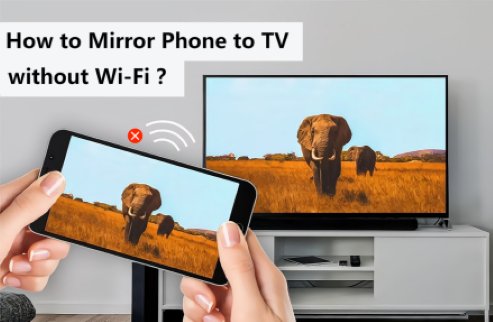
Il mirroring dello schermo prevede la visualizzazione dei media di un dispositivo su una smart TV o un proiettore. Che cosa’s ancora meglio è il mirroring dello schermo senza connessione wifi che ti verrà rivelata in questo articolo.
- Parte 1: È il specchio dello schermo usando WiFi o Bluetooth?
- Parte 2: Come rispecchiare il telefono Android in TV senza WiFi?
- Miracast
- Chromecast
- Tramite Ethernet
- Parte 3: Come rispecchiare iPhone in TV senza WiFi?
- Usa Apple Lightning Connector
- Tramite Airplay Apple Peer-to-Peer
- Parte 4: La nostra raccomandazione: AirDroid Cast Web
- Parte 5: Il specchio dello schermo funziona su qualsiasi TV?
- Parte 6: Domande di verdetto e hotte finali
Parte 1: il mirroring dello schermo utilizzano WiFi o Bluetooth?
Il mirroring dello schermo può essere eseguito utilizzando sia WiFi che Blue Dente, ma la maggior parte del metodo richiede solo una connessione WiFi.Il mirroring dello schermo wireless può utilizzare una connessione WiFi che può essere eseguita utilizzando un adattatore o usando WiFi Direct che crea la sua rete per la connessione. WiFi Direct è disponibile sulla maggior parte degli smartphone.
Bluetooth è una caratteristica che stabilisce anche una connessione wireless tra due dispositivi. Il Bluetooth può essere utilizzato per lo schermo dello specchio del telefono in TV ma perché è’è troppo lento, non ti godrai le caratteristiche complete di una connessione a specchio dello schermo adeguato. Questa connessione da Bluetooth non è sempre consigliato.
Mentre la maggior parte della TV può visualizzare lo schermo di uno smartphone, non esiste un metodo specifico per raggiungere questo obiettivo su tutti i tipi di TV. La tua opzione di mirroring dello schermo è molto limitata quando usi vecchi TV.
Ad esempio, se hai una TV da 10-12 anni fa, la tua opzione migliore è un dispositivo di mirroring dello schermo. La maggior parte dei televisori moderni offre molte funzionalità che rendono possibile il mirroring dello schermo.
Parte 2: come rispecchiare il telefono Android in TV senza WiFi?
Una connessione WiFi non è obbligatoria per Screen Mirroring Android in TV. Questo vale di più per i vecchi modelli TV senza un’opzione di connettività WiFi integrata, ma fortunatamente ci sono modi per screening del telefono mirror in TV senza WiFi e la sezione seguente spiega tutti questi modi.
1Mirror Android Telefono in TV usando Miracast
Miracast è una funzione integrata utilizzata per visualizzare lo schermo di un dispositivo su un altro. Questa app lo fa non richiedere wifi per la connettività Ma utilizza la funzione WiFi Direct per formare una connessione, questo metodo può essere utilizzato solo se la TV e lo smartphone supportano Miracast.
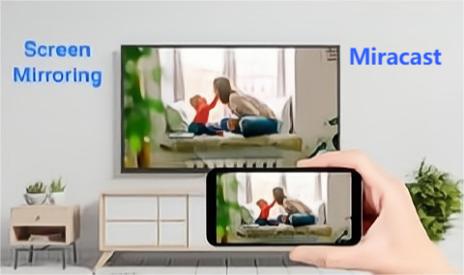
Passaggi:
- Vai al “impostazioni” Scheda sul tuo telefono
- Tocca il “Sezione dispositivi connessi”
- Clicca su “lancio” e abilitare una funzione di visualizzazione wireless
- Seleziona la tua TV tra l’elenco fornito e connettiti con essa
- La TV potrebbe richiedere l’autorizzazione per collegare entrambi i dispositivi e, se richiesto, concedere l’autorizzazione.
2Mirror Android Telefono in TV usando Chromecast
Chromecast è un dispositivo esterno che può essere utilizzato per lo streaming di video, ma ha anche una funzione di mirroring dello schermo che semplifica il mirroring dello schermo Android alla TV se hai già il dispositivo. Prima di farlo, assicurati che il tuo telefono utilizzi un sistema Android di 5 e oltre affinché Chromecast funzioni.
Usando i passaggi seguenti, sarai in grado di rispecchiare la schermata del telefono usando Chromecast.
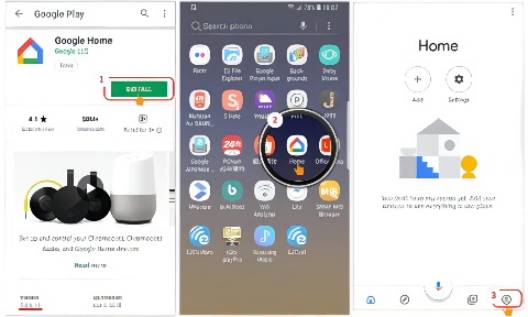
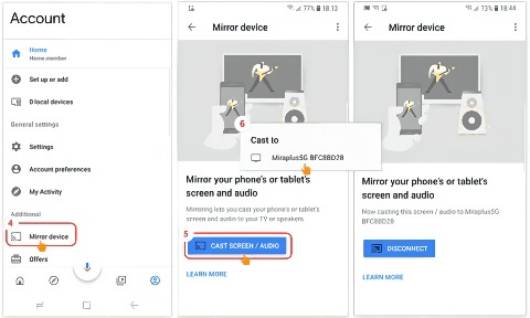
Passaggi:
- Avrai bisogno di due dispositivi mobili per questo. Su uno dei dispositivi, accendi il tuo hotspot mobile
- Collega il tuo secondo dispositivo mobile all’hotspot dell’altro dispositivo
- Il telefono connesso all’hotspot dovrebbe essere utilizzato per installare l’app Google Home.
- Quando apri l’app Google Home, c’è un pulsante “Dispositivo”
- Fai clic su quel pulsante e seleziona il dispositivo Chromecast per lanciare lo schermo
3Mirror Android Telefono in TV tramite Ethernet
Un adattatore Ethernet può essere utilizzato per lo schermo dello specchio del tuo dispositivo Android sulla TV. Tutto quello che devi fare è stabilire una connessione con l’adattatore e TV Ethernet e sotto sono i passaggi dettagliati su come raggiungere questo obiettivo.
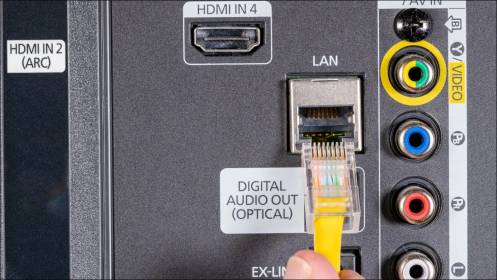
Passaggi:
- Collega un’estremità di un cavo Ethernet al router
- Allega la seconda estremità all’adattatore per stabilire una connessione online
- Collegare un cavo di ricarica del telefono USB all’adattatore e l’altra estremità della USB alla porta HDMI TV
- Accendi WiFi del telefono e cerca il tuo dispositivo Ethernet tra l’elenco fornito.
- Con questo, puoi stabilire una connessione wireless tra telefono e TV.
Parte 3: come rispecchiare iPhone alla TV senza WiFi?
La cosa con gli iPhone è che funzionano in un modo’s diverso dai telefoni Android, e questo può rendere semplici attività come lo schermo che mirroring abbastanza diverso su questo telefono. Ma se vuoi sapere come rispecchiare iPhone alla TV senza WiFi, allora dovresti leggere la sezione qui sotto.
1Utilizzare il connettore Lightning Apple e il cavo HDMI
Questo metodo crea una connessione cablata tra il tuo iPhone e la tua TV. Con un cavo USB, dovresti essere in grado di screening specchio il tuo iPhone correttamente tramite il connettore Apple Lightning.
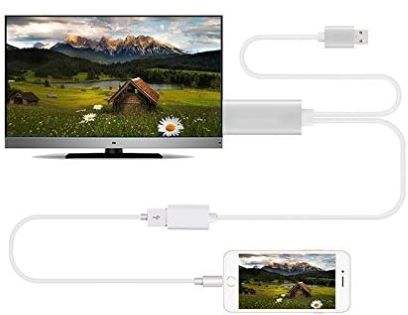
Passaggi:
- Collega il connettore Lightning alla porta di ricarica del tuo iPhone
- Collegare un’estremità del cavo HDMI al connettore Lightning Apple e la seconda estremità della porta HDMI TV.
- Il tuo dispositivo viene immediatamente rispecchiato sulla tua TV con questa azione.
2Usa Airplay Apple Peer-to-Peer
Questo metodo è adatto solo per gli utenti con Apple TV o AirPlay abilitato dal dispositivo di streaming. Utilizza la funzione AirPlay ma senza una connessione WiFi.
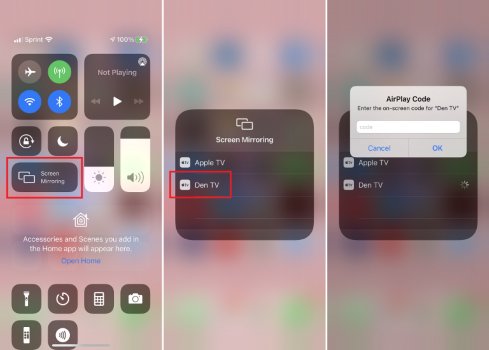
Passaggi:
- Accendi la connessione diretta Bluetooth e WiFi sul telefono sul telefono
- Andando alle tue impostazioni Bluetooth, abbina il tuo iPhone e il dispositivo di streaming insieme
- Il tuo dispositivo di streaming dovrebbe apparire nell’elenco AirPlay del tuo dispositivo disponibile per iPhone
- Collega il tuo airplay e lo schermo dovrebbe essere specchio in pochissimo tempo
Parte 4: AirDroid Cast (app e versione web): mirror Android/iPhone alla TV con facilità
AirDroid Cast è un software che consente il mirroring dello schermo tra due dispositivi e la versione Web ti consente di schermare il telefono sulla TV con facilità. Questo metodo richiede una connessione Internet per funzionare, questo software può essere utilizzato con i telefoni Android e gli iPhone. Per utilizzare la versione web dell’app Cast AirDroid, seguire i passaggi seguenti.
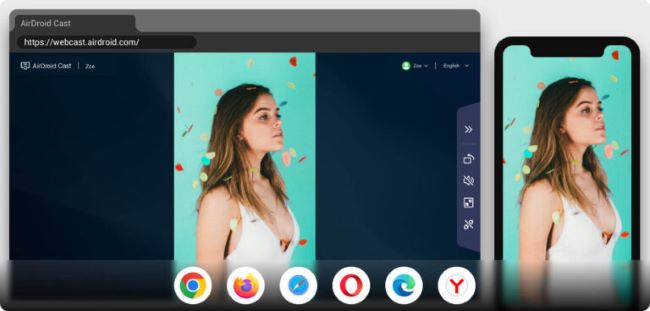
Passo 1.Scarica l’app Cast AirDroid sul tuo telefono Questa app può essere scaricata dal sito Web ufficiale di AirDroid e verrà utilizzata per formare la connessione tra il telefono e la TV.
Passo 2.Collega la tua TV a Internet utilizzando l’hotspot mobile per collegare la tua TV a Internet. Ho solo bisogno di accendere l’icona Hotspot sul tuo telefono e quindi scegliere il WiFi del telefono sulla TV. Ora puoi goderti Internet sulla tua TV.
Passaggio 3.Apri la versione web sulla tua smart TV sul browser TV, digita ‘webcast.Airbroid.com ‘nella barra di ricerca. Questa azione ti porterà alla versione web.
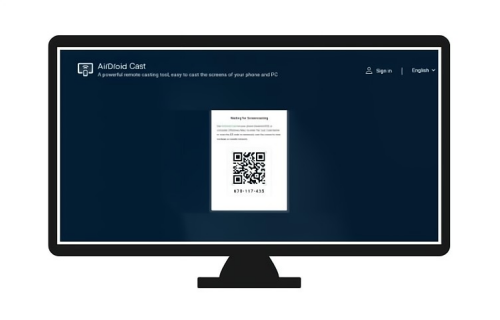
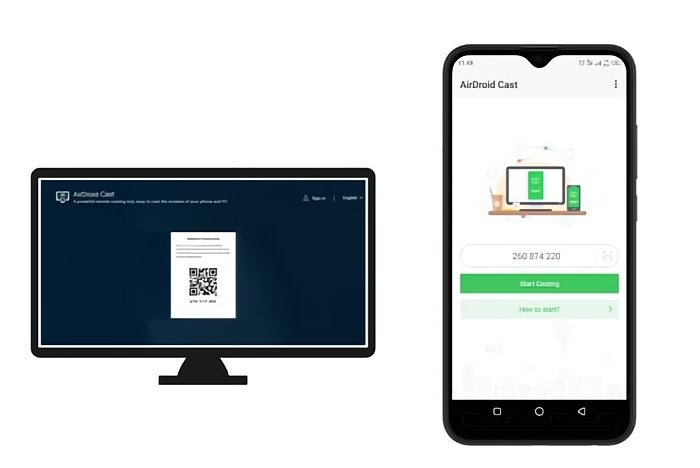
Passaggio 4.Scansion o immettere il codice dopo che sei stato portato al sito Web, vedrai un codice QR e un codice numerico appena sotto. Apri l’app Cash AirDroid sul telefono e scansiona o inserisci il codice.
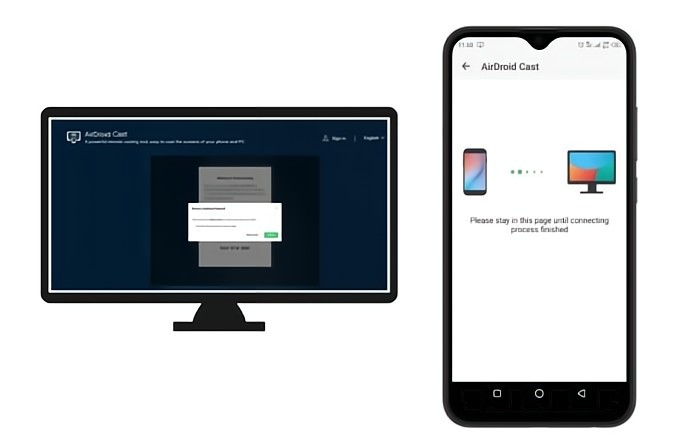
Passaggio 5.Concessione autorizzazione verrai avvisato quando un altro dispositivo sta cercando di connetterti e ti verrà chiesto di dare accesso. Puoi scegliere l’opzione per riconoscere il tuo dispositivo in modo che la prossima volta che ti connetti, hai vinto’essere chiesto il permesso.
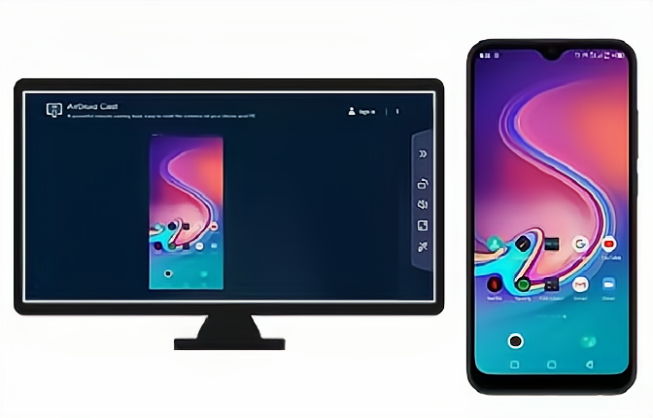
Dopo aver seguito questi passaggi, ora puoi rispecchiare il tuo telefono Android alla tua TV.
Parte 5: il mirroring dello schermo funziona su qualsiasi TV?
NO. La maggior parte dei vecchi TV non supporta il mirroring dello schermo. E questi televisori sono stati fabbricati negli anni ’80 e ’90. Con il passare degli anni, la tecnologia si è evoluta e i televisori in aumento avevano funzionalità come una porta USB e funzionalità Internet integrate che supportano il mirroring dello schermo.
Parte 6: verdetto finale e domande più calde
Se ti trovi mai in una situazione in cui la tua Internet è giù per un po ‘di tempo e vuoi goderti un po’ di intrattenimento, tu’probabilmente si chiedeva Come rispecchiare il telefono Android in TV senza WiFi o come rispecchiare iPhone alla TV senza WiFi. Fortunatamente, il mirroring dello schermo senza WiFi è possibile con l’aiuto di alcuni strumenti.
Di tutti gli strumenti, usando la versione web dell’app Cast AirDroid è la migliore per rispecchiare il telefono in TV senza WiFi, che è un metodo senza stress e illimita, indipendentemente dal modello del telefono che hai. Di causa puoi anche considerare altre opzioni come Miracast, Chromecast, usando un Ethernet, usando un connettore Lightning Apple abbinato a un cavo HDMI. Tuttavia, è necessario acquistare dispositivi esterni per la connessione.
Come rispecchiare Netflix dal telefono alla TV senza Wi-Fi?
Questo compito può essere svolto in molti modi. Puoi utilizzare un hotspot mobile dal tuo telefono per collegare la tua TV a Internet. Se apri la tua app Netflix, nell’angolo in alto a destra, vedrai un’icona del cast. Quando tocchi questa icona, ti verrà chiesto di selezionare un dispositivo. Scegliere la tua TV dall’elenco fornito dovrebbe consentirti di rispecchiare correttamente lo schermo.
Come rispecchiare il telefono su Samsung TV senza Wi-Fi?
Per una smart TV, dovresti prendere in considerazione l’utilizzo dell’app Cast AirDroid o il Miracast se il telefono e la TV lo supportano. Altre opzioni come l’utilizzo di Ethernet o Google Chromecast sono anche aperte da considerare.
Come faccio a lanciare alla mia TV usando Bluetooth?
Bluetooth può essere utilizzato per il mirroring dello schermo quando si collega il dispositivo di streaming alla TV utilizzando un cavo HDMI. L’abbinamento del telefono a questo dispositivo di streaming ti consente di rispecchiare lo schermo alla TV.
5 idee sbagliate comuni sul mirroring dello schermo wireless

Il nostro team di supporto sempre attivo risponde spesso alle domande evocate da notizie false riguardanti il mirroring dello schermo wireless. Per mettere dritto il record e alleviare i punti deboli più comuni dei nostri clienti, noi’essere qui per sfatare i miti.
1. Collegare un cavo è meno complicato
Noi non’T lo penso così. porto’Sei mai stato in una riunione aziendale o in una presentazione del progetto di studio in cui il presentatore ha dovuto districare un mostro spaghetti di cavi? È comune la frustrazione di dover districare i cavi, trovare adattatori adeguati o dover impostare presto per testare. L’impostazione di una soluzione di condivisione della schermata wireless potrebbe richiedere alcuni passaggi aggiuntivi, ma una volta completato, funziona sia più veloce che più facile perché è necessario fare clic su un pulsante solo.
2. La qualità dell’immagine è scarsa
Questo dipende dal dispositivo. Esso’è vero che per la migliore qualità di streaming video, una connessione cassata è migliore. Nella maggior parte degli ambienti aziendali o educativi, tuttavia, lo streaming video pesante non è così importante, se non affatto. Forse tu’reperendo un ritardo piuttosto che una scarsa qualità, e questo è abbastanza normale. Una piccola quantità di ritardo non interferirà con il tuo lavoro o presentazione, e non lo fa’T significa che la qualità è cattiva. Tutto ha ritardi, anche cavi HDMI, ma con una connessione cassata’s inferiore a quello che un essere umano sarebbe probabilmente in grado di rilevare. Il tempo medio di reazione per gli umani a uno stimolo visivo è 0.25 secondi e il ritardo è generalmente al di sotto di questo. Il ritardo dipende principalmente dalla rete, quindi se la rete è veloce, probabilmente anche la tua soluzione wireless.
3. Richiede qualcosa da allegare al computer
No, non sempre. Alcune soluzioni, come Clickshare, si sono attaccate a un modo più tradizionale con i dispositivi collegati al computer, forse perché sembrava più intuitivo in precedenza. Ma sempre più soluzioni software che utilizzano l’hardware wireless già integrato sul laptop o sul dispositivo mobile sono emerse. Come Airtame 2, ciò significa che hai solo bisogno di un dispositivo di ricezione.
4. Il mirroring dello schermo wireless utilizza il Bluetooth
No, quello’non è possibile. Bluetooth trasmette solo pochissimi dati al secondo, non abbastanza per il mirroring dello schermo.
5. Una buona connessione a Internet è una buona rete per il mirroring dello schermo wireless
Quello’non è necessariamente il caso. Quando rispecchiamo gli schermi in modalità wireless, rimane all’interno della nostra rete e non raggiunge mai Internet. Pensa a Internet come a una grande rete e alla tua rete come una più piccola e locale. La qualità del mirroring dello schermo si basa principalmente sulla rete’Spections S e Airtame 2 supporta sia WiFi che Ethernet.
In generale, Airtame 2 non è molto “Affamosa della larghezza di banda”, Poiché il nostro streaming ottimizzato utilizza solo pochissima larghezza di banda. Dropout o lunghi tempi reattivi avranno tuttavia un impatto in quanto ciò causerà il congelamento o il salto dell’immagine.
Cosa significa quando il mio “Il mirroring dello schermo è stato disabilitato”? (8 Easy Solutions- 2023)

La funzione di mirroring dello schermo consente di rispecchiare i contenuti dal tuo smartphone a un grande schermo, E.G., Una TV o un laptop smart.
Tuttavia, ci sono stati molte lamentele sul fatto che la funzionalità agisca stranamente sui loro dispositivi mobili o che la funzionalità si spenga automaticamente.
Quindi, cosa significa quando il tuo “Il mirroring dello schermo è stato disabilitato”?
Se ricevi l’avviso “Il mirroring dello schermo è stato disabilitato” Sul tuo dispositivo, significa semplicemente che entrambi i dispositivi di mirroring sono stati disconnessi e che la funzione non funziona più.
La funzione di mirroring dello schermo ha vinto’T funzionare correttamente se i dispositivi in uso non sono compatibili o se la connessione Bluetooth è abilitata. You’Dovrei riavviare il processo di connessione per far funzionare di nuovo la funzionalità.
Nessun problema! Ci sono più soluzioni a questo problema e noi’In questo articolo si immergerà.
Perché il mio schermo che mirroring non funziona?
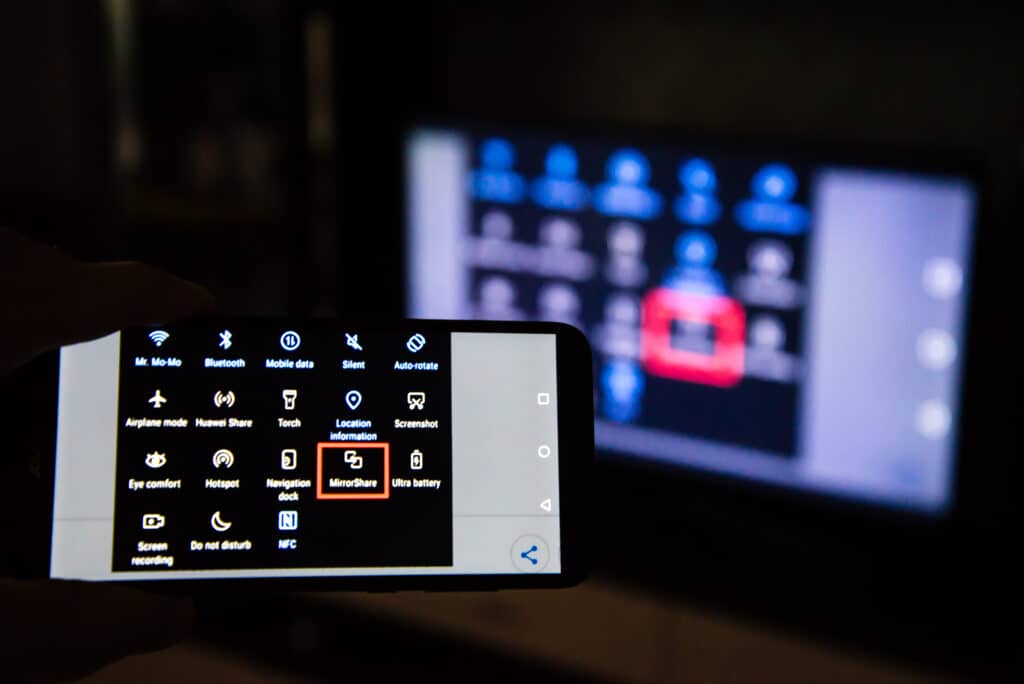
Sebbene la funzione di mirroring dello schermo sia incredibile, non è’T senza errori. Un fattore cruciale da considerare prima di impostare questa funzione è la compatibilità di entrambi i dispositivi.
Se il dispositivo che stai cercando di rispecchiare lo smartphone è’t compatibile, la funzione semplicemente non funzionerà!
Assicurati di ricontrollare il tuo elenco di compatibilità del dispositivo online. Ciò ti consentirà di scoprire se il tuo telefono o l’altro dispositivo di mirroring supporta questa funzione.
Ad esempio, puoi’T collegare in modo wireless un dispositivo Windows a un Apple TV.
Questo perché entrambi i dispositivi utilizzano un diverso protocollo di cast specchio; I dispositivi Windows utilizzano Miracast, mentre i dispositivi Apple utilizzano AirPlay. Questa barriera tecnica impedisce qualsiasi forma di connessione wireless tra i due dispositivi.
Inoltre, esso’s anche importante andare alle impostazioni e controllare la connessione Bluetooth.
Poiché il mirroring dello schermo funziona su Wi-Fi, non’È necessario abilitare le impostazioni Bluetooth. L’accensione della connessione Bluetooth può causare interferenze con la connessione Wi-Fi.
Dirigiti alle impostazioni e spegni la connessione Bluetooth prima di iniziare a rispecchiare lo schermo.
Cosa è richiesto per il mirroring dello schermo?
Che cosa’è bello che il mirroring dello schermo è che non’T deve prendere eventuali fili, cavi o un altro dispositivo di mirroring!
Tutto ciò che è necessario utilizzare il mirroring dello schermo è un dispositivo di invio e un dispositivo di ricezione, poiché la funzione di mirroring dello schermo richiede un dispositivo di invio che utilizza un protocollo di mirroring dello schermo.
Dispositivi diversi hanno protocolli di mirroring di schermo diversi. Ad esempio, gli iPhone usano AirPlay e ChromeBooks utilizzano Google Cast.
In seguito, è necessario anche un dispositivo di ricezione che funga da destinazione per il contenuto che si desidera visualizzare. Puoi rispecchiare il tuo dispositivo di invio a un ricevitore hardware come Apple TV, Fire TV, Chromecast e altri.
Come risolvere i problemi di mirroring dello schermo
Di solito ci sono solo una o due modifiche che devi apportare su (o entrambi) dispositivi se tu’avere problemi quando si utilizza questa funzione.
In genere hai vinto’T richiede competenze tecniche per questi metodi, quindi non’preoccuparti!
Ecco otto soluzioni da provare se il mirroring dello schermo non è’T funzionante:
1. Assicurati di utilizzare l’input TV corretto

Il primo passo, probabilmente più importante è controllare la TV’input S.
Controlla le impostazioni della TV e assicurati che l’ingresso sia impostato sullo specchio dello schermo. Se stai usando l’input sbagliato, come una sorgente HDMI, tu’LL ha problemi di collegamento del dispositivo di invio alla TV.
Per risolvere questo problema, prendi il telecomando della TV e vai alle impostazioni. Quindi, modifica l’input corrente o seleziona qualsiasi altra opzione disponibile sullo schermo.
2. Collegare un dispositivo alla volta

Assicurati di provare a collegare un dispositivo alla volta, poiché la maggior parte dei servizi di mirroring dello schermo ti impedisce di connettere più di un dispositivo contemporaneamente.
Il dispositivo ricevente rifiuterà il tuo tentativo di connessione se scopre che stai cercando di connettere più di un dispositivo alla volta.
3. Riavvia il tuo smartphone

A volte, potrebbe essere che il tuo smartphone stia riscontrando problemi di software che potrebbero sabotare la connessione di mirroring al tuo dispositivo di ricezione. Questi problemi di software sono semplici da risolvere, che richiedono solo un aggiornamento del telefono o riavvia.
Se hai ancora problemi di connessione dopo il riavvio, vai alle impostazioni e controlla se sono disponibili aggiornamenti software.
4. Prova prima ad abbinare entrambi i dispositivi

Alcuni televisori intelligenti rifiuteranno la connessione con il dispositivo di invio se i due dispositivi sono’T Abbinato all’inizio.
Se si dispone di problemi di connessione al mirroring, prova prima ad abbinare entrambi i dispositivi per assicurarti di avere l’autorizzazione per utilizzare la funzione.
Vai alle impostazioni della TV e abbina il dispositivo di ricezione con il tuo smartphone. La tua TV dovrebbe guidarti come fare questo. Una volta stabilita l’autorizzazione, prova di nuovo la funzione di mirroring.
5. Rimuovere gli ostacoli fisici

Poiché la funzione di mirroring funziona su una connessione Wi-Fi, controlla se gli oggetti fisici interferiscono con la connessione Wi-Fi.
Controlla se ci sono cemento, mattoni o metal che ostacolano la connessione e assicurati di rimuoverli prima (se possibile) Prima di collegare entrambi i dispositivi di mirroring.
6. Spegnere Bluetooth su entrambi i dispositivi

Il mirroring dello schermo funziona su una connessione Wi-Fi, quindi non è necessario attivare il tuo Bluetooth.
Per risolvere questo problema, vai all’app Impostazioni sia sullo smartphone che per il dispositivo di ricezione e assicurati che la connessione Bluetooth sia disabilitata su entrambi i dispositivi.
Prova nuovamente l’utilizzo della funzione di mirroring dello schermo una volta disattivata questa impostazione!
7. Riavvia il dispositivo di ricezione e riavvia il router Wi-Fi

A parte il tuo smartphone, il tuo dispositivo di ricezione potrebbe anche riscontrare problemi.
Il riavvio del dispositivo può aiutare a risolvere il problema e aiutare la connessione a specchio per funzionare in modo più fluido. Prova anche a eseguire un aggiornamento del software sul dispositivo di ricezione se questo metodo non lo fa’t lavoro!
Assicurati di controllare anche il tuo router Wi-Fi. Se hai problemi con il tuo router, riavviare il dispositivo e vedere se questo aiuta a risolvere il problema.
8. Prova un’app a specchio diversa

È possibile utilizzare l’app di mirroring predefinita fornita con il tuo dispositivo.
Tuttavia, se si riscontrano problemi con l’app di mirroring predefinita, è possibile provare a scaricare un’app di terze parti. Farlo non lo fa’T limita l’utilizzo dell’app predefinita.
App come Miracast possono aiutarti a rispecchiare un dispositivo iOS sul tuo computer o TV con pochi clic.
Come si abilita di nuovo il mirroring dello schermo?
Le impostazioni per il mirroring dello schermo, noto anche come Miracast, variano a seconda del dispositivo in questione. Tuttavia, ecco alcuni trucchi per aiutarti:
Come abilitare il mirroring dello schermo su un dispositivo Android
- Prima di iniziare, assicurarsi che il dispositivo sia in esecuzione su Android 4.2 o superiore e controlla se lo smartphone è compatibile con il dispositivo di ricezione.
- Vai al tuo telefono Impostazioni e accendi la tua connessione Wi-Fi.


- Torna al tuo telefono’S Impostazioni e toccare il Connessione e condivisione opzione.

- Tocca il Lancio opzione, vai all’icona del menu in alto a destra e abilita il “Schermata del cast di un contenuto di un monitor esterno” opzione.


- Infine, selezionare il dispositivo ricevente quando appare nell’elenco.

Come abilitare il mirroring dello schermo su un dispositivo iOS
- In primo luogo, collega il tuo smartphone alla stessa rete Wi-Fi del dispositivo ricevente, E.G., La tua Apple TV o Mac.


- Apri il Centro di controllo sul tuo smartphone e tocca l’opzione di mirroring dello schermo.

- Seleziona il dispositivo di ricezione dall’elenco, quindi immettere il passcode sul dispositivo iOS se richiesto.

- Apri il Centro di controllo e tocca nuovamente il pulsante Schermo Mirroring per disabilitare questa funzione.
Come abilitare il mirroring dello schermo sul tuo Mac
- Vai alla barra dei menu, fai clic sul pulsante Apple e vai a Preferenze di Sistema opzione.
- Vai a Schermo e poi contrassegnare la casella di controllo accanto al “Mostra le opzioni di mirroring nella barra dei menu quando disponibile” opzione.
- Ora, fai clic sul pulsante AirPlay sulla barra dei menu e seleziona il dispositivo a cui si desidera lanciare.
Insomma
Il mirroring dello schermo consente di lanciare contenuti da un dispositivo a un altro.
Tuttavia, questa funzione può reagire stranamente a volte e potresti ottenere il “Il mirroring dello schermo è stato disabilitato” Avviso sul tuo telefono!
Controlla che entrambi i dispositivi siano collegati alla stessa rete Wi-Fi e assicurati anche di aver disattivato le impostazioni Bluetooth.
Inoltre, conferma se entrambi i dispositivi sono effettivamente compatibili e, se tutto il resto fallisce, dai un GO!

Lo yang Android a Jimmy’S Apple Yin, Feei aiuta a impedire a questo sito Web di diventare un pasticcio assoluto di Apple. Leale (per colpa, alcuni potrebbero dire), riservati, studiosi, saranno qui sfornando’s e raccomandazioni su base regolare come la macchina assoluta che è. Avendo posseduto e armeggiato con telefoni Android fin da piccolo, lì’sono pochi che conoscono’s-and-out’s del sistema operativo di proprietà di Google come fa Feei.